
पाठ 2: कमांड ड्राइव में पैरामीटर बदलें
पिछले प्रोजेक्ट में वीआर रोबोट ने केंद्र में स्थित महल को नहीं छुआ था। इसे और अधिक दूरी तय करनी होगी। पैरामीटर समायोजित करें, इसका परीक्षण करें और देखें कि वीआर रोबोट बीच में बने महल को कैसे गिरा देता है!
-
VR रोबोट द्वारा तय की जाने वाली दूरी कोdrive_forकमांड में दूसरे पैरामीटर के रूप में "800" मान दर्ज करके निर्धारित करें। अब आपका प्रोजेक्ट कुछ इस तरह दिखना चाहिए:
# प्रोजेक्ट कोड को "main" में जोड़ें
def main():
    drivetrain.drive_for(FORWARD, 800, MM)
आपकी जानकारी के लिए
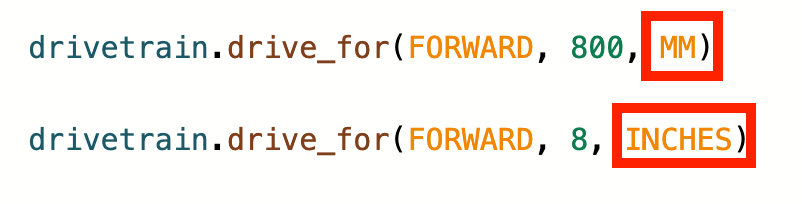
drive_forकमांड पूर्णांक (इंटीजर) और दशमलव (फ्लोट) दोनों संख्याओं को स्वीकार कर सकता है। इकाइयों को मिलीमीटर (मिमी) से इंच में भी बदला जा सकता है।
- परियोजना शुरू करें।

-
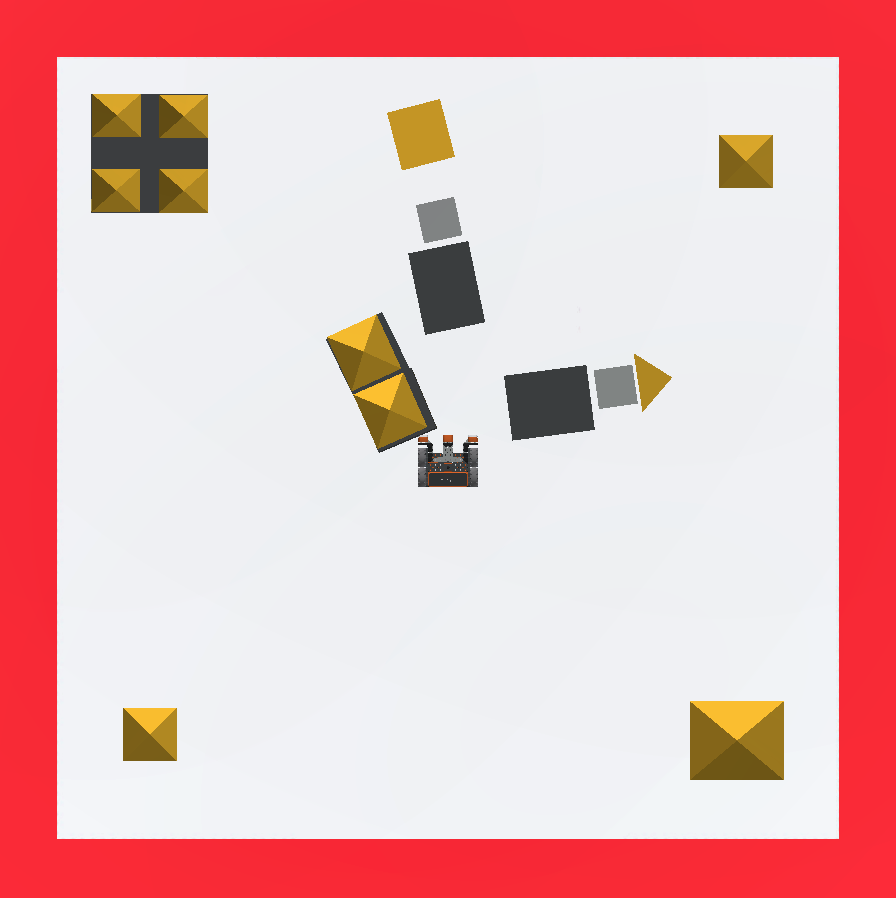
वीआर रोबोट बीच में स्थित महल से टकराएगा और उसके कुछ हिस्सों को गिरा देगा।
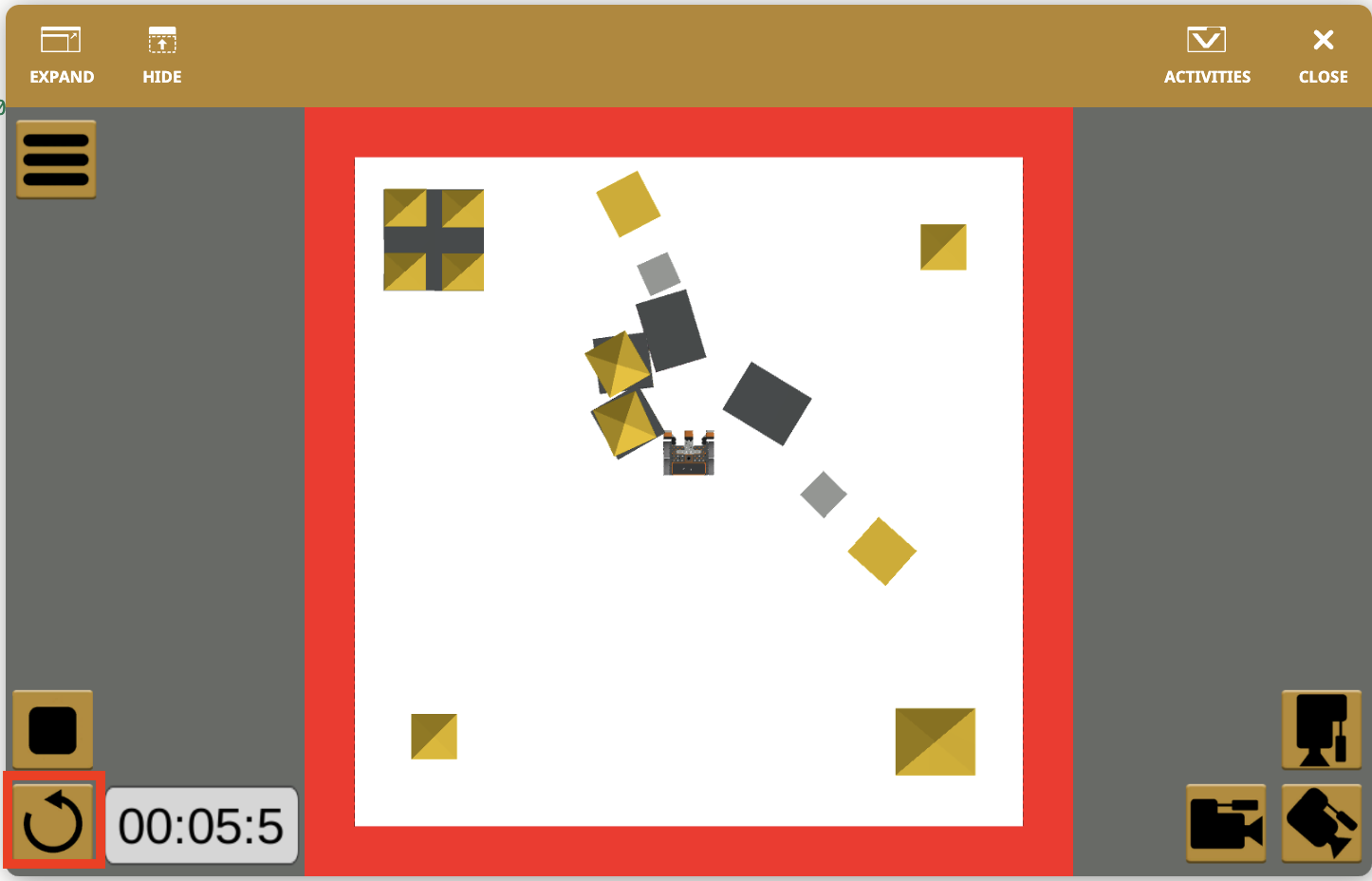
- प्लेग्राउंड को रीसेट करने के लिए "रीसेट" बटन चुनें।
अब वीआर रोबोट को शुरुआती स्थिति में वापस लौटना होगा। एक अतिरिक्त ड्राइव_फॉरकमांड का उपयोग करें और मापदंडों को बदलें ताकि यह विपरीत दिशा में ड्राइव करके प्रारंभिक स्थिति में वापस आ जाए। -
VEXcode VR प्रोजेक्ट में दूसरा drive_forकमांड जोड़ें, और दिशा को "फॉरवर्ड" से "रिवर्स" में बदलें। अब आपका प्रोजेक्ट कुछ इस तरह दिखना चाहिए:
# प्रोजेक्ट कोड को "main" में जोड़ें def main(): drivetrain.drive_for(FORWARD, 800, MM) drivetrain.drive_for(REVERSE, 200, MM) -
सुनिश्चित करें कि दूरी का मान पहलेड्राइव_फॉर कमांड के समान है, 800 मिलीमीटर (मिमी), ताकि यह प्रारंभिक स्थिति में वापस आ सके। अब आपका प्रोजेक्ट कुछ इस तरह दिखना चाहिए:
# प्रोजेक्ट कोड को "main" में जोड़ें def main(): drivetrain.drive_for(FORWARD, 800, MM) drivetrain.drive_for(REVERSE, 800, MM) - “स्टार्ट” बटन चुनें और प्रोजेक्ट चलाएं।

- वीआर रोबोट 800 मिलीमीटर (मिमी) तक आगे और पीछे की ओर गति करेगा और फिर प्रारंभिक स्थिति में लौट आएगा।
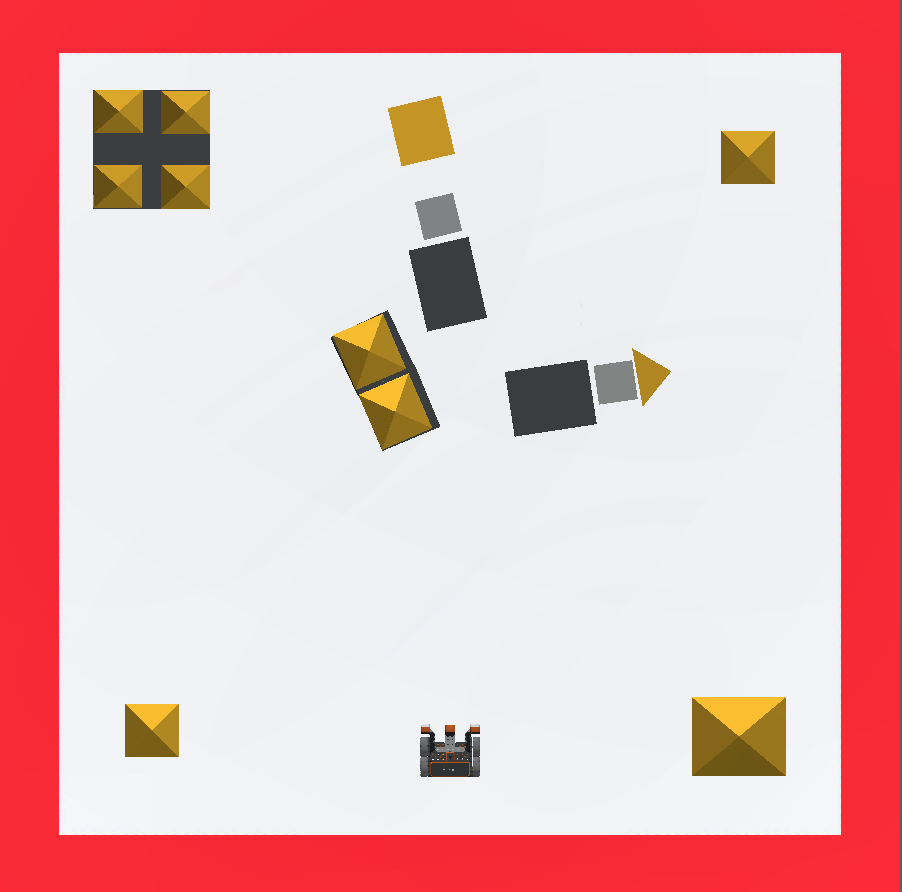
: आपने कैसल क्रैशर चैलेंज का पहला भाग सफलतापूर्वक पूरा कर लिया है! यदि केंद्रीय किले के चारों भाग पूरी तरह से ध्वस्त न भी हों, बल्कि थोड़ा-बहुत विस्थापित भी हो जाएं, तो यह स्वीकार्य है
आपकी जानकारी के लिए
वीआर रोबोट को अलग-अलग गति से आगे और पीछे चलाने के लिए, ड्राइव वेलोसिटी को set_drive_velocityकमांड का उपयोग करके बढ़ाया या घटाया जा सकता है। set_drive_velocityकमांड वेलोसिटी पैरामीटर के लिए 0 - 100 की रेंज स्वीकार करता है। डिफ़ॉल्ट वेग 50% है। वेग में किया गया परिवर्तन ड्राइवट्रेन के सभी बाद के आदेशों पर लागू होगा।
ड्राइवट्रेन.सेट_ड्राइव_वेलोसिटी(50, प्रतिशत)अपना प्रोजेक्ट सेव करें
अपने प्रोजेक्ट को सेव करने के लिए, "फ़ाइल" ड्रॉप-डाउन मेनू में "इस रूप में सहेजें" चुनें।
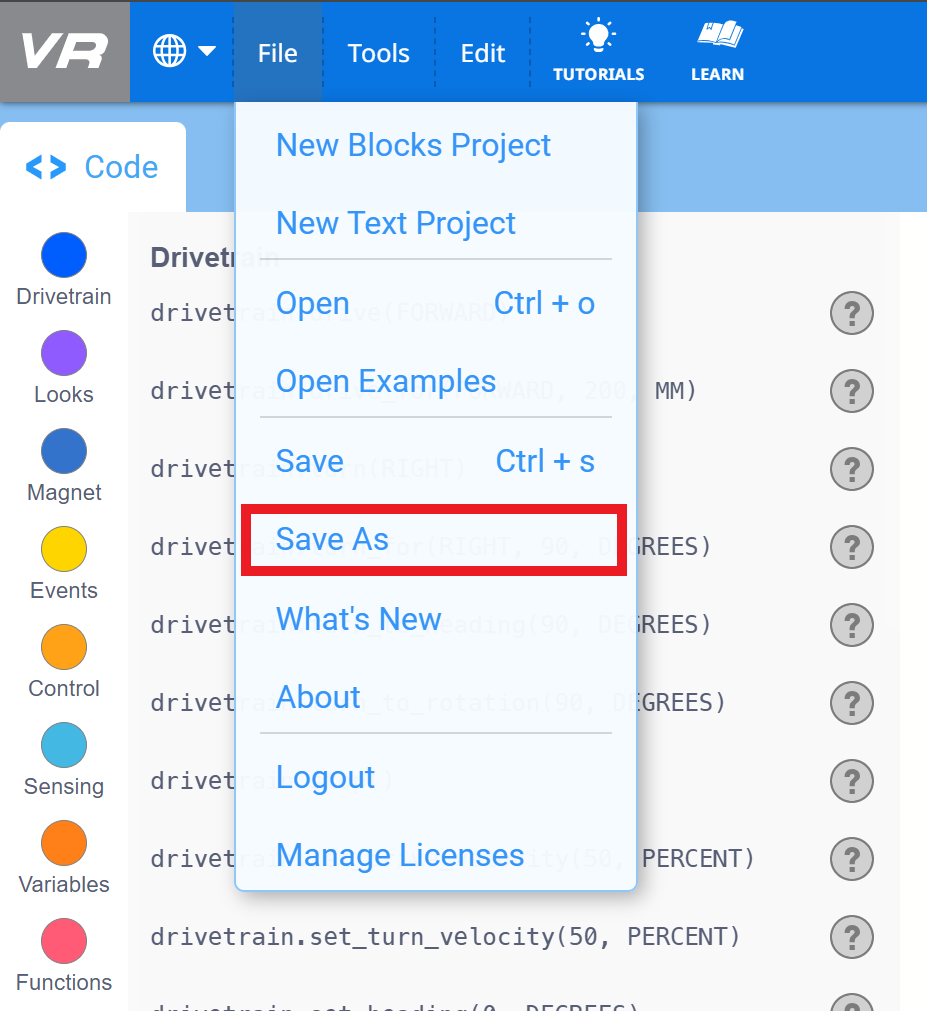
एक बार सेव हो जाने पर, प्रोजेक्ट आपके डिवाइस के डाउनलोड फ़ोल्डर में .vrpython फ़ाइल के रूप में दिखाई देगा।