
পাঠ ২: কমান্ডের জন্য ড্রাইভে প্যারামিটার পরিবর্তন করুন
ভিআর রোবটটি শেষ প্রকল্পে কেন্দ্রের দুর্গ স্পর্শ করেনি। এটাকে আরও দূরে ভ্রমণ করতে হবে। প্যারামিটারগুলি সামঞ্জস্য করুন, এটি পরীক্ষা করুন, এবং ভিআর রোবটকে কেন্দ্রের দুর্গের উপর দিয়ে আঘাত করতে দেখুন!
-
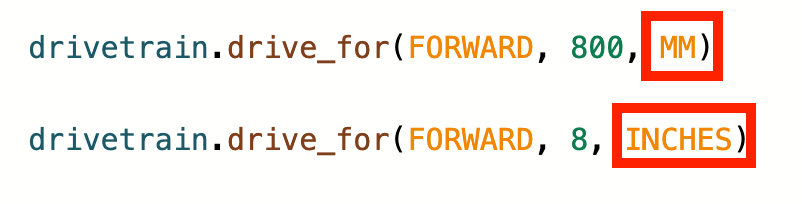
drive_forকমান্ডে দ্বিতীয় প্যারামিটার হিসেবে "800" মানটি প্রবেশ করিয়ে VR রোবট কত দূরত্ব অতিক্রম করবে তা নির্ধারণ করুন। আপনার প্রকল্পটি এখন এইরকম দেখা উচিত:
# "main" তে প্রোজেক্ট কোড যোগ করুন
def main():
    drivetrain.drive_for(FORWARD, 800, MM)
আপনার জ্ঞাতার্থে
drive_forকমান্ডটি পূর্ণসংখ্যা (পূর্ণসংখ্যা) এবং দশমিক (ভাসমান) উভয়ই গ্রহণ করতে পারে। ইউনিটগুলি মিলিমিটার (মিমি) থেকে ইঞ্চিতেও পরিবর্তন করা যেতে পারে।
- প্রকল্প শুরু করুন।

-
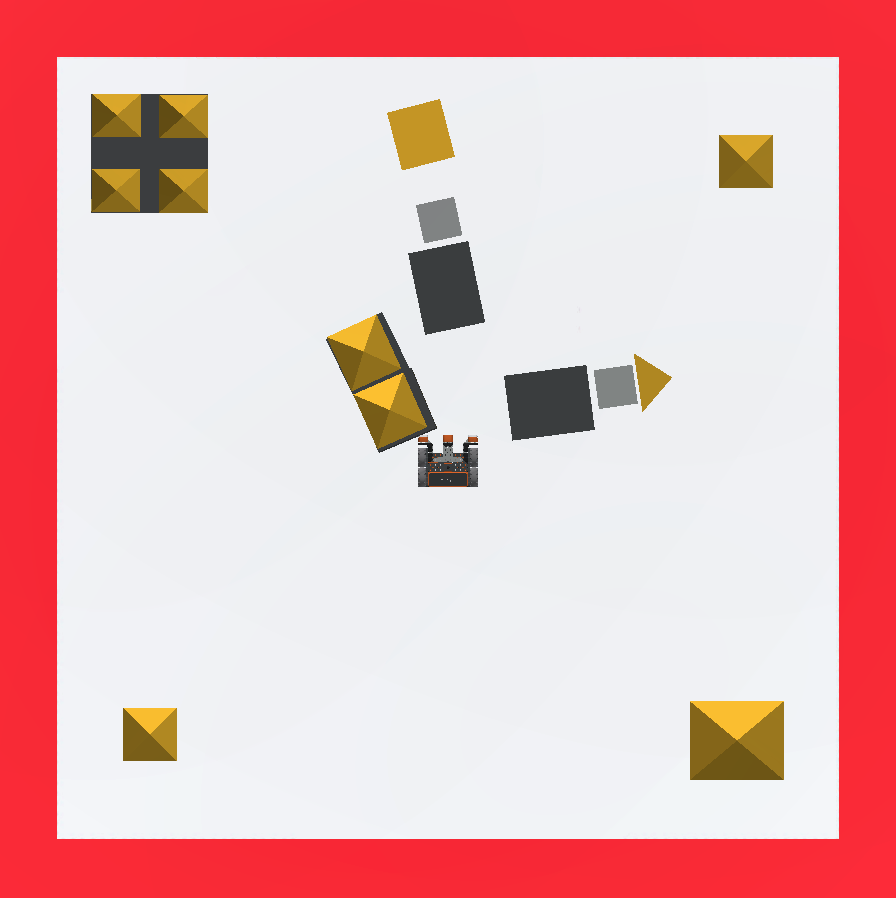
ভিআর রোবট কেন্দ্রের দুর্গের সাথে সংঘর্ষ করবে এবং এর কিছু অংশ ছিটকে যাবে।
- খেলার মাঠ রিসেট করতে "রিসেট" বোতামটি নির্বাচন করুন।
VR রোবটটিকে এখন শুরুর অবস্থানে ফিরে যেতে হবে। একটি অতিরিক্ত drive_forকমান্ড ব্যবহার করুন এবং প্যারামিটারগুলি পরিবর্তন করুন যাতে এটি বিপরীত দিকে ড্রাইভ করে প্রারম্ভিক অবস্থানে ফিরে যায়। -
VEXcode VR প্রজেক্টে দ্বিতীয় drive_forকমান্ড যোগ করুন এবং দিকটি "FORWARD" থেকে "REVERSE" এ পরিবর্তন করুন। আপনার প্রকল্পটি এখন এইরকম দেখা উচিত:
# "main" তে প্রোজেক্ট কোড যোগ করুন def main(): drivetrain.drive_for(FORWARD, 800, MM) drivetrain.drive_for(REVERSE, 200, MM) -
নিশ্চিত করুন যে দূরত্বের মানটি প্রথমdrive_for কমান্ডের মতো, 800 মিলিমিটার (মিমি) যাতে এটি প্রারম্ভিক অবস্থানে ফিরে আসে। আপনার প্রকল্পটি এখন এইরকম দেখা উচিত:
# "main" তে প্রোজেক্ট কোড যোগ করুন def main(): drivetrain.drive_for(FORWARD, 800, MM) drivetrain.drive_for(REVERSE, 800, MM) - "স্টার্ট" বোতামটি নির্বাচন করুন এবং প্রকল্পটি চালান।

- VR রোবটটি 800 মিলিমিটার (মিমি) জন্য এগিয়ে এবং পিছনে সরে যাবে, শুরুর অবস্থানে ফিরে আসবে।
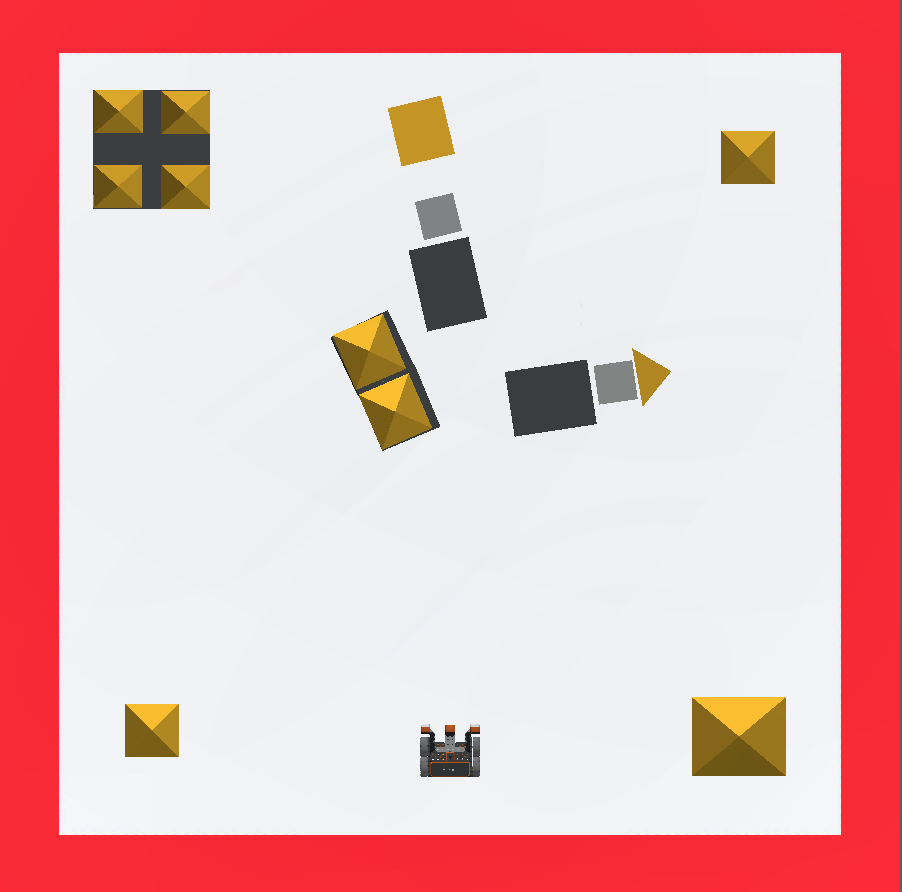
নোট: আপনি ক্যাসেল ক্র্যাশার চ্যালেঞ্জের প্রথম অংশটি সফলভাবে সম্পন্ন করেছেন! এমনকি যদি কেন্দ্র দুর্গের চারটি অংশ সম্পূর্ণভাবে ছিটকে না যায়, যদি সেগুলি সামান্য স্থানচ্যুত হয় তবে এটি গ্রহণযোগ্য।
আপনার তথ্যের জন্য
একটি VR রোবটকে বিভিন্ন গতিতে সামনের দিকে এবং বিপরীত দিকে ড্রাইভ করার জন্য, set_drive_velocityকমান্ড ব্যবহার করে ড্রাইভের বেগ বৃদ্ধি বা হ্রাস করা যেতে পারে। set_drive_velocityকমান্ডটি বেগ প্যারামিটারের জন্য 0 - 100 পর্যন্ত একটি পরিসর গ্রহণ করে। ডিফল্ট বেগ 50%। পরিবর্তনের গতিবেগ পরবর্তী যেকোনো ড্রাইভট্রেন কমান্ডের ক্ষেত্রে প্রযোজ্য হবে।
ড্রাইভট্রেন.সেট_ড্রাইভ_বেগ(৫০, শতাংশ)আপনার প্রকল্প সংরক্ষণ করুন
আপনার প্রকল্পটি সংরক্ষণ করতে, "ফাইল" ড্রপ-ডাউন মেনুতে "সংরক্ষণ করুন" নির্বাচন করুন।
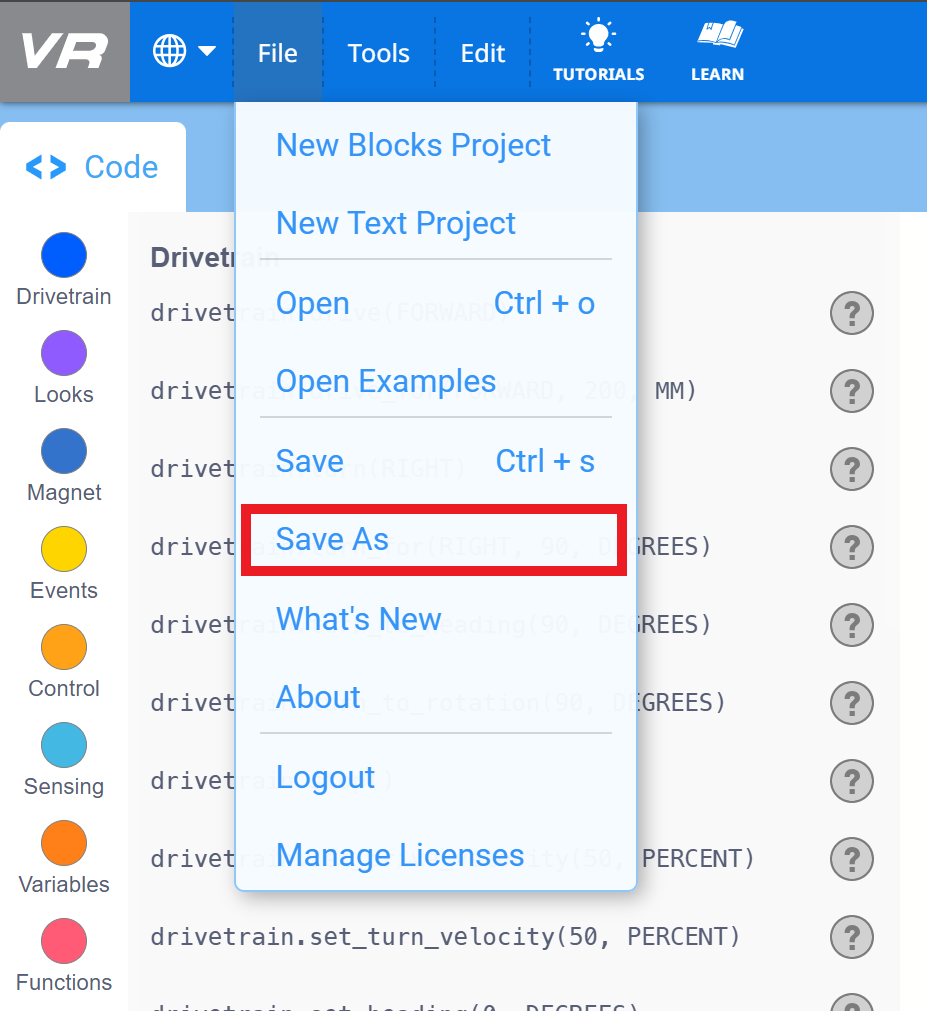
একবার সেভ হয়ে গেলে, প্রোজেক্টটি আপনার ডিভাইসের ডাউনলোড ফোল্ডারে একটি ফাইল হিসেবে উপস্থিত হবে।