
পটভূমি
লিটল রেড রোবট ইউনিট একটি অ্যালগরিদমের বিল্ডিং ব্লক – ক্রম, নির্বাচন এবং পুনরাবৃত্তির কোডিং ধারণাগুলি প্রবর্তনের জন্য একটি যানবাহন হিসাবে লিটল রেড রাইডিং হুডের গল্পটি ব্যবহার করে । শিক্ষার্থীরা ড্রাইভ কোডার কার্ডের বিভিন্ন ক্রম ব্যবহার করে দাদির বাড়িতে যাওয়ার জন্য তাদের লিটল রেড রোবট কোডিং করে ল্যাব 1-এ ক্রমটি অন্বেষণ করবে । ল্যাব 2-এ, তারা "অবজেক্ট পর্যন্ত ড্রাইভ" কোডার কার্ড এবং আই সেন্সর ব্যবহার করে কোনও বস্তু সনাক্ত না হওয়া পর্যন্ত রোবট ড্রাইভ তৈরি করে নির্বাচন অন্বেষণ করবে । ল্যাব ৩-এ, শিক্ষার্থীরা "যদি লাল", "অন্যথায়" এবং "যদি শেষ" কোডার কার্ড ব্যবহার করে একটি শর্তাধীন যোগ করার জন্য তাদের প্রকল্পগুলিতে তৈরি করবে । তারপরে তারা একটি 'নেকড়ে সনাক্তকরণ অ্যালগরিদম' তৈরি করতে "শুরু করতে যান" কার্ড ব্যবহার করে পুনরাবৃত্তি অন্বেষণ করবে ।
অ্যালগরিদম কী?
অ্যালগরিদম আপনাকে আপনার রোবটকে তার পরিবেশ থেকে প্রাপ্ত ডেটার প্রতিক্রিয়া হিসাবে স্বয়ংক্রিয়ভাবে সিদ্ধান্ত নিতে কোড করার অনুমতি দেয় । একটি অ্যালগরিদম হল নির্দেশাবলীর একটি সুনির্দিষ্ট সেট যা আপনার রোবটকে আরও চ্যালেঞ্জিং কাজগুলি সম্পন্ন করতে সক্ষম করার জন্য ক্রম, নির্বাচন এবং পুনরাবৃত্তি (বা লুপ) ব্যবহার করে, এমনকি পরিবেশ পরিবর্তন হলেও ।
- ক্রম হল সেই ক্রম যাতে একের পর এক কমান্ড কার্যকর করা হয় । যে কোনও সময় শিক্ষার্থীরা 123 রোবট কোড করে, তারা তাদের লক্ষ্য অর্জনের জন্য সঠিক ক্রমে কোডার কার্ডগুলি ক্রম করে ।
- নির্বাচন বলতে একটি প্রকল্পের মধ্যে সিদ্ধান্ত নেওয়ার জন্য সেন্সর ডেটা ব্যবহার করা বোঝায় । এটি ঘটে যখন শিক্ষার্থীরা আই সেন্সর থেকে ডেটা ব্যবহার করার জন্য 123 রোবট কোড করে, যেমন তারা ল্যাবস 2 এ "অবজেক্ট পর্যন্ত ড্রাইভ" কোডার কার্ড এবং ল্যাব 3 এ করে যখন তারা রোবটকে সনাক্ত করা বস্তুর রঙের উপর ভিত্তি করে বিভিন্ন আচরণ সম্পাদন করতে কোড করে ।
- পুনরাবৃত্তি একটি প্রকল্পে আচরণের পুনরাবৃত্তি । শিক্ষার্থীরা তাদের প্রকল্পগুলিতে একটি ‘লুপ’ (বা পুনরাবৃত্তি) তৈরি করে যখন তারা তাদের প্রকল্প পুনরাবৃত্তি করতে "শুরু করতে যান" কোডার কার্ড যোগ করে, যেমনটি তারা ল্যাব 3-এ করে ।
ক্রম - এই ইউনিটে সিকোয়েন্সিং কীভাবে ব্যবহৃত হয়?
ক্রম হ 'ল সেই ক্রম যাতে কোনও প্রকল্পে কোডার কার্ডগুলি কার্যকর করা হয় । কোডার কার্ডগুলি কোডারের শীর্ষে ঢোকানো কার্ড দিয়ে শুরু হয়, তারপরে একবারে একটি করে নামতে থাকে ।
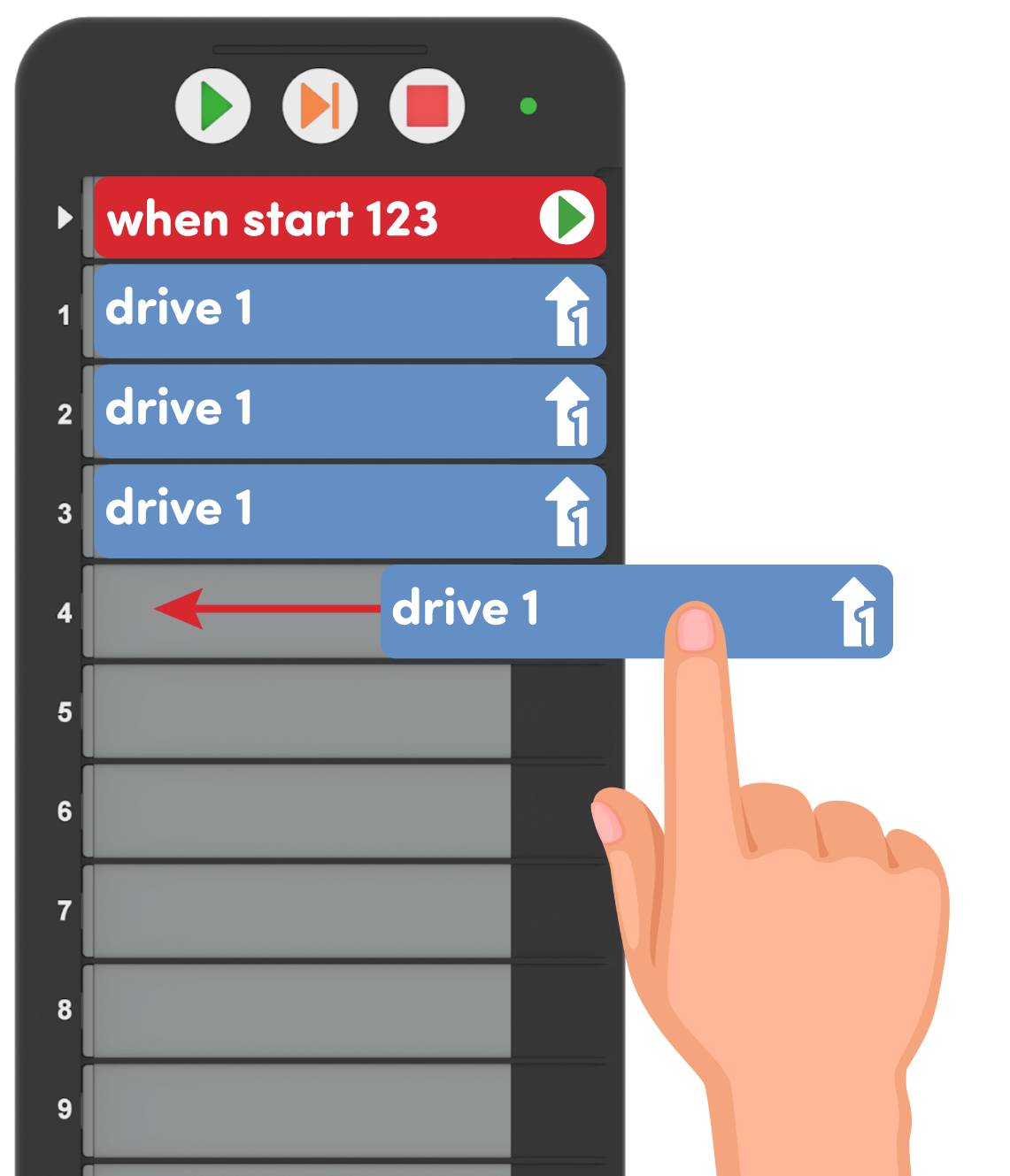
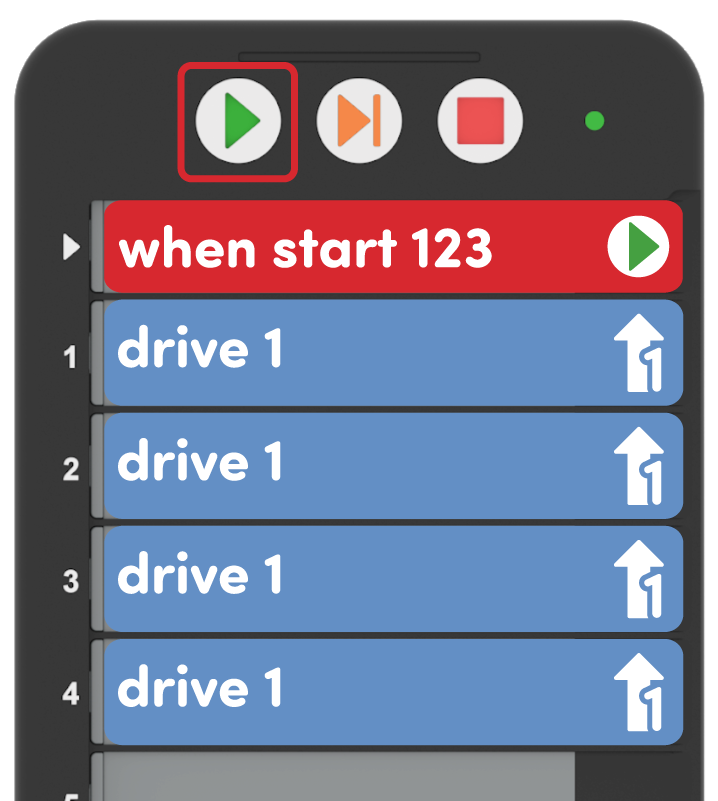
এই অ্যানিমেশনে, আপনি দেখতে পারেন যে প্রকল্পটি কোদারের শীর্ষে "যখন শুরু হবে 123" কার্ড দিয়ে কীভাবে শুরু হয়, তারপরে প্রতিটি কোডার কার্ডটি উপরে থেকে নীচে পর্যন্ত কার্যকর করা হয় । 123 রোবট 123 ফিল্ডে চারটি স্পেস এগিয়ে নিয়ে যায় । কোডারের বাম দিকে সবুজ হাইলাইট বৈশিষ্ট্যটি নির্দেশ করে যে সেই মুহুর্তে কোন পৃথক কোডার কার্ড চলছে । এটি শিক্ষার্থীদের নির্দিষ্ট কোডার কার্ডের সাথে 123 রোবটের আচরণগুলিকে সংযুক্ত করার জন্য তাত্ক্ষণিক প্রতিক্রিয়া প্রদান করতে পারে ।
একটি প্রকল্পে কোডার কার্ড পরিকল্পনা এবং সিকোয়েন্সিংয়ের পদক্ষেপ
-
প্রথমত, লক্ষ্য চিহ্নিত করুন - কি করতে হবে? উদাহরণস্বরূপ, শুরু থেকে দাদার বাড়িতে গাড়ি চালান ।
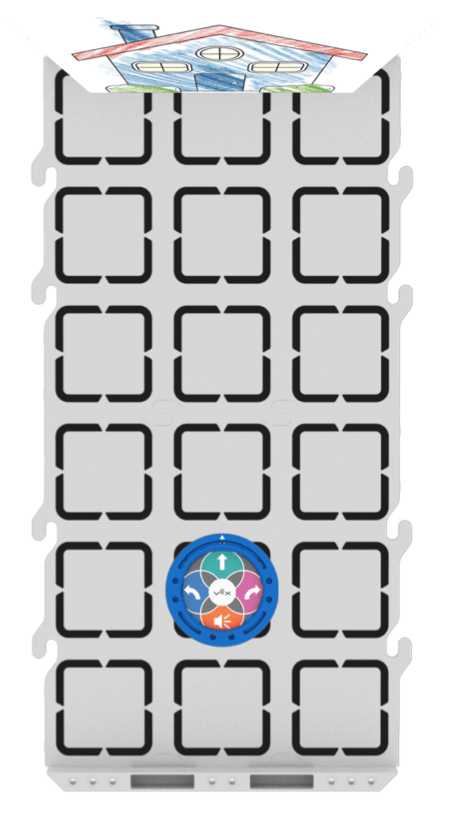
- তারপরে, লক্ষ্য অর্জনের জন্য প্রয়োজনীয় পদক্ষেপগুলি ভেঙে ফেলুন এবং এই পদক্ষেপগুলি সম্পন্ন করার জন্য প্রয়োজনীয় কোডার কার্ডগুলি চিহ্নিত করুন । এখানে আপনাকে দাদীর বাড়িতে পৌঁছানোর জন্য চারটি ধাপ এগিয়ে যেতে হবে । চারটি "ড্রাইভ 1" কার্ডের মাধ্যমে এটি সম্পন্ন করা যেতে পারে ।
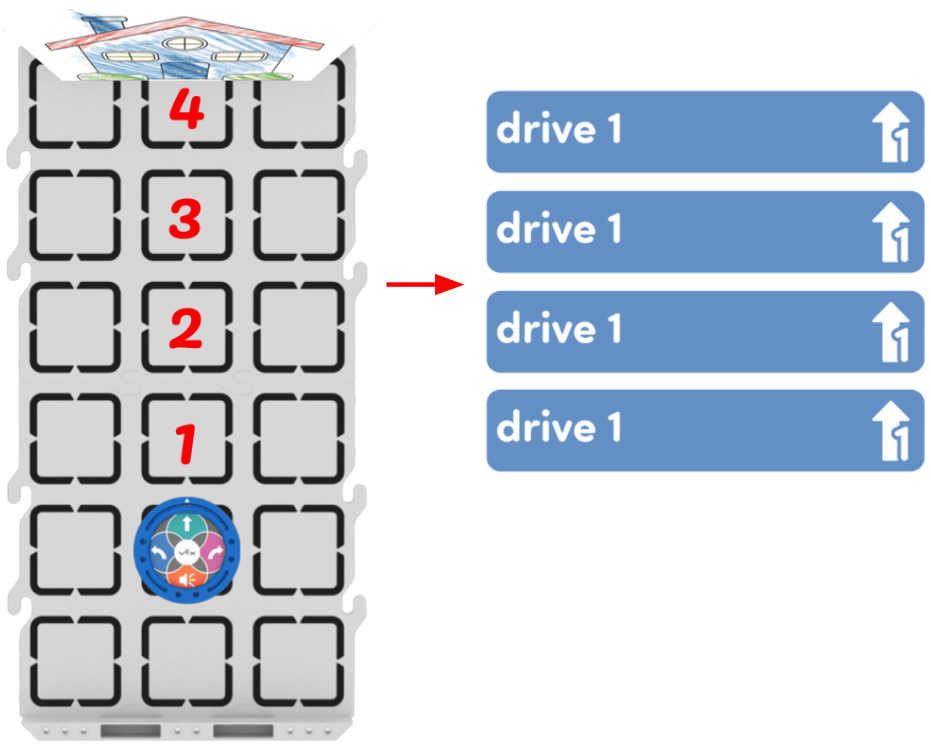
- এরপরে, কোডার কার্ডগুলি টেবিলে রেখে প্রকল্পের ক্রম পরিকল্পনা করুন । একবার আপনি তাদের প্রকল্প পরিকল্পনায় সন্তুষ্ট হয়ে গেলে, উপরে থেকে শুরু করে কোডার কার্ডগুলিতে কোডার কার্ডগুলি ঢোকান এবং কাজ শুরু করুন ।
- প্রকল্পটি পরীক্ষা করতে "স্টার্ট" বেছে নিন এবং দেখুন যে 123 রোবটটি প্রথম ধাপে চিহ্নিত লক্ষ্য পূরণ করেছে কিনা ।
আপনি যদি আপনার প্রকল্পটি পরিবর্তন করতে চান তবে কেবল কোডার থেকে কোডার কার্ডগুলি সরান, কার্ডগুলি পুনরায় সাজান এবং আপনার প্রকল্পটি আপডেট করতে সেগুলি আবার কোডারে সন্নিবেশ করুন ।
নির্বাচন - একটি সেন্সর কী?
একটি সেন্সর মূলত একটি ডিভাইস যা একটি রোবটকে তার চারপাশের বিশ্বকে বুঝতে সাহায্য করে । এটি তার পরিবেশ সম্পর্কে তথ্য সংগ্রহ এবং প্রতিবেদন করার মাধ্যমে এটি করে, যা রোবটকে সিদ্ধান্ত নিতে বা নির্দিষ্ট আচরণ সম্পাদন করতে একটি প্রকল্পে ব্যবহার করা যেতে পারে । এই ক্রমটিকে একটি সেন্স → থিঙ্ক → অ্যাক্টের সিদ্ধান্ত লুপ হিসাবে বিবেচনা করা যেতে পারে ।
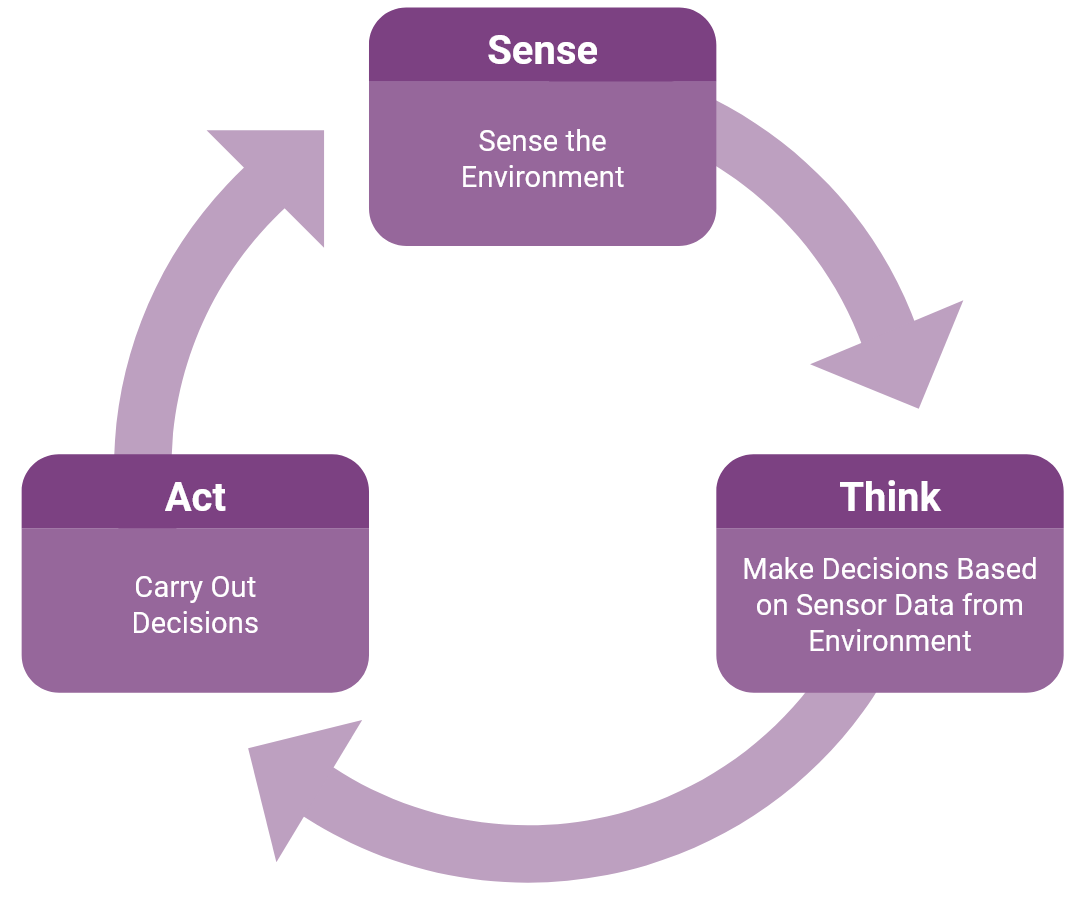
একটি 123 রোবট তার আশেপাশের (সেন্স) থেকে ডেটা সংগ্রহ করতে, এই তথ্যের উপর ভিত্তি করে সিদ্ধান্ত নিতে (থিঙ্ক) সেন্সর ব্যবহার করে এবং সেই তথ্যকে আচরণের (অ্যাক্ট) নির্দেশাবলীতে পরিণত করে ।
এই ইউনিটে, শিক্ষার্থীরা 123 রোবটকে কোড করে নেকড়েটিকে দাদার বাড়ির পথে সনাক্ত করবে । প্রকল্প শিক্ষার্থীরা তৈরি করে সেন্স → থিঙ্ক → অ্যাক্টের সিদ্ধান্ত লুপটি বহন করে কারণ আই সেন্সর কোনও বস্তুর ("নেকড়ে") উপস্থিতি "বোধ করবে, তারপরে এটি" চিন্তা "করবে বা বস্তুটি সনাক্ত হওয়ার পরে গাড়ি চালানো বন্ধ করার সিদ্ধান্ত নেবে এবং তারপরে 123 রোবটটি কাজ করবে এবং এগিয়ে যাওয়া বন্ধ করবে ।
আই সেন্সর কী?
123 রোবটের আই সেন্সরটি সামনের দিকে, সাদা তীরের নীচে অবস্থিত । আই সেন্সরটি কোনও বস্তুর উপস্থিতি বা অনুপস্থিতি, সেইসাথে এর রঙ বা উজ্জ্বলতার স্তর সনাক্ত করতে ব্যবহার করা যেতে পারে ।
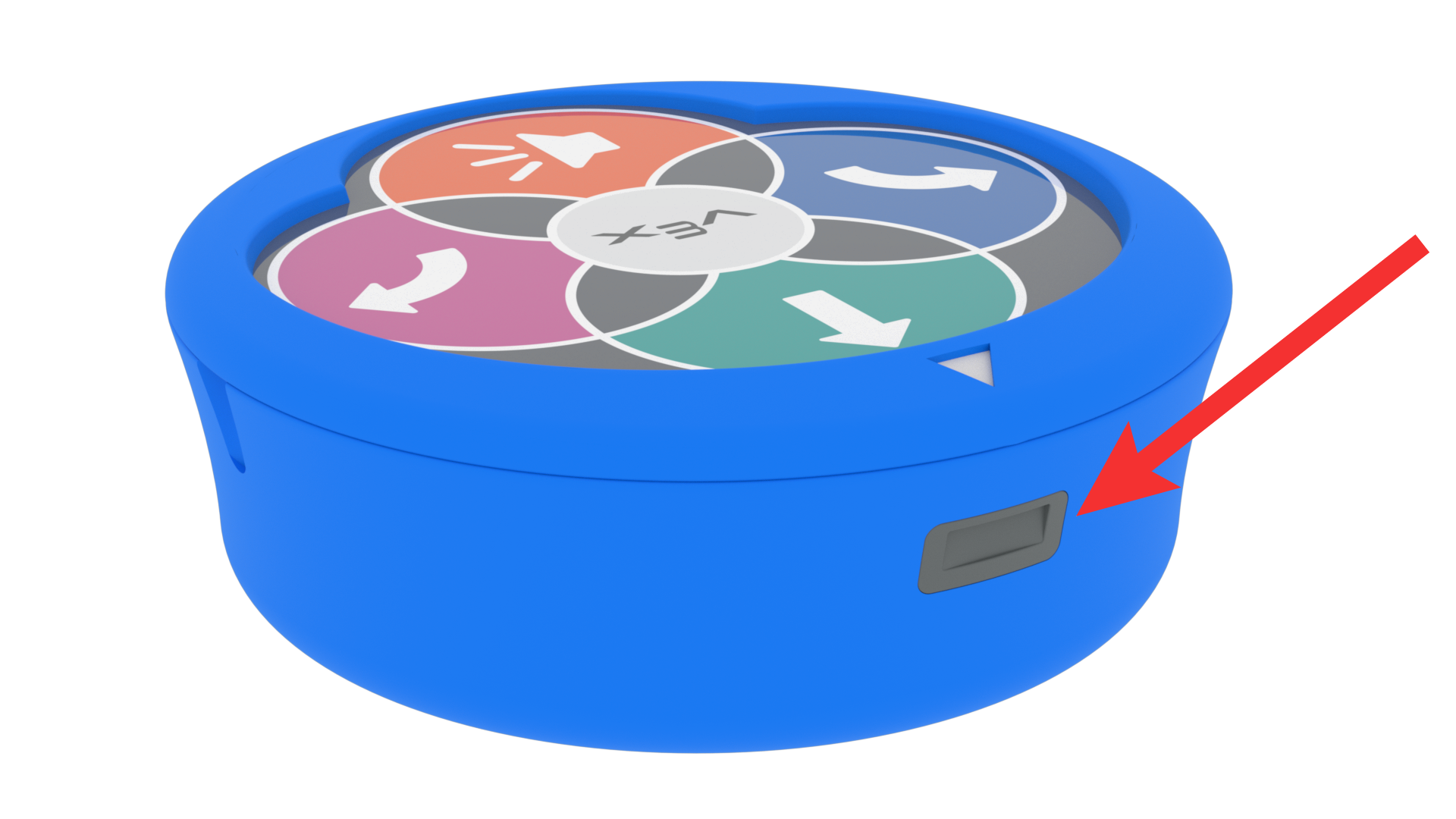
এই ইউনিটে, 123 রোবটের পথে কোনও বস্তু (দাদার বাড়ি বা নেকড়ে) উপস্থিত থাকলে তা সনাক্ত করতে আই সেন্সর ব্যবহার করা হবে । 123 রোবটের আই সেন্সরটির অবস্থান মানে এটি কেবল তার সামনে সরাসরি বস্তু সনাক্ত করতে পারে । আপনি যখন আপনার শিক্ষার্থীদের সাথে আপনার 123 রোবট এবং নেকড়ে রাখছেন তখন এটি সম্পর্কে সচেতন থাকুন যাতে উপকরণগুলি শিক্ষার্থীদের সাফল্যের জন্য সেট আপ করে ।

কোডারের সাহায্যে আই সেন্সর কোড করার বিষয়ে আরও তথ্যের জন্য, কোডার ভেক্স লাইব্রেরি নিবন্ধ ব্যবহার করে ভেক্স 123 আই সেন্সর কোডিং দেখুন।
কোডার কার্ড কীভাবে "অবজেক্ট পর্যন্ত ড্রাইভ" কাজ করে?
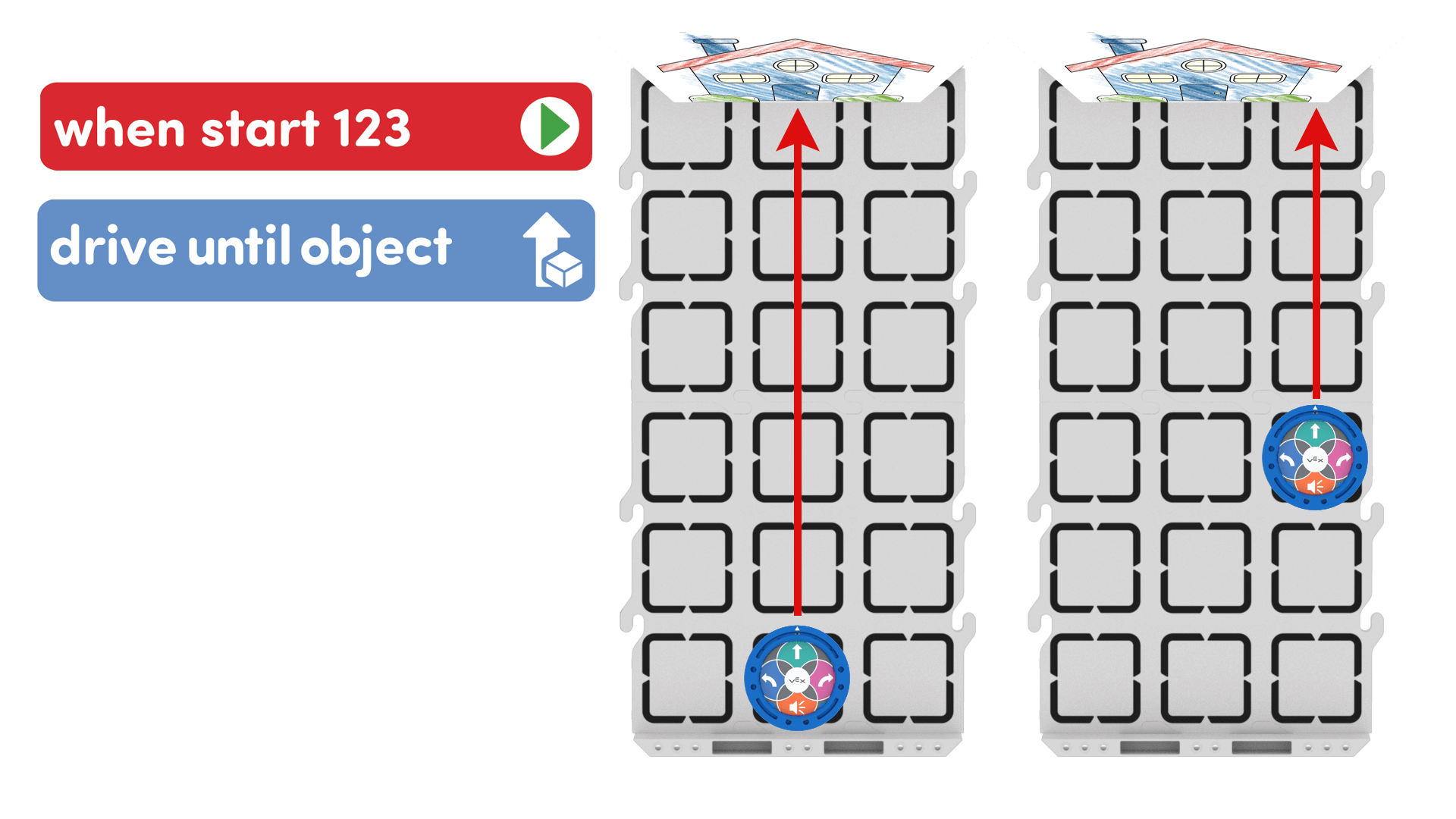
"অবজেক্ট পর্যন্ত ড্রাইভ করুন" কোডার কার্ডটি আই সেন্সর থেকে ডেটা ব্যবহার করে 123 রোবট ড্রাইভকে এগিয়ে নিয়ে যায় যতক্ষণ না আই সেন্সর রিপোর্ট করে যে কোনও বস্তু সনাক্ত করা হয়েছে । যখন কোনও বস্তু সনাক্ত করা হয়, তখন 123 রোবট গাড়ি চালানো বন্ধ করে দেবে ।

কোনও প্রকল্পে যখন কোনও বস্তু বা বা বাধার সঠিক অবস্থান অজানা থাকে বা এর জন্য পরিকল্পনা করা যায় না তখন এটি কার্যকর হয় । এই ইউনিটে, শিক্ষার্থীরা প্রথমে "অবজেক্ট পর্যন্ত ড্রাইভ" কোডার কার্ড ব্যবহার করবে যাতে দেখতে পায় যে 123 রোবটটি একই প্রকল্পে সফলভাবে দাদির বাড়িতে যেতে পারে, এটি যাত্রা শুরু যেখানেই হোক না কেন ।
কোডার কার্ডগুলি কীভাবে "যদি লাল হয়", "অন্য" এবং "যদি শেষ হয়" একসাথে কাজ করে?
এই কোডার কার্ডগুলি এমন একটি প্রকল্প তৈরি করতে ব্যবহার করা যেতে পারে যেখানে রোবট একটি সিদ্ধান্ত নেওয়ার জন্য সনাক্ত করা রঙ সম্পর্কে আই সেন্সর ডেটা ব্যবহার করে এবং সনাক্ত করা রঙের উপর ভিত্তি করে বিভিন্ন আচরণ সম্পাদন করে ।
ল্যাব 3-এ, শিক্ষার্থীরা লাল নেকড়ে ভয় দেখাতে বা দাদির বাড়ির দরজার বেল বাজাতে 123 রোবট কোড সনাক্ত করা বস্তুর রঙ ব্যবহার করবে । কোডার কার্ড ব্যবহার করে "যদি লাল", "অন্য" এবং "শেষ যদি" ব্যবহার করে এটি গঠন করা হয় । এই কার্ডগুলি একটি শর্তাধীন বিবৃতি গঠনের জন্য একসাথে কাজ করে । শর্তটি পূরণ করা (সত্য প্রতিবেদন করা) এবং শর্তটি পূরণ না করা হলে (মিথ্যা প্রতিবেদন করা) নির্দেশাবলীর আরেকটি সেট কার্যকর করার জন্য একটি শর্তসাপেক্ষ বিবৃতি ব্যবহার করা হয়, যার ফলে প্রকল্প প্রবাহকে ‘শাখা’ করা হয় । প্রকল্পটি চালানোর সময় শর্তাধীন বিবৃতির শুধুমাত্র একটি শাখা কার্যকর করা হবে, যার ফলে রোবট একটি সিদ্ধান্ত নিতে পারে । ল্যাব ৩-এ, লাল হওয়ার শর্তটি পরীক্ষা করা হচ্ছে ("যদি লাল" কোডার কার্ড) । সনাক্তকৃত বস্তুটি হয় লাল (সত্য) হিসাবে রিপোর্ট করা হবে বা লাল (মিথ্যা) হিসাবে রিপোর্ট করা হবে না ।
 শর্তাধীন বিবৃতির
 উপরের চিত্রটি সিদ্ধান্ত নেওয়ার প্রক্রিয়া এবং প্রকল্পের সাথে শাখা কীভাবে কাজ করে তা দেখায় । শর্তাধীন বিবৃতিটি শেষ করতে "End if" ব্যবহার করা হয় এবং ইঙ্গিত দেয় যে প্রকল্পের সিদ্ধান্ত নেওয়ার অংশটি সম্পূর্ণ হয়েছে - যদি সিদ্ধান্ত নেওয়ার প্রক্রিয়া শেষ হয় । এই কার্ডের পরে যোগ করা যে কোনও কমান্ড সিদ্ধান্ত নেওয়ার পরে সম্পন্ন হবে ।

এই অ্যানিমেশনটি ল্যাব 3 থেকে প্রকল্পটি দেখায় । সিদ্ধান্ত নেওয়ার সাথে সাথে প্রকল্পটি কীভাবে প্রবাহিত হয় তা দেখার জন্য কোডারে হাইলাইট করা দেখুন ।
পুনরাবৃত্তি - কোডার কার্ড কীভাবে "শুরু করতে যান" কাজ করে?
"শুরু করতে যান" কোডার কার্ডটি একটি চিরকালের লুপ তৈরি করে, যার ফলে প্রকল্পটি "যখন শুরু হয় 123" কোডার কার্ডে ফিরে আসে এবং প্রকল্পটি বন্ধ না হওয়া পর্যন্ত ক্রমানুসারে আচরণগুলি চিরতরে পুনরাবৃত্তি করে ।
রোবটকে একই আচরণের পুনরাবৃত্তি করতে বা বারবার একই সিদ্ধান্ত নেওয়ার জন্য এটি একটি প্রকল্পে কার্যকর । ল্যাব ৩-এ, অবজেক্ট সনাক্ত হওয়ার পরে এবং সিদ্ধান্ত নেওয়ার পরে "শুরু করতে যান" কোডার কার্ড স্থাপন করা হয় । এটি প্রকল্প এবং অ্যালগরিদম তৈরি করে বারবার সেই সিদ্ধান্ত গ্রহণের পুনরাবৃত্তি করে ।
এই ইউনিটে কোদারের সাথে শিক্ষাদানের কৌশল
কোডার শিক্ষার্থী এবং শিক্ষকদের জন্য একটি ল্যাবের ক্রিয়াকলাপ জুড়ে সহজেই এবং স্পষ্টভাবে কোডের সাথে জড়িত এবং ভাগ করে নেওয়ার সুযোগ দেয় ।
প্রাক বা প্রাথমিক পাঠকদের সমর্থন — কোডার কার্ডগুলি প্রাক-পাঠকদের, বা প্রাথমিক পাঠকদের সমর্থন করার জন্য ডিজাইন করা হয়েছে, কার্ডের শব্দগুলির প্রতিনিধিত্ব করার জন্য আইকন ব্যবহার করে, যাতে শিক্ষার্থীরা এখনও শব্দগুলি পড়তে না পারলে চিত্রগুলি মূলত পড়তে পারে । শিক্ষার্থীদের তাদের প্রকল্পগুলি তৈরি করার জন্য কাজ করার সময় তাদের সাহায্য করার জন্য এই আইকন চিত্রগুলি ব্যবহার করতে উত্সাহিত করুন । আপনি যখন শিক্ষার্থীদের সাথে তাদের নামকরণ করছেন তখন কোডার কার্ডের চিত্রগুলি উল্লেখ করে এটি শক্তিশালী করুন, যেমন "যখন শুরু হয় 123 কোডার কার্ড , সবুজ তীরযুক্ত একটি, সর্বদা প্রথমে যায় ।"
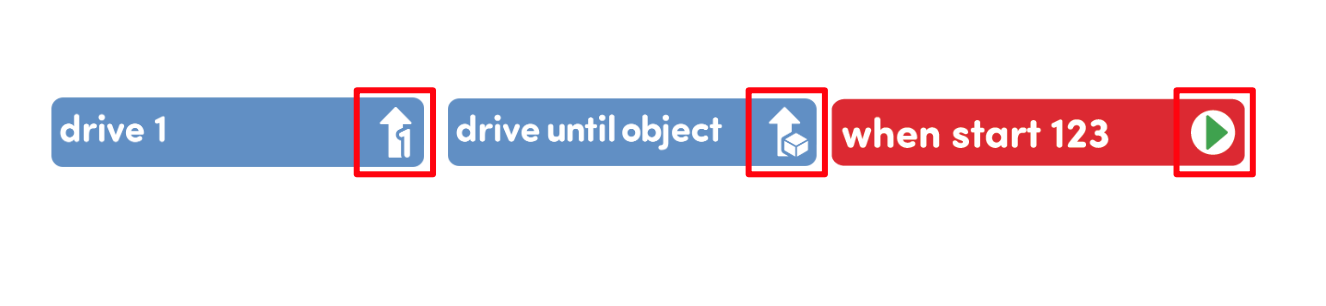 কোডার কার্ডের
 সহজেই কোড চেক করুন এবং শেয়ার করুন — একবার কোডার কার্ড কোডারে লোড হয়ে গেলে, শিক্ষার্থীরা তাদের কোড দেখানোর জন্য তাদের কোডার ধরে রাখতে পারে, ঠিক যেমন তারা এতে একটি গণিত সমাধান সহ একটি হোয়াইটবোর্ড ধরে রাখবে । গ্রুপ নির্দেশনার সময় এই কৌশলটি ব্যবহার করুন, তাদের প্রকল্পগুলি শুরু করার আগে শিক্ষার্থীদের নির্ভুলতা পরীক্ষা করার একটি উপায় হিসাবে । আপনি দ্রুত এবং সহজেই দেখতে পারেন যে সঠিক কোডার কার্ডগুলি ব্যবহার করা হয়েছে কিনা, সেগুলি সঠিক ক্রমে ঢোকানো হয়েছে কিনা এবং নিশ্চিত করুন যে সেগুলি উল্টো বা পিছনের দিকে নেই । স্বাধীন কার্যকলাপের সুবিধার্থে গ্রুপগুলির সাথে চেক ইন করার সময়, অগ্রগতি পরীক্ষা করতে কোডার এবং কোডার কার্ডগুলি দেখুন ।
একটি শিক্ষণ সরঞ্জাম হিসাবে কোডার ব্যবহার সম্পর্কে আরও জানতে, VEX লাইব্রেরিতে এই নিবন্ধটি দেখুন ।
আপনার কোন কোডার কার্ড প্রয়োজন?
কোডার কার্ডগুলি 123টি রোবট কমান্ডের প্রতিনিধিত্ব করে যা কোডারে সন্নিবেশ করা হয় এবং 123টি রোবট কোড করতে ব্যবহৃত হয় । এই ইউনিটের সময় ব্যবহৃত প্রধান কোডার কার্ডের একটি তালিকা নিচে দেওয়া হল । আপনার শিক্ষার্থীদের কোডার কার্ড সংগঠিত এবং বিতরণ সম্পর্কে আরও বিস্তারিত তথ্যের জন্য প্রতিটি ল্যাবের সারসংক্ষেপের এনভায়রনমেন্ট সেটআপ বিভাগটি দেখুন ।
| কোডার কার্ড | আচরণ | উদাহরণ |
|---|---|---|
 |
কোডারে ‘স্টার্ট‘ বোতাম টিপলে প্রকল্পটি শুরু হয় । | |
 |
123 রোবট 1 রোবটের দৈর্ঘ্য এগিয়ে নিয়ে যাবে । এটি 123 ক্ষেত্রের 1 বর্গক্ষেত্রের সমান । |  |
 |
123 রোবট 2টি রোবটের দৈর্ঘ্য এগিয়ে নিয়ে যাবে । এটি 123 ক্ষেত্রের 2 স্কোয়ারের সমান । |  |
 |
123 রোবট 4টি রোবটের দৈর্ঘ্য এগিয়ে নিয়ে যাবে । এটি 123 ক্ষেত্রের 4টি স্কোয়ারের সমান । |  |
 |
123 আই সেন্সর কোনও বস্তু সনাক্ত না করা পর্যন্ত রোবট এগিয়ে যাবে । |  |
 |
লাল রঙ সনাক্ত করা হয়েছে কিনা তা পরীক্ষা করতে আই সেন্সর ব্যবহার করুন । | |
 |
একটি 'যদি' কোডার কার্ডের সাথে একসাথে ব্যবহৃত হয় । 'যদি' কোডার কার্ডের শর্ত পূরণ না হয় তবে 'এলস' কোডার কার্ডটি 'এলস' এর অধীনে কোডার কার্ড চালাবে । | |
 |
'যদি' এবং 'অন্য' কোডার কার্ডের একটি ক্রম শেষ করে | |
 |
কোডার 'যখন শুরু হবে 123' কোডার কার্ডে ফিরে যাবে এবং প্রকল্পটি চালিয়ে যাবে । |
ল্যাব 2-এর প্লে পার্ট 2-এ ওল্ফকে ভয় দেখানোর জন্য শিক্ষার্থীদের তাদের প্রকল্পগুলি প্রসারিত করার জন্য লুক বা সাউন্ড বিভাগগুলি থেকে অতিরিক্ত কোডার কার্ড অফার করুন । কোডার কার্ড এবং তাদের আচরণের সম্পূর্ণ তালিকার জন্য, VEX কোডার কার্ড রেফারেন্স গাইড VEX লাইব্রেরি নিবন্ধটি দেখুন।
ল্যাব 3-এ আই সেন্সর সমস্যা সমাধান করা
যদি ল্যাব 3-এ আপনার প্রকল্পটি উদ্দেশ্য অনুযায়ী কাজ না করে, তাহলে আপনার শ্রেণীকক্ষে আই সেন্সর যেভাবে বস্তু এবং তাদের রঙ সনাক্ত করছে তার সাথে সমস্যা হতে পারে । আই সেন্সর সমস্যা সমাধানের আগে, রঙ সনাক্তকরণের ক্ষেত্রে এটি কীভাবে কাজ করে সে সম্পর্কে কিছুটা বুঝতে সহায়ক হতে পারে ।
আই সেন্সর একটি 'হিউ মান' সনাক্ত করে যা একটি রঙের সাথে সারিবদ্ধ হয়, বিশেষ করে একটি "রঙ" নয় । লাল, নীল এবং সবুজের অনেকগুলি ছায়া রয়েছে এবং প্রত্যেকের নিজস্ব রঙ মান রয়েছে । সেন্সর দ্বারা সনাক্ত হিসাবে রিপোর্ট করা রঙগুলি আসলে রঙের মানগুলির পরিসীমা যা 'লাল', 'নীল' বা 'সবুজ' এর সাথে সম্পর্কিত । আই সেন্সর তার সামনে বস্তুর রঙ মান সনাক্ত করে এবং যদি সেই মানটি 'লাল', 'নীল' বা 'সবুজ' এর সাথে সংযুক্ত পরিসরের মধ্যে পড়ে তবে রঙটি সেভাবে রিপোর্ট করা হয় ।
বেশ কয়েকটি সমস্যা সমাধানের কৌশল রয়েছে যা আপনি প্রকল্পের উদ্দেশ্য অনুযায়ী কাজ করার চেষ্টা করতে পারেন ।
- পরিবেষ্টিত আলো সামঞ্জস্য করুন - 123 রোবটের আই সেন্সরটি হালকা সংবেদনশীল । যদি ঘরের পরিবেষ্টিত আলো অন্ধকার হয়, বা হলুদ বর্ণের হয়, যেমন ফ্লোরেসেন্ট লাইট হতে পারে, এটি আই সেন্সরের রঙিন রিডিংগুলিকে প্রভাবিত করতে পারে । আপনার সেটআপটি ক্লাসরুমের একটি উজ্জ্বল জায়গায় সরানোর চেষ্টা করুন, বা অতিরিক্ত লাইট চালু করে দেখুন যে এটি রোবটকে আরও সঠিকভাবে রঙ সনাক্ত করতে সহায়তা করে কিনা ।
- আরেকটি 123 রোবট ব্যবহার করে রঙ সনাক্তকরণ পরীক্ষা করুন - আই সেন্সর দ্বারা সনাক্ত করা 'লাল', 'সবুজ' এবং 'নীল' মানগুলি 123 রোবটের লাল, সবুজ এবং নীল রঙের মানগুলির সাথে সংযুক্ত । লাল নেকড়েটিকে লাল 123 রোবট দিয়ে প্রতিস্থাপন করুন এবং প্রকল্পটি চালান । যদি প্রকল্পটি এখন উদ্দেশ্য অনুযায়ী চলে, তাহলে নিশ্চিত করুন যে নেকড়েটির রঙ একই, বা 123 রোবটের লাল রঙের অনুরূপ রঙ ।
- ক্লাসরুম অ্যাপ ব্যবহার করে রঙ সনাক্তকরণ পরীক্ষা করুন - 123 রোবট চালু থাকলে, ক্লাসরুম অ্যাপ খুলুন, আপনি যে রোবটটি পরীক্ষা করছেন তা নির্বাচন করুন এবং 'ডিভাইস তথ্য দেখান' নির্বাচন করুন । ডিভাইস ইনফো ওপেন হওয়ার সাথে সাথে ডেটা দেখানো প্রথম সেন্সর হল আই সেন্সর । আই সেন্সর রিপোর্ট করে যে সেন্সরটি যে রঙটি সনাক্ত করছে (লাল, নীল, সবুজ, বা এন/এ) এবং রঙ মানটি ডিগ্রীতে সনাক্ত করা হচ্ছে । লাল নেকড়ের সামনে 123 রোবটটি রাখুন এবং ক্লাসরুম অ্যাপে কী রঙ এবং রঙের মান রিপোর্ট করা হচ্ছে তা দেখুন ।
- রিপোর্ট করা রঙটি যদি 'লাল' না হয় তবে প্রথমে লাল নেকড়েটিকে লাল 123 রোবট দিয়ে প্রতিস্থাপন করুন এবং দেখুন রোবটটি লাল রিপোর্ট করে কিনা । যদি তা হয় তবে লাল রোবটটির সাথে আরও ভালভাবে মেলে লাল নেকড়ের রঙটি সামঞ্জস্য করুন এবং এই প্রক্রিয়াতে আপনাকে সহায়তা করার জন্য ক্লাসরুম অ্যাপ রিডিংগুলি ব্যবহার করুন ।
- আপনি শ্রেণীকক্ষে পরিবেষ্টিত আলো সামঞ্জস্য করার চেষ্টা করতে পারেন, এটি আপনার রঙিন রিডিংগুলিকে আরও সঠিক হতে সহায়তা করে কিনা তা দেখতে ।
- আরও তথ্যের জন্য আপনার 123 রোবট নিবন্ধটি সমস্যা সমাধানের জন্য ক্লাসরুম অ্যাপ ব্যবহার করে দেখুন ।
- অতিরিক্ত সমস্যা সমাধানের পদক্ষেপ এবং তথ্যের জন্য সমস্যা সমাধানের ভেক্স 123 সেন্সর নিবন্ধ দেখুন ।