
പശ്ചാത്തലം
ലിറ്റിൽ റെഡ് റോബോട്ട് യൂണിറ്റ്, ലിറ്റിൽ റെഡ് റൈഡിംഗ് ഹുഡിന്റെ കഥ ഒരു വാഹനമായി ഉപയോഗിക്കുന്നു - ഒരു അൽഗോരിതത്തിന്റെ നിർമ്മാണ ബ്ലോക്കുകളായ ക്രമം, തിരഞ്ഞെടുപ്പ്, ആവർത്തനം എന്നിവയുടെ കോഡിംഗ് ആശയങ്ങൾ അവതരിപ്പിക്കുന്നു. ലാബ് 1 ലെ ക്രമം വിദ്യാർത്ഥികൾ പര്യവേക്ഷണം ചെയ്യും, വ്യത്യസ്ത ഡ്രൈവ് കോഡർ കാർഡുകൾ ഉപയോഗിച്ച് മുത്തശ്ശിയുടെ വീട്ടിലേക്ക് പോകാൻ അവരുടെ ലിറ്റിൽ റെഡ് റോബോട്ടിനെ കോഡ് ചെയ്യും. ലാബ് 2-ൽ, ഒരു വസ്തു കണ്ടെത്തുന്നതുവരെ റോബോട്ട് ഡ്രൈവ് ചെയ്യുന്നതിന് “ഡ്രൈവ് അൺറ്റിൽ ഒബ്ജക്റ്റ്” കോഡർ കാർഡും ഐ സെൻസറും ഉപയോഗിച്ച് അവർ തിരഞ്ഞെടുപ്പ് പര്യവേക്ഷണം ചെയ്യും. ലാബ് 3-ൽ, വിദ്യാർത്ഥികൾ "If red", "Else", "End if" കോഡർ കാർഡുകൾ ഉപയോഗിച്ച് ഒരു കണ്ടീഷണൽ ചേർക്കുന്നതിനായി അവരുടെ പ്രോജക്റ്റുകളിൽ ഒരു നിർമ്മാണം നടത്തും. തുടർന്ന് അവർ "ഗോ ടു സ്റ്റാർട്ട്" കാർഡ് ഉപയോഗിച്ച് ഒരു 'വുൾഫ് ഡിറ്റക്റ്റിംഗ് അൽഗോരിതം' സൃഷ്ടിക്കുന്നതിലൂടെ ആവർത്തനം പര്യവേക്ഷണം ചെയ്യും.
ഒരു അൽഗോരിതം എന്താണ്?
പരിസ്ഥിതിയിൽ നിന്നുള്ള ഡാറ്റയ്ക്ക് അനുസൃതമായി സ്വയം തീരുമാനങ്ങൾ എടുക്കുന്നതിന് നിങ്ങളുടെ റോബോട്ടിനെ കോഡ് ചെയ്യാൻ അൽഗോരിതങ്ങൾ നിങ്ങളെ അനുവദിക്കുന്നു. പരിസ്ഥിതി മാറിയാലും കൂടുതൽ വെല്ലുവിളി നിറഞ്ഞ ജോലികൾ പൂർത്തിയാക്കാൻ നിങ്ങളുടെ റോബോട്ടിനെ പ്രാപ്തമാക്കുന്നതിന് ക്രമം, തിരഞ്ഞെടുപ്പ്, ആവർത്തനം (അല്ലെങ്കിൽ ലൂപ്പുകൾ) എന്നിവ ഉപയോഗിക്കുന്ന കൃത്യമായ നിർദ്ദേശങ്ങളുടെ ഒരു കൂട്ടമാണ് അൽഗോരിതം.
- ക്രമം എന്നത് കമാൻഡുകൾ ഒന്നിനുപുറകെ ഒന്നായി നടപ്പിലാക്കുന്ന ക്രമമാണ്. വിദ്യാർത്ഥികൾ 123 റോബോട്ടിനെ കോഡ് ചെയ്യുമ്പോഴെല്ലാം, അവരുടെ ലക്ഷ്യം നേടുന്നതിനായി അവർ കോഡർ കാർഡുകൾ ശരിയായ ക്രമത്തിൽ ക്രമീകരിക്കുന്നു.
- സെലക്ഷൻ എന്നത് ഒരു പ്രോജക്റ്റിനുള്ളിൽ തീരുമാനമെടുക്കാൻ സെൻസർ ഡാറ്റ ഉപയോഗിക്കുന്നതിനെയാണ് സൂചിപ്പിക്കുന്നത്. "ഡ്രൈവ് അൺറ്റിൽ ഒബ്ജക്റ്റ്" കോഡർ കാർഡ് ഉപയോഗിച്ച് ലാബ്സ് 2-ൽ ചെയ്യുന്നതുപോലെ, ഐ സെൻസറിൽ നിന്നുള്ള ഡാറ്റ ഉപയോഗിക്കുന്നതിന് വിദ്യാർത്ഥികൾ 123 റോബോട്ടിനെ കോഡ് ചെയ്യുമ്പോൾ, ലാബ് 3-ൽ കണ്ടെത്തിയ വസ്തുവിന്റെ നിറത്തെ അടിസ്ഥാനമാക്കി വ്യത്യസ്ത പെരുമാറ്റങ്ങൾ നടത്താൻ റോബോട്ടിനെ കോഡ് ചെയ്യുമ്പോൾ ഇത് സംഭവിക്കുന്നു.
- ആവർത്തനം എന്നത് ഒരു പ്രോജക്റ്റിലെ പെരുമാറ്റങ്ങളുടെ ആവർത്തനമാണ്. ലാബ് 3-ൽ ചെയ്യുന്നതുപോലെ, വിദ്യാർത്ഥികൾ അവരുടെ പ്രോജക്റ്റ് ആവർത്തിക്കുന്നതിനായി “ആരംഭത്തിലേക്ക് പോകുക” കോഡർ കാർഡ് ചേർക്കുമ്പോൾ അവരുടെ പ്രോജക്റ്റുകളിൽ ഒരു 'ലൂപ്പ്' (അല്ലെങ്കിൽ ആവർത്തനം) സൃഷ്ടിക്കുന്നു.
ക്രമം - ഈ യൂണിറ്റിൽ ക്രമം എങ്ങനെയാണ് ഉപയോഗിക്കുന്നത്?
ഒരു പ്രോജക്റ്റിൽ കോഡർ കാർഡുകൾ എക്സിക്യൂട്ട് ചെയ്യുന്ന ക്രമമാണ് സീക്വൻസ്. കോഡറിന്റെ മുകളിൽ കാർഡ് ചേർത്തതിനുശേഷം കോഡർ കാർഡുകൾ പ്രവർത്തിക്കുന്നു, തുടർന്ന് ഓരോന്നായി താഴേക്ക് നീങ്ങുന്നു.
ഈ ആനിമേഷനിൽ, കോഡറിന്റെ മുകളിലുള്ള "When start 123" കാർഡിൽ നിന്ന് പ്രോജക്റ്റ് എങ്ങനെ ആരംഭിക്കുന്നുവെന്ന് നിങ്ങൾക്ക് കാണാൻ കഴിയും, തുടർന്ന് ഓരോ കോഡർ കാർഡും മുകളിൽ നിന്ന് താഴേക്ക് ക്രമത്തിൽ എക്സിക്യൂട്ട് ചെയ്യപ്പെടുന്നു. 123 റോബോട്ട് ഒരു 123 ഫീൽഡിൽ നാല് ഇടങ്ങൾ മുന്നോട്ട് ഓടിക്കുന്നു. കോഡറിന്റെ ഇടതുവശത്തുള്ള പച്ച ഹൈലൈറ്റ് ഫീച്ചർ ആ നിമിഷം ഏത് വ്യക്തിഗത കോഡർ കാർഡാണ് പ്രവർത്തിക്കുന്നതെന്ന് സൂചിപ്പിക്കുന്നു. 123 റോബോട്ടിന്റെ പെരുമാറ്റരീതികളെ നിർദ്ദിഷ്ട കോഡർ കാർഡുകളുമായി ബന്ധിപ്പിക്കുന്നതിന് വിദ്യാർത്ഥികൾക്ക് ഉടനടി ഫീഡ്ബാക്ക് നൽകാൻ ഇത് സഹായിക്കും.
ഒരു പ്രോജക്റ്റിൽ കോഡർ കാർഡുകൾ ആസൂത്രണം ചെയ്യുന്നതിനും ക്രമീകരിക്കുന്നതിനുമുള്ള ഘട്ടങ്ങൾ
-
ആദ്യം, ലക്ഷ്യം തിരിച്ചറിയുക —എന്താണ് ചെയ്യേണ്ടത്? ഉദാഹരണത്തിന്, തുടക്കം മുതൽ മുത്തശ്ശിയുടെ വീട്ടിലേക്ക് ഡ്രൈവ് ചെയ്യുക.

- തുടർന്ന്, ലക്ഷ്യം നേടുന്നതിന് ആവശ്യമായ ഘട്ടങ്ങൾ വിഭജിക്കുക, ഈ ഘട്ടങ്ങൾ നേടുന്നതിന് ആവശ്യമായ കോഡർ കാർഡുകൾ തിരിച്ചറിയുക. ഇവിടെ നിന്ന് നാല് പടികൾ മുന്നോട്ട് നീങ്ങി വേണം മുത്തശ്ശിയുടെ വീട്ടിലെത്താൻ. നാല് "ഡ്രൈവ് 1" കാർഡുകൾ ഉപയോഗിച്ച് ഇത് നേടാനാകും.

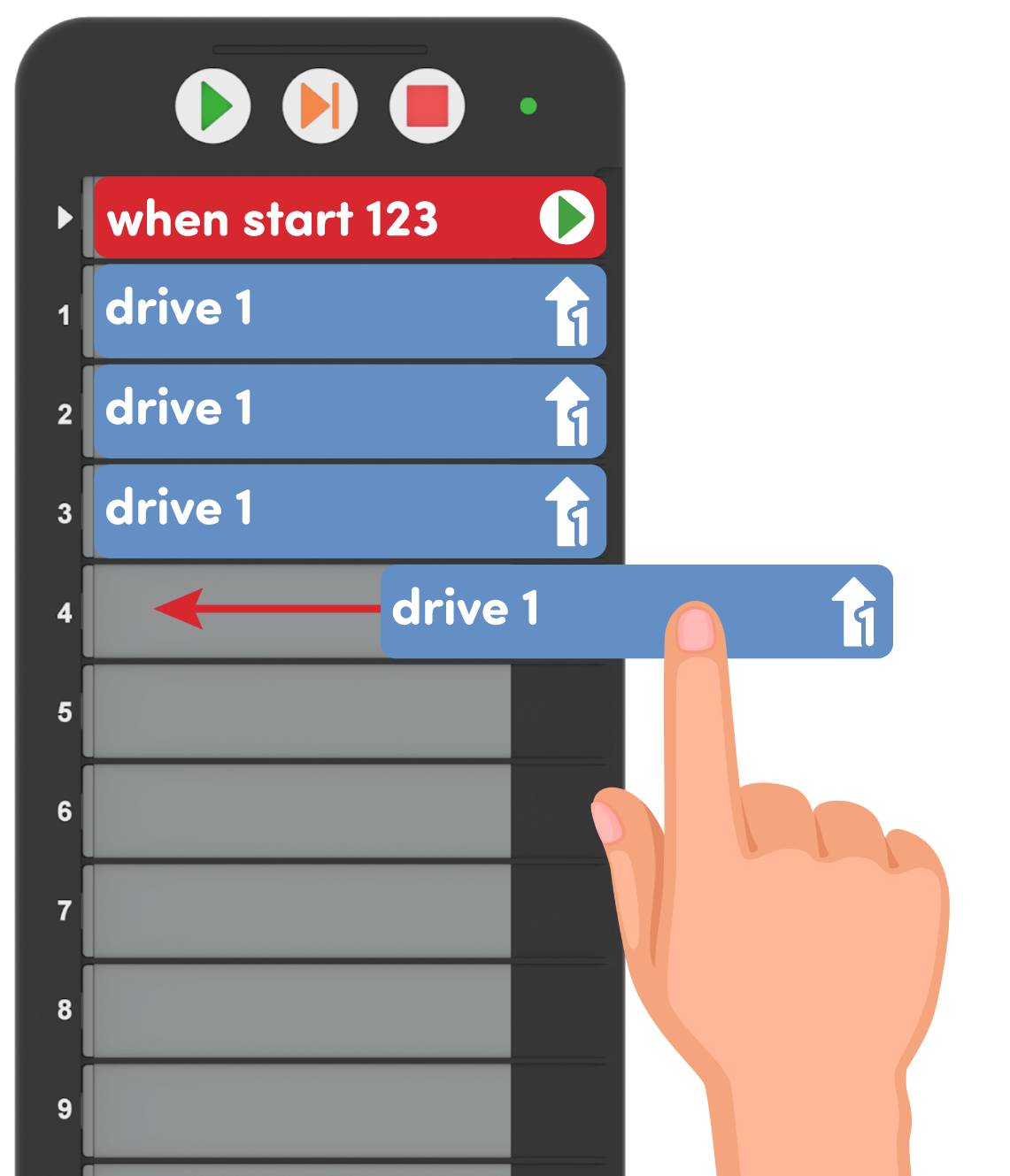
- അടുത്തതായി, കോഡർ കാർഡുകൾ മേശപ്പുറത്ത് നിരത്തി പ്രോജക്റ്റിന്റെ ക്രമം ആസൂത്രണം ചെയ്യുക. അവരുടെ പ്രോജക്ട് പ്ലാനിൽ നിങ്ങൾ തൃപ്തനായിക്കഴിഞ്ഞാൽ, മുകളിൽ നിന്ന് ആരംഭിച്ച് താഴേക്ക് പ്രവർത്തിക്കുന്ന കോഡർ കാർഡുകൾ കോഡറിലേക്ക് തിരുകുക.
- പ്രോജക്റ്റ് പരീക്ഷിക്കുന്നതിനും ആദ്യ ഘട്ടത്തിൽ തിരിച്ചറിഞ്ഞ ലക്ഷ്യം 123 റോബോട്ട് കൈവരിക്കുന്നുണ്ടോ എന്ന് കാണുന്നതിനും "ആരംഭിക്കുക" തിരഞ്ഞെടുക്കുക.
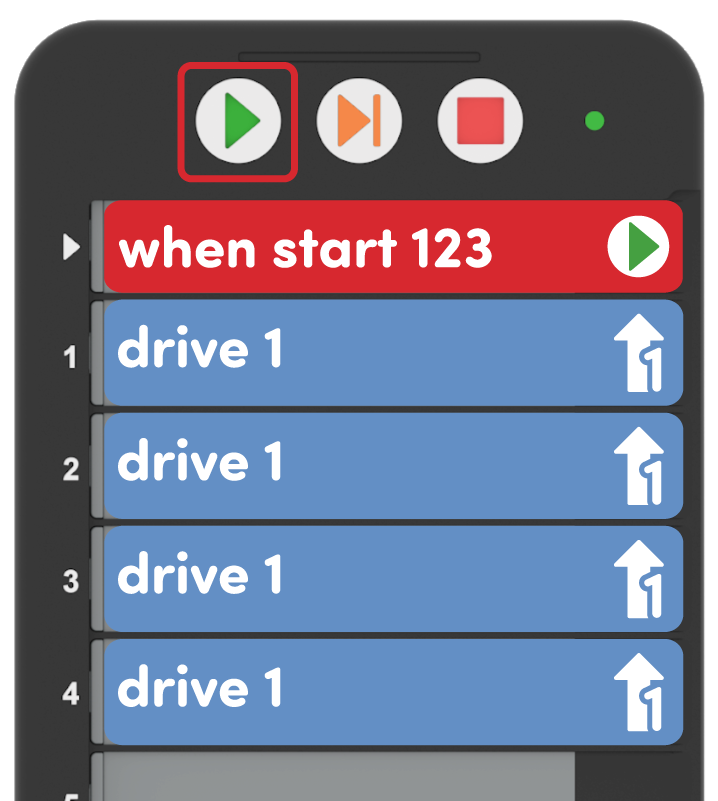
നിങ്ങളുടെ പ്രോജക്റ്റ് മാറ്റണമെങ്കിൽ, കോഡറിൽ നിന്ന് കോഡർ കാർഡുകൾ നീക്കം ചെയ്യുക, കാർഡുകൾ പുനഃക്രമീകരിക്കുക, നിങ്ങളുടെ പ്രോജക്റ്റ് അപ്ഡേറ്റ് ചെയ്യുന്നതിന് കോഡറിലേക്ക് തിരികെ ചേർക്കുക.
തിരഞ്ഞെടുക്കൽ - സെൻസർ എന്താണ്?
ഒരു സെൻസർ എന്നത്, സാരാംശത്തിൽ, ഒരു റോബോട്ടിനെ ചുറ്റുമുള്ള ലോകത്തെ മനസ്സിലാക്കാൻ സഹായിക്കുന്ന ഒരു ഉപകരണമാണ്. റോബോട്ടിനെ തീരുമാനങ്ങൾ എടുക്കുന്നതിനോ അല്ലെങ്കിൽ ചില പെരുമാറ്റരീതികൾ നടപ്പിലാക്കുന്നതിനോ ഒരു പ്രോജക്റ്റിൽ ഉപയോഗിക്കാൻ കഴിയുന്ന പരിസ്ഥിതിയെക്കുറിച്ചുള്ള ഡാറ്റ ശേഖരിച്ച് റിപ്പോർട്ടുചെയ്യുന്നതിലൂടെയാണ് ഇത് ഇത് ചെയ്യുന്നത്. ഈ ശ്രേണിയെ ഒരു ഇന്ദ്രിയം → ചിന്തിക്കുക → പ്രവൃത്തി തീരുമാന ലൂപ്പായി കണക്കാക്കാം.
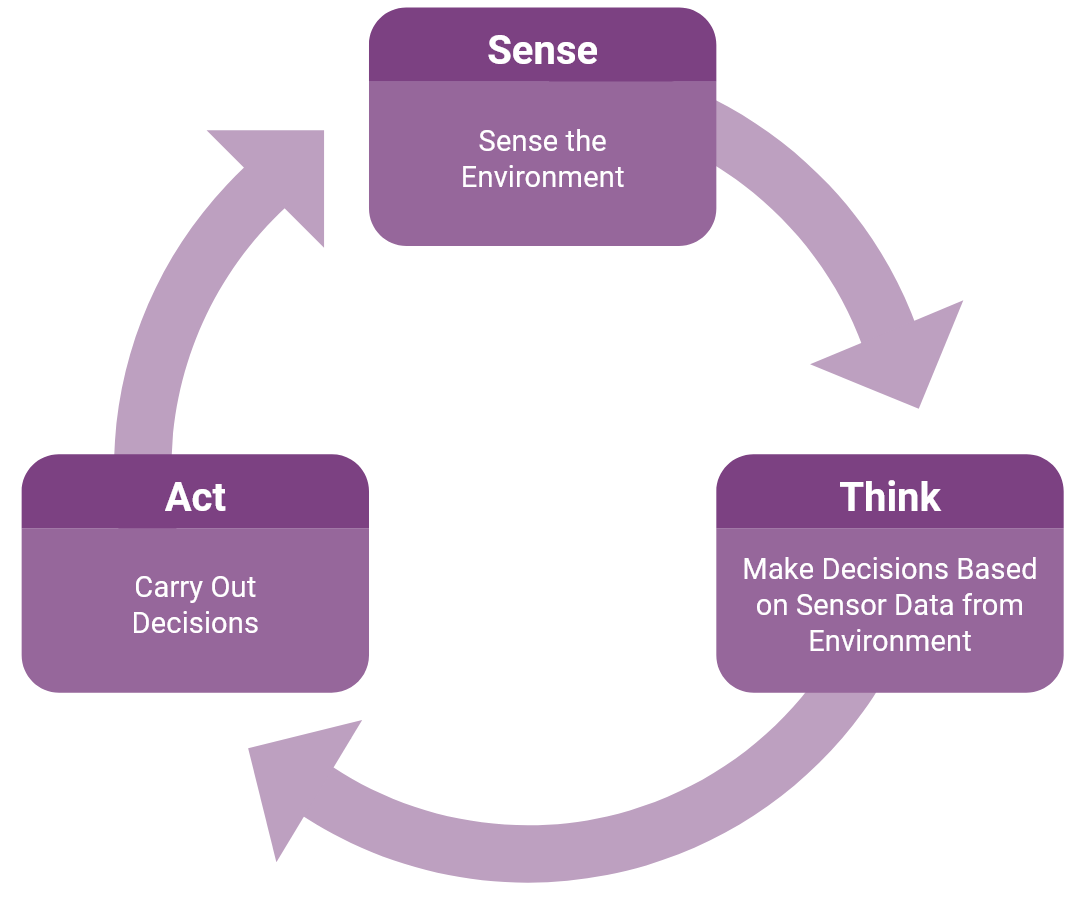
ഒരു 123 റോബോട്ട് അതിന്റെ ചുറ്റുപാടുകളിൽ നിന്ന് ഡാറ്റ ശേഖരിക്കുന്നതിനും (സെൻസ്), ഈ വിവരങ്ങളെ അടിസ്ഥാനമാക്കി തീരുമാനങ്ങൾ എടുക്കുന്നതിനും (തിങ്ക്), ആ വിവരങ്ങൾ പെരുമാറ്റങ്ങൾക്കുള്ള നിർദ്ദേശങ്ങളാക്കി മാറ്റുന്നതിനും (ആക്ട്) സെൻസറുകൾ ഉപയോഗിക്കുന്നു.
ഈ യൂണിറ്റിൽ, മുത്തശ്ശിയുടെ വീട്ടിലേക്കുള്ള വഴിയിൽ ചെന്നായയെ കണ്ടെത്താൻ വിദ്യാർത്ഥികൾ 123 റോബോട്ടിനെ കോഡ് ചെയ്യും. വിദ്യാർത്ഥികൾ സൃഷ്ടിക്കുന്ന പ്രോജക്റ്റ് സെൻസ് → തിങ്ക് → ആക്ട് ഡിസിഷൻ ലൂപ്പ് നടപ്പിലാക്കുന്നു, കാരണം ഐ സെൻസർ ഒരു വസ്തുവിന്റെ (“വുൾഫ്”) സാന്നിധ്യം "ഗ്രഹിക്കും", തുടർന്ന് അത് "ചിന്തിക്കും" അല്ലെങ്കിൽ ഒബ്ജക്റ്റ് കണ്ടെത്തുമ്പോൾ ഡ്രൈവിംഗ് നിർത്താൻ തീരുമാനമെടുക്കും, തുടർന്ന് 123 റോബോട്ട് പ്രവർത്തിക്കുകയും മുന്നോട്ട് നീങ്ങുന്നത് നിർത്തുകയും .
എന്താണ് ഐ സെൻസർ?
123 റോബോട്ടിലെ ഐ സെൻസർ മുൻവശത്ത്, വെളുത്ത അമ്പടയാളത്തിന് താഴെയായി സ്ഥിതിചെയ്യുന്നു. ഒരു വസ്തുവിന്റെ സാന്നിധ്യമോ അഭാവമോ കണ്ടെത്തുന്നതിനും അതിന്റെ നിറമോ തെളിച്ചമോ കണ്ടെത്തുന്നതിനും ഐ സെൻസർ ഉപയോഗിക്കാം.
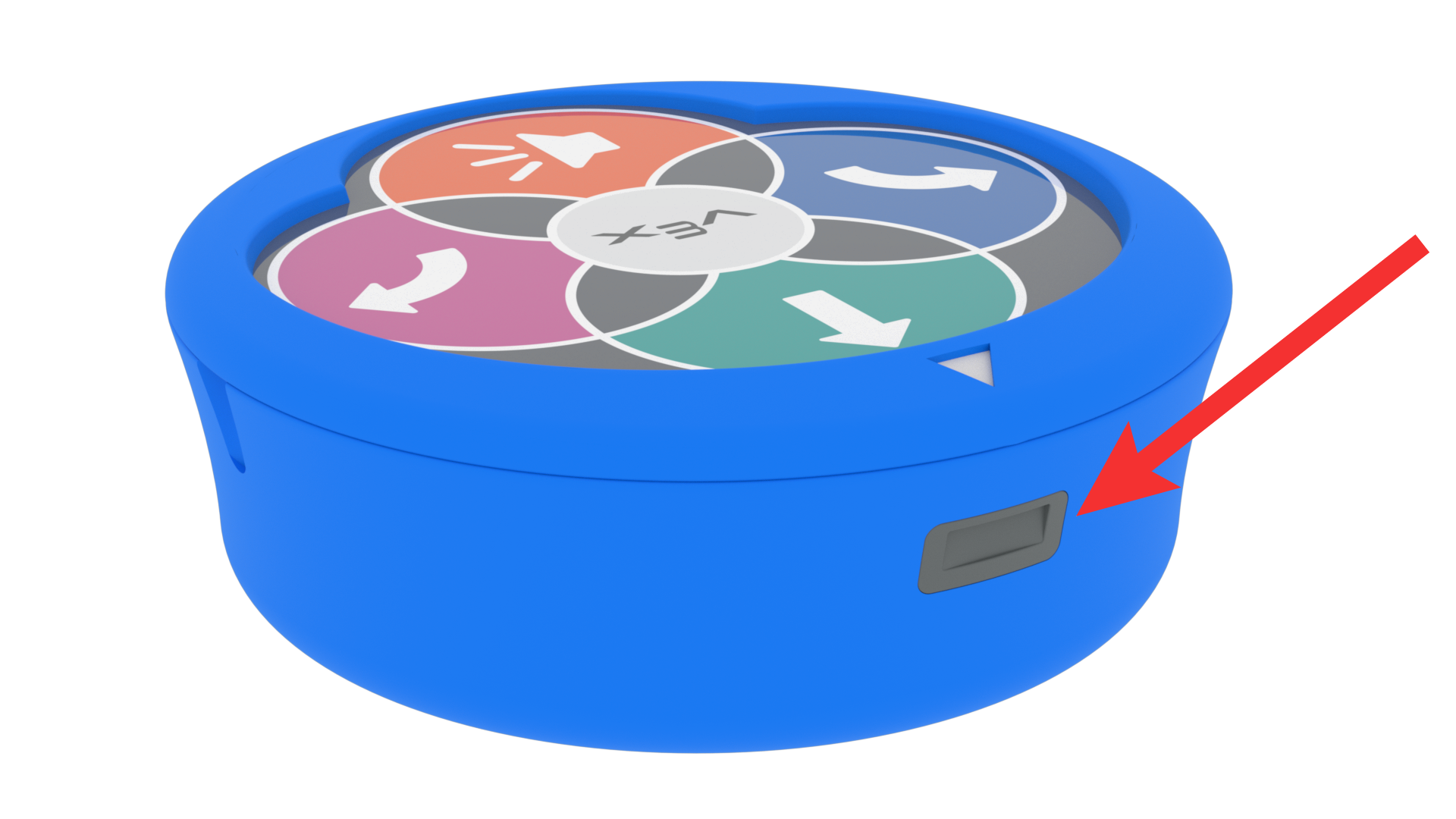
ഈ യൂണിറ്റിൽ, 123 റോബോട്ടിന്റെ വഴിയിൽ ഒരു വസ്തു (മുത്തശ്ശിയുടെ വീട് അല്ലെങ്കിൽ ചെന്നായ) ഉണ്ടോ എന്ന് കണ്ടെത്താൻ ഐ സെൻസർ ഉപയോഗിക്കും. 123 റോബോട്ടിലെ ഐ സെൻസറിന്റെ സ്ഥാനം അർത്ഥമാക്കുന്നത് അതിന് നേരിട്ട് മുന്നിലുള്ള വസ്തുക്കളെ മാത്രമേ കണ്ടെത്താൻ കഴിയൂ എന്നാണ്. നിങ്ങളുടെ 123 റോബോട്ടുകളെയും ചെന്നായ്ക്കളെയും നിങ്ങളുടെ വിദ്യാർത്ഥികൾക്കൊപ്പം വയ്ക്കുമ്പോൾ ഇത് ശ്രദ്ധിക്കുക, അതുവഴി വിദ്യാർത്ഥികൾക്ക് വിജയത്തിനായി ഉപകരണങ്ങൾ ഒരുക്കി കൊടുക്കും.

കോഡർ ഉപയോഗിച്ച് ഐ സെൻസർ എങ്ങനെ കോഡ് ചെയ്യാം എന്നതിനെക്കുറിച്ചുള്ള കൂടുതൽ വിവരങ്ങൾക്ക്, കോഡർ VEX ലൈബ്രറി ഉപയോഗിച്ച് VEX 123 ഐ സെൻസറിനെ കോഡ് ചെയ്യുന്ന ലേഖനം കാണുക.
"ഡ്രൈവ് അൺറ്റിൽ ഒബ്ജക്റ്റ്" കോഡർ കാർഡ് എങ്ങനെയാണ് പ്രവർത്തിക്കുന്നത്?
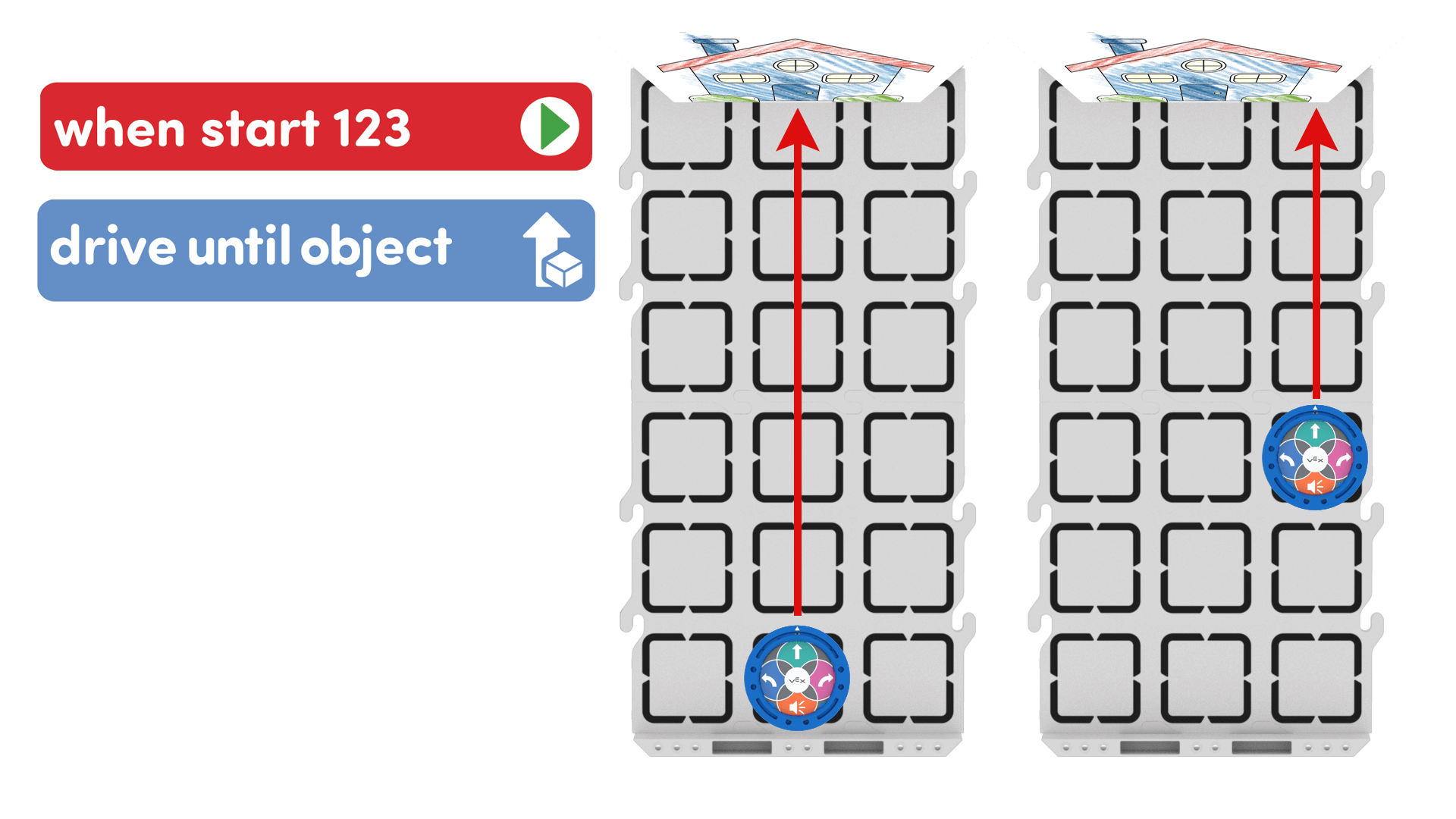
"ഡ്രൈവ് അൺടിൽ ഒബ്ജക്റ്റ്" കോഡർ കാർഡ് ഐ സെൻസറിൽ നിന്നുള്ള ഡാറ്റ ഉപയോഗിച്ച് 123 റോബോട്ട് ഡ്രൈവ് അൺടിൽ ആക്കുന്നു, ഒരു വസ്തു കണ്ടെത്തിയതായി ഐ സെൻസർ റിപ്പോർട്ട് ചെയ്യുന്നു. ഒരു വസ്തു കണ്ടെത്തിയാൽ, 123 റോബോട്ട് ഡ്രൈവിംഗ് നിർത്തും.

ഒരു വസ്തുവിന്റെയോ തടസ്സത്തിന്റെയോ കൃത്യമായ സ്ഥാനം അജ്ഞാതമായിരിക്കുമ്പോഴോ ആസൂത്രണം ചെയ്യാൻ കഴിയാത്തപ്പോഴോ ഒരു പ്രോജക്റ്റിൽ ഇത് ഉപയോഗപ്രദമാണ്. ഈ യൂണിറ്റിൽ, 123 റോബോട്ട് അതിന്റെ യാത്ര എവിടെ ആരംഭിച്ചാലും, അതേ പ്രോജക്റ്റ് വിജയകരമായി മുത്തശ്ശിയുടെ വീട്ടിലേക്ക് ഓടിക്കാൻ കഴിയുമെന്ന് ഉറപ്പാക്കാൻ വിദ്യാർത്ഥികൾ ആദ്യം “Drive until object” കോഡർ കാർഡ് ഉപയോഗിക്കും.
"If red", "Else", "End if" കോഡർ കാർഡുകൾ എങ്ങനെ ഒരുമിച്ച് പ്രവർത്തിക്കും?
കണ്ടെത്തിയ നിറത്തെക്കുറിച്ചുള്ള ഐ സെൻസർ ഡാറ്റ ഉപയോഗിച്ച് തീരുമാനമെടുക്കുന്നതിനും കണ്ടെത്തിയ നിറത്തെ അടിസ്ഥാനമാക്കി വ്യത്യസ്ത പെരുമാറ്റങ്ങൾ നടത്തുന്നതിനും റോബോട്ട് ഒരു പ്രോജക്റ്റ് സൃഷ്ടിക്കാൻ ഈ കോഡർ കാർഡുകൾ ഉപയോഗിക്കാം.
ലാബ് 3-ൽ, ചുവന്ന ചെന്നായയെ പേടിപ്പിക്കാനോ മുത്തശ്ശിയുടെ വീട്ടിലെ ഡോർബെൽ അടിക്കാനോ 123 റോബോട്ടിനെ കോഡ് ചെയ്യുന്നതിന് വിദ്യാർത്ഥികൾ കണ്ടെത്തിയ വസ്തുവിന്റെ നിറം ഉപയോഗിക്കും. "If red", "Else", "End if" കോഡർ കാർഡുകൾ ഉപയോഗിച്ചാണ് ഇത് ക്രമീകരിച്ചിരിക്കുന്നത്. ഈ കാർഡുകൾ ഒരുമിച്ച് പ്രവർത്തിച്ച് ഒരു കണ്ടീഷണൽ സ്റ്റേറ്റ്മെന്റ് ഉണ്ടാക്കുന്നു. വ്യവസ്ഥ പാലിക്കുകയാണെങ്കിൽ നിർദ്ദേശങ്ങളുടെ ഒരു പ്രത്യേക ശ്രേണി നടപ്പിലാക്കാൻ ഒരു കണ്ടീഷണൽ സ്റ്റേറ്റ്മെന്റ് ഉപയോഗിക്കുന്നു (TRUE റിപ്പോർട്ട് ചെയ്യുന്നു), വ്യവസ്ഥ പാലിക്കുന്നില്ലെങ്കിൽ മറ്റൊരു കൂട്ടം നിർദ്ദേശങ്ങളും (FALSE റിപ്പോർട്ട് ചെയ്യുന്നു), അതുവഴി പ്രോജക്റ്റ് ഫ്ലോ 'ബ്രാഞ്ച്' ചെയ്യുന്നു. പ്രോജക്റ്റ് പ്രവർത്തിപ്പിക്കുമ്പോൾ കണ്ടീഷണൽ സ്റ്റേറ്റ്മെന്റിന്റെ ഒരു ശാഖ മാത്രമേ നടപ്പിലാക്കുകയുള്ളൂ, ഇത് റോബോട്ടിന് ഒരു തീരുമാനമെടുക്കാൻ കാരണമാകുന്നു. ലാബ് 3-ൽ, പരിശോധിക്കുന്ന അവസ്ഥ ചുവപ്പായിരിക്കുക എന്ന അവസ്ഥയാണ് ("ചുവപ്പാണെങ്കിൽ" കോഡർ കാർഡ്). കണ്ടെത്തിയ വസ്തുവിനെ ചുവപ്പ് (TRUE) എന്ന് റിപ്പോർട്ട് ചെയ്യും അല്ലെങ്കിൽ ചുവപ്പല്ല (FALSE) എന്ന് റിപ്പോർട്ട് ചെയ്യും.

മുകളിലുള്ള ചിത്രം തീരുമാനമെടുക്കൽ പ്രക്രിയയും പ്രോജക്ടിനൊപ്പം ബ്രാഞ്ചിംഗ് എങ്ങനെ പ്രവർത്തിക്കുന്നുവെന്നും കാണിക്കുന്നു. "End if" എന്നത് കണ്ടീഷണൽ സ്റ്റേറ്റ്മെന്റ് അവസാനിപ്പിക്കാനും പ്രോജക്റ്റിന്റെ തീരുമാനമെടുക്കൽ ഭാഗം പൂർത്തിയായി എന്ന സൂചന നൽകാനും ഉപയോഗിക്കുന്നു - ഇത് if തീരുമാനമെടുക്കൽ പ്രക്രിയയുടെ അവസാനമാണ്. ഈ കാർഡിന് ശേഷം ചേർക്കുന്ന ഏതൊരു കമാൻഡും തീരുമാനം എടുത്തതിനുശേഷം പൂർത്തിയാകും.

ഈ ആനിമേഷൻ ലാബ് 3 ൽ നിന്നുള്ള പ്രോജക്റ്റ് കാണിക്കുന്നു. തീരുമാനം എടുക്കുമ്പോൾ പ്രോജക്റ്റ് പ്രവാഹം എങ്ങനെ നീങ്ങുന്നുവെന്ന് കാണാൻ കോഡറിലെ ഹൈലൈറ്റിംഗ് നോക്കുക.
ആവർത്തനം - "Go to start" കോഡർ കാർഡ് എങ്ങനെയാണ് പ്രവർത്തിക്കുന്നത്?
"Go to start" കോഡർ കാർഡ് ഒരു ഫോറെവർ ലൂപ്പ് സൃഷ്ടിക്കുന്നു, ഇത് പ്രോജക്റ്റ് "When start 123" കോഡർ കാർഡിലേക്ക് മടങ്ങുന്നതിനും പ്രോജക്റ്റ് നിർത്തുന്നത് വരെ ക്രമത്തിൽ പെരുമാറ്റങ്ങൾ എന്നെന്നേക്കുമായി ആവർത്തിക്കുന്നതിനും കാരണമാകുന്നു.
റോബോട്ടിനെ ഒരേ പെരുമാറ്റങ്ങൾ തുടർച്ചയായി ആവർത്തിക്കുന്നതിനോ അല്ലെങ്കിൽ ഒരേ തീരുമാനം വീണ്ടും വീണ്ടും എടുക്കുന്നതിനോ പ്രേരിപ്പിക്കുന്ന ഒരു പ്രോജക്റ്റിൽ ഇത് ഉപയോഗപ്രദമാണ്. ലാബ് 3-ൽ, ഒബ്ജക്റ്റ് കണ്ടെത്തി തീരുമാനം എടുത്തതിനുശേഷം "ആരംഭത്തിലേക്ക് പോകുക" കോഡർ കാർഡ് സ്ഥാപിക്കുന്നു. ഇത് ആ തീരുമാനമെടുക്കൽ വീണ്ടും വീണ്ടും ആവർത്തിക്കുന്നു, പ്രോജക്റ്റും അൽഗോരിതവും നിർമ്മിക്കുന്നു.
ഈ യൂണിറ്റിൽ കോഡർ ഉപയോഗിച്ച് പഠിപ്പിക്കുന്നതിനുള്ള തന്ത്രങ്ങൾ.
ലാബിന്റെ പ്രവർത്തനങ്ങളിലുടനീളം വിദ്യാർത്ഥികൾക്കും അധ്യാപകർക്കും കോഡുമായി എളുപ്പത്തിലും വ്യക്തമായും ഇടപഴകാനും പങ്കിടാനും കോഡർ അവസരം നൽകുന്നു.
പ്രീ-റീഡർമാരെയോ ആദ്യകാല വായനക്കാരെയോ പിന്തുണയ്ക്കുന്നു — കാർഡിലെ വാക്കുകളെ പ്രതിനിധീകരിക്കുന്നതിന് ഐക്കണുകൾ ഉപയോഗിച്ച് പ്രീ-റീഡർമാരെയോ ആദ്യകാല വായനക്കാരെയോ പിന്തുണയ്ക്കുന്നതിനാണ് കോഡർ കാർഡുകൾ രൂപകൽപ്പന ചെയ്തിരിക്കുന്നത്, അതിനാൽ വാക്കുകൾ വായിക്കാൻ കഴിയുന്നില്ലെങ്കിൽ വിദ്യാർത്ഥികൾക്ക് ചിത്രങ്ങൾ വായിക്കാൻ കഴിയും. വിദ്യാർത്ഥികൾ അവരുടെ പ്രോജക്ടുകൾ നിർമ്മിക്കുമ്പോൾ ഈ ഐക്കൺ ഇമേജുകൾ ഉപയോഗിച്ച് അവരെ സഹായിക്കാൻ പ്രോത്സാഹിപ്പിക്കുക. കോഡർ കാർഡുകൾക്ക് വിദ്യാർത്ഥികൾക്ക് പേരിടുമ്പോൾ അതിലെ ചിത്രങ്ങൾ പരാമർശിച്ചുകൊണ്ട് ഇത് ശക്തിപ്പെടുത്തുക, ഉദാഹരണത്തിന് “The When start 123 Coder card, പച്ച അമ്പടയാളംഉള്ളവ, എപ്പോഴും ആദ്യം പോകും.”
 കോഡർ കാർഡുകളിലെ ചിത്രങ്ങൾ
 കോഡ് എളുപ്പത്തിൽ പരിശോധിച്ച് പങ്കിടുക — കോഡർ കാർഡുകൾ കോഡറിലേക്ക് ലോഡ് ചെയ്തുകഴിഞ്ഞാൽ, വിദ്യാർത്ഥികൾക്ക് ഗണിത പരിഹാരമുള്ള ഒരു വൈറ്റ്ബോർഡ് ഉയർത്തിപ്പിടിക്കുന്നതുപോലെ, അവരുടെ കോഡ് കാണിക്കാൻ അവരുടെ കോഡർ ഉയർത്തിപ്പിടിക്കാം. വിദ്യാർത്ഥികൾ അവരുടെ പ്രോജക്ടുകൾ ആരംഭിക്കുന്നതിന് മുമ്പ് അവരുടെ കൃത്യത പരിശോധിക്കുന്നതിനുള്ള ഒരു മാർഗമായി, ഗ്രൂപ്പ് നിർദ്ദേശ സമയത്ത് ഈ തന്ത്രം ഉപയോഗിക്കുക. ശരിയായ കോഡർ കാർഡുകൾ ഉപയോഗിച്ചിട്ടുണ്ടോ, ശരിയായ ക്രമത്തിലാണോ ചേർത്തിരിക്കുന്നതെന്ന് നിങ്ങൾക്ക് വേഗത്തിലും എളുപ്പത്തിലും കാണാൻ കഴിയും, കൂടാതെ അവ തലകീഴായോ പിന്നോട്ടോ അല്ലെന്ന് ഉറപ്പാക്കുകയും ചെയ്യുക. സ്വതന്ത്ര പ്രവർത്തനം സുഗമമാക്കുന്നതിനായി ഗ്രൂപ്പുകളുമായി ചെക്ക് ഇൻ ചെയ്യുമ്പോൾ, പുരോഗതി പരിശോധിക്കാൻ കോഡറുകളിലേക്കും കോഡർ കാർഡുകളിലേക്കും നോക്കുക.
കോഡർ ഒരു അധ്യാപന ഉപകരണമായി ഉപയോഗിക്കുന്നതിനെക്കുറിച്ച് കൂടുതലറിയാൻ, VEX ലൈബ്രറിയിലെ ഈ ലേഖനം കാണുക.
നിങ്ങൾക്ക് ഏതൊക്കെ കോഡർ കാർഡുകളാണ് വേണ്ടത്?
കോഡർ കാർഡുകൾ 123 റോബോട്ട് കമാൻഡുകളെ പ്രതിനിധീകരിക്കുന്നു, അവ കോഡറിൽ തിരുകുകയും 123 റോബോട്ടിനെ കോഡ് ചെയ്യാൻ ഉപയോഗിക്കുകയും ചെയ്യുന്നു. ഈ യൂണിറ്റിൽ ഉപയോഗിച്ച പ്രധാന കോഡർ കാർഡുകളുടെ ഒരു ലിസ്റ്റ് താഴെ കൊടുക്കുന്നു. നിങ്ങളുടെ വിദ്യാർത്ഥികൾക്ക് കോഡർ കാർഡുകൾ സംഘടിപ്പിക്കുന്നതിനെക്കുറിച്ചും വിതരണം ചെയ്യുന്നതിനെക്കുറിച്ചുമുള്ള കൂടുതൽ വിശദമായ വിവരങ്ങൾക്ക് ഓരോ ലാബിലെയും സംഗ്രഹത്തിലെ പരിസ്ഥിതി സജ്ജീകരണ വിഭാഗം കാണുക.
| കോഡർ കാർഡ് | പെരുമാറ്റം | ഉദാഹരണം |
|---|---|---|
 |
കോഡറിലെ 'സ്റ്റാർട്ട്' ബട്ടൺ അമർത്തുമ്പോൾ പ്രോജക്റ്റ് ആരംഭിക്കുന്നു. | |
 |
123 റോബോട്ട് 1 റോബോട്ട് നീളത്തിൽ മുന്നോട്ട് ഓടിക്കും. ഇത് 123 ഫീൽഡിലെ 1 ചതുരത്തിന് തുല്യമാണ്. |  |
 |
123 റോബോട്ട് 2 റോബോട്ട് നീളത്തിൽ മുന്നോട്ട് ഓടിക്കും. ഇത് 123 ഫീൽഡിലെ 2 ചതുരങ്ങൾക്ക് തുല്യമാണ്. |  |
 |
123 റോബോട്ട് 4 റോബോട്ട് നീളത്തിൽ മുന്നോട്ട് ഓടിക്കും. ഇത് 123 ഫീൽഡിലെ 4 ചതുരങ്ങൾക്ക് തുല്യമാണ്. |  |
 |
123 ഐ സെൻസർ ഒരു വസ്തുവിനെ കണ്ടെത്തുന്നതുവരെ റോബോട്ട് മുന്നോട്ട് ഓടിക്കൊണ്ടിരിക്കും. |  |
 |
ചുവപ്പ് നിറം കണ്ടെത്തിയോ എന്ന് പരിശോധിക്കാൻ ഐ സെൻസർ ഉപയോഗിക്കുന്നു. | |
 |
ഒരു 'If' കോഡർ കാർഡിനൊപ്പം ഉപയോഗിക്കുന്നു. 'If' കോഡർ കാർഡിന്റെ നിബന്ധന പാലിച്ചില്ലെങ്കിൽ 'Else' എന്നതിന് കീഴിൽ 'Else' കോഡർ കാർഡ് കോഡർ കാർഡുകൾ പ്രവർത്തിപ്പിക്കും. | |
 |
'If' ഉം 'Else' ഉം ആയ കോഡർ കാർഡുകളുടെ ഒരു ശ്രേണി അവസാനിപ്പിക്കുന്നു. | |
 |
കോഡർ 'When start 123' കോഡർ കാർഡിലേക്ക് തിരികെ ലൂപ്പ് ചെയ്ത് പ്രോജക്റ്റ് പ്രവർത്തിപ്പിക്കുന്നത് തുടരും. |
ലാബ് 2 ലെ പ്ലേ പാർട്ട് 2 ലെ ചെന്നായയെ ഭയപ്പെടുത്തുന്നതിനുള്ള പ്രോജക്റ്റുകൾ വികസിപ്പിക്കുന്നതിന് ലുക്ക്സ് അല്ലെങ്കിൽ സൗണ്ട്സ് വിഭാഗങ്ങളിൽ നിന്നുള്ള അധിക കോഡർ കാർഡുകൾ വിദ്യാർത്ഥികൾക്ക് വാഗ്ദാനം ചെയ്യുക. കോഡർ കാർഡുകളുടെയും അവയുടെ പെരുമാറ്റങ്ങളുടെയും പൂർണ്ണമായ പട്ടികയ്ക്കായി, VEX കോഡർ കാർഡ് റഫറൻസ് ഗൈഡ് VEX ലൈബ്രറി ലേഖനം കാണുക.
ലാബ് 3 ലെ ഐ സെൻസറിന്റെ പ്രശ്നപരിഹാരം
ലാബ് 3 ലെ നിങ്ങളുടെ പ്രോജക്റ്റ് ഉദ്ദേശിച്ച രീതിയിൽ നടക്കുന്നില്ലെങ്കിൽ, പ്രശ്നം ഐ സെൻസർ നിങ്ങളുടെ ക്ലാസ് മുറിയിൽ വസ്തുക്കളെയും അവയുടെ നിറങ്ങളെയും കണ്ടെത്തുന്ന രീതിയുമായി ബന്ധപ്പെട്ടിരിക്കാം. ഐ സെൻസറിന്റെ ട്രബിൾഷൂട്ട് ചെയ്യുന്നതിനുമുമ്പ്, നിറം കണ്ടെത്തലിന്റെ കാര്യത്തിൽ അത് എങ്ങനെ പ്രവർത്തിക്കുന്നു എന്നതിനെക്കുറിച്ച് അൽപ്പം മനസ്സിലാക്കുന്നത് സഹായകരമാകും.
ഐ സെൻസർ ഒരു 'ഹ്യൂ വാല്യു' കണ്ടെത്തുന്നു, അത് ഒരു നിറവുമായി വിന്യസിക്കുന്നു, പ്രത്യേകിച്ച് ഒരു "നിറം" അല്ല. ചുവപ്പ്, നീല, പച്ച നിറങ്ങളിൽ നിരവധി ഷേഡുകൾ ഉണ്ട്, ഓരോന്നിനും അതിന്റേതായ വർണ്ണ മൂല്യമുണ്ട്. സെൻസർ കണ്ടെത്തിയതായി റിപ്പോർട്ട് ചെയ്യപ്പെടുന്ന നിറങ്ങൾ യഥാർത്ഥത്തിൽ 'ചുവപ്പ്', 'നീല', അല്ലെങ്കിൽ 'പച്ച' എന്നിവയുമായി പരസ്പരബന്ധിതമായ ഹ്യൂ മൂല്യമുള്ള ശ്രേണികളാണ്. മുന്നിലുള്ള വസ്തുവിന്റെ വർണ്ണ മൂല്യം ഐ സെൻസർ കണ്ടെത്തുന്നു, ആ മൂല്യം 'ചുവപ്പ്', 'നീല', അല്ലെങ്കിൽ 'പച്ച' എന്നിവയിലേക്ക് വിന്യസിച്ചിരിക്കുന്ന ശ്രേണിയിൽ വന്നാൽ, നിറം അങ്ങനെ തന്നെ റിപ്പോർട്ട് ചെയ്യപ്പെടും.
പ്രോജക്റ്റ് ഉദ്ദേശിച്ച രീതിയിൽ പ്രവർത്തിക്കുന്നതിന് നിങ്ങൾക്ക് ശ്രമിക്കാവുന്ന നിരവധി പ്രശ്നപരിഹാര തന്ത്രങ്ങളുണ്ട്.
- ആംബിയന്റ് ലൈറ്റ് ക്രമീകരിക്കുക - 123 റോബോട്ടിലെ ഐ സെൻസർ പ്രകാശ സെൻസിറ്റീവ് ആണ്. മുറിയിലെ ആംബിയന്റ് ലൈറ്റ് ഇരുണ്ടതാണെങ്കിൽ, അല്ലെങ്കിൽ ഫ്ലൂറസെന്റ് ലൈറ്റുകൾ പോലെ മഞ്ഞ നിറം വീശുകയാണെങ്കിൽ, അത് ഐ സെൻസറിന്റെ കളർ റീഡിംഗുകളെ ബാധിച്ചേക്കാം. ക്ലാസ് മുറിയിലെ കൂടുതൽ തെളിച്ചമുള്ള സ്ഥലത്തേക്ക് നിങ്ങളുടെ സജ്ജീകരണം മാറ്റാൻ ശ്രമിക്കുക, അല്ലെങ്കിൽ റോബോട്ടിന് നിറങ്ങൾ കൂടുതൽ കൃത്യമായി കണ്ടെത്താൻ സഹായിക്കുമോ എന്ന് കാണാൻ അധിക ലൈറ്റുകൾ ഓണാക്കുക.
- മറ്റൊരു 123 റോബോട്ട് ഉപയോഗിച്ച് കളർ ഡിറ്റക്ഷൻ പരീക്ഷിക്കുക - ഐ സെൻസർ കണ്ടെത്തുന്ന 'ചുവപ്പ്', 'പച്ച', 'നീല' മൂല്യങ്ങൾ 123 റോബോട്ടുകളുടെ ചുവപ്പ്, പച്ച, നീല നിറ മൂല്യങ്ങളുടെ മുതൽ വരെ വിന്യസിച്ചിരിക്കുന്നു. ചുവന്ന വുൾഫിന് പകരം ഒരു ചുവന്ന 123 റോബോട്ട് സ്ഥാപിച്ച് പ്രോജക്റ്റ് പ്രവർത്തിപ്പിക്കുക. പ്രോജക്റ്റ് ഇപ്പോൾ ഉദ്ദേശിച്ച രീതിയിൽ പ്രവർത്തിക്കുന്നുവെങ്കിൽ, വുൾഫിന്റെ നിറം ഒന്നുതന്നെയാണോ, അല്ലെങ്കിൽ 123 റോബോട്ടിന്റെ ചുവപ്പിന് സമാനമായ നിറമാണോ എന്ന് ഉറപ്പാക്കുക.
- ക്ലാസ്റൂം ആപ്പ് ഉപയോഗിച്ച് കളർ ഡിറ്റക്ഷൻ പരീക്ഷിക്കുക - 123 റോബോട്ട് ഓണാക്കി, ക്ലാസ്റൂം ആപ്പ് തുറക്കുക, നിങ്ങൾ പരീക്ഷിക്കുന്ന റോബോട്ട് തിരഞ്ഞെടുക്കുക, തുടർന്ന് 'ഡിവൈസ് ഇൻഫോ' തിരഞ്ഞെടുക്കുക. ഉപകരണ വിവരം തുറന്നിരിക്കുമ്പോൾ, ഡാറ്റ കാണിക്കുന്ന ആദ്യ സെൻസർ ഐ സെൻസർ ആണ്. സെൻസർ കണ്ടെത്തുന്ന നിറം (ചുവപ്പ്, നീല, പച്ച, അല്ലെങ്കിൽ N/A), ഡിഗ്രികളിൽ കണ്ടെത്തുന്ന ഹ്യൂ മൂല്യം എന്നിവ ഐ സെൻസർ റിപ്പോർട്ട് ചെയ്യുന്നു. 123-ാമത്തെ റോബോട്ടിനെ ചുവന്ന വുൾഫിന് മുന്നിൽ വയ്ക്കുക, ക്ലാസ്റൂം ആപ്പിൽ റിപ്പോർട്ട് ചെയ്യപ്പെടുന്ന നിറത്തിന്റെയും വർണ്ണത്തിന്റെയും മൂല്യം നോക്കുക.
- റിപ്പോർട്ട് ചെയ്ത നിറം 'ചുവപ്പ്' അല്ലെങ്കിൽ, ആദ്യം ചുവന്ന വൂൾഫിന് പകരം ഒരു ചുവന്ന 123 റോബോട്ട് വയ്ക്കുക, എന്നിട്ട് റോബോട്ട് ചുവപ്പ് നിറത്തിൽ റിപ്പോർട്ട് ചെയ്യുന്നുണ്ടോ എന്ന് നോക്കുക. അങ്ങനെയാണെങ്കിൽ, ചുവന്ന റോബോട്ടുമായി നന്നായി പൊരുത്തപ്പെടുന്നതിന് ചുവന്ന ചെന്നായയുടെ നിറം ക്രമീകരിക്കുക, ഈ പ്രക്രിയയിൽ നിങ്ങളെ സഹായിക്കാൻ ക്ലാസ്റൂം ആപ്പ് റീഡിംഗുകൾ ഉപയോഗിക്കുക.
- നിങ്ങളുടെ കളർ റീഡിംഗുകൾ കൂടുതൽ കൃത്യമാക്കാൻ സഹായിക്കുമോ എന്ന് കാണാൻ, ക്ലാസ് മുറിയിലെ ആംബിയന്റ് ലൈറ്റിംഗ് ക്രമീകരിക്കാനും നിങ്ങൾക്ക് ശ്രമിക്കാം.
- കൂടുതൽ വിവരങ്ങൾക്ക് "യുസിംഗ് ദി ക്ലാസ്റൂം ആപ്പ് ടു ട്രബിൾഷൂട്ട് യുവർ 123 റോബോട്ട്" എന്ന ലേഖനം കാണുക.
- കൂടുതൽ ട്രബിൾഷൂട്ടിംഗ് ഘട്ടങ്ങൾക്കും വിവരങ്ങൾക്കും ട്രബിൾഷൂട്ടിംഗ് VEX 123 സെൻസറുകൾ ലേഖനം കാണുക.