
Latar belakang
Unit Robot Merah Kecil menggunakan kisah Si Kecil Berkerudung Merah sebagai sarana untuk memperkenalkan konsep pengkodean berupa urutan, seleksi, dan iterasi – unsur-unsur dasar dari sebuah algoritma. Siswa akan mengeksplorasi urutan dalam Lab 1, dengan memprogram Robot Merah Kecil mereka untuk berkendara ke rumah Nenek menggunakan berbagai urutan kartu Drive Coder. Di Lab 2, mereka akan mengeksplorasi seleksi, dengan menggunakan kartu Coder “Drive until object” dan Sensor Mata untuk membuat robot bergerak hingga objek terdeteksi. Di Lab 3, siswa akan mengembangkan proyek mereka untuk menambahkan kondisi menggunakan kartu Coder “If red”, “Else”, dan “End if”. Mereka kemudian akan mengeksplorasi iterasi, menggunakan kartu "Mulai" untuk membuat 'Algoritma Pendeteksi Serigala'.
Apa itu algoritma?
Algoritma memungkinkan Anda untuk memprogram robot Anda agar secara otomatis mengambil keputusan sebagai respons terhadap data dari lingkungannya. Algoritma adalah serangkaian instruksi tepat yang menggunakan urutan, seleksi, dan iterasi (atau perulangan) untuk memungkinkan robot Anda menyelesaikan tugas yang lebih menantang, jika lingkungan berubah.
- adalah urutan eksekusi perintah, satu demi satu. Setiap kali siswa memprogram Robot 123, mereka menyusun kartu Pemrogram dalam urutan yang benar untuk mencapai tujuan mereka.
- Pilihan mengacu pada data sensor untuk mengambil keputusan dalam suatu proyek. Hal ini terjadi ketika siswa memprogram Robot 123 untuk menggunakan data dari Sensor Mata, seperti yang mereka lakukan di Lab 2 dengan kartu Pemrogram "Berkendara sampai objek", dan di Lab 3 ketika mereka memprogram robot untuk melakukan perilaku berbeda berdasarkan warna objek yang terdeteksi.
- adalah pengulangan perilaku dalam sebuah proyek. Siswa membuat 'loop' (atau iterasi) dalam proyek mereka ketika mereka menambahkan kartu Coder "Go to start" untuk mengulang proyek mereka, seperti yang mereka lakukan di Lab 3.
Urutan - Bagaimana pengurutan digunakan dalam Unit ini?
Sequence adalah urutan eksekusi kartu Coder dalam sebuah proyek. Kartu Coder berjalan dimulai dengan kartu yang dimasukkan di bagian atas Coder, kemudian bergerak ke bawah satu per satu.
Dalam animasi ini, Anda dapat melihat bagaimana proyek dimulai dengan kartu "When start 123" di bagian atas Coder, kemudian setiap kartu Coder dieksekusi secara berurutan dari atas ke bawah. Robot 123 bergerak maju empat langkah di Lapangan 123. Fitur Sorotan hijau di sebelah kiri Coder menunjukkan kartu Coder individual mana yang sedang berjalan saat itu. Hal ini dapat memberikan umpan balik langsung kepada siswa untuk menghubungkan perilaku Robot 123 dengan kartu Coder tertentu.
Langkah-langkah untuk merencanakan dan menyusun kartu Coder dalam sebuah proyek.
-
Pertama, tentukan tujuannya —apa yang perlu dilakukan? Sebagai contoh, berkendaralah dari titik awal menuju rumah Nenek.
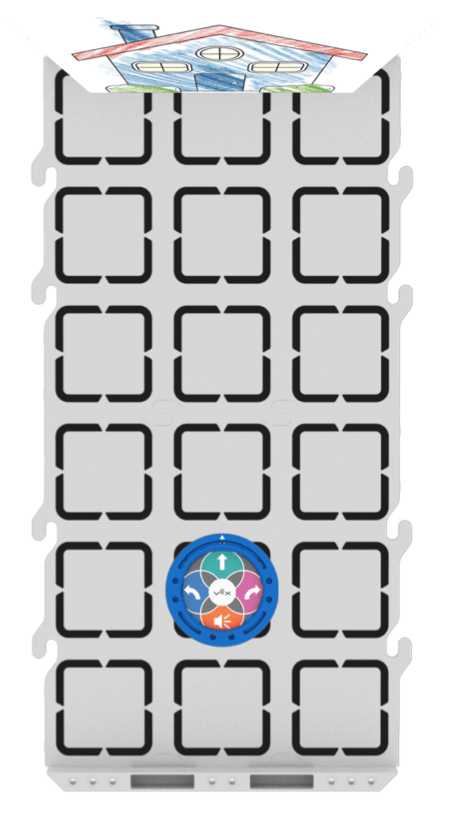
- Kemudian, uraikan langkah-langkah yang diperlukan untuk mencapai tujuan tersebut, dan identifikasi kartu Coder yang dibutuhkan untuk menyelesaikan langkah-langkah ini. Di sini kamu perlu melangkah maju empat langkah untuk sampai ke rumah Nenek. Hal ini dapat dicapai dengan empat kartu “Drive 1”.
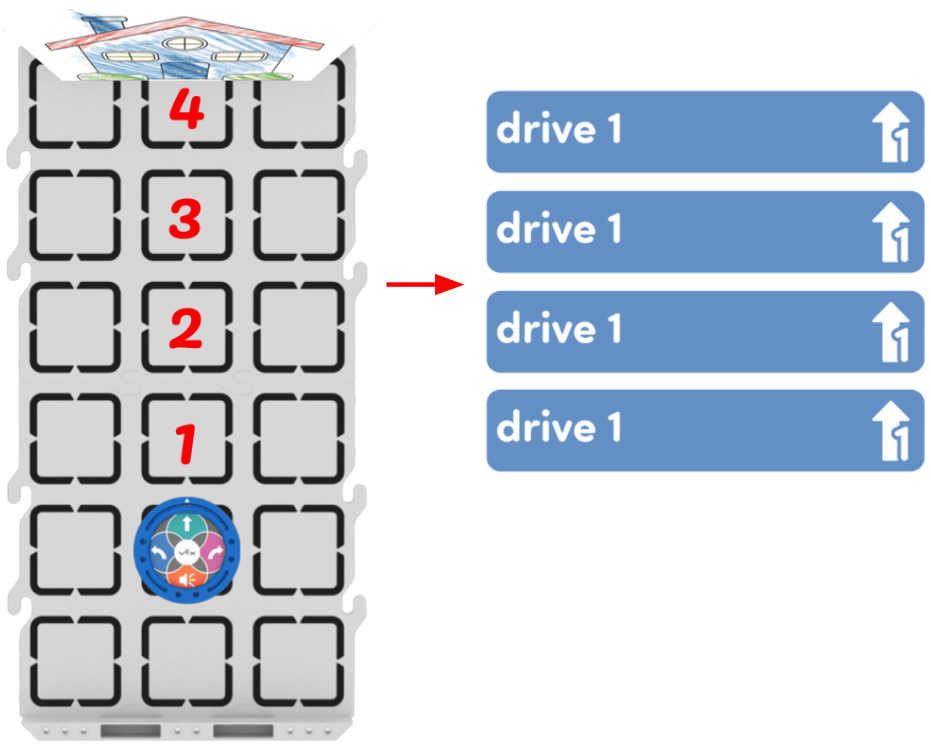
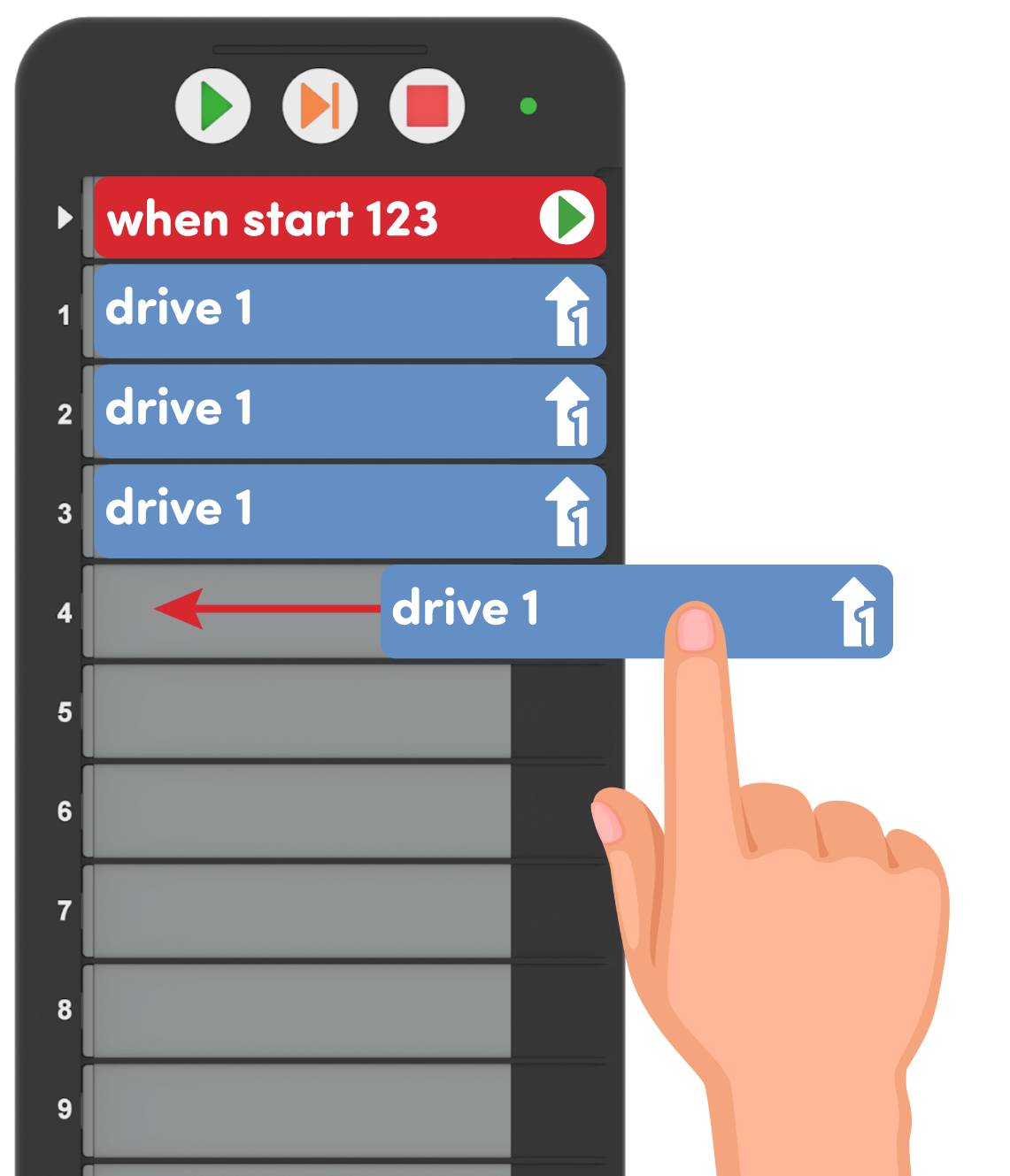
- Selanjutnya, rencanakan urutan proyek dengan meletakkan kartu Coder di atas meja. Setelah Anda puas dengan rencana proyek mereka, masukkan kartu Coder ke dalam Coder mulai dari atas dan berlanjut ke bawah.
- Pilih “Mulai” untuk menguji proyek dan melihat apakah Robot 123 mencapai tujuan yang telah ditentukan pada langkah pertama.
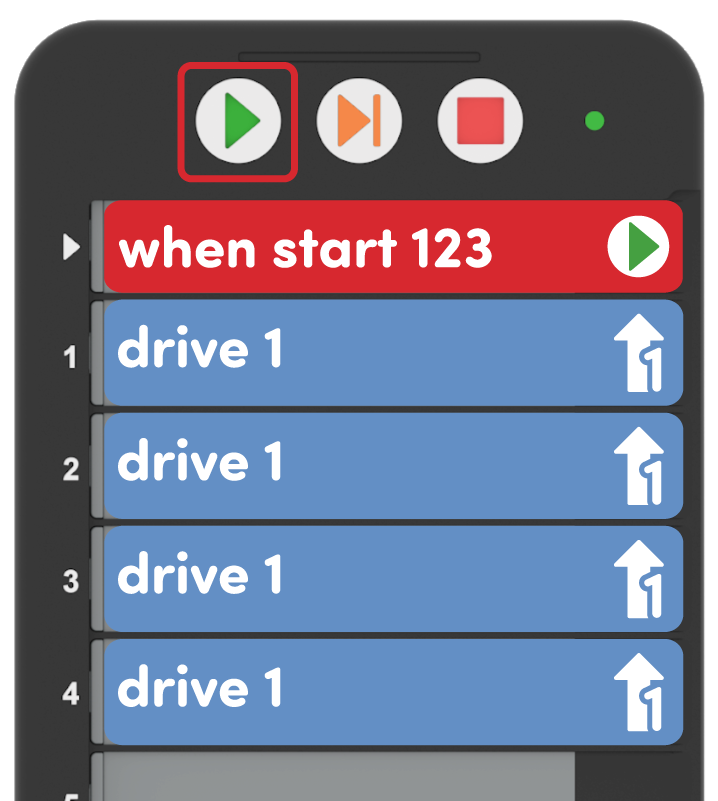
Jika Anda ingin mengubah proyek Anda, keluarkan kartu Coder dari Coder, susun ulang kartu-kartu tersebut, dan masukkan kembali ke dalam Coder untuk memperbarui proyek Anda.
Seleksi - Apa itu sensor?
Pada dasarnya, sensor adalah perangkat yang membantu robot untuk memahami dunia di sekitarnya. Hal ini dilakukan dengan mengumpulkan dan melaporkan data tentang lingkungannya, yang kemudian dapat digunakan dalam sebuah proyek untuk membuat robot mengambil keputusan, atau melakukan perilaku tertentu. Urutan ini dapat dianggap sebagai siklus pengambilan keputusan Merasakan → Berpikir → Bertindak.
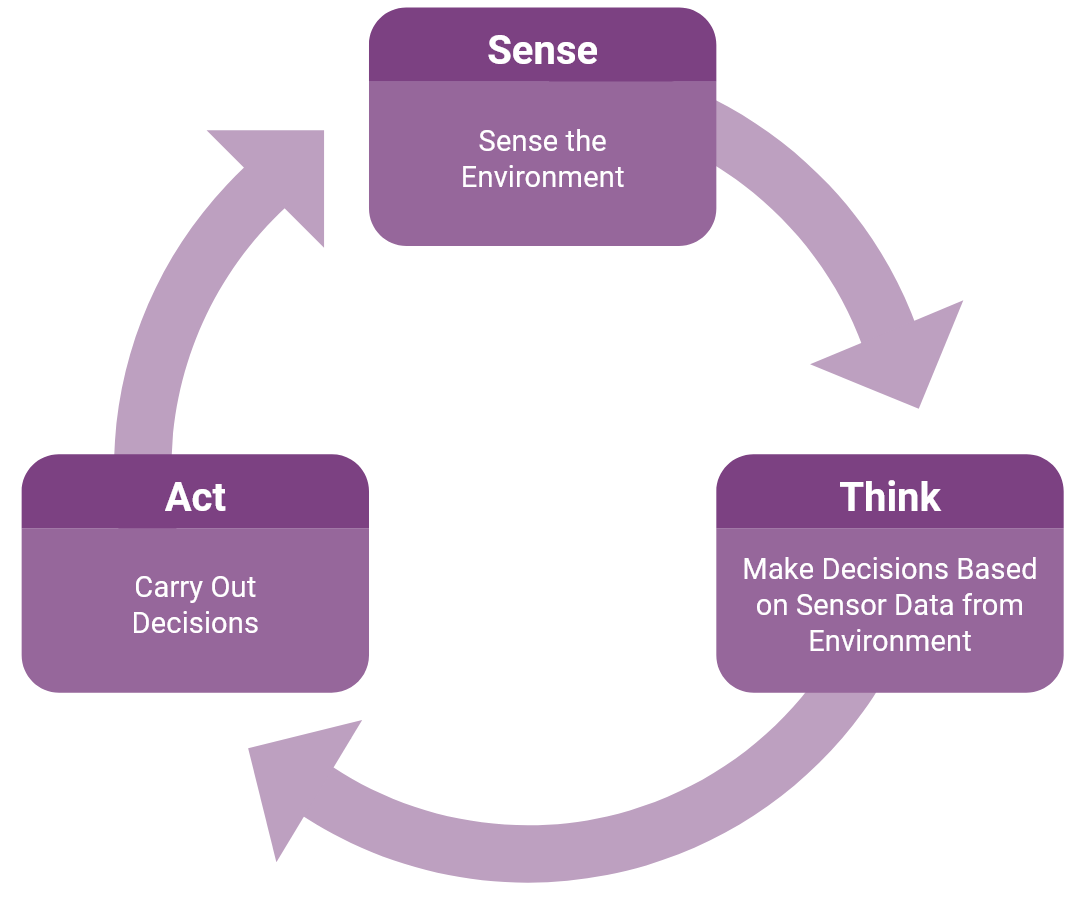
Robot 123 menggunakan sensor untuk mengumpulkan data dari lingkungannya (Merasakan), membuat keputusan berdasarkan informasi ini (Berpikir), dan mengubah informasi tersebut menjadi instruksi untuk perilaku (Bertindak).
Pada Unit ini, siswa akan memprogram Robot 123 untuk mendeteksi Serigala di jalannya menuju rumah Nenek. Proyek yang dibuat oleh siswa ini menjalankan siklus pengambilan keputusan Sense → Think → Act (Merasakan → Berpikir → Bertindak) di mana Sensor Mata akan "Merasakan" keberadaan suatu objek ("Serigala"), kemudian akan "Berpikir" membuat keputusan untuk bergerak ketika objek terdeteksi, dan kemudian Robot akan Bertindak dan bergerak .
Apa itu Sensor Mata?
Sensor mata pada Robot 123 terletak di sisi depan, di bawah tanda panah putih. Sensor Mata dapat digunakan untuk mendeteksi keberadaan atau ketidakberadaan suatu objek, serta warna atau tingkat kecerahannya.
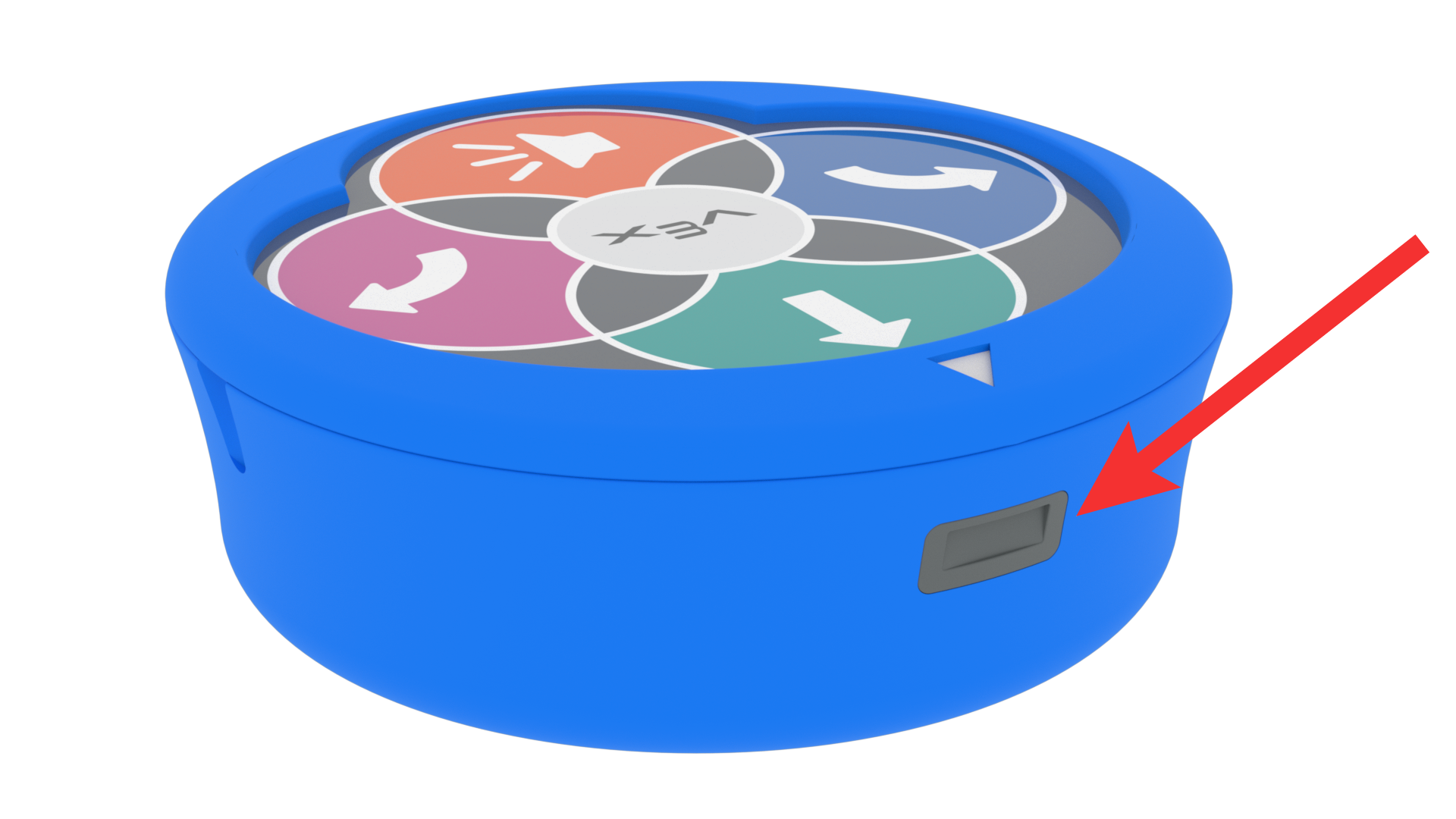
Pada Unit ini, Sensor Mata akan digunakan untuk mendeteksi keberadaan suatu objek (rumah Nenek atau Serigala) di jalur Robot 123. Posisi Sensor Mata pada Robot 123 berarti bahwa robot tersebut hanya dapat mendeteksi objek yang berada tepat di depannya. Perhatikan hal ini saat Anda memberikan mainan 123 Robots and wolves kepada siswa Anda agar materi tersebut mempersiapkan siswa untuk meraih kesuksesan.

Untuk informasi lebih lanjut tentang cara memprogram Sensor Mata dengan Coder, lihat artikel Memprogram Sensor Mata VEX 123 menggunakan Pustaka VEX Coder.
Bagaimana cara kerja kartu Coder “Drive until object”?
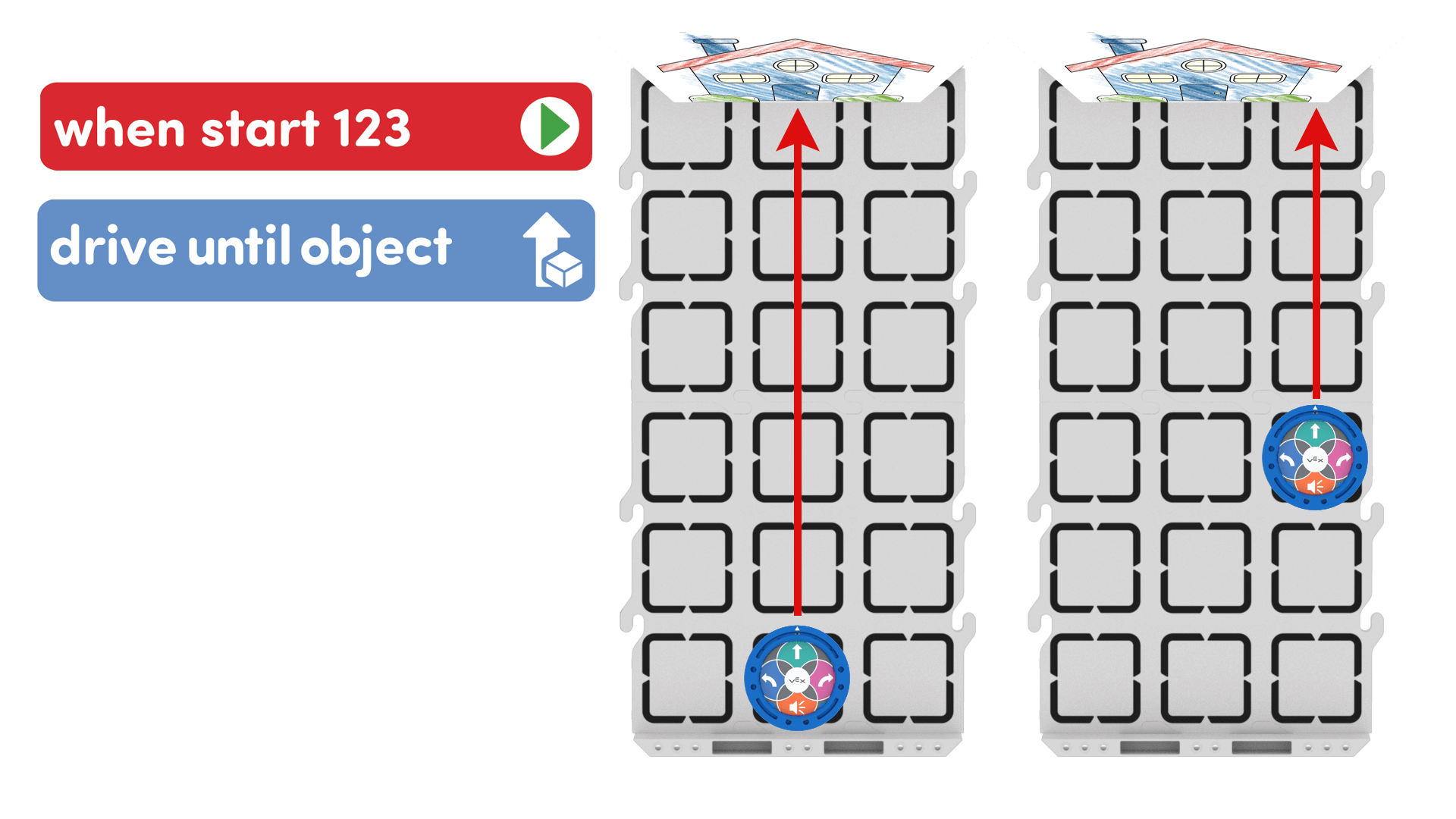
Kartu pengkode “Berkendara sampai objek” menggunakan data dari Sensor Mata untuk membuat Robot 123 bergerak maju sampai ketika Sensor Mata melaporkan bahwa suatu objek terdeteksi. Saat mendeteksi suatu objek, Robot 123 akan berhenti bergerak.

Ini berguna dalam sebuah proyek ketika lokasi pasti suatu objek atau rintangan tidak diketahui, atau tidak dapat direncanakan. Pada Unit ini, siswa pertama-tama akan menggunakan kartu Coder “Berkendara sampai objek” untuk melihat bahwa Robot 123 dapat berkendara ke rumah Nenek dengan sukses menggunakan proyek yang sama, tidak peduli dari mana ia memulai perjalanannya.
Bagaimana cara kerja kartu Coder "If red", "Else", dan "End if" secara bersamaan?
Kartu Coder ini dapat digunakan untuk membuat proyek di mana robot menggunakan data Sensor Mata tentang warna yang terdeteksi untuk mengambil keputusan, dan melakukan perilaku berbeda berdasarkan warna yang terdeteksi.
Di Lab 3, siswa akan menggunakan warna objek yang terdeteksi untuk memprogram Robot 123 agar menakut-nakuti Serigala merah atau membunyikan bel pintu rumah Nenek. Ini disusun menggunakan kartu Coder “Jika merah”, “Lainnya”, dan “Akhir jika”. Kartu-kartu ini bekerja bersama untuk membentuk sebuah pernyataan bersyarat. Pernyataan bersyarat digunakan untuk mengeksekusi serangkaian instruksi tertentu jika kondisi terpenuhi (melaporkan TRUE), dan serangkaian instruksi lain jika kondisi TIDAK terpenuhi (melaporkan FALSE), sehingga 'mencabang' alur proyek. Hanya satu cabang dari pernyataan kondisional yang akan dieksekusi ketika proyek dijalankan, sehingga menyebabkan robot membuat keputusan. Di Lab 3, kondisi yang diperiksa adalah kondisi berwarna merah (kartu "Jika merah" Coder). Objek yang terdeteksi akan dilaporkan sebagai berwarna merah (TRUE) atau dilaporkan sebagai tidak berwarna merah (FALSE).

Gambar di atas menunjukkan proses pengambilan keputusan dan bagaimana percabangan bekerja dalam proyek tersebut. “End if” digunakan untuk mengakhiri pernyataan bersyarat, dan menandakan bahwa bagian pengambilan keputusan dari proyek telah selesai - ini adalah akhir dari proses pengambilan keputusan if. Perintah apa pun yang ditambahkan setelah kartu ini akan diselesaikan setelah keputusan dibuat.

Animasi ini menunjukkan proyek dari Lab 3. Perhatikan bagian yang disorot pada Coder untuk melihat bagaimana alur proyek berjalan saat keputusan dibuat.
Iterasi - Bagaimana cara kerja kartu Coder "Mulai"?
Kartu Coder “Go to start” menciptakan perulangan tanpa akhir, menyebabkan proyek kembali ke kartu Coder “When start 123” dan mengulangi perilaku secara berurutan selamanya, hingga proyek dihentikan.
Ini berguna dalam sebuah proyek untuk membuat robot terus mengulangi perilaku yang sama, atau membuat keputusan yang sama berulang kali. Di Lab 3, kartu Coder "Go to start" ditempatkan setelah objek terdeteksi dan keputusan dibuat. Hal ini mengulangi proses pengambilan keputusan tersebut berulang kali, sehingga membentuk proyek dan algoritma.
Strategi Mengajar dengan Coder di Unit Ini
Coder menawarkan kesempatan bagi siswa dan guru untuk terlibat dan berbagi kode dengan mudah dan nyata di aktivitas Lab.
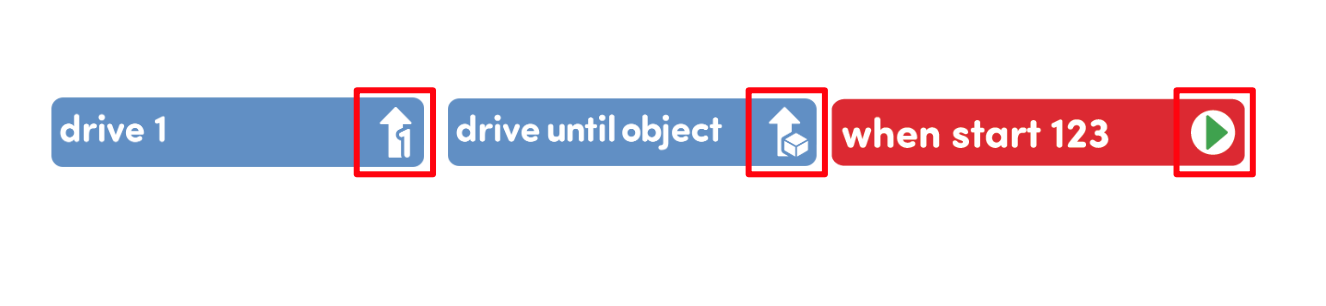
Mendukung pembaca pra-sekolah atau pembaca awal — Kartu Coder dirancang untuk mendukung pembaca pra-sekolah, atau pembaca awal, menggunakan ikon untuk mewakili kata-kata pada kartu itu sendiri, sehingga siswa pada dasarnya dapat membaca gambar jika mereka belum dapat membaca kata-kata. Dorong siswa untuk menggunakan gambar ikon ini untuk membantu mereka saat mengerjakan proyek mereka. Perkuat hal ini dengan merujuk pada gambar di kartu Coder saat Anda menyebutkannya bersama siswa, seperti “Kartu Coder 123, bergambar panah, selalu diletakkan pertama.”
Periksa dan Bagikan kode dengan mudah — Setelah kartu Coder dimuat ke dalam Coder, siswa dapat mengangkat Coder mereka untuk menunjukkan kode mereka, sama seperti mereka mengangkat papan tulis dengan solusi matematika di atasnya. Gunakan strategi ini selama pembelajaran kelompok, sebagai cara untuk memeriksa ketepatan siswa sebelum mereka memulai proyek mereka. Anda dapat dengan cepat dan mudah melihat apakah kartu Coder yang benar telah digunakan, apakah kartu tersebut dimasukkan dalam urutan yang benar, dan memastikan bahwa kartu tersebut tidak terbalik atau terputar ke belakang. Saat melakukan pengecekan dengan kelompok untuk memfasilitasi aktivitas mandiri, lihatlah para Pemberi Kode dan kartu Pemberi Kode untuk memeriksa kemajuan.
Kartu Coder apa yang Anda butuhkan?
Kartu Coder mewakili perintah Robot 123 yang dimasukkan ke dalam Coder dan digunakan untuk memprogram Robot 123. Berikut adalah daftar kartu Coder utama yang digunakan selama Unit ini. Lihat bagian Pengaturan Lingkungan pada Ringkasan di setiap Lab untuk informasi lebih rinci tentang cara mengatur dan mendistribusikan kartu Coder kepada siswa Anda.
| Kartu pemrogram | Perilaku | Contoh |
|---|---|---|
 |
Memulai proyek saat tombol 'Mulai' pada Coder ditekan. | |
 |
Robot 123 akan bergerak maju sejauh 1 panjang robot. Ini sama dengan 1 kotak pada Bidang 123. |  |
 |
Robot 123 akan bergerak maju sejauh 2 panjang robot. Ini sama dengan 2 kotak pada bidang 123. | 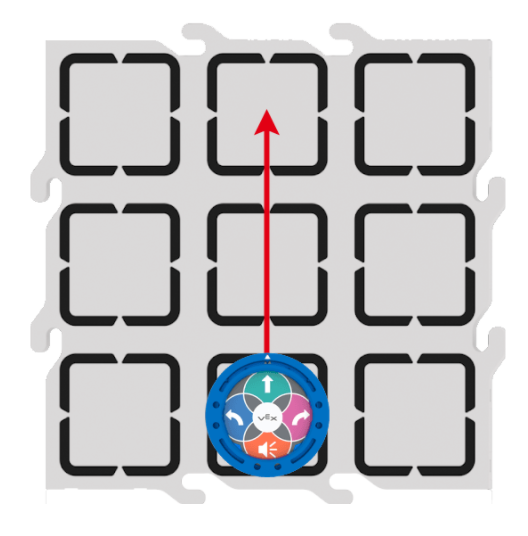 |
 |
Robot 123 akan bergerak maju sejauh 4 panjang robot. Ini sama dengan 4 kotak pada bidang 123. |  |
 |
Robot 123 akan bergerak maju hingga Sensor Mata mendeteksi suatu objek. | 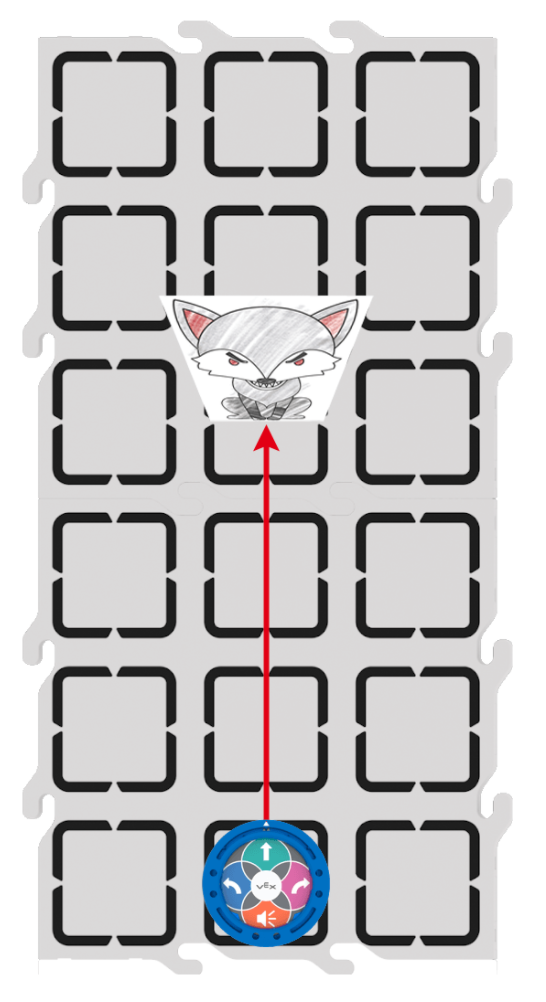 |
 |
Menggunakan sensor mata untuk memeriksa apakah warna merah terdeteksi. | |
 |
Digunakan bersamaan dengan kartu 'If' Coder. Kartu Coder 'Else' akan menjalankan kartu Coder di bawah 'Else' jika kondisi kartu Coder 'If' tidak terpenuhi. | |
 |
Mengakhiri rangkaian kartu Coder 'Jika' dan 'Lainnya' | |
 |
Programmer akan kembali ke kartu Programmer 'When start 123' dan melanjutkan menjalankan proyek. |
Berikan kartu Coder tambahan kepada siswa dari kategori Tampilan atau Suara untuk memperluas proyek mereka dalam menakut-nakuti Serigala di Bagian 2 dari Lab 2. Untuk daftar lengkap kartu Coder dan perilakunya, lihat artikel VEX Library di Panduan Referensi Kartu Coder VEX .
Memecahkan Masalah Sensor Mata di Lab 3
Jika proyek Anda di Lab 3 tidak berjalan sesuai yang diharapkan, masalahnya mungkin terletak pada cara Sensor Mata mendeteksi objek dan warnanya di ruang kelas Anda. Sebelum melakukan pemecahan masalah pada Sensor Mata, ada baiknya untuk memahami tentang cara kerjanya dalam mendeteksi warna.
Sensor Mata mendeteksi 'nilai rona' yang sesuai dengan suatu warna, bukan "warna" secara spesifik. Ada banyak nuansa warna merah, biru, dan hijau, dan masing-masing memiliki nilai rona tersendiri. Warna yang dilaporkan sebagai terdeteksi oleh sensor sebenarnya adalah rentang nilai rona yang berkorelasi dengan 'merah', 'biru', atau 'hijau'. Sensor Mata mendeteksi nilai rona objek di depannya, dan jika nilai tersebut berada dalam rentang yang sesuai dengan 'merah', 'biru', atau 'hijau', maka warna tersebut dilaporkan sebagai warna tersebut.
Ada beberapa strategi pemecahan masalah yang dapat Anda coba untuk membuat proyek berfungsi sesuai yang diharapkan.
- Sesuaikan cahaya sekitar - Sensor Mata pada Robot 123 peka cahaya. Jika cahaya sekitar di ruangan redup, atau memancarkan warna kekuningan, seperti lampu neon, hal itu dapat memengaruhi pembacaan warna dari Sensor Mata. Cobalah memindahkan perangkat Anda ke tempat yang lebih terang di kelas, atau menyalakan lampu tambahan untuk melihat apakah itu membantu robot mendeteksi warna dengan lebih akurat.
- Uji deteksi warna menggunakan Robot 123 lainnya - Nilai 'merah', 'hijau', dan 'biru' yang dideteksi oleh Sensor Mata diselaraskan rona merah, hijau, dan biru dari Robot 123. Gantikan Serigala merah dengan Robot 123 merah, dan jalankan proyeknya. Jika proyek sekarang berjalan sesuai rencana, pastikan warna Serigala sama, atau memiliki corak yang mirip dengan warna merah Robot 123.
- Uji deteksi warna menggunakan Aplikasi Kelas - Dengan Robot 123 menyala, buka Aplikasi Kelas, pilih robot yang sedang Anda uji, dan pilih 'Tampilkan Info Perangkat'. Dengan Info Perangkat terbuka, sensor pertama yang menampilkan data adalah Sensor Mata. Sensor Mata melaporkan warna yang dideteksi sensor (merah, biru, hijau, atau tidak tersedia), dan nilai rona yang terdeteksi dalam derajat. Letakkan Robot 123 di depan Serigala merah, dan perhatikan warna dan nilai rona apa yang dilaporkan di Aplikasi Kelas.
- Jika warna yang dilaporkan bukan 'merah', pertama-tama gantilah Serigala merah dengan Robot 123 merah, dan lihat apakah robot tersebut melaporkan warna merah. Jika demikian, sesuaikan warna Serigala merah agar lebih sesuai dengan robot merah, dan gunakan bacaan Aplikasi Kelas untuk membantu Anda dalam proses ini.
- Anda juga bisa mencoba menyesuaikan pencahayaan sekitar di ruang kelas, untuk melihat apakah itu membantu pembacaan warna Anda menjadi lebih akurat.
- Lihat artikel Menggunakan Aplikasi Classroom untuk Memecahkan Masalah Robot 123 Anda untuk informasi lebih lanjut.
- Lihat Pemecahan Masalah Sensor VEX 123 untuk langkah-langkah pemecahan masalah dan informasi tambahan.