
पृष्ठभूमि
लिटिल रेड रोबोट यूनिट, लिटिल रेड राइडिंग हुड की कहानी का उपयोग अनुक्रम, चयन और पुनरावृति की कोडिंग अवधारणाओं को पेश करने के लिए एक माध्यम के रूप में करती है - जो एक एल्गोरिदम के मूलभूत तत्व हैं। छात्र लैब 1 में अनुक्रम का अन्वेषण करेंगे, जिसमें वे ड्राइव कोडर कार्ड के विभिन्न अनुक्रमों का उपयोग करके अपने लिटिल रेड रोबोट को दादी के घर तक जाने के लिए कोड करेंगे। लैब 2 में, वे "ड्राइव अंटिल ऑब्जेक्ट" कोडर कार्ड और आई सेंसर का उपयोग करके रोबोट को तब तक चलाने के लिए प्रेरित करेंगे जब तक कि कोई वस्तु का पता नहीं चल जाता, और इस प्रकार चयन प्रक्रिया का पता लगाएंगे। लैब 3 में, छात्र "इफ रेड", "एल्स" और "एंड इफ" कोडर कार्ड का उपयोग करके एक सशर्त वाक्य जोड़कर अपनी परियोजनाओं को आगे बढ़ाएंगे। इसके बाद वे "शुरुआत पर जाएं" कार्ड का उपयोग करके 'भेड़िया पहचान एल्गोरिदम' बनाने के लिए पुनरावृति का अन्वेषण करेंगे
एल्गोरिदम क्या है?
एल्गोरिदम आपको अपने रोबोट को इस तरह से कोड करने की अनुमति देते हैं कि वह अपने परिवेश से प्राप्त डेटा के आधार पर स्वायत्त रूप से निर्णय ले सके। एक एल्गोरिदम निर्देशों का एक सटीक समूह है जो अनुक्रम, चयन और पुनरावृति (या लूप) का उपयोग करके आपके रोबोट को अधिक चुनौतीपूर्ण कार्यों को पूरा करने में सक्षम बनाता है, भले ही वातावरण बदल जाए
- अनुक्रम वह क्रम है जिसमें आदेशों को एक के बाद एक निष्पादित किया जाता है। जब भी छात्र 123 रोबोट को कोड करते हैं, तो वे अपने लक्ष्य को पूरा करने के लिए कोडर कार्ड को सही क्रम में लगाते हैं।
- चयन किसी परियोजना के भीतर निर्णय लेने के लिए सेंसर डेटा का उपयोग करने को संदर्भित करता है। यह तब होता है जब छात्र 123 रोबोट को आई सेंसर से डेटा का उपयोग करने के लिए कोड करते हैं, जैसा कि वे लैब 2 में "ड्राइव अंटिल ऑब्जेक्ट" कोडर कार्ड के साथ करते हैं, और लैब 3 में जब वे रोबोट को पता लगाए गए ऑब्जेक्ट के रंग के आधार पर अलग-अलग व्यवहार करने के लिए कोड करते हैं।
- पुनरावृति किसी परियोजना में व्यवहारों की पुनरावृत्ति है। छात्र अपने प्रोजेक्ट में एक 'लूप' (या पुनरावृति) बनाते हैं जब वे अपने प्रोजेक्ट को दोहराने के लिए "शुरुआत में जाएं" कोडर कार्ड जोड़ते हैं, जैसा कि वे लैब 3 में करते हैं।
अनुक्रमण - इस इकाई में अनुक्रमण का उपयोग किस प्रकार किया जाता है?
सीक्वेंस वह क्रम है जिसमें किसी प्रोजेक्ट में कोडर कार्ड निष्पादित होते हैं। कोडर कार्ड सबसे ऊपर वाले कार्ड से शुरू होकर, एक-एक करके नीचे की ओर बढ़ते हैं
इस एनिमेशन में आप देख सकते हैं कि प्रोजेक्ट कोडर के शीर्ष पर स्थित "व्हेन स्टार्ट 123" कार्ड से शुरू होता है, फिर प्रत्येक कोडर कार्ड को ऊपर से नीचे तक क्रम से निष्पादित किया जाता है। 123 रोबोट 123 फील्ड पर चार स्थान आगे बढ़ता है। कोडर के बाईं ओर स्थित हरा हाइलाइट फीचर यह दर्शाता है कि उस समय कौन सा कोडर कार्ड चल रहा है। इससे छात्रों को 123 रोबोट के व्यवहार को विशिष्ट कोडर कार्ड से जोड़ने के लिए तत्काल प्रतिक्रिया मिल सकती है।
किसी प्रोजेक्ट में कोडर कार्ड की योजना बनाने और उन्हें क्रमबद्ध करने के चरण
-
सबसे पहले, लक्ष्य की पहचान करें—क्या करने की आवश्यकता है? उदाहरण के लिए, शुरुआत से दादी के घर तक गाड़ी चलाकर जाएं।
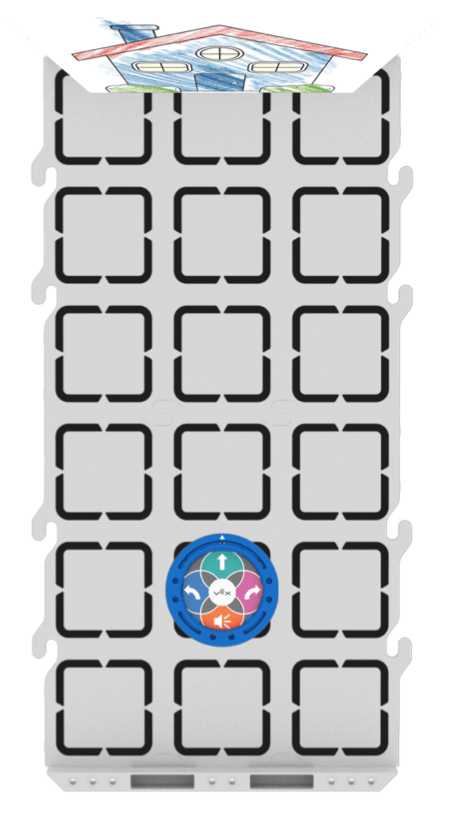
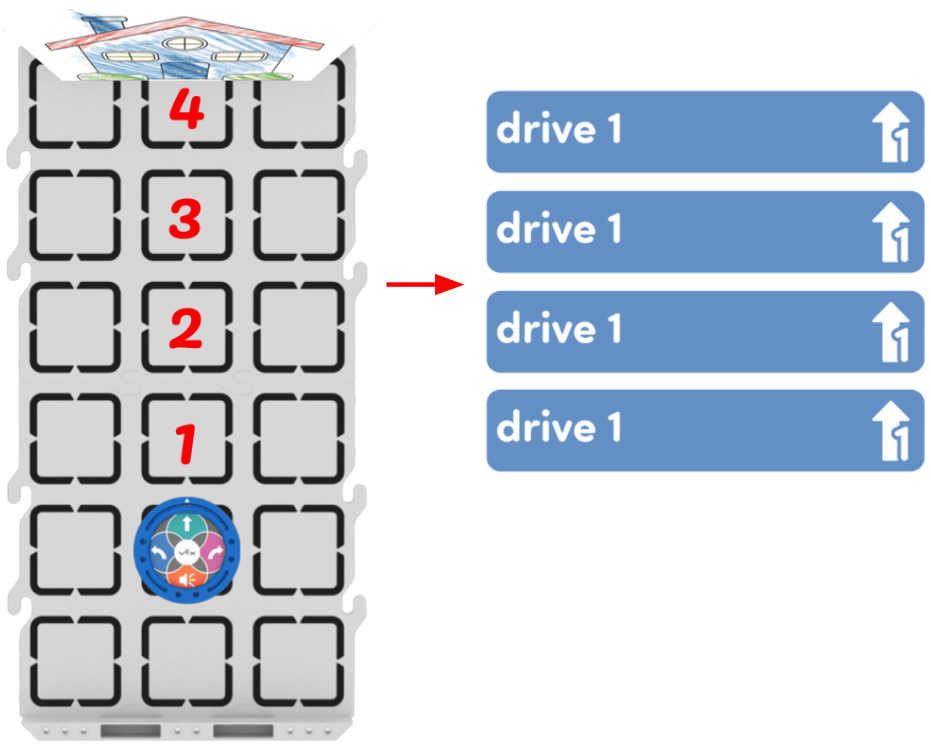
- फिर, लक्ष्य को प्राप्त करने के लिए आवश्यक चरणों को विभाजित करें, और इन चरणों को पूरा करने के लिए आवश्यक कोडर कार्डों की पहचान करें। यहां से आपको दादी के घर पहुंचने के लिए चार कदम आगे बढ़ना होगा। यह चार “ड्राइव 1” कार्डों की मदद से किया जा सकता है।
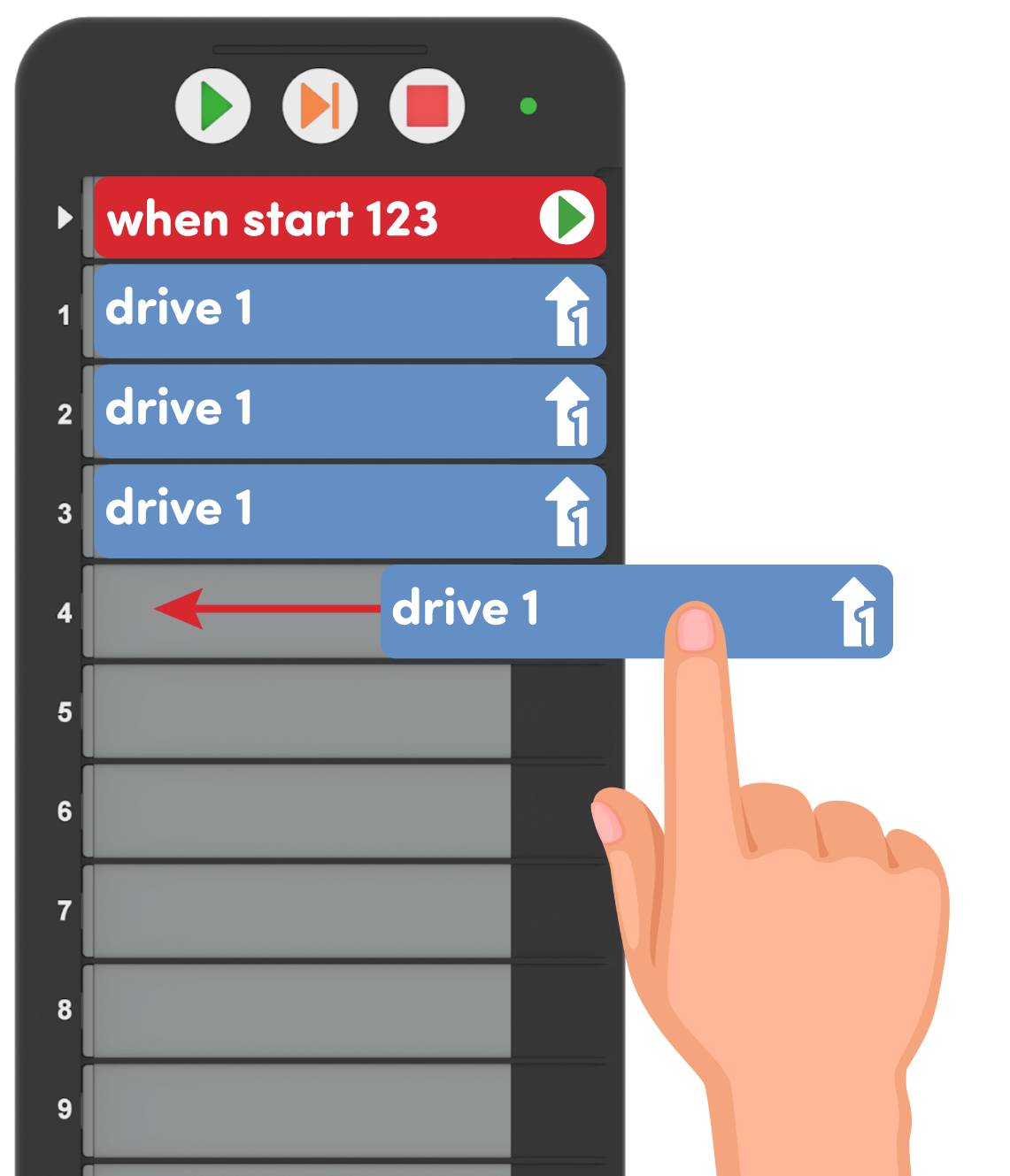
- इसके बाद, टेबल पर कोडर कार्ड बिछाकर प्रोजेक्ट के क्रम की योजना बनाएं। जब आप उनकी परियोजना योजना से संतुष्ट हो जाएं, तो कोडर कार्ड को कोडर में ऊपर से शुरू करके नीचे की ओर डालें।
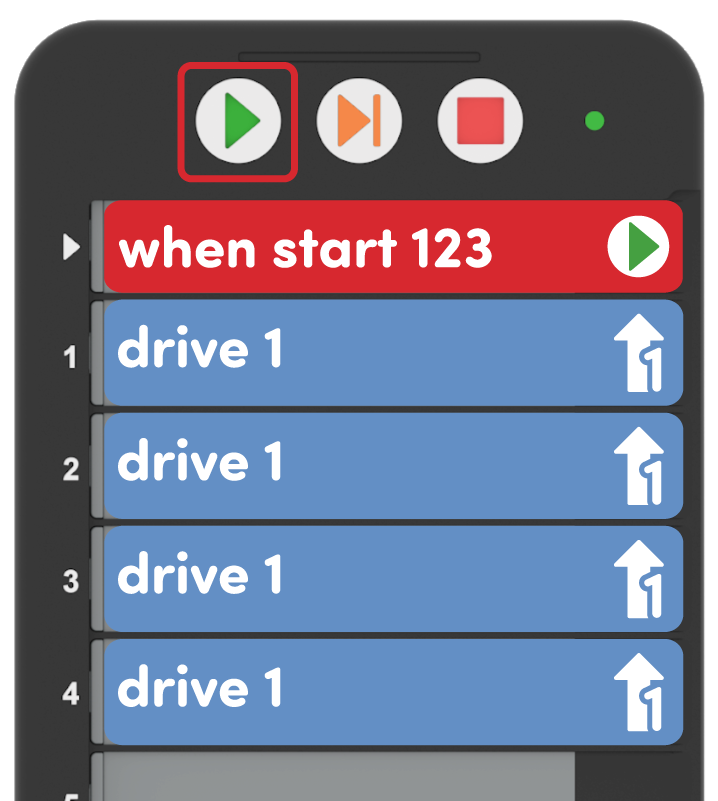
- प्रोजेक्ट का परीक्षण करने और यह देखने के लिए कि क्या 123 रोबोट पहले चरण में निर्धारित लक्ष्य को पूरा करता है, "प्रारंभ करें" चुनें।
यदि आप अपने प्रोजेक्ट में बदलाव करना चाहते हैं, बस कोडर से कोडर कार्ड हटा दें, कार्डों को पुनर्व्यवस्थित करें और अपने प्रोजेक्ट को अपडेट करने के लिए उन्हें वापस कोडर में डालें।
चयन - सेंसर क्या है?
मूल रूप से, सेंसर एक ऐसा उपकरण है जो रोबोट को अपने आसपास की दुनिया को समझने में मदद करता है। यह अपने परिवेश के बारे में डेटा एकत्र करके और उसकी रिपोर्ट देकर ऐसा करता है, जिसका उपयोग बाद में किसी परियोजना में रोबोट को निर्णय लेने या कुछ निश्चित व्यवहार करने के लिए किया जा सकता है। इस क्रम को एक 'समझ → सोच → कार्य' निर्णय चक्र के रूप में समझा जा सकता है।
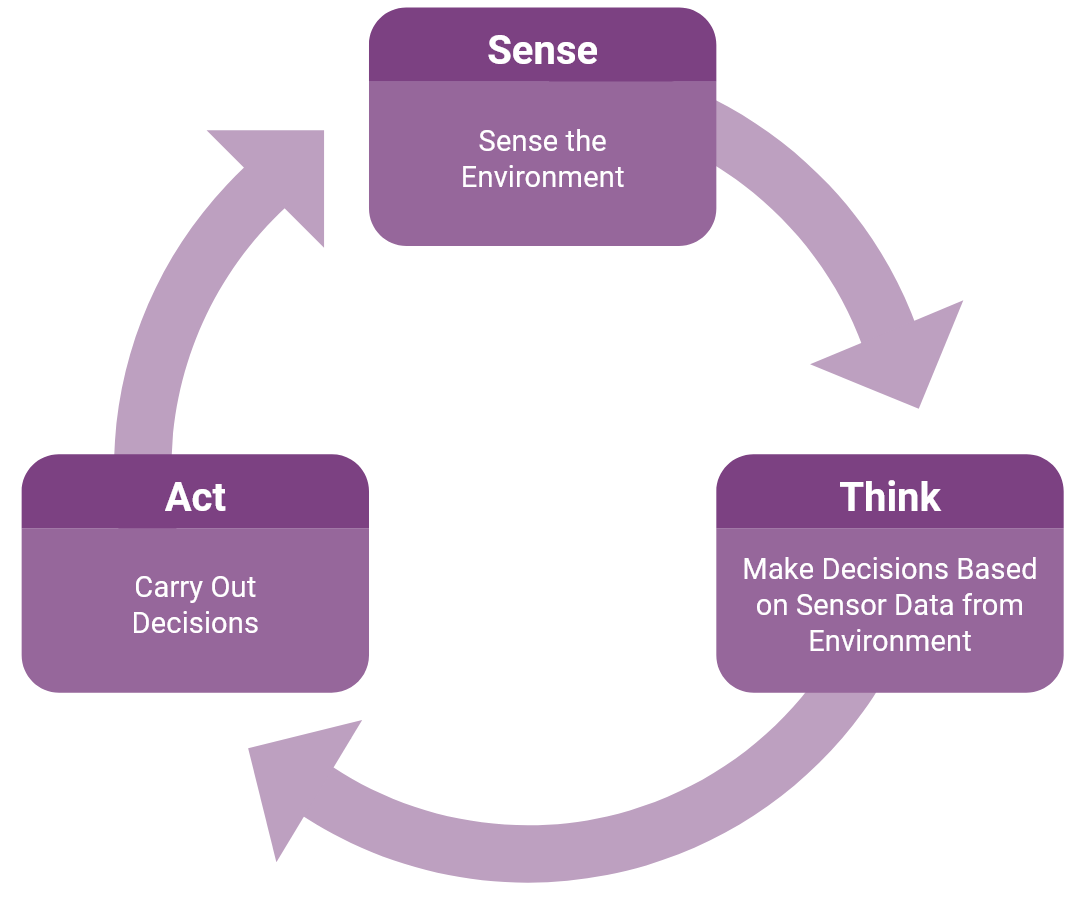
एक 123 रोबोट अपने परिवेश से डेटा एकत्र करने के लिए सेंसर का उपयोग करता है (सेंस), इस जानकारी के आधार पर निर्णय लेता है (थिंक), और उस जानकारी को व्यवहार के लिए निर्देशों में बदल देता है (एक्ट)।
इस इकाई में, छात्र 123 रोबोट को कोड करेंगे ताकि वह दादी के घर के रास्ते में का पता लगा सके। छात्रों द्वारा बनाया गया प्रोजेक्ट सेंस → थिंक → एक्ट निर्णय लूप को पूरा करता है, जिसमें आई सेंसर किसी वस्तु ("वुल्फ") की उपस्थिति को "सेंस" करेगा, फिर यह "थिंक" करेगा या निर्णय लेगा वस्तु का पता चलने पर ड्राइविंग बंद कर दे, और फिर 123 रोबोट एक्ट करेगा और आगे बढ़ना बंद कर देगा
आई सेंसर क्या है?
123 रोबोट पर लगा आई सेंसर सामने की ओर, सफेद तीर के नीचे स्थित है। आई सेंसर का उपयोग किसी वस्तु की उपस्थिति या अनुपस्थिति के साथ-साथ उसके रंग या चमक के स्तर का पता लगाने के लिए किया जा सकता है।
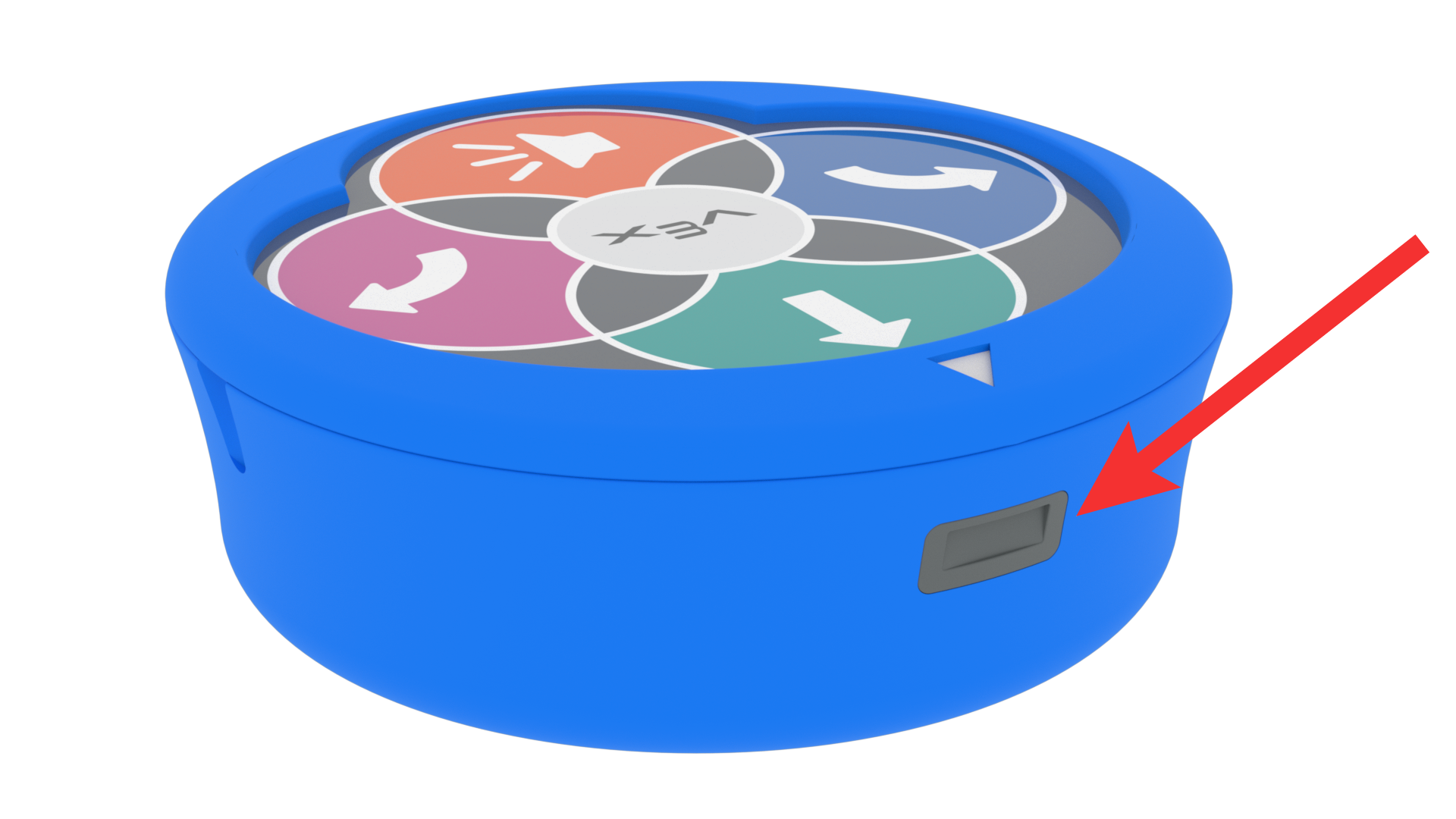
इस यूनिट में, आई सेंसर का उपयोग यह पता लगाने के लिए किया जाएगा कि 123 रोबोट के रास्ते में कोई वस्तु (दादी का घर या भेड़िया) मौजूद है या नहीं। 123 रोबोट पर आई सेंसर की स्थिति ऐसी है कि यह केवल अपने ठीक सामने की वस्तुओं का ही पता लगा सकता है। अपने छात्रों के साथ 123 रोबोट और भेड़ियों को रखते समय इस बात का ध्यान रखें ताकि सामग्री छात्रों को सफलता के लिए तैयार कर सके।

कोडर के साथ आई सेंसर को कोड करने के तरीके के बारे में अधिक जानकारी के लिए, कोडिंग द वीईएक्स 123 आई सेंसर यूजिंग द कोडर वीईएक्स लाइब्रेरी लेख देखें।
“ड्राइव अंटिल ऑब्जेक्ट” कोडर कार्ड कैसे काम करता है?
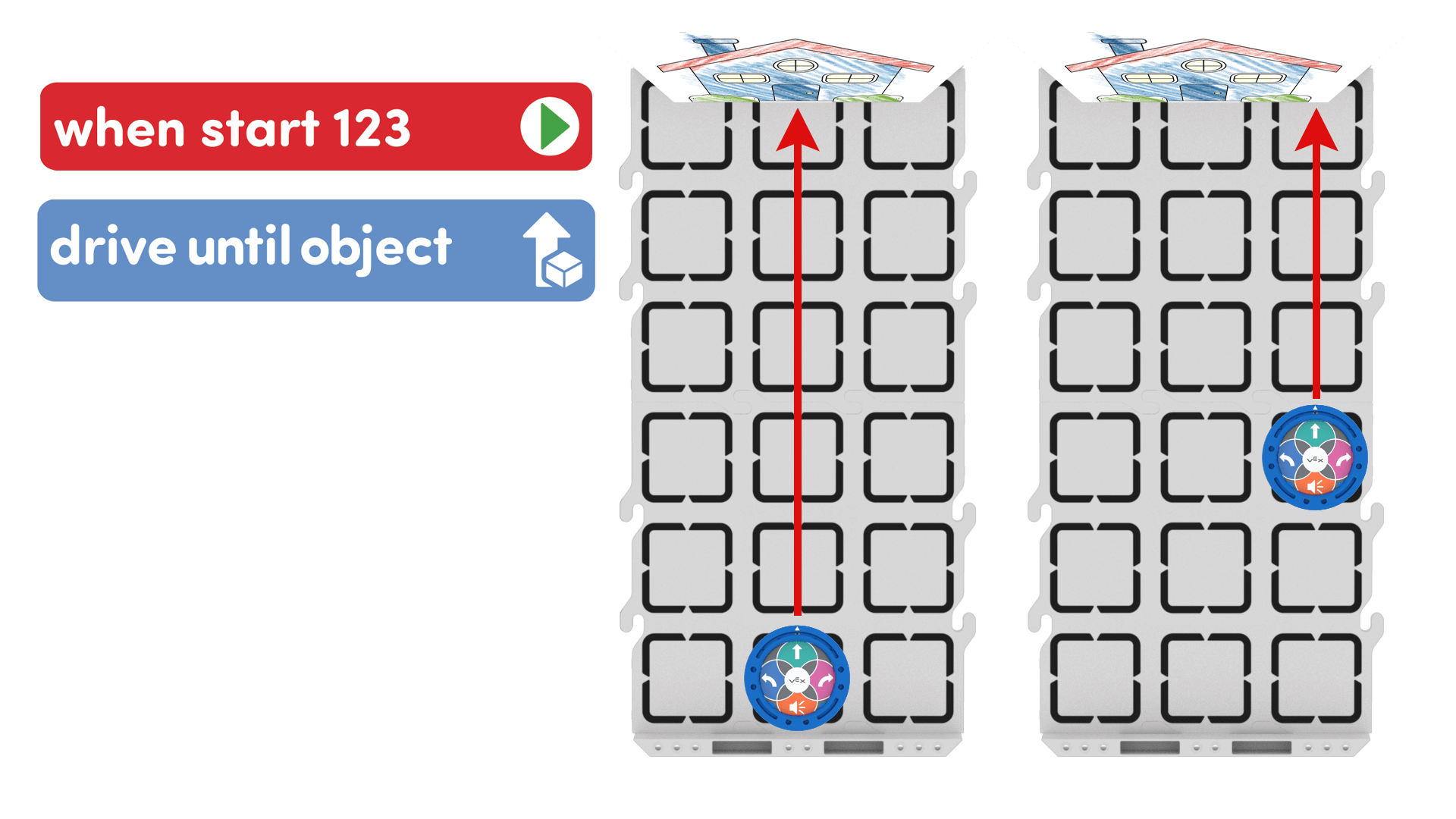
“ड्राइव अंटिल ऑब्जेक्ट” कोडर कार्ड, आई सेंसर से प्राप्त डेटा का उपयोग करके 123 रोबोट को तक आगे बढ़ाता है तक कि आई सेंसर यह रिपोर्ट नहीं करता कि कोई वस्तु का पता चला है। किसी वस्तु का पता चलने पर, 123 रोबोट चलना बंद कर देगा।

यह किसी परियोजना में तब उपयोगी होता है जब किसी वस्तु या बाधा का सटीक स्थान अज्ञात हो, या उसकी योजना न बनाई जा सके। इस इकाई में, छात्र सबसे पहले "ड्राइव अंटिल ऑब्जेक्ट" कोडर कार्ड का उपयोग करके देखेंगे कि 123 रोबोट एक ही प्रोजेक्ट के साथ दादी के घर तक सफलतापूर्वक ड्राइव कर सकता है, चाहे वह अपनी यात्रा कहीं से भी शुरू करे
"If red", "Else" और "End if" कोडर कार्ड एक साथ कैसे काम करते हैं?
इन कोडर कार्डों का उपयोग एक ऐसा प्रोजेक्ट बनाने के लिए किया जा सकता है जिसमें रोबोट आंखों के सेंसर द्वारा पता लगाए गए रंग के डेटा का उपयोग करके निर्णय लेता है और पता लगाए गए रंग के आधार पर विभिन्न व्यवहार करता है
लैब 3 में, छात्र पता लगाई गई वस्तु के रंग का उपयोग करके 123 रोबोट को कोड करेंगे ताकि वह लाल भेड़िये को डराकर भगा दे या दादी के घर की घंटी बजा दे। इसे "If red", "Else" और "End if" कोडर कार्ड का उपयोग करके संरचित किया गया है। ये कार्ड मिलकर एक सशर्त कथन बनाते हैं। एक सशर्त कथन का उपयोग किसी शर्त के पूरा होने पर (TRUE रिपोर्ट करते हुए) निर्देशों के एक विशेष क्रम को निष्पादित करने के लिए किया जाता है, और शर्त पूरी न होने पर (FALSE रिपोर्ट करते हुए) निर्देशों के दूसरे सेट को निष्पादित करने के लिए किया जाता है, जिससे परियोजना प्रवाह को 'शाखाओं' में विभाजित किया जाता है। प्रोजेक्ट चलने पर सशर्त कथन की केवल एक शाखा ही निष्पादित होगी, जिससे रोबोट को निर्णय लेना होगा। लैब 3 में, जिस स्थिति की जाँच की जा रही है वह लाल होने की स्थिति है ("यदि लाल" कोडर कार्ड)। पता लगाई गई वस्तु को या तो लाल (TRUE) के रूप में या लाल नहीं (FALSE) के रूप में रिपोर्ट किया जाएगा।

ऊपर दी गई छवि निर्णय लेने की प्रक्रिया और परियोजना में शाखाओं के काम करने के तरीके को दर्शाती है। "एंड इफ" का प्रयोग सशर्त कथन को समाप्त करने और यह संकेत देने के लिए किया जाता है कि परियोजना का निर्णय लेने वाला भाग पूरा हो गया है - यह "इफ" निर्णय लेने की प्रक्रिया का अंत है। इस कार्ड के बाद जोड़े गए किसी भी आदेश को निर्णय लेने के बाद पूरा किया जाएगा।

यह एनिमेशन लैब 3 की परियोजना को दर्शाता है। निर्णय लिए जाने पर प्रोजेक्ट का प्रवाह कैसे आगे बढ़ता है, यह देखने के लिए कोडर पर हाइलाइटिंग पर ध्यान दें।
पुनरावृति - "शुरुआत पर जाएं" कोडर कार्ड कैसे काम करता है?
“गो टू स्टार्ट” कोडर कार्ड एक अंतहीन लूप बनाता है, जिससे प्रोजेक्ट “व्हेन स्टार्ट 123” कोडर कार्ड पर वापस आ जाता है और प्रोजेक्ट के बंद होने तक व्यवहारों को क्रम में हमेशा के लिए दोहराता रहता है।
यह किसी परियोजना में रोबोट को लगातार एक ही तरह का व्यवहार दोहराने या बार-बार एक ही निर्णय लेने के लिए प्रेरित करने में उपयोगी है। लैब 3 में, वस्तु का पता लगने और निर्णय लेने के बाद "गो टू स्टार्ट" कोडर कार्ड रखा जाता है। यह प्रक्रिया बार-बार निर्णय लेने की प्रक्रिया को दोहराती है, जिससे परियोजना और एल्गोरिदम बनते हैं।
इस इकाई में कोडर के साथ शिक्षण के लिए रणनीतियाँ
कोडर छात्रों और शिक्षकों को लैब की गतिविधियों के दौरान आसानी से और मूर्त रूप से कोड के साथ जुड़ने और उसे साझा करने का अवसर प्रदान करता है
पूर्व-पाठकों या शुरुआती पाठकों को सहायता प्रदान करना — कोडर कार्ड पूर्व-पाठकों या शुरुआती पाठकों को सहायता प्रदान करने के लिए डिज़ाइन किए गए हैं, जिनमें कार्ड पर लिखे शब्दों को दर्शाने के लिए आइकन का उपयोग किया जाता है, ताकि छात्र शब्दों को पढ़ पाने में असमर्थ होने पर भी छवियों को पढ़ सकें। छात्रों को प्रोत्साहित करें कि वे अपनी परियोजनाओं को बनाने में सहायता के लिए इन आइकन छवियों का उपयोग करें। छात्रों के साथ कोडर कार्डों का नामकरण करते समय उन पर मौजूद छवियों का संदर्भ देकर इसे सुदृढ़ करें, जैसे कि "जब 123 कोडर कार्ड शुरू होता है, हरे तीरकार्ड हमेशा पहले आता है।"
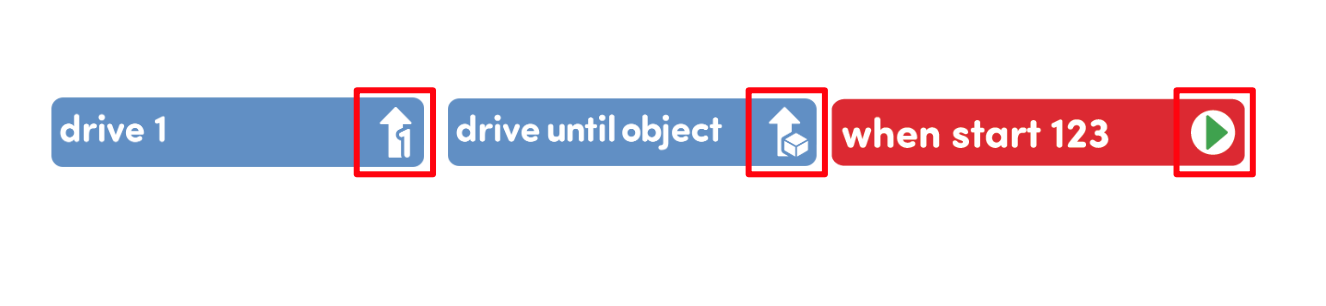 कोडर कार्ड पर
 कोड को आसानी से जांचें और साझा करें — एक बार कोडर कार्ड कोडर में लोड हो जाने के बाद, छात्र अपना कोड दिखाने के लिए अपना कोडर ऊपर उठा सकते हैं, ठीक उसी तरह जैसे वे गणित के हल वाले व्हाइटबोर्ड को ऊपर उठाते हैं। समूह शिक्षण के दौरान इस रणनीति का उपयोग करें, ताकि छात्र अपनी परियोजनाएं शुरू करने से पहले उनकी सटीकता की जांच कर सकें। आप जल्दी और आसानी से देख सकते हैं कि सही कोडर कार्ड का उपयोग किया गया है या नहीं, क्या उन्हें सही क्रम में डाला गया है, और यह सुनिश्चित कर सकते हैं कि वे उल्टे या पीछे की ओर तो नहीं हैं। स्वतंत्र गतिविधि को सुविधाजनक बनाने के लिए समूहों के साथ बातचीत करते समय, प्रगति की जांच करने के लिए कोडर्स और कोडर कार्ड देखें।
आपको कौन से कोडर कार्ड चाहिए?
कोडर कार्ड 123 रोबोट कमांड का प्रतिनिधित्व करते हैं जिन्हें कोडर में डाला जाता है और 123 रोबोट को कोड करने के लिए उपयोग किया जाता है। नीचे इस यूनिट के दौरान उपयोग किए जाने वाले मुख्य कोडर कार्डों की सूची दी गई है। अपने छात्रों को कोडर कार्ड व्यवस्थित करने और वितरित करने के बारे में अधिक विस्तृत जानकारी के लिए, प्रत्येक लैब में सारांश के पर्यावरण सेटअप अनुभाग को देखें।
| कोडर कार्ड | व्यवहार | उदाहरण |
|---|---|---|
 |
कोडर पर 'स्टार्ट' बटन दबाने पर प्रोजेक्ट शुरू हो जाता है। | |
 |
123 रोबोट 1 रोबोट की लंबाई आगे बढ़ेगा। यह 123 फ़ील्ड पर 1 वर्ग के बराबर है। |  |
 |
123 रोबोट 2 रोबोट की लंबाई तक आगे बढ़ेगा। यह 123 फील्ड पर 2 वर्गों के बराबर है। | 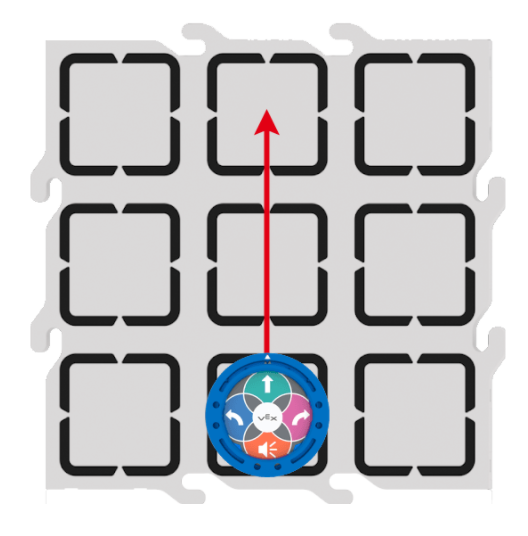 |
 |
123 रोबोट 4 रोबोट की लंबाई तक आगे बढ़ेगा। यह 123 फील्ड पर 4 वर्गों के बराबर है। |  |
 |
123 रोबोट तब तक आगे बढ़ेगा जब तक आई सेंसर किसी वस्तु का पता नहीं लगा लेता। | 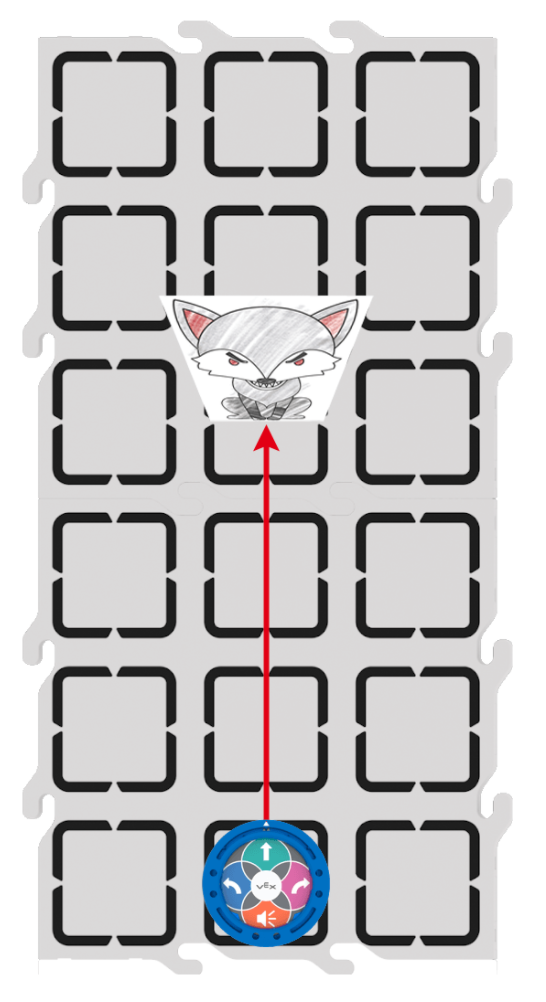 |
 |
यह लाल रंग का पता लगाने के लिए आई सेंसर का उपयोग करता है। | |
 |
इसका प्रयोग 'इफ' कोडर कार्ड के साथ किया जाता है। 'Else' कोडर कार्ड 'Else' के अंतर्गत आने वाले कोडर कार्डों को तब चलाएगा जब 'If' कोडर कार्ड की शर्त पूरी नहीं होती है। | |
 |
'इफ' और 'एल्स' कोडर कार्डों की एक श्रृंखला समाप्त करता है | |
 |
कोडर 'When start 123' कोडर कार्ड पर वापस लूप करेगा और प्रोजेक्ट को चलाना जारी रखेगा। |
छात्रों को लुक्स या साउंड्स श्रेणियों से अतिरिक्त कोडर कार्ड प्रदान करें ताकि वे लैब 2 के प्ले पार्ट 2 में भेड़िये को डराने के लिए अपनी परियोजनाओं का विस्तार कर सकें। कोडर कार्ड और उनके व्यवहारों की पूरी सूची के लिए, VEX कोडर कार्ड संदर्भ गाइड VEX लाइब्रेरी लेख देखें।
लैब 3 में आई सेंसर की समस्या का निवारण
यदि लैब 3 में आपका प्रोजेक्ट इच्छानुसार नहीं चल रहा है, तो समस्या आपके कक्षा कक्ष में आई सेंसर द्वारा वस्तुओं और उनके रंगों का पता लगाने के तरीके में हो सकती है। आई सेंसर की समस्या का निवारण करने से पहले, रंग पहचान के मामले में यह कैसे काम करता है, इसके बारे में थोड़ा समझना सहायक हो सकता है
आई सेंसर किसी विशेष "रंग" का पता लगाने के बजाय, एक 'ह्यू वैल्यू' का पता लगाता है जो किसी रंग के अनुरूप होता है। लाल, नीले और हरे रंग के कई शेड्स होते हैं, और प्रत्येक का अपना ह्यू वैल्यू होता है। सेंसर द्वारा पता लगाए गए रंगों की जो रिपोर्ट दी जाती है, वे वास्तव में ह्यू वैल्यू की श्रेणियां होती हैं जो 'लाल', 'नीला' या 'हरा' से संबंधित होती हैं। आई सेंसर अपने सामने मौजूद वस्तु के रंग का पता लगाता है, और यदि वह मान 'लाल', 'नीला' या 'हरा' के अनुरूप सीमा के भीतर आता है, तो रंग को उसी रूप में रिपोर्ट किया जाता है।
प्रोजेक्ट को इच्छानुसार चलाने के लिए आप कई समस्या निवारण रणनीतियों को भी आजमा सकते हैं।
- परिवेश प्रकाश समायोजित करें - 123 रोबोट पर आई सेंसर प्रकाश संवेदनशील है। यदि कमरे में परिवेशी प्रकाश कम है, या फ्लोरोसेंट लाइटों की तरह पीली आभा बिखेर रहा है, तो यह आई सेंसर के रंग संबंधी रीडिंग को प्रभावित कर सकता है। अपने सेटअप को कक्षा में किसी अधिक रोशनी वाली जगह पर ले जाने का प्रयास करें, या अतिरिक्त रोशनी चालू करके देखें कि क्या इससे रोबोट को रंगों को अधिक सटीक रूप से पहचानने में मदद मिलती है।
- दूसरे 123 रोबोट का उपयोग करके रंग पहचान का परीक्षण करें - आई सेंसर द्वारा पता लगाए गए 'लाल', 'हरा' और 'नीला' मान 123 रोबोट के लाल, हरे और नीले रंग के मानों संरेखित होते हैं। लाल वुल्फ को लाल 123 रोबोट से बदलें और प्रोजेक्ट चलाएं। यदि अब प्रोजेक्ट इच्छानुसार चलता है, तो सुनिश्चित करें कि वुल्फ का रंग 123 रोबोट के लाल रंग के समान हो, या उससे मिलता-जुलता हो।
- क्लासरूम ऐप का उपयोग करके रंग पहचान का परीक्षण करें - 123 रोबोट चालू होने पर, क्लासरूम ऐप खोलें, जिस रोबोट का आप परीक्षण कर रहे हैं उसे चुनें, और 'डिवाइस जानकारी दिखाएँ' चुनें। डिवाइस जानकारी खुलने पर, डेटा दिखाने वाला पहला सेंसर आई सेंसर है। आई सेंसर उस रंग की रिपोर्ट देता है जिसे सेंसर पहचान रहा है (लाल, नीला, हरा, या अनुपलब्ध), और डिग्री में पहचाने जा रहे ह्यू वैल्यू की जानकारी देता है। 123 रोबोट को लाल भेड़िये के सामने रखें और देखें कि क्लासरूम ऐप में कौन सा रंग और ह्यू वैल्यू रिपोर्ट किया जा रहा है।
- यदि रिपोर्ट किया गया रंग 'लाल' नहीं है, तो पहले लाल वुल्फ को लाल 123 रोबोट से बदलें और देखें कि क्या रोबोट लाल रंग रिपोर्ट करता है। यदि ऐसा होता है, तो लाल भेड़िये के रंग को लाल रोबोट से बेहतर ढंग से मेल खाने के लिए समायोजित करें, और इस प्रक्रिया में सहायता के लिए क्लासरूम ऐप की रीडिंग का उपयोग करें
- आप कक्षा में परिवेशी प्रकाश व्यवस्था को समायोजित करके भी देख सकते हैं कि क्या इससे आपके रंग संबंधी मापन में अधिक सटीकता आती है
- अधिक जानकारी के लिए, "कक्षा ऐप का उपयोग करके अपने 123 रोबोट की समस्या का निवारण कैसे करें" लेख देखें।
- अतिरिक्त समस्या निवारण चरणों और जानकारी के लिए VEX 123 सेंसर समस्या निवारण लेख देखें