Programování pohonu vpřed a vzad - založené na blocích
 Osnova aktivity pro učitele
–
Osnova aktivity pro učitele
–
-
Tato studie seznámí studenty se základními principy programování pro pohyb vpřed, vzad a čekání. Tyto základní dovednosti jim pomohou uspět v další aktivitě a v soutěži Strike Challenge na konci této STEM laboratoře, kde budou soutěžit v bowlingu s využitím Speedbota.
-
Pomocí šablony projektu V5 Speedbot (pohon 2 motory, bez gyroskopu) mohou studenti naprogramovat Speedbota k pohybu vpřed pouhým výběrem bloku [Jet pro].
Speedbot je připraven k pohybu!
Tento průzkum vám poskytne nástroje, abyste mohli začít vytvářet některé skvělé projekty, které bude váš Speedbot sledovat.
- VEXkód V5, který bude použit v tomto průzkumu:
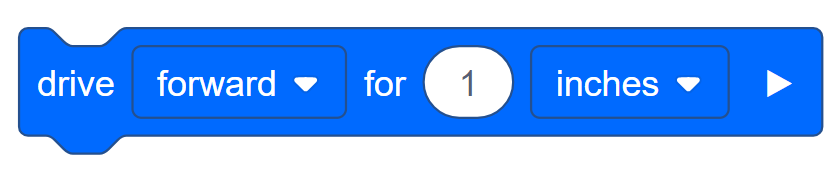
- Chcete-li se dozvědět více informací o bloku, otevřeteNápovědua poté vyberte blok [Pohon pro].

- Ujistěte se, že máte potřebný hardware, technický notebook a stažený a připravený VEXcode V5.
 Tipy pro učitele
Pokud student používá VEXcode V5 poprvé, může si tutoriály kdykoli během tohoto zkoumání přečíst. Výukové programy se nacházejí v panelu nástrojů.

| Množství | Potřebný materiál |
|---|---|
| 1 |
Speedbot Robot |
| 1 |
Nabitá baterie robota |
| 1 |
VEXkód V5 |
| 1 |
USB kabel (pokud používáte počítač) |
| 1 |
Technický poznámkový blok |
Tipy pro učitele
-
Předveďte studentům každý krok řešení problémů.
Krok 1: Příprava na průzkum
Než začnete s aktivitou, máte každou z těchto položek připravenou? Zkontrolujte každý z následujících bodů:
-
Jsou motory zapojeny do správných portů?
-
Jsou inteligentní kabelyzcela zasunutydo všech motorů?
Krok 2: Zahájení nového projektu
Před zahájením projektu vyberte projekt šablony Speedbot (hnací ústrojí se 2 motory, bez gyroskopu). Projekt šablony obsahuje konfiguraci motoru Speedbota. Pokud šablonu nepoužijete, váš robot nebude projekt spouštět správně.

Dokonči následující kroky:
- Otevřete nabídku Soubor.
- VyberteOtevřítPříklady.
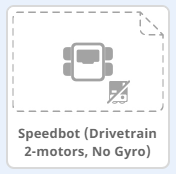
- Vyberte a otevřete projekt šablony Speedbot (Drivetrain 2-motors, No Gyro).
- Protože budeme používat blok [Drive for], přejmenujte svůj projekt na Drive.
- Uložtesvůj projekt.
- Zkontrolujte, zda je název projektu Drive nyní v okně uprostřed panelu nástrojů.

Tipy pro učitele
-
Protože se jedná o úvodní aktivitu s programováním, měl by učitel nejprve namodelovat jednotlivé kroky a poté požádat studenty, aby provedli stejné akce. Učitel by pak měl sledovat, zda studenti správně dodržují kroky.
-
Ujistěte se, že studenti vybrali v nabídce Soubor možnost Otevřít příklady.
-
Ujistěte se, že studenti vybrali šablonu projektu Speedbot (pohon 2 motory, bez gyroskopu).
Můžete studentům upozornit, že na stránce OtevřítPříkladůje k dispozici několik možností, ze kterých si mohou vybrat. Při stavbě a používání jiných robotů budou mít možnost používat různé šablony.
-
Můžete studenty požádat, aby k názvu projektu přidali své iniciály nebo název své skupiny. To pomůže rozlišit projekty, pokud požádáte studenty, aby je odevzdali.
Sada nástrojů pro učitele
Upozorňujeme, že při prvním otevření VEXcode V5 bylo okno označeno jakoVEXcode Projecta nebylo uloženo (uvedeno na panelu nástrojů). Projekt VEXcode je výchozí název projektu při prvním otevření VEXcode V5. Jakmile byl projekt přejmenovánDrivea uložen, zobrazení se aktualizovalo na Uloženo. Pomocí tohoto okna v panelu nástrojů lze snadno zkontrolovat, zda studenti používají správný projekt a zda je uložen.
Jakmile je projekt počáteční uložen, VEXcode V5 automaticky ukládá všechny následné změny, jak je indikováno zprávou vedle názvu projektu.
Řekněte studentům, že jsou nyní připraveni začít se svým prvním projektem. Vysvětlete studentům, že pouhým provedením několika jednoduchých kroků budou schopni vytvořit a spustit projekt, který posune Speedbota vpřed.
Sada nástrojů pro učitele
Zastavte
a diskutujte
Toto je dobrý bod k zastavení a k tomu, aby si studenti individuálně nebo ve skupinách zopakovali kroky, které právě dokončili při zahájení nového projektu ve VEXcode V5. Požádejte studenty, aby se nad tím zamysleli individuálně, než se o to podělí ve své skupině nebo s celou třídou.
Krok 3: Jízda vpřed

- Přidejte blok [Drive for] do bloku{When started}v programovací oblasti.

- Vyberte rozevírací nabídku a změňte jednotky z palců na milimetry.

- Změňte vzdálenost od 1 mm do 100 mm.

- Klikněte na ikonuSlot. Svůj projekt si můžete stáhnout do jednoho ze čtyř dostupných slotů v Robot Brain. Klikněte na číslo1.

- Připojte robota k počítači nebo tabletu. Po úspěšném připojení se ikona Brain na panelu nástrojů změní na zelenou.

- Klikněte na tlačítkoStáhnoutna panelu nástrojů pro stažení projektu Drive do robotického mozku.
Sada nástrojů
učitele
Pomoc s bloky
-
Upozorňujeme, že v programovací oblasti je již ve výchozím nastavení umístěn blok s funkcí when started. Každý projekt bude začínat tímto blokem. Po spuštění projektu budou propojené bloky sledovány v pořadí, v jakém byly umístěny.
Ukažte kliknutí na jednotku pro blok a její přetažení do programovací oblasti, čímž ji propojíte s blokem {When started}. Po zasunutí uslyšíte cvaknutí.
-
Pokud používáte počítač, měl by mít student připojeného robota VEX V5 Robot Brain k počítači pomocí kabelu USB. Pokud používáte tablet, měl by být robotický mozek VEX V5 k tabletu připojen pomocí chytrého rádia.
-
Pokud studenti používají počítač, požádejte je, aby odpojili USB kabel od robotického mozku. Pokud je robot během spouštění projektu připojen k počítači, může to způsobit, že bude tahat za připojovací kabel.
Sada nástrojů pro učitele
Zastavte
a diskutujte
Požádejte studenty, aby předpověděli, co si myslí, že se stane, když si tento projekt stáhnou a spustí na Speedbotu. Řekněte studentům, aby si své předpovědi zaznamenali do technických sešitů. Pokud to čas dovolí, požádejte každou skupinu, aby se podělila o svou předpověď.

- Zkontrolujte na obrazovce robotického mozku,je váš projektdo mozku Speedbota. Název projektu by měl být uveden v slotu 1.
Sada nástrojů pro učitele
Model
Předveďte spuštění projektu před třídou, než ho všichni studenti zkusí najednou. Shromážděte studenty na jednom místě a nechte dostatek prostoru pro pohyb Speedbota, pokud bude umístěn na podlaze.
Řekněte studentům, že nyní je řada na nich, aby spustili svůj projekt. Ujistěte se, že mají volnou cestu a že do sebe žádní Speedboti nenarazí.
- Spusťteprojekt na robotu Speedbot tak, že se ujistíte, že je projekt vybrán, a poté stiskněte tlačítko Spustit na robotickém mozku. Gratulujeme k vytvoření prvního projektu!

Sada nástrojů
kroku 4
-
Chcete-li změnit blok [Pohon pro] zvpřednavzad, jednoduše klikněte na rozbalovací nabídku a vybertevzad.
-
Počet mm lze změnit, ale v tomto příkladu je ponecháme na 100 mm, jak bylo nastaveno v předchozím kroku.
-
Pokud studenti používají počítač, požádejte je, aby před spuštěním projektu odpojili USB kabel od robota Brain.
-
Protože nevybíráme nový slot, nový projekt se stáhne do slotu 1 a nahradí předchozí projekt.
-
Protože VEXcode V5 má automatické ukládání, není třeba projekt znovu ukládat.
Krok 5: Počkejte a pak jeďte vzad

- Přidejte blok [Wait]před blok [Drive for]. To řekne robotu, aby počkal před jízdou dozadu.
- Vložte tři sekundy do bloku [Wait]. To říká robotu, aby před couváním počkal tři.
- Stáhnoutprojekt.
- Spusťteprojekt na robotu Speedbot tak, že se ujistíte, že je projekt vybrán, a poté stisknete tlačítko Spustit.
Sada nástrojů
kroku 5
-
Blok [Wait] lze umístit kamkoli v projektu. Pro více informací o bloku [Wait] otevřeteNápovědu.
-
Použití bloku [Wait] projekt neukončí.
-
Pokud studenti používají počítač, požádejte je, aby před spuštěním projektu odpojili USB kabel od robota Brain.
-
Protože nevybíráme nový slot, nový projekt se stáhne do slotu 1 a nahradí předchozí projekt.
-
Protože VEXcode V5 má automatické ukládání, není třeba projekt znovu ukládat.
Krok 6: Dokončete výzvu Basketball Drills Challenge!
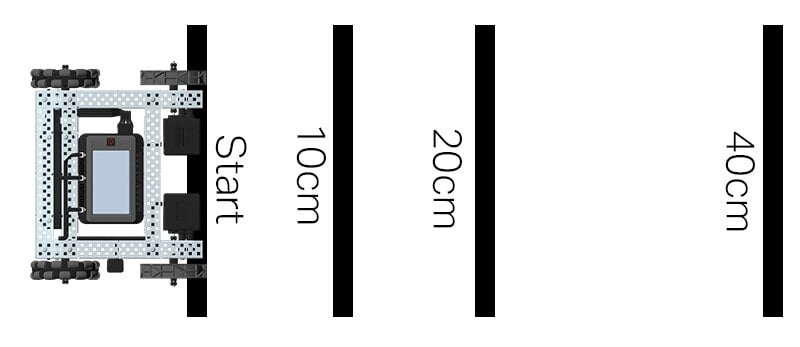 Rozložení výzvy
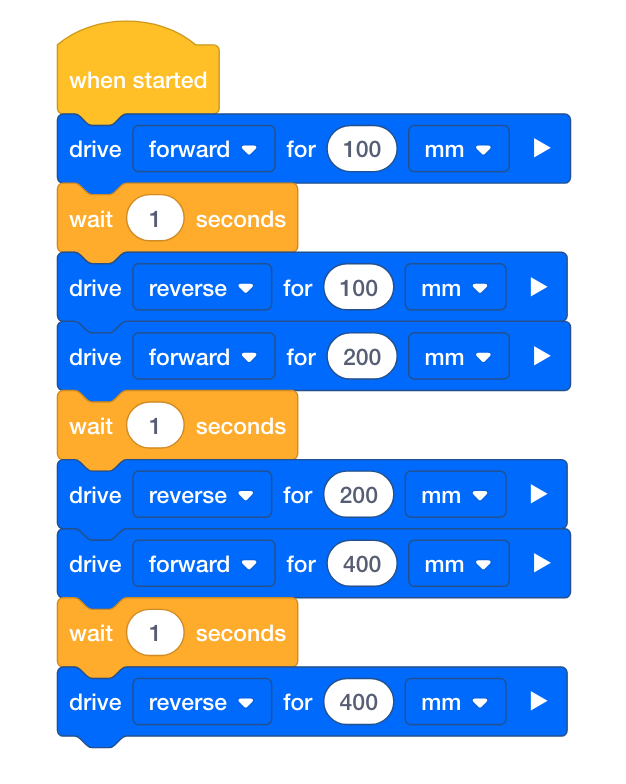
 V Basketball Drills Challenge musí být robot schopen navigovat řadu čar v různých vzdálenostech. Robot pojede dopředu na první čáru, která je 10 cm od výchozí polohy, počká 1 sekundu a poté se vrátí zpět na stejnou čáru. Robot pak opakuje akci tím, že jede dopředu 20 cm na druhou čáru, počká 1 sekundu a pak jede dozadu na původní startovní čáru. Robot pojede dopředu na třetí čáru se vzdáleností 40 cm, počká 1 sekundu a nakonec se vrátí na startovní čáru, aby dokončil úkol.
Před naprogramováním robota naplánujte jeho cestu a chování ve svém technickém notebooku.
Po dokončení basketbalové výzvy budete moci kombinovat pohyby vpřed a vzad s dalším chováním robotů, abyste dokončili ještě pokročilejší výzvy.
Při programování mějte na paměti, že 1 cm = 10 mm
Sada nástrojů pro učitele
Zastavte
a diskutujte
Požádejte studenty, aby se podělili o svá řešení ve dvojicích, než je budou diskutovat s celou třídou. Usnadněte diskusi tím, že se zeptáte:
-
Setkal/a jste se při programování této výzvy s nějakými obtížemi?
-
Choval se váš robot tak, jak jste na základě vašeho projektu očekávali? Proč ano nebo proč ne?
-
Kdybyste mohli tu výzvu zopakovat, je něco, co byste udělali jinak?
Tipy pro učitele
Ověřte, zda robot úspěšně dokončil úkol, a to tak, že pomocí metrové tyče nebo pravítka a pásky označíte počáteční pozici robota. Pak si od této počáteční pozice označte vzdálenosti 10 mm, 20 mm a 40 mm jako referenci, kam se robot musí pohnout, aby dokončil úkol.
Řešení
–
pro učitele – sada nástrojů
Programovací rubriku pro hodnocení studentů naleznete zde (Google / .docx / .pdf). Rubriku pro hodnocení týmových inženýrských sešitů naleznete zde (Google / .docx / .pdf) a rubriku pro hodnocení individuálních sešitů naleznete zde (Google / .docx / .pdf). Kdykoli plánujete hodnotit práci studentů pomocí rubriky (rubrik), nezapomeňte jim rubriku sdílet ještě předtím, než začnou na projektu pracovat.