Programlama Sürüşü İleri ve Geri - Blok Tabanlı
 Öğretmen Araç Kutusu
-
Etkinlik Taslağı
Öğretmen Araç Kutusu
-
Etkinlik Taslağı
-
Bu keşif öğrencilere temel ileri sürüş, geri sürüş ve bekleme programlama davranışlarını tanıtacaktır. Bu temel beceriler, bir sonraki aktivitede ve STEM Laboratuvarı sonunda Speedbot'u kullanarak bowling oynayacakları Strike Challenge'da başarılı olmalarına yardımcı olacaktır.
-
V5 Speedbot (Aktarma Organları 2 Motorlu, Jiroskop Yok) şablon projesini kullanarak öğrenciler, sadece [Sürüş] bloğunu seçerek Speedbot'u ileri hareket edecek şekilde programlayabilirler.
Hız Robotu hareket etmeye hazır!
Bu keşif, Speedbot'unuzun takip etmesi için bazı harika projeler oluşturmaya başlayabilmeniz için size araçlar verecektir.
- Bu keşifte kullanılacak VEXcode V5:
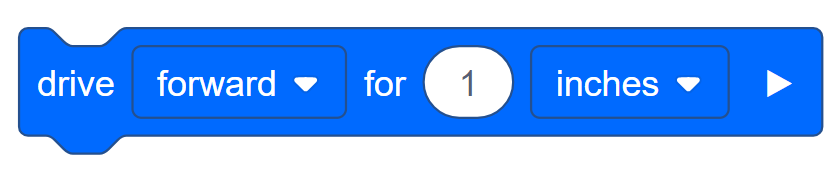
- Blok hakkında daha fazla bilgi edinmek içinYardımaçın ve ardından [Sürüş] bloğunu seçin.

- Gerekli donanıma, mühendislik not defterinize ve VEXcode V5'e sahip olduğunuzdan ve hazır olduğunuzdan emin olun.
 Öğretmen İpuçları
Eğer öğrenci VEXcode V5'i ilk kez kullanıyorsa, bu keşif sırasında istediği zaman Eğitimlere başvurabilir. Eğitimler araç çubuğunda yer almaktadır.

| Adet | Gerekli Malzemeler |
|---|---|
| 1 |
Speedbot Robot |
| 1 |
Şarjlı Robot Pili |
| 1 |
VEXcode V5 |
| 1 |
USB Kablosu (bilgisayar kullanıyorsanız) |
| 1 |
Mühendislik Defteri |
Öğretmen İpuçları
-
Öğrenciler için sorun giderme adımlarının her birini modelleyin.
Adım 1: Keşfe Hazırlık
Etkinliğe başlamadan önce, bu öğelerin her birini hazır bulunduruyor musunuz? Aşağıdakilerin her birini kontrol edin:
-
Motorlar doğru portlara takılı mı?
-
Akıllı kablolartam olaraktüm motorlara mı takılmış?
-
Pilşarjlı mımi?
Adım 2: Yeni Bir Proje Başlatın
Projenize başlamadan önce Speedbot (Drivetrain 2 - Motors, No Gyro) şablon projesini seçin. Şablon projesi Speedbot'un motor konfigürasyonunu içerir. Şablon kullanılmazsa, robotunuz projeyi doğru şekilde çalıştırmayacaktır.

Aşağıdaki adımları tamamlayın:
- Dosya menüsünü açın.
- SeçAçÖrnekler.
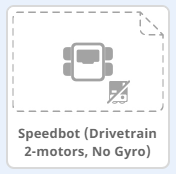
- Speedbot (Drivetrain 2 - motors, No Gyro) şablon projesini seçin ve açın.
- [Drive for] bloğunu kullanacağımız için projenizin adını Drive olarak değiştirin.
- Projenizikaydedin.
- Drive proje adının artık araç çubuğunun ortasındaki pencerede olduğundan emin olmak için kontrol edin.

Öğretmen İpuçları
-
Bu, programlamaya başlangıç düzeyinde bir etkinlik olduğundan, öğretmen adımları modellemeli ve ardından öğrencilerden aynı eylemleri tamamlamalarını istemelidir. Öğretmen daha sonra öğrencilerin adımları doğru bir şekilde takip ettiğinden emin olmak için onları izlemelidir.
-
Öğrencilerin Dosya menüsünden Örnekleri Aç seçeneğini seçtiğinden emin olun.
-
Öğrencilerin Speedbot (Aktarma Organları 2 Motorlu, Jiroskop Yok) şablon projesini seçtiğinden emin olun.
Öğrencilere AçıkÖrneklersayfasında seçebilecekleri birkaç seçenek olduğunu belirtebilirsiniz. Başka robotlar inşa edip kullandıkça farklı şablonları kullanma şansına sahip olacaklar.
-
Öğrencilerden proje ismine kendi adlarının baş harflerini veya gruplarının adını eklemelerini isteyebilirsiniz. Öğrencilerden projelerini sunmalarını istemeniz, projelerin farklılaştırılmasına yardımcı olacaktır.
Öğretmen Araç Kutusu
VEXcode V5'i ilk açtıklarında pencereninVEXcode Projesiolarak etiketlendiğini ve kaydedilmediğini (araç çubuğunda belirtildiği gibi) belirtin. VEXcode V5 ilk açıldığında varsayılan proje adı VEXcode Projesi'dir. ProjeDriveolarak yeniden adlandırılıp kaydedildiğinde, görüntü Kaydedildi olarak güncellendi. Araç çubuğundaki bu pencereyi kullanarak öğrencilerin doğru projeyi kullanıp kullanmadığını ve kaydedip kaydetmediğini kontrol etmek kolaydır.
Bir proje ilk kaydedildiğinde, VEXcode V5 proje adının yanındaki mesajda belirtildiği gibi sonraki değişiklikleri otomatik olarak kaydeder.
Öğrencilere artık ilk projelerine başlamaya hazır olduklarını söyleyin. Öğrencilere, sadece birkaç basit adımı izleyerek Speedbot'u ileriye taşıyacak bir proje oluşturabileceklerini ve çalıştırabileceklerini açıklayın.
Öğretmen Araç Kutusu
-
Durun ve Tartışın
Bu, öğrencilerin VEXcode V5'te yeni bir projeye bireysel olarak veya gruplar halinde başlarken tamamladıkları adımları gözden geçirmeleri için iyi bir noktadır. Öğrencilerden, grup içinde veya tüm sınıfla paylaşmadan önce bireysel olarak düşünmelerini isteyin.
3. Adım: İleri Sürün

- Programlama alanındaki{When started}bloğuna [Drive for] bloğunu ekleyin.

- Açılır menüyü seçin ve birimleri inçten milimetreye değiştirin.

- Mesafeyi 1 mm'den 100 mm'ye değiştirin.

- Slotikonuna tıklayın. Projenizi Robot Beynindeki mevcut dört yuvadan birine indirebilirsiniz. 1sayısına tıklayın.

- Robotu bilgisayarınıza veya tabletinize bağlayın. Başarılı bir bağlantı kurulduktan sonra araç çubuğundaki Beyin simgesi yeşile döner.

- Drive projesini Robot Beynine indirmek için araç çubuğundakiİndirbutonuna tıklayın.
Öğretmen Araç Kutusu
-
Bloklarla İlgili Yardım
-
Programlama alanında varsayılan olarak başlatıldığında bloğunun zaten bulunduğunu belirtin. Her proje bu blokla başlayacak. Proje başlatıldığında bağlı bloklar yerleştirildikleri sıraya göre takip edilecektir.
Sürücü bloğuna tıklayıp programlama alanına sürükleyerek {When started} bloğuna bağlamayı gösterin. Takıldığında bir tık sesi duyacaksınız.
-
Bilgisayar kullanılıyorsa öğrencinin VEX V5 Robot BeyniUSB kablosu kullanılarak bilgisayara bağlı olmalıdır Eğer tablet kullanıyorsanız VEX V5 Robot Beyni Akıllı Radyo kullanılarak tablete bağlanmalıdır.
-
Eğer öğrenciler bilgisayar kullanıyorlarsa, Robot Beyninden USB kablosunu çıkarmalarını isteyin. Bir projeyi çalıştırırken robotun bilgisayara bağlı olması, robotun bağlantı kablosunu çekmesine neden olabilir.
Öğretmen Araç Kutusu
-
Durun ve Tartışın
Öğrencilerden bu projenin Speedbot'a indirilip çalıştırıldığında ne olacağını tahmin etmelerini isteyin. Öğrencilere tahminlerini mühendislik defterlerine kaydetmelerini söyleyin. Eğer zamanınız varsa, her gruptan tahminlerini paylaşmalarını isteyin.

Öğretmen Araç Kutusu
-
Model İlk
Tüm öğrencilerin aynı anda denemesini sağlamadan önce projeyi sınıfın önünde modellemek. Öğrencileri bir alanda toplayın ve Speedbot yere yerleştirildiğinde hareket edebilmesi için yeterli alan bırakın.
Öğrencilere projelerini çalıştırma sırasının kendilerine geldiğini söyleyin. Onlara açık bir yol olduğundan ve hiçbir Speedbot'un birbirine çarpmayacağından emin olun.
- Projenin seçili olduğundan emin olduktan sonra Robot Beyni üzerindeki Çalıştır düğmesine basarak projeyi Speedbotçalıştırın. İlk projenizi oluşturduğunuz için tebrikler!
4. Adım: Geri Sürüş

- [Drive for] bloğunuileriyerinegerigörüntüleyecek şekilde değiştirin.
- Projeyi.
- Projenin seçili olduğundan emin olduktan sonra Robot Beyni üzerindeki Çalıştır düğmesine basarak projeyi Speedbotçalıştırın.
Öğretmen Araç Kutusu
-
4. Adımı Tamamlama
-
[Drive for] bloğunuilerigerideğiştirmek için, açılır menüye tıklamanız vegeriseçmeniz yeterlidir.
-
mm sayısı değiştirilebilir, ancak bu örnekte bir önceki adımda ayarladığımız gibi mm'yi 100 mm'de bırakacağız.
-
Eğer öğrenciler bilgisayar kullanıyorsa, projeyi çalıştırmadan önce Robot Beyni'nden USB kablosunu çıkarmaları gerektiğini hatırlatın.
-
Yeni bir slot seçmediğimiz için yeni proje 1. slota indirilecek ve önceki projenin yerini alacak.
-
VEXcode V5'te otomatik kaydetme özelliği bulunduğundan projeyi tekrar kaydetmeye gerek yoktur.
Adım 5: Bekleyin ve geri viteste sürün

- [Drive for] bloğundan önce [Wait]bloğunu ekleyin. Bu, robota geri geri gitmeden önce beklemesini söyleyecektir.
- [Bekle]bloğuna üç saniye ekleyin. Bu, robota geri geri gitmeden önce üç dakika beklemesini söyler.
- Projeyi.
- Projenin seçili olduğundan emin olduktan sonra Runbutonuna basarak projeyi Speedbot robotunda çalıştırın.
Öğretmen Araç Kutusu
-
5. Adımı Tamamlama
-
[Wait] bloğu projede herhangi bir yere yerleştirilebilir. [Wait] bloğu hakkında daha fazla bilgi içinYardımaçın.
-
[Wait] bloğunun kullanılması projeyi sonlandırmaz.
-
Eğer öğrenciler bilgisayar kullanıyorsa, projeyi çalıştırmadan önce Robot Beyni'nden USB kablosunu çıkarmaları gerektiğini hatırlatın.
-
Yeni bir slot seçmediğimiz için yeni proje 1. slota indirilecek ve önceki projenin yerini alacak.
-
VEXcode V5'te otomatik kaydetme özelliği bulunduğundan projeyi tekrar kaydetmeye gerek yoktur.
6. Adım: Basketbol Tatbikatları Mücadelesini tamamlayın!

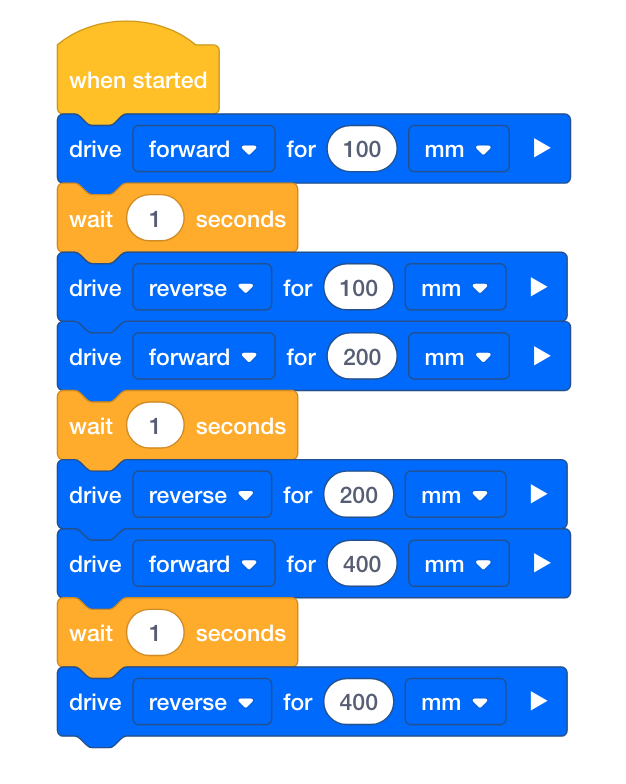
Basketbol Tatbikatları Mücadelesinde, robot farklı mesafelerde bir dizi çizgide gezinebilmelidir. Robot, başlangıç konumundan 10 cm uzaklıktaki ilk çizgiye doğru ilerleyecek, 1 saniye bekleyecek ve ardından aynı çizgiye geri dönecektir. Robot daha sonra ikinci çizgiye 20 cm ileri giderek hareketi tekrarlayacak, 1 saniye bekleyecek ve ardından orijinal başlangıç çizgisine geri dönecektir. Robot, 40 cm'lik bir mesafe ile üçüncü çizgiye ilerleyecek, 1 saniye bekleyecek ve ardından meydan okumayı bitirmek için başlangıç çizgisine geri dönecektir.
Robotu programlamadan önce, mühendislik defterinizde robotun yolunu ve davranışlarını planlayın.
Basketbol Meydan Okumasını tamamladıktan sonra, daha da gelişmiş zorlukları tamamlamak için ileri ve geri hareketleri ek robot davranışlarıyla birleştirebileceksiniz.
Programlarken 1 cm = 10 mm olduğunu unutmayın
Öğretmen Araç Kutusu
-
Durun ve Tartışın
Öğrencilerden çözümlerini tüm sınıfça tartışmadan önce ikili gruplar halinde paylaşmalarını isteyin. Tartışmayı kolaylaştırmak için şu soruları sorun:
-
Bu yarışmayı programlarken herhangi bir zorlukla karşılaştınız mı?
-
Robotunuz projenize göre beklediğiniz gibi davrandı mı? Neden veya neden olmasın?
-
Eğer meydan okumayı tekrar yapma şansın olsaydı, farklı olarak yapacağın bir şey var mıydı?
Öğretmen İpuçları
Robotun mücadeleyi başarıyla tamamladığını, robot için bir başlangıç noktası işaretlemek amacıyla bir metre çubuğu veya cetvel ve bant kullanarak doğrulayın. Daha sonra robotun görevi tamamlayabilmesi için hareket etmesi gereken noktaya referans olması amacıyla başlangıç pozisyonundan 10 mm, 20 mm ve 40 mm işaretleyin.
Öğretmen Araç Kutusu
-
Çözümü
Öğrencileri değerlendirmek için bir programlama ölçütü burada bulunabilir (Google / .docx / .pdf). Takım mühendisliği not defterlerini değerlendirmek için bir değerlendirme ölçütü burada bulunabilir (Google / .docx / .pdf) ve bireysel not defterlerini değerlendirmek için bir değerlendirme ölçütü burada bulunabilir (Google / .docx / .pdf). Öğrenci çalışmalarını bir veya birden fazla ölçüt ile değerlendirmeyi planladığınızda, projeye başlamadan önce ölçütü onlarla paylaştığınızdan emin olun.