പ്രോഗ്രാമിംഗ് ഡ്രൈവ് ഫോർവേഡും റിവേഴ്സും - ബ്ലോക്കുകൾ അടിസ്ഥാനമാക്കിയുള്ളത്
 ടീച്ചർ ടൂൾബോക്സ്
-
പ്രവർത്തന രൂപരേഖ
ടീച്ചർ ടൂൾബോക്സ്
-
പ്രവർത്തന രൂപരേഖ
-
ഈ പര്യവേഷണം വിദ്യാർത്ഥികളെ അടിസ്ഥാനപരമായ മുന്നോട്ടുള്ള, പിന്നോട്ടുള്ള, കാത്തിരിക്കുന്ന പ്രോഗ്രാമിംഗ് സ്വഭാവങ്ങളിലേക്ക് പരിചയപ്പെടുത്തും. ഈ അടിസ്ഥാന കഴിവുകൾ അവരെ അടുത്ത പ്രവർത്തനത്തിലും ഈ STEM ലാബിന്റെ അവസാനത്തിലെ സ്ട്രൈക്ക് ചലഞ്ചിലും വിജയിക്കാൻ സഹായിക്കും, അപ്പോൾ അവർ സ്പീഡ്ബോട്ട് ഉപയോഗിച്ച് ബൗളിംഗിൽ മത്സരിക്കും.
-
V5 സ്പീഡ്ബോട്ട് (ഡ്രൈവ്ട്രെയിൻ 2-മോട്ടോറുകൾ, ഗൈറോ ഇല്ല) ടെംപ്ലേറ്റ് പ്രോജക്റ്റ് ഉപയോഗിച്ച്, [ഡ്രൈവ് ഫോർ] ബ്ലോക്ക് തിരഞ്ഞെടുത്ത് സ്പീഡ്ബോട്ട് മുന്നോട്ട് കൊണ്ടുപോകാൻ പ്രോഗ്രാം ചെയ്യാൻ വിദ്യാർത്ഥികളെ പ്രാപ്തരാക്കുന്നു.
സ്പീഡ്ബോട്ട് നീങ്ങാൻ തയ്യാറാണ്!
നിങ്ങളുടെ സ്പീഡ്ബോട്ടിന് പിന്തുടരുന്നതിനായി ചില രസകരമായ പ്രോജക്ടുകൾ സൃഷ്ടിക്കാൻ തുടങ്ങുന്നതിനുള്ള ഉപകരണങ്ങൾ ഈ പര്യവേക്ഷണം നിങ്ങൾക്ക് നൽകും.
- ഈ പര്യവേഷണത്തിൽ ഉപയോഗിക്കുന്ന VEXcode V5:
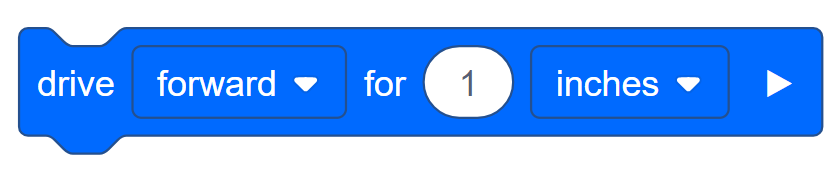
- ബ്ലോക്കിനെക്കുറിച്ചുള്ള കൂടുതൽ വിവരങ്ങൾ കണ്ടെത്താൻ,ഹെൽപ്പ്തുറന്ന് [Drive for] ബ്ലോക്ക് തിരഞ്ഞെടുക്കുക.

- ആവശ്യമായ ഹാർഡ്വെയർ, എഞ്ചിനീയറിംഗ് നോട്ട്ബുക്ക്, VEXcode V5 എന്നിവ ഡൗൺലോഡ് ചെയ്ത് തയ്യാറായിട്ടുണ്ടെന്ന് ഉറപ്പാക്കുക.
 അധ്യാപക നുറുങ്ങുകൾ
വിദ്യാർത്ഥി ആദ്യമായി VEXcode V5 ഉപയോഗിക്കുകയാണെങ്കിൽ, ഈ പര്യവേക്ഷണ വേളയിൽ ഏത് സമയത്തും അവർക്ക് ട്യൂട്ടോറിയലുകൾ റഫർ ചെയ്യാൻ കഴിയും. ട്യൂട്ടോറിയലുകൾ ടൂൾബാറിലാണ് സ്ഥിതി ചെയ്യുന്നത്.

| അളവ് | ആവശ്യമായ വസ്തുക്കൾ |
|---|---|
| 1 |
സ്പീഡ്ബോട്ട് റോബോട്ട് |
| 1 |
ചാർജ്ജ് ചെയ്ത റോബോട്ട് ബാറ്ററി |
| 1 |
VEXcode V5 |
| 1 |
യുഎസ്ബി കേബിൾ (കമ്പ്യൂട്ടർ ഉപയോഗിക്കുകയാണെങ്കിൽ) |
| 1 |
എഞ്ചിനീയറിംഗ് നോട്ട്ബുക്ക് |
അധ്യാപക നുറുങ്ങുകൾ
-
വിദ്യാർത്ഥികൾക്കായി ഓരോ പ്രശ്നപരിഹാര ഘട്ടങ്ങളും മാതൃകയാക്കുക.
ഘട്ടം 1: പര്യവേക്ഷണത്തിനുള്ള തയ്യാറെടുപ്പ്
പ്രവർത്തനം ആരംഭിക്കുന്നതിന് മുമ്പ്, ഈ ഇനങ്ങൾ ഓരോന്നും നിങ്ങളുടെ കൈവശം തയ്യാറായിട്ടുണ്ടോ? ഇനിപ്പറയുന്നവയിൽ ഓരോന്നും പരിശോധിക്കുക:
-
മോട്ടോറുകൾ ശരിയായ പോർട്ടുകളിൽ പ്ലഗ് ചെയ്തിട്ടുണ്ടോ?
-
എല്ലാ മോട്ടോറുകളിലും സ്മാർട്ട് കേബിളുകൾപൂർണ്ണമായുംചേർത്തിട്ടുണ്ടോ?
-
ബാറ്ററിചാർജ്ജ് ആണോ?
ഘട്ടം 2: ഒരു പുതിയ പ്രോജക്റ്റ് ആരംഭിക്കുക
നിങ്ങളുടെ പ്രോജക്റ്റ് ആരംഭിക്കുന്നതിന് മുമ്പ്, സ്പീഡ്ബോട്ട് (ഡ്രൈവ്ട്രെയിൻ 2-മോട്ടോഴ്സ്, ഗൈറോ ഇല്ല) ടെംപ്ലേറ്റ് പ്രോജക്റ്റ് തിരഞ്ഞെടുക്കുക. ടെംപ്ലേറ്റ് പ്രോജക്റ്റിൽ സ്പീഡ്ബോട്ടിന്റെ മോട്ടോർ കോൺഫിഗറേഷൻ അടങ്ങിയിരിക്കുന്നു. ടെംപ്ലേറ്റ് ഉപയോഗിക്കുന്നില്ലെങ്കിൽ, നിങ്ങളുടെ റോബോട്ട് പ്രോജക്റ്റ് ശരിയായി പ്രവർത്തിപ്പിക്കില്ല.

ഇനിപ്പറയുന്ന ഘട്ടങ്ങൾ പൂർത്തിയാക്കുക:
- ഫയൽ മെനു തുറക്കുക.
- തിരഞ്ഞെടുക്കുക 1 തുറക്കുകഉദാഹരണങ്ങൾ
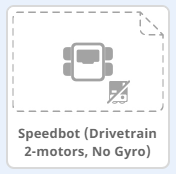
- സ്പീഡ്ബോട്ട് (ഡ്രൈവ്ട്രെയിൻ 2-മോട്ടോറുകൾ, ഗൈറോ ഇല്ല) ടെംപ്ലേറ്റ് പ്രോജക്റ്റ് തിരഞ്ഞെടുത്ത് തുറക്കുക.
- നമ്മൾ [Drive for] ബ്ലോക്ക് ഉപയോഗിക്കുന്നതിനാൽ, നിങ്ങളുടെ പ്രോജക്റ്റ് ഡ്രൈവ് എന്ന് പുനർനാമകരണം ചെയ്യുക.
- നിങ്ങളുടെ പ്രോജക്റ്റ്സംരക്ഷിക്കുക.
- ടൂൾബാറിന്റെ മധ്യത്തിലുള്ള വിൻഡോയിലാണ് ഇപ്പോൾ ഡ്രൈവ് എന്ന പ്രോജക്റ്റ് നാമം ഉള്ളതെന്ന് ഉറപ്പാക്കുക.

അധ്യാപക നുറുങ്ങുകൾ
-
ഇത് പ്രോഗ്രാമിംഗോടുകൂടിയ ഒരു ആരംഭ പ്രവർത്തനമായതിനാൽ, അധ്യാപകൻ ഘട്ടങ്ങൾ മാതൃകയാക്കണം, തുടർന്ന് അതേ പ്രവർത്തനങ്ങൾ പൂർത്തിയാക്കാൻ വിദ്യാർത്ഥികളോട് ആവശ്യപ്പെടണം. തുടർന്ന് അധ്യാപകൻ വിദ്യാർത്ഥികൾ ഘട്ടങ്ങൾ ശരിയായി പാലിക്കുന്നുണ്ടെന്ന് ഉറപ്പാക്കാൻ അവരെ നിരീക്ഷിക്കണം.
-
ഫയൽ മെനുവിൽ നിന്ന് വിദ്യാർത്ഥികൾ 'ഓപ്പൺ ഉദാഹരണങ്ങൾ' തിരഞ്ഞെടുത്തിട്ടുണ്ടെന്ന് ഉറപ്പാക്കുക.
-
വിദ്യാർത്ഥികൾ സ്പീഡ്ബോട്ട് (ഡ്രൈവ്ട്രെയിൻ 2-മോട്ടോറുകൾ, ഗൈറോ ഇല്ല) ടെംപ്ലേറ്റ് പ്രോജക്റ്റ് തിരഞ്ഞെടുത്തിട്ടുണ്ടെന്ന് ഉറപ്പാക്കുക.
ഓപ്പൺഉദാഹരണങ്ങൾപേജിൽ നിന്ന് തിരഞ്ഞെടുക്കാൻ നിരവധി തിരഞ്ഞെടുപ്പുകൾ ഉണ്ടെന്ന് നിങ്ങൾക്ക് വിദ്യാർത്ഥികളെ ചൂണ്ടിക്കാണിക്കാം. അവർ മറ്റ് റോബോട്ടുകൾ നിർമ്മിക്കുകയും ഉപയോഗിക്കുകയും ചെയ്യുമ്പോൾ, അവർക്ക് വ്യത്യസ്ത ടെംപ്ലേറ്റുകൾ ഉപയോഗിക്കാനുള്ള അവസരം ലഭിക്കും.
-
പ്രോജക്റ്റ് നാമത്തിൽ വിദ്യാർത്ഥികളോട് അവരുടെ ഇനീഷ്യലുകളോ ഗ്രൂപ്പിന്റെ പേരോ ചേർക്കാൻ ആവശ്യപ്പെടാം. വിദ്യാർത്ഥികളോട് പ്രോജക്ടുകൾ സമർപ്പിക്കാൻ ആവശ്യപ്പെടുകയാണെങ്കിൽ, അവ വ്യത്യസ്തമാക്കാൻ ഇത് സഹായിക്കും.
ടീച്ചർ ടൂൾബോക്സ്
അവർ ആദ്യം VEXcode V5 തുറന്നപ്പോൾ, വിൻഡോVEXcode Projectഎന്ന് ലേബൽ ചെയ്തിരുന്നുവെന്നും അത് സേവ് ചെയ്തിട്ടില്ലെന്നും (ടൂൾബാറിൽ സൂചിപ്പിച്ചിരിക്കുന്നു) ചൂണ്ടിക്കാണിക്കുക. VEXcode V5 ആദ്യമായി തുറക്കുമ്പോൾ, VEXcode Project എന്നത് ഡിഫോൾട്ട് പ്രോജക്റ്റ് നാമമാണ്. പ്രോജക്റ്റ്ഡ്രൈവ്എന്ന് പുനർനാമകരണം ചെയ്ത് സേവ് ചെയ്തതിനുശേഷം, ഡിസ്പ്ലേ സേവ്ഡ് ആയി അപ്ഡേറ്റ് ചെയ്യപ്പെട്ടു. ടൂൾബാറിലെ ഈ വിൻഡോ ഉപയോഗിച്ച്, വിദ്യാർത്ഥികൾ ശരിയായ പ്രോജക്റ്റ് ഉപയോഗിക്കുന്നുണ്ടോ എന്നും അത് സേവ് ചെയ്തിട്ടുണ്ടോ എന്നും പരിശോധിക്കാൻ എളുപ്പമാണ്.
ഒരു പ്രോജക്റ്റ് പ്രാരംഭമായി സേവ് ചെയ്തുകഴിഞ്ഞാൽ, പ്രോജക്റ്റ് പേരിന് അടുത്തുള്ള സന്ദേശം സൂചിപ്പിക്കുന്നത് പോലെ, തുടർന്നുള്ള എല്ലാ മാറ്റങ്ങളും VEXcode V5 ഓട്ടോസേവ് ചെയ്യുന്നു.
വിദ്യാർത്ഥികളോട് അവരുടെ ആദ്യ പ്രോജക്റ്റ് ആരംഭിക്കാൻ തയ്യാറാണെന്ന് പറയുക. കുറച്ച് ലളിതമായ ഘട്ടങ്ങൾ പിന്തുടർന്നുകൊണ്ട്, സ്പീഡ്ബോട്ടിനെ മുന്നോട്ട് കൊണ്ടുപോകുന്ന ഒരു പ്രോജക്റ്റ് സൃഷ്ടിക്കാനും പ്രവർത്തിപ്പിക്കാനും അവർക്ക് കഴിയുമെന്ന് വിദ്യാർത്ഥികളോട് വിശദീകരിക്കുക.
ടീച്ചർ ടൂൾബോക്സ്
-
നിർത്തി ചർച്ച ചെയ്യുക
VEXcode V5-ൽ ഒരു പുതിയ പ്രോജക്റ്റ് ആരംഭിക്കുന്നതിനുള്ള ഘട്ടങ്ങൾ വ്യക്തിഗതമായോ ഗ്രൂപ്പുകളായോ വിദ്യാർത്ഥികളെക്കൊണ്ട് അവലോകനം ചെയ്യിപ്പിക്കുന്നതിന് ഇത് ഒരു നല്ല പോയിന്റാണ്. വിദ്യാർത്ഥികളോട് അവരുടെ ഗ്രൂപ്പിനുള്ളിലോ മുഴുവൻ ക്ലാസിലോ പങ്കുവെക്കുന്നതിന് മുമ്പ് വ്യക്തിപരമായി ചിന്തിക്കാൻ ആവശ്യപ്പെടുക.
ഘട്ടം 3: മുന്നോട്ട് ഡ്രൈവ് ചെയ്യുക

- പ്രോഗ്രാമിംഗ് ഏരിയയിലെ{When started} ബ്ലോക്കിലേക്ക് [Drive for] ബ്ലോക്ക് ചേർക്കുക.

- ഡ്രോപ്പ്-ഡൗൺ തിരഞ്ഞെടുത്ത് യൂണിറ്റുകൾ ഇഞ്ചിൽ നിന്ന് മില്ലിമീറ്ററിലേക്ക് മാറ്റുക.

- ദൂരം 1 മില്ലിമീറ്ററിൽ നിന്ന് 100 മില്ലിമീറ്ററായി മാറ്റുക.

- സ്ലോട്ട്ഐക്കണിൽ ക്ലിക്ക് ചെയ്യുക. റോബോട്ട് ബ്രെയിനിൽ ലഭ്യമായ നാല് സ്ലോട്ടുകളിൽ ഒന്നിലേക്ക് നിങ്ങളുടെ പ്രോജക്റ്റ് ഡൗൺലോഡ് ചെയ്യാം. 1 എന്ന നമ്പറിൽ ക്ലിക്ക് ചെയ്യുക.

- റോബോട്ട് നിങ്ങളുടെ കമ്പ്യൂട്ടറിലേക്കോ ടാബ്ലെറ്റിലേക്കോ ബന്ധിപ്പിക്കുക. കണക്ഷൻ വിജയകരമായി സംഭവിച്ചുകഴിഞ്ഞാൽ, ടൂൾബാറിലെ ബ്രെയിൻ ഐക്കൺ പച്ചയായി മാറുന്നു.

- റോബോട്ട് ബ്രെയിനിലേക്ക് ഡ്രൈവ് പ്രോജക്റ്റ് ഡൗൺലോഡ് ചെയ്യാൻ ടൂൾബാറിലെഡൗൺലോഡ്ബട്ടൺ ക്ലിക്ക് ചെയ്യുക.
ടീച്ചർ ടൂൾബോക്സ്
-
ബ്ലോക്കുകൾക്കുള്ള സഹായം
-
പ്രോഗ്രാമിംഗ് ഏരിയയിൽ, ഡിഫോൾട്ടായി ഒരു when started ബ്ലോക്ക് ഇതിനകം തന്നെ ഉണ്ടെന്ന് ചൂണ്ടിക്കാണിക്കുക. എല്ലാ പദ്ധതികളും ഈ ബ്ലോക്കിൽ നിന്നാണ് ആരംഭിക്കുന്നത്. പദ്ധതി ആരംഭിക്കുമ്പോൾ, ബന്ധിപ്പിച്ച ബ്ലോക്കുകൾ അവ സ്ഥാപിച്ചിരിക്കുന്ന ക്രമത്തിൽ പിന്തുടരും.
ബ്ലോക്കിനായുള്ള ഡ്രൈവിൽ ക്ലിക്ക് ചെയ്ത് പ്രോഗ്രാമിംഗ് ഏരിയയിലേക്ക് വലിച്ചിടുന്നത്, {When started} ബ്ലോക്കിലേക്ക് ബന്ധിപ്പിക്കുന്നത് പ്രദർശിപ്പിക്കുക. അത് അറ്റാച്ച് ചെയ്യുമ്പോൾ ഒരു ക്ലിക്ക് കേൾക്കും.
-
നിങ്ങൾ ഒരു കമ്പ്യൂട്ടർ ഉപയോഗിക്കുകയാണെങ്കിൽ, വിദ്യാർത്ഥിയുടെ VEX V5 റോബോട്ട് ബ്രെയിൻUSB കേബിൾ ഉപയോഗിച്ച് കമ്പ്യൂട്ടറുമായി ബന്ധിപ്പിച്ചിരിക്കണം. നിങ്ങൾ ഒരു ടാബ്ലെറ്റ് ഉപയോഗിക്കുകയാണെങ്കിൽ, സ്മാർട്ട് റേഡിയോ ഉപയോഗിച്ച് VEX V5 റോബോട്ട് ബ്രെയിൻ ടാബ്ലെറ്റുമായി ബന്ധിപ്പിക്കണം.
-
വിദ്യാർത്ഥികൾ കമ്പ്യൂട്ടർ ഉപയോഗിക്കുകയാണെങ്കിൽ, റോബോട്ട് ബ്രെയിനിൽ നിന്ന് യുഎസ്ബി കേബിൾ വിച്ഛേദിക്കാൻ അവരോട് ആവശ്യപ്പെടുക. ഒരു പ്രോജക്റ്റ് പ്രവർത്തിപ്പിക്കുമ്പോൾ റോബോട്ട് ഒരു കമ്പ്യൂട്ടറുമായി ബന്ധിപ്പിച്ചിരിക്കുന്നത് റോബോട്ട് കണക്ഷൻ കേബിളിൽ വലിക്കാൻ ഇടയാക്കും.
ടീച്ചർ ടൂൾബോക്സ്
-
നിർത്തി ചർച്ച ചെയ്യുക
ഈ പ്രോജക്റ്റ് ഡൗൺലോഡ് ചെയ്ത് സ്പീഡ്ബോട്ടിൽ പ്രവർത്തിപ്പിക്കുമ്പോൾ എന്ത് സംഭവിക്കുമെന്ന് വിദ്യാർത്ഥികൾക്ക് പ്രവചിക്കാൻ ആവശ്യപ്പെടുക. വിദ്യാർത്ഥികളോട് അവരുടെ എഞ്ചിനീയറിംഗ് നോട്ട്ബുക്കുകളിൽ അവരുടെ പ്രവചനങ്ങൾ രേഖപ്പെടുത്താൻ പറയുക. സമയം അനുവദിക്കുമെങ്കിൽ, ഓരോ ഗ്രൂപ്പിനോടും അവരുടെ പ്രവചനം പങ്കിടാൻ ആവശ്യപ്പെടുക.

- റോബോട്ട് ബ്രെയിനിന്റെ സ്ക്രീൻ നോക്കിനിങ്ങളുടെ പ്രോജക്റ്റ് സ്പീഡ്ബോട്ടിന്റെ തലച്ചോറിലേക്ക്ഡൗൺലോഡ് ചെയ്തിട്ടുണ്ടെന്ന് ഉറപ്പാക്കുക. പ്രോജക്റ്റ് പേര് സ്ലോട്ട് 1-ൽ ലിസ്റ്റ് ചെയ്തിരിക്കണം.
ടീച്ചർ ടൂൾബോക്സ്
-
മോഡൽ ആദ്യം
എല്ലാ വിദ്യാർത്ഥികളെയും ഒരുമിച്ച് പരീക്ഷിക്കുന്നതിന് മുമ്പ്, ക്ലാസ്സിന് മുന്നിൽ പ്രോജക്റ്റ് നടത്തുന്ന മാതൃക. വിദ്യാർത്ഥികളെ ഒരു സ്ഥലത്ത് ഒരുമിച്ചുകൂട്ടുക, സ്പീഡ്ബോട്ട് തറയിൽ വച്ചാൽ അതിന് നീങ്ങാൻ ആവശ്യമായ ഇടം നൽകുക.
ഇപ്പോൾ അവരുടെ പ്രോജക്റ്റ് നടത്താനുള്ള ഊഴമാണെന്ന് വിദ്യാർത്ഥികളോട് പറയുക. അവയ്ക്ക് വ്യക്തമായ പാതയുണ്ടെന്നും സ്പീഡ്ബോട്ടുകളൊന്നും പരസ്പരം കൂട്ടിയിടിക്കുന്നില്ലെന്നും ഉറപ്പാക്കുക.
- പ്രോജക്റ്റ് തിരഞ്ഞെടുത്തുവെന്ന് ഉറപ്പാക്കി സ്പീഡ്ബോട്ട് റോബോട്ടിൽ പ്രോജക്റ്റ്പ്രവർത്തിപ്പിക്കുക, തുടർന്ന് റോബോട്ട് ബ്രെയിനിലെ റൺ ബട്ടൺ അമർത്തുക. നിങ്ങളുടെ ആദ്യ പ്രോജക്റ്റ് സൃഷ്ടിച്ചതിന് അഭിനന്ദനങ്ങൾ!
ഘട്ടം 4: ഡ്രൈവ് റിവേഴ്സ് ചെയ്യുക

- [Drive for] ബ്ലോക്ക്ഫോർവേഡ് എന്നതിന് പകരംറിവേഴ്സ്എന്ന് പ്രദർശിപ്പിക്കാൻ മാറ്റുക.
- പ്രോജക്റ്റ്ഡൗൺലോഡ് ചെയ്യുക.
- പ്രോജക്റ്റ് തിരഞ്ഞെടുത്തുവെന്ന് ഉറപ്പാക്കി സ്പീഡ്ബോട്ട് റോബോട്ടിൽ പ്രോജക്റ്റ്പ്രവർത്തിപ്പിക്കുക, തുടർന്ന് റോബോട്ട് ബ്രെയിനിലെ റൺ ബട്ടൺ അമർത്തുക.
ടീച്ചർ ടൂൾബോക്സ്
-
ഘട്ടം 4 പൂർത്തിയാക്കുന്നു
-
[Drive for] ബ്ലോക്ക്ഫോർവേഡ്ൽ നിന്ന്റിവേഴ്സ്ആക്കി മാറ്റാൻ, ഡ്രോപ്പ്-ഡൗൺ മെനുവിൽ ക്ലിക്ക് ചെയ്ത്റിവേഴ്സ് തിരഞ്ഞെടുക്കുക.
-
മില്ലീമീറ്ററിന്റെ എണ്ണം മാറ്റാൻ കഴിയും, എന്നാൽ ഈ ഉദാഹരണത്തിന്, മുമ്പത്തെ ഘട്ടത്തിൽ സജ്ജമാക്കിയതുപോലെ അവയെ 100 മില്ലീമീറ്ററിൽ വിടും.
-
വിദ്യാർത്ഥികൾ ഒരു കമ്പ്യൂട്ടർ ഉപയോഗിക്കുകയാണെങ്കിൽ, പ്രോജക്റ്റ് പ്രവർത്തിപ്പിക്കുന്നതിന് മുമ്പ് റോബോട്ട് ബ്രെയിനിൽ നിന്ന് യുഎസ്ബി കേബിൾ വിച്ഛേദിക്കാൻ അവരെ ഓർമ്മിപ്പിക്കുക.
-
നമ്മൾ പുതിയൊരു സ്ലോട്ട് തിരഞ്ഞെടുക്കാത്തതിനാൽ, പുതിയ പ്രോജക്റ്റ് സ്ലോട്ട് 1-ലേക്ക് ഡൗൺലോഡ് ചെയ്യുകയും മുമ്പത്തെ പ്രോജക്റ്റ് മാറ്റിസ്ഥാപിക്കുകയും ചെയ്യും.
-
VEXcode V5-ൽ ഓട്ടോസേവ് ഉള്ളതിനാൽ, പ്രോജക്റ്റ് വീണ്ടും സേവ് ചെയ്യേണ്ട ആവശ്യമില്ല.
ഘട്ടം 5: കാത്തിരുന്ന ശേഷം പിന്നിലേക്ക് ഡ്രൈവ് ചെയ്യുക

- [Drive for] ബ്ലോക്കിന് മുമ്പ് ഒരു [Wait]ബ്ലോക്ക് ചേർക്കുക. ഇത് റോബോട്ടിനോട് റിവേഴ്സ് ഡ്രൈവ് ചെയ്യുന്നതിന് മുമ്പ് കാത്തിരിക്കാൻ പറയും.
- [Wait]ബ്ലോക്കിലേക്ക് മൂന്ന് സെക്കൻഡ് ചേർക്കുക. ഇത് റോബോട്ടിനോട് റിവേഴ്സ് ഡ്രൈവ് ചെയ്യുന്നതിന് മുമ്പ് മൂന്ന് മണിക്കൂർ കാത്തിരിക്കാൻ പറയുന്നു.
- പ്രോജക്റ്റ്ഡൗൺലോഡ് ചെയ്യുക.
- പ്രോജക്റ്റ് തിരഞ്ഞെടുത്തിട്ടുണ്ടെന്ന് ഉറപ്പാക്കി സ്പീഡ്ബോട്ട് റോബോട്ടിൽ പ്രോജക്റ്റ്പ്രവർത്തിപ്പിക്കുക, തുടർന്ന് റൺ ബട്ടൺ അമർത്തുക.
ടീച്ചർ ടൂൾബോക്സ്
-
ഘട്ടം 5 പൂർത്തിയാക്കുന്നു
-
പ്രോജക്റ്റിൽ എവിടെയും ഒരു [കാത്തിരിക്കുക] ബ്ലോക്ക് സ്ഥാപിക്കാവുന്നതാണ്. [Wait] ബ്ലോക്കിനെക്കുറിച്ചുള്ള കൂടുതൽ വിവരങ്ങൾക്ക്,Help തുറക്കുക.
-
ഒരു [Wait] ബ്ലോക്ക് ഉപയോഗിക്കുന്നത് പ്രോജക്റ്റ് അവസാനിപ്പിക്കില്ല.
-
വിദ്യാർത്ഥികൾ ഒരു കമ്പ്യൂട്ടർ ഉപയോഗിക്കുകയാണെങ്കിൽ, പ്രോജക്റ്റ് പ്രവർത്തിപ്പിക്കുന്നതിന് മുമ്പ് റോബോട്ട് ബ്രെയിനിൽ നിന്ന് യുഎസ്ബി കേബിൾ വിച്ഛേദിക്കാൻ അവരെ ഓർമ്മിപ്പിക്കുക.
-
നമ്മൾ പുതിയൊരു സ്ലോട്ട് തിരഞ്ഞെടുക്കാത്തതിനാൽ, പുതിയ പ്രോജക്റ്റ് സ്ലോട്ട് 1-ലേക്ക് ഡൗൺലോഡ് ചെയ്യുകയും മുമ്പത്തെ പ്രോജക്റ്റ് മാറ്റിസ്ഥാപിക്കുകയും ചെയ്യും.
-
VEXcode V5-ൽ ഓട്ടോസേവ് ഉള്ളതിനാൽ, പ്രോജക്റ്റ് വീണ്ടും സേവ് ചെയ്യേണ്ട ആവശ്യമില്ല.
ഘട്ടം 6: ബാസ്കറ്റ്ബോൾ ഡ്രിൽസ് ചലഞ്ച് പൂർത്തിയാക്കുക!
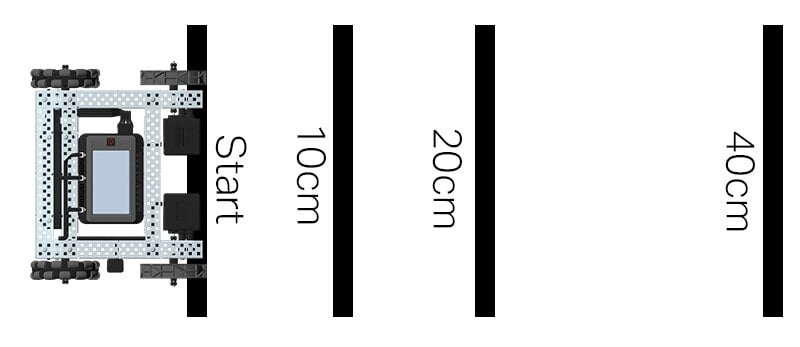
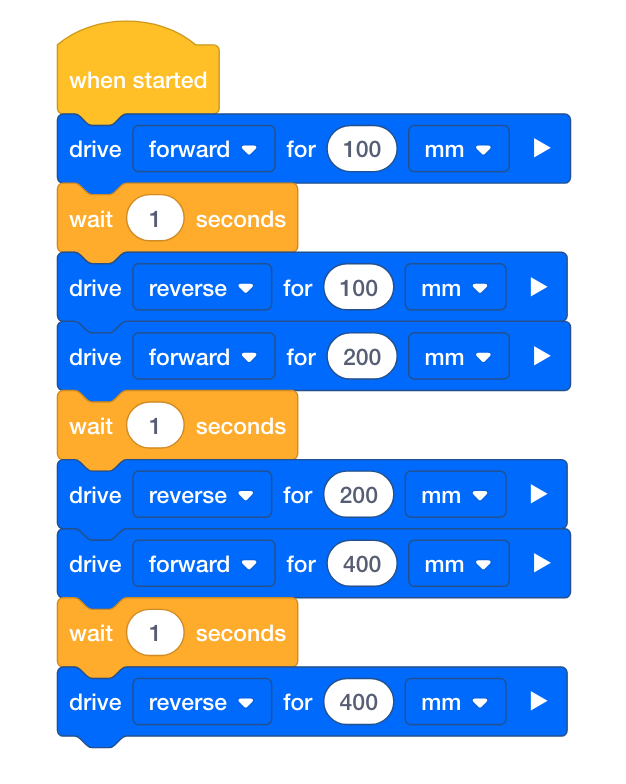
ബാസ്കറ്റ്ബോൾ ഡ്രിൽസ് ചലഞ്ചിൽ, റോബോട്ടിന് വ്യത്യസ്ത ദൂരങ്ങളിൽ നിരവധി ലൈനുകൾ നാവിഗേറ്റ് ചെയ്യാൻ കഴിയണം. റോബോട്ട് ആരംഭ സ്ഥാനത്ത് നിന്ന് 10 സെന്റീമീറ്റർ അകലെയുള്ള ആദ്യ വരിയിലേക്ക് മുന്നോട്ട് സഞ്ചരിക്കും, ഒരു സെക്കൻഡ് കാത്തിരിക്കുക, തുടർന്ന് പിന്നിലേക്ക് സഞ്ചരിച്ച് അതേ വരിയിലേക്ക് മടങ്ങും. തുടർന്ന് റോബോട്ട് രണ്ടാമത്തെ വരിയിലേക്ക് 20 സെന്റീമീറ്റർ മുന്നോട്ട് ഡ്രൈവ് ചെയ്ത്, 1 സെക്കൻഡ് കാത്തിരുന്ന്, യഥാർത്ഥ ആരംഭ വരിയിലേക്ക് പിന്നിലേക്ക് ഡ്രൈവ് ചെയ്തുകൊണ്ട് പ്രവർത്തനം ആവർത്തിക്കും. റോബോട്ട് 40 സെന്റീമീറ്റർ അകലത്തിൽ മൂന്നാമത്തെ വരിയിലേക്ക് മുന്നോട്ട് ഓടിച്ചുപോകും, ഒരു സെക്കൻഡ് കാത്തിരിക്കും, തുടർന്ന് വെല്ലുവിളി പൂർത്തിയാക്കാൻ ആരംഭ വരിയിലേക്ക് മടങ്ങും.
റോബോട്ട് പ്രോഗ്രാം ചെയ്യുന്നതിനുമുമ്പ്, നിങ്ങളുടെ എഞ്ചിനീയറിംഗ് നോട്ട്ബുക്കിൽ റോബോട്ടിന്റെ പാതയും പെരുമാറ്റങ്ങളും ആസൂത്രണം ചെയ്യുക.
ബാസ്കറ്റ്ബോൾ ചലഞ്ച് പൂർത്തിയാക്കിയ ശേഷം, കൂടുതൽ വിപുലമായ വെല്ലുവിളികൾ പൂർത്തിയാക്കുന്നതിന് നിങ്ങൾക്ക് മുന്നോട്ടും പിന്നോട്ടും ചലനങ്ങൾ അധിക റോബോട്ട് പെരുമാറ്റങ്ങളുമായി സംയോജിപ്പിക്കാൻ കഴിയും.
പ്രോഗ്രാം ചെയ്യുമ്പോൾ 1 സെ.മീ = 10 മില്ലീമീറ്റർ എന്ന് ഓർമ്മിക്കുക.
ടീച്ചർ ടൂൾബോക്സ്
-
നിർത്തി ചർച്ച ചെയ്യുക
മുഴുവൻ ക്ലാസിലും ചർച്ച ചെയ്യുന്നതിന് മുമ്പ് വിദ്യാർത്ഥികളോട് അവരുടെ പരിഹാരങ്ങൾ ജോഡികളായി പങ്കിടാൻ ആവശ്യപ്പെടുക. ചർച്ച സുഗമമാക്കാൻ, ഇങ്ങനെ ചോദിക്കുക:
-
ഈ വെല്ലുവിളി പ്രോഗ്രാം ചെയ്യുമ്പോൾ എന്തെങ്കിലും ബുദ്ധിമുട്ടുകൾ നേരിട്ടോ?
-
നിങ്ങളുടെ പ്രോജക്റ്റിനെ അടിസ്ഥാനമാക്കി, നിങ്ങൾ പ്രതീക്ഷിച്ചതുപോലെയാണോ നിങ്ങളുടെ റോബോട്ട് പെരുമാറിയത്? എന്തുകൊണ്ട് അല്ലെങ്കിൽ എന്തുകൊണ്ട്?
-
നിങ്ങൾക്ക് ആ വെല്ലുവിളി മറികടക്കാൻ കഴിയുമായിരുന്നെങ്കിൽ, നിങ്ങൾ വ്യത്യസ്തമായി എന്തെങ്കിലും ചെയ്യുമായിരുന്നോ?
അധ്യാപക നുറുങ്ങുകൾ
ഒരു മീറ്റർ സ്റ്റിക്ക് അല്ലെങ്കിൽ റൂളർ ഉപയോഗിച്ച് റോബോട്ടിന്റെ ആരംഭ സ്ഥാനം അടയാളപ്പെടുത്തി ടേപ്പ് ഉപയോഗിച്ച് റോബോട്ട് വെല്ലുവിളി വിജയകരമായി പൂർത്തിയാക്കി എന്ന് ഉറപ്പാക്കുക. വെല്ലുവിളി പൂർത്തിയാക്കാൻ റോബോട്ട് എവിടേക്ക് നീങ്ങണമെന്ന് സൂചിപ്പിക്കുന്ന തരത്തിൽ ആ ആരംഭ സ്ഥാനത്ത് നിന്ന് 10 mm, 20 mm, 40 mm എന്നിവ അടയാളപ്പെടുത്തുക.
ടീച്ചർ ടൂൾബോക്സ്
-
പരിഹാരം
വിദ്യാർത്ഥികളെ വിലയിരുത്തുന്നതിനുള്ള ഒരു പ്രോഗ്രാമിംഗ് റൂബ്രിക് ഇവിടെ കാണാം (Google / .docx / .pdf). ടീം എഞ്ചിനീയറിംഗ് നോട്ട്ബുക്കുകൾ വിലയിരുത്തുന്നതിനുള്ള ഒരു റൂബ്രിക് ഇവിടെ കാണാം (Google / .docx / .pdf), വ്യക്തിഗത നോട്ട്ബുക്കുകൾ വിലയിരുത്തുന്നതിനുള്ള ഒരു റൂബ്രിക് ഇവിടെ കാണാം (Google / .docx / .pdf). ഒരു റൂബ്രിക്(കൾ) ഉപയോഗിച്ച് വിദ്യാർത്ഥികളുടെ ജോലി വിലയിരുത്താൻ നിങ്ങൾ പദ്ധതിയിടുമ്പോഴെല്ലാം, അവർ പ്രോജക്റ്റിൽ പ്രവർത്തിക്കാൻ തുടങ്ങുന്നതിനുമുമ്പ് റൂബ്രിക് അവരുമായി പങ്കിടുന്നത് ഉറപ്പാക്കുക.