
Lektion 2: Auf Distanz fahren - Vorwärts und rückwärts fahren
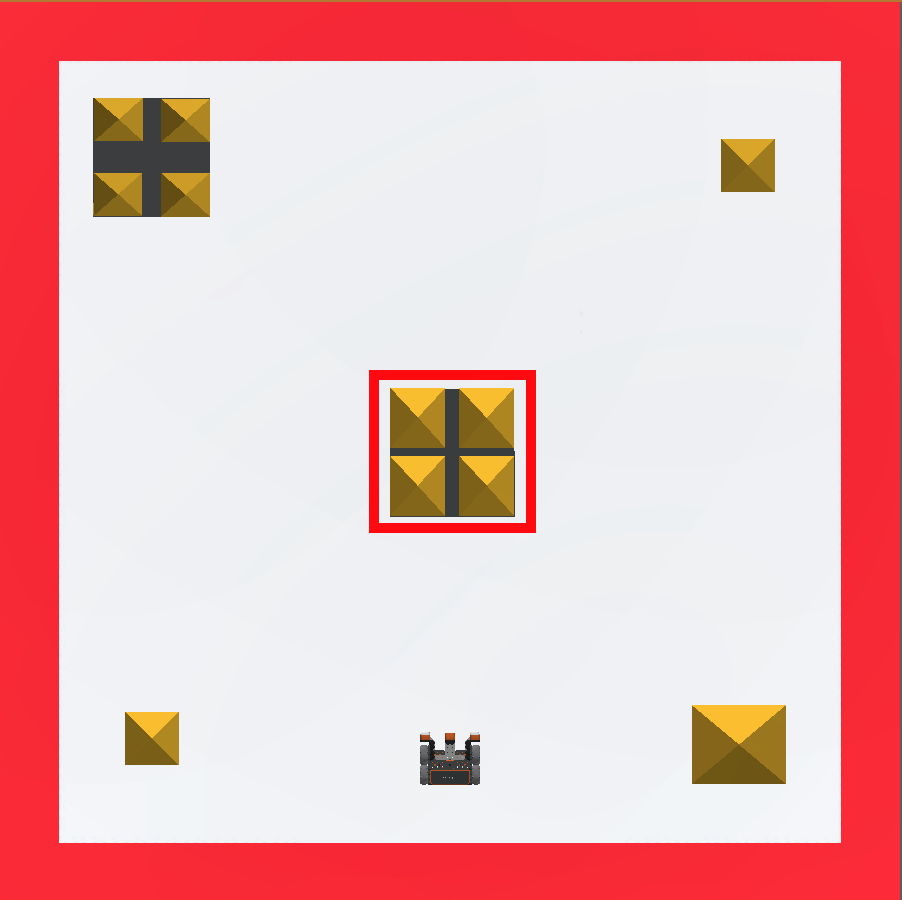
In dieser Lektion erstellst du ein Projekt, das mithilfe von Antriebsbefehlen die erste Burg auf dem Castle Crasher Playground niederreißt!
Lernergebnisse
- Erfahren Sie, wie Sie den Befehl drive_for verwenden, um den VR-Roboter über eine bestimmte Distanz zu fahren.
- Ermitteln Sie, wie Sie den Parameter im Befehl drive_for ändern, um den VR-Roboter vorwärts und rückwärts zu bewegen.
- Ermitteln Sie, wie Sie mit dem Befehl set_drive_velocity die Geschwindigkeit des Antriebsstrangs einstellen.
- Identifizieren Sie den Wertebereich, der im Befehl set_drive_velocity verwendet wird.
Neues Projekt erstellen
Es muss ein neues Textprojekt erstellt werden, damit sich der VR-Roboter vorwärts bewegen kann, um mit der ersten Burg auf dem Castle Crasher Playground zu kollidieren, und dann rückwärts fahren, um in die Ausgangsposition zurückzukehren.
Befolgen Sie diese Schritte, um ein neues Python-Textprojekt zu erstellen.
- Starten Sie VEXcode VR unter vr.vex.com.
- Sobald Sie VEXcode VR gestartet haben, wählen Sie "Datei" und dann "Neues Textprojekt".

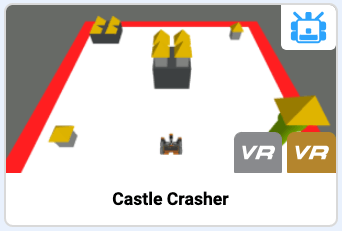
- Sie werden aufgefordert, einen Python-Spielplatz auszuwählen. Wähle den Castle Crasher Spielplatz aus.
Benennen Sie Ihr Projekt
- Um Ihrem Projekt einen Namen zu geben, wählen Sie das Feld Projektname aus.
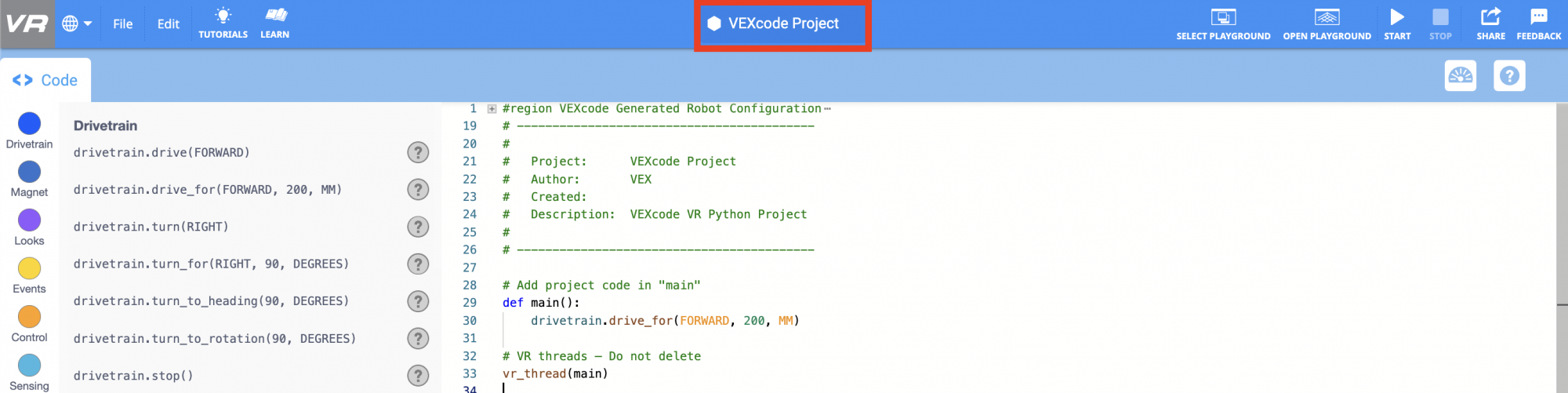
- Geben Sie den neuen Projektnamen Unit2Lesson2ein und wählen Sie „Speichern“.

Vorwärts und rückwärts fahren
Verwenden Sie den Befehl drive_for um den VR-Roboter so zu programmieren, dass er vorwärts fährt und das erste Schloss auf dem Castle Crasher Playgroundumwirft.
-
Beachten Sie, dass der Befehl drive_for bereits als Teil der neuen Projektvorlage im Projekt vorhanden ist. Wenn es noch nicht in Ihrem Projekt vorhanden ist, ziehen Sie den Befehl drive_for in den Arbeitsbereich und platzieren Sie ihn unter der Hauptdefinition.
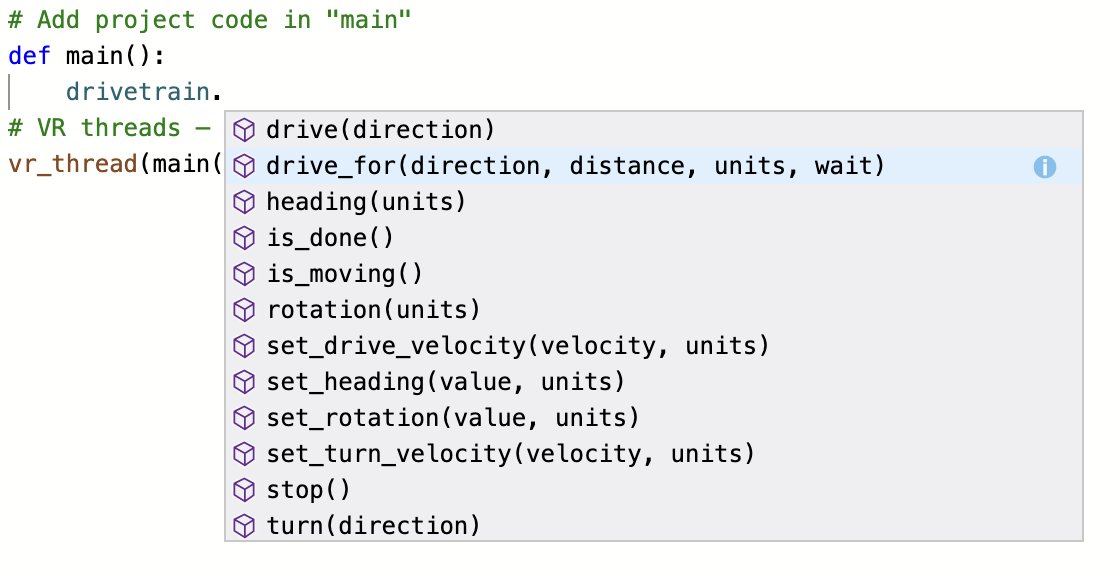
# Projektcode in "main" hinzufügen def main(): drivetrain.drive_for(FORWARD, 200, MM) - Oder beginnen Sie mit der Eingabe des Befehls im Arbeitsbereich. Die automatische Vervollständigung hilft, Fehler bei der Eingabe von Befehlen zu vermeiden.
- Wählen Sie die Schaltfläche "Spielplatz öffnen", um das Spielplatzfenster zu öffnen , wenn es noch nicht geöffnet ist.

- Stelle sicher, dass der Castle Crasher Playground geöffnet ist.
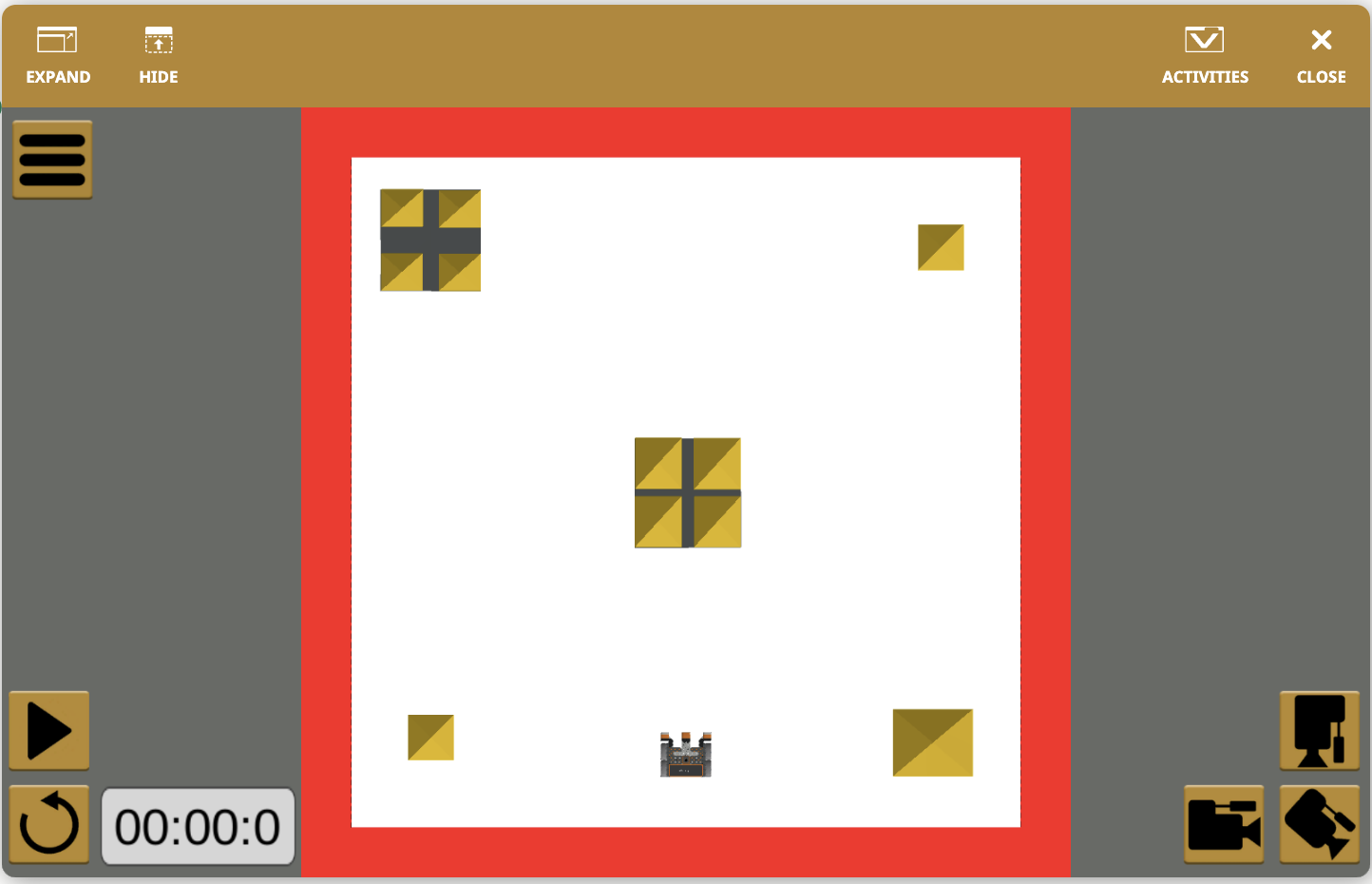
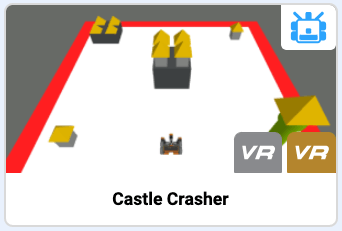
- Wenn sich ein anderer Spielplatz öffnet, ändere den Spielplatz in Castle Crasher. Um Spielplätze zu ändern, wählen Sie die Schaltfläche "Spielplatz auswählen".

- Wähle den Castle Crasher Spielplatz aus.
- Wählen Sie die Schaltfläche „Start“, um das Projekt zu testen.

- Der VR-Roboter fährt 200 Millimeter (mm) vorwärts auf dem Castle Crasher Playground. Beachten Sie, dass der VR-Roboter die mittlere Burg nicht berührt hat. Damit der VR Roboter weiter fahren kann, müssen die Parameter im Befehl drive_for angepasst werden.
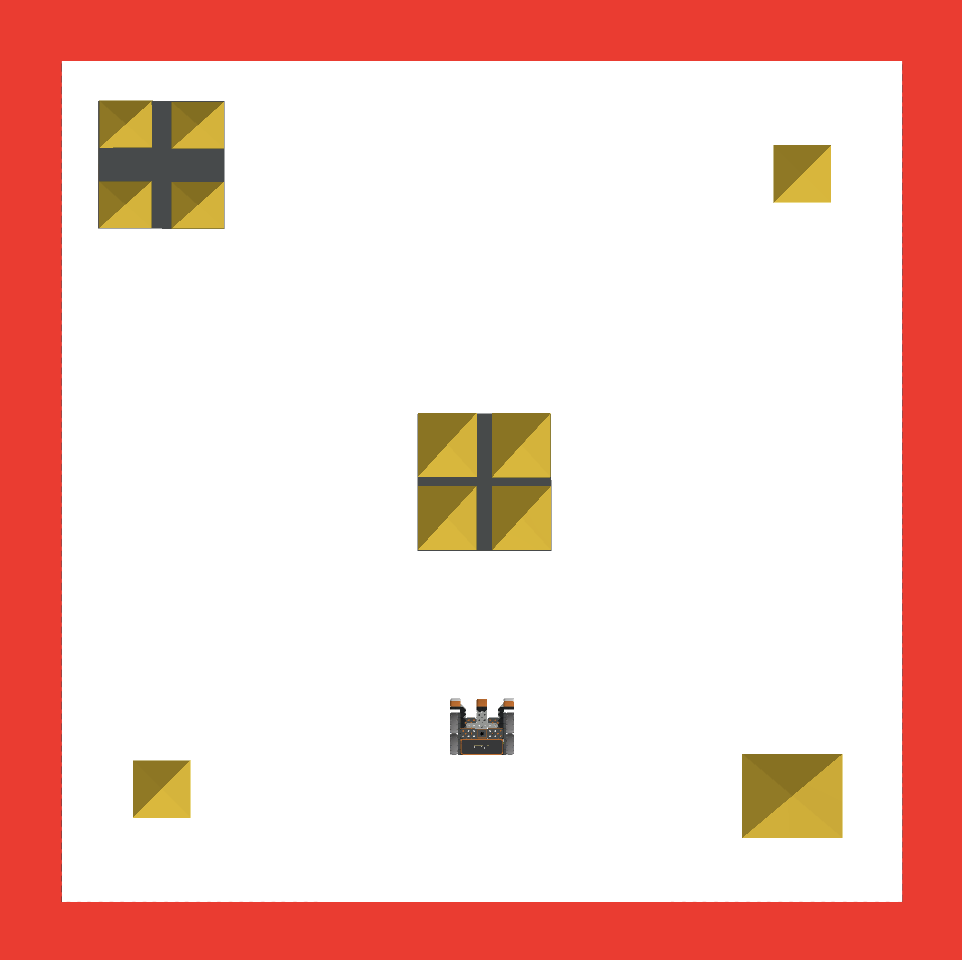
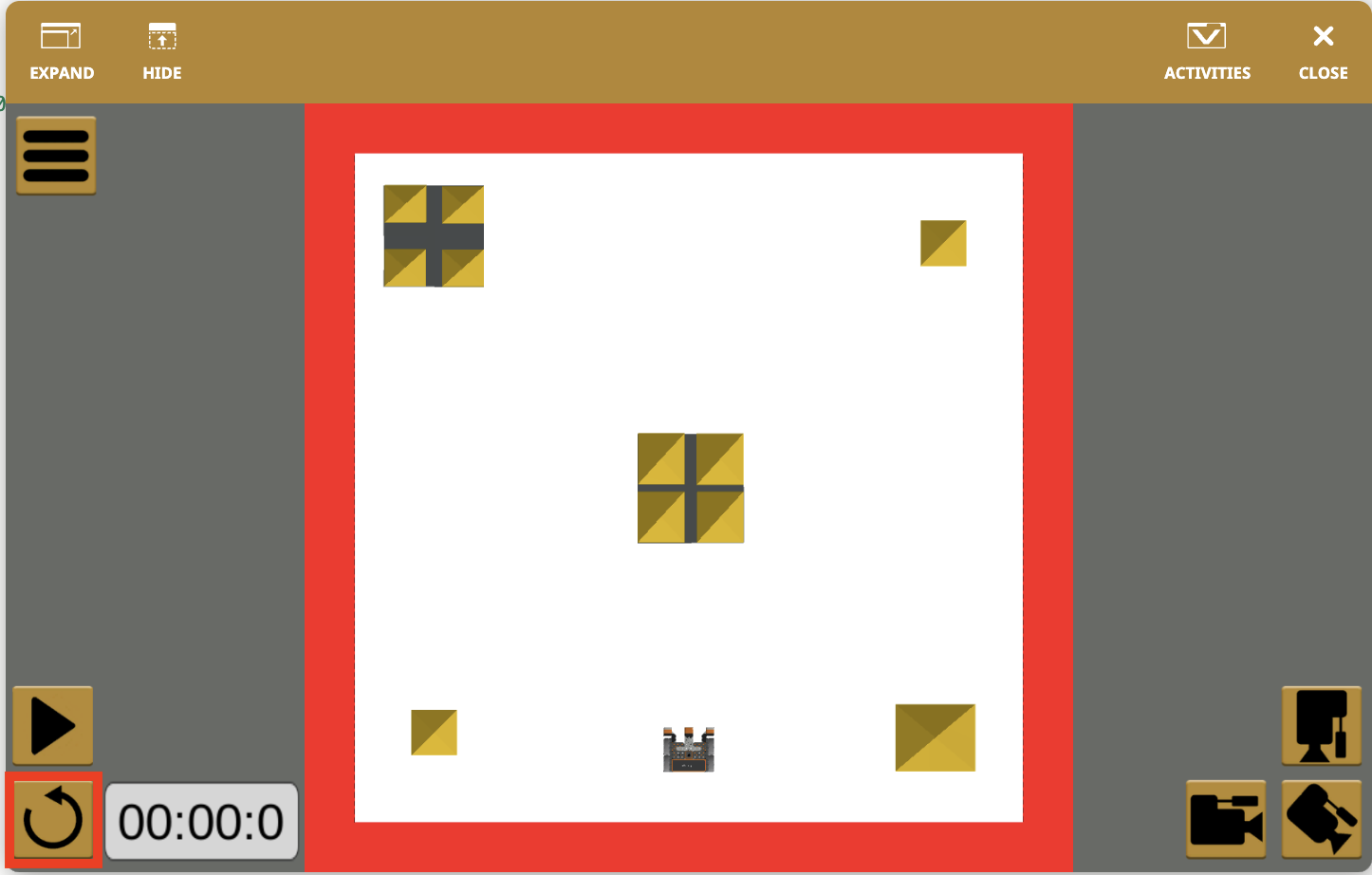
- Wählen Sie die Schaltfläche "Reset", um den Spielplatz zurückzusetzen und den VR-Roboter zurück in die Ausgangsposition zu bewegen.
Wählen Sie die Schaltfläche Weiter um mit dem Rest dieser Lektion fortzufahren.