
Lição 2: Dirigindo por Distância - Avançando e Indo para Trás
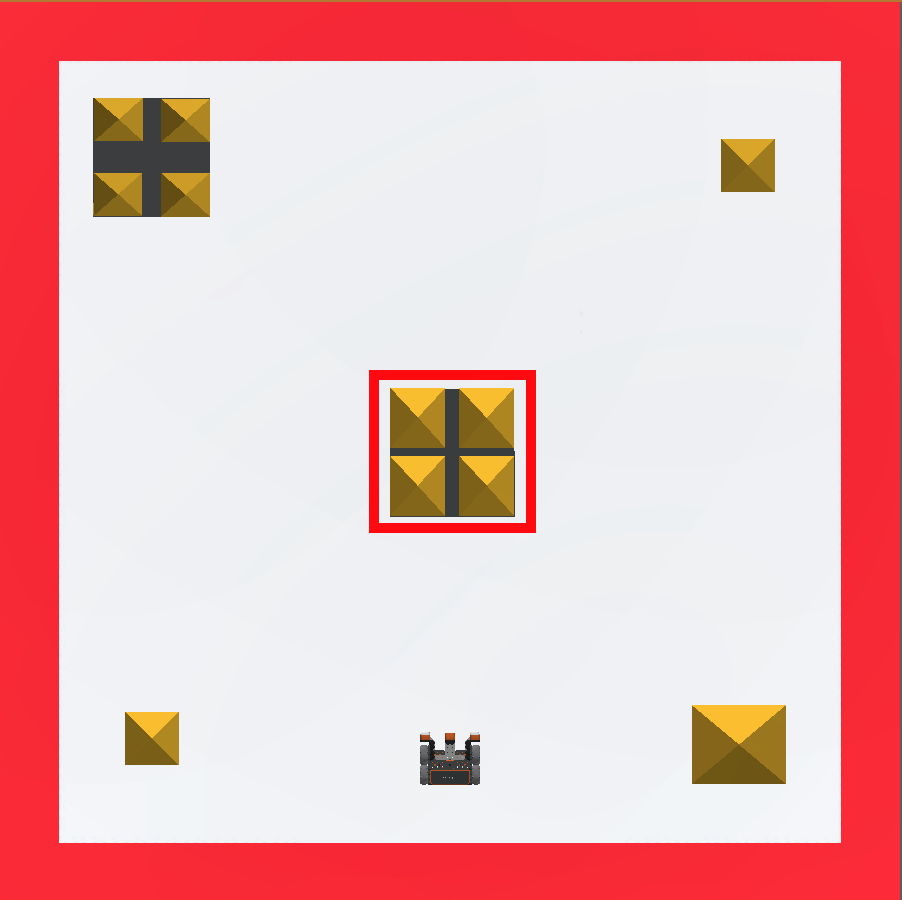
Nesta lição, você criará um projeto que usa comandos Drivetrain para derrubar o primeiro castelo no Castle Crasher Playground!
Resultados de Aprendizagem
- Identifique como utilizar o comando drive_for para conduzir o robô VR a uma distância específica.
- Identifique como alterar o parâmetro no comando drive_for para mover o robô VR para a frente e para trás.
- Identifique como utilizar o comando set_drive_velocity para definir a velocidade do grupo motopropulsor.
- Identifique o intervalo de valores utilizado no comando set_drive_velocity .
Criar um Novo Projecto
Um novo projeto de texto deve ser criado para que o robô de RV avance para colidir com o primeiro castelo no Castle Crasher Playground e, em seguida, dirigir em sentido inverso para retornar à posição inicial.
Siga estas etapas para criar um novo projeto de texto em Python.
- Inicie o VEXcode VR em vr.vex.com.
- Depois de iniciar o VEXcode VR, selecione "Ficheiro" e, em seguida, "Novo projeto de texto".

- Você será solicitado a escolher um playground Python. Escolha o Parque Infantil Castle Crasher.

Dê um nome ao seu projeto
- Para atribuir um nome ao seu projeto, selecione a caixa de nome do projeto.
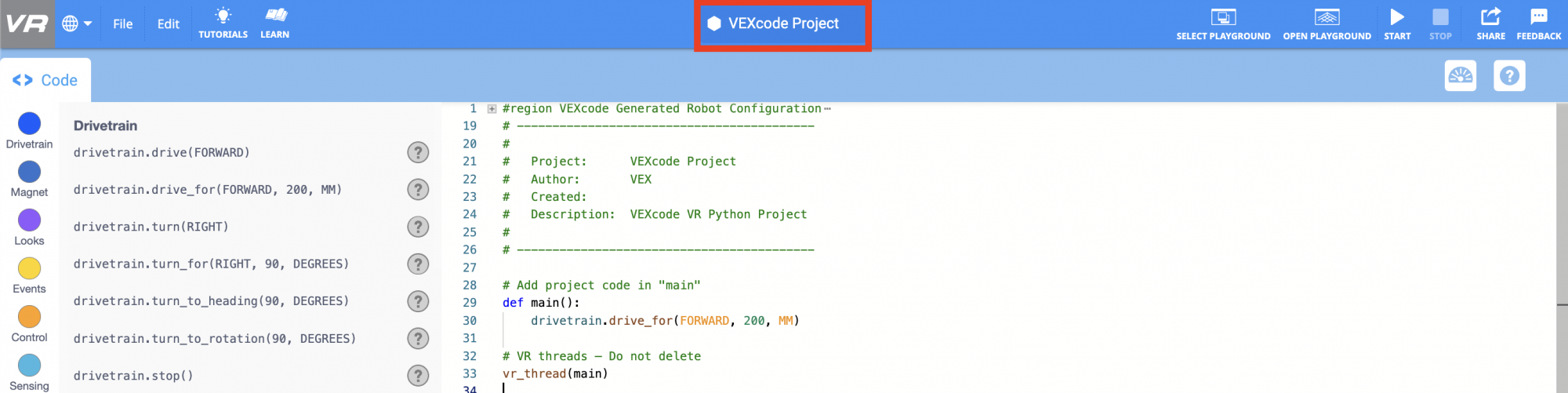
- Introduza o novo nome do projetoUnit2Lesson2 e selecione "Guardar".

Conduza para a frente e em marcha-atrás
Utiliza o comando drive_for para programar o robô VR para avançar e derrubar o primeiro castelo no Castle Crasher Playground.
-
Note que o comando drive_for já se encontra no projeto, como parte do novo modelo de projeto. Se ainda não estiver no seu projeto, arraste o comando drive_for para o ambiente de trabalho e coloque-o sob a definição principal.
# Adicione o código do projeto em "main" def main() :drivetrain.drive_for (FORWARD, 200, MM) - Ou comece a digitar o comando no espaço de trabalho. A funcionalidade de preenchimento automático ajudará a evitar erros ao digitar comandos.
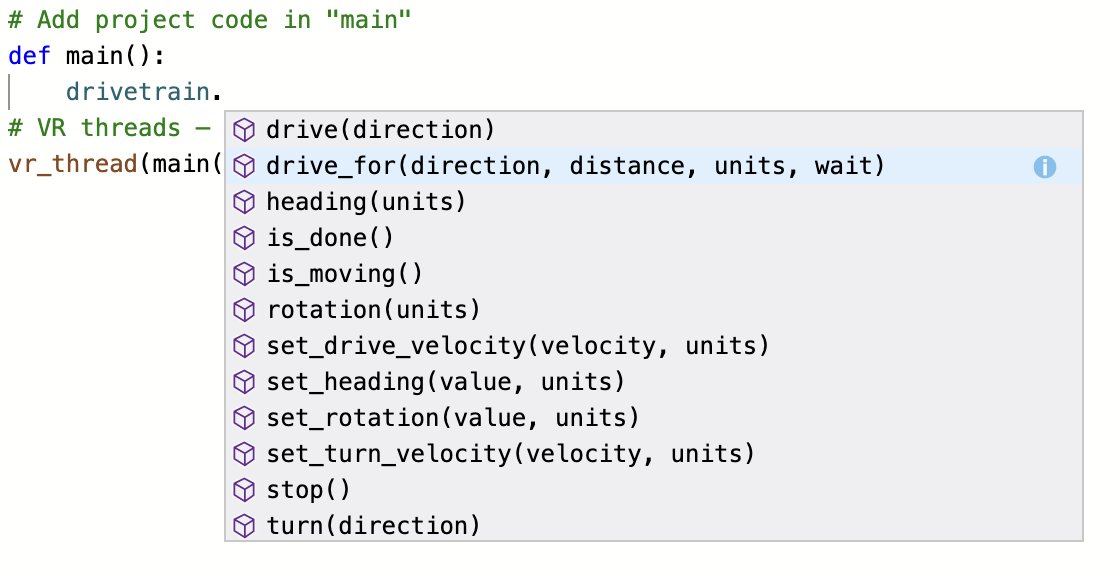
- Selecione o botão "Abrir Parque Infantil" para abrir a Janela do Parque Infantil, se ainda não estiver aberta.

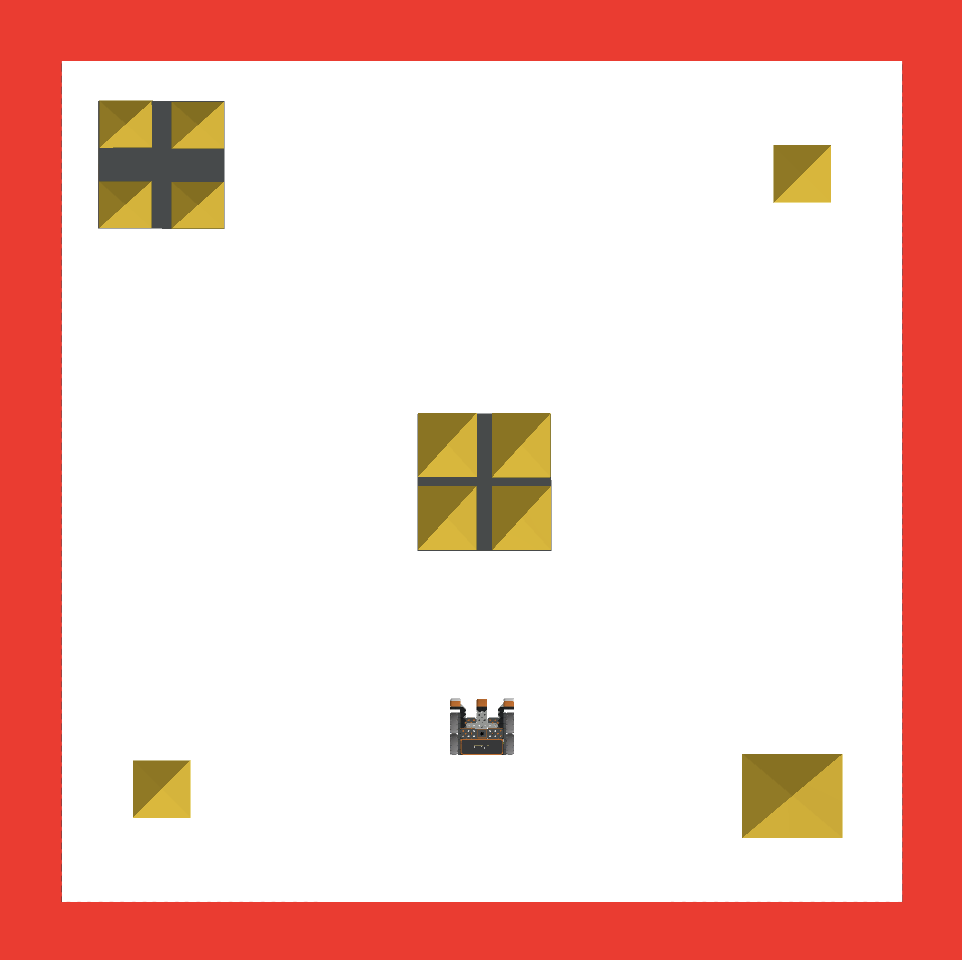
- Verifique se o Castle Crasher Playground está aberto.
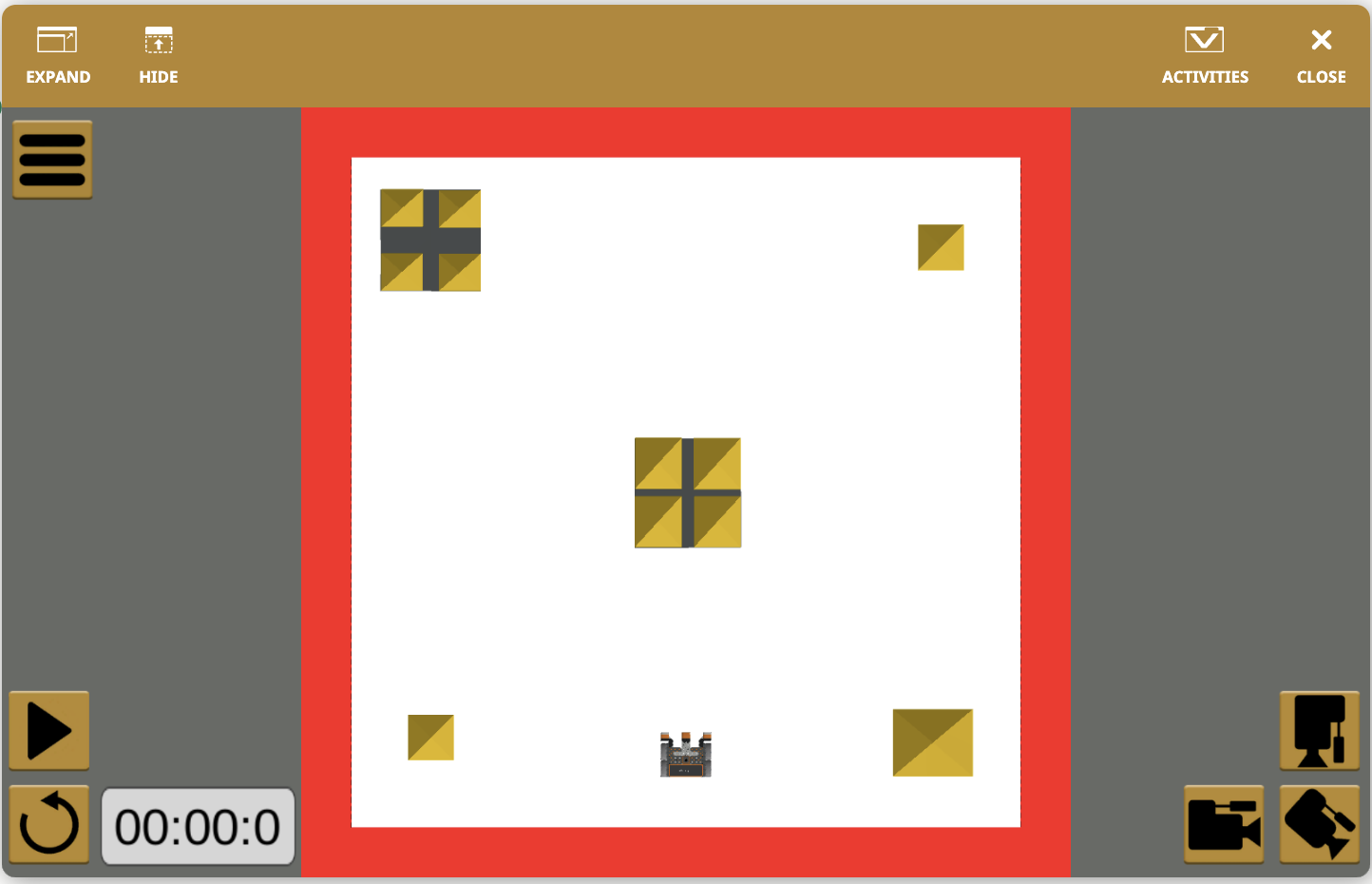
- Se um Playground diferente for aberto, mude o Playground para Castle Crasher. Para alterar os Playgrounds, selecione o botão 'Select Playground' (Selecionar Playground).

- Escolha o Parque Infantil Castle Crasher.

- Seleccione o botão "Iniciar" para testar o projecto.

- O robô VR avançará 200 milímetros (mm) no Castle Crasher Playground. Observe que o Robô VR não tocou no castelo central. Os parâmetros no comando drive_for necessitam de ser ajustados para que o robô VR possa continuar a conduzir.
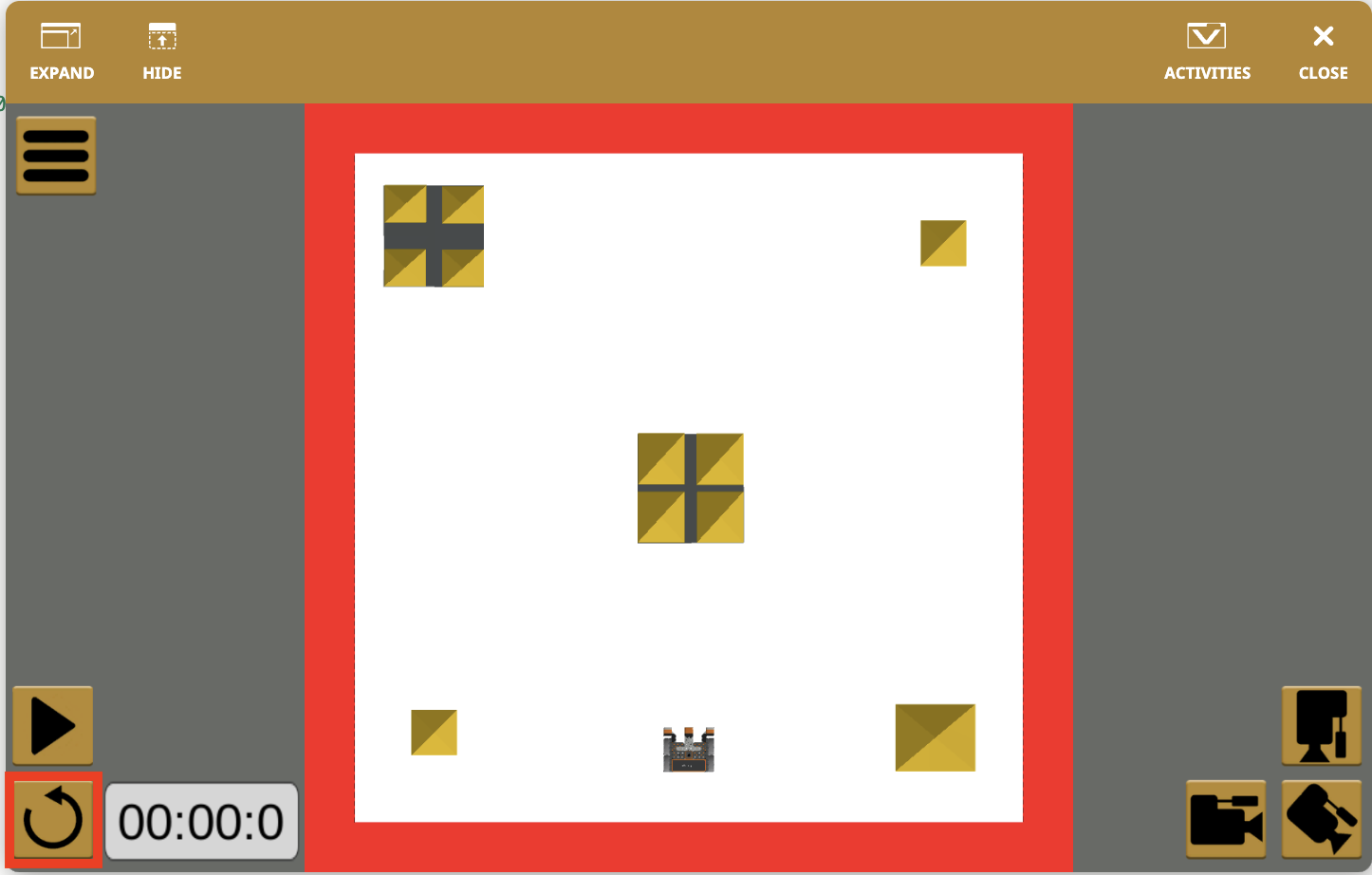
- Selecione o botão "Reset" para reiniciar o Playground e mover o Robô VR de volta para a posição inicial.
Selecione o botão Seguinte para continuar com o resto desta lição.