
पाठ 2: लंबी दूरी तक गाड़ी चलाना - आगे और पीछे की ओर गाड़ी चलाना
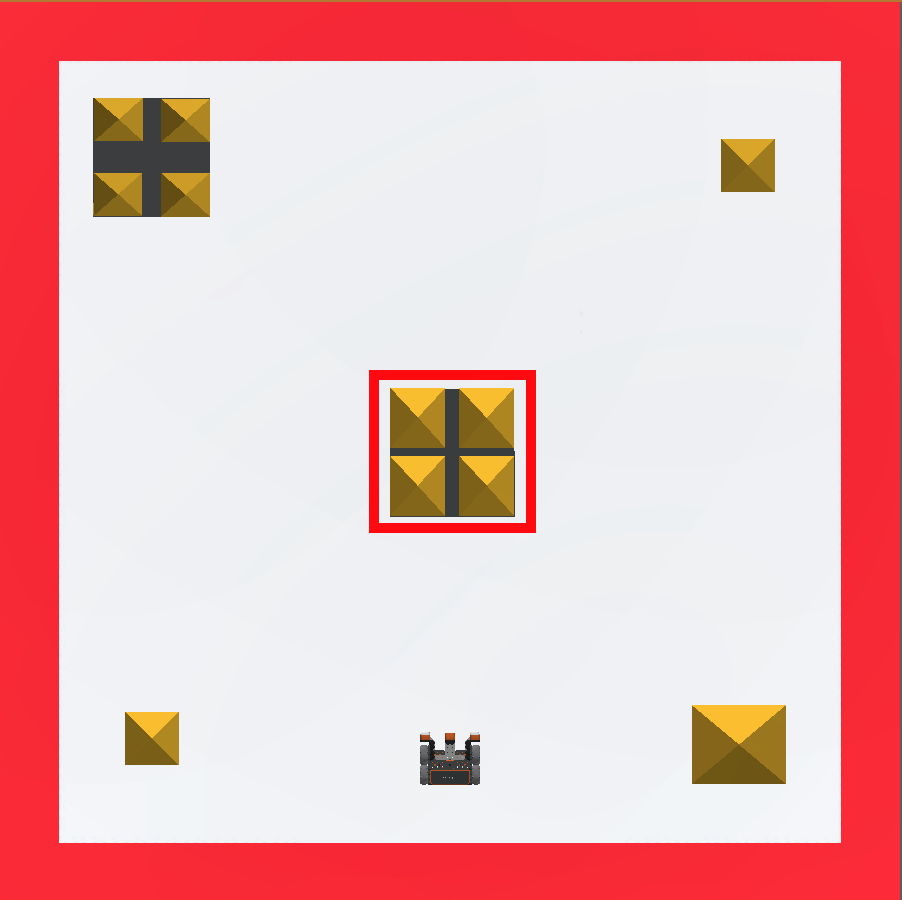
इस पाठ में, आप एक ऐसा प्रोजेक्ट बनाएंगे जो ड्राइवट्रेन कमांड का उपयोग करके Castle Crasher Playground में पहले महल को गिरा देगा!
सीखने के परिणाम
- वीआर रोबोट को एक विशिष्ट दूरी तक चलाने के लिए drive_forकमांड का उपयोग कैसे करें, इसकी पहचान करें।
- वीआर रोबोट को आगे और पीछे ले जाने के लिए drive_forकमांड में पैरामीटर को कैसे बदला जाए, इसकी पहचान करें।
- ड्राइवट्रेन की गति निर्धारित करने के लिए set_drive_velocityकमांड का उपयोग कैसे करें, इसकी पहचान करें।
- कमांड में उपयोगमानों की सीमा को पहचानें
एक नया प्रोजेक्ट बनाएं
वीआर रोबोट को आगे बढ़ने के लिए एक नया टेक्स्ट प्रोजेक्ट बनाना होगा ताकि वह Castle Crasher Playgroundमें पहले महल से टकरा सके, फिर वापस शुरुआती स्थिति में लौटने के लिए पीछे की ओर ड्राइव कर सके।
नया पायथन टेक्स्ट प्रोजेक्ट बनाने के लिए इन चरणों का पालन करें।
- VEXcode VR कोvr.vex.com पर लॉन्च करें।
- VEXcode VR लॉन्च करने के बाद, "फ़ाइल" चुनें, फिर "नया टेक्स्ट प्रोजेक्ट" चुनें।

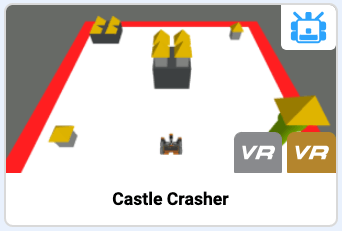
- आपको एक पायथन प्लेग्राउंड चुनने के लिए कहा जाएगा। Castle Crasher Playground का चयन करें।
अपनी परियोजना का नाम दें
- अपने प्रोजेक्ट का नाम देने के लिए, प्रोजेक्ट नाम बॉक्स चुनें।
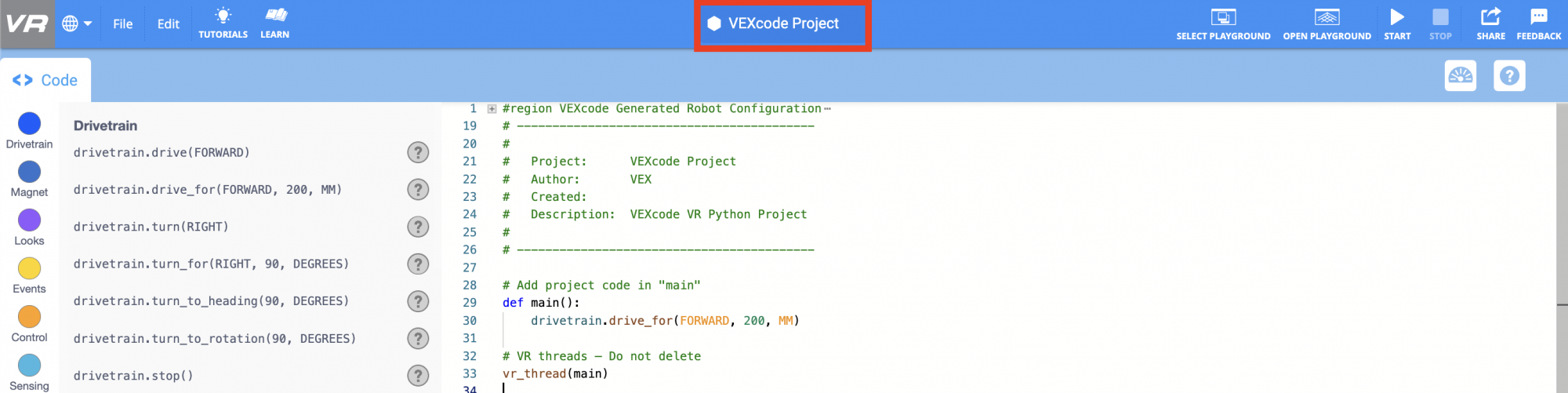
- नए प्रोजेक्ट का नाम Unit2Lesson2दर्ज करें और “सेव” चुनें।

आगे और पीछे दोनों दिशाओं में ड्राइव करें
वीआर रोबोट को आगे बढ़ने के लिए प्रोग्राम करने के लिए ड्राइव_फॉरकमांड का उपयोग करें ताकि वह कैसल क्रैशर प्लेग्राउंड पर पहले महल को गिरा दे।
-
ध्यान दें, drive_forकमांड पहले से ही प्रोजेक्ट में मौजूद है, नए प्रोजेक्ट टेम्पलेट के हिस्से के रूप में। यदि यह पहले से ही आपके प्रोजेक्ट में नहीं है, तोdrive_forकमांड को वर्कस्पेस में खींचें और मुख्य परिभाषा के नीचे रखें।
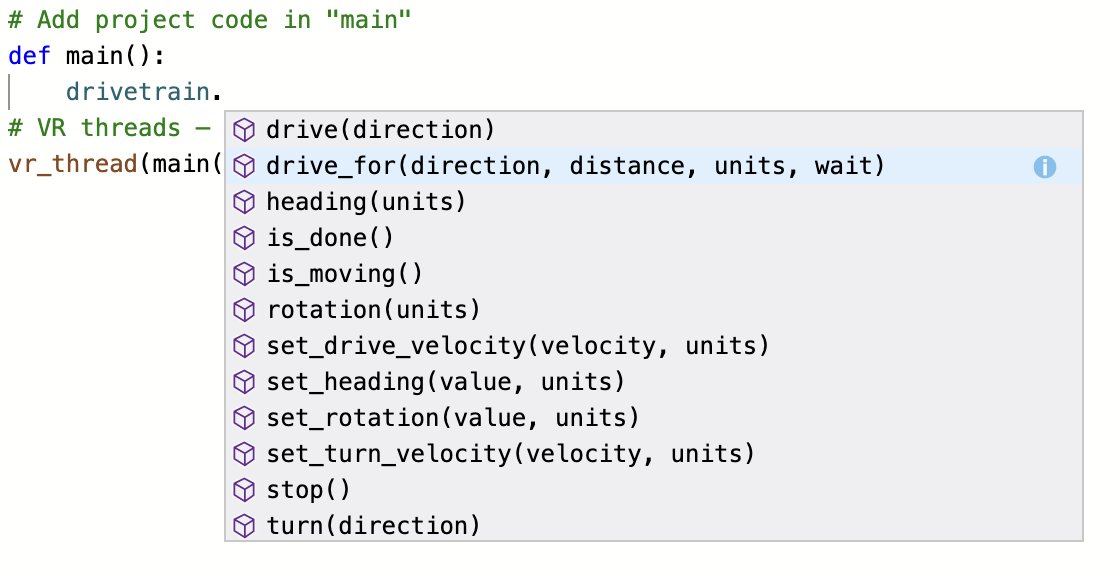
# प्रोजेक्ट कोड को "main" में जोड़ें def main(): drivetrain.drive_for(FORWARD, 200, MM) - या फिर, वर्कस्पेस में कमांड टाइप करना शुरू करें। ऑटो-कंप्लीट फंक्शनैलिटी कमांड टाइप करते समय होने वाली त्रुटियों को रोकने में मदद करेगी।
- यदि प्लेग्राउंड विंडो पहले से खुली नहीं है, तो उसे खोलने के लिए "ओपन प्लेग्राउंड" बटन चुनें।

- यह सुनिश्चित करने के लिए जांच करें कि Castle Crasher Playground खुला है।
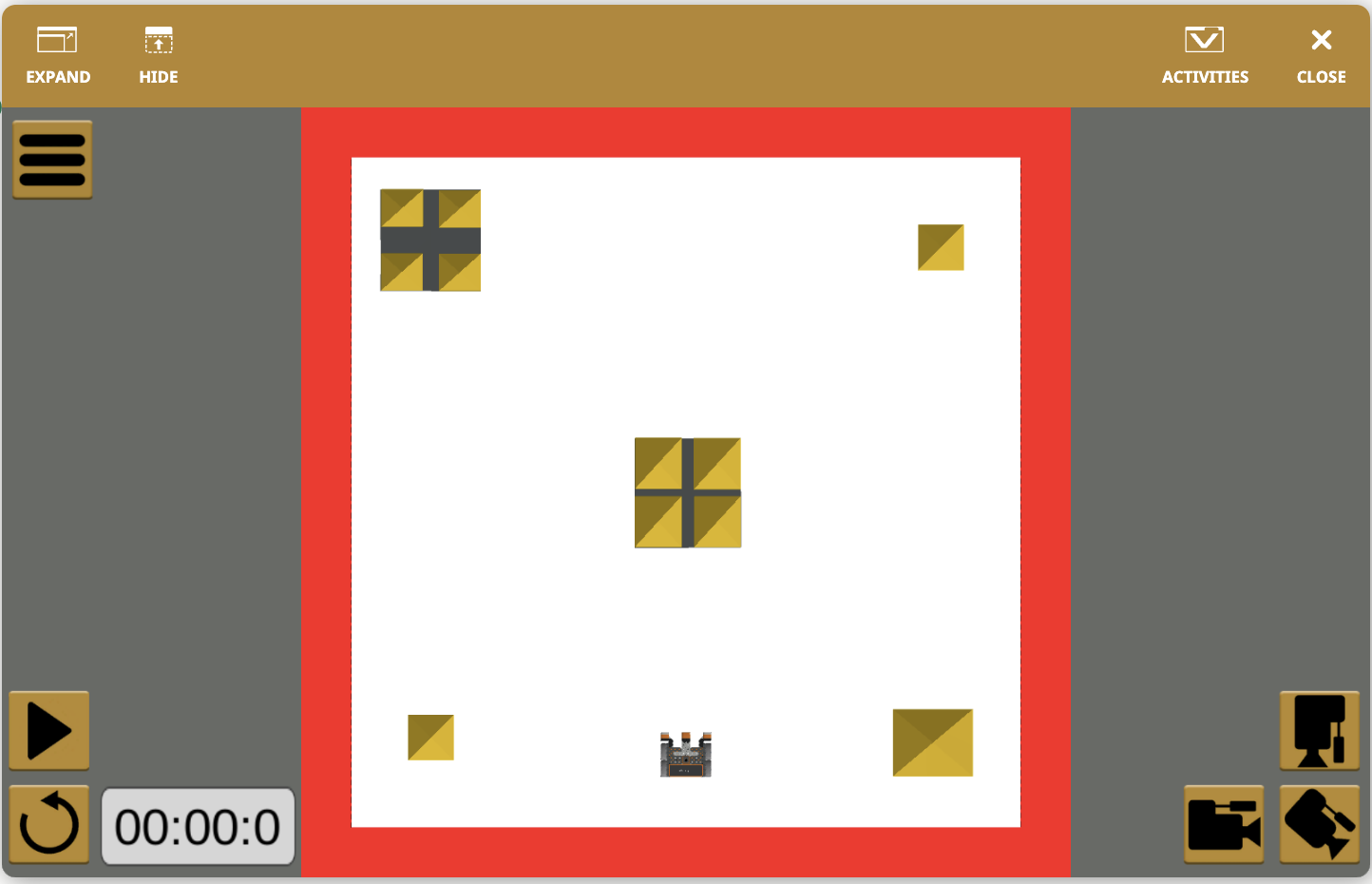
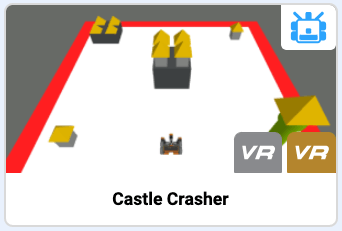
- यदि कोई भिन्न प्लेग्राउंड खुलता है, तो प्लेग्राउंड को Castle Crasher में बदल दें। खेल के मैदान बदलने के लिए, 'खेल का मैदान चुनें' बटन का चयन करें।

- Castle Crasher Playground का चयन करें।
- प्रोजेक्ट का परीक्षण करने के लिए "स्टार्ट" बटन चुनें।

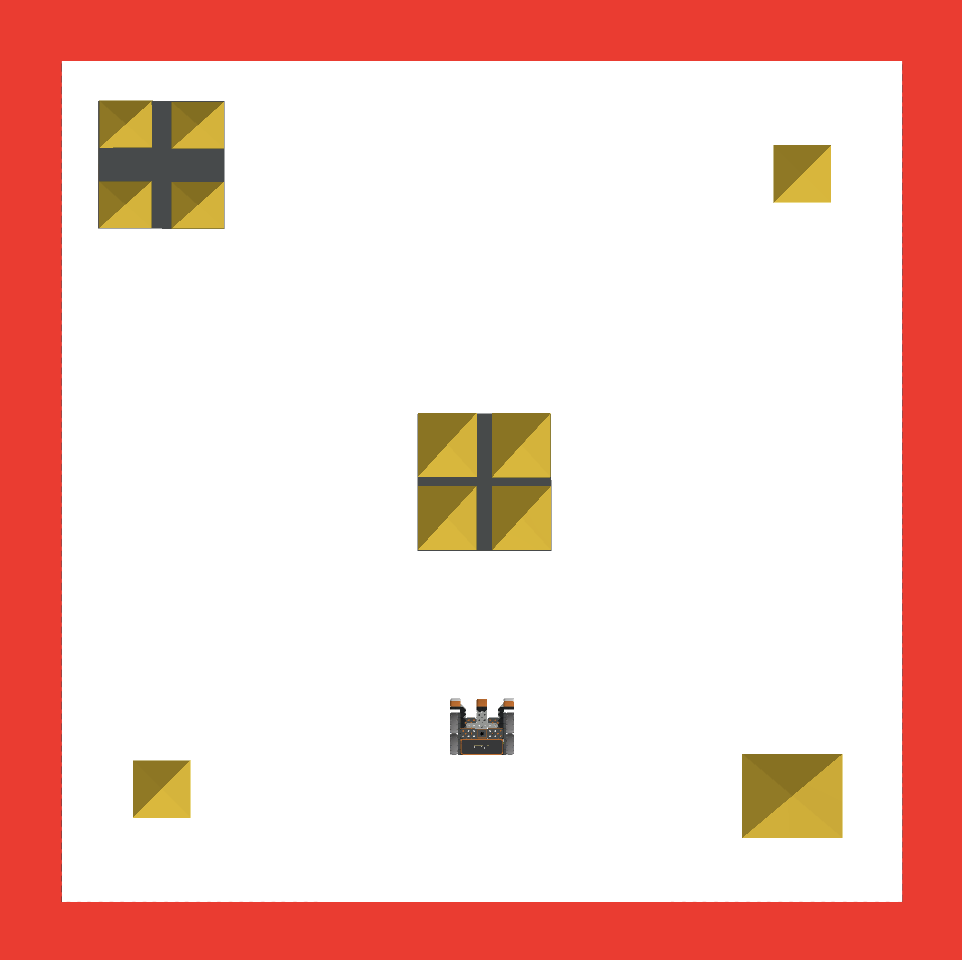
- वीआर रोबोट कैसल क्रैशर प्लेग्राउंड पर 200 मिलीमीटर (मिमी) आगे बढ़ेगा। ध्यान दें कि वीआर रोबोट ने केंद्र में स्थित महल को नहीं छुआ। ड्राइव_फॉर कमांड में पैरामीटर को समायोजित करने की आवश्यकता है ताकि वीआर रोबोट और आगे ड्राइव कर सके।
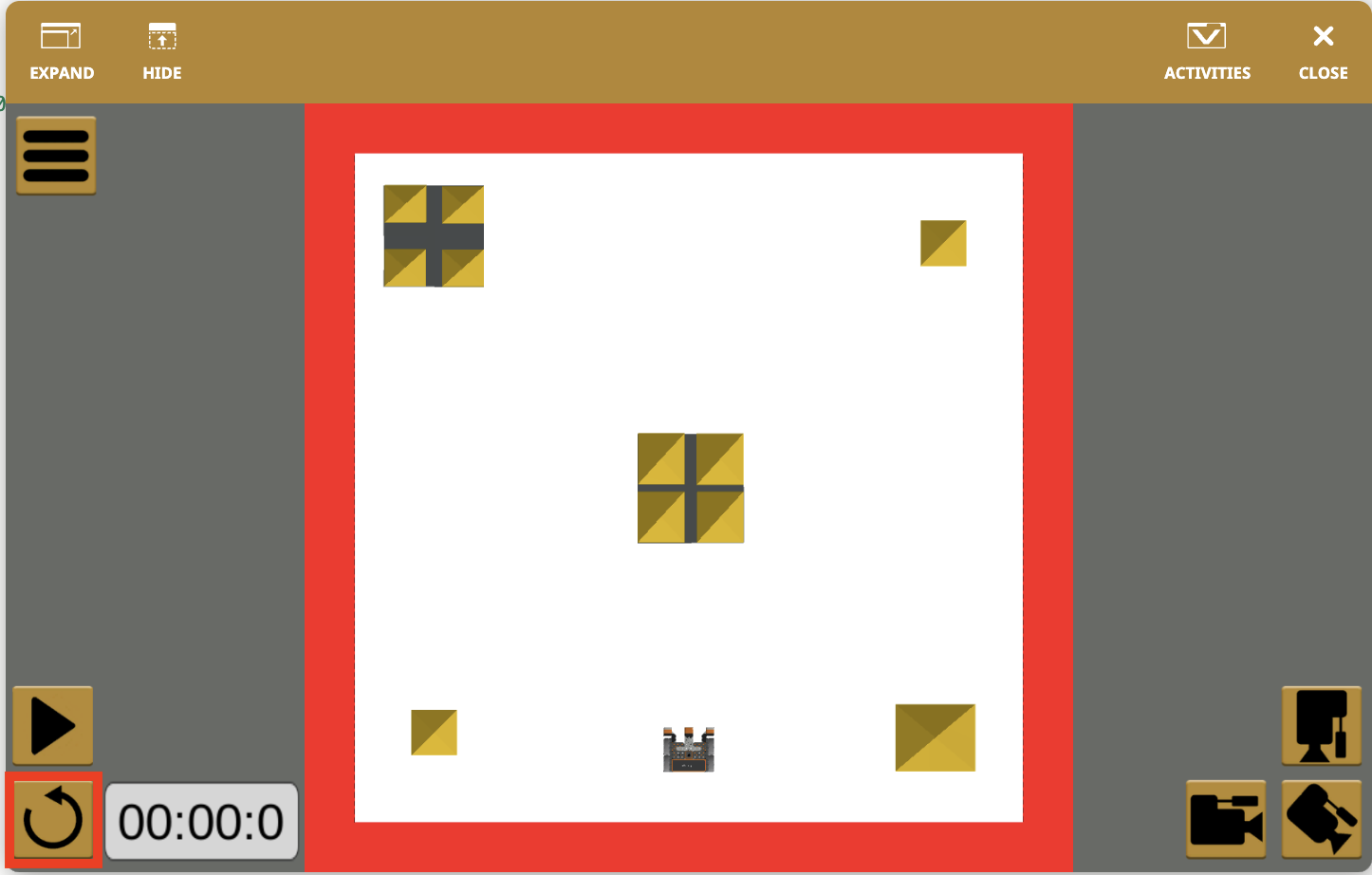
- प्लेग्राउंड को रीसेट करने और वीआर रोबोट को शुरुआती स्थिति में वापस ले जाने के लिए "रीसेट" बटन चुनें।
इस पाठ के शेष भाग को जारी रखने के लिए अगला बटन चुनें।