
পাঠ ২: দূরত্ব বজায় রেখে গাড়ি চালানো - সামনের দিকে এবং বিপরীত দিকে এগিয়ে যাওয়া
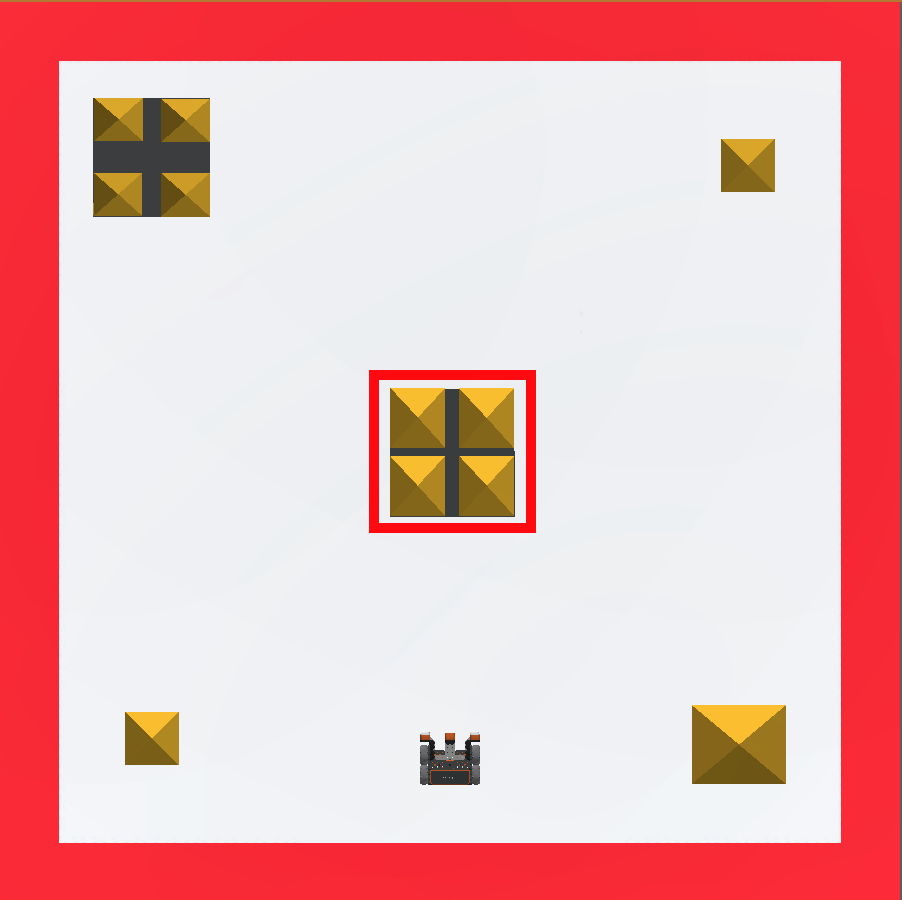
এই পাঠে, আপনি এমন একটি প্রকল্প তৈরি করবেন যা Castle Crasher Playgroundএর প্রথম দুর্গটি ধ্বংস করার জন্য Drivetrain কমান্ড ব্যবহার করবে!
শেখার ফলাফল
- VR রোবটকে একটি নির্দিষ্ট দূরত্বে চালানোর জন্য drive_forকমান্ডটি কীভাবে ব্যবহার করবেন তা শনাক্ত করুন।
- VR রোবটকে সামনে এবং বিপরীত দিকে সরানোর জন্য drive_forকমান্ডে প্যারামিটারটি কীভাবে পরিবর্তন করবেন তা চিহ্নিত করুন।
- ড্রাইভট্রেনের গতি নির্ধারণ করতে set_drive_velocityকমান্ডটি কীভাবে ব্যবহার করবেন তা শনাক্ত করুন।
- set_drive_velocityকমান্ডে ব্যবহৃত মানের পরিসর চিহ্নিত করুন।
একটি নতুন প্রকল্প তৈরি করুন
Castle Crasher Playgroundএর প্রথম দুর্গের সাথে সংঘর্ষের জন্য VR রোবটকে এগিয়ে যাওয়ার জন্য একটি নতুন টেক্সট প্রজেক্ট তৈরি করতে হবে, তারপর শুরুর অবস্থানে ফিরে আসার জন্য বিপরীত দিকে গাড়ি চালাতে হবে।
একটি নতুন পাইথন টেক্সট প্রজেক্ট তৈরি করতে এই ধাপগুলি অনুসরণ করুন।
- vr.vex.comএ VEXcode VR চালু করুন।
- একবার আপনি VEXcode VR চালু করলে, "ফাইল" নির্বাচন করুন, তারপর "নতুন পাঠ্য প্রকল্প।"

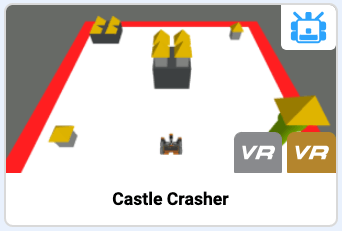
- আপনাকে একটি পাইথন খেলার মাঠ বেছে নিতে বলা হবে। ক্যাসল ক্র্যাশার খেলার মাঠনির্বাচন করুন।
আপনার প্রকল্পের নাম দিন
- আপনার প্রকল্পের নাম দিতে, প্রকল্পের নাম বাক্সটি নির্বাচন করুন।
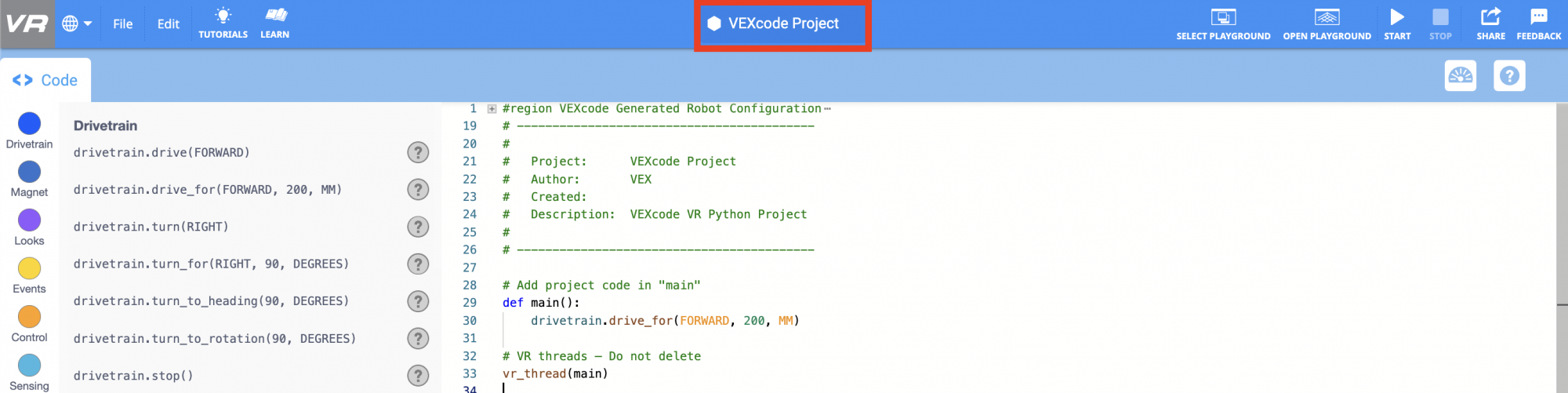
- নতুন প্রকল্পের নাম Unit2Lesson2লিখুন এবং "সংরক্ষণ করুন" নির্বাচন করুন।

ড্রাইভ ফরওয়ার্ড এবং বিপরীত দিকে
drive_forকমান্ড ব্যবহার করে VR রোবট প্রোগ্রাম করুন এবং Castle Crasher Playgroundএর প্রথম দুর্গটি ভেঙে ফেলুন।
-
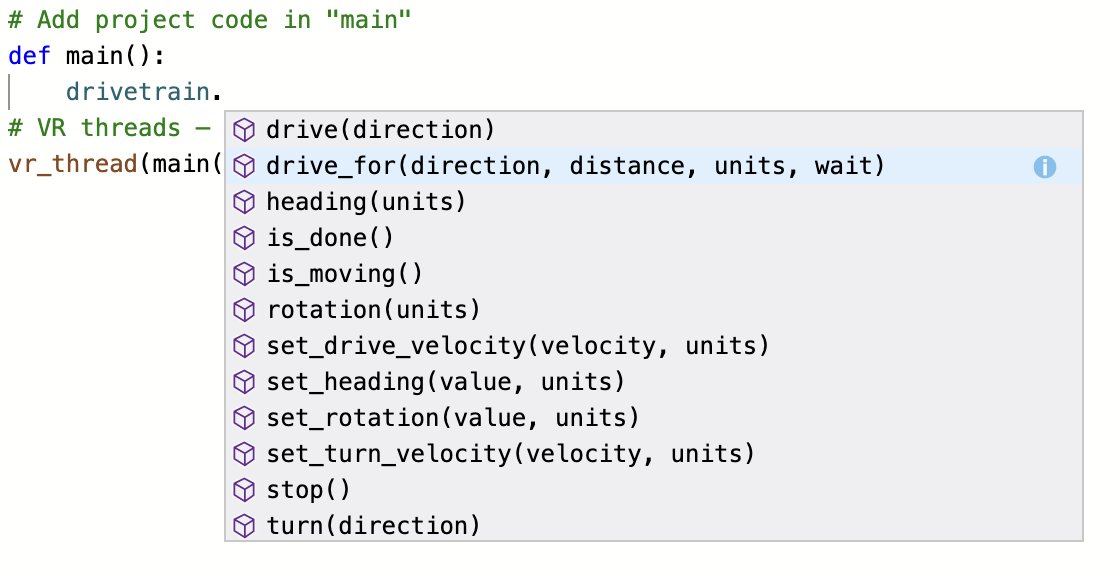
লক্ষ্য করুন, drive_forকমান্ডটি ইতিমধ্যেই প্রকল্পে রয়েছে, নতুন প্রকল্প টেমপ্লেটের অংশ হিসেবে। যদি এটি ইতিমধ্যেই আপনার প্রকল্পে না থাকে, তাহলেdrive_forকমান্ডটি ওয়ার্কস্পেসে টেনে আনুন এবং মূল সংজ্ঞার নীচে রাখুন।
# "main" তে প্রোজেক্ট কোড যোগ করুন def main(): drivetrain.drive_for(FORWARD, 200, MM) - অথবা, ওয়ার্কস্পেসে কমান্ড টাইপ করা শুরু করুন। কমান্ড টাইপ করার সময় স্বয়ংক্রিয়ভাবে সম্পূর্ণ কার্যকারিতা ত্রুটি প্রতিরোধ করতে সাহায্য করবে।
- যদি প্লেগ্রাউন্ড উইন্ডোটি ইতিমধ্যে খোলা না থাকে, তাহলে "ওপেন প্লেগ্রাউন্ড" বোতামটি নির্বাচন করুন।

- ক্যাসল ক্র্যাশার খেলার মাঠ খোলা আছে কিনা তা নিশ্চিত করতে পরীক্ষা করুন৷
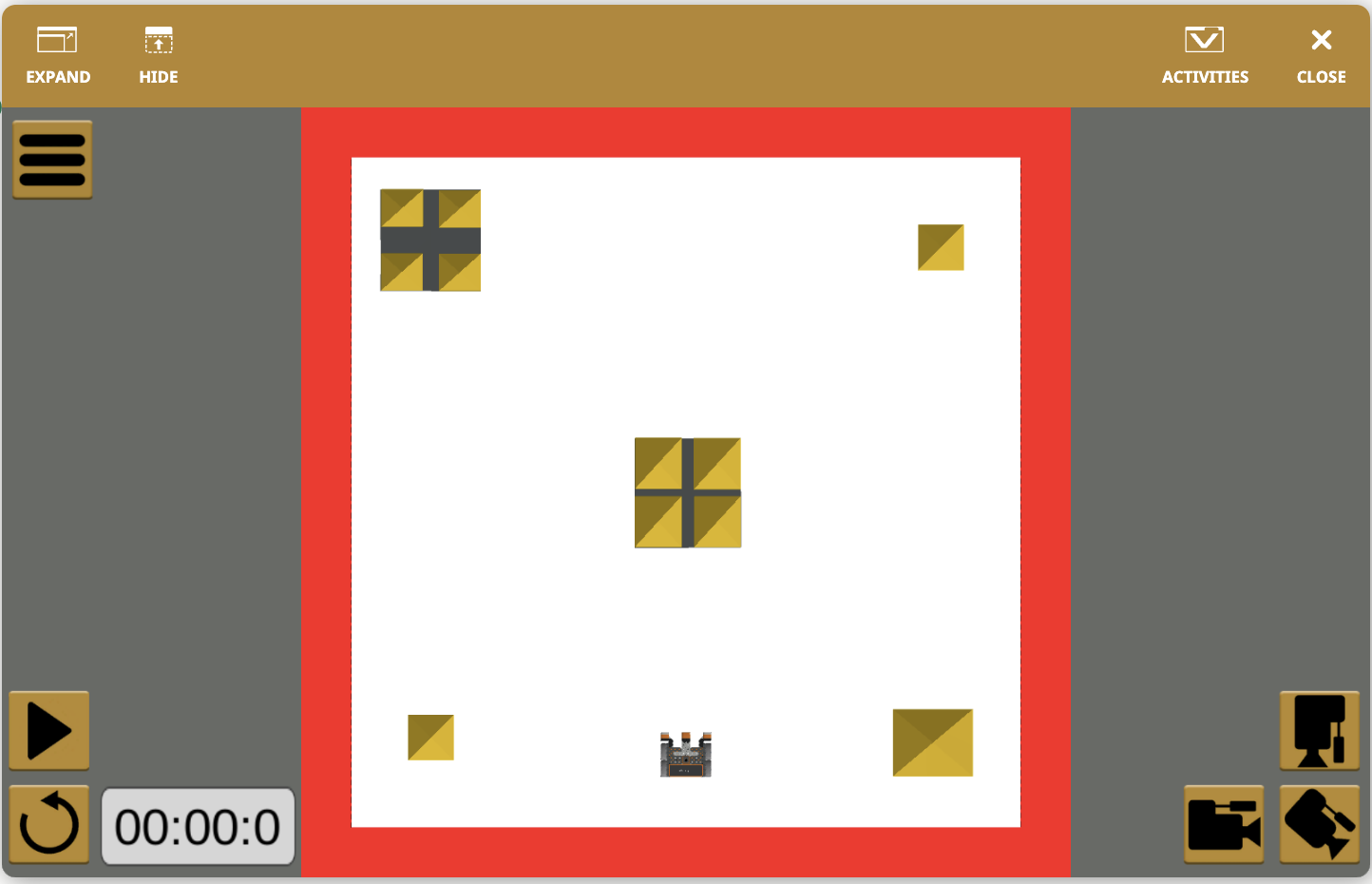
- যদি অন্য কোনও খেলার মাঠ খোলে, তাহলে খেলার মাঠটি ক্যাসল ক্র্যাশারএ পরিবর্তন করুন। খেলার মাঠ পরিবর্তন করতে, 'খেলার মাঠ নির্বাচন করুন' বোতামটি নির্বাচন করুন।

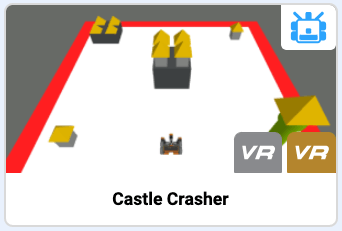
- ক্যাসেল ক্র্যাশার খেলার মাঠ নির্বাচন করুন।
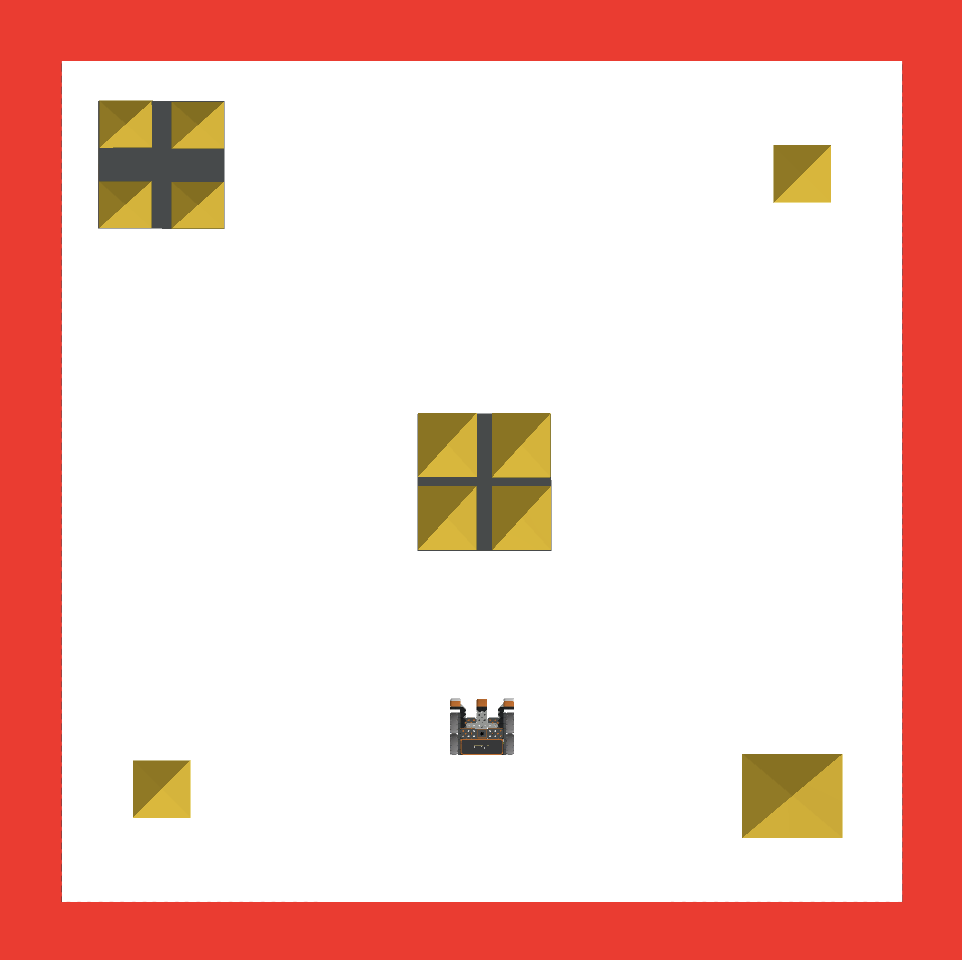
- প্রকল্পটি পরীক্ষা করতে "স্টার্ট" বোতামটি নির্বাচন করুন।

- ভিআর রোবটটি ক্যাসেল ক্র্যাশার প্লেগ্রাউন্ডএ 200 মিলিমিটার (মিমি) এগিয়ে যাবে। উল্লেখ্য, ভিআর রোবট কেন্দ্রের দুর্গ স্পর্শ করেনি। drive_for কমান্ডের প্যারামিটারগুলি সামঞ্জস্য করতে হবে যাতে VR রোবট আরও এগিয়ে যেতে পারে।
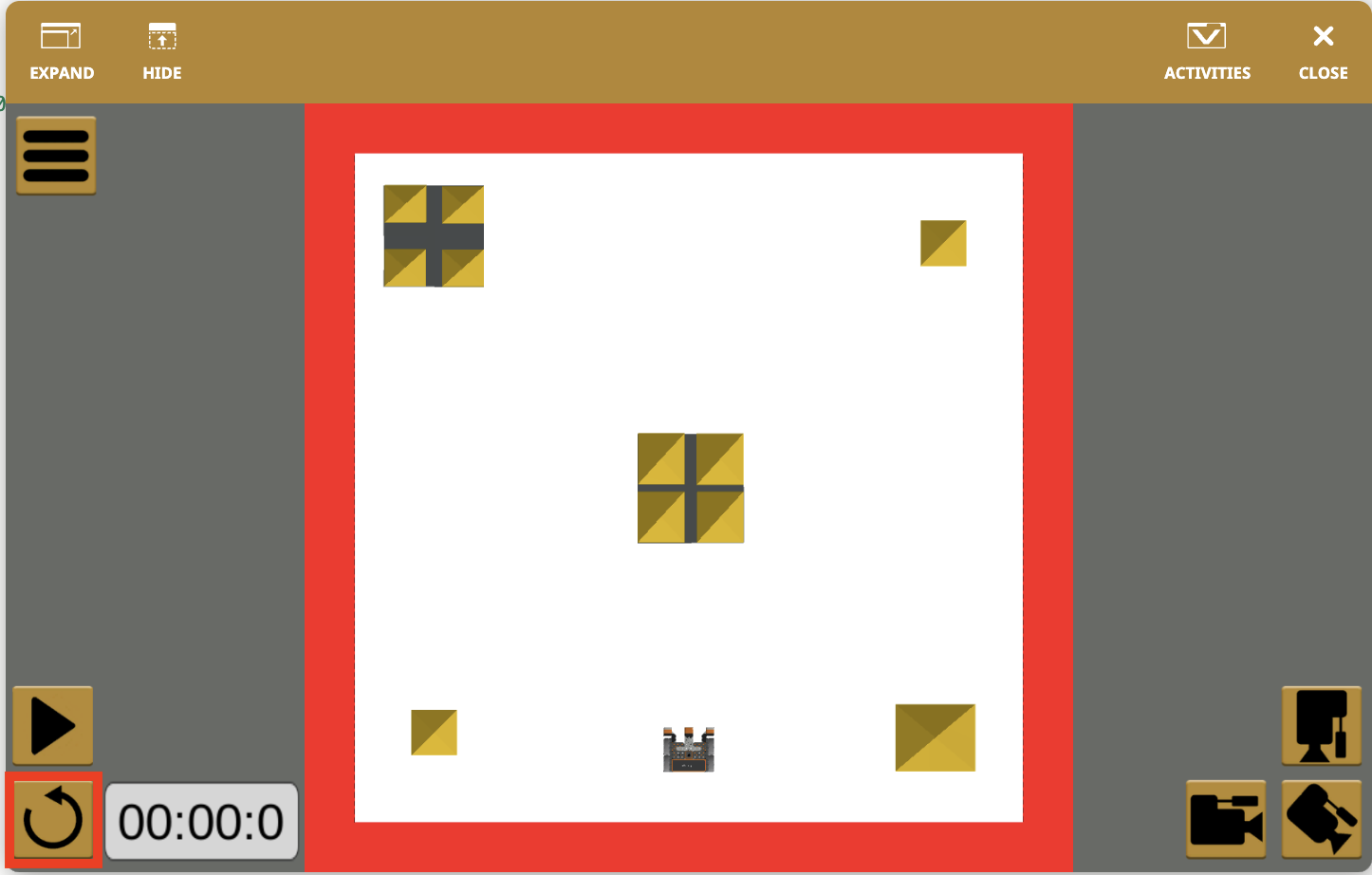
- খেলার মাঠ রিসেট করতে "রিসেট" বোতামটি নির্বাচন করুন এবং VR রোবটটিকে আবার শুরুর অবস্থানে নিয়ে যান।
এই পাঠের বাকি অংশটি চালিয়ে যেতে পরবর্তী বোতামটি নির্বাচন করুন।