
Pelajaran 2: Mengemudi untuk Jarak Jauh - Maju dan Mundur
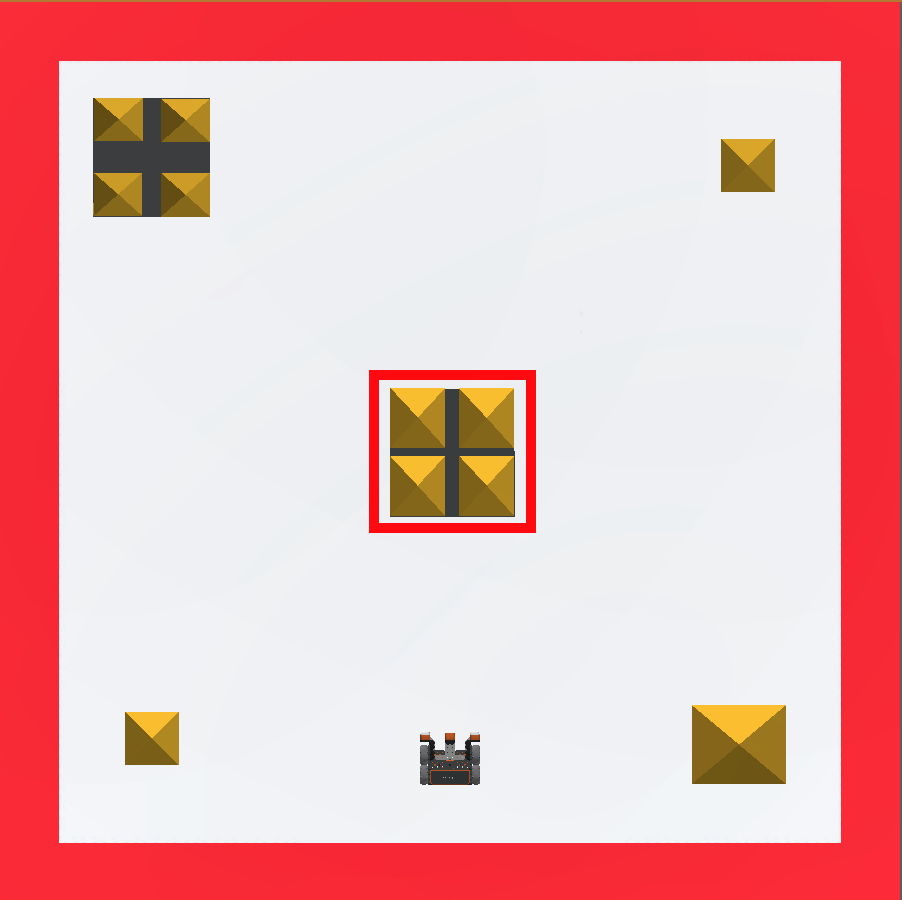
Dalam Pelajaran ini, Anda akan membuat proyek yang menggunakan perintah Drivetrain untuk merobohkan kastil pertama di Castle Crasher Playground!
Hasil belajar
- Identifikasi cara menggunakan perintah drive_foruntuk menggerakkan Robot VR pada jarak tertentu.
- Identifikasi cara mengubah parameter dalam perintah drive_foruntuk menggerakkan Robot VR maju dan mundur.
- Identifikasi cara menggunakan perintah set_drive_velocityuntuk mengatur kecepatan drivetrain.
- Identifikasi rentang nilai yang digunakan dalam perintah set_drive_velocity.
Buat Proyek Baru
Proyek teks baru harus dibuat agar Robot VR dapat bergerak maju untuk bertabrakan dengan kastil pertama di Castle Crasher Playground, lalu melaju mundur untuk kembali ke posisi awal.
Ikuti langkah-langkah ini untuk membuat proyek teks Python baru.
- Luncurkan VEXcode VR divr.vex.com.
- Setelah Anda meluncurkan VEXcode VR, pilih "File", lalu "Proyek Teks Baru".

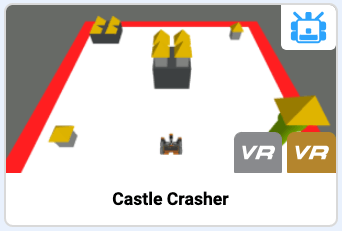
- Anda akan diminta untuk Memilih Python Playground. Pilih Castle Crasher Playground.
Beri Nama Proyek Anda
- Untuk memberi nama proyek Anda, pilih kotak nama proyek.
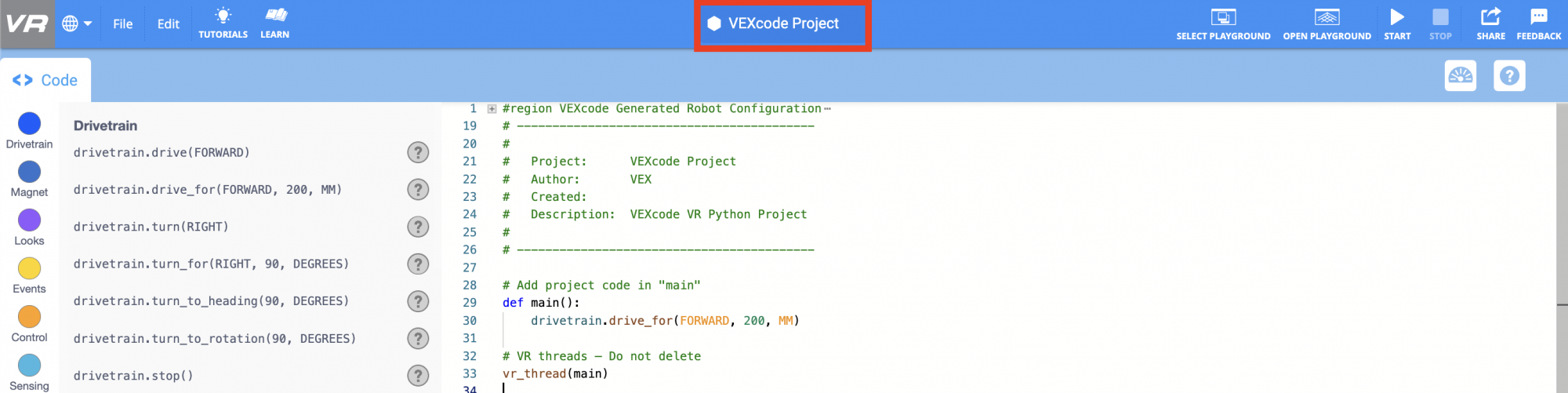
- Masukkan nama proyek baru Unit2Lesson2, dan pilih “Simpan.”

Berkendara Maju dan Mundur
Gunakan perintah drive_foruntuk memprogram Robot VR agar bergerak maju dan merobohkan kastil pertama di Castle Crasher Playground.
-
Perhatikan, perintah drive_forsudah ada dalam proyek, sebagai bagian dari templat proyek baru. Jika belum ada dalam proyek Anda, seret perintahdrive_forke ruang kerja dan letakkan di bawah definisi utama.
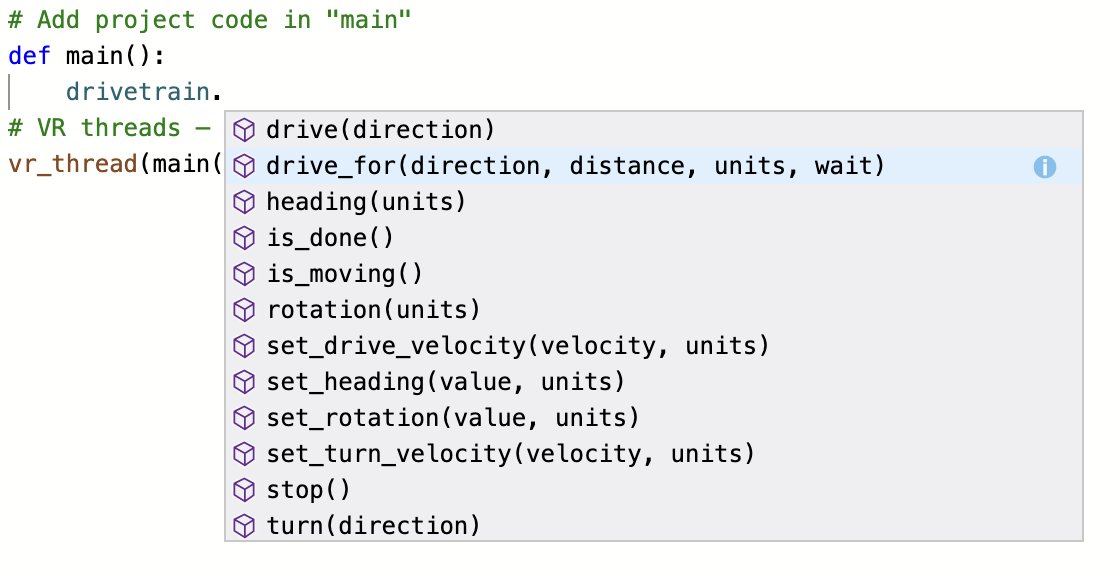
# Tambahkan kode proyek di "utama" def main(): drivetrain.drive_for(MAJU, 200, MM) - Atau, mulailah mengetik perintah di ruang kerja. Fungsi pelengkapan otomatis akan membantu mencegah kesalahan saat mengetik perintah.
- Pilih tombol “Buka Taman Bermain” untuk membuka Jendela Taman Bermain jika belum terbuka.

- Periksa untuk memastikan bahwa Castle Crasher Playground terbuka.
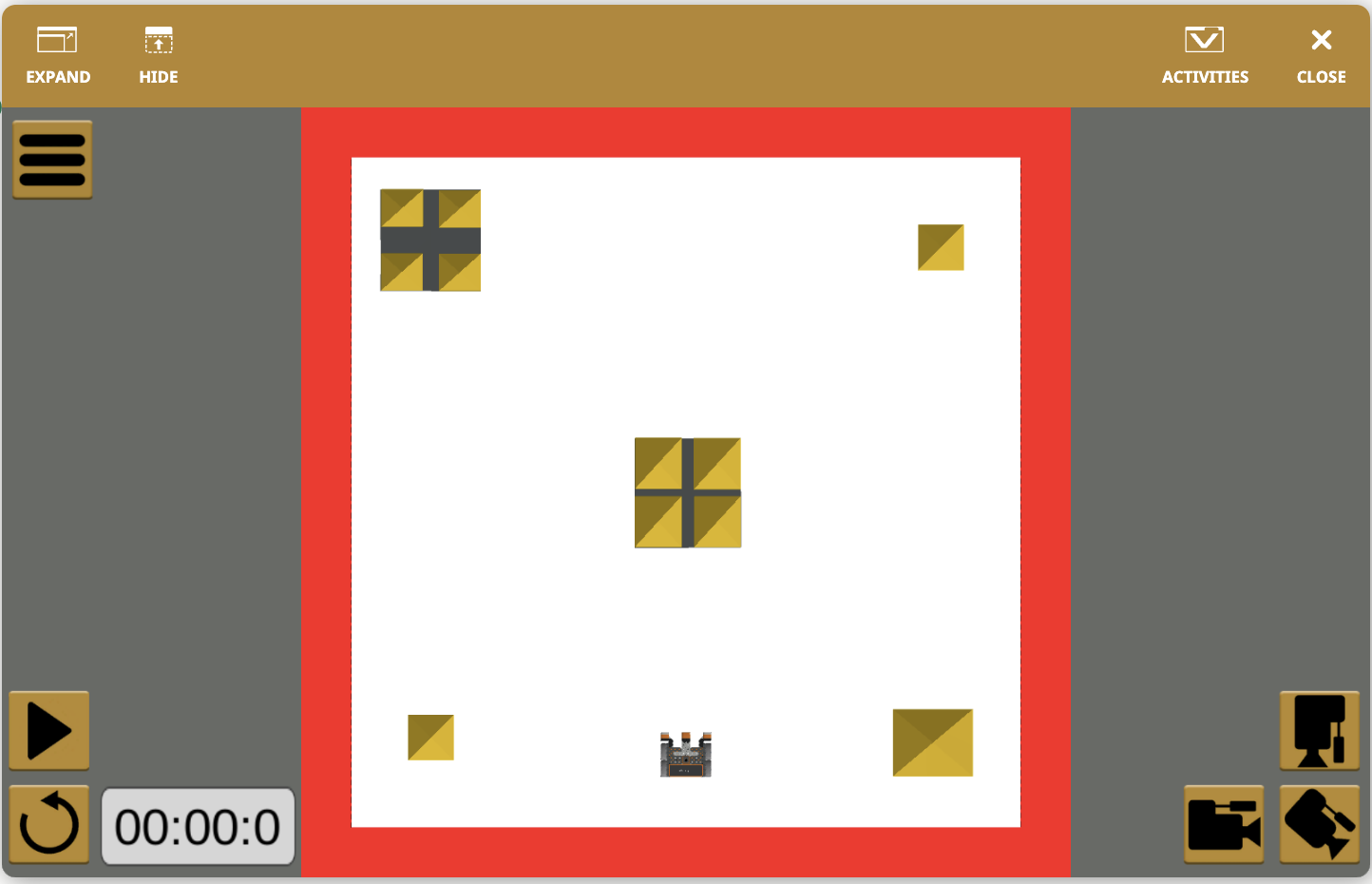
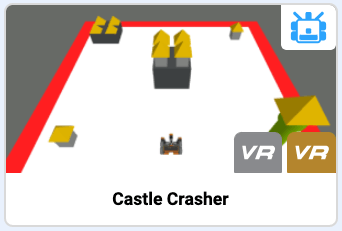
- Jika Playground yang lain terbuka, ubah Playground menjadi Castle Crasher. Untuk mengubah Taman Bermain, pilih tombol 'Pilih Taman Bermain'.

- Pilih Castle Crasher Playground.
- Pilih tombol “Mulai” untuk menguji proyek.

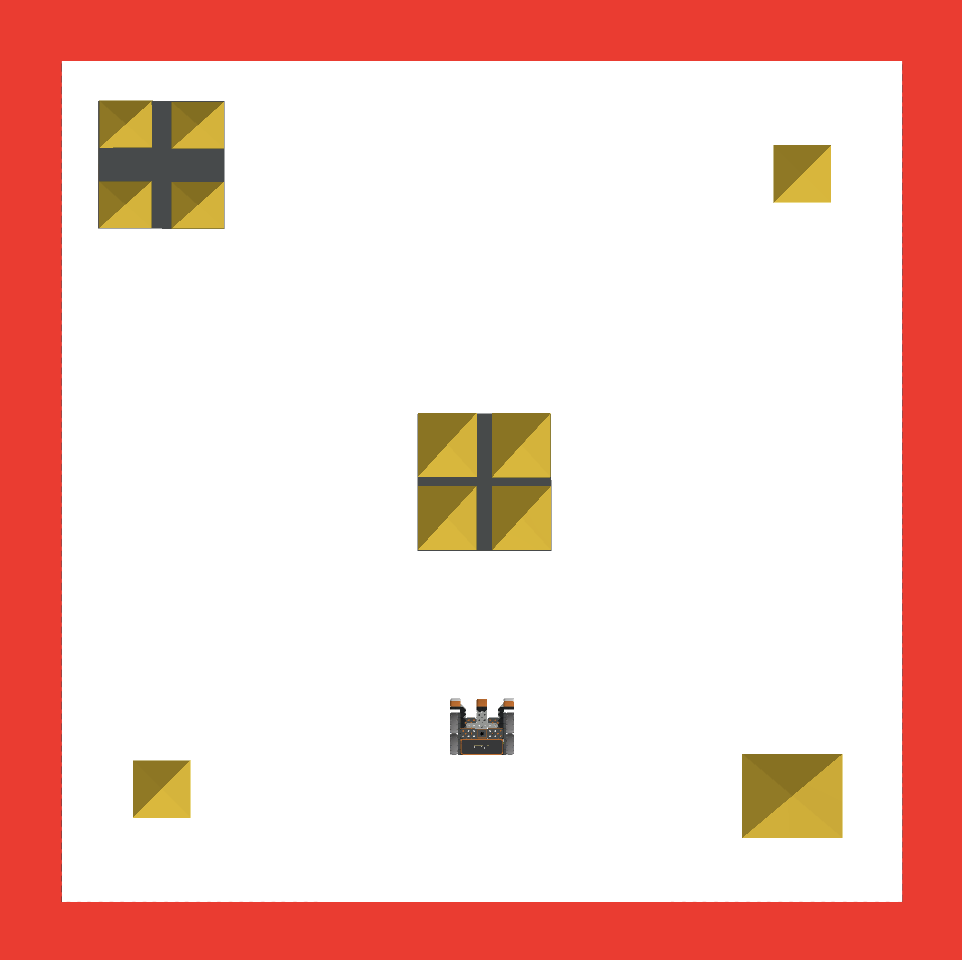
- Robot VR akan melaju maju sejauh 200 milimeter (mm) di Castle Crasher Playground. Perhatikan bahwa Robot VR tidak menyentuh kastil tengah. Parameter dalam perintah drive_for perlu disesuaikan agar Robot VR dapat melaju lebih jauh.
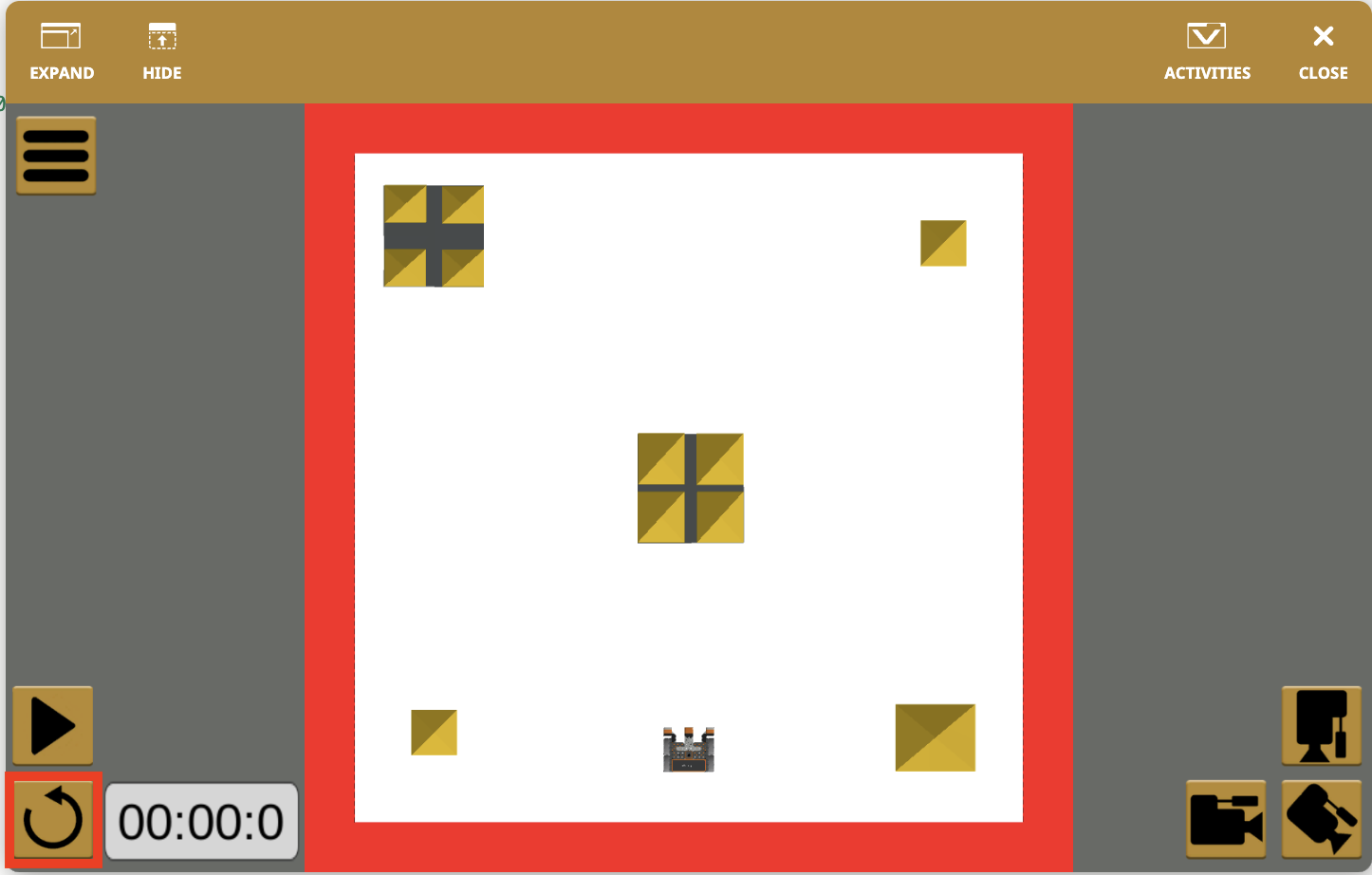
- Pilih tombol “Reset” untuk mengatur ulang Playground dan mengembalikan Robot VR ke posisi awal.
Pilih tombol Berikutnya untuk melanjutkan sisa Pelajaran ini.