
Bài 2: Lái xe đường dài - Tiến và lùi
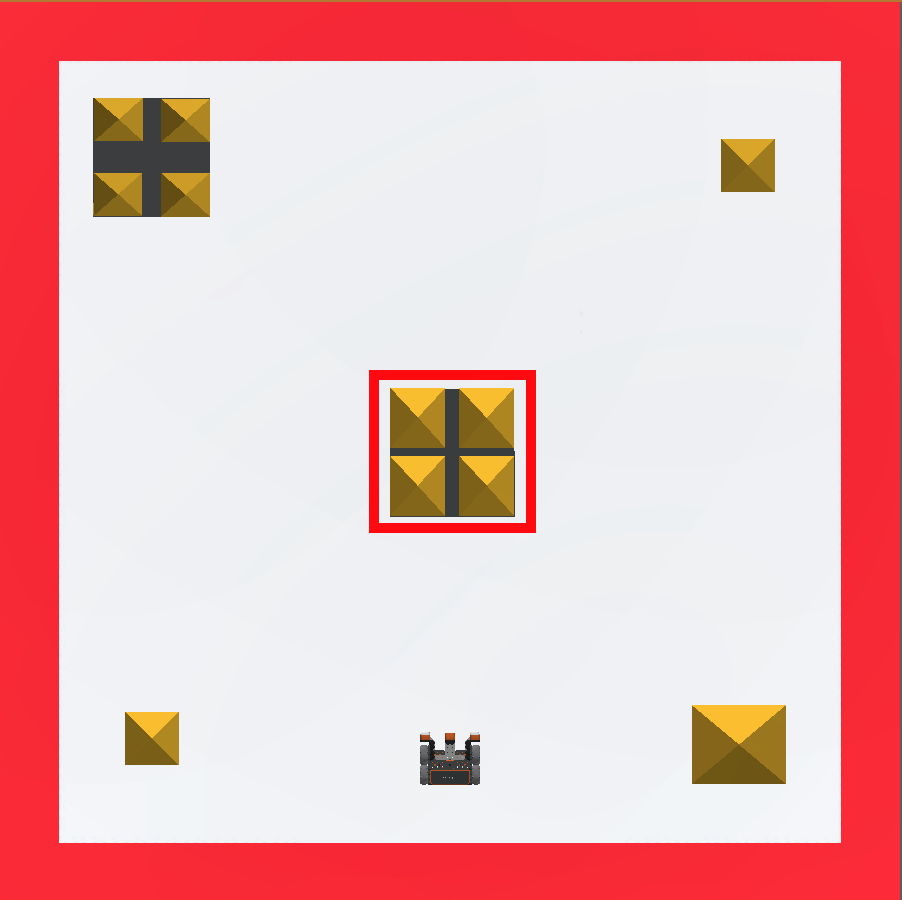
Trong Bài học này, bạn sẽ tạo một dự án sử dụng lệnh Drivetrain để phá hủy lâu đài đầu tiên trong Castle Crasher Playground!
Kết quả học tập
- Xác định cách sử dụng lệnh drive_forđể điều khiển Robot VR đi một khoảng cách cụ thể.
- Xác định cách thay đổi tham số trong lệnh drive_forđể di chuyển Robot VR về phía trước và phía sau.
- Xác định cách sử dụng lệnh set_drive_velocityđể thiết lập tốc độ của hệ thống truyền động.
- Xác định phạm vi giá trị được sử dụng trong lệnh set_drive_velocity.
Tạo một dự án mới
Bạn phải tạo một dự án văn bản mới để VR Robot có thể di chuyển về phía trước để va chạm với lâu đài đầu tiên trong Castle Crasher Playground, sau đó lái xe ngược lại để trở về vị trí bắt đầu.
Thực hiện theo các bước sau để tạo một dự án văn bản Python mới.
- Khởi chạy VEXcode VR tạivr.vex.com.
- Sau khi khởi chạy VEXcode VR, hãy chọn "File", sau đó chọn "New Text Project".

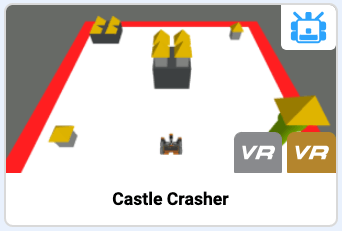
- Bạn sẽ được nhắc Chọn một Sân chơi Python. Chọn Sân chơi Castle Crasher.
Đặt tên cho dự án của bạn
- Để đặt tên cho dự án của bạn, hãy chọn hộp tên dự án.
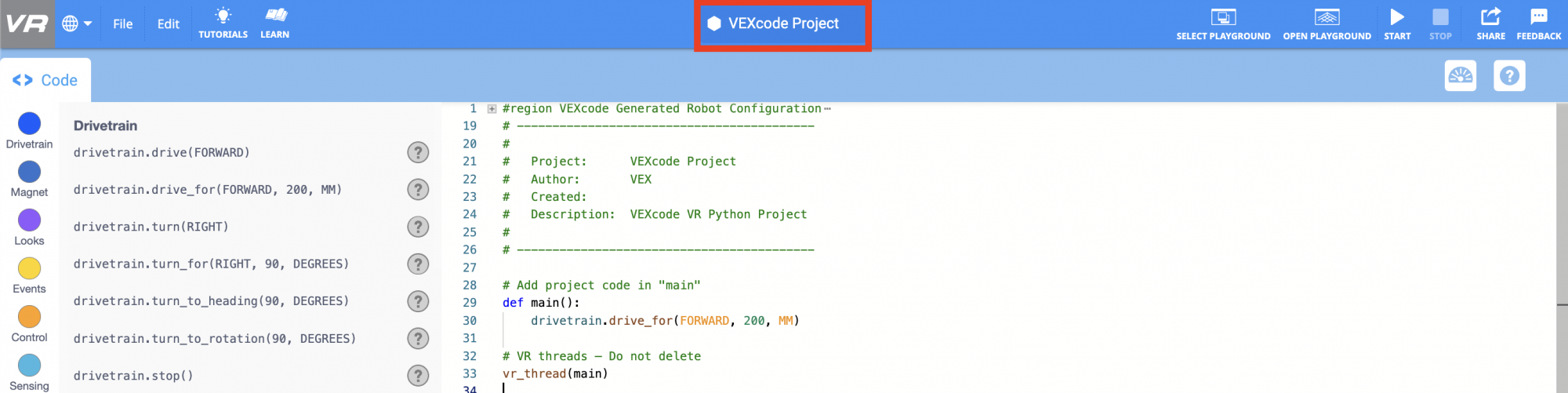
- Nhập tên dự án mới Unit2Lesson2và chọn “Lưu”.

Lái xe về phía trước và lùi lại
Sử dụng lệnh drive_forđể lập trình cho Robot VR di chuyển về phía trước để phá hủy lâu đài đầu tiên trên Castle Crasher Playground.
-
Lưu ý, lệnh drive_forđã có trong dự án, như một phần của mẫu dự án mới. Nếu lệnh này chưa có trong dự án của bạn, hãy kéo lệnhdrive_forvào không gian làm việc và đặt bên dưới định nghĩa chính.
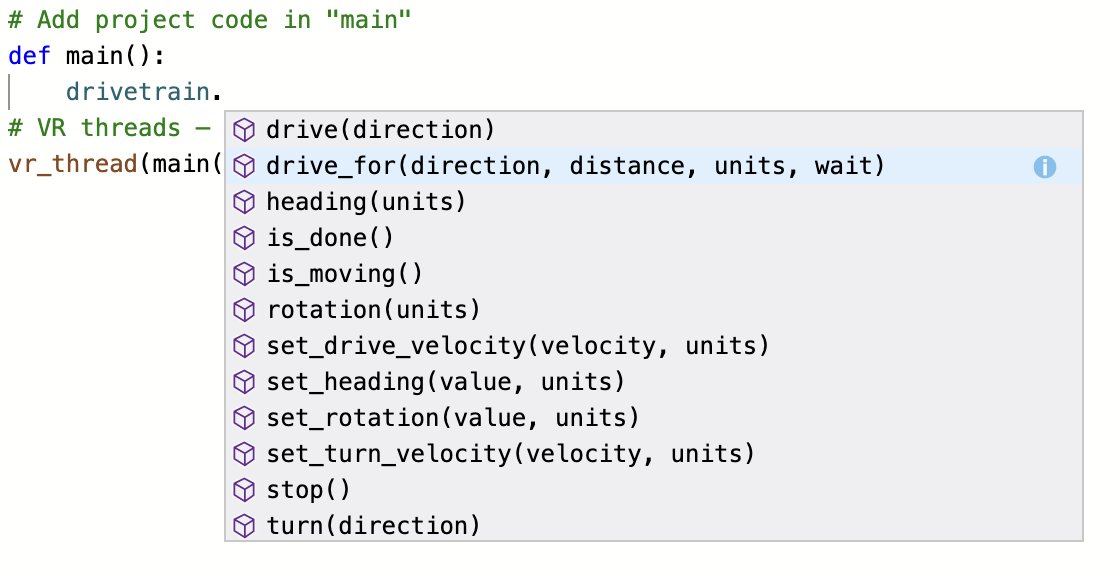
# Thêm mã dự án vào "main" def main(): drivetrain.drive_for(FORWARD, 200, MM) - Hoặc bắt đầu nhập lệnh vào không gian làm việc. Chức năng tự động hoàn thành sẽ giúp ngăn ngừa lỗi khi nhập lệnh.
- Chọn nút “Mở Sân chơi” để mở Cửa sổ Sân chơi nếu nó chưa mở.

- Kiểm tra để đảm bảo rằng Castle Crasher Playground đang mở.
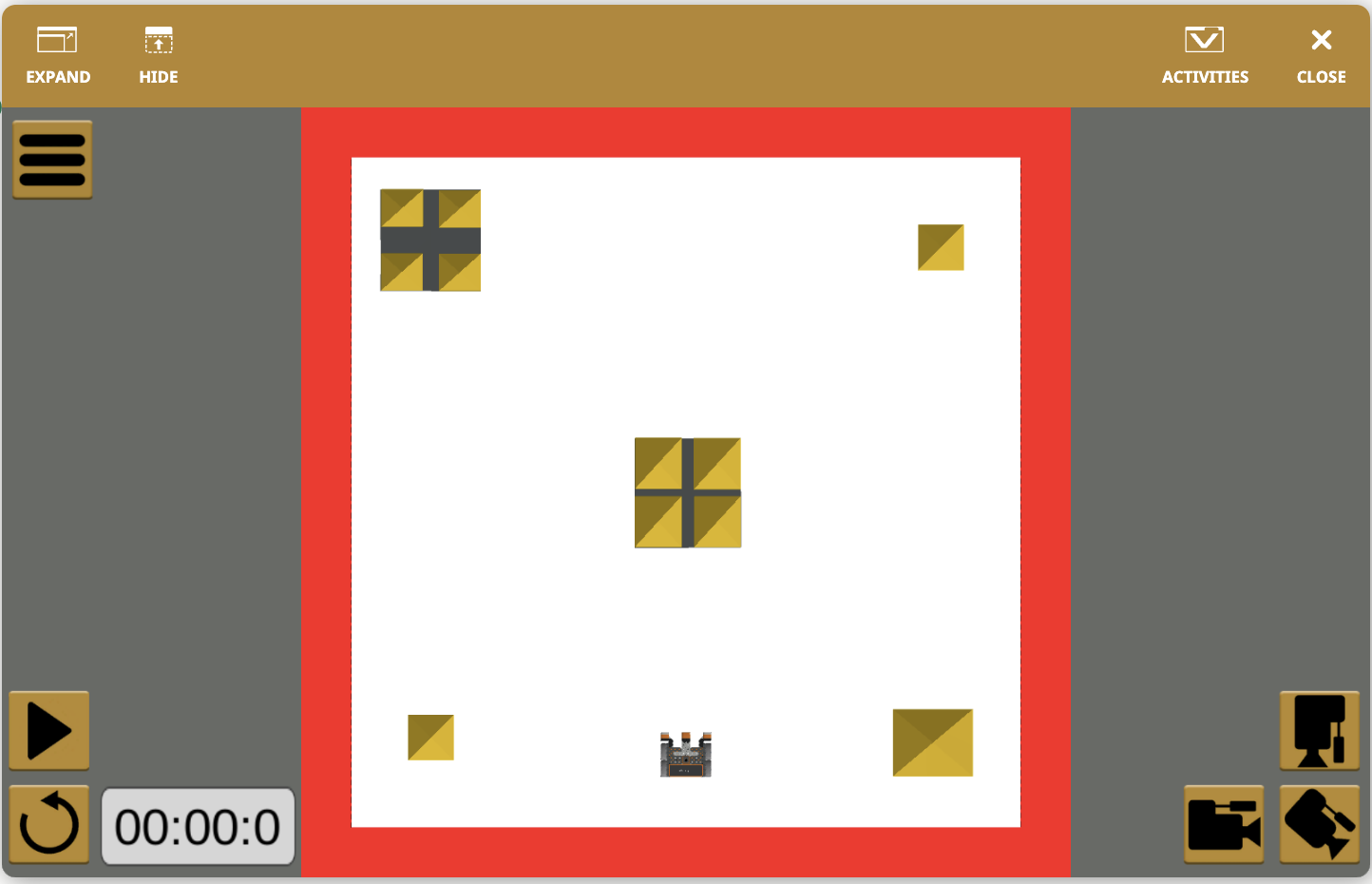
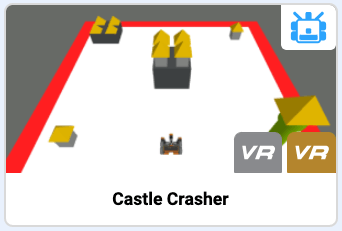
- Nếu một Sân chơi khác mở ra, hãy đổi Sân chơi thành Castle Crasher. Để thay đổi Sân chơi, hãy chọn nút 'Chọn Sân chơi'.

- Chọn Sân chơi Castle Crasher
- Chọn nút “Bắt đầu” để kiểm tra dự án.

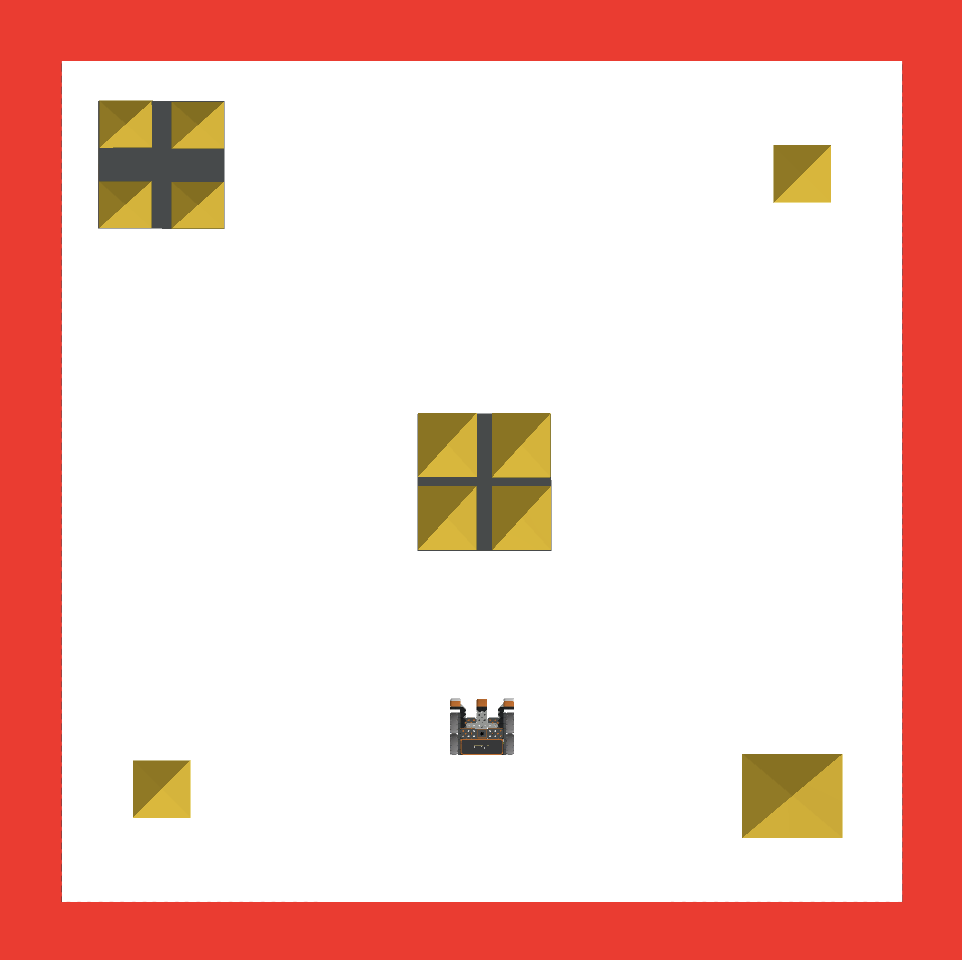
- Robot VR sẽ di chuyển về phía trước 200 milimét (mm) trên chơi Castle Crasher. Lưu ý rằng Robot VR không chạm vào lâu đài ở giữa. Các tham số trong lệnh drive_for cần được điều chỉnh để VR Robot có thể di chuyển xa hơn.
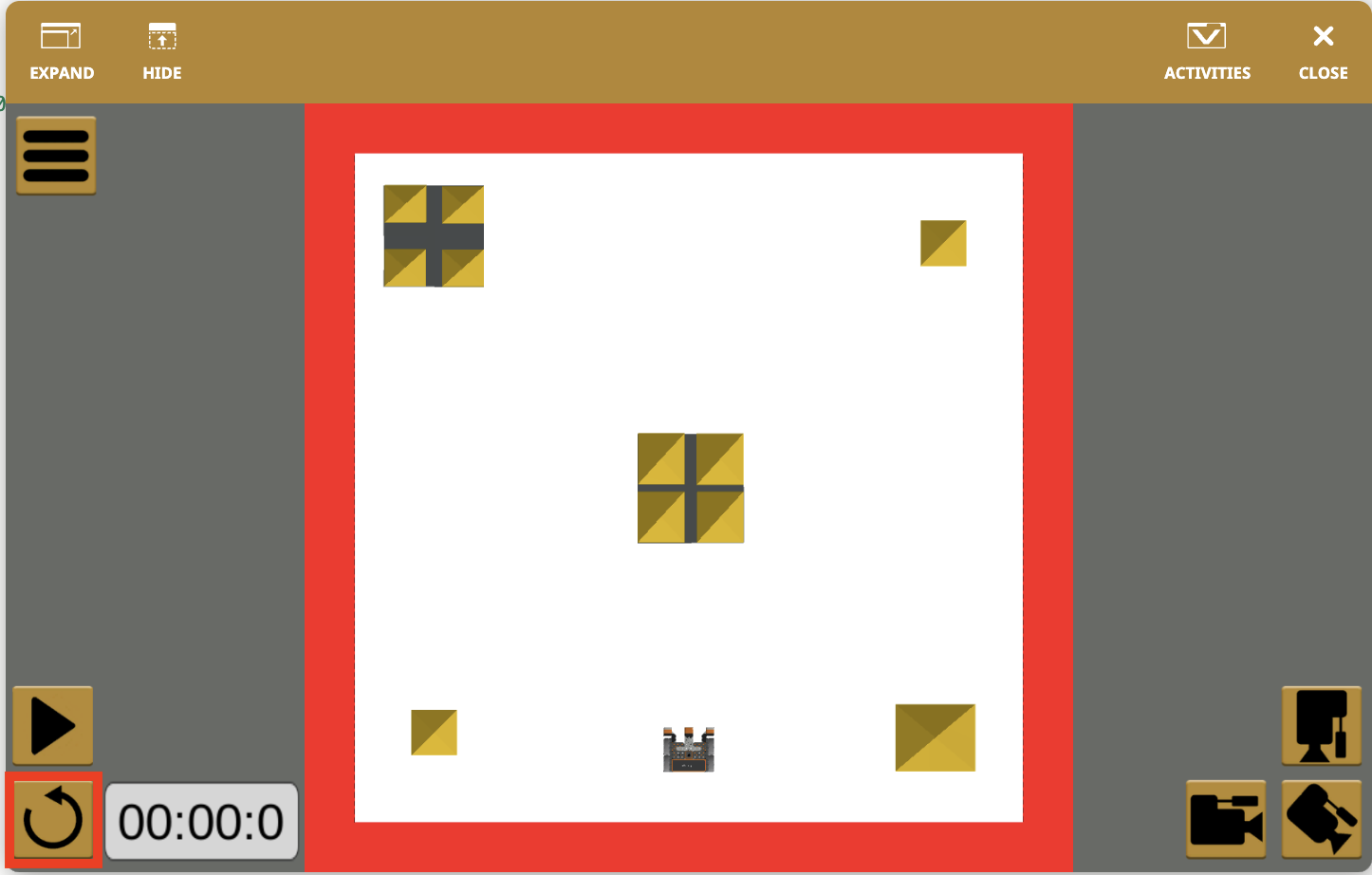
- Chọn nút “Đặt lại” để đặt lại Sân chơi và di chuyển Robot VR trở lại vị trí bắt đầu.
Chọn nút Tiếp theo để tiếp tục phần còn lại của Bài học này.