
Μάθημα 2: Αλλαγή παραμέτρων στη μονάδα δίσκου για εντολή
Το ρομπότ εικονικής πραγματικότητας (VR) δεν άγγιξε το κεντρικό κάστρο στο τελευταίο έργο. Πρέπει να ταξιδέψει πιο μακριά. Προσαρμόστε τις παραμέτρους, δοκιμάστε το και παρακολουθήστε το ρομπότ εικονικής πραγματικότητας να ρίχνει πάνω από το κεντρικό κάστρο!
-
Ορίστε την απόσταση που θα κινηθεί το ρομπότ εικονικής πραγματικότητας εισάγοντας την τιμή "800" ως δεύτερη παράμετρο στην εντολήdrive_for. Το έργο σας θα πρέπει τώρα να μοιάζει με αυτό:
# Προσθήκη κώδικα έργου στο "main"
def main():
    drivetrain.drive_for(FORWARD, 800, MM)
Για την ενημέρωσή σας
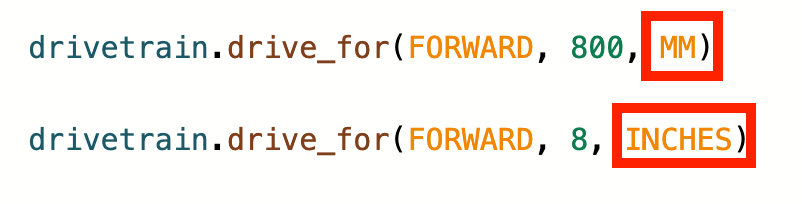
Η εντολή drive_forμπορεί να δεχτεί τόσο ακέραιους αριθμούς (ακέραιους) όσο και δεκαδικούς αριθμούς (κινητούς αριθμούς). Οι μονάδες μπορούν επίσης να αλλάξουν από χιλιοστά (mm) σε ίντσες.
- Ξεκινήστε το έργο.

-
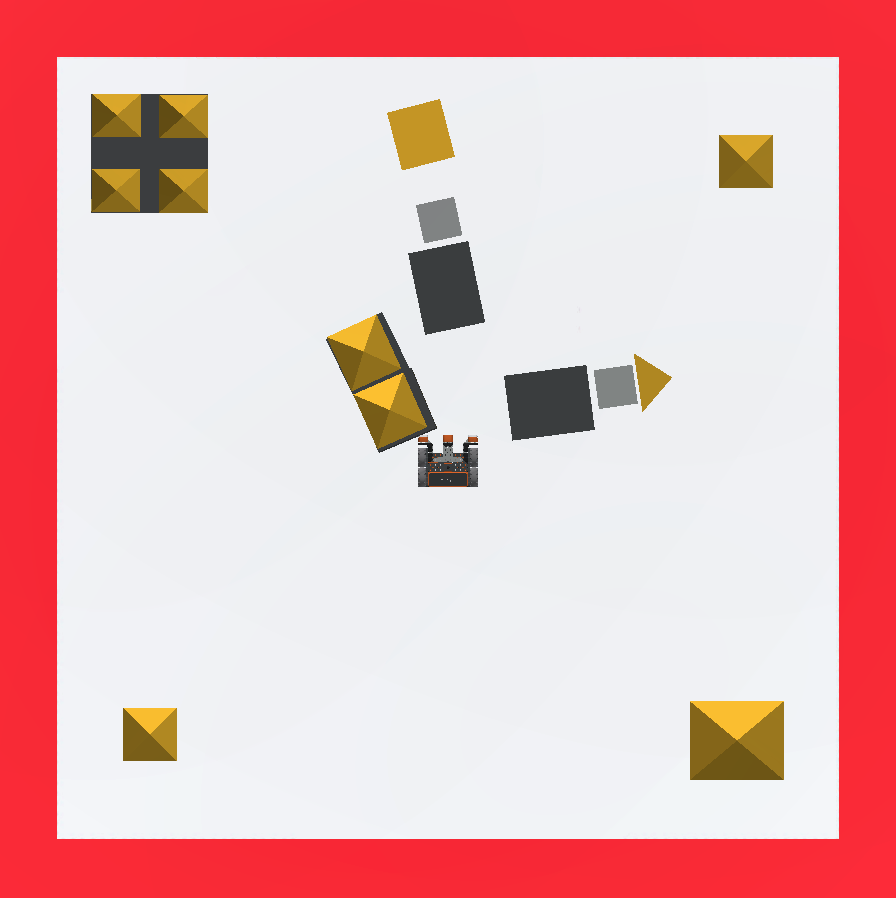
Το ρομπότ VR θα συγκρουστεί με το κεντρικό κάστρο και θα ανατρέψει μέρη του.
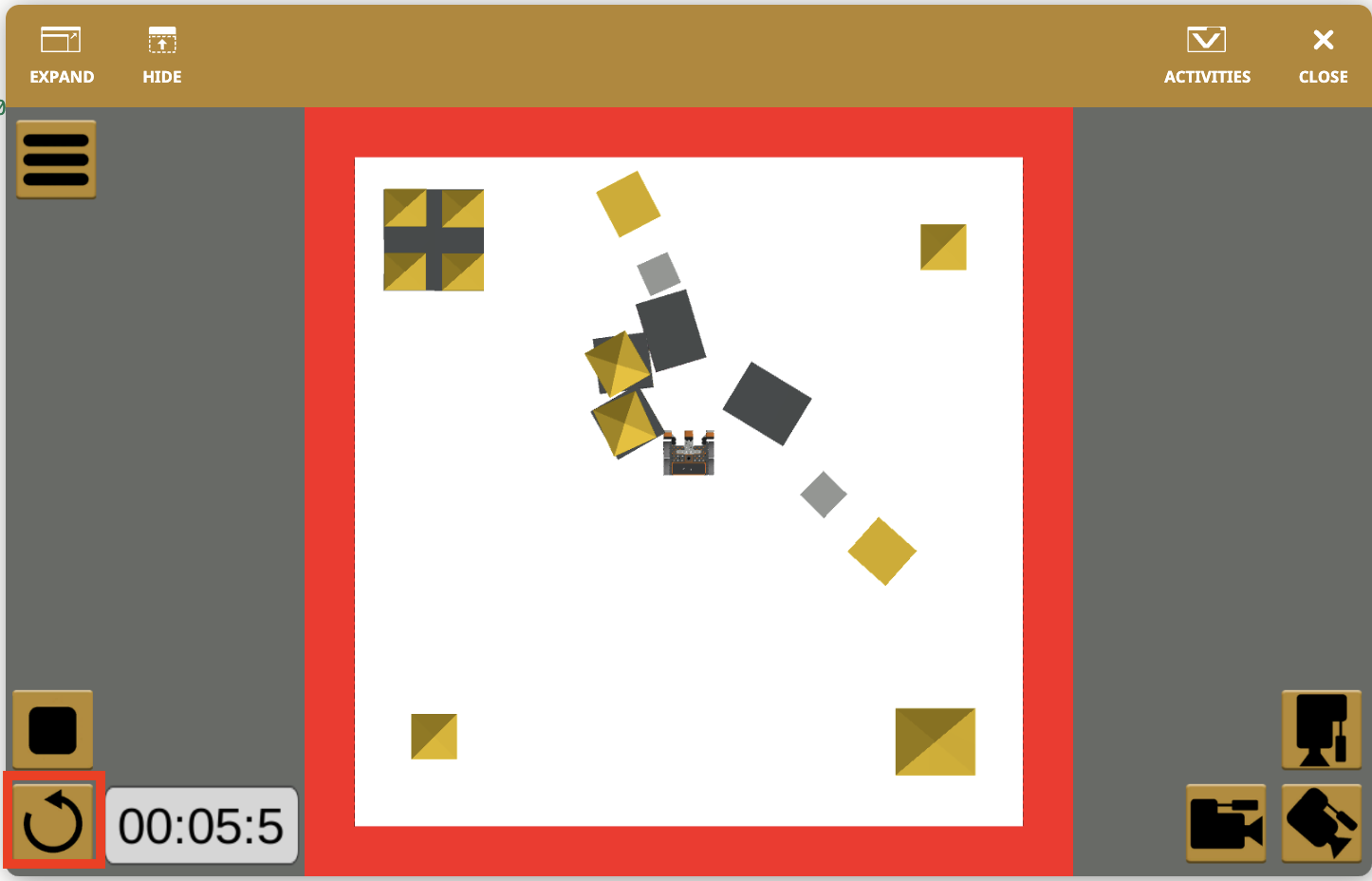
- Επιλέξτε το κουμπί «Επαναφορά» για να επαναφέρετε την Παιδική Χαρά.
Το Ρομπότ Εικονικής Πραγματικότητας (VR) πρέπει τώρα να επιστρέψει στην αρχική του θέση. Χρησιμοποιήστε μια επιπλέον εντολή drive_forκαι αλλάξτε τις παραμέτρους ώστε να οδηγείται αντίστροφα για να επιστρέψει στην αρχική θέση. -
Προσθέστε μια δεύτερη εντολή drive_forστο έργο VEXcode VR και αλλάξτε την κατεύθυνση από "FORWARD" σε "REVERSE". Το έργο σας θα πρέπει τώρα να μοιάζει με αυτό:
# Προσθήκη κώδικα έργου στο "main" def main(): drivetrain.drive_for(FORWARD, 800, MM) drivetrain.drive_for(REVERSE, 200, MM) -
Βεβαιωθείτε ότι η τιμή απόστασης είναι η ίδια με την πρώτη εντολήdrive_for , 800 χιλιοστά (mm), προκειμένου να επιστρέψει στην αρχική θέση. Το έργο σας θα πρέπει τώρα να μοιάζει με αυτό:
# Προσθήκη κώδικα έργου στο "main" def main(): drivetrain.drive_for(FORWARD, 800, MM) drivetrain.drive_for(REVERSE, 800, MM) - Επιλέξτε το κουμπί «Έναρξη» και εκτελέστε το έργο.

- Το ρομπότ εικονικής πραγματικότητας θα κινείται εμπρός και πίσω για 800 χιλιοστά (mm), επιστρέφοντας στην αρχική του θέση.
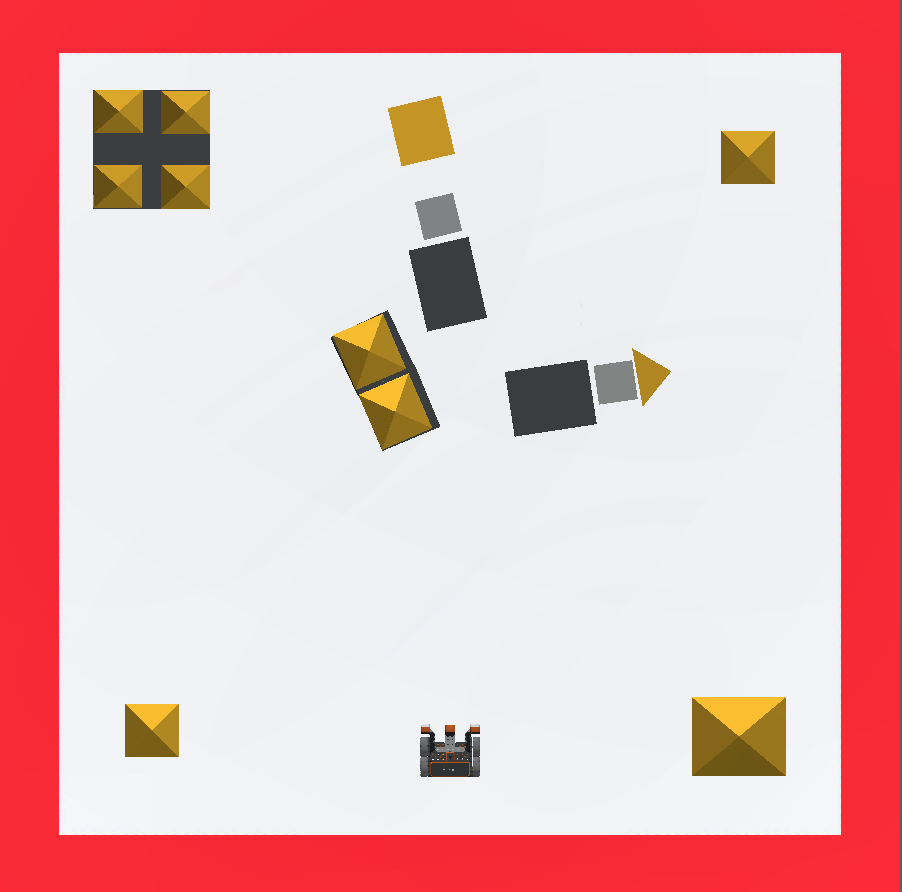
Σημείωση: Ολοκληρώσατε με επιτυχία το πρώτο μέρος της Πρόκλησης Castle Crasher! Ακόμα κι αν και τα τέσσερα μέρη του κεντρικού κάστρου δεν έχουν ανατραπεί εντελώς, αν έχουν μετατοπιστεί ελαφρώς, αυτό είναι αποδεκτό.
Για την ενημέρωσή σας
Για να κάνετε ένα ρομπότ εικονικής πραγματικότητας να κινείται προς τα εμπρός και προς τα πίσω με διαφορετικές ταχύτητες, η ταχύτητα κίνησης μπορεί να αυξηθεί ή να μειωθεί χρησιμοποιώντας την εντολή set_drive_velocity. Η εντολή set_drive_velocityδέχεται ένα εύρος από 0 - 100 για την παράμετρο ταχύτητας. Η προεπιλεγμένη ταχύτητα είναι 50%. Η αλλαγή ταχύτητας θα ισχύει για οποιεσδήποτε επόμενες εντολές συστήματος μετάδοσης κίνησης.
drivetrain.set_drive_velocity(50, ΤΟΙΣΟΣΤΟ)Αποθήκευση του έργου σας
Για να αποθηκεύσετε το έργο σας, επιλέξτε "Αποθήκευση ως" στο αναπτυσσόμενο μενού "Αρχείο".
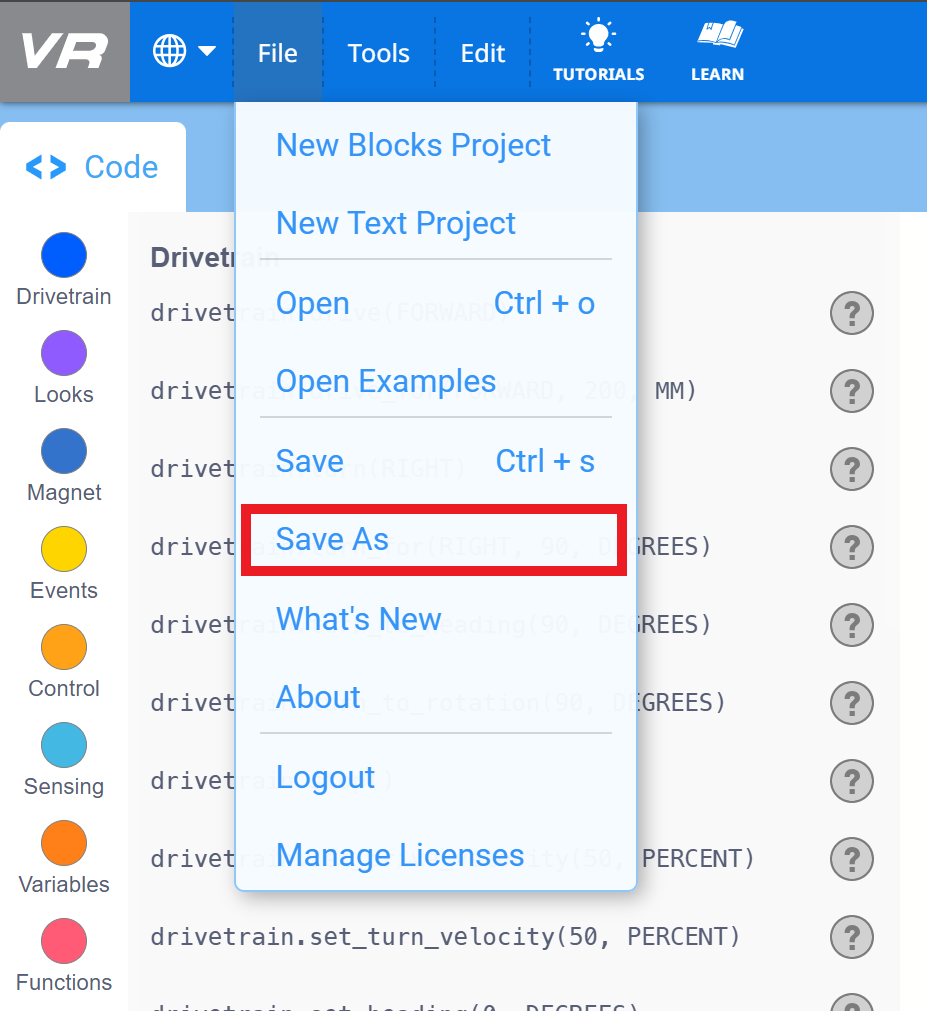
Μόλις αποθηκευτεί, το έργο θα εμφανιστεί στον φάκελο Λήψεις της συσκευής σας ως αρχείο .vrpython.
Ερωτήσεις
Επιλέξτε έναν σύνδεσμο παρακάτω για να αποκτήσετε πρόσβαση στο κουίζ του μαθήματος.
Έγγραφο Google / .docx / .pdf