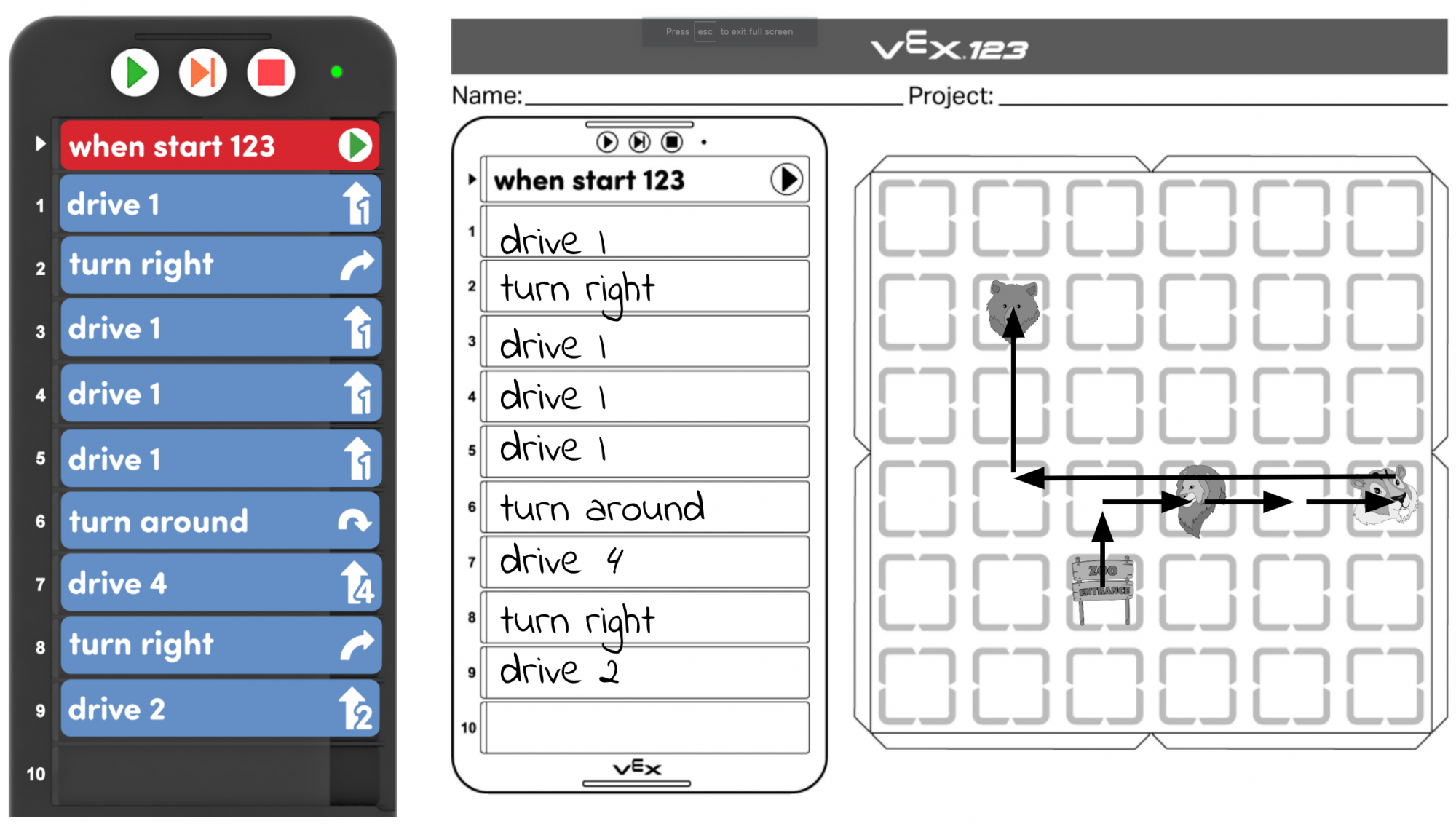
Antecedentes
La Unidad de Laboratorio STEM Moving from Touch to Coder le ayudará a usted y a sus estudiantes a usar lo que han aprendido sobre la codificación del Robot 123 usando botones táctiles, y aplicarlo a la transición a la codificación usando las tarjetas Coder y Coder. A través de los desafíos de codificación que implican conducir el Robot 123 a través de una excursión al zoológico, los estudiantes aprenderán el proceso paso a paso y la terminología asociada con el uso del Codificador con el Robot 123 para codificar comportamientos de robots. Estos procesos incluyen encender el codificador, emparejarlo con el robot y construir y probar un proyecto. A lo largo de la Unidad, los estudiantes aprenderán a usar el Codificador y las tarjetas del Codificador para construir proyectos que impulsen con éxito al robot a visitar varios animales en el zoológico.
¿Qué es el codificador VEX?
El codificador VEX es un dispositivo sin pantalla que permite a los estudiantes codificar el Robot 123 para ejecutar comportamientos secuenciando las tarjetas del codificador en las ranuras del codificador. El Codificador se conecta a través de Bluetooth al Robot 123, y los estudiantes pueden usar los botones del Codificador para iniciar, detener o avanzar en su proyecto para hacer que el Robot 123 lleve a cabo su proyecto de Codificador.
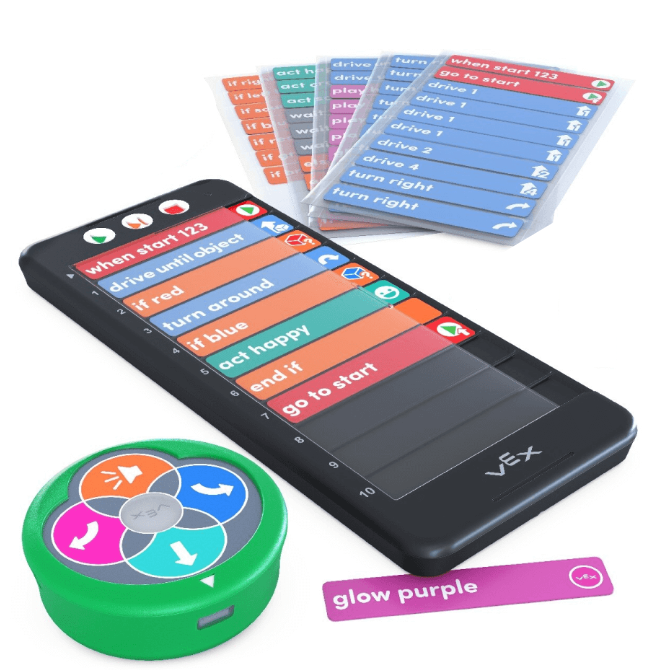
Así como los estudiantes usaron los botones táctiles como lenguaje de programación para codificar el Robot 123, las tarjetas Coder y Coder también son un lenguaje de programación que usa el Robot 123. El Robot 123 utiliza tarjetas Codificador como comandos para el lenguaje de programación. El Codificador comunica los comandos de la tarjeta del Codificador al Robot 123. El Robot 123 luego lleva a cabo los comportamientos correspondientes. Las tarjetas del codificador se ejecutan de arriba a abajo (ranuras del codificador 1 a 10), en función de la secuencia en la que se insertan en el codificador. Para cambiar la secuencia de comportamientos, simplemente cambie el orden de las tarjetas del Codificador en el Codificador.
Conexión del robot 123 y el codificador
Para conectar un codificador a un robot 123, primero presione para activar el robot 123 y presione el botón de inicio para encender el codificador. A continuación, mantenga pulsados los botones Start y Stop en el codificador, y los botones Left y Right en el robot simultáneamente durante al menos cinco segundos. Escuchará y verá una serie de sonidos y luces, y luego la luz indicadora del codificador parpadeará a tiempo con el botón de inicio del 123 Robot, para mostrar que están conectados, como se muestra en la siguiente animación.
Iniciar un proyecto con el Codificador
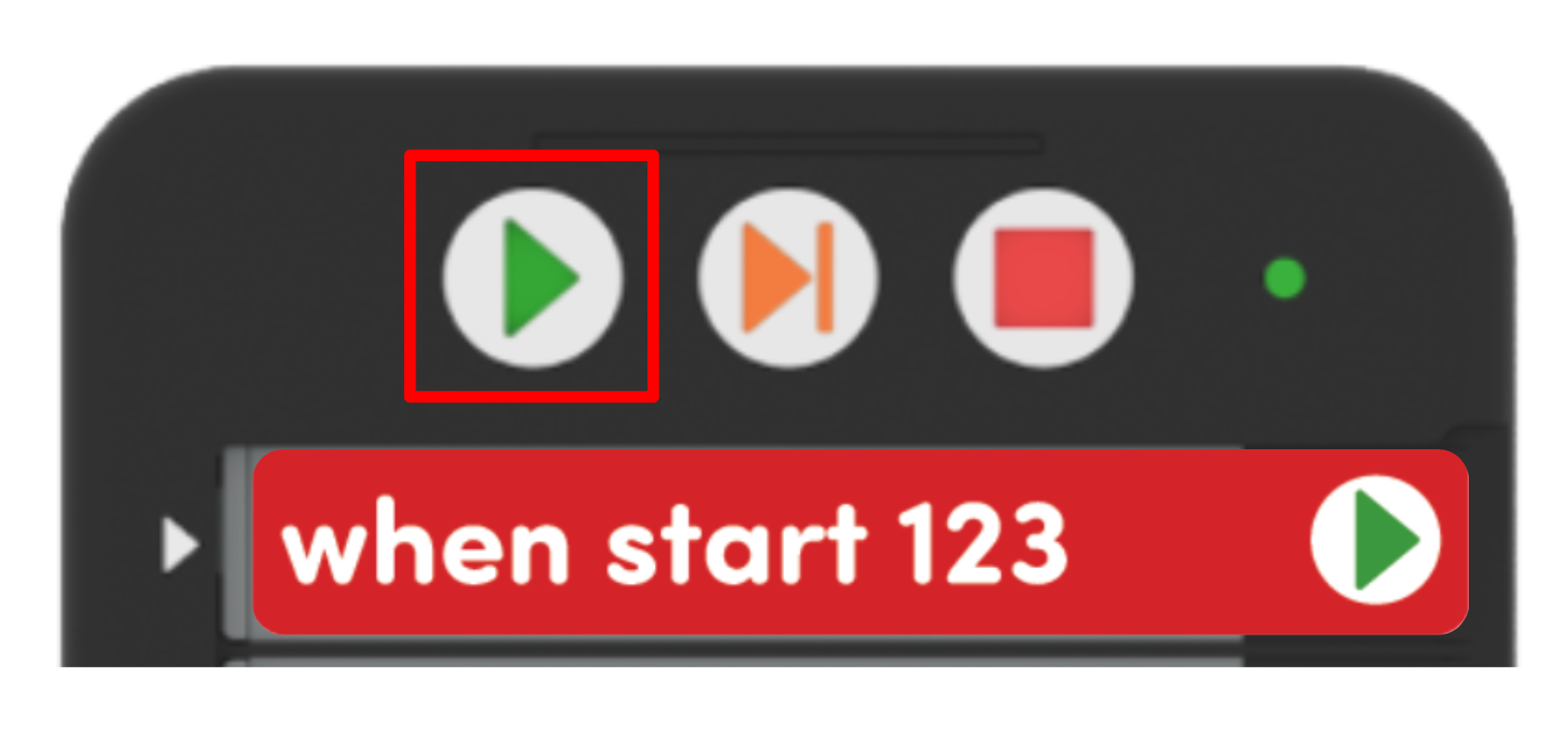
Una vez que se carga un proyecto de codificador en el codificador y se conectan el 123 Robot y el codificador, inicie el proyecto pulsando el botón Inicio. Al pulsar el botón Inicio, las luces indicadoras a la izquierda de cada ranura de tarjeta del Codificador parpadearán en secuencia, a medida que el Codificador lee cada tarjeta del Codificador en el proyecto. A continuación, escuchará el 123 Robot hacer un sonido de inicio y verá que comienza a ejecutar el proyecto.
Detener un proyecto con el codificador
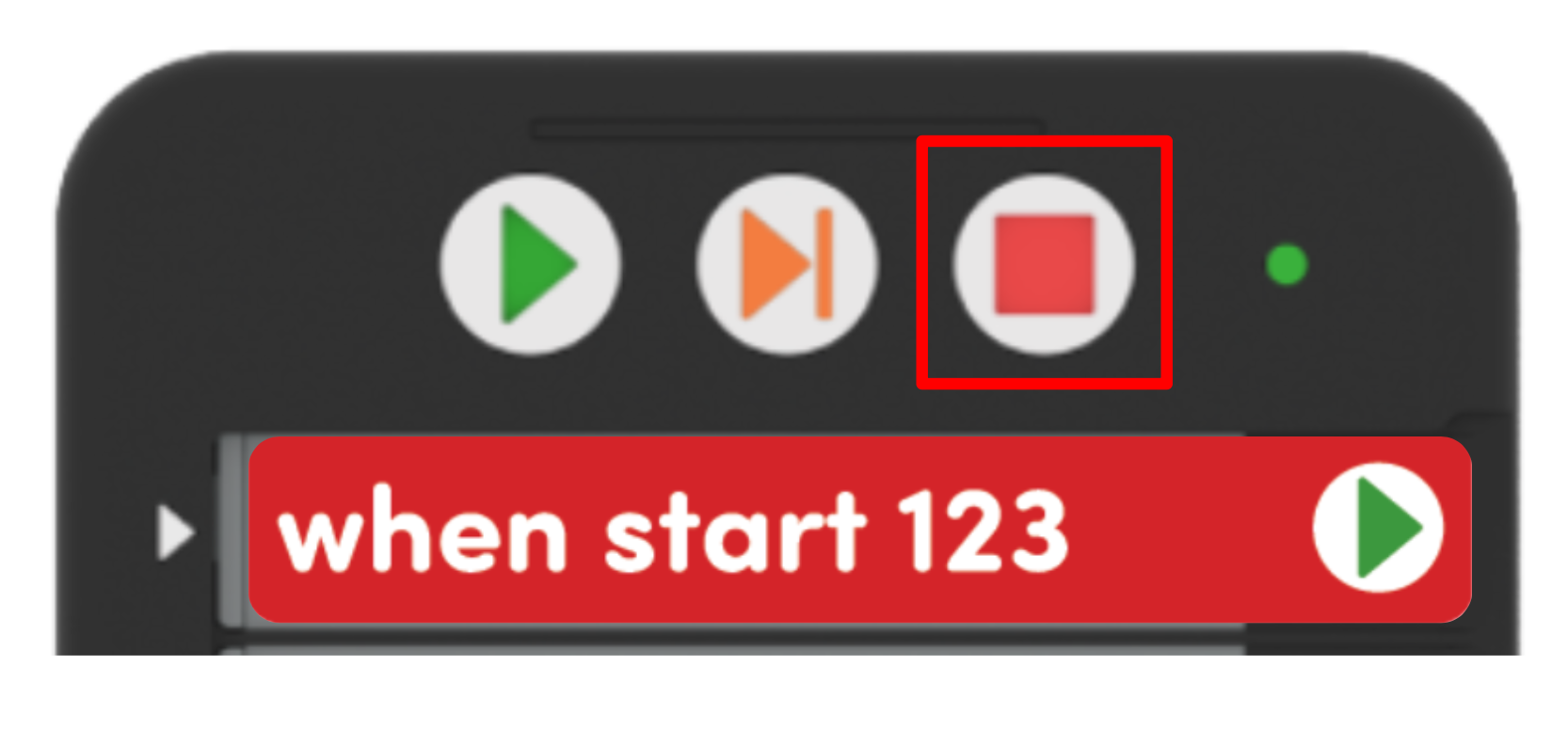
Pulse el botón Stop para hacer que el 123 Robot detenga un proyecto en cualquier momento. Cuando se pulsa el botón Stop, la luz indicadora del codificador se mostrará en rojo y el 123 Robot detendrá su acción.
Para obtener más información sobre el uso del codificador VEX, consulta este artículo.
Características de las tarjetas Codificador y Codificador
'Al iniciar 123'
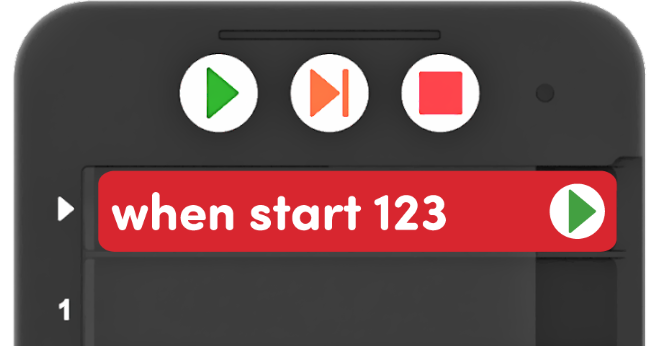
Cada proyecto de Codificador comienza con una tarjeta roja de Codificador "When start 123", que siempre debe insertarse en la pequeña ranura superior del Codificador. Tanto la tarjeta codificadora «When Start 123» como la ranura que la acompaña tienen un tamaño específico para que solo quepa esta tarjeta codificadora.
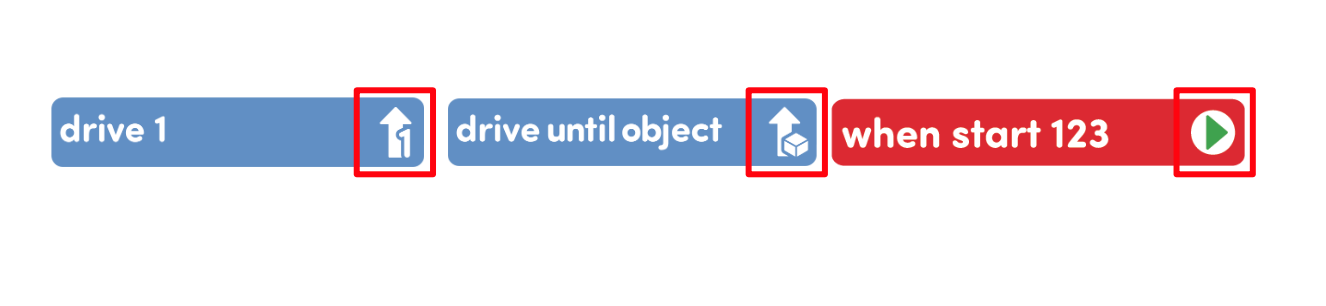
Iconos en las tarjetas del Codificador
Las tarjetas codificadoras están diseñadas para apoyar a los prelectores o lectores tempranos, utilizando iconos para representar las palabras de la tarjeta en sí, por lo que los estudiantes esencialmente pueden leer las imágenes, si aún no pueden leer las palabras. Anime a los estudiantes a usar estas imágenes de iconos para ayudarlos mientras trabajan en la construcción de sus proyectos. Refuerza esto refiriéndote a las imágenes de las tarjetas del Codificador cuando las estés nombrando con los estudiantes, como "La tarjeta del Codificador Cuando se inicia 123, la que tiene la flecha verde, siempre va primero".
Resaltado en el codificador
Cada vez que se inicia un proyecto, el Codificador "verificará" el proyecto y mostrará un resaltado verde junto a cada tarjeta del Codificador en secuencia. A medida que el proyecto comience a ejecutarse, el resaltado verde mostrará junto a la tarjeta del Codificador que el Robot 123 está ejecutando actualmente. Llama la atención de los estudiantes sobre lo más destacado mientras ejecutan sus proyectos, para que puedan continuar desarrollando su comprensión de cómo cada tarjeta de Codificador corresponde a un comportamiento del Robot 123. Vea la animación a continuación para ver un ejemplo de la función de resaltado en acción, a medida que el 123 Robot avanza un paso.
Comprueba y comparte el código fácilmente
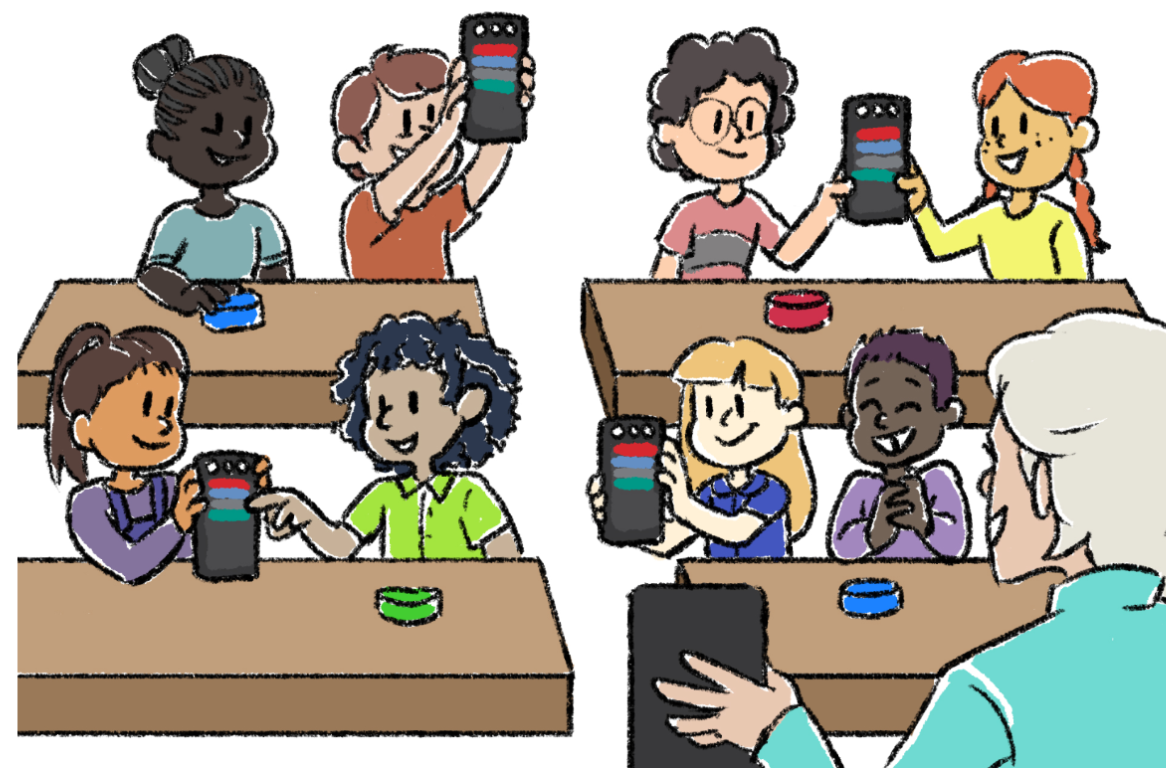
Una vez que las tarjetas del codificador se cargan en el codificador, los estudiantes pueden sostener su codificador para mostrar su código, tal como lo harían con una pizarra con una solución matemática. Utilice esta estrategia durante la instrucción en grupo, como un medio para verificar la precisión de los estudiantes antes de comenzar sus proyectos. Puede ver rápida y fácilmente si se utilizan las tarjetas Coder correctas, si se insertan en el orden correcto y asegurarse de que no estén al revés o al revés. Cuando se comunique con los grupos para facilitar la actividad independiente, consulte las tarjetas de Codificadores y Codificadores para verificar el progreso.
¿Cómo se corresponden los botones táctiles con las tarjetas Coder?
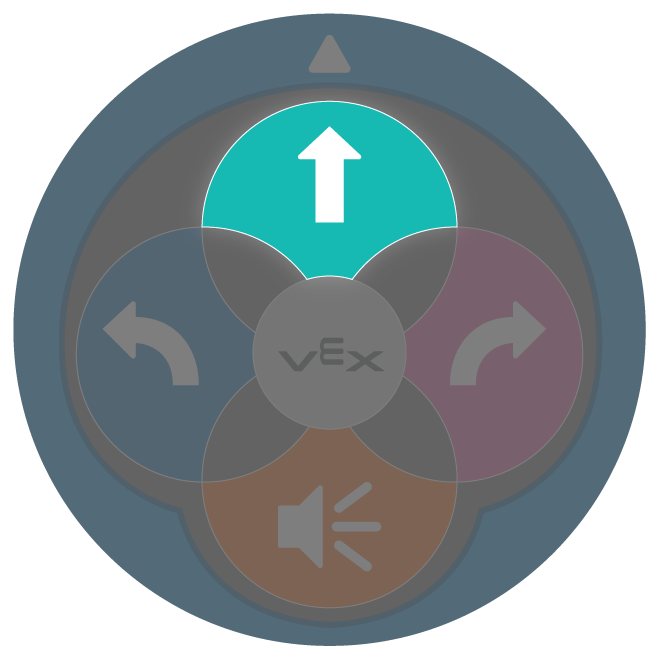
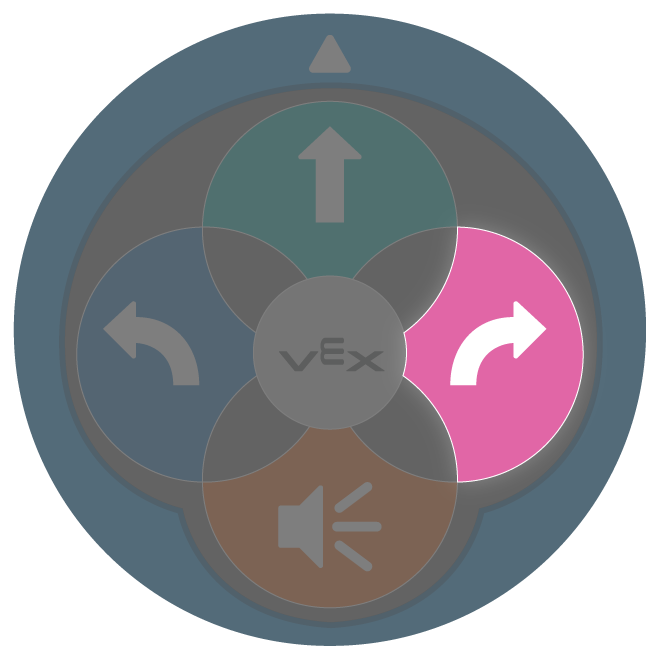
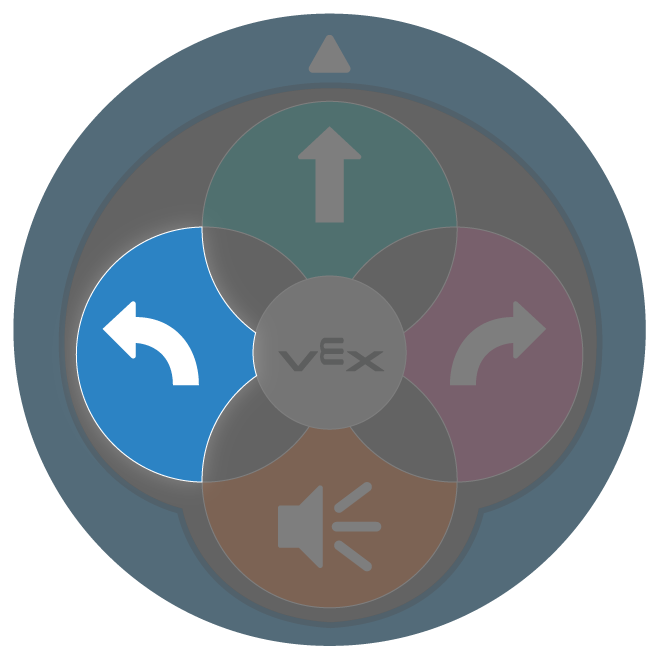
Al codificar con los botones táctiles, cada pulsación de botón corresponde a un comportamiento del robot. Esto no cambia cuando se utilizan las tarjetas Codificador y Codificador: cada tarjeta Codificador en un proyecto corresponde a un comportamiento de robot. Así como la secuenciación de múltiples pulsaciones del botón táctil hace que el Robot 123 lleve a cabo comportamientos más complejos, también lo hace la secuenciación de múltiples tarjetas de Codificador en un proyecto. Una diferencia clave al codificar con las tarjetas Codificador y Codificador es que tiene muchas más tarjetas Codificador que botones Táctiles, por lo que los comportamientos y proyectos que puede codificar crecen considerablemente al codificar de esta manera. Al facilitar la transición de los botones táctiles a las tarjetas codificadoras y codificadoras con sus estudiantes, puede ser útil resaltar las tarjetas codificadoras que corresponden a los comportamientos de los botones táctiles, para que los estudiantes puedan consolidar la conexión entre los comandos (en este caso, las tarjetas codificadoras) y 123 comportamientos de los robots. Este gráfico muestra la correlación directa entre los botones táctiles y las tarjetas codificadoras:
 |
Provoca el mismo comportamiento 123 Robot que |  |
 |
Provoca el mismo comportamiento 123 Robot que |  |
 |
Provoca el mismo comportamiento 123 Robot que |  |
 |
Provoca el mismo comportamiento 123 Robot que |  |
Facilite las conversaciones sobre las tarjetas de codificador a medida que los estudiantes pasan de los botones táctiles
En esta unidad, también usarás tarjetas codificadoras como 'Drive 2', 'Drive 4' o 'Turn around'. Estas tarjetas de Codificador, como muchas otras, hacen que el Robot 123 lleve a cabo comportamientos que requerirían múltiples pulsaciones de botones táctiles. A medida que explora estas tarjetas de Codificador con sus estudiantes, pídales que predigan qué comportamientos hará cada tarjeta de Codificador que realice el Robot 123. Esto no solo puede ayudar a los estudiantes a desarrollar su comprensión conceptual del lenguaje de programación de las tarjetas Coder y Coder, sino que también puede ayudarlos a participar en conversaciones espaciales sobre estos comandos. Por ejemplo, la tarjeta codificadora 'Drive 4' hará que el 123 Robot se mueva la distancia equivalente a cuatro pulsaciones del botón Move, sin embargo, avanzará cuatro pasos sin detenerse después de cada paso. Estas diferencias sutiles pueden provocar algunas conversaciones interesantes de razonamiento espacial con los estudiantes.
Haz preguntas como:
- ¿Cuántos pasos crees que dará el 123 Robot cuando usemos esta tarjeta codificadora? ¿Cuántas pulsaciones del botón táctil serían?
- ¿Puede mostrarme cómo se moverá el Robot 123 en el Campo cuando se ejecute esta tarjeta de Codificador? ¿Cómo lo sabes?
- ¿Puedes mostrarme con tu cuerpo en qué dirección se moverá el Robot 123 cuando se ejecute esta tarjeta de Codificador?
- Mira cómo se mueve el Robot 123 cuando usamos esta tarjeta Codificador. ¿Cómo es similar o diferente a cómo se movía cuando usaba los botones táctiles?
Siempre se recomienda dar a los estudiantes solo las tarjetas de Codificador que van a usar en una actividad, en lugar del conjunto completo de las 50 tarjetas de Codificador. Limitar sus opciones no solo puede ayudar a los estudiantes a mantenerse enfocados, sino que también puede permitirle cuidar mejor sus tarjetas de Codificador con sus estudiantes. Especialmente a medida que los estudiantes están haciendo la transición al uso del Codificador y simplemente están dando sentido a las tarjetas del Codificador y sus correspondientes 123 comportamientos de Robot, dar a los estudiantes opciones limitadas permite una exploración más profunda de lo que hace cada tarjeta del Codificador y cómo usarlas adecuadamente con el Codificador. Para obtener más información sobre cómo organizar, gestionar y cuidar las tarjetas Coder con sus estudiantes, consulte este artículo.
¿Qué tarjetas de Codificador necesitas?
Las tarjetas del codificador representan 123 comandos de robot que se insertan en el codificador y se utilizan para codificar el robot 123. A continuación se muestra una lista de las principales tarjetas de Codificador utilizadas durante esta Unidad. Consulte la sección Configuración del entorno del Resumen en cada Laboratorio para obtener información más detallada sobre la organización y distribución de tarjetas Coder a sus estudiantes.
| Tarjeta | Comportamiento | Ejemplo |
|---|---|---|
 |
Inicia el proyecto cuando se pulsa el botón ‘Start’ en el codificador. | |
 |
123 Robot avanzará por 1 longitud de robot, o 1 cuadrado en el Campo 123. |  |
 |
123 Robot avanzará 2 longitudes de robot, o 2 cuadrados en el 123 Field. |  |
 |
123 Robot avanzará 4 longitudes de robot, o 4 cuadrados en el 123 Field. | 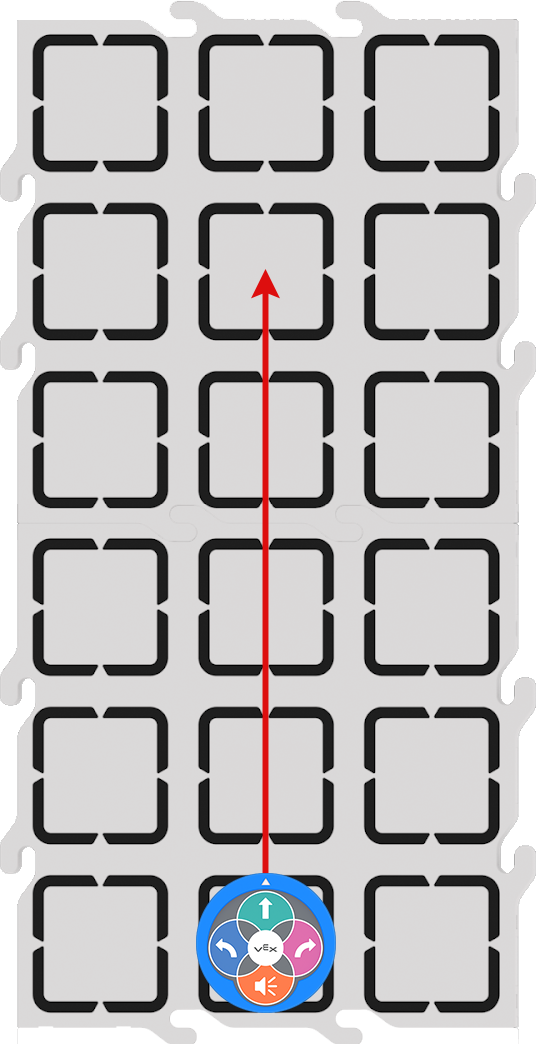 |
 |
123 El robot girará en su lugar 90 grados a la izquierda. |  |
 |
123 El robot girará en su lugar 90 grados a la derecha. |  |
 |
123 El robot girará en su lugar 180 grados a la derecha desde su posición inicial. | 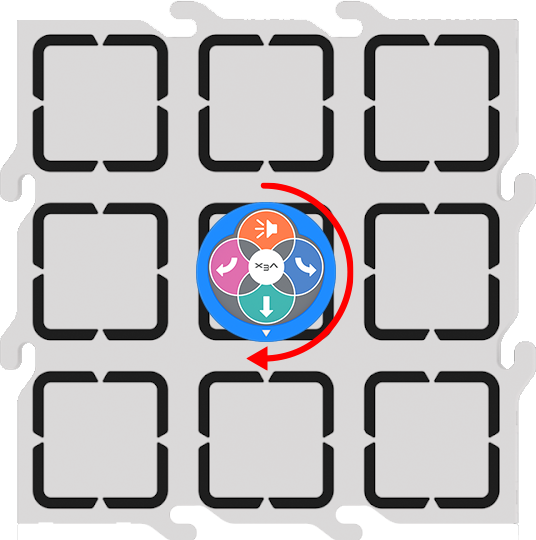 |
Para obtener una lista completa de las tarjetas codificadoras y sus comportamientos, consulte el artículo de la Guía de referencia de tarjetas codificadoras de VEX.
Uso de los recursos imprimibles de esta unidad
Los recursos imprimibles que se proporcionan dentro de esta Unidad están diseñados para ayudar a facilitar la transición de los estudiantes de la codificación con el botón Táctil a la codificación con el Codificador y las tarjetas del Codificador. Los imprimibles se pueden utilizar para ayudar a los estudiantes a establecer una conexión visual entre un idioma familiar (los botones táctiles) y el idioma de las tarjetas Coder, ya que están planificando y secuenciando sus proyectos.
Laboratorio 1 imprimible
En el Laboratorio 1, el botón Touch to Coder card side by side fill-in sheet está diseñado para ser utilizado en dos etapas. Primero, durante la sección Participar del Laboratorio, los estudiantes colorearían la secuencia de botones táctiles que se necesita para conducir el Robot 123 desde la entrada del zoológico hasta los leones. Luego, durante la sección Reproducir del Laboratorio, los estudiantes escribirán o dibujarán las tarjetas del Codificador que corresponden a cada pulsación del botón Táctil en el lado del Codificador. Los estudiantes pueden usar esto como referencia visual a medida que construyen sus proyectos, y los maestros pueden usarlos como artefactos del laboratorio STEM para mostrar el aprendizaje de los estudiantes.
Aquí hay una imagen de ejemplo de una hoja completada en el Laboratorio 1.
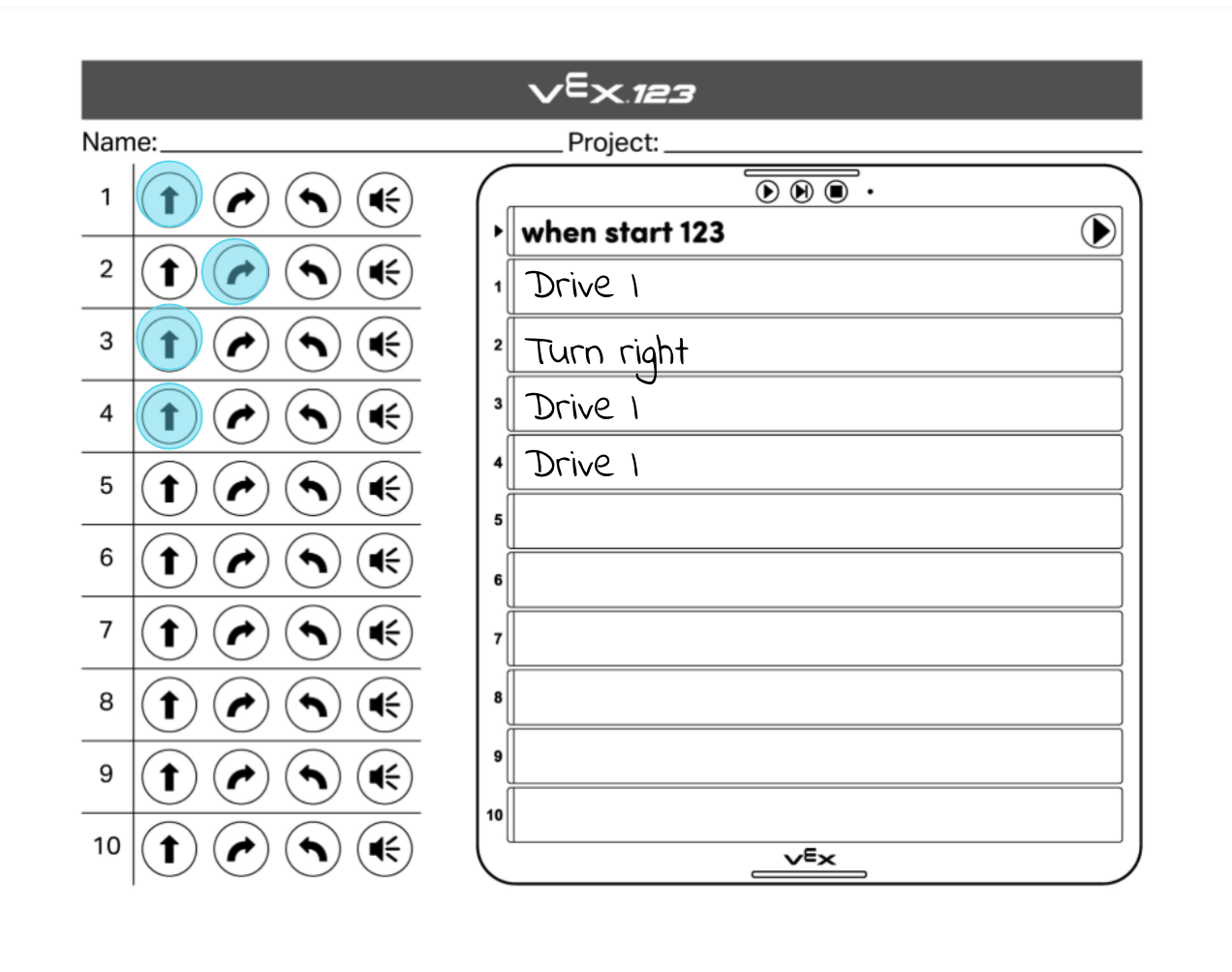
Laboratorio 2 imprimible
En el Laboratorio 2, la hoja de planificación de movimiento de relleno y Codificador está diseñada para ser utilizada por los estudiantes para ayudar en la planificación de su proyecto mientras trabajan para conducir a otros animales en el zoológico. Los estudiantes comenzarán la sección de Reproducir copiando su proyecto existente del Laboratorio 1 en la parte del Codificador de la hoja. A continuación, deben marcar el inicio y cada una de las ubicaciones de los animales en la parte de planificación de movimiento (campo en blanco). Luego, los estudiantes pueden dibujar una línea o flecha para mostrar el camino que su Robot 123 condujo para llegar desde la entrada (inicio) hasta el león. A medida que los estudiantes planean que su Robot 123 conduzca hacia los tigres, deben dibujar otra línea o flecha en el Campo para mostrar dónde tendrá que conducir el Robot 123. Luego pueden dibujar o escribir las tarjetas de Codificador que usarán para llevar a cabo esos comportamientos. Luego, los estudiantes repetirían este proceso para Play Part 2, de modo que al final del Laboratorio su hoja muestre todo su proyecto de Codificador, así como todo el movimiento del Robot 123. Los estudiantes y maestros pueden compartir estos artefactos con la comunidad del aula para compartir su aprendizaje, o usarlos para "guardar" sus proyectos para que puedan volver a visitarlos durante las futuras actividades de Codificador.
Aquí hay una imagen de ejemplo de una hoja completada en el Laboratorio 2.