Contexte
L'unité de laboratoire STEM Moving from Touch to Coder vous aidera, vous et vos élèves, à utiliser ce que vous avez appris sur le codage du robot 123 à l'aide des boutons tactiles, et à l'appliquer à la transition vers le codage à l'aide des cartes Coder et Coder. Grâce à des défis de codage impliquant la conduite du robot 123 lors d'une excursion au zoo, les élèves apprendront le processus étape par étape et la terminologie associée à l'utilisation du codeur avec le robot 123 pour coder les comportements du robot. Ces processus comprennent l'activation du codeur, son appariement avec le robot et la construction et le test d'un projet. Tout au long de l'unité, les élèves s'entraîneront à utiliser les cartes Coder et Coder pour construire des projets qui conduiront avec succès le robot à visiter divers animaux du zoo.
Qu'est-ce que le codeur VEX ?
Le codeur VEX est un appareil sans écran qui permet aux étudiants de coder le robot 123 pour exécuter des comportements en séquençant les cartes du codeur dans les emplacements du codeur. Le codeur se connecte via Bluetooth au robot 123 et les étudiants peuvent utiliser les boutons du codeur pour démarrer, arrêter ou parcourir leur projet pour que le robot 123 réalise son projet de codeur.
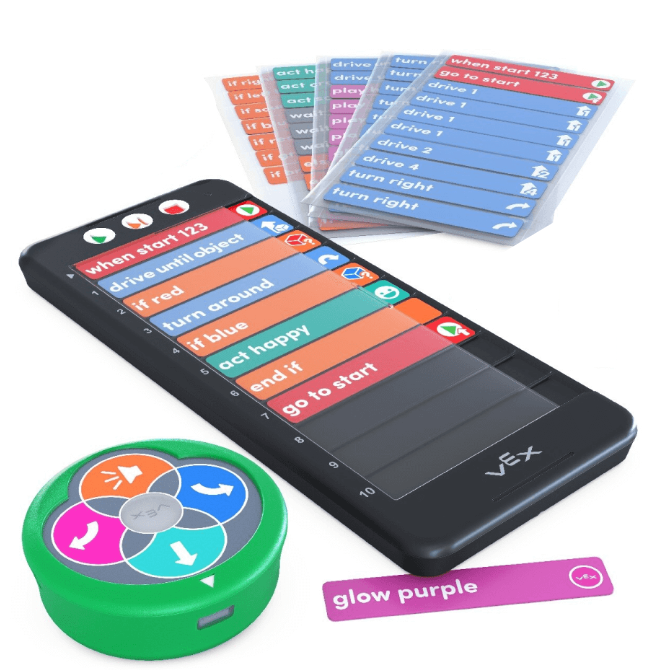
Tout comme les élèves ont utilisé les boutons tactiles comme langage de programmation pour coder le robot 123, les cartes Coder et Coder sont également un langage de programmation que le robot 123 utilise. Le robot 123 utilise des cartes Coder comme commandes pour le langage de programmation. Le codeur communique les commandes de la carte de codeur au robot 123. Le robot 123 effectue ensuite les comportements correspondants. Les cartes du codeur sont exécutées de haut en bas (emplacements du codeur 1 à 10), en fonction de la séquence dans laquelle elles sont insérées dans le codeur. Pour modifier la séquence des comportements, il suffit de modifier l'ordre des cartes du Codeur dans le Codeur.
Connexion du robot 123 et du codeur
Pour connecter un codeur à un robot 123, appuyez d'abord pour réveiller le robot 123 et appuyez sur le bouton Démarrer pour allumer le codeur. Ensuite, maintenez enfoncés les boutons Démarrer et Arrêter du codeur et les boutons Gauche et Droite du robot simultanément pendant au moins cinq secondes. Vous entendrez et verrez une série de sons et de lumières, puis le voyant du codeur clignotera à temps avec le bouton Démarrer du robot 123, pour montrer qu'ils sont connectés, comme indiqué dans l'animation ci-dessous.
Démarrage d'un projet avec le codeur
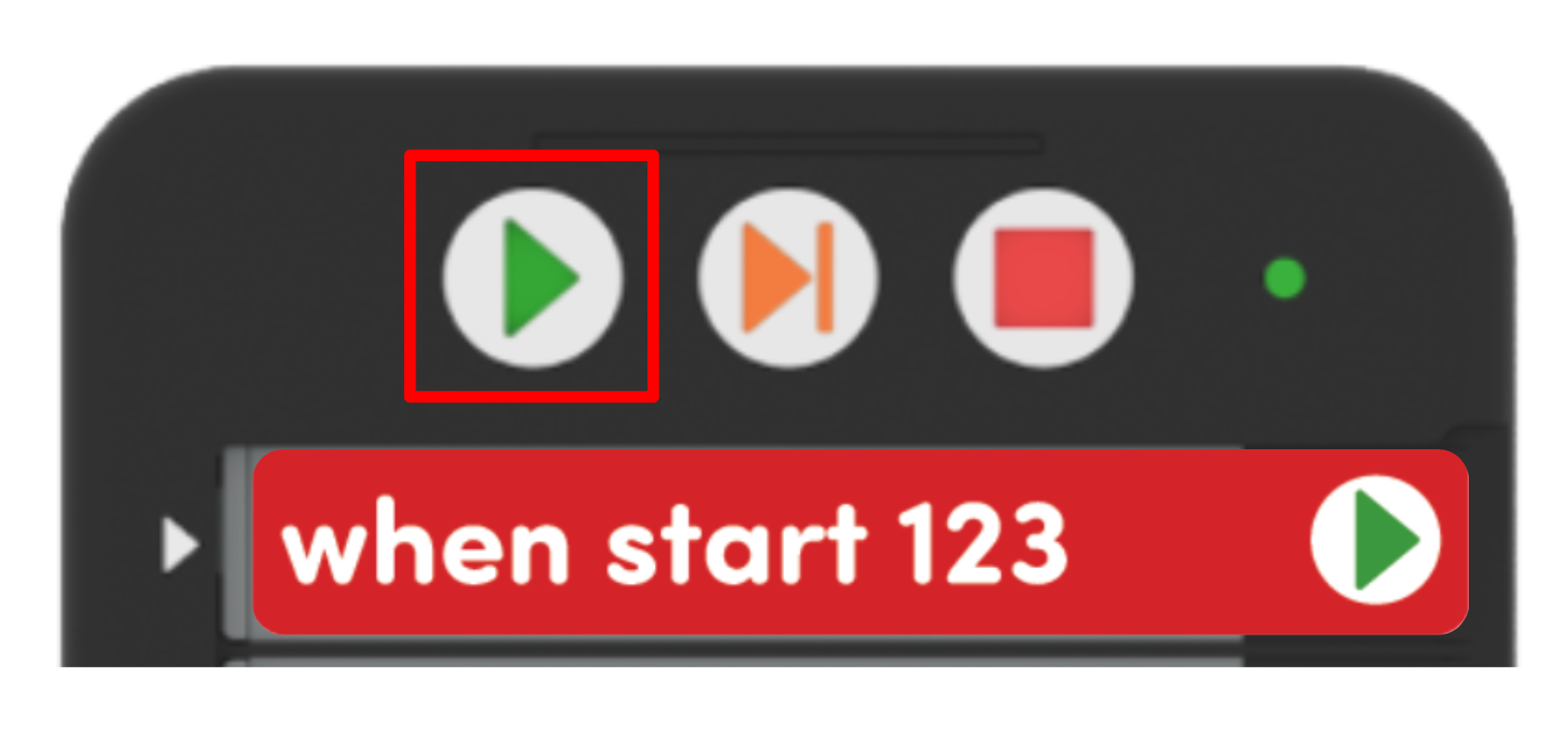
Une fois qu'un projet de codeur est chargé dans le codeur et que le robot 123 et le codeur sont connectés, démarrez le projet en appuyant sur le bouton Démarrer. Lorsque vous appuyez sur le bouton Démarrer, les voyants à gauche de chaque emplacement de carte de codeur clignotent en séquence, car le codeur lit chaque carte de codeur du projet. Vous entendrez alors le robot 123 émettre un son de démarrage et le verrez commencer à exécuter le projet.
Arrêt d'un projet avec le codeur
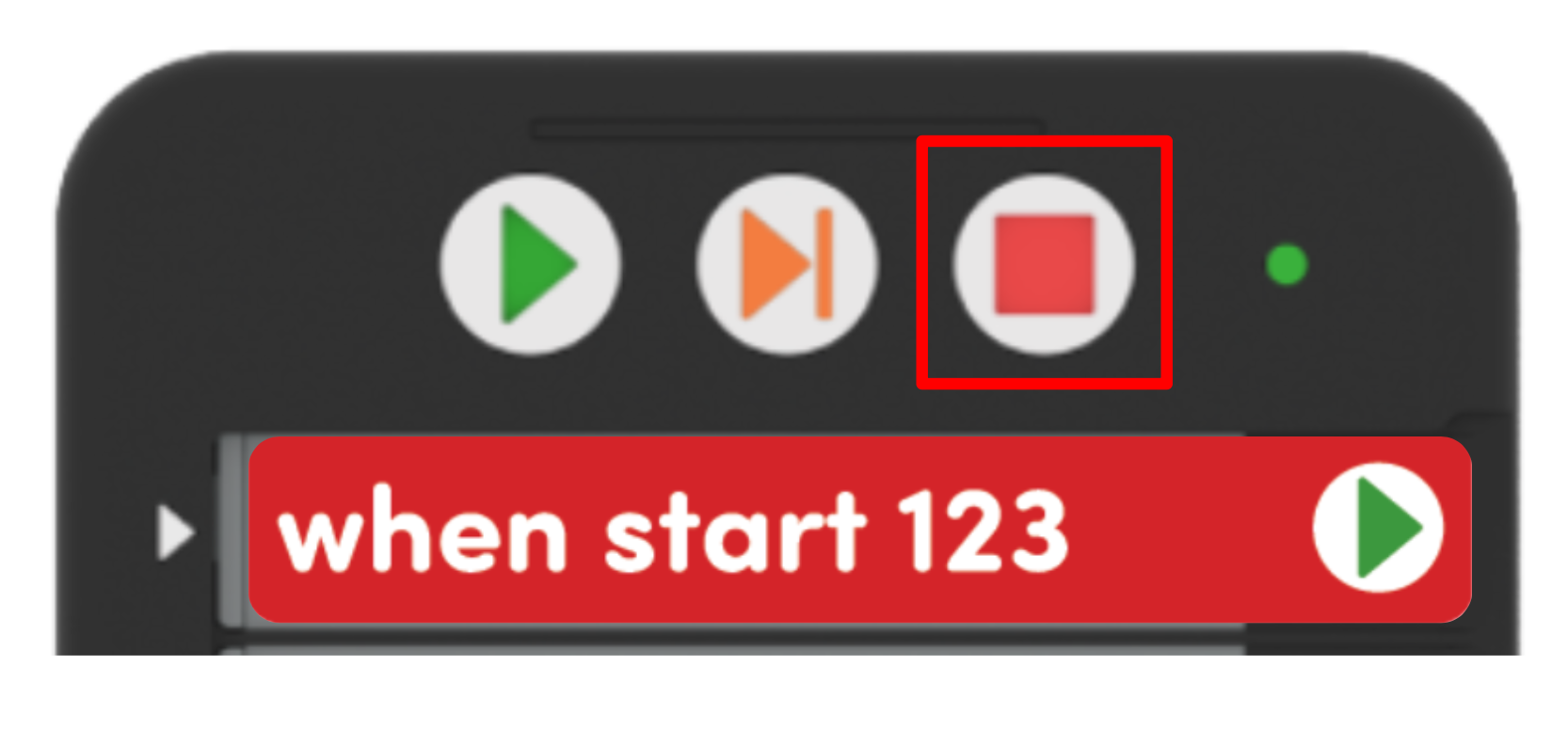
Appuyez sur le bouton Arrêter pour que le robot 123 arrête un projet à tout moment. Lorsque vous appuyez sur le bouton d'arrêt, le voyant du codeur s'affiche en rouge et le robot 123 arrête son action.
Pour en savoir plus sur l'utilisation du codeur VEX, consultez cet article.
Caractéristiques du codeur et des cartes de codeur
'Quand commencer 123'
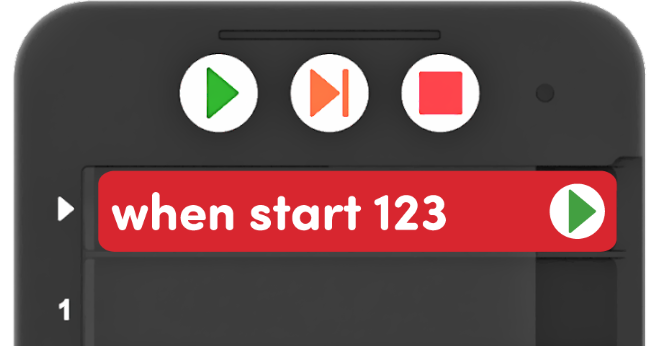
Chaque projet de codeur commence par une carte de codeur rouge « When start 123 », qui doit toujours être insérée dans le petit emplacement supérieur du codeur. La carte de codeur ‘When start 123’ et son emplacement d'accompagnement sont spécifiquement dimensionnés de sorte que seule cette carte de codeur s'adapte.
 Carte de codeur
 Icônes sur les cartes Coder
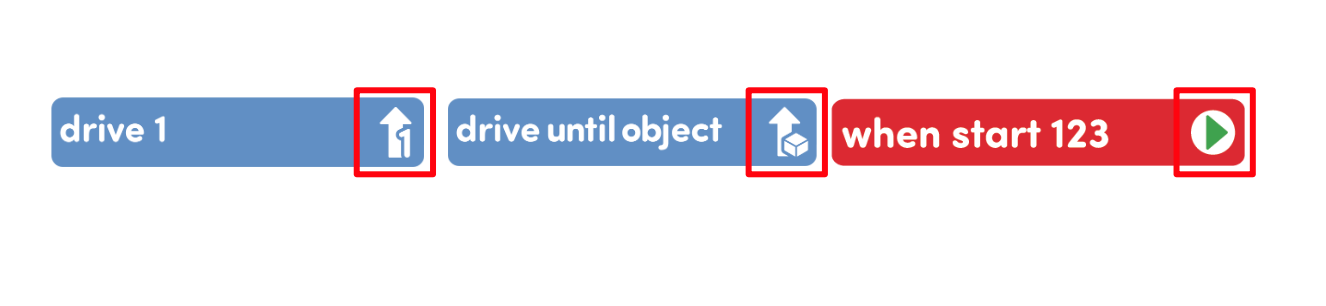
Les cartes de codage sont conçues pour prendre en charge les pré-lecteurs ou les premiers lecteurs, en utilisant des icônes pour représenter les mots de la carte elle-même, afin que les élèves puissent essentiellement lire les images, s'ils ne peuvent pas encore lire les mots. Encouragez les élèves à utiliser ces images d'icônes pour les aider à construire leurs projets. Renforcez cela en vous référant aux images sur les cartes Coder lorsque vous les nommez avec les élèves, comme « La carte When start 123 Coder, celle avec la flèche verte, passe toujours en premier. »
Mise en surbrillance sur le codeur
Chaque fois qu'un projet est démarré, le codeur « vérifie » le projet et affiche une surbrillance verte à côté de chaque carte de codeur dans l'ordre. Au fur et à mesure que le projet commence à fonctionner, le surlignage vert s'affiche à côté de la carte Coder que le robot 123 est en train d'exécuter. Attirez l'attention des élèves sur le point culminant au fur et à mesure qu'ils exécutent leurs projets, afin qu'ils puissent continuer à développer leur compréhension de la façon dont chaque carte de codeur correspond à un comportement du robot 123. Regardez l'animation ci-dessous pour voir un exemple de la fonctionnalité de surbrillance en action, alors que le robot 123 avance d'un pas.
Vérifiez et partagez facilement le code
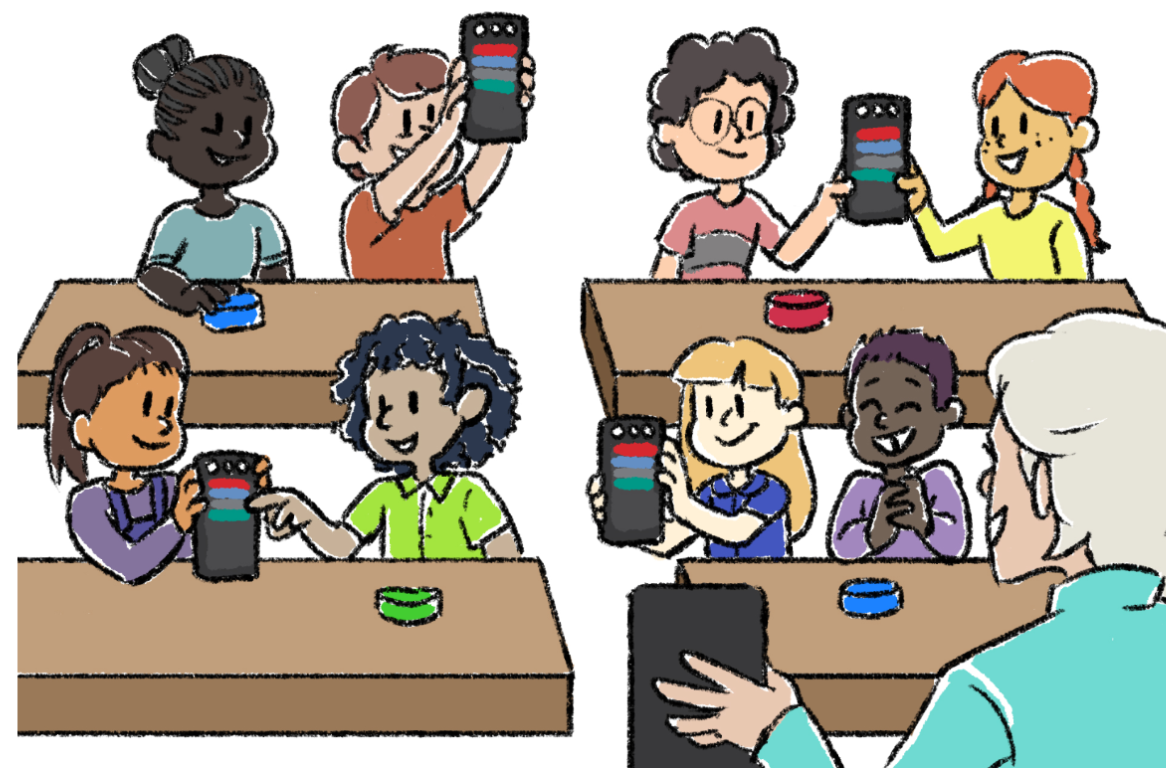
Une fois que les cartes Coder sont chargées dans le Coder, les élèves peuvent tenir leur Coder pour afficher leur code, tout comme ils tiendraient un tableau blanc avec une solution mathématique dessus. Utilisez cette stratégie pendant l'enseignement en groupe, comme un moyen de vérifier l'exactitude des élèves avant qu'ils ne commencent leurs projets. Vous pouvez rapidement et facilement voir si les bonnes cartes Coder sont utilisées, si elles sont insérées dans le bon ordre, et assurez-vous qu'elles ne sont pas à l'envers ou à l'envers. Lorsque vous vous enregistrez avec des groupes pour faciliter une activité indépendante, consultez les cartes Coders et Coder pour vérifier les progrès.
Pour en savoir plus sur l'utilisation du codeur comme outil d'enseignement, consultez cet article.
Comment les boutons tactiles correspondent-ils aux cartes Coder ?
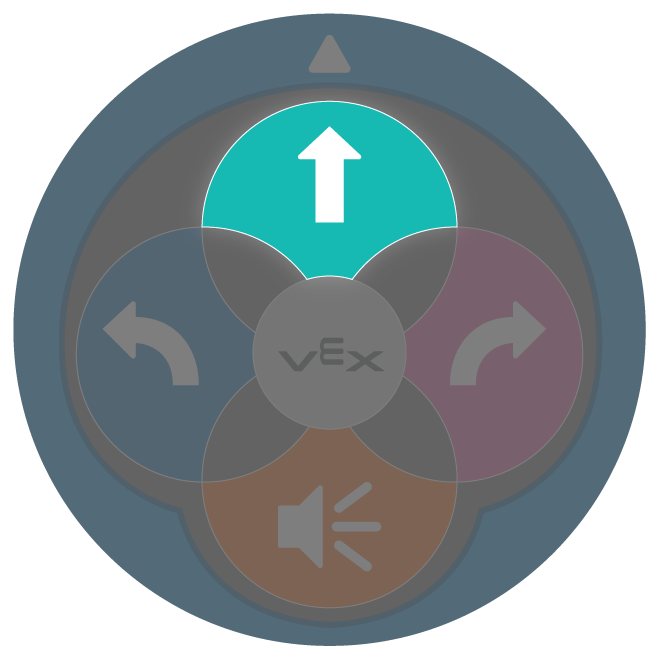
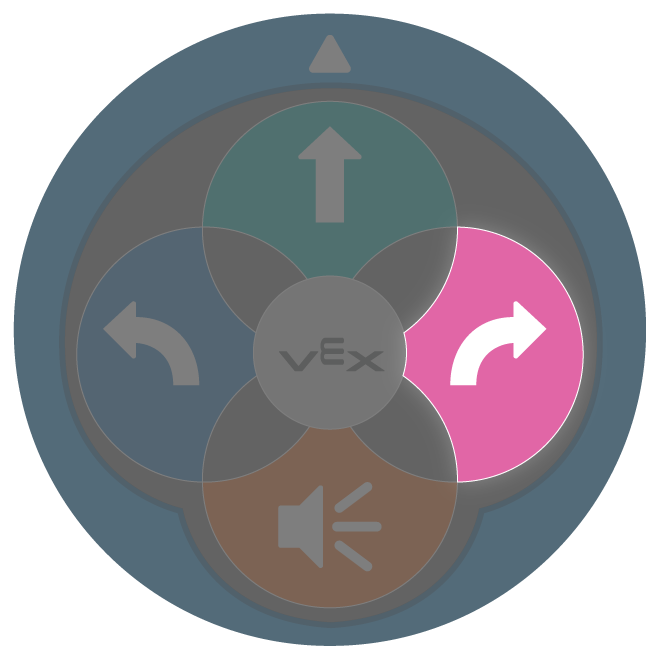
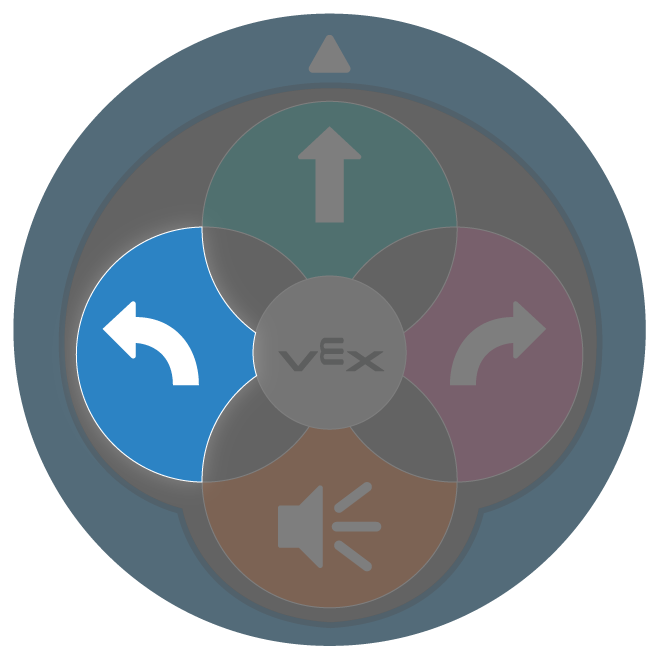
Lors du codage avec les boutons tactiles, chaque pression de bouton correspond à un comportement de robot. Cela ne change pas lors de l'utilisation du codeur et des cartes de codeur – chaque carte de codeur dans un projet correspond à un comportement de robot. Tout comme le séquençage de plusieurs touches tactiles entraîne le robot 123 à adopter des comportements plus complexes, il en va de même pour le séquençage de plusieurs cartes de codeur dans un projet. Une différence clé lors du codage avec les cartes Coder et Coder est que vous avez beaucoup plus de cartes Coder que de boutons tactiles, de sorte que les comportements et les projets que vous pouvez coder augmentent considérablement lors du codage de cette façon. Lorsque vous facilitez la transition des boutons tactiles aux cartes Coder et Coder avec vos élèves, il peut être utile de mettre en évidence les cartes Coder qui correspondent aux comportements des boutons tactiles, afin que les élèves puissent solidifier la connexion entre les commandes (dans ce cas, les cartes Coder) et 123 comportements Robot. Ce graphique montre la corrélation directe entre les boutons tactiles et les cartes du codeur :
 |
Provoque le même comportement 123 Robot que |  |
 |
Provoque le même comportement 123 Robot que |  |
 |
Provoque le même comportement 123 Robot que |  |
 |
Provoque le même comportement 123 Robot que |  |
Faciliter les conversations sur les cartes Coder au fur et à mesure que les élèves passent des boutons tactiles
Dans cette unité, vous utiliserez également des cartes de codeur comme « Drive 2 », « Drive 4 » ou « Turn around ». Ces cartes de codeur, comme beaucoup d'autres, amènent le robot 123 à adopter des comportements qui nécessiteraient plusieurs pressions sur les boutons tactiles. Au fur et à mesure que vous explorez ces cartes de codeur avec vos élèves, demandez-leur de prédire les comportements que chaque carte de codeur fera adopter au robot 123. Non seulement cela peut aider les élèves à développer leur compréhension conceptuelle du langage de programmation des cartes Coder et Coder, mais cela peut également les aider à s'engager dans des discussions spatiales sur ces commandes. Par exemple, la carte de codeur « Drive 4 » fera en sorte que le robot 123 se déplace sur la distance équivalente à quatre pressions sur le bouton Move, mais il conduira quatre pas en avant sans faire de pause après chaque pas. Ces différences subtiles peuvent susciter des conversations de raisonnement spatial intéressantes avec les élèves.
Posez des questions telles que :
- Combien de pas pensez-vous que le robot 123 conduira lorsque nous utiliserons cette carte de codeur ? Combien de pressions sur le bouton tactile serait-ce ?
- Pouvez-vous me montrer comment le robot 123 se déplacera sur le terrain lorsque cette carte de codeur fonctionnera ? Comment pouvez-vous le dire ?
- Pouvez-vous me montrer avec votre corps dans quelle direction le robot 123 se déplacera lorsque cette carte de codeur est exécutée ?
- Regardez comment le robot 123 se déplace lorsque nous utilisons cette carte de codeur. En quoi est-il similaire ou différent de la façon dont il se déplaçait lorsque vous utilisiez les boutons tactiles ?
Il est toujours recommandé de ne donner aux élèves que les cartes Coder qu'ils vont utiliser dans une activité, plutôt que l'ensemble complet des 50 cartes Coder. Limiter leurs options peut non seulement aider les élèves à rester concentrés, mais peut également vous permettre de mieux prendre soin de vos cartes Coder avec vos élèves. D'autant plus que les étudiants passent à l'utilisation du codeur et ne font que donner un sens aux cartes de codeur et à leurs 123 comportements de robot correspondants, donner aux étudiants des choix limités leur permet d'explorer plus en profondeur ce que fait chaque carte de codeur et comment les utiliser de manière appropriée avec le codeur. Pour en savoir plus sur l'organisation, la gestion et la prise en charge des cartes Coder avec vos élèves, consultez cet article.
De quelles cartes de codeur avez-vous besoin ?
Les cartes de codeur représentent 123 commandes de robot qui sont insérées dans le codeur et utilisées pour coder le robot 123. Vous trouverez ci-dessous une liste des principales cartes de codeur utilisées au cours de cette unité. Voir la section Configuration de l'environnement du résumé dans chaque laboratoire pour plus d'informations sur l'organisation et la distribution des cartes Coder à vos élèves.
| Carte | Comportement | Exemple |
|---|---|---|
 |
Démarre le projet lorsque le bouton « Démarrer » du codeur est enfoncé. | |
 |
123 Le robot avancera pour 1 longueur de robot, ou 1 carré sur le champ 123. |  |
 |
123 Le robot avancera sur 2 longueurs de robot, ou 2 carrés sur le terrain 123. |  |
 |
123 Le robot avancera sur 4 longueurs de robot, ou 4 cases sur le terrain 123. | 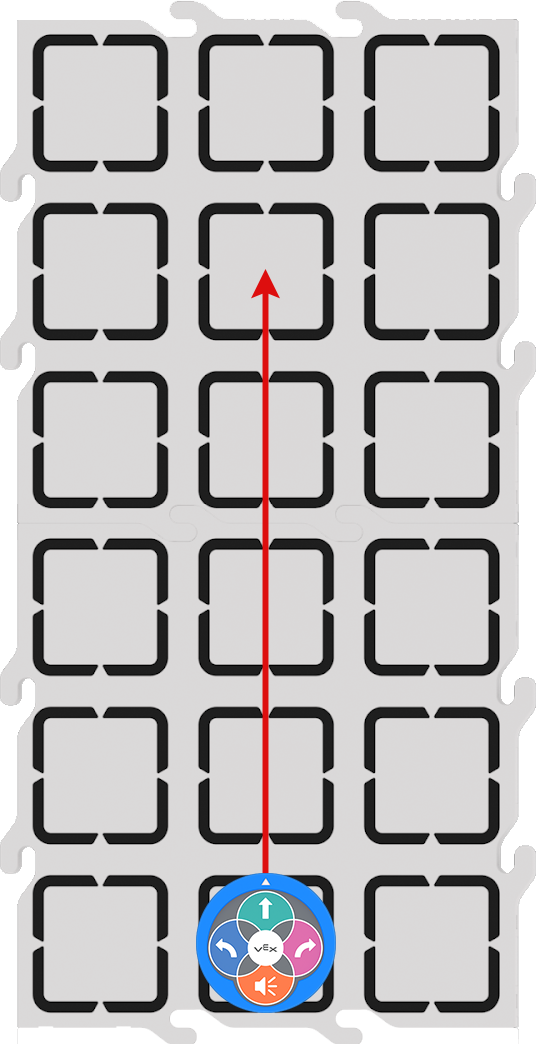 |
 |
123 Le robot tournera sur place à 90 degrés vers la gauche. |  |
 |
123 Le robot tournera sur place à 90 degrés vers la droite. |  |
 |
123 Le robot tournera sur place à 180 degrés vers la droite à partir de sa position de départ. | 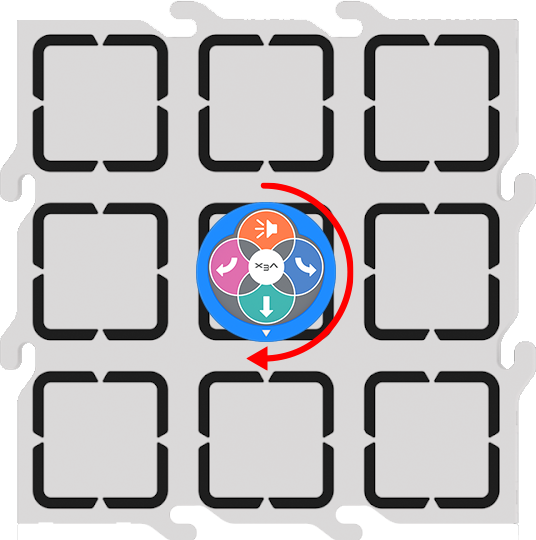 |
Pour une liste complète des cartes de codeur et de leurs comportements, consultez l'article Guide de référence des cartes de codeur VEX.
Utilisation des ressources imprimables de cette unité
Les ressources imprimables fournies dans cette unité sont conçues pour aider les élèves à passer du codage avec le bouton tactile au codage avec le codeur et les cartes de codeur. Les imprimables peuvent être utilisées pour aider les élèves à établir un lien visuel entre une langue familière (les boutons tactiles) et la langue des cartes Coder, alors qu'ils planifient et séquencent leurs projets.
Laboratoire 1 imprimable
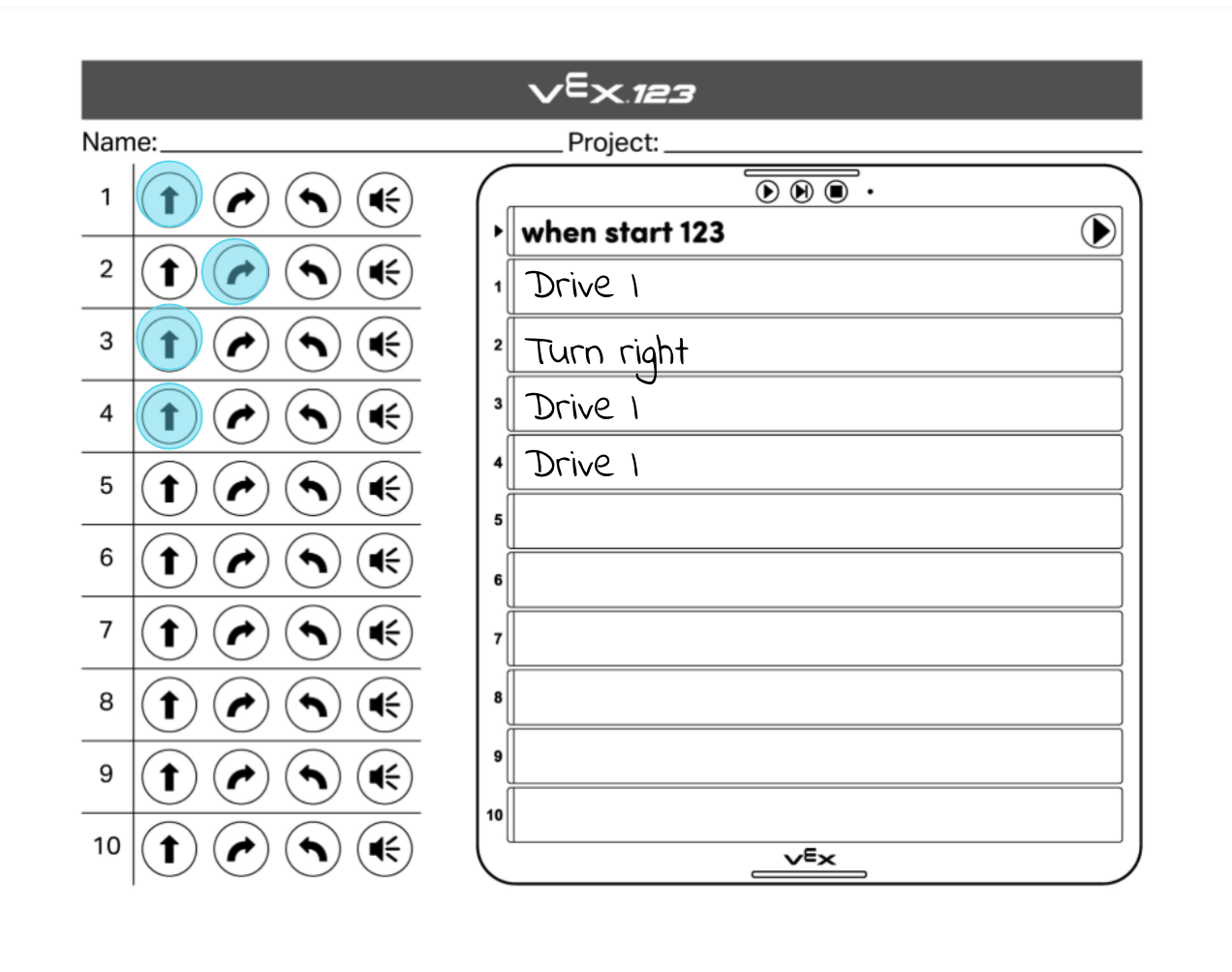
Dans le laboratoire 1, le bouton tactile pour coder la carte côte à côte est conçu pour être utilisé en deux étapes. Tout d'abord, pendant la section Engager du laboratoire, les élèves coloriaient la séquence de boutons tactiles nécessaire pour conduire le robot 123 de l'entrée du zoo aux lions. Ensuite, pendant la section Jouer du laboratoire, les élèves écriront ou dessineront les cartes du codeur qui correspondent à chaque pression sur le bouton tactile du côté du codeur. Les élèves peuvent ensuite l'utiliser comme référence visuelle lorsqu'ils construisent leurs projets, et les enseignants peuvent les utiliser comme artefacts du laboratoire STEM pour montrer l'apprentissage des élèves.
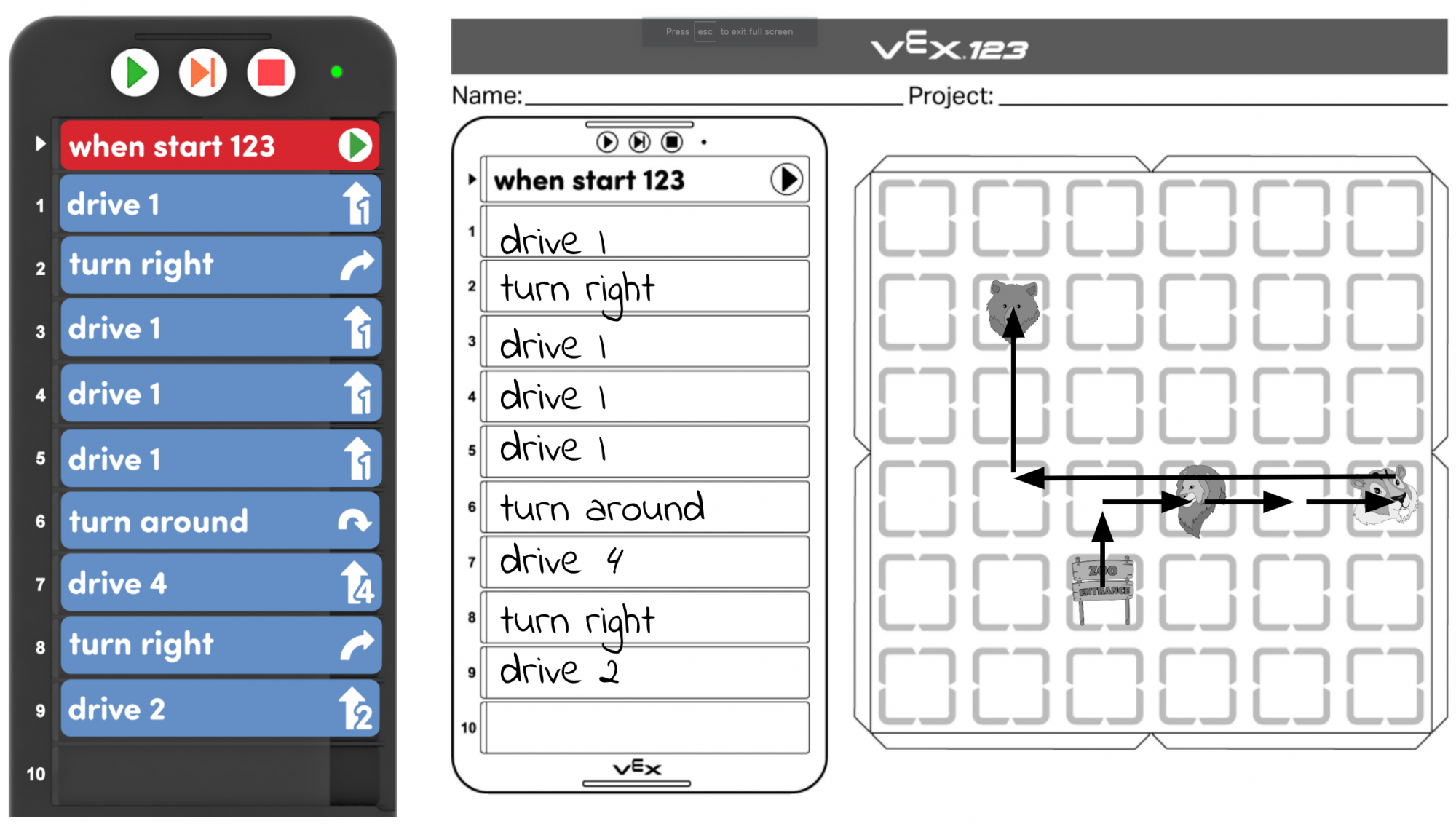
Voici un exemple d'image d'une feuille complétée dans le laboratoire 1.
Labo 2 imprimable
Dans le laboratoire 2, la feuille de planification de mouvement et de codage est conçue pour être utilisée par les élèves pour les aider dans la planification de leur projet alors qu'ils travaillent à se rendre à d'autres animaux dans le zoo. Les élèves commenceront la section Lecture en copiant leur projet existant du laboratoire 1 dans la partie Codeur de la feuille. Ils doivent ensuite marquer le début et l'emplacement de chacun des animaux sur la partie de planification de mouvement (champ vierge). Les élèves peuvent ensuite tracer une ligne ou une flèche pour montrer le chemin que leur robot 123 a parcouru pour aller de l'entrée (départ) au lion. Alors que les élèves prévoient que leur robot 123 conduira jusqu'aux tigres, ils doivent tracer une autre ligne ou flèche sur le terrain pour montrer où le robot 123 devra conduire. Ils peuvent ensuite dessiner ou écrire les cartes Coder qu'ils utiliseront pour mener à bien ces comportements. Les élèves répéteraient ensuite ce processus pour Play Part 2, de sorte qu'à la fin du laboratoire, leur feuille montre l'ensemble de leur projet de codeur, ainsi que tout le mouvement du robot 123. Les élèves et les enseignants peuvent partager ces artefacts avec la communauté de la classe pour partager leurs apprentissages, ou les utiliser pour « sauvegarder » leurs projets afin qu'ils puissent les revisiter lors des futures activités de Coder.
Voici un exemple d'image d'une feuille complétée dans le laboratoire 2.