Contesto
L'unità di laboratorio STEM Passando da Touch a Coder aiuterà te e i tuoi studenti a utilizzare ciò che avete imparato sulla codifica del Robot 123 utilizzando i pulsanti Touch e ad applicarlo alla transizione alla codifica utilizzando le schede Coder e Coder. Attraverso sfide di codifica che coinvolgono la guida del Robot 123 attraverso una gita allo zoo, gli studenti impareranno il processo passo-passo e la terminologia associata all'utilizzo del Codificatore con il Robot 123 per codificare i comportamenti dei robot. Questi processi includono l'accensione del codificatore, l'accoppiamento con il robot e la costruzione e il test di un progetto. Durante l'Unità, gli studenti faranno pratica utilizzando le schede Codificatore e Codificatore per costruire progetti che guidino con successo il robot a visitare vari animali nello zoo.
Cos'è il VEX Coder?
Il codificatore VEX è un dispositivo senza schermo che consente agli studenti di codificare il robot 123 per eseguire comportamenti sequenziando le schede del codificatore negli slot sul codificatore. Il Codificatore si connette via Bluetooth al Robot 123 e gli studenti possono utilizzare i pulsanti sul Codificatore per avviare, arrestare o passare attraverso il loro progetto per far sì che il Robot 123 esegua il loro progetto Codificatore.
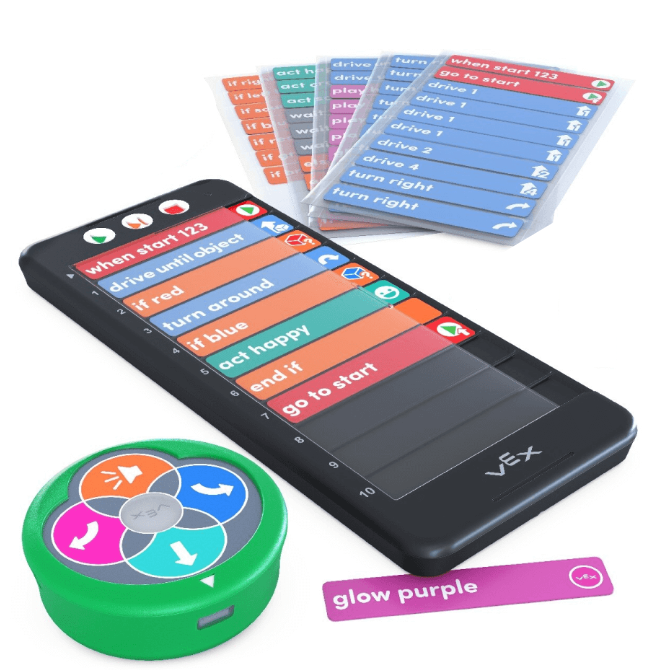
Proprio come gli studenti utilizzavano i pulsanti Touch come linguaggio di programmazione per codificare il Robot 123, anche le schede Coder e Coder sono un linguaggio di programmazione utilizzato dal Robot 123. Il Robot 123 utilizza le schede Coder come comandi per il linguaggio di programmazione. Il Codificatore comunica i comandi della scheda Codificatore al Robot 123. Il Robot 123 esegue quindi i comportamenti corrispondenti. Le schede Coder vengono eseguite dall'alto verso il basso (slot Coder da 1 a 10), in base alla sequenza in cui vengono inserite nel Coder. Per modificare la sequenza dei comportamenti, è sufficiente modificare l'ordine delle schede Coder nel Coder.
Collegamento del robot 123 e del codificatore
Per collegare un codificatore a un robot 123, premere prima per riattivare il robot 123 e premere il pulsante Start per accendere il codificatore. Quindi, tenere premuti contemporaneamente i pulsanti Start e Stop sul codificatore e i pulsanti Left e Right sul robot per almeno cinque secondi. Si sentiranno e vedranno una serie di suoni e luci, quindi la spia sul codificatore lampeggerà a tempo con il pulsante Start sul robot 123, per mostrare che sono collegati, come mostrato nell'animazione seguente.
Avvio di un progetto con il Coder
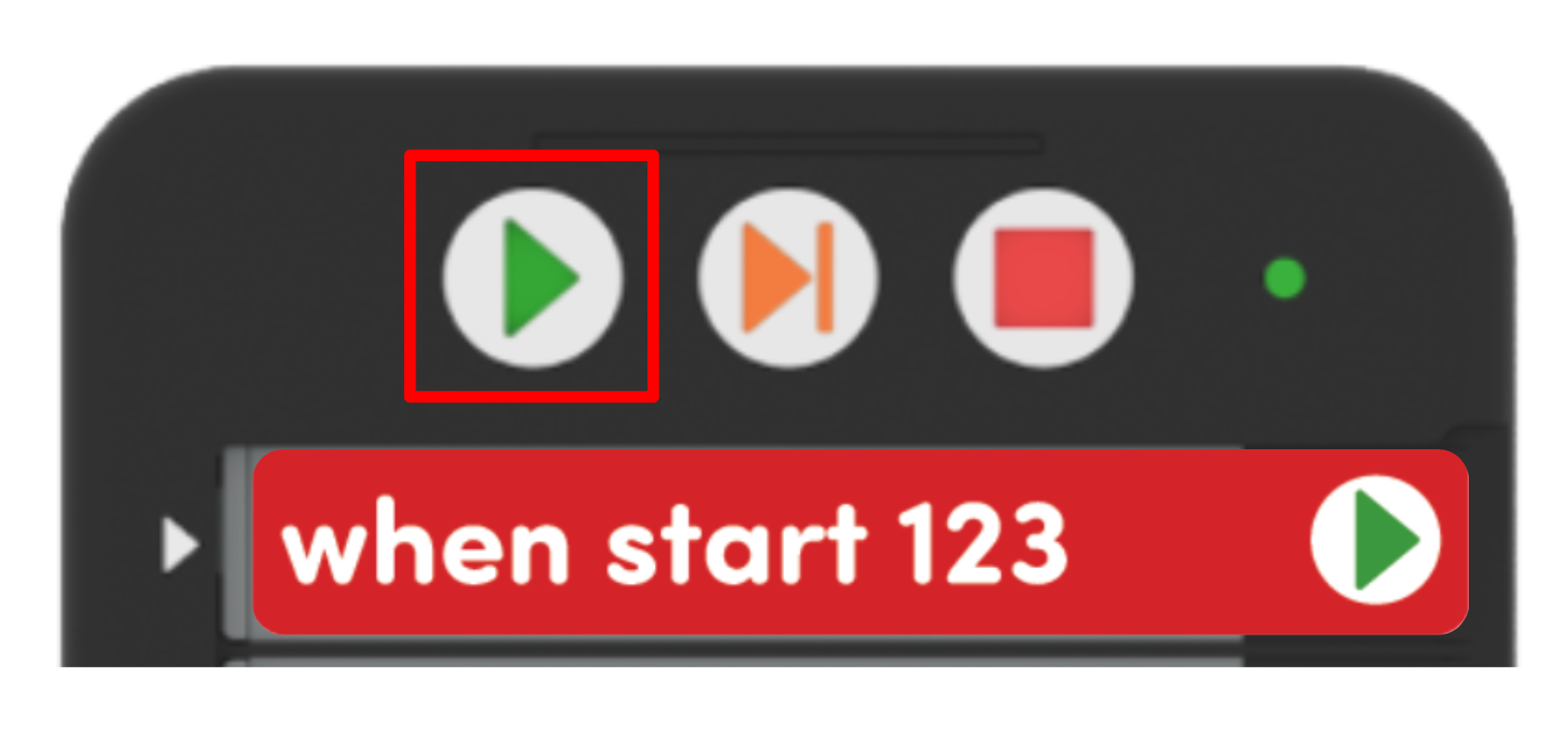
Una volta caricato un progetto del codificatore nel codificatore e collegato il robot 123 e il codificatore, avviare il progetto premendo il pulsante Start. Quando si preme il pulsante Start, le spie luminose a sinistra di ogni slot della scheda Coder lampeggeranno in sequenza, mentre il Coder legge ogni scheda Coder nel progetto. Sentirai quindi il robot 123 emettere un suono di avvio e lo vedrai iniziare a eseguire il progetto.
Interruzione di un progetto con il codificatore
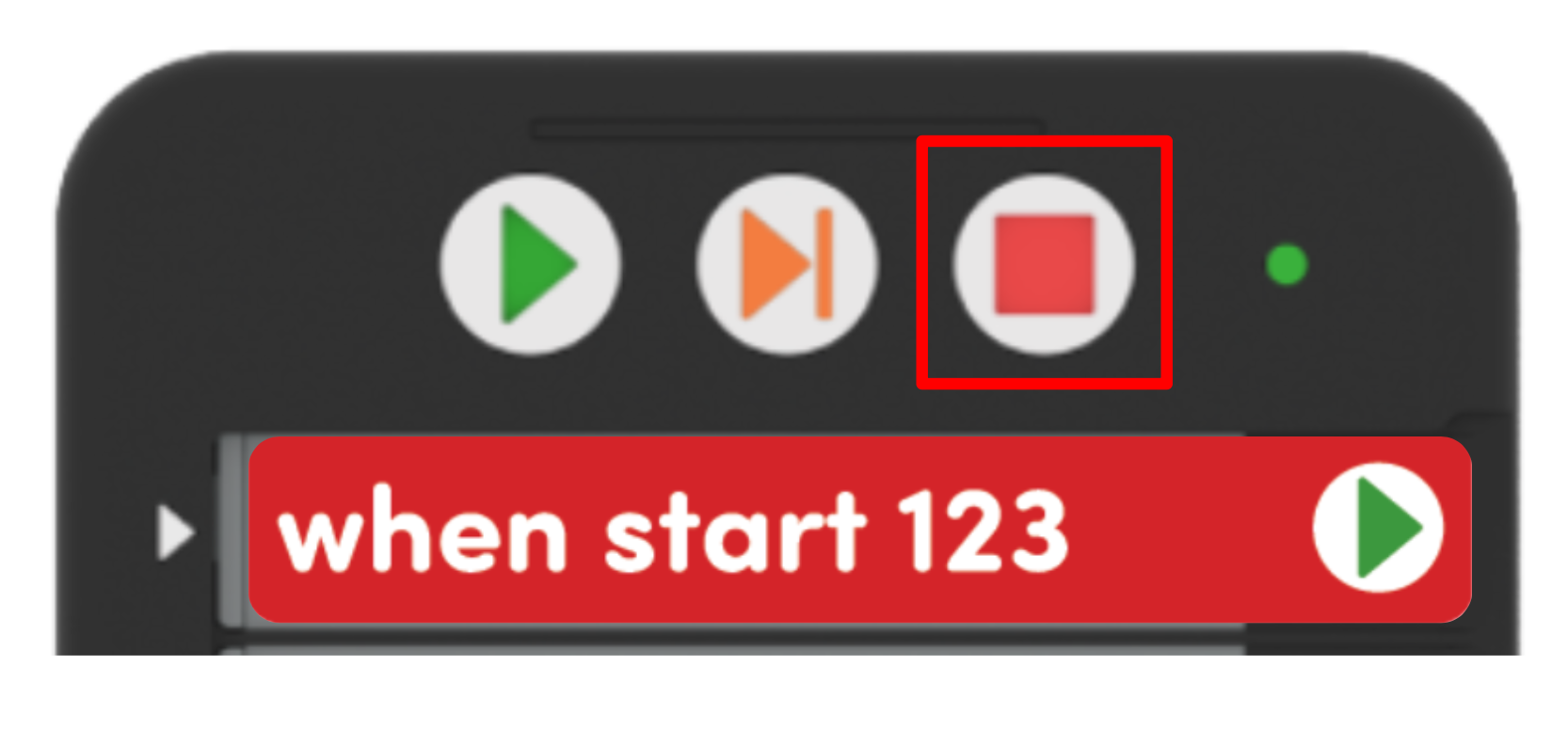
Premere il pulsante Stop per far sì che il Robot 123 fermi un progetto in qualsiasi momento. Quando si preme il pulsante Stop, la spia sul codificatore apparirà rossa e il robot 123 interromperà la sua azione.
Per ulteriori informazioni sull'utilizzo di VEX Coder, consulta questo articolo.
Caratteristiche delle schede Coder e Coder
'All'avvio 123'
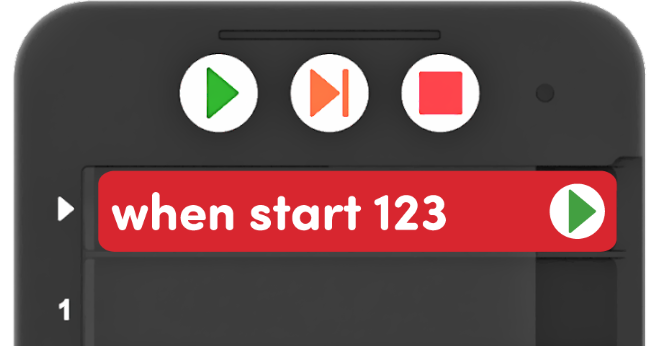
Ogni progetto Coder inizia con una scheda Coder rossa "When start 123", che deve essere sempre inserita nella piccola fessura superiore sul Coder. Sia la scheda codificatore "When Start 123" che il relativo slot sono di dimensioni specifiche in modo che solo questa scheda codificatore si adatti.
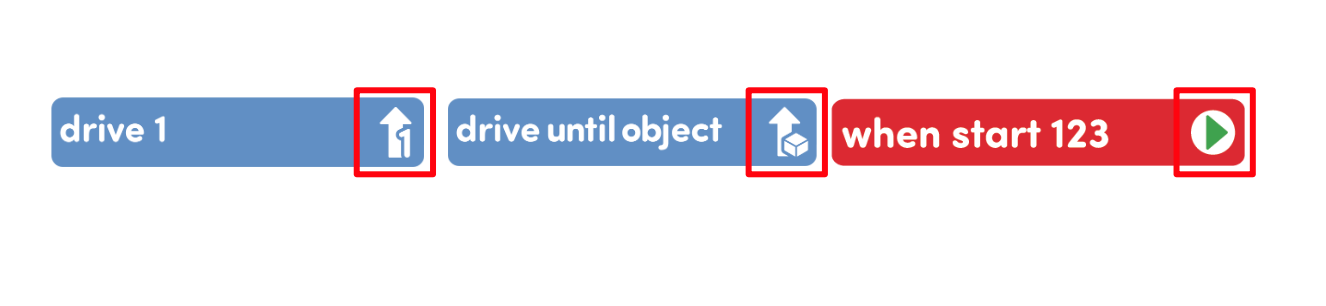
Icone sulle schede Coder
Le schede codificatrici sono progettate per supportare pre-lettori o primi lettori, utilizzando icone per rappresentare le parole della scheda stessa, in modo che gli studenti possano essenzialmente leggere le immagini, se non sono ancora in grado di leggere le parole. Incoraggia gli studenti a utilizzare queste immagini iconiche per aiutarli a costruire i loro progetti. Rafforzalo facendo riferimento alle immagini sulle schede Coder quando le nomini con gli studenti, come "La scheda Quando inizia 123 Coder, quella con la freccia verde, va sempre per prima".
Evidenziazione sul codificatore
Ogni volta che viene avviato un progetto, il codificatore "controllerà" il progetto e mostrerà un'evidenziazione verde accanto a ciascuna scheda del codificatore in sequenza. Mentre il progetto inizia a funzionare, l'evidenziazione verde mostrerà accanto alla scheda Coder che il Robot 123 è attualmente in esecuzione. Richiama l'attenzione degli studenti sul momento saliente mentre gestiscono i loro progetti, in modo che possano continuare a costruire la loro comprensione di come ogni scheda Coder corrisponda a un comportamento del Robot 123. Guarda l'animazione qui sotto per vedere un esempio della funzione di evidenziazione in azione, mentre il Robot 123 avanza di un passo.
Controlla e condividi facilmente il codice
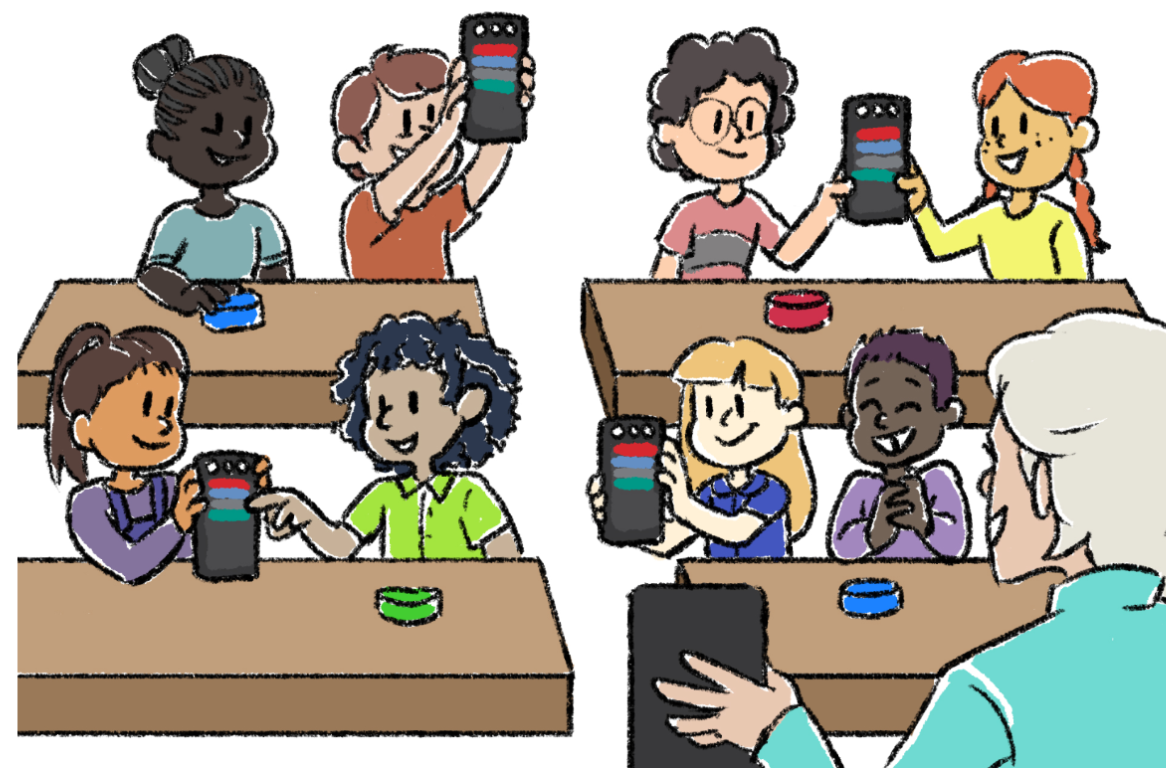
Una volta che le schede del codificatore sono state caricate nel codificatore, gli studenti possono sollevare il loro codificatore per mostrare il loro codice, proprio come farebbero con una lavagna con una soluzione matematica su di esso. Utilizzare questa strategia durante l'istruzione di gruppo, come mezzo per verificare l'accuratezza degli studenti prima di iniziare i loro progetti. Puoi vedere rapidamente e facilmente se vengono utilizzate le schede Coder corrette, se sono inserite nell'ordine corretto e assicurarti che non siano capovolte o rovesciate. Quando effettui il check-in con i gruppi per facilitare l'attività indipendente, guarda le schede Codificatori e Codificatore per verificare i progressi.
In che modo i pulsanti Touch corrispondono alle schede Coder?
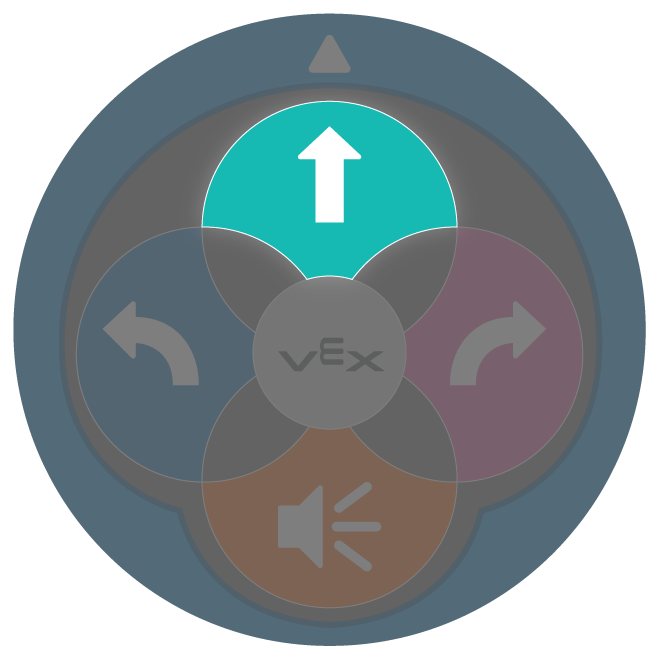
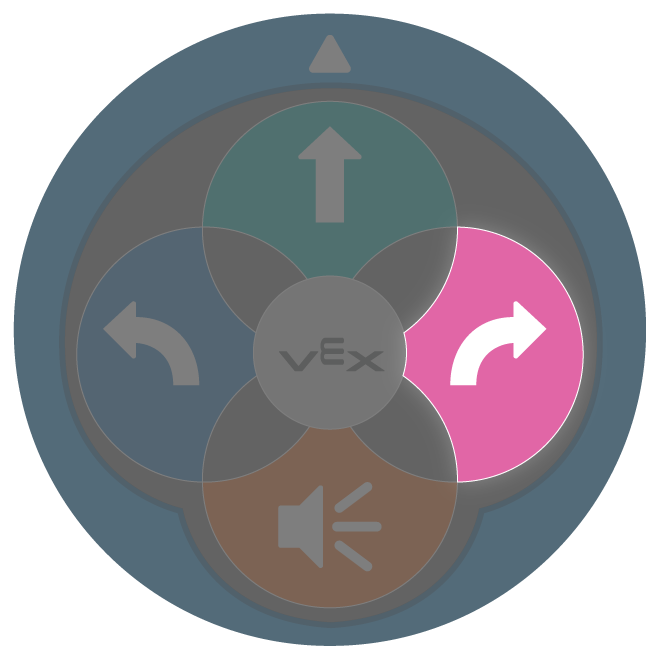
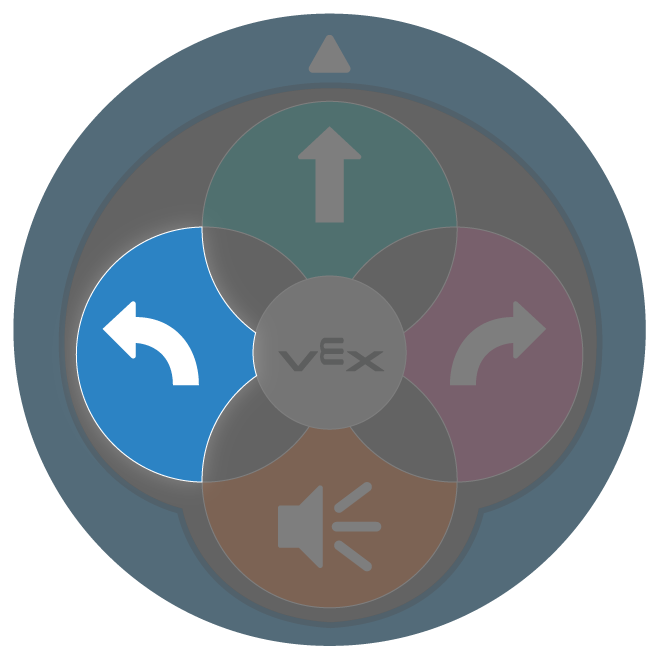
Durante la codifica con i pulsanti Touch, ogni pulsante premuto corrisponde a un comportamento del robot. Questo non cambia quando si utilizzano le schede Coder e Coder: ogni scheda Coder in un progetto corrisponde a un comportamento del robot. Proprio come il sequenziamento di più pulsanti Touch fa sì che il Robot 123 esegua comportamenti più complessi, così il sequenziamento di più schede Coder in un progetto. Una differenza fondamentale durante la codifica con le schede Coder e Coder è che hai molte più schede Coder rispetto ai pulsanti Touch, quindi i comportamenti e i progetti che sei in grado di codificare crescono considerevolmente durante la codifica in questo modo. Quando si facilita il passaggio dai pulsanti Touch alle schede Coder e Coder con i propri studenti, può essere utile evidenziare le schede Coder che corrispondono ai comportamenti dei pulsanti Touch, in modo che gli studenti possano consolidare la connessione tra i comandi (in questo caso, le schede Coder) e i comportamenti del Robot 123. Questo grafico mostra la correlazione diretta tra i pulsanti Touch e le schede Coder:
 |
Provoca lo stesso comportamento 123 Robot di |  |
 |
Provoca lo stesso comportamento 123 Robot di |  |
 |
Provoca lo stesso comportamento 123 Robot di |  |
 |
Provoca lo stesso comportamento 123 Robot di |  |
Facilitare le conversazioni sulle schede Coder mentre gli studenti passano dai pulsanti Touch
In questa unità, utilizzerai anche schede codificatrici come "Drive 2", "Drive 4" o "Turn around". Queste schede Coder, come molte altre, fanno sì che il Robot 123 esegua comportamenti che richiederebbero più pressioni del pulsante Touch. Mentre esplori queste schede Coder con i tuoi studenti, chiedi loro di prevedere quali comportamenti ogni scheda Coder farà eseguire al Robot 123. Questo non solo può aiutare gli studenti a costruire la loro comprensione concettuale del linguaggio di programmazione delle schede Coder e Coder, ma può anche aiutarli a impegnarsi in discorsi spaziali su questi comandi. Ad esempio, la scheda Codificatore "Drive 4" farà sì che il Robot 123 si sposti della distanza equivalente a quattro pressioni del pulsante Sposta, tuttavia farà quattro passi in avanti senza fermarsi dopo ogni passo. Queste sottili differenze possono innescare alcune interessanti conversazioni di ragionamento spaziale con gli studenti.
Fai domande come:
- Quanti passi pensi che guiderà il Robot 123 quando useremo questa scheda Coder? Quante pressioni del pulsante Touch sarebbero?
- Puoi mostrarmi come si muoverà il Robot 123 sul Campo quando questa scheda Codificatore funzionerà? Come fai a dirlo?
- Puoi mostrarmi con il tuo corpo in che direzione si muoverà il Robot 123 quando questa scheda Coder viene eseguita?
- Guarda come si muove il Robot 123 quando usiamo questa scheda Codificatore. In che modo è simile o diverso da come si muoveva quando utilizzavi i pulsanti Touch?
Si consiglia sempre di fornire agli studenti solo le schede Coder che utilizzeranno in un'attività, piuttosto che il set completo di tutte e 50 le schede Coder. Limitare le loro opzioni non solo può aiutare gli studenti a rimanere concentrati, ma può anche permetterti di prenderti più cura delle tue carte Coder con i tuoi studenti. Soprattutto perché gli studenti stanno passando all'uso del codificatore e stanno solo dando un senso alle schede del codificatore e ai loro corrispondenti comportamenti 123 Robot, dare agli studenti scelte limitate consente un'esplorazione più approfondita di ciò che fa ciascuna scheda del codificatore e di come utilizzarle in modo appropriato con il codificatore. Per ulteriori informazioni sull'organizzazione, la gestione e la cura delle schede Coder con i tuoi studenti, consulta questo articolo.
Di quali schede Coder hai bisogno?
Le schede codificatrici rappresentano 123 comandi del robot che vengono inseriti nel codificatore e utilizzati per codificare il robot 123. Di seguito è riportato un elenco delle principali schede Coder utilizzate durante questa Unità. Consulta la sezione Configurazione dell'ambiente del Riepilogo in ciascun laboratorio per informazioni più dettagliate sull'organizzazione e la distribuzione delle schede Coder ai tuoi studenti.
| Carta | Comportamento | Esempio |
|---|---|---|
 |
Avvia il progetto quando viene premuto il pulsante "Start" sul codificatore. | |

|
123 Il robot avanzerà per 1 lunghezza del robot o 1 quadrato sul campo 123. |  |

|
123 Il robot avanzerà per 2 lunghezze del robot o 2 quadrati sul campo 123. |  |

|
123 Il robot avanzerà per 4 lunghezze del robot o 4 quadrati sul campo 123. | 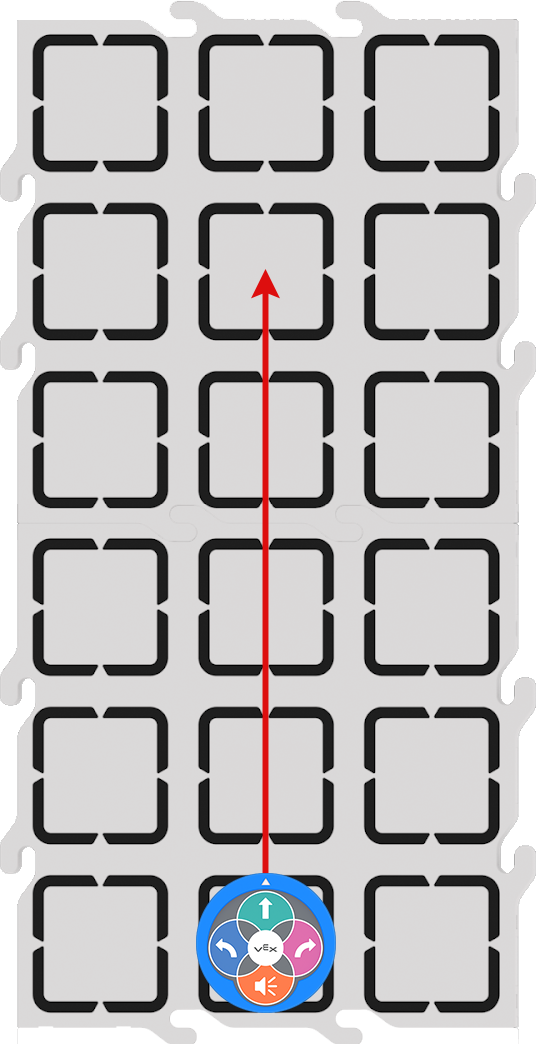 |
 |
123 Il robot ruoterà in posizione di 90 gradi a sinistra. |  |
 |
123 Il robot ruoterà in posizione di 90 gradi a destra. |  |
 |
123 Il robot ruoterà in posizione di 180 gradi a destra dalla sua posizione di partenza. | 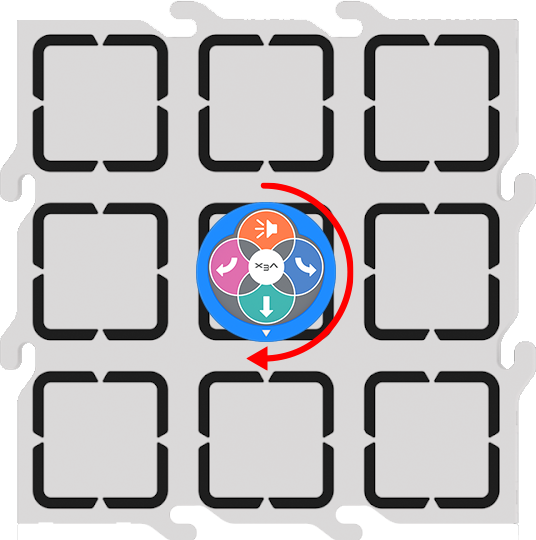 |
Per un elenco completo delle schede Coder e dei loro comportamenti, consultare l'articolo della guida di riferimento per le schede coder VEX.
Utilizzo delle risorse stampabili in questa unità
Le risorse stampabili fornite all'interno di questa unità sono progettate per facilitare la transizione degli studenti dalla codifica con il pulsante Touch alla codifica con le schede Coder e Coder. I file stampabili possono essere utilizzati per aiutare gli studenti a creare una connessione visiva tra un linguaggio familiare (i pulsanti Touch) e il linguaggio delle schede Coder, mentre pianificano e sequenziano i loro progetti.
Laboratorio 1 stampabile
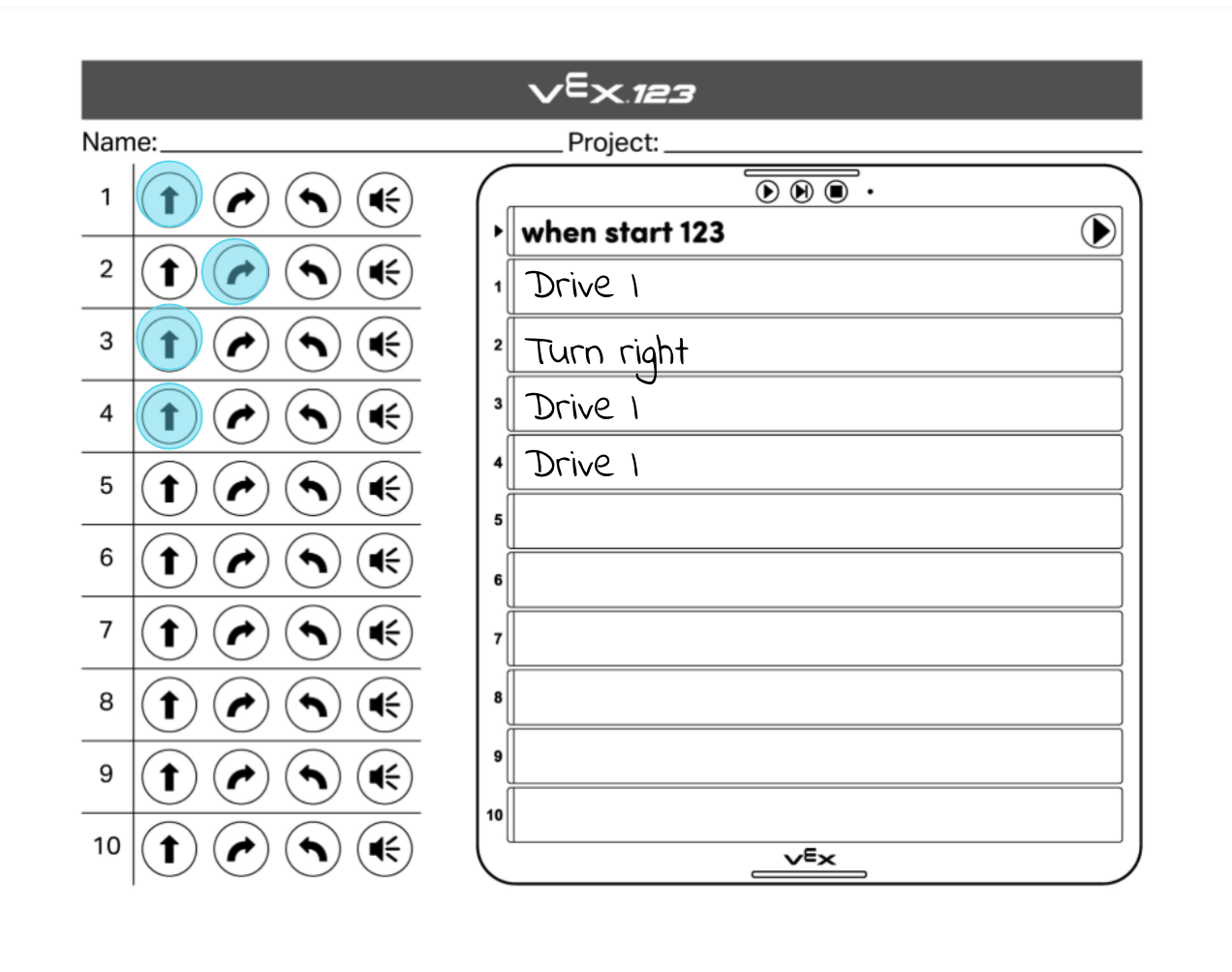
In Lab 1, il pulsante Touch per il foglio di compilazione side-by-side della scheda Coder è progettato per essere utilizzato in due fasi. In primo luogo, durante la sezione Engage del Laboratorio, gli studenti colorerebbero nella sequenza del pulsante Touch necessaria per guidare il Robot 123 dall'ingresso dello zoo ai leoni. Quindi, durante la sezione Play del Lab, gli studenti scriveranno o pescheranno le carte Coder che corrispondono a ciascun pulsante Touch premuto sul lato Coder. Gli studenti possono quindi usarlo come riferimento visivo mentre stanno costruendo i loro progetti e gli insegnanti possono usarli come artefatti del laboratorio STEM per mostrare l'apprendimento degli studenti.
Ecco un'immagine di esempio di un foglio completato nel Laboratorio 1.
Lab 2 Stampabile
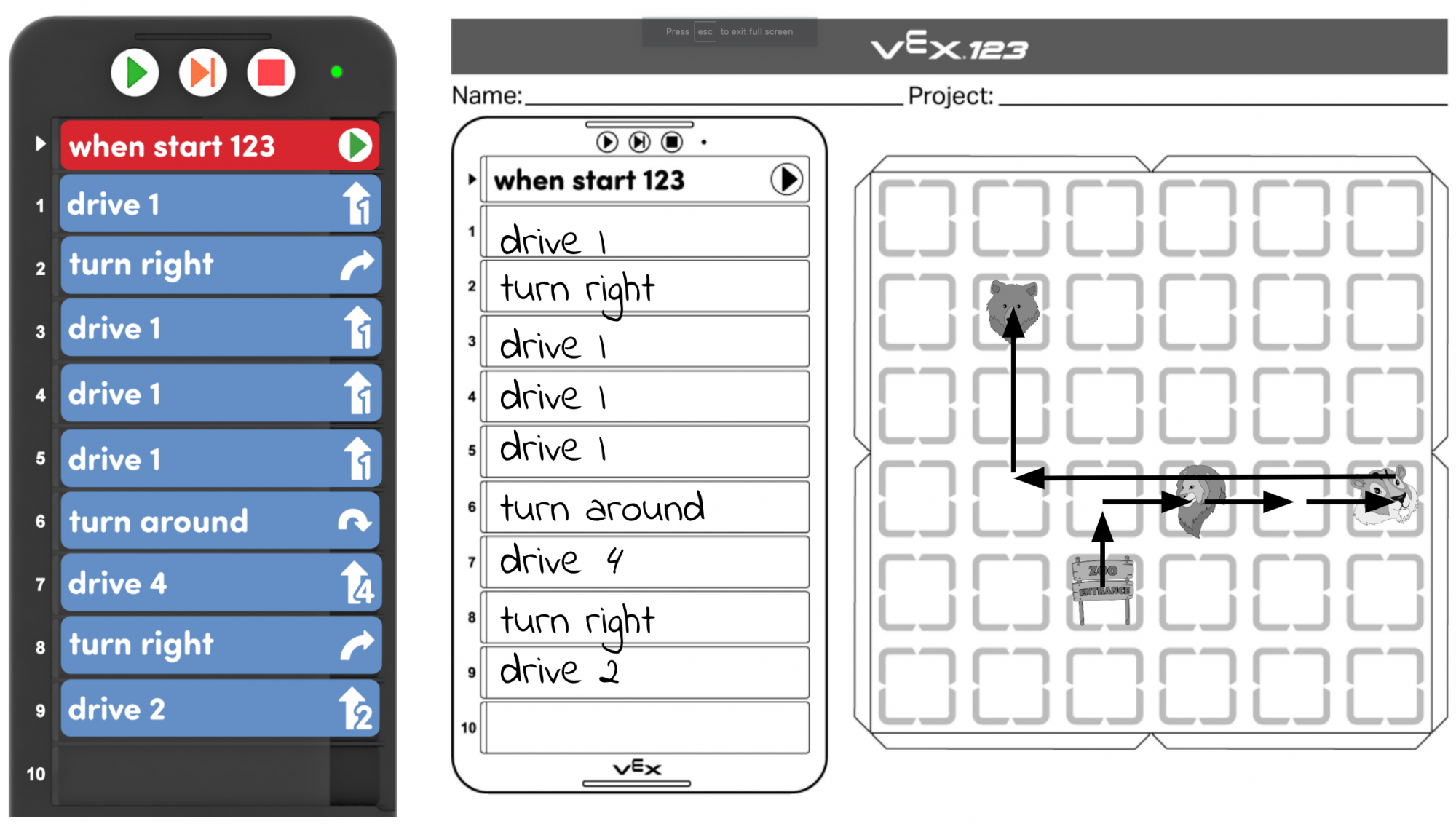
Nel Laboratorio 2, il foglio di pianificazione del movimento e del codificatore compilato è progettato per essere utilizzato dagli studenti per aiutarli nella pianificazione del progetto mentre lavorano per guidare verso altri animali nello zoo. Gli studenti inizieranno la sezione Play copiando il loro progetto esistente dal Laboratorio 1 nella parte Codificatore del foglio. Dovrebbero quindi contrassegnare l'inizio e ciascuna delle posizioni degli animali sulla parte di pianificazione del movimento (campo vuoto). Gli studenti possono quindi disegnare una linea o una freccia per mostrare il percorso che il loro Robot 123 ha guidato per arrivare dall'ingresso (inizio) al leone. Mentre gli studenti pianificano che il loro Robot 123 guidi verso le tigri, dovrebbero tracciare un'altra linea o freccia sul Campo per mostrare dove il Robot 123 dovrà guidare. Possono quindi disegnare o scrivere le carte Coder che useranno per svolgere quei comportamenti. Gli studenti avrebbero quindi ripetuto questo processo per Play Part 2, in modo che entro la fine del Laboratorio il loro foglio mostrasse l'intero progetto Coder, così come tutto il movimento del Robot 123. Studenti e insegnanti possono condividere questi artefatti con la comunità scolastica per condividere il loro apprendimento o usarli per "salvare" i loro progetti in modo che possano rivisitarli durante le future attività di Coder.
Ecco un'immagine di esempio di un foglio completato nel Laboratorio 2.