Hintergrund
Die Moving from Touch to Coder STEM Lab Unit wird Ihnen und Ihren Schülern helfen, das zu verwenden, was Sie über das Codieren des 123 Roboters mit Touch-Tasten gelernt haben, und dies auf den Übergang zum Codieren mit den Coder- und Coder-Karten anzuwenden. Durch Programmieraufgaben, bei denen der 123 Robot durch eine Zoo-Exkursion gefahren wird, lernen die Schüler den Schritt-für-Schritt-Prozess und die Terminologie kennen, die mit der Verwendung des Coders mit dem 123 Robot zum Codieren von Roboterverhalten verbunden ist. Diese Prozesse umfassen das Einschalten des Coders, das Koppeln mit dem Roboter und das Erstellen und Testen eines Projekts. Während der gesamten Einheit werden die Schüler die Verwendung der Coder- und Coder-Karten üben, um Projekte zu erstellen, die den Roboter erfolgreich zum Besuch verschiedener Tiere im Zoo führen.
Was ist der VEX-Codierer?
Der vex Coder ist ein bildschirmfreies Gerät, das es den Schülern ermöglicht, den 123-Roboter zu codieren, um Verhaltensweisen auszuführen, indem SIE Coder-Karten in den Steckplätzen auf dem Coder sequenzieren. Der Coder verbindet sich über Bluetooth mit dem 123-Roboter, und die Schüler können die Tasten am Coder verwenden, um ihr Projekt zu starten, zu stoppen oder durchzugehen, damit der 123-Roboter sein Coder-Projekt durchführt.
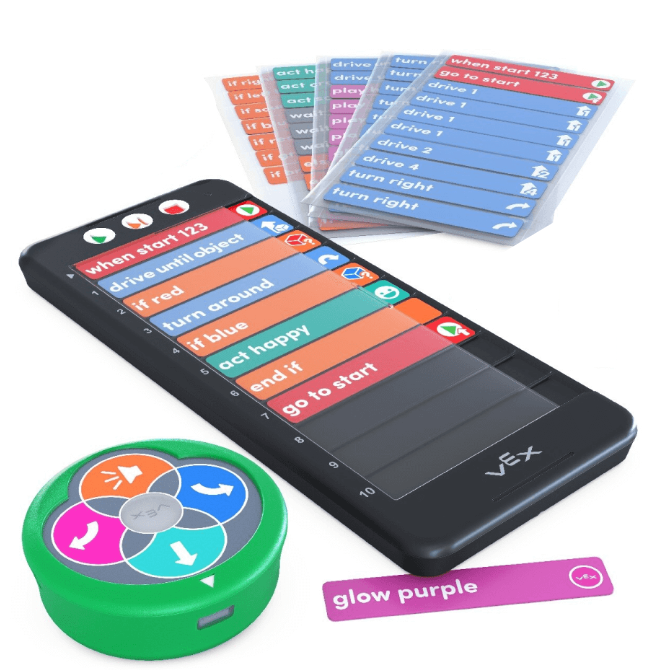
So wie die Schüler Touch-Buttons als Programmiersprache verwendeten, um den 123 Robot zu programmieren, sind die Coder- und Coder-Karten auch eine Programmiersprache, die der 123 Robot verwendet. Der 123 Robot verwendet Coder-Karten als Befehle für die Programmiersprache. Der Coder übermittelt die Befehle der Coderkarte an den 123-Roboter. Der 123 Roboter führt dann die entsprechenden Verhaltensweisen aus. Die Coder-Karten werden von oben nach unten ausgeführt (Coder-Steckplätze 1 bis 10), basierend auf der Reihenfolge, in der sie in den Coder eingeführt werden. Um die Reihenfolge der Verhaltensweisen zu ändern, ändern Sie einfach die Reihenfolge der Coder-Karten im Coder.
Anschließen des 123 Roboters und Codierers
Um einen Coder mit einem 123-Roboter zu verbinden, drücken Sie zuerst, um den 123-Roboter zu wecken, und drücken Sie die Starttaste, um den Coder einzuschalten. Halten Sie dann die Start- und Stopptasten am Coder und die linke und rechte Taste am Roboter gleichzeitig für mindestens fünf Sekunden gedrückt. Sie hören und sehen eine Reihe von Tönen und Lichtern, und dann blinkt die Kontrollleuchte am Coder rechtzeitig mit der Starttaste am 123 Roboter, um anzuzeigen, dass sie verbunden sind, wie in der folgenden Animation gezeigt.
Starten eines Projekts mit dem Coder
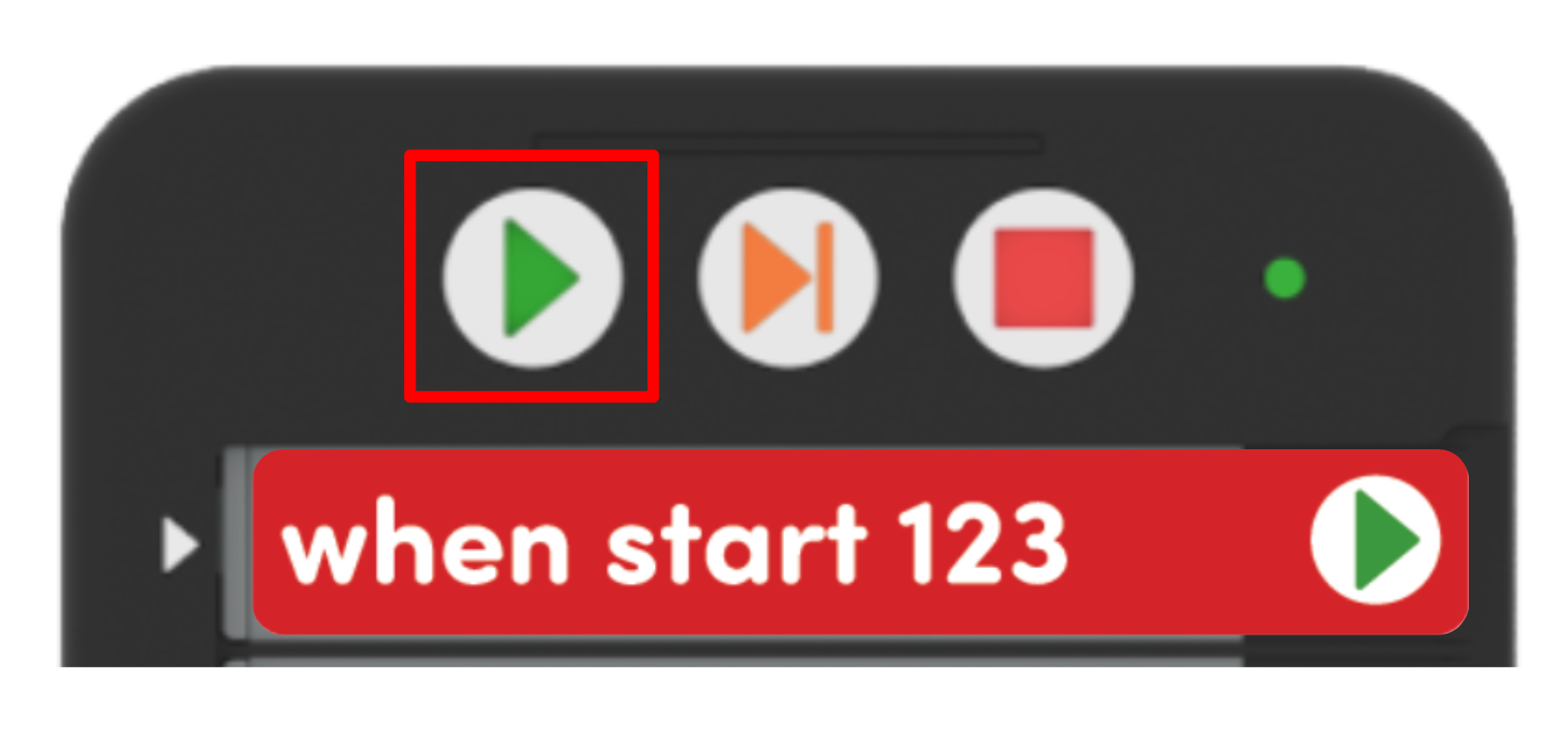
Sobald ein Coder-Projekt in den Coder geladen und der 123-Roboter und der Coder verbunden sind, starten Sie das Projekt durch Drücken der Start-Taste. Wenn Sie die Starttaste drücken, blinkt die Anzeige auf der linken Seite jedes Coder-Kartensteckplatzes nacheinander, da der Coder jede Coder-Karte im Projekt liest. Sie hören dann, wie der 123-Roboter ein Startgeräusch macht, und sehen, wie er beginnt, das Projekt auszuführen.
Stoppen eines Projekts mit dem Coder
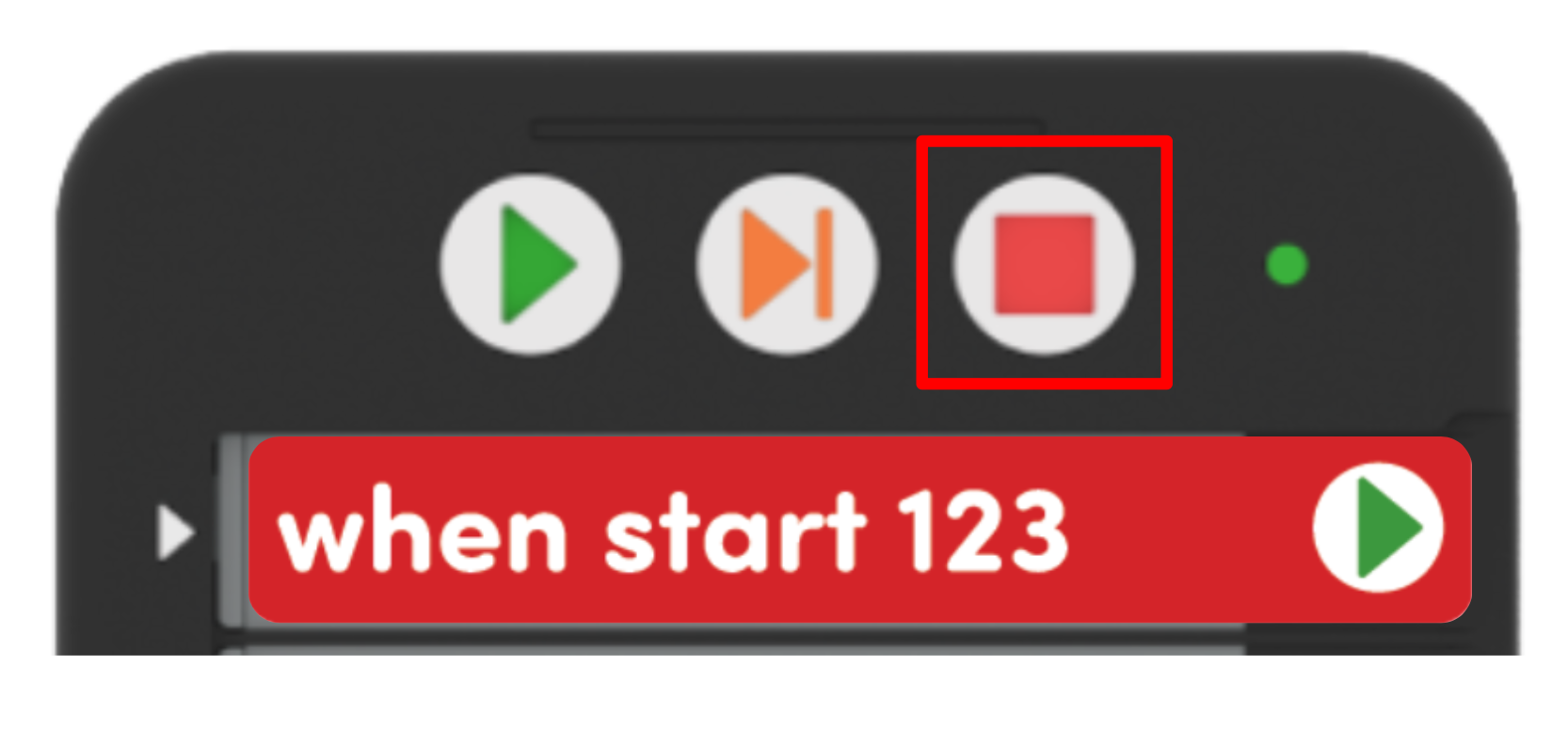
Drücken Sie die Stopp-Taste, um den 123-Roboter zu veranlassen, ein Projekt jederzeit zu stoppen. Wenn die Stopp-Taste gedrückt wird, leuchtet die Kontrollleuchte am Coder rot und der 123-Roboter stoppt seine Aktion.
Weitere Informationen zur Verwendung des VEX-Codierers finden Sie in diesem Artikel.
Merkmale der Coder- und Coder-Karten
'Beim Start 123'
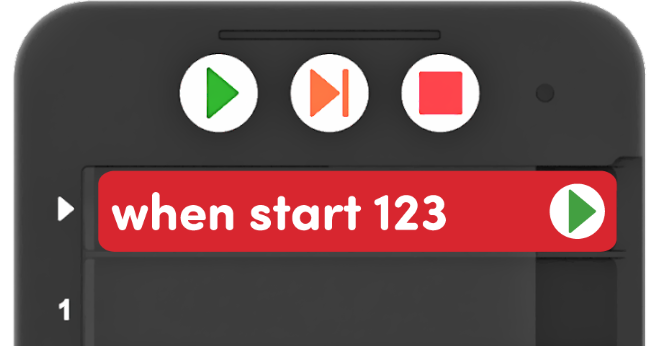
Jedes Coder-Projekt beginnt mit einer roten Coder-Karte „When start 123“, die immer in den kleinen oberen Steckplatz des Coders eingeführt werden sollte. Sowohl die Codiererkarte "Beim Start 123" als auch der dazugehörige Steckplatz sind speziell so dimensioniert, dass nur diese Codiererkarte passt.
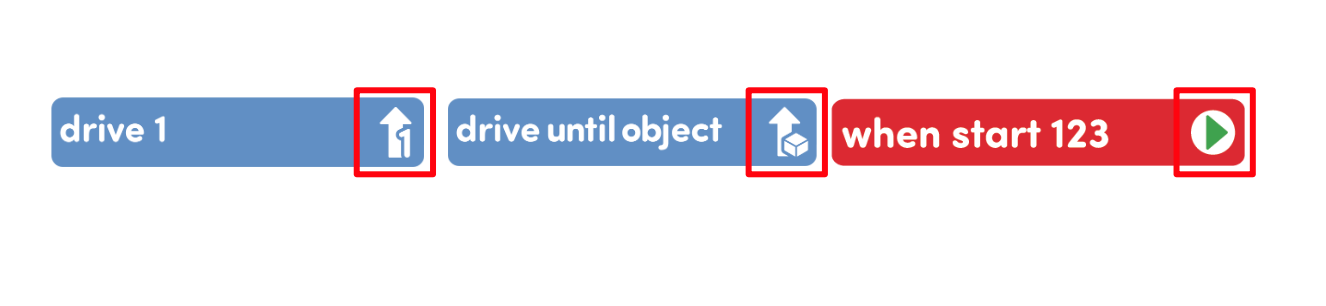
Symbole auf den Coder-Karten
Codierkarten sind so konzipiert, dass sie Vorleser oder frühe Leser unterstützen, indem sie Symbole verwenden, um die Wörter der Karte selbst darzustellen, so dass die Schüler die Bilder im Wesentlichen lesen können, wenn sie die Wörter noch nicht lesen können. Ermutigen Sie die Schüler, diese Symbolbilder zu verwenden, um ihnen bei der Erstellung ihrer Projekte zu helfen. Verstärken Sie dies, indem Sie sich auf die Bilder auf den Coder-Karten beziehen, wenn Sie sie mit Schülern benennen, wie z. B. „Die Beim Starten 123 Coder-Karte, die mit dem grünen Pfeil, geht immer zuerst.“
Hervorhebung auf dem Coder
Jedes Mal, wenn ein Projekt gestartet wird, „überprüft“ der Coder das Projekt und zeigt nacheinander neben jeder Coder-Karte eine grüne Markierung an. Wenn das Projekt beginnt zu laufen, zeigt das grüne Highlight neben der Coder-Karte an, dass der 123-Roboter gerade ausgeführt wird. Rufen Sie die Schüler während der Ausführung ihrer Projekte auf das Highlight aufmerksam, damit sie ihr Verständnis dafür, wie jede Coder-Karte einem Verhalten des 123 Roboters entspricht, weiter vertiefen können. Sehen Sie sich die Animation unten an, um ein Beispiel für die Hervorhebungsfunktion in Aktion zu sehen, während der 123 Roboter einen Schritt vorwärts fährt.
Code einfach prüfen und teilen
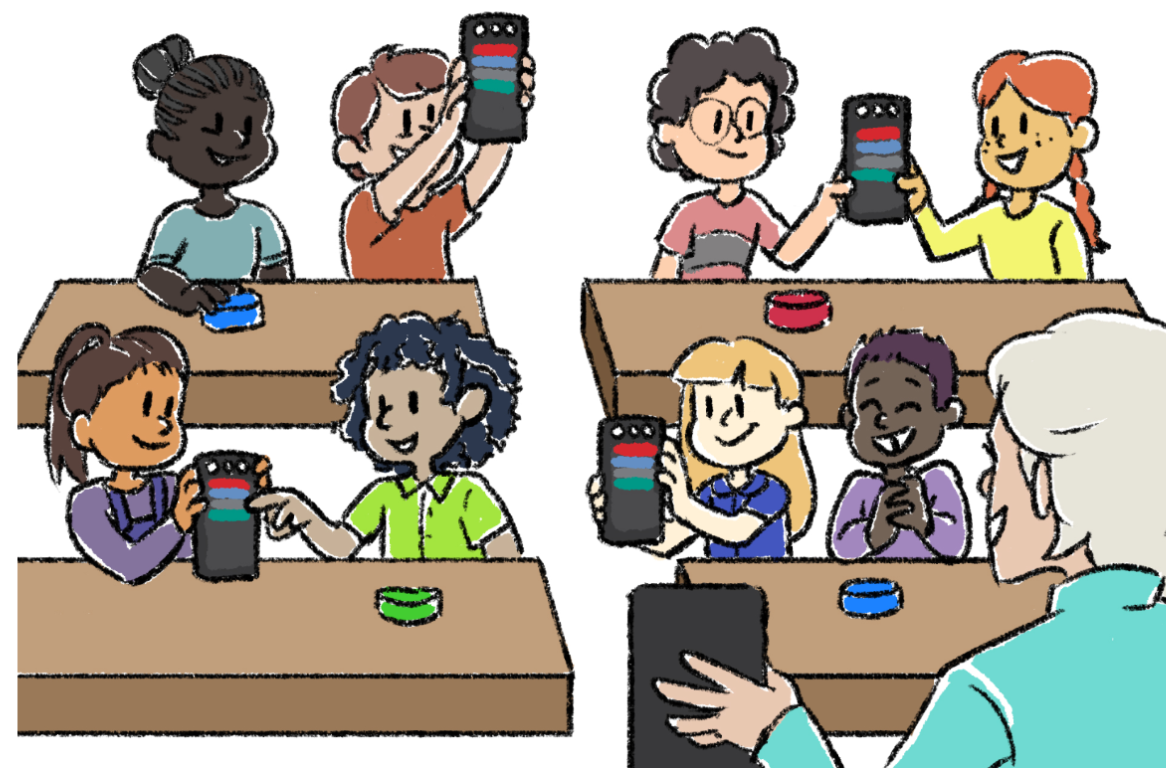
Sobald die Coder-Karten in den Coder geladen sind, können die Schüler ihren Coder hochhalten, um ihren Code zu zeigen, genauso wie sie ein Whiteboard mit einer mathematischen Lösung darauf hochhalten würden. Verwenden Sie diese Strategie während des Gruppenunterrichts, um die Genauigkeit der Schüler zu überprüfen, bevor sie mit ihren Projekten beginnen. Sie können schnell und einfach sehen, ob die richtigen Codiererkarten verwendet werden, ob sie in der richtigen Reihenfolge eingelegt sind, und sicherstellen, dass sie nicht auf dem Kopf oder rückwärts stehen. Wenn Sie sich mit Gruppen einchecken, um unabhängige Aktivitäten zu ermöglichen, schauen Sie sich die Coder und Coder-Karten an, um den Fortschritt zu überprüfen.
Weitere Informationen zur Verwendung des Coders als Lehrmittel finden Sie in diesem Artikel.
Wie entsprechen die Touch-Buttons den Coder-Karten?
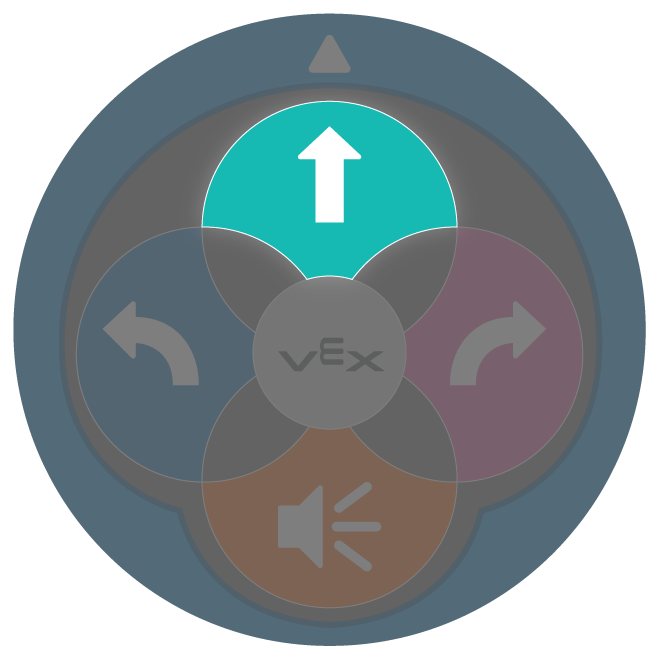
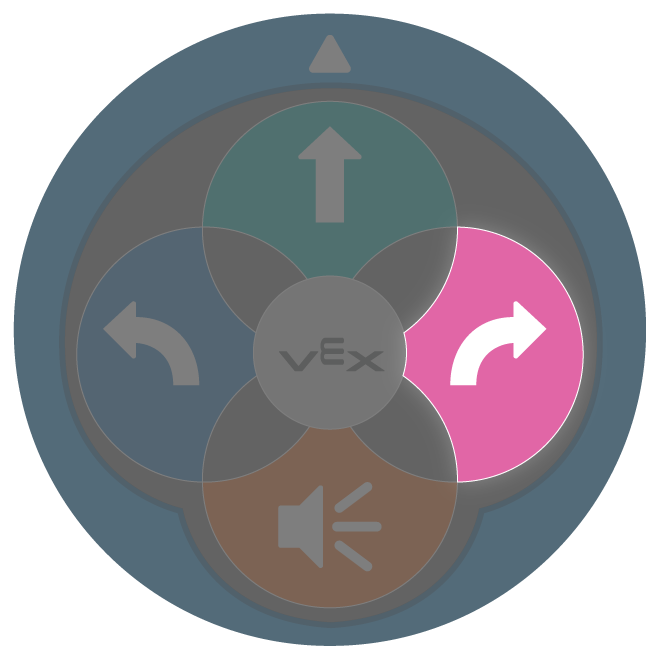
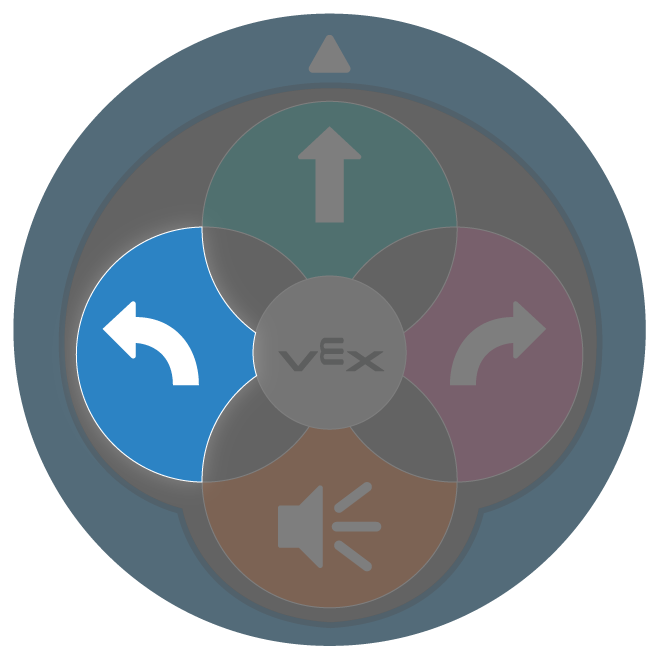
Beim Codieren mit den Touch-Tasten entspricht jeder Tastendruck einem Roboterverhalten. Dies ändert sich bei der Verwendung der Coder- und Coderkarten nicht – jede Coderkarte in einem Projekt entspricht einem Roboterverhalten. So wie das Sequenzieren mehrerer Touch-Tastendrucke dazu führt, dass der 123-Roboter komplexere Verhaltensweisen ausführt, so führt das Sequenzieren mehrerer Coder-Karten in einem Projekt aus. Ein wesentlicher Unterschied bei der Codierung mit den Coder- und Coder-Karten besteht darin, dass Sie viel mehr Coder-Karten als Touch-Tasten haben, sodass die Verhaltensweisen und Projekte, die Sie codieren können, bei der Codierung auf diese Weise erheblich zunehmen. Wenn Sie den Übergang von Touch-Buttons zu Coder- und Coder-Karten mit Ihren Schülern erleichtern, kann es hilfreich sein, die Coder-Karten hervorzuheben, die dem Verhalten von Touch-Buttons entsprechen, damit die Schüler die Verbindung zwischen Befehlen (in diesem Fall Coder-Karten) und 123 Roboterverhalten festigen können. Diese Tabelle zeigt die direkte Korrelation zwischen den Touch-Tasten und den Codierkarten:
 |
Verursacht das gleiche 123 Roboterverhalten wie |  |
 |
Verursacht das gleiche 123 Roboterverhalten wie |  |
 |
Verursacht das gleiche 123 Roboterverhalten wie |  |
 |
Verursacht das gleiche 123 Roboterverhalten wie |  |
Erleichtern Sie Gespräche über Coder-Karten, während die Schüler von den Touch-Buttons wechseln
In dieser Einheit verwenden Sie auch Coder-Karten wie "Drive 2", "Drive 4" oder "Turn around". Diese Coder-Karten führen, wie viele andere auch, dazu, dass der 123-Roboter Verhaltensweisen ausführt, die mehrfaches Drücken der Touch-Taste erfordern würden. Wenn Sie diese Coder-Karten mit Ihren Schülern erkunden, lassen Sie sie vorhersagen, welche Verhaltensweisen jede Coder-Karte den 123-Roboter ausführen lässt. Dies kann den Schülern nicht nur helfen, ihr konzeptionelles Verständnis der Programmiersprache der Coder- und Coder-Karten zu entwickeln, sondern ihnen auch helfen, räumlich über diese Befehle zu sprechen. Zum Beispiel führt die Codierkarte "Drive 4" dazu, dass sich der 123-Roboter um die gleiche Entfernung bewegt wie vier Drücke auf die Move-Taste, aber er fährt nach jedem Schritt vier Schritte vorwärts, ohne zu pausieren. Diese subtilen Unterschiede können einige interessante Gespräche mit Schülern über räumliches Denken auslösen.
Stellen Sie Fragen wie:
- Wie viele Schritte wird der 123-Roboter Ihrer Meinung nach fahren, wenn wir diese Coder-Karte verwenden? Wie viele Touch-Knopfdrücke wären das?
- Kannst du mir zeigen, wie sich der 123-Roboter auf dem Feld bewegt, wenn diese Coder-Karte läuft? Woran erkennst du das?
- Kannst du mir mit deinem Körper zeigen, in welche Richtung sich der 123-Roboter bewegen wird, wenn diese Coder-Karte ausgeführt wird?
- Beobachten Sie, wie sich der 123-Roboter bewegt, wenn wir diese Coder-Karte verwenden. Inwiefern ähnelt oder unterscheidet es sich von der Art und Weise, wie es sich bewegt hat, als Sie die Touch-Tasten verwendet haben?
Es wird immer empfohlen, den Schülern nur die Coder-Karten zu geben, die sie in einer Aktivität verwenden werden, und nicht den kompletten Satz aller 50 Coder-Karten. Die Beschränkung ihrer Optionen kann den Schülern nicht nur helfen, konzentriert zu bleiben, sondern es Ihnen auch ermöglichen, sich besser um Ihre Coder-Karten mit Ihren Schülern zu kümmern. Vor allem, da die Schüler auf die Verwendung des Coders umsteigen und nur die Coder-Karten und ihre entsprechenden 123 Roboter-Verhaltensweisen verstehen, ermöglicht es die eingeschränkte Auswahl der Schüler, tiefer zu erforschen, was jede Coder-Karte tut und wie man sie angemessen mit dem Coder verwendet. Weitere Informationen zum Organisieren, Verwalten und Pflegen von Coder-Karten mit Ihren Schülern finden Sie in diesem Artikel.
Welche Coderkarten benötigen Sie?
Codierkarten repräsentieren 123 Roboterbefehle, die in den Codierer eingefügt und zum Codieren des 123 Roboters verwendet werden. Nachfolgend finden Sie eine Liste der wichtigsten Coderkarten, die während dieser Einheit verwendet werden. Weitere Informationen zum Organisieren und Verteilen von Coder-Karten an Ihre Schüler finden Sie im Abschnitt Umgebungseinrichtung der Zusammenfassung in jedem Labor.
| Karte | Verhalten | Beispiel |
|---|---|---|
 |
Startet das Projekt, wenn die Schaltfläche "Start" am Coder gedrückt wird. | |
 |
123 Der Roboter fährt 1 Roboterlänge oder 1 Quadrat auf dem 123-Feld vorwärts. |  |
 |
123 Der Roboter fährt 2 Roboterlängen oder 2 Quadrate auf dem 123-Feld vorwärts. |  |
 |
123 Robot fährt 4 Roboterlängen oder 4 Quadrate auf dem 123 Field vorwärts. | 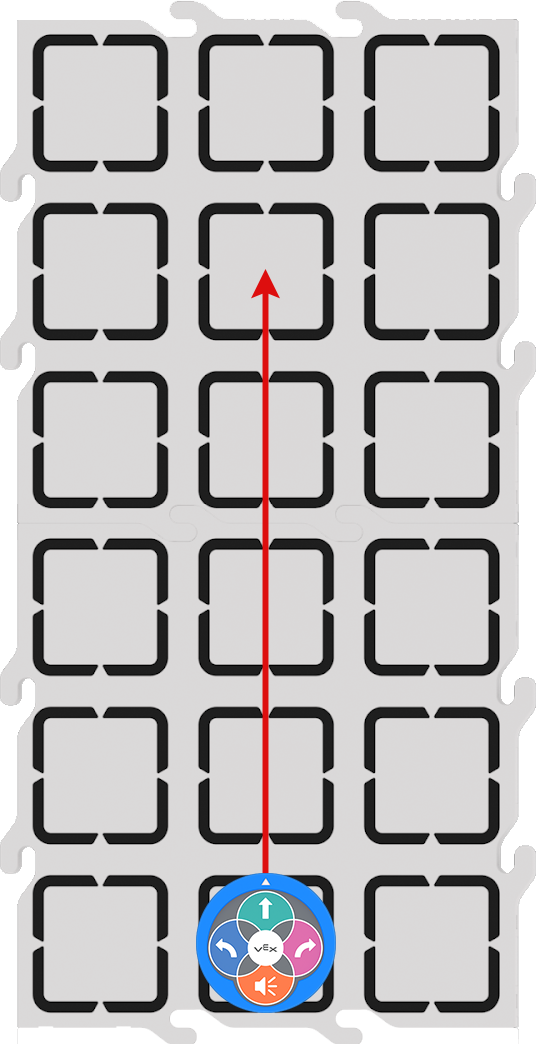 |
 |
123 Der Roboter dreht sich um 90 Grad nach links. |  |
 |
123 Der Roboter dreht sich um 90 Grad nach rechts. |  |
 |
123 Der Roboter dreht sich aus seiner Ausgangsposition um 180 Grad nach rechts. | 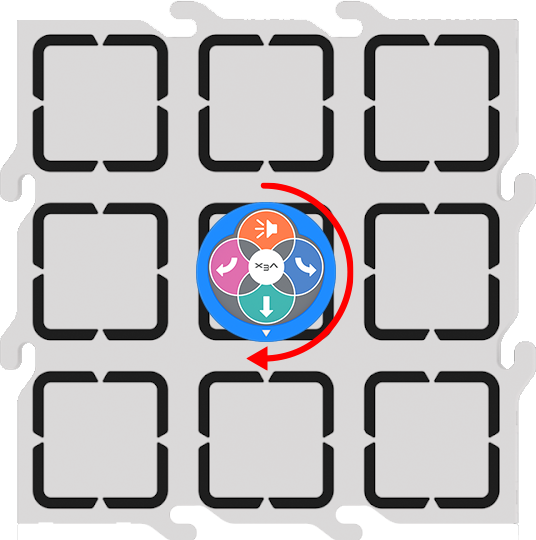 |
Eine vollständige Liste der Coder-Karten und ihres Verhaltens finden Sie im Artikel VEX Coder Card Reference Guide.
Verwendung der druckbaren Ressourcen in dieser Einheit
Die druckbaren Ressourcen, die in dieser Einheit zur Verfügung gestellt werden, sollen den Schülern den Übergang von der Codierung mit der Touch-Taste zur Codierung mit den Coder- und Coder-Karten erleichtern. Die Ausdrucke können verwendet werden, um den Schülern zu helfen, eine visuelle Verbindung zwischen einer vertrauten Sprache (den Touch-Buttons) und der Sprache der Coder-Karten herzustellen, während sie ihre Projekte planen und sequenzieren.
Labor 1 druckbar
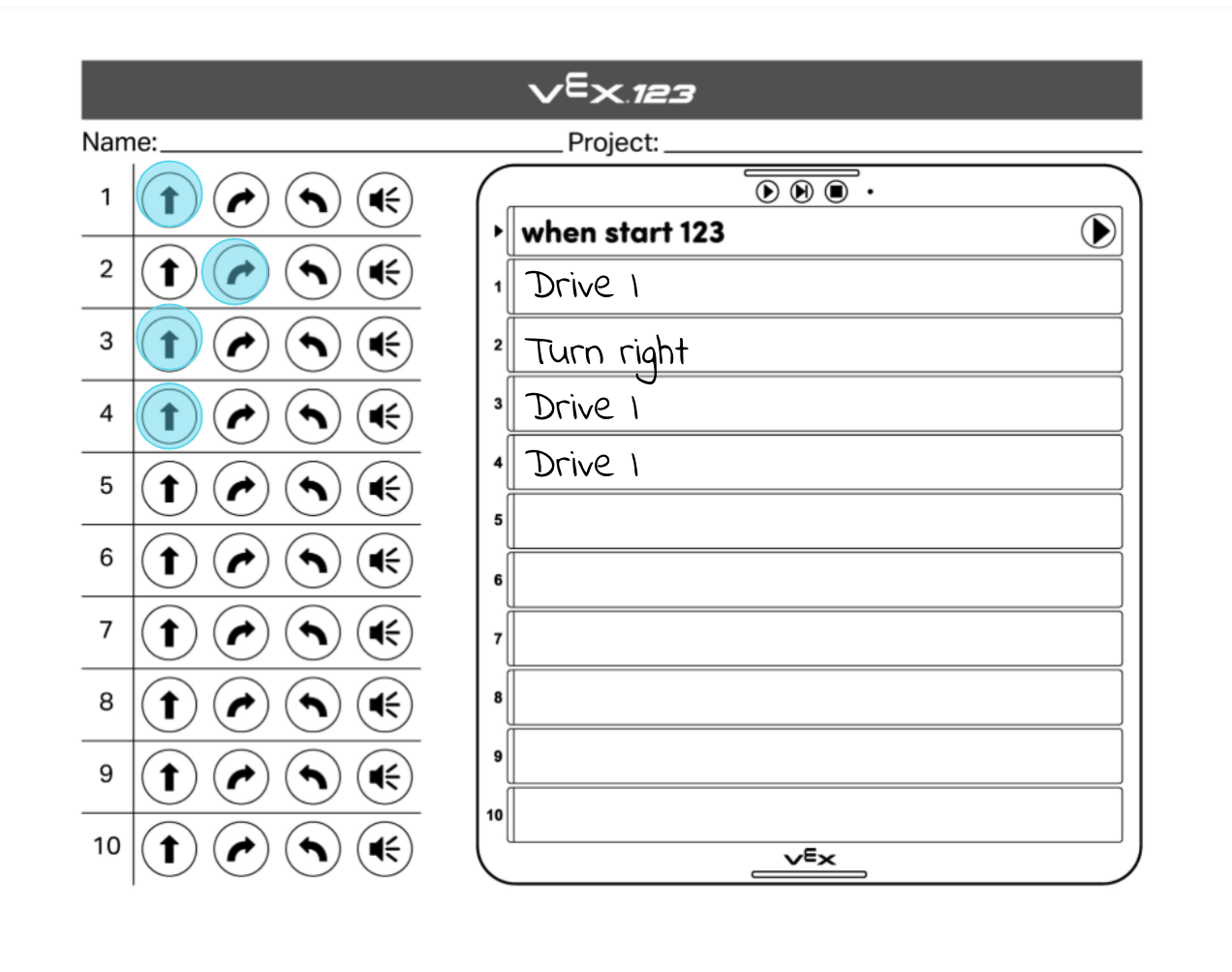
In Labor 1 ist die Touch-Taste zum nebeneinander Ausfüllen der Coderkarte so konzipiert, dass sie in zwei Stufen verwendet werden kann. Zunächst färbten die Schüler während des Engage-Abschnitts des Labors die Touch-Button-Sequenz ein, die erforderlich ist, um den 123 Robot vom Zooeingang zu den Löwen zu fahren. Während des Abspielabschnitts des Labors schreiben oder zeichnen die Schüler dann die Coder-Karten, die den einzelnen Touch-Tasten auf der Coder-Seite entsprechen. Die Schüler können dies dann beim Erstellen ihrer Projekte als visuelle Referenz verwenden, und die Lehrer können diese als Artefakte AUS dem MINT-Labor verwenden, um das Lernen der Schüler zu zeigen.
Hier ist ein Beispielbild eines ausgefüllten Blattes in Labor 1.
Labor 2 druckbar
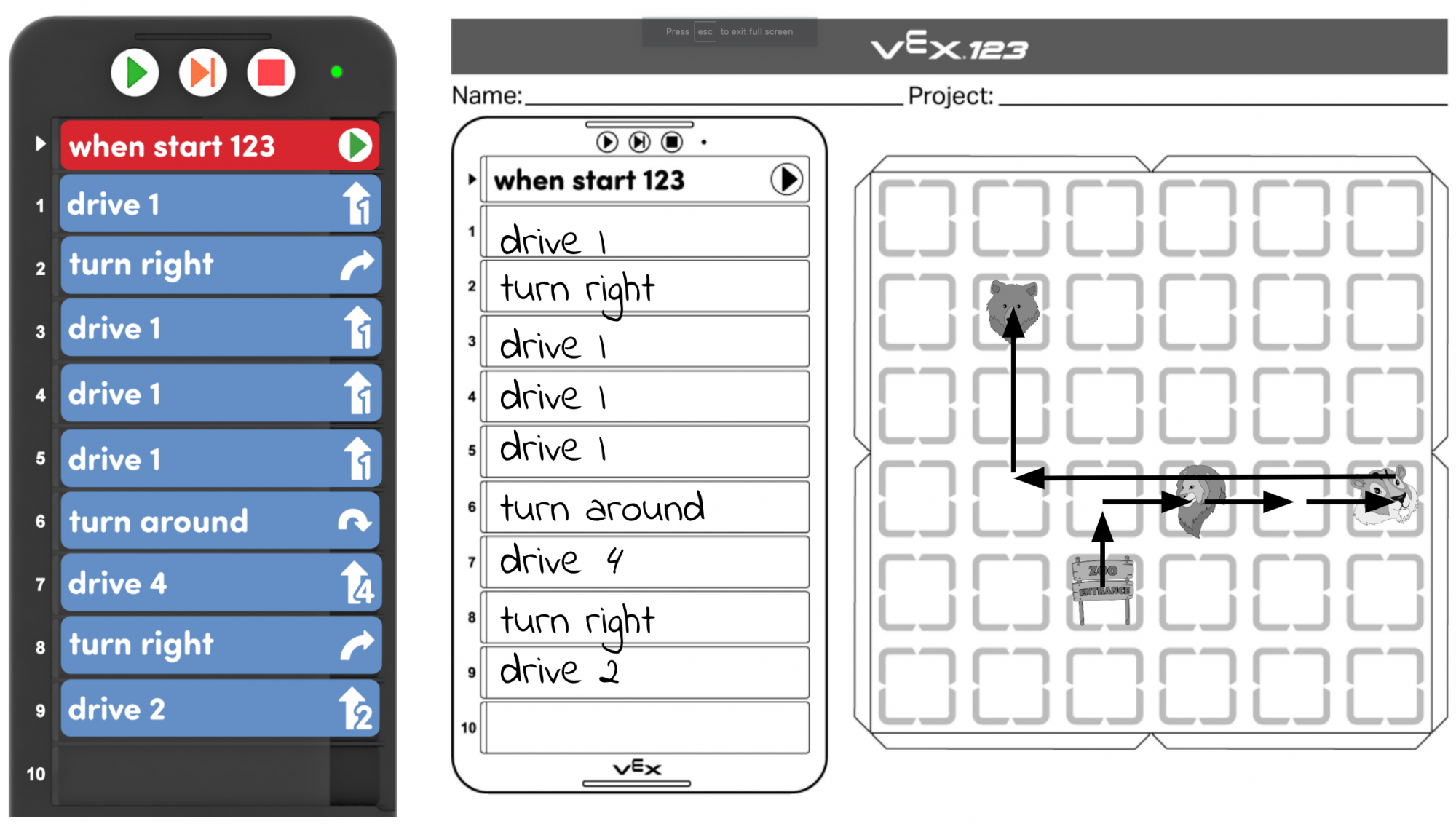
In Labor 2 ist das ausgefüllte Bewegungsplanungs- und Codierblatt so konzipiert, dass es von den Schülern verwendet werden kann, um sie bei ihrer Projektplanung zu unterstützen, während sie daran arbeiten, zu zusätzlichen Tieren im Zoo zu fahren. Die Schüler beginnen den Play-Abschnitt, indem sie ihr bestehendes Projekt aus Labor 1 in den Coder-Teil des Blattes kopieren. Sie sollten dann den Start und die Standorte der Tiere auf dem Bewegungsplanungsabschnitt (leeres Feld) markieren. Die Schüler können dann eine Linie oder einen Pfeil zeichnen, um den Weg zu zeigen, den ihr 123-Roboter gefahren ist, um vom Eingang (Start) zum Löwen zu gelangen. Wenn die Schüler planen, dass ihr 123-Roboter zu den Tigern fährt, sollten sie eine weitere Linie oder einen Pfeil auf dem Feld zeichnen, um zu zeigen, wo der 123-Roboter fahren muss. Sie können dann die Coder-Karten zeichnen oder schreiben, die sie verwenden werden, um diese Verhaltensweisen auszuführen. Die Schüler würden diesen Vorgang dann für Spiel Teil 2 wiederholen, so dass am Ende des Labors ihr Blatt ihr gesamtes Coder-Projekt sowie die gesamte Bewegung des 123 Roboters zeigt. Schüler und Lehrer können diese Artefakte mit der Klassengemeinschaft teilen, um ihr Lernen zu teilen, oder sie verwenden, um ihre Projekte zu "speichern", damit sie sie bei zukünftigen Coder-Aktivitäten erneut besuchen können.
Hier ist ein Beispielbild eines ausgefüllten Blattes in Labor 2.