배경
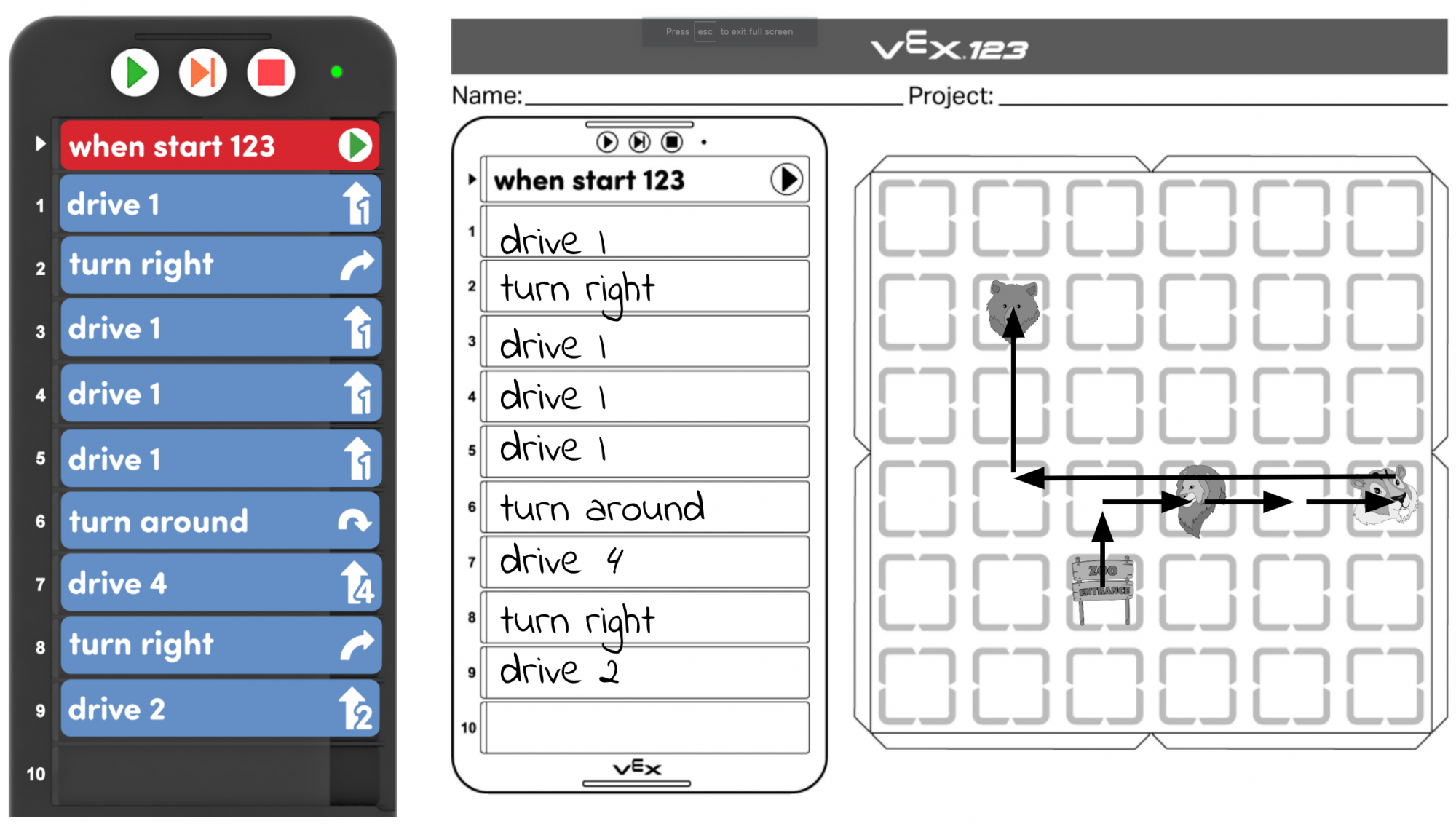
Moving from Touch to Coder STEM Lab Unit은 여러분과 학생들이 터치 버튼을 사용하여 123 로봇을 코딩하는 것에 대해 배운 것을 사용하고 코더 및 코더 카드를 사용하여 코딩으로 전환하는 데 도움이 될 것입니다. 동물원 견학을 통해 123 로봇을 구동하는 것과 관련된 코딩 과제를 통해 학생들은 123 로봇과 함께 코더를 사용하여 로봇 행동을 코딩하는 단계별 프로세스와 용어를 배우게 됩니다. 이러한 프로세스에는 코더 켜기, 로봇과 페어링하기, 프로젝트 구축 및 테스트가 포함됩니다. 단원 전체에서 학생들은 코더 및 코더 카드를 사용하여 로봇이 동물원의 다양한 동물을 방문하도록 성공적으로 유도하는 프로젝트를 구축하는 연습을 할 수 있습니다.
VEX 코더란 무엇입니까?
VEX Coder는 학생들이 Coder의 슬롯에서 Coder 카드를 시퀀싱하여 동작을 실행하기 위해 123 로봇을 코딩할 수 있는 화면이 없는 장치입니다. 코더는 블루투스를 통해 123 로봇에 연결되며, 학생들은 코더의 버튼을 사용하여 프로젝트를 시작, 중지 또는 단계별로 123 로봇이 코더 프로젝트를 수행하도록 할 수 있습니다.
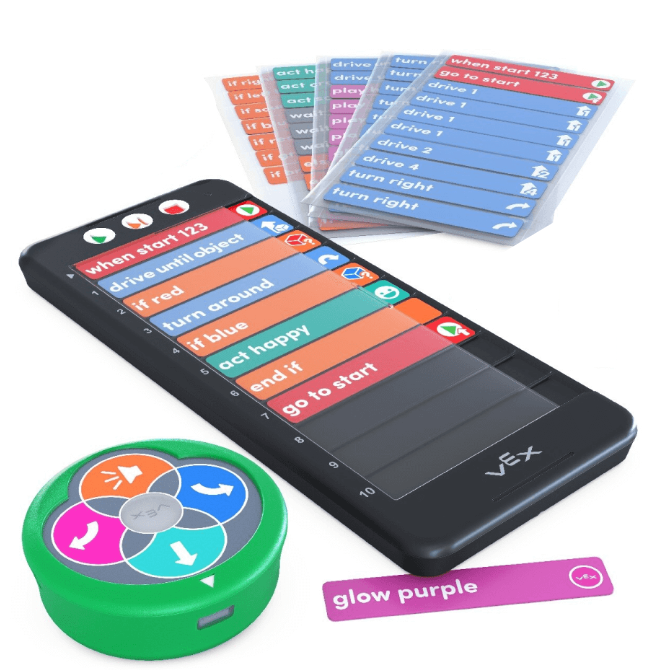
학생들이 123 로봇을 코딩하기 위해 터치 버튼을 프로그래밍 언어로 사용했던 것처럼, 코더 및 코더 카드도 123 로봇이 사용하는 프로그래밍 언어입니다. 123 로봇은 프로그래밍 언어에 대한 명령으로 Coder 카드를 사용합니다. Coder는 Coder 카드 명령을 123 로봇에 전달합니다. 그런 다음 123 로봇은 해당 동작을 수행합니다. 코더 카드는 코더에 삽입되는 순서에 따라 위에서 아래로 실행됩니다 (코더 슬롯 1 ~ 10). 동작 순서를 변경하려면 Coder에서 Coder 카드의 순서를 변경하기만 하면 됩니다.
123 로봇과 코더 연결하기
코더를 123 로봇에 연결하려면 먼저 123 로봇을 깨우고 시작 버튼을 눌러 코더를 켭니다. 그런 다음 코더의 시작 및 중지 버튼과 로봇의 왼쪽 및 오른쪽 버튼을 동시에 5초 이상 길게 누릅니다. 일련의 소리와 조명이 들리고 표시됩니다. 그러면 코더의 표시등이 123 로봇의 시작 버튼과 함께 제 시간에 깜박이며 아래 애니메이션과 같이 연결되어 있음을 보여줍니다.
Coder로 프로젝트 시작하기
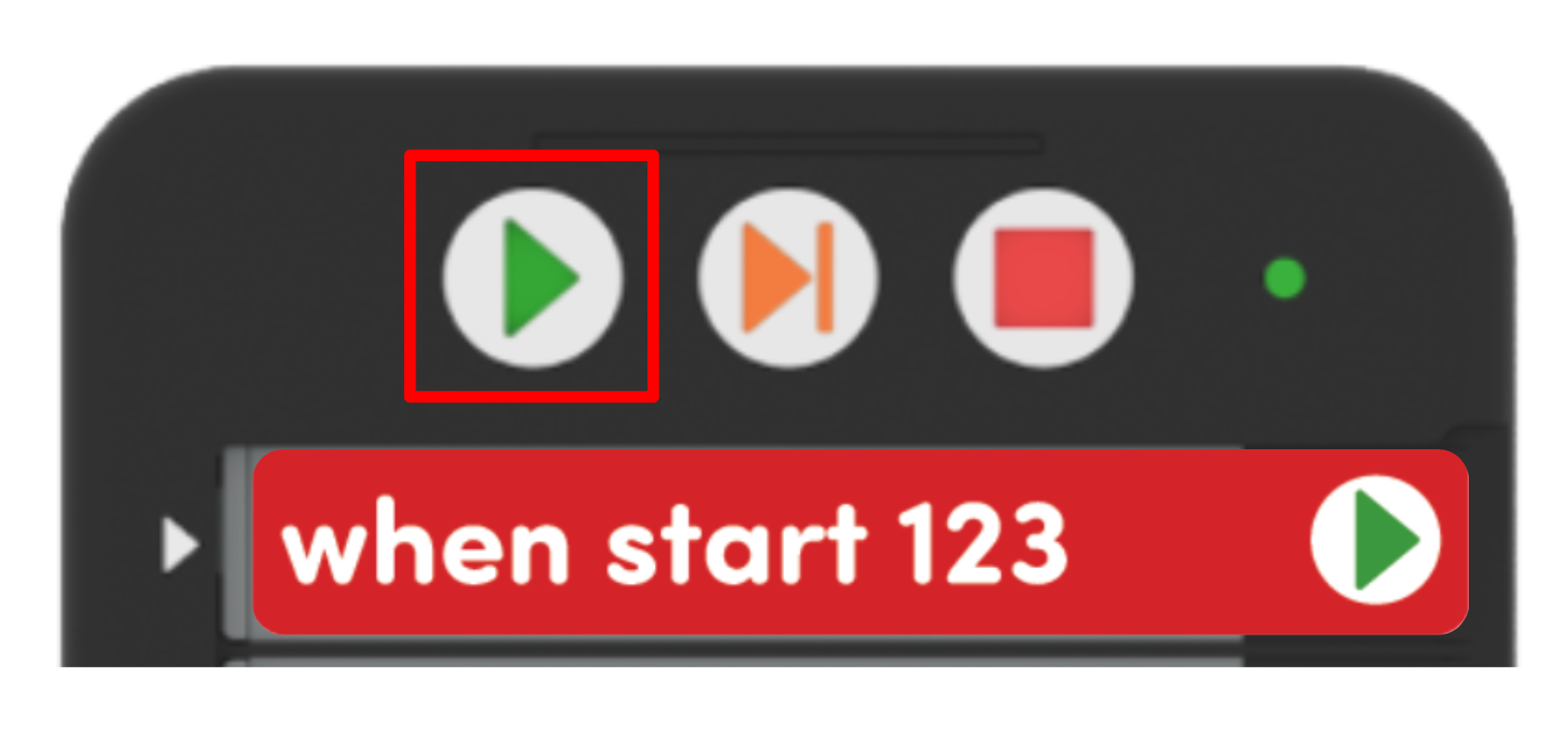
Coder 프로젝트가 Coder에 로드되고 123 로봇과 Coder가 연결되면 시작 버튼을 눌러 프로젝트를 시작합니다. 시작 버튼을 누르면 코더가 프로젝트의 각 코더 카드를 읽을 때 각 코더 카드 슬롯의 왼쪽에 있는 표시등이 순차적으로 깜박입니다. 그런 다음 123 로봇이 시작 소리를 내는 것을 듣고 프로젝트 실행을 시작합니다.
 코더의
코더의 Coder로 프로젝트 중지
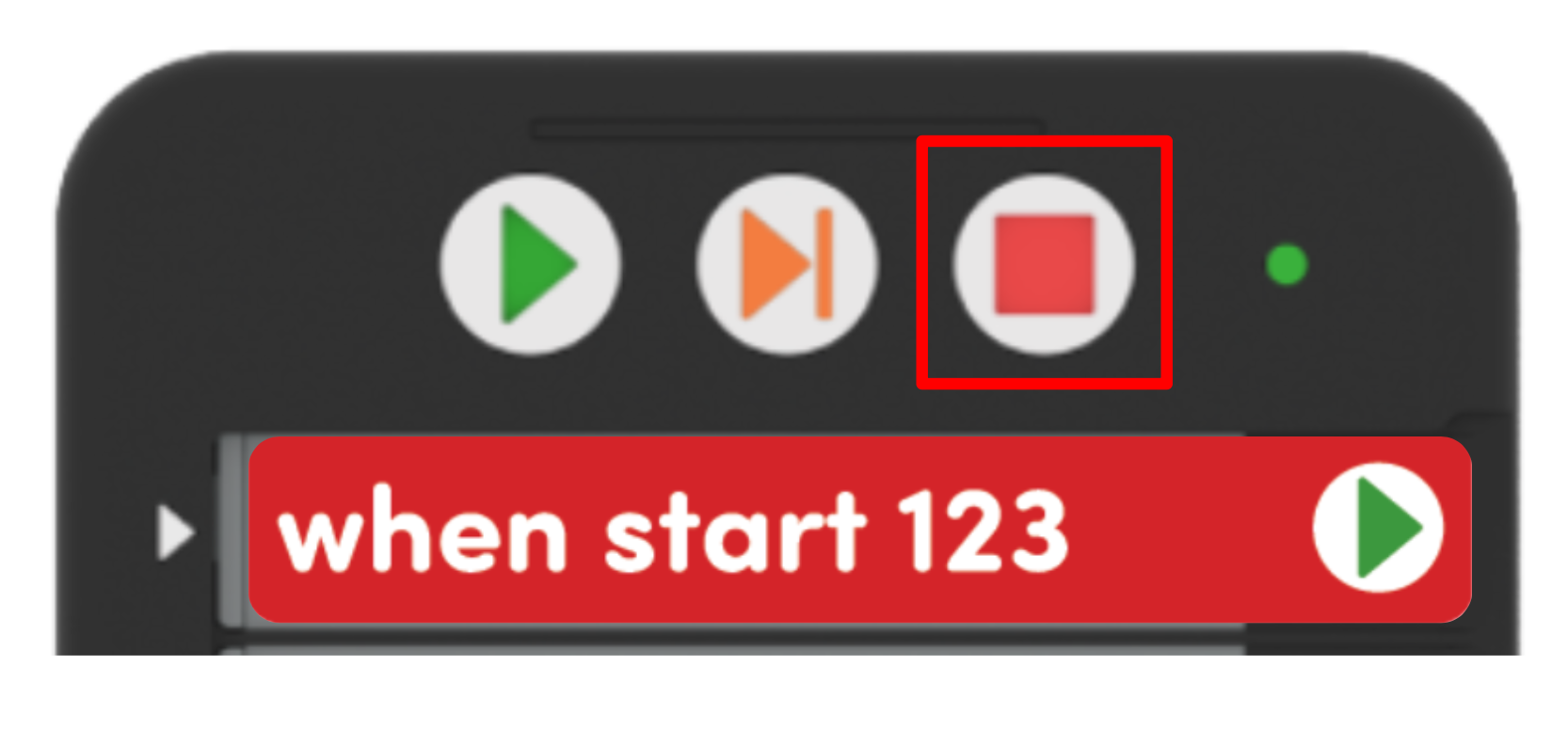
중지 버튼을 눌러 123 로봇이 언제든지 프로젝트를 중지하도록 합니다. 정지 버튼을 누르면 코더의 표시등이 빨간색으로 표시되고 123 로봇이 작동을 중지합니다.
VEX Coder 사용에 대한 자세한 내용은 이 도움말 을 참조하세요.
Coder 및 Coder 카드의 특징
'시작 시점 123'
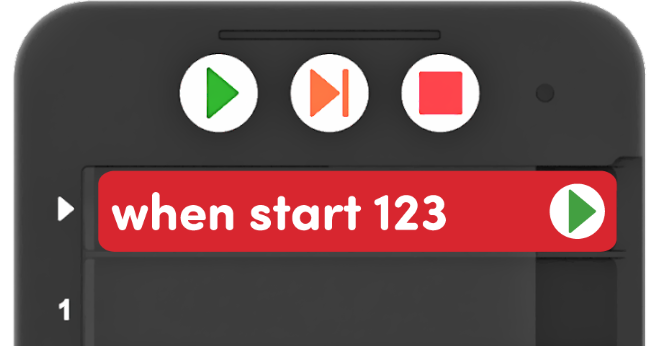
각 Coder 프로젝트는 항상 Coder의 작은 상단 슬롯에 삽입해야 하는 빨간색 ‘When start 123’ Coder 카드로 시작합니다. ‘WHEN START 123’ 코더 카드와 함께 제공되는 슬롯은 이 코더 카드만 장착할 수 있도록 특별히 크기가 조정됩니다.
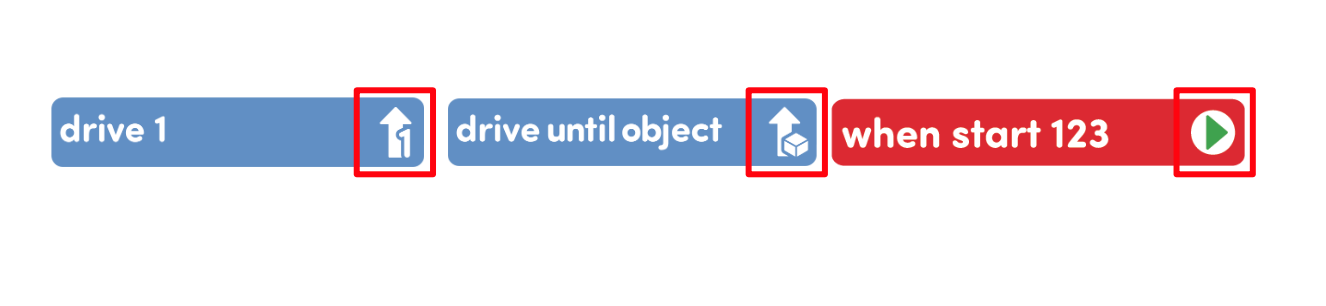
코더 카드의 아이콘
코더 카드는 사전 독자 또는 초기 독자를 지원하도록 설계되었으며, 아이콘을 사용하여 카드 자체의 단어를 나타내므로 학생들은 아직 단어를 읽을 수 없는 경우 이미지를 기본적으로 읽을 수 있습니다. 학생들에게 이 아이콘 이미지를 사용하여 프로젝트를 구축하는 데 도움이 되도록 격려한다. "녹색 화살표가 있는 The When start 123 Coder card, always goes first." 와 같이 학생들과 함께 Coder 카드의 이름을 지정할 때 Coder 카드의 이미지를 참조하여 이를 보강하십시오.
 코더 카드의
 코더 강조 표시
프로젝트가 시작될 때마다 코더는 프로젝트를 ‘확인’ 하고 각 코더 카드 옆에 녹색 하이라이트를 순서대로 표시합니다. 프로젝트가 실행되기 시작하면 123 로봇이 현재 실행 중인 Coder 카드 옆에 녹색 하이라이트가 표시됩니다. 프로젝트를 진행하면서 각 Coder 카드가 123 로봇의 행동에 어떻게 대응하는지에 대한 이해를 계속 쌓을 수 있도록 학생들의 주의를 환기시킵니다. 아래 애니메이션을 보고 123 로봇이 한 단계 앞으로 나아가면서 실행 중인 하이라이트 기능의 예를 확인하세요.
간편한 코드 확인 및 공유
Coder 카드가 Coder에 로드되면 학생들은 수학 솔루션이 있는 화이트보드를 들고 있는 것처럼 Coder를 들고 코드를 표시할 수 있습니다. 프로젝트를 시작하기 전에 학생들의 정확성을 확인하기 위한 수단으로 그룹 수업 중에 이 전략을 사용한다. 올바른 코더 카드가 사용되었는지, 올바른 순서로 삽입되었는지 빠르고 쉽게 확인할 수 있으며, 카드가 뒤집히거나 뒤집히지 않았는지 확인할 수 있습니다. 독립 활동을 촉진하기 위해 그룹에 체크인할 때 진행 상황을 확인하려면 Coders 및 Coder 카드를 살펴보십시오.
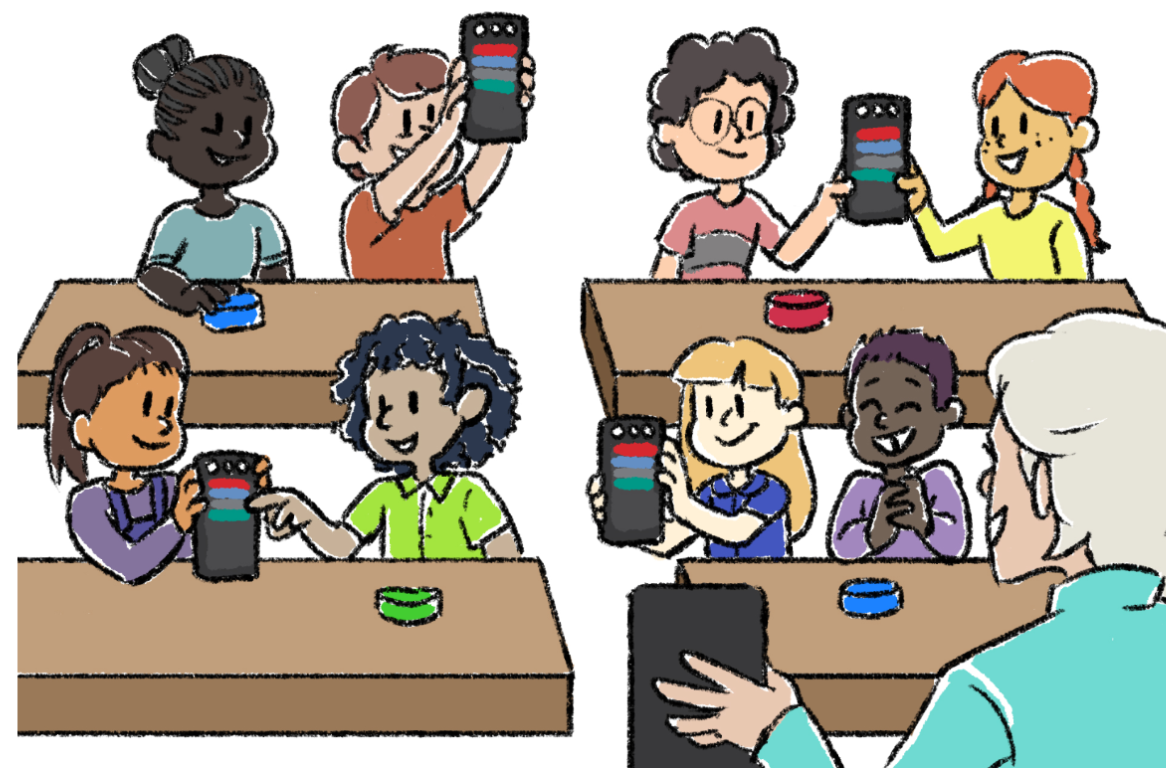 교실에서 Coder 프로젝트를 공유하고 확인하는 교사와 학생의
 코더를 교육 도구로 사용하는 방법에 대한 자세한 내용은 이 문서 를 참조하세요.
터치 버튼은 코더 카드에 어떻게 대응합니까?
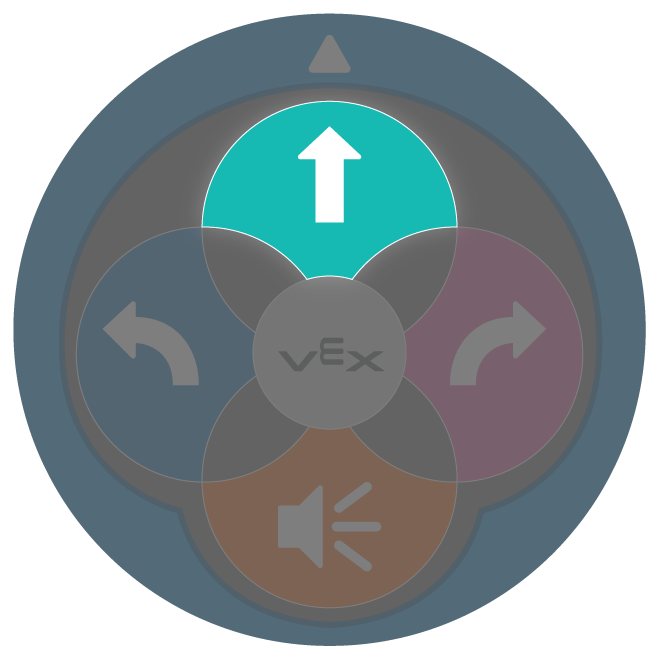
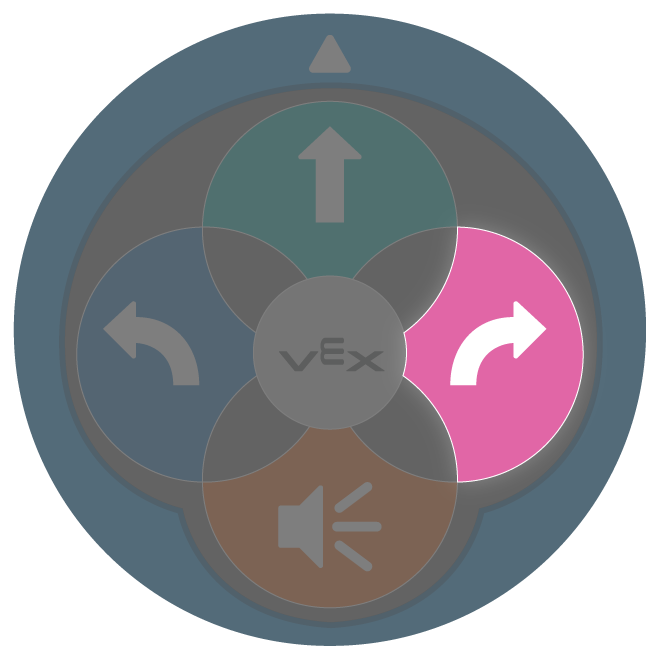
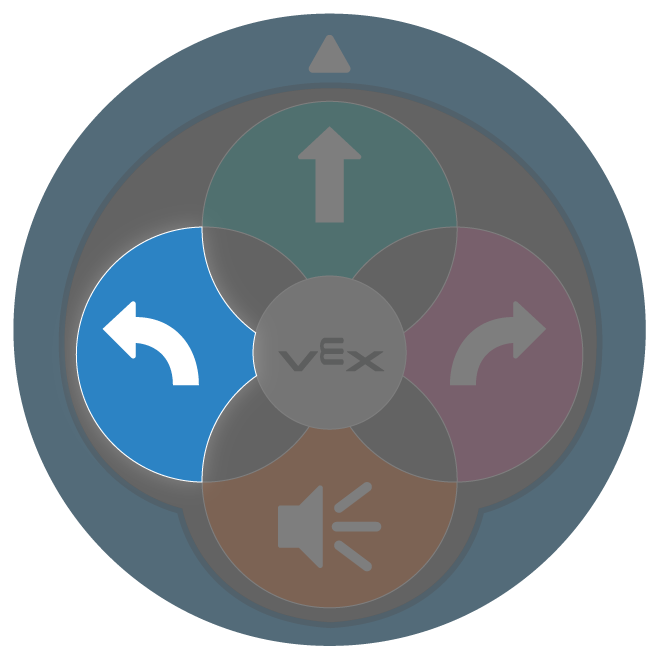
터치 버튼으로 코딩할 때 각 버튼 프레스는 하나의 로봇 동작에 해당합니다. 이는 Coder 및 Coder 카드를 사용할 때 변경되지 않습니다. 프로젝트의 각 Coder 카드는 하나의 로봇 동작에 해당합니다. 여러 개의 터치 버튼을 누르는 시퀀싱이 123 로봇으로 하여금 더 복잡한 동작을 수행하게 하는 것처럼, 프로젝트에서 여러 개의 코더 카드를 시퀀싱하는 것도 마찬가지입니다. Coder 및 Coder 카드로 코딩할 때의 주요 차이점은 Touch 버튼보다 Coder 카드가 훨씬 많기 때문에 이러한 방식으로 코딩할 때 코딩할 수 있는 동작과 프로젝트가 크게 증가한다는 것입니다. 학생들과 함께 터치 버튼에서 코더 및 코더 카드로 전환할 때 터치 버튼 동작에 해당하는 코더 카드를 강조 표시하여 학생들이 명령 (이 경우 코더 카드) 과 123 로봇 동작 간의 연결을 강화할 수 있도록 하는 것이 도움이 될 수 있습니다. 이 차트는 터치 버튼과 코더 카드 간의 직접적인 상관 관계를 보여줍니다.
 |
동일한 123 로봇 동작을 일으킴 |  |
 |
동일한 123 로봇 동작을 일으킴 |  |
 |
동일한 123 로봇 동작을 일으킴 |  |
 |
동일한 123 로봇 동작을 일으킴 |  |
학생들이 터치 버튼에서 전환할 때 Coder 카드에 대한 대화를 촉진합니다.
이 유닛에서는 '드라이브 2', '드라이브 4' 또는 '돌아서기' 와 같은 코더 카드도 사용합니다. 이 코더 카드는 다른 많은 카드와 마찬가지로 123 로봇이 여러 번 터치 버튼을 누르는 동작을 수행하도록 합니다. 학생들과 함께 이 코더 카드를 탐색하면서 각 코더 카드가 123 로봇이 어떤 동작을 수행하는지 예측하게 합니다. 이는 학생들이 Coder 및 Coder 카드의 프로그래밍 언어에 대한 개념적 이해를 구축하는 데 도움이 될 뿐만 아니라 이러한 명령에 대해 공간적으로 이야기하는 데도 도움이 될 수 있습니다. 예를 들어, '드라이브 4' 코더 카드는 123 로봇이 이동 버튼을 네 번 누르는 것과 동일한 거리를 이동하게 만들지만, 각 단계가 끝나면 일시 중지하지 않고 네 단계 앞으로 이동합니다. 이러한 미묘한 차이는 학생들과 흥미로운 공간적 추론 대화를 촉발할 수 있다.
다음과 같은 질문을 합니다.
- 이 코더 카드를 사용할 때 123 로봇이 몇 단계 운전할 것 같습니까? 터치 버튼을 몇 번 누르면 될까요?
- 이 코더 카드가 실행될 때 필드에서 123 로봇이 어떻게 움직이는지 보여줄 수 있습니까? 어떻게 알 수 있나요?
- 이 코더 카드가 실행될 때 123 로봇이 어느 방향으로 움직일지 몸으로 보여줄 수 있습니까?
- 이 코더 카드를 사용할 때 123 로봇이 어떻게 움직이는지 확인하세요. 터치 버튼을 사용했을 때의 움직임과 어떻게 비슷하거나 다른가요?
항상 학생들에게 모든 50장의 코더 카드의 전체 세트가 아닌 활동에 사용할 코더 카드만 주는 것이 좋습니다. 옵션을 제한하면 학생들이 집중력을 유지하는 데 도움이 될 뿐만 아니라 학생들과 함께 Coder 카드를 더 잘 관리할 수 있습니다. 특히 학생들이 Coder 사용으로 전환하고 Coder 카드와 해당 123 로봇 행동을 이해하기 때문에 학생들에게 제한된 선택을 제공하면 각 Coder 카드가 하는 일과 Coder에서 적절하게 사용하는 방법에 대해 더 깊이 탐구할 수 있습니다. 학생들과 함께 Coder 카드를 구성, 관리 및 관리하는 방법에 대한 자세한 내용은 이 문서를 참조하십시오.
어떤 코더 카드가 필요하신가요?
코더 카드는 코더에 삽입되어 123 로봇을 코딩하는 데 사용되는 123 로봇 명령을 나타냅니다. 다음은 이 유닛에 사용되는 주요 코더 카드 목록입니다. 학생들에게 Coder 카드를 구성하고 배포하는 방법에 대한 자세한 내용은 각 실습의 요약의 환경 설정 섹션을 참조하십시오.
| 카드 | 행동 | 예시 |
|---|---|---|
 |
코더의 ‘시작‘ 버튼을 누르면 프로젝트를 시작합니다. | |
 |
123 로봇은 로봇 길이 1 개 또는 123 필드의 사각형 1 개를 앞으로 구동합니다. |  |
 |
123 로봇은 2 개의 로봇 길이 또는 123 필드의 2 개의 사각형에 대해 앞으로 주행합니다. |  |
 |
123 로봇은 4 개의 로봇 길이 또는 123 필드의 4 개의 사각형에 대해 앞으로 주행합니다. | 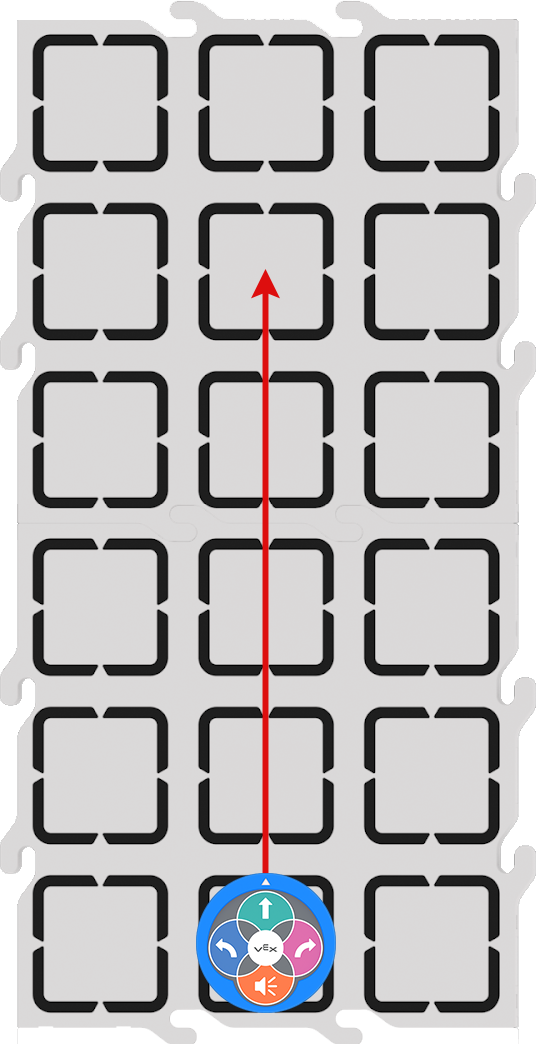 |
 |
123 로봇이 왼쪽으로 90도 회전합니다. |  |
 |
123 로봇이 오른쪽으로 90도 회전합니다. |  |
 |
123 로봇은 시작 위치에서 오른쪽으로 180도 회전합니다. | 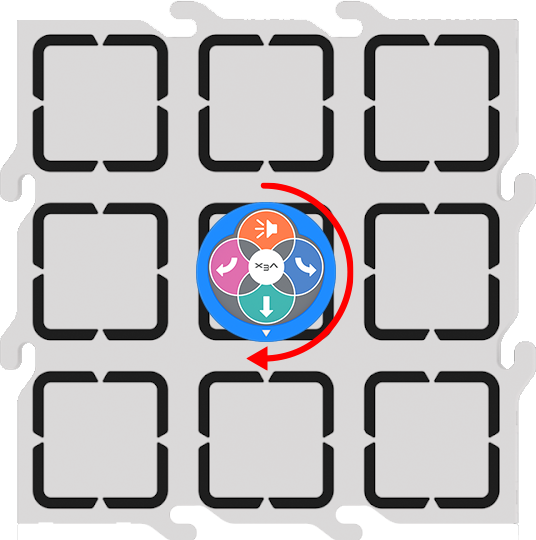 |
Coder 카드의 전체 목록과 동작은 VEX Coder 카드 참조 가이드 문서 를 참조하십시오.
이 단원의 인쇄 가능한 리소스 사용
이 단원 내에서 제공되는 인쇄 가능한 리소스는 학생들이 터치 버튼을 사용한 코딩에서 코더 및 코더 카드를 사용한 코딩으로 전환하는 데 도움이 되도록 설계되었습니다. 인쇄물은 학생들이 프로젝트를 계획하고 시퀀싱할 때 친숙한 언어 (터치 버튼) 와 코더 카드의 언어를 시각적으로 연결하는 데 도움이 될 수 있습니다.
실습 1 인쇄 가능
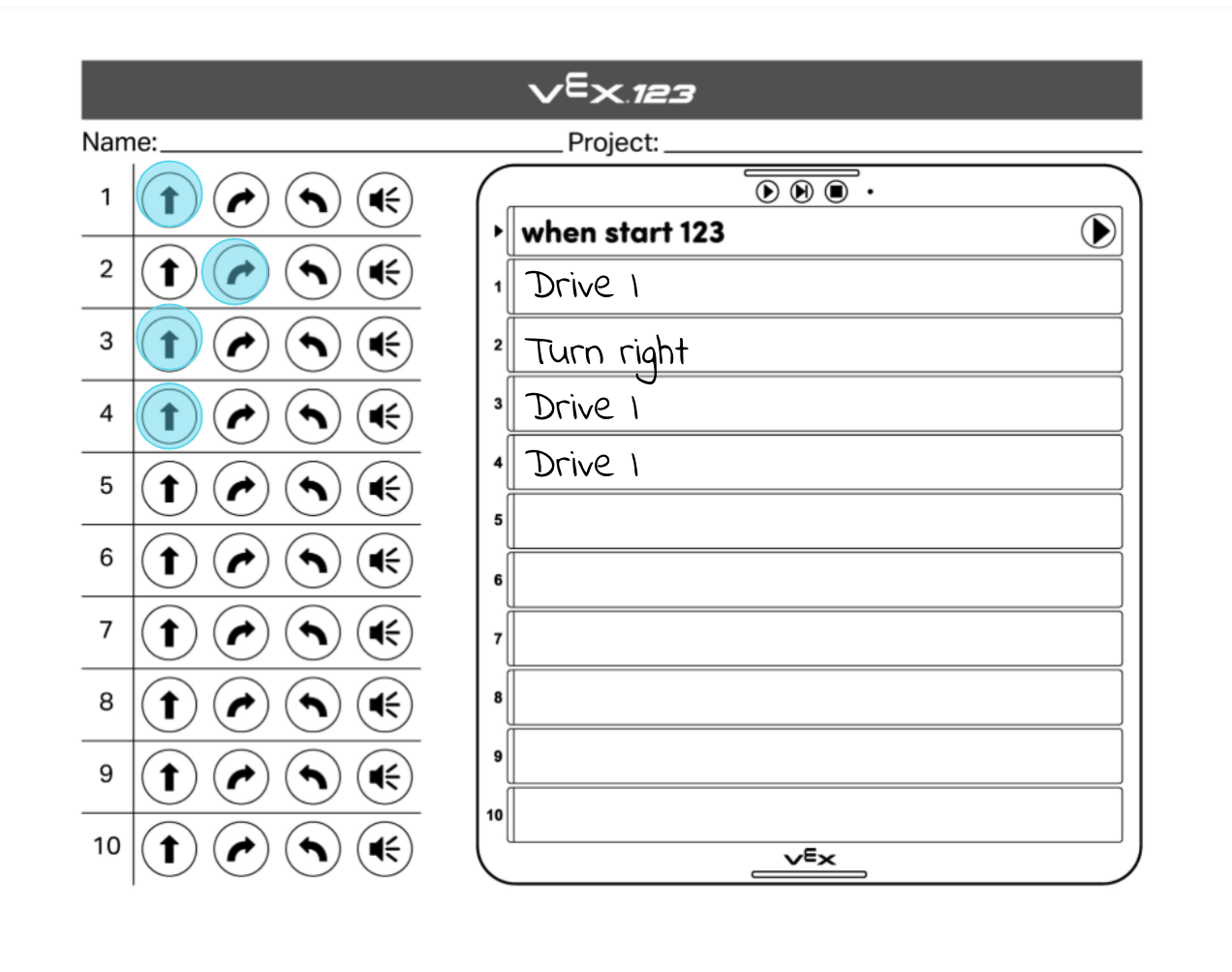
실습 1에서 코더 카드에 대한 터치 버튼이 나란히 채워진 시트는 두 단계로 사용되도록 설계되었습니다. 먼저, 실험실의 참여 섹션에서 학생들은 동물원 입구에서 사자까지 123 로봇을 구동하는 데 필요한 터치 버튼 시퀀스를 색칠합니다. 그런 다음 실험실의 재생 섹션에서 학생들은 코더 측면의 각 터치 버튼 프레스에 해당하는 코더 카드를 작성하거나 그립니다. 그런 다음 학생들은 프로젝트를 구축할 때 이를 시각적 참조로 사용할 수 있으며, 교사는 이를 STEM 실험실의 유물로 사용하여 학생들의 학습을 보여줄 수 있습니다.
다음은 실습 1에서 완성된 시트의 예시 이미지입니다.
실습 2 인쇄 가능
실험실 2에서 채우기 모션 계획 및 코더 시트는 학생들이 동물원의 추가 동물로 운전하기 위해 작업할 때 프로젝트 계획을 돕기 위해 사용하도록 설계되었습니다. 학생들은 실습 1에서 기존 프로젝트를 시트의 코더 부분으로 복사하여 재생 섹션을 시작합니다. 그런 다음 모션 계획 (빈 필드) 부분에 시작과 각 동물의 위치를 표시해야 합니다. 그런 다음 학생들은 선이나 화살표를 그려 123 로봇이 운전한 경로를 보여주고 입구 (시작) 에서 사자로 이동할 수 있습니다. 학생들이 123 로봇을 호랑이에게 운전할 계획을 세울 때, 필드에 다른 선이나 화살표를 그려 123 로봇이 운전해야 하는 위치를 표시해야 합니다. 그런 다음 이러한 동작을 수행하기 위해 사용할 Coder 카드를 그리거나 쓸 수 있습니다. 그런 다음 학생들은 Play Part 2에서 이 과정을 반복하여 실험실이 끝날 때까지 시트에 전체 코더 프로젝트와 123 로봇의 모든 동작이 표시됩니다. 학생과 교사는 이러한 유물을 교실 커뮤니티와 공유하여 학습 내용을 공유하거나 향후 Coder 활동 중에 다시 방문할 수 있도록 프로젝트를 '저장' 하는 데 사용할 수 있습니다.
다음은 실습 2에서 완성된 시트의 예시 이미지입니다.