Fundamentos DA invenção
A unidade de laboratório STEM Moving from Touch to Coder ajudará você e seus alunos a usar o que aprenderam sobre a codificação do robô 123 usando os botões Touch e a aplicá-lo na transição para a codificação usando os cartões Coder e Coder. Através de desafios de codificação envolvendo a condução do 123 Robot através de uma viagem de campo ao zoológico, os alunos aprenderão o processo passo a passo e a terminologia associada ao uso do Coder com o 123 Robot para codificar comportamentos do robô. Esses processos incluem ligar o Codificador, emparelhá-lo com o robô e construir e testar um projeto. Ao longo da Unidade, os alunos ganharão prática usando os cartões Coder e Coder para construir projetos que levem o robô a visitar vários animais no zoológico.
O que é o VEX Coder?
O Codificador VEX é um dispositivo sem tela que permite que os alunos codifiquem o Robô 123 para executar comportamentos sequenciando as placas do Codificador nos slots do Codificador. O Coder se conecta via Bluetooth ao 123 Robot, e os alunos podem usar os botões do Coder para iniciar, parar ou percorrer o projeto para fazer com que o 123 Robot realize o projeto do Coder.
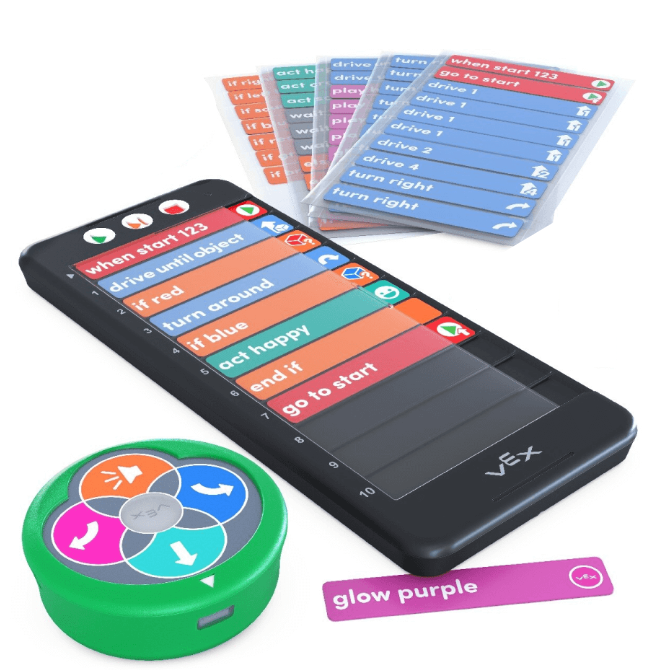
Assim como os alunos usaram os botões de toque como uma linguagem de programação para codificar o robô 123, os cartões Coder e Coder também são uma linguagem de programação que o robô 123 usa. O Robô 123 usa placas Coder como comandos para a linguagem de programação. O Codificador comunica os comandos da placa do Codificador ao Robô 123. O robô 123 então realiza os comportamentos correspondentes. As placas de Codificador são executadas de cima para baixo (ranhuras de Codificador 1 a 10), com base na sequência em que são inseridas no Codificador. Para alterar a sequência de comportamentos, basta alterar a ordem das cartas do Codificador no Codificador.
Conectando o Robô 123 e o Codificador
Para conectar um Codificador a um Robô 123, primeiro pressione para ativar o Robô 123 e pressione o botão Iniciar para ligar o Codificador. Em seguida, pressione e segure os botões Iniciar e Parar no Codificador e os botões Esquerda e Direita no robô simultaneamente por pelo menos cinco segundos. Você ouvirá e verá uma série de sons e luzes e, em seguida, a luz indicadora no Codificador piscará no tempo com o botão Iniciar no Robô 123, para mostrar que eles estão conectados, conforme mostrado na animação abaixo.
Iniciar um projeto com o Codificador
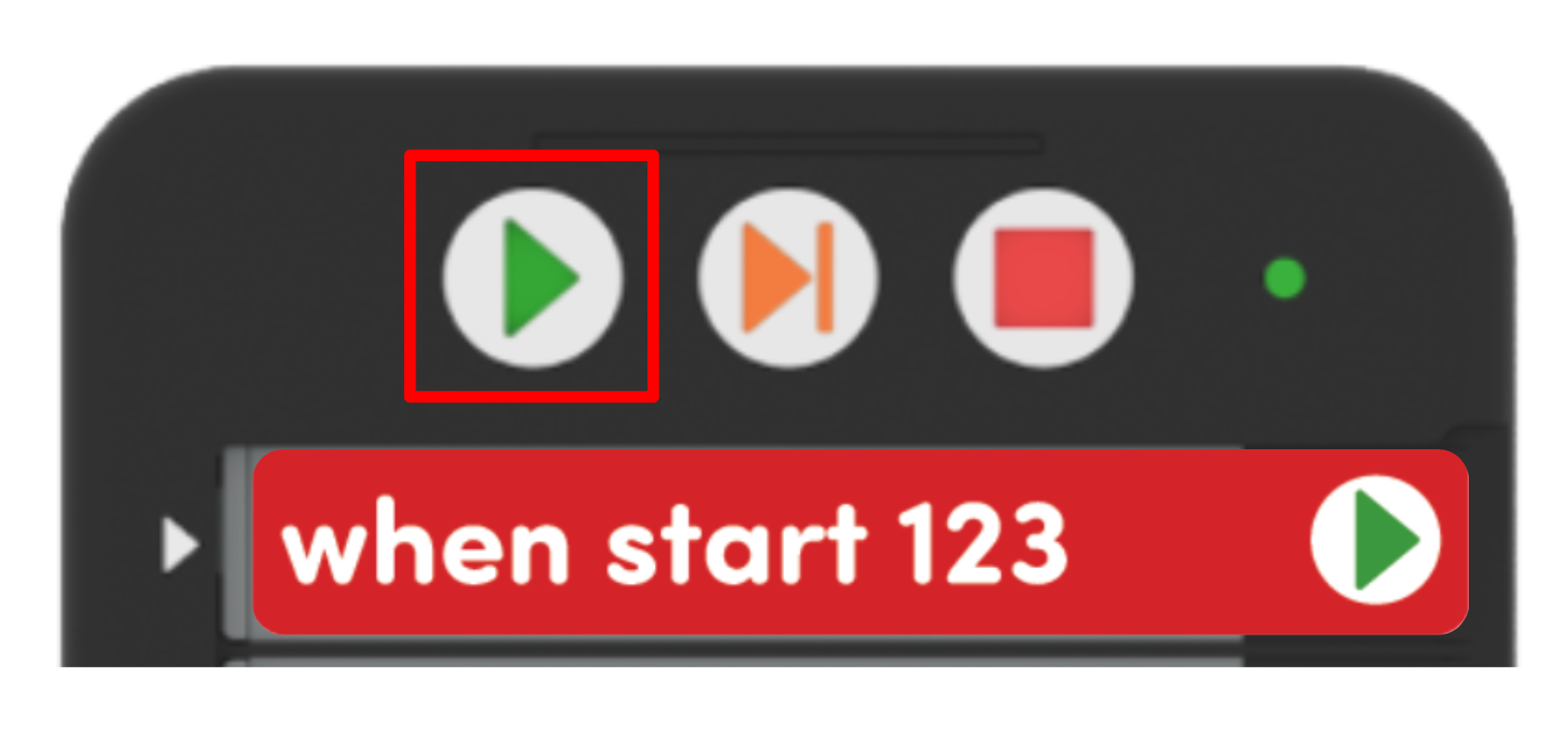
Assim que um projeto de Codificador for carregado no Codificador e o Robô 123 e o Codificador estiverem conectados, inicie o projeto pressionando o botão Iniciar. Quando você pressiona o botão Iniciar, as luzes indicadoras à esquerda de cada slot de cartão do Codificador piscam em sequência, à medida que o Codificador lê cada cartão do Codificador no projeto. Em seguida, você ouvirá o robô 123 fazer um som de partida e vê-lo-á começar a executar o projeto.
Parar um projeto com o Codificador
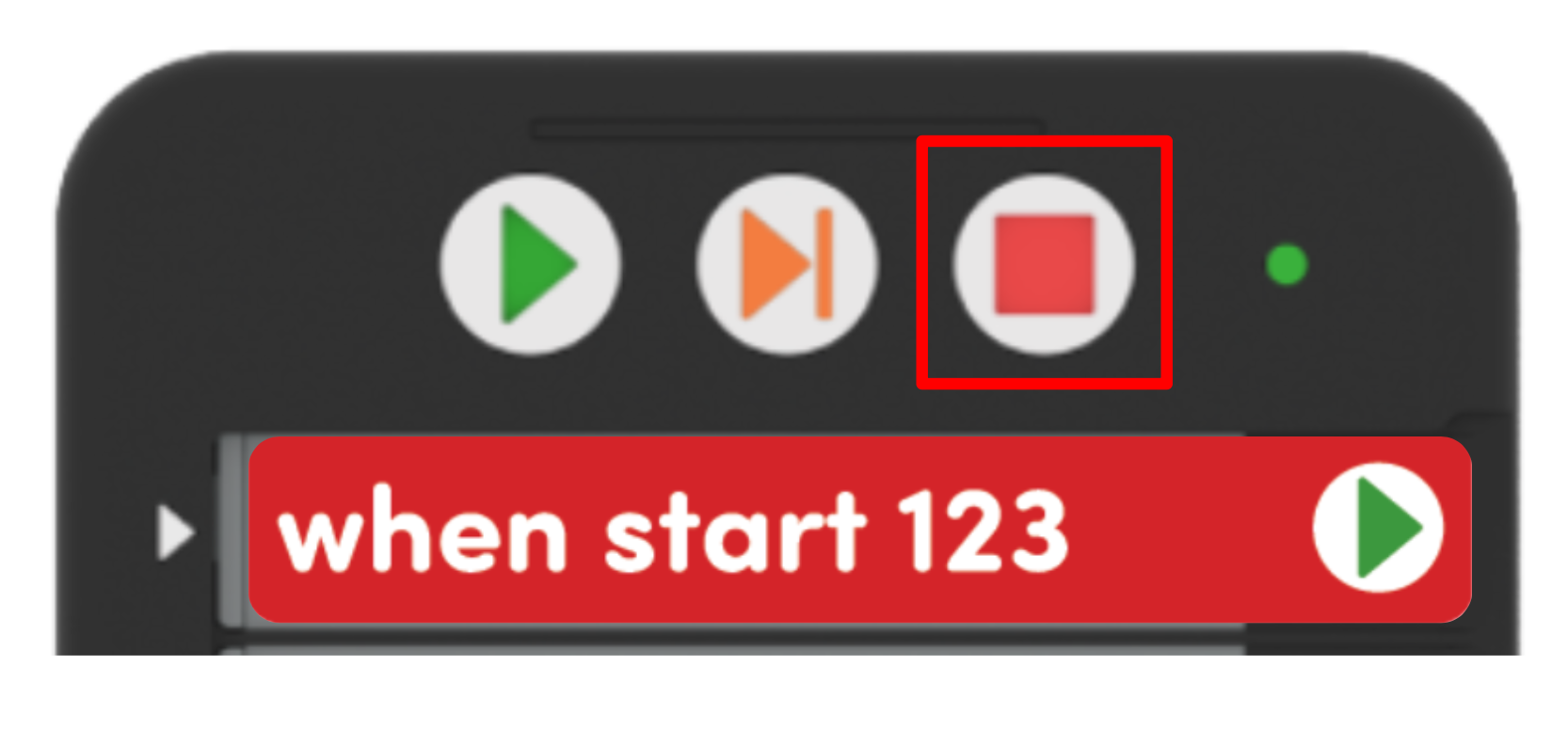
Pressione o botão Parar para fazer com que o robô 123 pare um projeto a qualquer momento. Quando o botão Parar é pressionado, a luz indicadora no Codificador mostrará vermelho e o Robô 123 interromperá sua ação.
Para saber mais sobre como usar o Codificador VEX, consulte este artigo.
Características dos cartões Coder e Coder
'Quando iniciar 123'
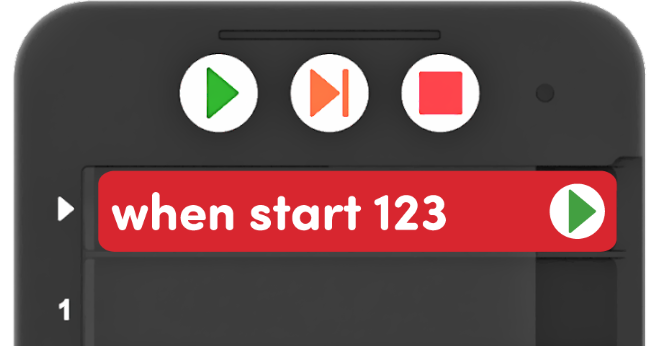
Cada projeto de Codificador começa com uma placa de Codificador vermelha ‘Quando iniciar 123’, que deve sempre ser inserida na pequena ranhura superior do Codificador. Tanto o cartão do Codificador ‘When start 123’ quanto o slot que o acompanha são dimensionados especificamente para que apenas este cartão do Codificador caiba.
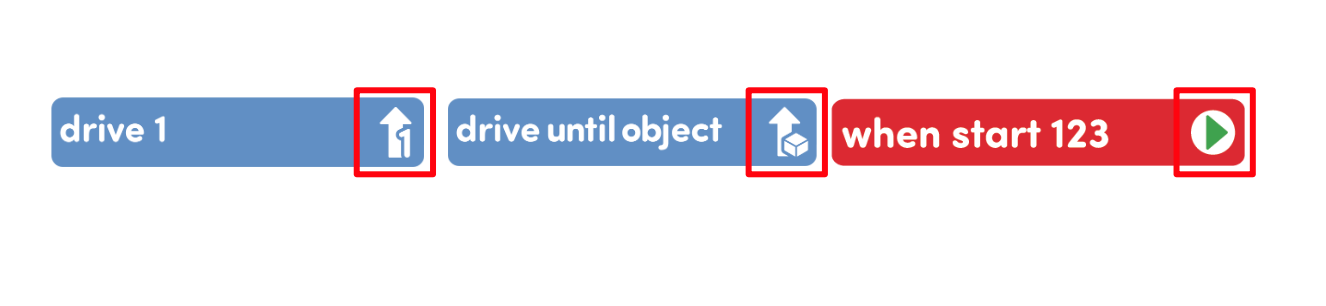
Ícones nas cartas do Codificador
Os cartões codificadores são projetados para suportar pré-leitores ou leitores iniciais, usando ícones para representar as palavras do próprio cartão, para que os alunos possam essencialmente ler as imagens, se ainda não conseguirem ler as palavras. Incentive os alunos a usar essas imagens de ícones para ajudá-los enquanto trabalham na construção de seus projetos. Reforce isso referindo-se às imagens nos cartões de Codificador quando você os nomeia com alunos, como "O cartão Quando iniciar 123 Codificador, aquele com a seta verde, sempre vai primeiro."
Destaque no Codificador
Cada vez que um projeto é iniciado, o Codificador "verificará" o projeto e mostrará um destaque verde ao lado de cada cartão do Codificador em sequência. À medida que o projeto começa a ser executado, o destaque verde mostrará ao lado da placa Coder que o robô 123 está executando no momento. Chame a atenção dos alunos para o destaque enquanto eles estão executando seus projetos, para que eles possam continuar a construir sua compreensão de como cada cartão Coder corresponde a um comportamento do Robô 123. Veja a animação abaixo para ver um exemplo do recurso de realce em ação, pois o robô 123 avança um passo.
Verifique e partilhe o código facilmente
Uma vez que os cartões do Codificador são carregados no Codificador, os alunos podem segurar seu Codificador para mostrar seu código, assim como eles segurariam um quadro branco com uma solução matemática nele. Use essa estratégia durante a instrução em grupo, como um meio de verificar a precisão dos alunos antes de iniciarem seus projetos. Você pode ver de forma rápida e fácil se as placas de Codificador corretas são usadas, se estão inseridas na ordem correta e se certificar de que não estão de cabeça para baixo ou para trás. Ao verificar com grupos para facilitar a atividade independente, procure os cartões Codificadores e Codificador para verificar o progresso.
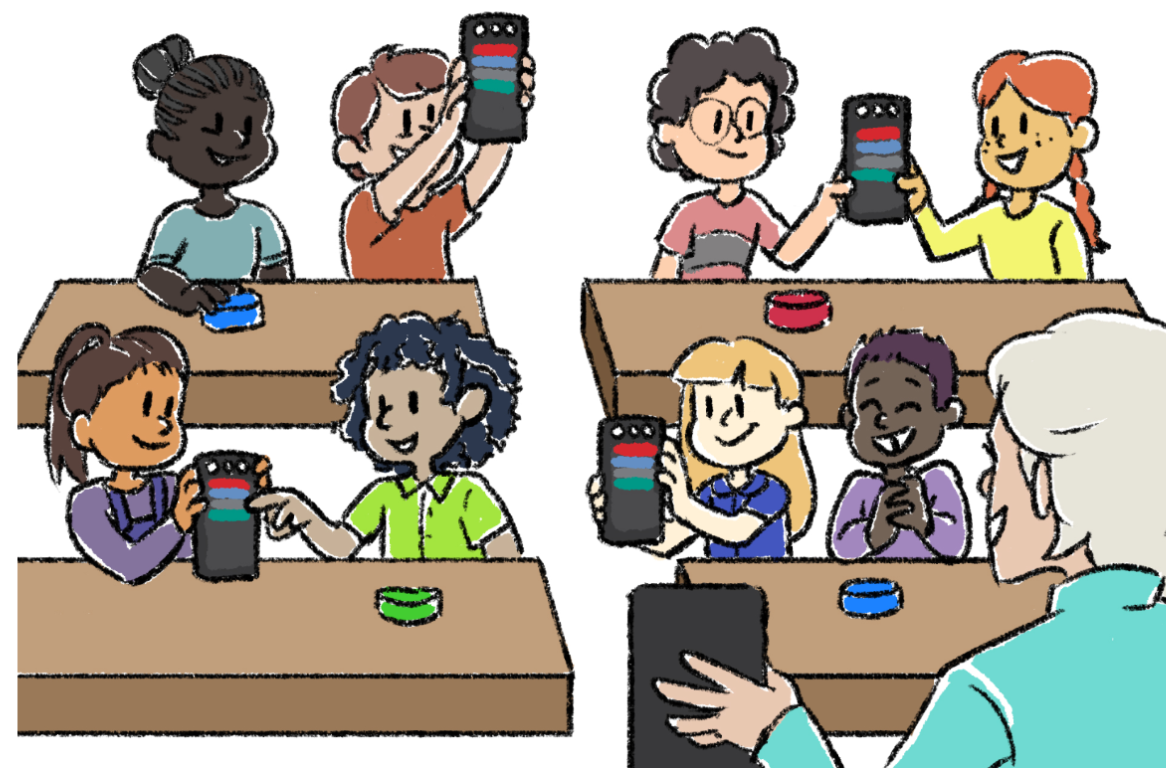
Para saber mais sobre como usar o Codificador como uma ferramenta de ensino, consulte este artigo.
Como os botões de toque correspondem aos cartões Coder?
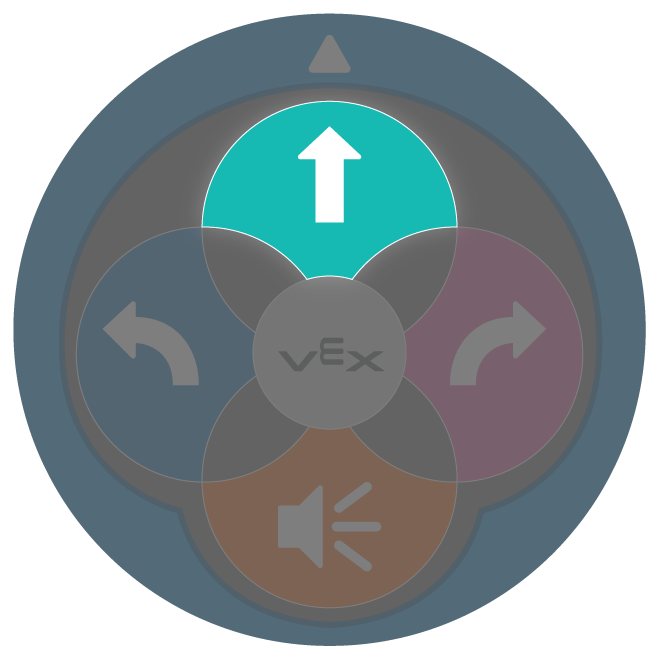
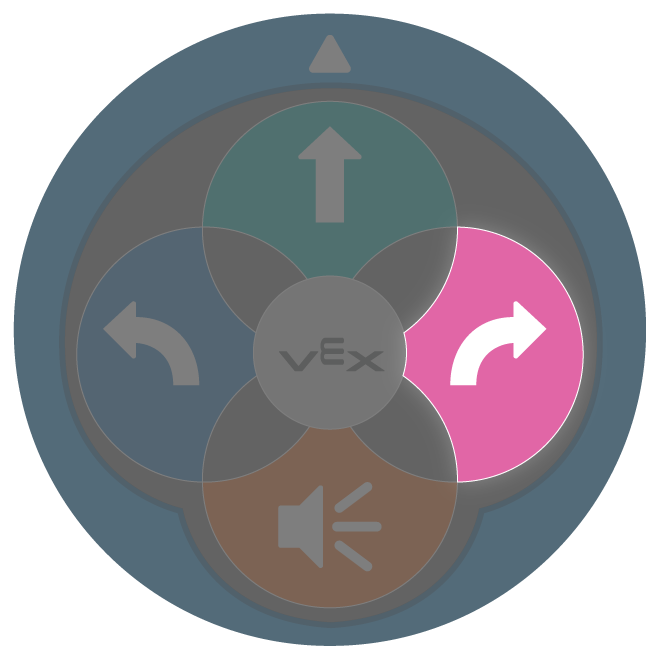
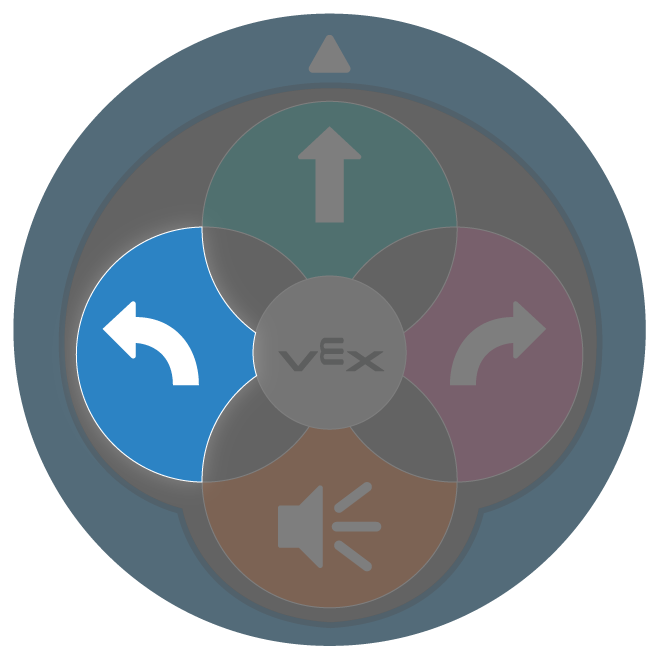
Ao codificar com os botões Touch, cada pressionamento de botão corresponde ao comportamento de um robô. Isso não muda ao usar os cartões Coder e Coder – cada cartão Coder em um projeto corresponde a um comportamento do robô. Assim como o sequenciamento de vários botões Touch faz com que o 123 Robot realize comportamentos mais complexos, o mesmo acontece com o sequenciamento de várias placas Coder em um projeto. Uma diferença fundamental ao codificar com os cartões Coder e Coder é que você tem muito mais cartões Coder do que botões Touch, então os comportamentos e projetos que você é capaz de codificar crescem consideravelmente ao codificar dessa maneira. Ao facilitar a transição dos botões de Toque para os cartões de Codificador e Codificador com seus alunos, pode ser útil destacar os cartões de Codificador que correspondem aos comportamentos dos botões de Toque, para que os alunos possam solidificar a conexão entre os comandos (neste caso, cartões de Codificador) e 123 comportamentos de Robô. Este gráfico mostra a correlação direta entre os botões de toque e as placas do codificador:
 |
Causa o mesmo comportamento 123 Robot que |  |
 |
Causa o mesmo comportamento 123 Robot que |  |
 |
Causa o mesmo comportamento 123 Robot que |  |
 |
Causa o mesmo comportamento 123 Robot que |  |
Facilitar conversas sobre cartões Coder à medida que os alunos fazem a transição dos botões de toque
Nesta Unidade, você também usará placas de Codificador como 'Drive 2', 'Drive 4' ou 'Turn around'. Essas placas de Codificador, como muitas outras, fazem com que o Robô 123 realize comportamentos que exigiriam vários pressionamentos do botão Toque. Ao explorar essas cartas de Codificador com seus alunos, peça-lhes que prevejam quais comportamentos cada carta de Codificador fará com que o Robô 123 execute. Isso não só pode ajudar os alunos a construir sua compreensão conceitual da linguagem de programação dos cartões Coder e Coder, mas também pode ajudá-los a se envolver em conversas espaciais sobre esses comandos. Por exemplo, a placa do Codificador 'Drive 4' fará com que o Robô 123 se mova a distância equivalente a quatro pressionamentos do botão Mover, no entanto, ele avançará quatro passos sem pausar após cada passo. Essas diferenças sutis podem desencadear algumas conversas interessantes de raciocínio espacial com os alunos.
Faça perguntas como:
- Quantos passos você acha que o 123 Robot conduzirá quando usarmos esta placa Coder? Quantas teclas de toque seriam?
- Você pode me mostrar como o Robô 123 se moverá no Campo quando esta carta do Codificador for executada? Como pode saber?
- Você pode me mostrar com o seu corpo para que lado o Robô 123 se moverá quando esta carta do Codificador for executada?
- Veja como o Robô 123 se move quando usamos esta carta de Codificador. Como é semelhante ou diferente de como ele se movia quando você usava os botões de toque?
É sempre recomendável dar aos alunos apenas as cartas de Codificador que eles vão usar em uma atividade, em vez do conjunto completo de todas as 50 cartas de Codificador. Limitar suas opções não só pode ajudar os alunos a manter o foco, mas também pode permitir que você cuide melhor dos seus cartões Coder com seus alunos. Especialmente à medida que os alunos estão fazendo a transição para o uso do Codificador e estão apenas entendendo as cartas do Codificador e seus comportamentos correspondentes do 123 Robot, dar aos alunos escolhas limitadas permite uma exploração mais profunda do que cada carta do Codificador faz e como usá-las adequadamente com o Codificador. Para saber mais sobre como organizar, gerenciar e cuidar dos cartões Coder com seus alunos, consulte este artigo.
Quais cartões Coder você precisa?
Os cartões do codificador representam 123 comandos do robô que são inseridos no codificador e usados para codificar o robô 123. Abaixo está uma lista das principais placas de Codificador usadas durante esta Unidade. Consulte a seção Configuração do Ambiente do Resumo em cada Laboratório para obter informações mais detalhadas sobre como organizar e distribuir cartões Coder para seus alunos.
| Cartão | Comportamento | Exemplo |
|---|---|---|
 |
Inicia o projeto quando o botão ‘Iniciar’ no Codificador é pressionado. | |
 |
123 O robô avançará por 1 comprimento de robô ou 1 quadrado no Campo 123. |  |
 |
123 O robô avançará por 2 comprimentos de robô ou 2 quadrados no Campo 123. |  |
 |
123 O robô avançará por 4 comprimentos de robô ou 4 quadrados no Campo 123. | 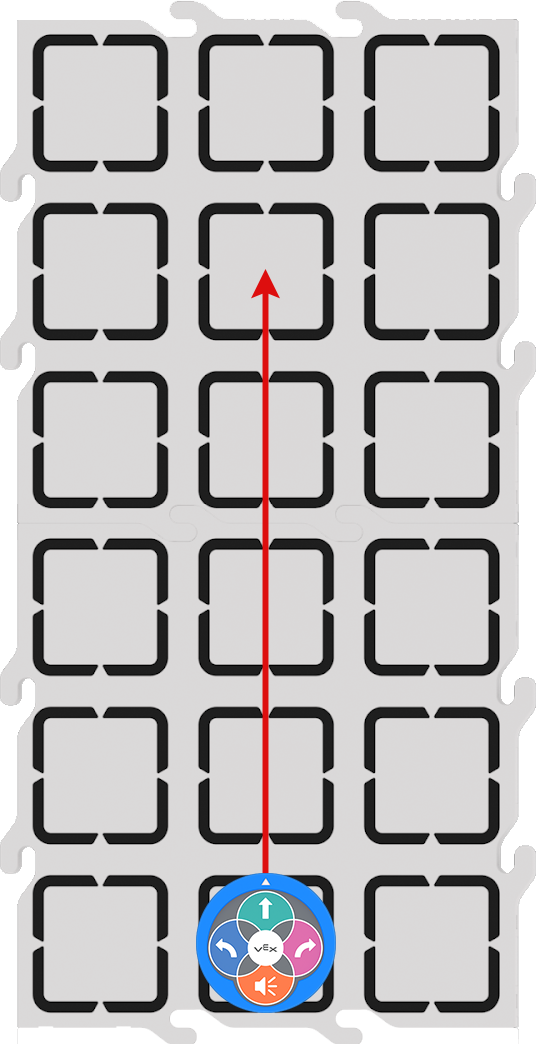 |
 |
123 O robô girará 90 graus para a esquerda. |  |
 |
123 O robô girará 90 graus para a direita. |  |
 |
123 O robô girará 180 graus para a direita a partir da sua posição inicial. | 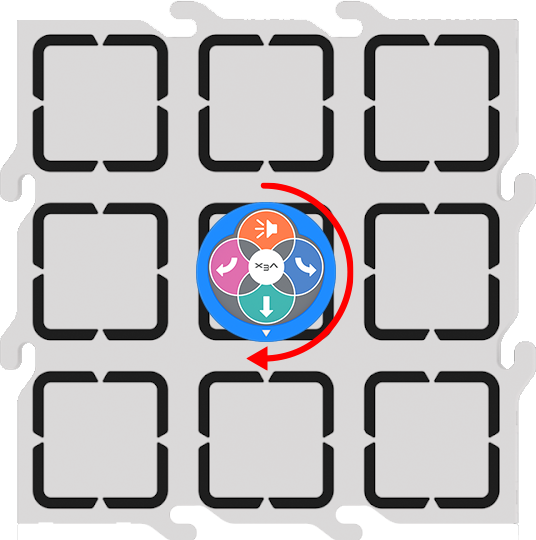 |
Para obter uma lista completa dos cartões Coder e seus comportamentos, consulte o artigo do Guia de Referência do Cartão Coder VEX.
Usando os recursos imprimíveis nesta Unidade
Os recursos para impressão fornecidos nesta Unidade são projetados para ajudar a facilitar a transição dos alunos da codificação com o botão Toque para a codificação com os cartões Codificador e Codificador. Os imprimíveis podem ser usados para ajudar os alunos a fazer uma conexão visual entre uma linguagem familiar (os botões Touch) com a linguagem dos cartões Coder, à medida que planejam e sequenciam seus projetos.
Laboratório 1 Imprimível
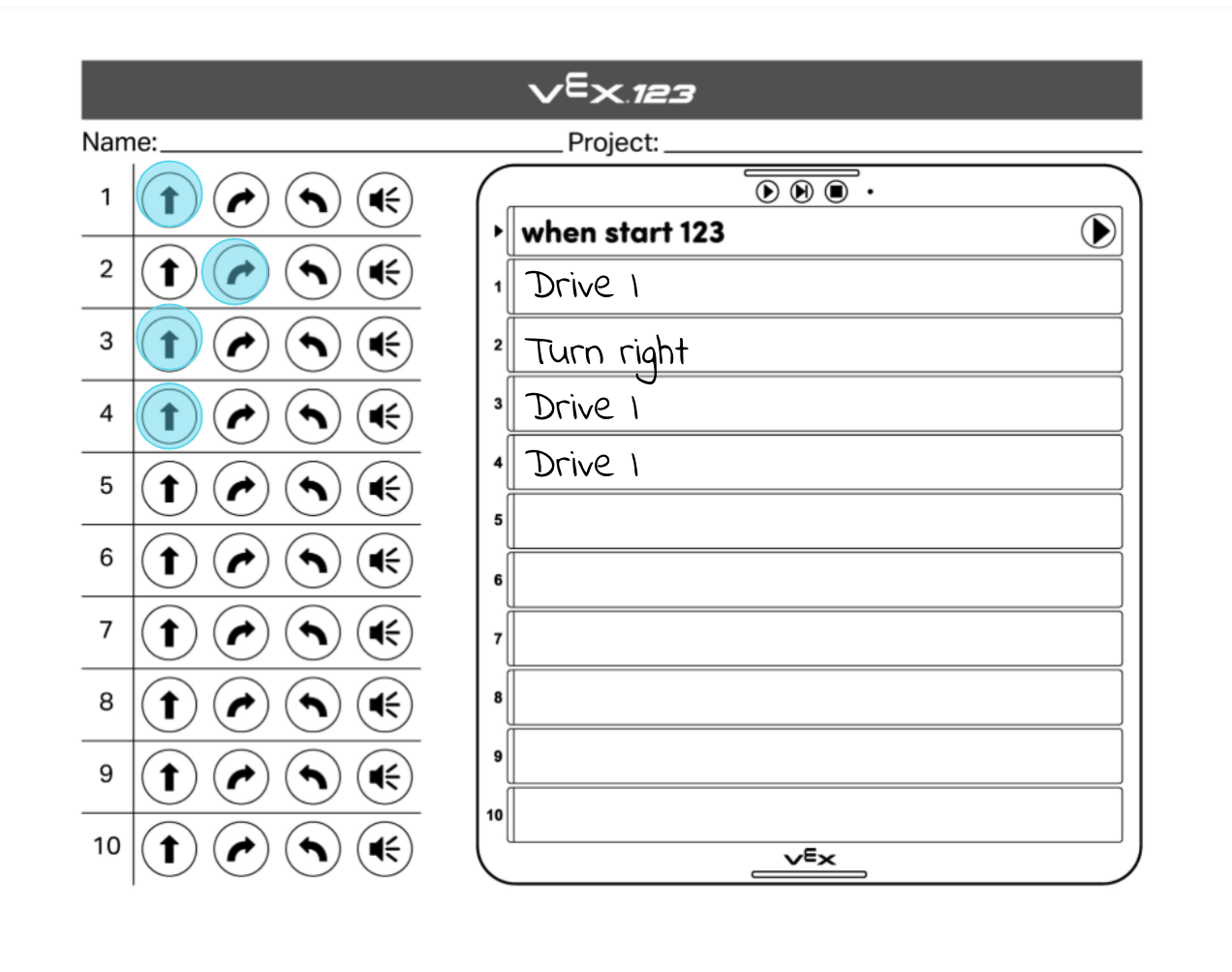
No Laboratório 1, o botão Toque na folha de preenchimento lado a lado do cartão do Codificador foi projetado para ser usado em duas etapas. Primeiro, durante a seção Engajar do Laboratório, os alunos coloriam a sequência do botão Tocar que é necessária para conduzir o robô 123 da entrada do zoológico para os leões. Em seguida, durante a seção Reproduzir do Laboratório, os alunos escreverão ou desenharão os cartões do Codificador que correspondem a cada toque no botão Tocar no lado do Codificador. Os alunos podem então usar isso como uma referência visual à medida que constroem seus projetos, e os professores podem usá-los como artefatos do Laboratório STEM para mostrar a aprendizagem dos alunos.
Aqui está uma imagem de exemplo de uma folha preenchida no Laboratório 1.
Laboratório 2 para impressão
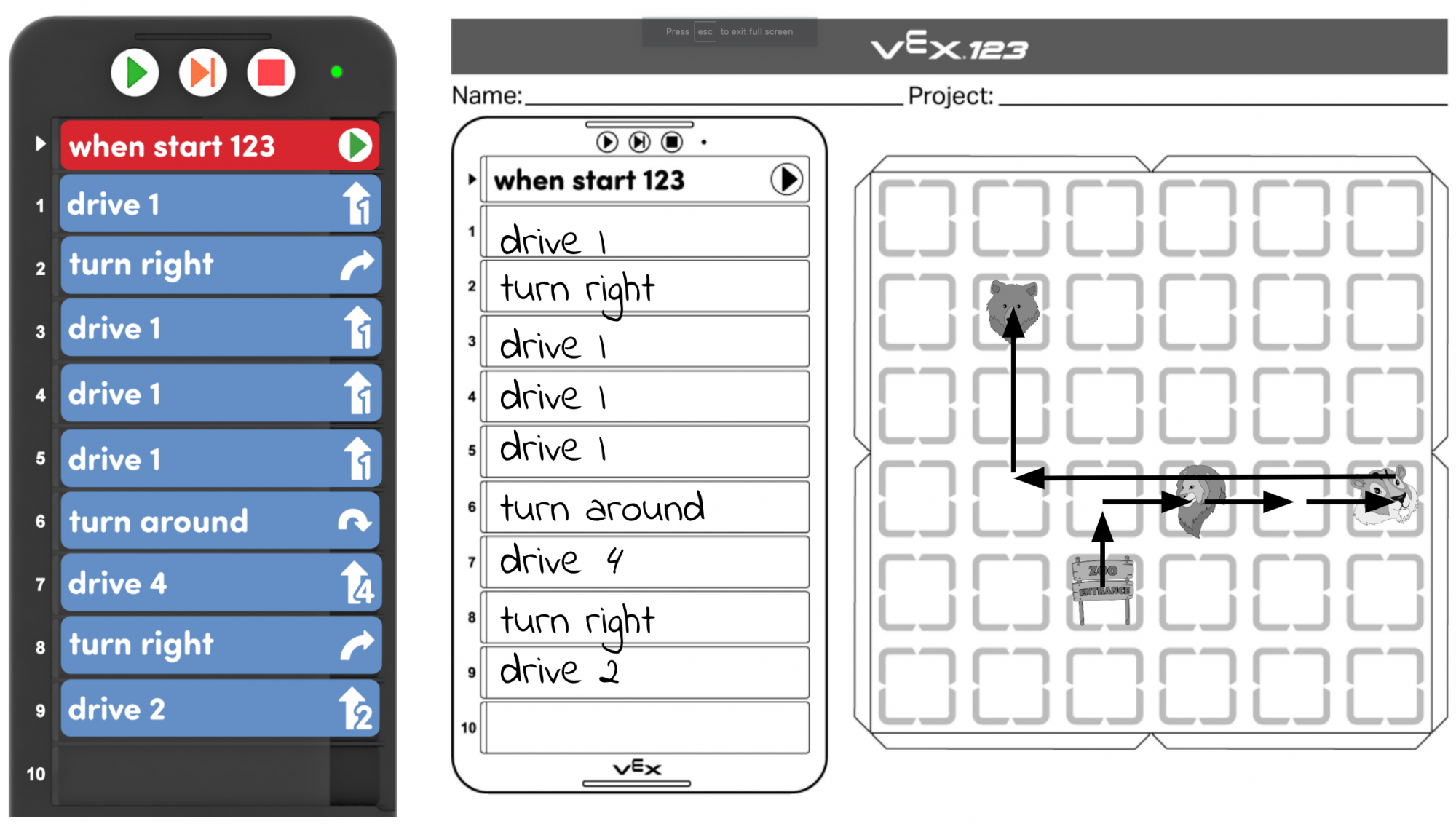
No Laboratório 2, o planeamento de movimento de preenchimento e a folha do codificador foram concebidos para serem usados pelos alunos para ajudar no planeamento do projeto enquanto trabalham para conduzir a animais adicionais no jardim zoológico. Os alunos começarão a secção Reproduzir copiando o seu projeto existente do Laboratório 1 para a parte do Codificador da folha. Eles devem então marcar o início e cada uma das localizações dos animais na parte de planejamento de movimento (campo em branco). Os alunos podem então desenhar uma linha ou seta para mostrar o caminho que seu robô 123 percorreu para chegar da entrada (início) ao leão. À medida que os alunos planejam que seu robô 123 dirija para os tigres, eles devem desenhar outra linha ou seta no campo para mostrar onde o robô 123 precisará dirigir. Eles podem então desenhar ou escrever os cartões do Codificador que usarão para realizar esses comportamentos. Os alunos repetiriam esse processo para Reproduzir a Parte 2, de modo que, no final do Laboratório, sua planilha mostrasse todo o projeto do Codificador, bem como todo o movimento do Robô 123. Alunos e professores podem compartilhar esses artefatos com a comunidade da sala de aula para compartilhar sua aprendizagem ou usá-los para "salvar" seus projetos para que possam revisitá-los durante as atividades futuras do Coder.
Aqui está uma imagem de exemplo de uma folha preenchida no Laboratório 2.