Nền
Đơn vị phòng thí nghiệm STEM Moving from Touch to Coder sẽ giúp bạn và học sinh của bạn sử dụng những gì bạn đã học về mã hóa Robot 123 bằng cách sử dụng các nút Touch và áp dụng điều đó để chuyển sang mã hóa bằng cách sử dụng thẻ Coder và Coder. Thông qua các thử thách mã hóa liên quan đến việc lái Robot 123 qua chuyến đi thực địa trong sở thú, học sinh sẽ học quy trình từng bước và thuật ngữ liên quan đến việc sử dụng Bộ mã hóa với Robot 123 để mã hóa các hành vi của robot. Các quy trình này bao gồm bật Bộ mã hóa, ghép nối nó với robot, xây dựng và thử nghiệm một dự án. Trong suốt bài học, học sinh sẽ được thực hành sử dụng thẻ Coder và Coder để xây dựng các dự án đưa robot đến thăm các loài động vật khác nhau trong vườn thú.
Bộ mã hóa VEX là gì?
Bộ mã hóa VEX là một thiết bị không có màn hình cho phép sinh viên mã hóa 123 Robot để thực hiện các hành vi bằng cách sắp xếp các thẻ Bộ mã hóa trong các vị trí trên Bộ mã hóa. Bộ mã hóa kết nối qua Bluetooth với 123 Robot và sinh viên có thể sử dụng các nút trên Bộ mã hóa để bắt đầu, dừng hoặc bước qua dự án của họ để khiến 123 Robot thực hiện dự án Bộ mã hóa của họ.
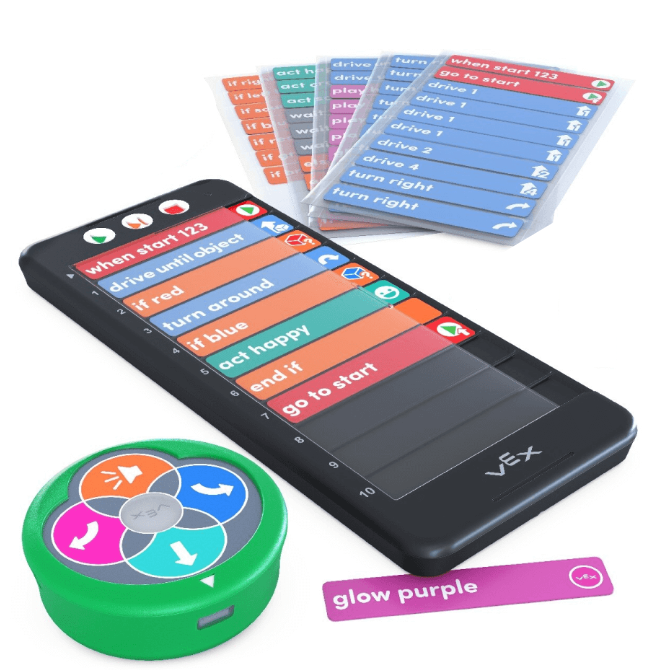
Giống như học sinh sử dụng các nút cảm ứng như một ngôn ngữ lập trình để mã hóa 123 Robot, các thẻ Coder và Coder cũng là một ngôn ngữ lập trình mà 123 Robot sử dụng. Robot 123 sử dụng thẻ Coder làm lệnh cho ngôn ngữ lập trình. Bộ mã hóa giao tiếp các lệnh thẻ Bộ mã hóa với Robot 123. Robot 123 sau đó thực hiện các hành vi tương ứng. Các thẻ Coder được thực thi từ trên xuống dưới (các vị trí Coder từ 1 đến 10), dựa trên trình tự mà chúng được chèn vào Coder. Để thay đổi trình tự các hành vi, chỉ cần thay đổi thứ tự các thẻ Coder trong Coder.
Kết nối 123 Robot và Coder
Để kết nối Bộ mã hóa với Robot 123, trước tiên hãy nhấn để đánh thức Robot 123 và nhấn nút Bắt đầu để bật Bộ mã hóa. Sau đó, nhấn và giữ đồng thời các nút Bắt đầu và Dừng trên Bộ mã hóa và các nút Trái và Phải trên robot trong ít nhất năm giây. Bạn sẽ nghe và thấy một loạt âm thanh và ánh sáng, và sau đó đèn báo trên Bộ mã hóa sẽ nhấp nháy kịp thời với nút Bắt đầu trên Robot 123, để cho thấy rằng chúng được kết nối, như thể hiện trong hình ảnh động bên dưới.
Bắt đầu một dự án với Bộ mã hóa
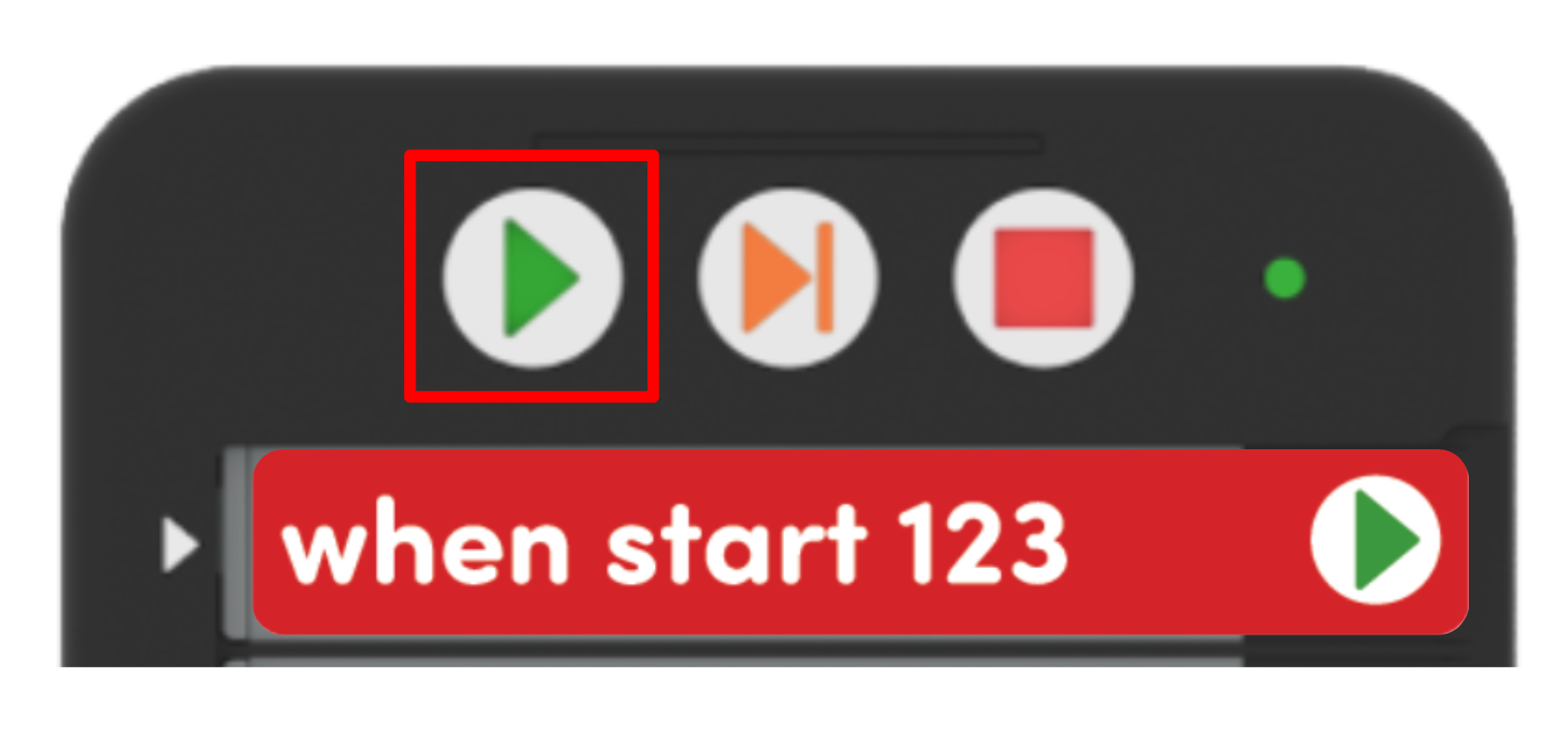
Khi một dự án Mã hóa được tải vào Bộ mã hóa, và 123 Robot và Bộ mã hóa được kết nối, hãy bắt đầu dự án bằng cách nhấn nút Bắt đầu. Khi bạn nhấn nút Bắt đầu, đèn báo ở bên trái của mỗi khe cắm thẻ Coder sẽ nhấp nháy theo thứ tự, khi Coder đọc từng thẻ Coder trong dự án. Sau đó, bạn sẽ nghe thấy 123 Robot phát ra âm thanh bắt đầu và thấy nó bắt đầu chạy dự án.
Dừng một dự án với Bộ mã hóa
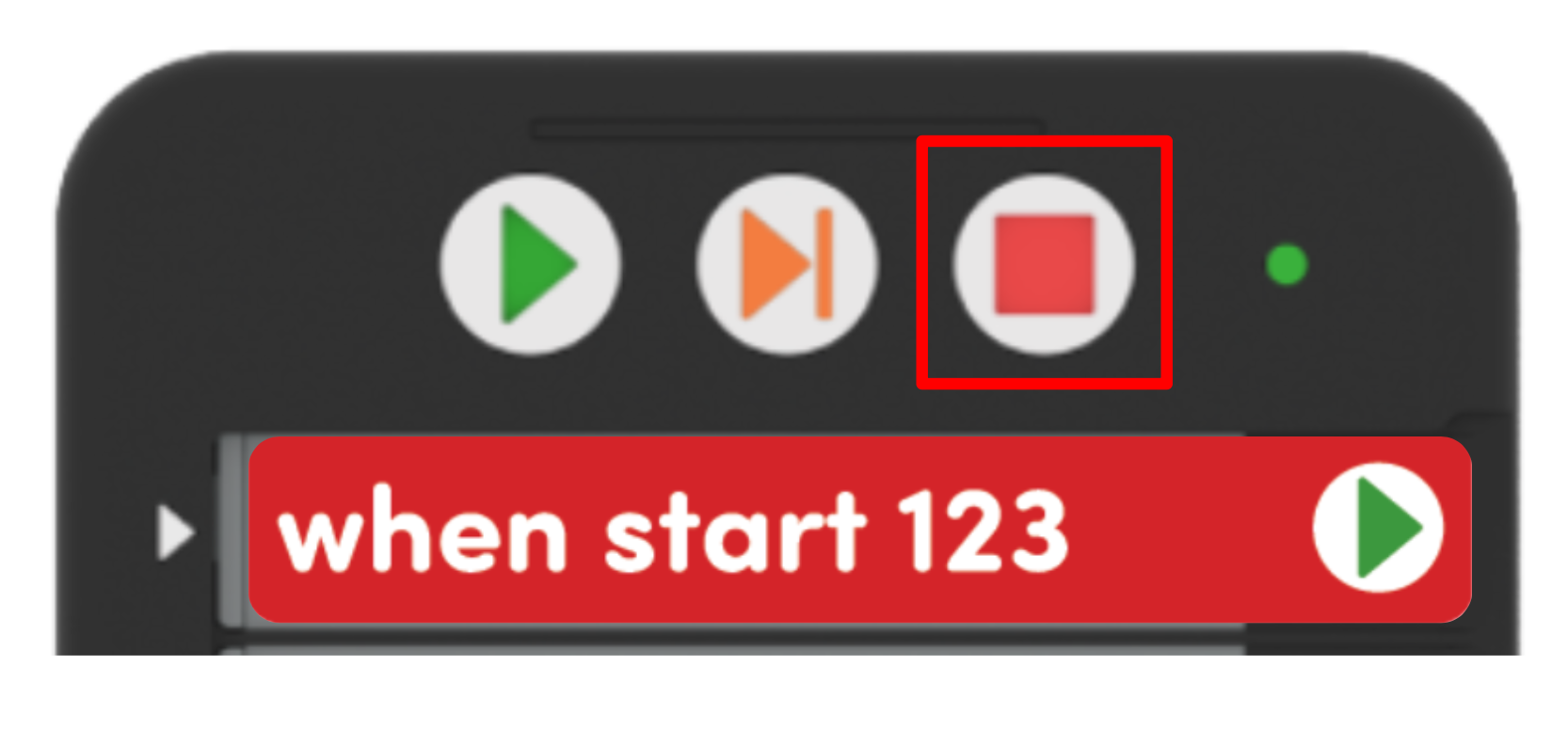
Nhấn nút Dừng để khiến Robot 123 dừng dự án bất cứ lúc nào. Khi nhấn nút Dừng, đèn báo trên Bộ mã hóa sẽ hiển thị màu đỏ và Robot 123 sẽ dừng hoạt động.
Để tìm hiểu thêm về cách sử dụng Bộ mã hóa VEX, hãy xem bài viết này.
Các tính năng của thẻ Coder và Coder
'Khi bắt đầu 123'
Mỗi dự án Mã hóa bắt đầu bằng thẻ Mã hóa ‘Khi bắt đầu 123’ màu đỏ, thẻ này phải luôn được lắp vào khe trên cùng nhỏ trên Bộ mã hóa. Cả thẻ Coder ‘Khi bắt đầu 123’ và khe cắm đi kèm đều có kích thước cụ thể để chỉ thẻ Coder này mới vừa.
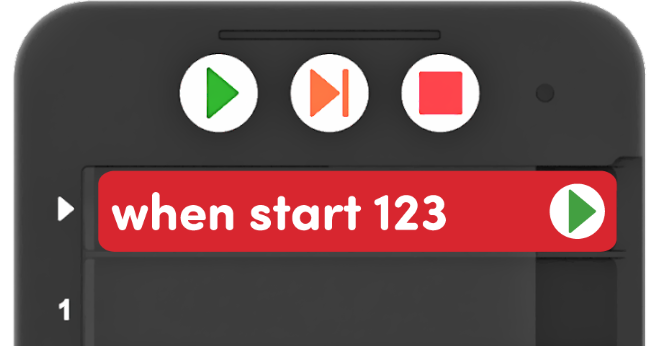 Thẻ mã hóa
 Biểu tượng trên thẻ Coder
Thẻ mã hóa được thiết kế để hỗ trợ người đọc trước hoặc người đọc sớm, sử dụng các biểu tượng để thể hiện các từ của chính thẻ, vì vậy học sinh về cơ bản có thể đọc hình ảnh, nếu họ chưa thể đọc các từ. Khuyến khích học viên sử dụng những hình ảnh biểu tượng này để giúp các em khi các em làm việc để xây dựng các dự án của mình. Củng cố điều này bằng cách tham khảo các hình ảnh trên thẻ Mã hóa khi bạn đặt tên cho chúng với học sinh, như "Thẻ Mã hóa Khi bắt đầu 123, thẻ có mũi tên màu xanh lá cây, luôn đi trước."
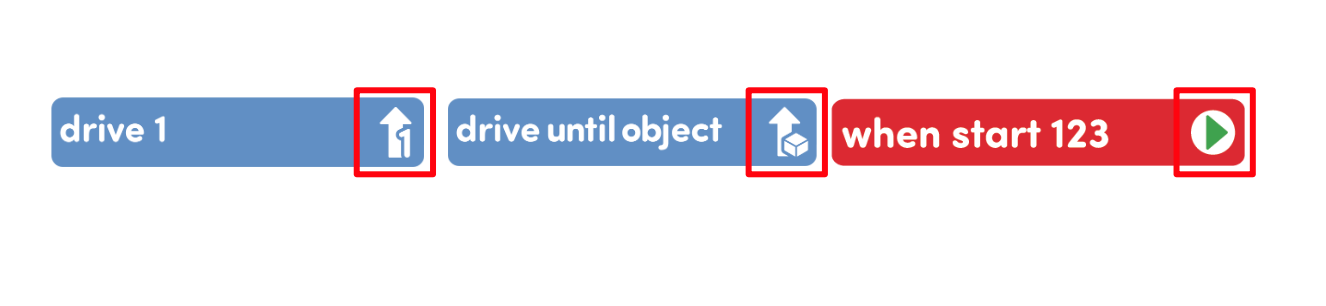
Làm nổi bật Bộ mã hóa
Mỗi khi một dự án được bắt đầu, Bộ mã hóa sẽ ‘kiểm tra’ dự án và sẽ hiển thị dấu màu xanh lá cây bên cạnh mỗi thẻ Bộ mã hóa theo thứ tự. Khi dự án bắt đầu chạy, phần đánh dấu màu xanh lá cây sẽ hiển thị bên cạnh thẻ Coder mà Robot 123 hiện đang thực hiện. Thu hút sự chú ý của học sinh vào điểm nổi bật khi họ đang thực hiện các dự án của mình, để họ có thể tiếp tục xây dựng sự hiểu biết của mình về cách mỗi thẻ Coder tương ứng với hành vi của 123 Robot. Xem hình ảnh động bên dưới để xem ví dụ về tính năng nổi bật đang hoạt động, khi Robot 123 tiến lên một bước.
Kiểm tra và chia sẻ mã dễ dàng
Khi thẻ Coder được nạp vào Coder, sinh viên có thể giơ Coder của mình lên để hiển thị mã của họ, giống như họ sẽ giơ bảng trắng với một giải pháp toán học trên đó. Sử dụng chiến lược này trong quá trình hướng dẫn nhóm, như một phương tiện để kiểm tra tính chính xác của học viên trước khi các em bắt đầu các dự án của mình. Bạn có thể nhanh chóng và dễ dàng xem liệu các thẻ Mã hóa có được sử dụng đúng hay không, nếu chúng được lắp đúng thứ tự và đảm bảo rằng chúng không bị lộn ngược hoặc lộn ngược. Khi đăng ký với các nhóm để tạo điều kiện cho hoạt động độc lập, hãy tìm đến các thẻ Coders và Coder để kiểm tra tiến độ.
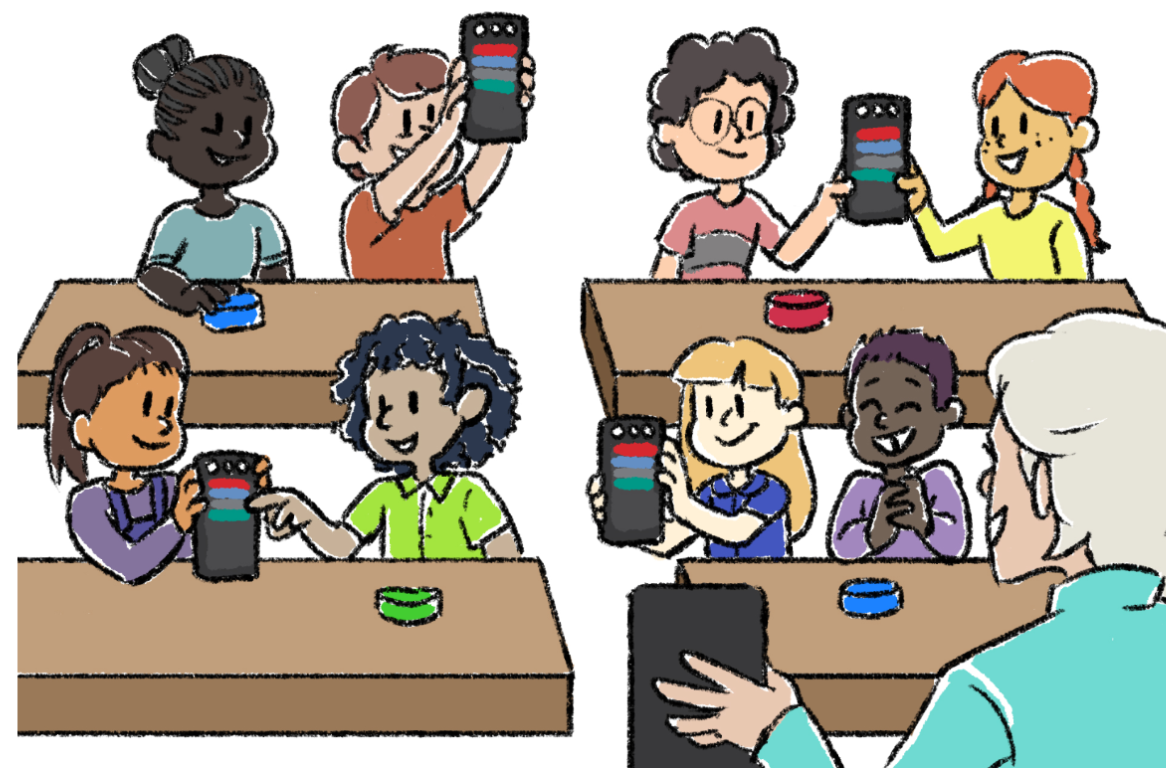
Để tìm hiểu thêm về cách sử dụng Bộ mã hóa làm công cụ giảng dạy, hãy xem bài viết này.
Các nút cảm ứng tương ứng với thẻ Coder như thế nào?
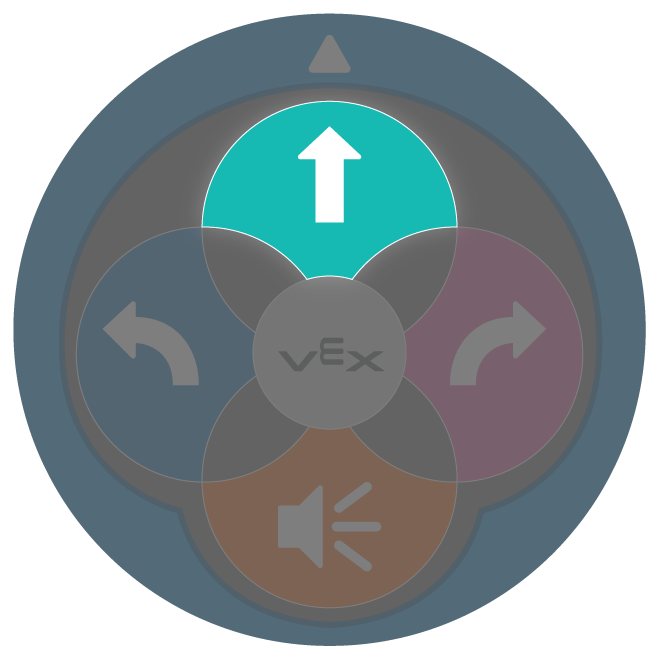
Khi mã hóa bằng các nút cảm ứng, mỗi lần nhấn nút tương ứng với một hành vi của robot. Điều này không thay đổi khi sử dụng thẻ Coder và Coder – mỗi thẻ Coder trong một dự án tương ứng với một hành vi của robot. Cũng giống như việc giải trình tự nhiều lần nhấn nút cảm ứng khiến 123 Robot thực hiện các hành vi phức tạp hơn, việc giải trình tự nhiều thẻ Coder trong một dự án cũng vậy. Một điểm khác biệt chính khi mã hóa bằng thẻ Coder và Coder là bạn có nhiều thẻ Coder hơn các nút Touch, vì vậy các hành vi và dự án mà bạn có thể mã hóa tăng lên đáng kể khi mã hóa theo cách này. Khi tạo điều kiện thuận lợi cho việc chuyển đổi từ các nút cảm ứng sang thẻ Mã hóa và Mã hóa với học sinh của bạn, có thể hữu ích khi làm nổi bật các thẻ Mã hóa tương ứng với các hành vi của nút cảm ứng, để học sinh có thể củng cố kết nối giữa các lệnh (trong trường hợp này là thẻ Mã hóa) và 123 hành vi của Robot. Biểu đồ này cho thấy mối tương quan trực tiếp giữa các nút cảm ứng và thẻ Coder:
 |
Gây ra hành vi 123 Robot giống như |  |
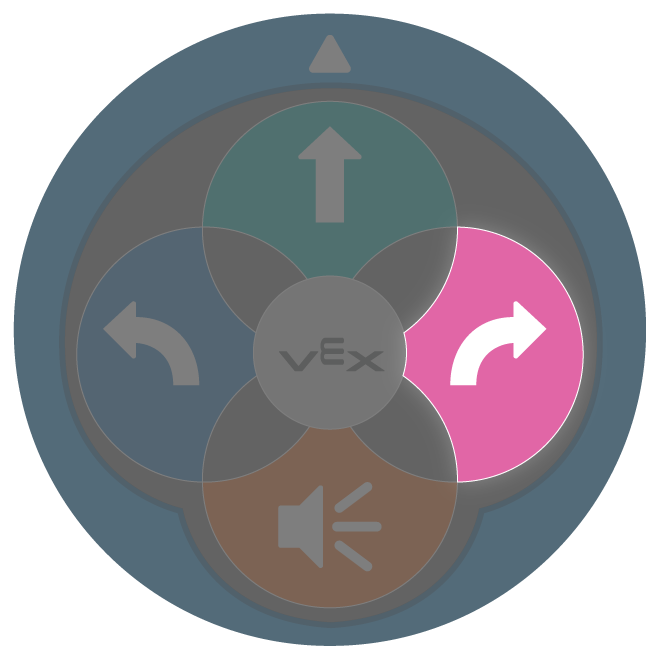 |
Gây ra hành vi 123 Robot giống như |  |
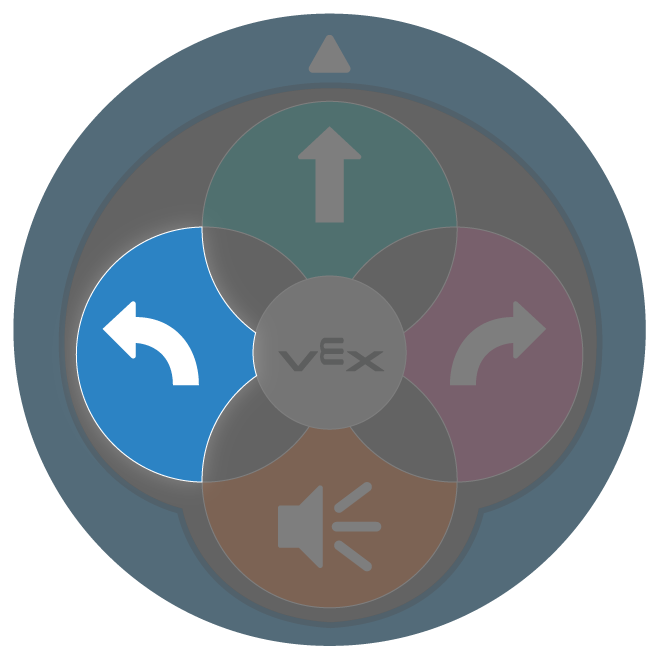 |
Gây ra hành vi 123 Robot giống như |  |
 |
Gây ra hành vi 123 Robot giống như |  |
Tạo điều kiện cho các cuộc trò chuyện về thẻ Coder khi học sinh chuyển tiếp từ các nút Chạm
Trong Bài học này, bạn cũng sẽ sử dụng các thẻ Mã hóa như 'Lái xe 2', 'Lái xe 4' hoặc 'Quay lại'. Các thẻ Coder này, giống như nhiều thẻ khác, khiến 123 Robot thực hiện các hành vi cần nhiều lần nhấn nút cảm ứng. Khi anh chị em khám phá các thẻ Coder này với học sinh của mình, hãy yêu cầu các em dự đoán những hành vi nào mà mỗi thẻ Coder sẽ khiến Robot 123 thực hiện. Điều này không chỉ giúp sinh viên xây dựng sự hiểu biết về khái niệm của họ về ngôn ngữ lập trình của thẻ Coder và Coder, mà còn có thể giúp họ tham gia vào các cuộc nói chuyện không gian về các lệnh này. Ví dụ, thẻ mã hóa 'Drive 4' sẽ làm cho 123 Robot di chuyển khoảng cách tương đương với bốn lần nhấn nút Move, tuy nhiên nó sẽ lái xe bốn bước về phía trước mà không dừng lại sau mỗi bước. Những khác biệt tinh tế này có thể châm ngòi cho một số cuộc trò chuyện lý luận không gian thú vị với học sinh.
Đặt những câu hỏi như:
- Bạn nghĩ rằng 123 Robot sẽ lái xe bao nhiêu bước khi chúng ta sử dụng thẻ Coder này? Có bao nhiêu lần nhấn nút cảm ứng?
- Bạn có thể chỉ cho tôi cách Robot 123 sẽ di chuyển trên Sân khi thẻ Coder này chạy không? Làm thế nào bạn có thể biết?
- Bạn có thể chỉ cho tôi với cơ thể của bạn cách mà 123 Robot sẽ di chuyển khi thẻ Coder này được chạy không?
- Xem Robot 123 di chuyển như thế nào khi chúng ta sử dụng thẻ Coder này. Nó tương tự hoặc khác với cách nó di chuyển khi bạn sử dụng các nút cảm ứng như thế nào?
Chúng tôi luôn khuyến nghị chỉ cung cấp cho học viên các thẻ Mã hóa mà các em sẽ sử dụng trong một hoạt động, thay vì toàn bộ 50 thẻ Mã hóa. Việc hạn chế các lựa chọn của họ không chỉ có thể giúp học viên tập trung mà còn cho phép bạn chăm sóc tốt hơn thẻ Coder của mình với học viên. Đặc biệt là khi học sinh đang chuyển sang sử dụng Bộ mã hóa và chỉ hiểu ý nghĩa của các thẻ Bộ mã hóa và các hành vi 123 Robot tương ứng của chúng, việc cung cấp cho học sinh các lựa chọn hạn chế cho phép khám phá sâu hơn về những gì mỗi thẻ Bộ mã hóa làm và cách sử dụng chúng một cách thích hợp với Bộ mã hóa. Để tìm hiểu thêm về cách tổ chức, quản lý và chăm sóc thẻ Coder với học sinh của bạn, hãy xem bài viết này.
Bạn cần những thẻ Coder nào?
Thẻ mã hóa đại diện cho 123 lệnh Robot được chèn vào Bộ mã hóa và được sử dụng để mã hóa 123 Robot. Dưới đây là danh sách các thẻ Coder chính được sử dụng trong Bài học này. Xem phần Thiết lập môi trường của Tóm tắt trong mỗi Phòng thí nghiệm để biết thêm thông tin chi tiết về việc tổ chức và phân phát thẻ Coder cho học sinh của bạn.
| Thẻ | Hành vi | Ví dụ |
|---|---|---|
 |
Bắt đầu dự án khi nhấn nút ‘Bắt đầu’ trên Bộ mã hóa. | |
 |
123 Robot sẽ lái xe về phía trước trong 1 chiều dài robot, hoặc 1 hình vuông trên 123 Field. |  |
 |
123 Robot sẽ lái xe về phía trước trong 2 độ dài robot, hoặc 2 ô vuông trên 123 Field. |  |
 |
123 Robot sẽ lái xe về phía trước trong 4 chiều dài robot, hoặc 4 ô vuông trên 123 Field. | 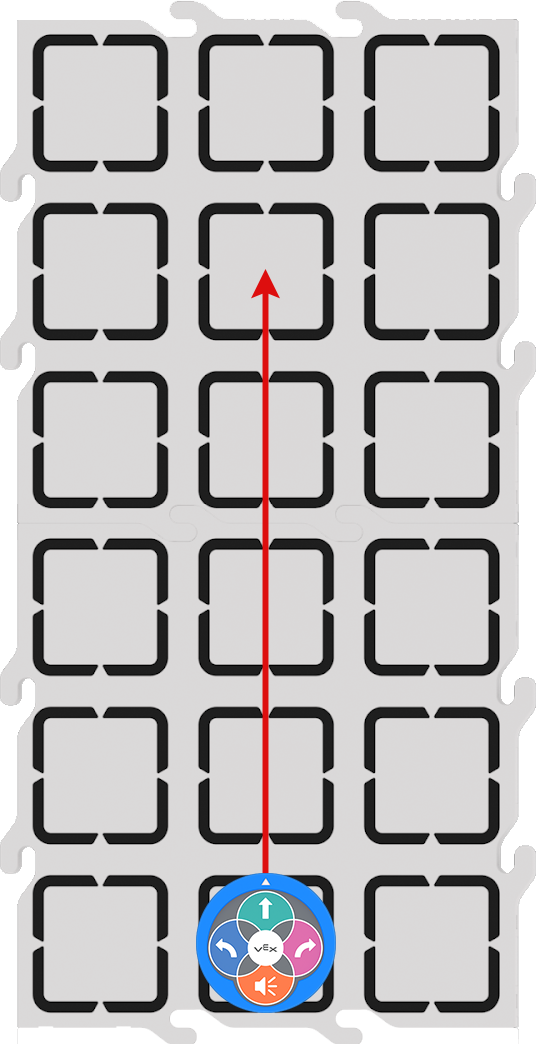 |
 |
123 Robot sẽ quay 90 độ về bên trái. |  |
 |
123 Robot sẽ quay 90 độ về bên phải. |  |
 |
123 Robot sẽ quay tại chỗ 180 độ về bên phải từ vị trí bắt đầu của nó. | 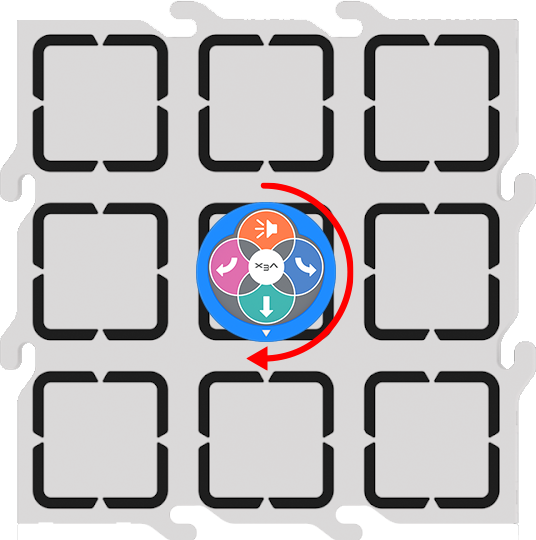 |
Để biết danh sách đầy đủ các thẻ Mã hóa và hành vi của chúng, hãy xem bài viết Hướng dẫn tham khảo thẻ Mã hóa VEX.
Sử dụng các tài nguyên có thể in được trong Đơn vị này
Các tài nguyên có thể in được cung cấp trong Bài học này được thiết kế để giúp tạo điều kiện cho sinh viên chuyển đổi từ mã hóa bằng nút Chạm sang mã hóa bằng thẻ Mã hóa và Mã hóa. Các bản in có thể được sử dụng để giúp học sinh tạo ra một kết nối trực quan giữa một ngôn ngữ quen thuộc (nút Touch) với ngôn ngữ của thẻ Coder, khi các em đang lập kế hoạch và sắp xếp các dự án của mình.
Phòng thí nghiệm 1 Có thể in
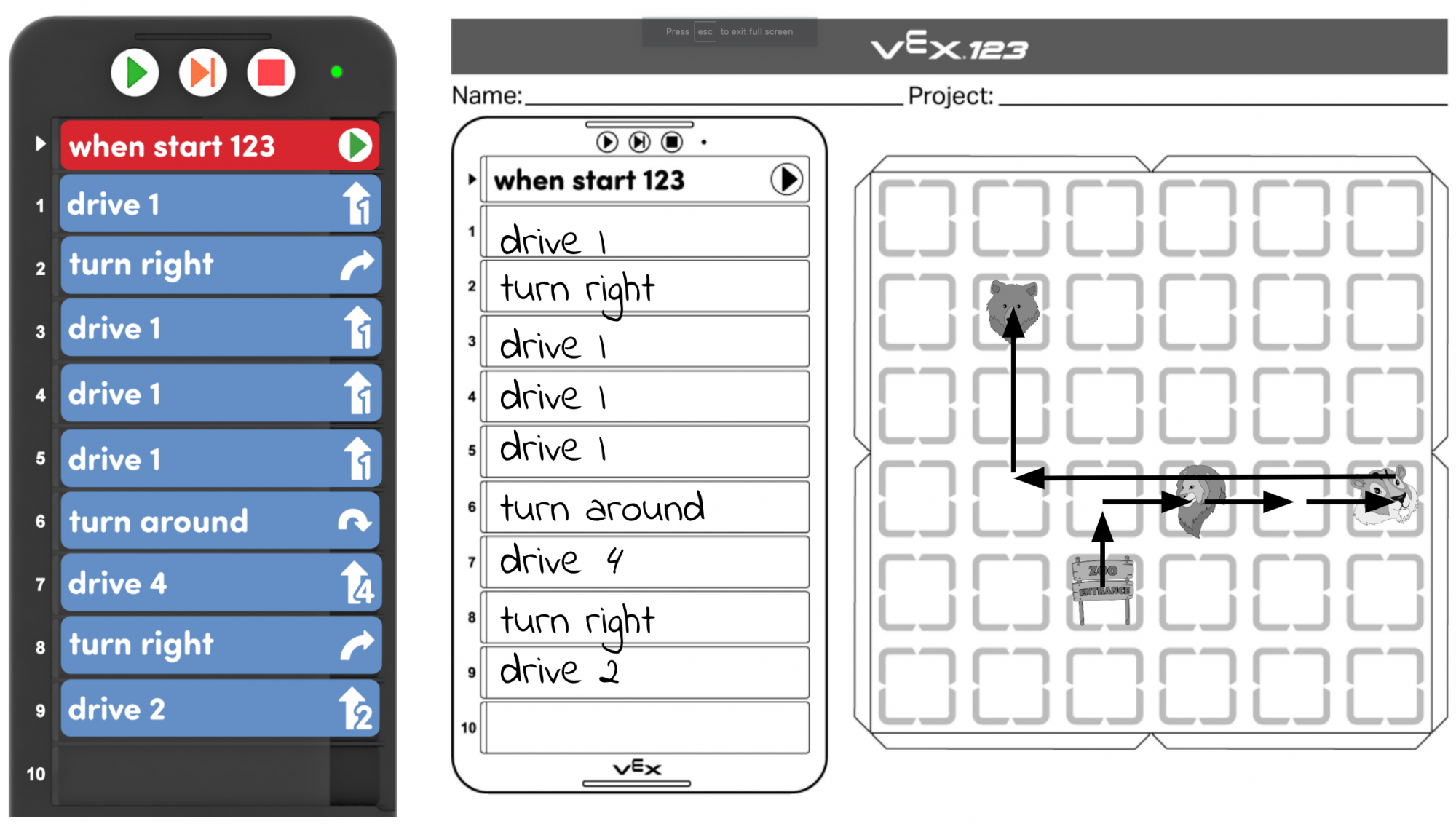
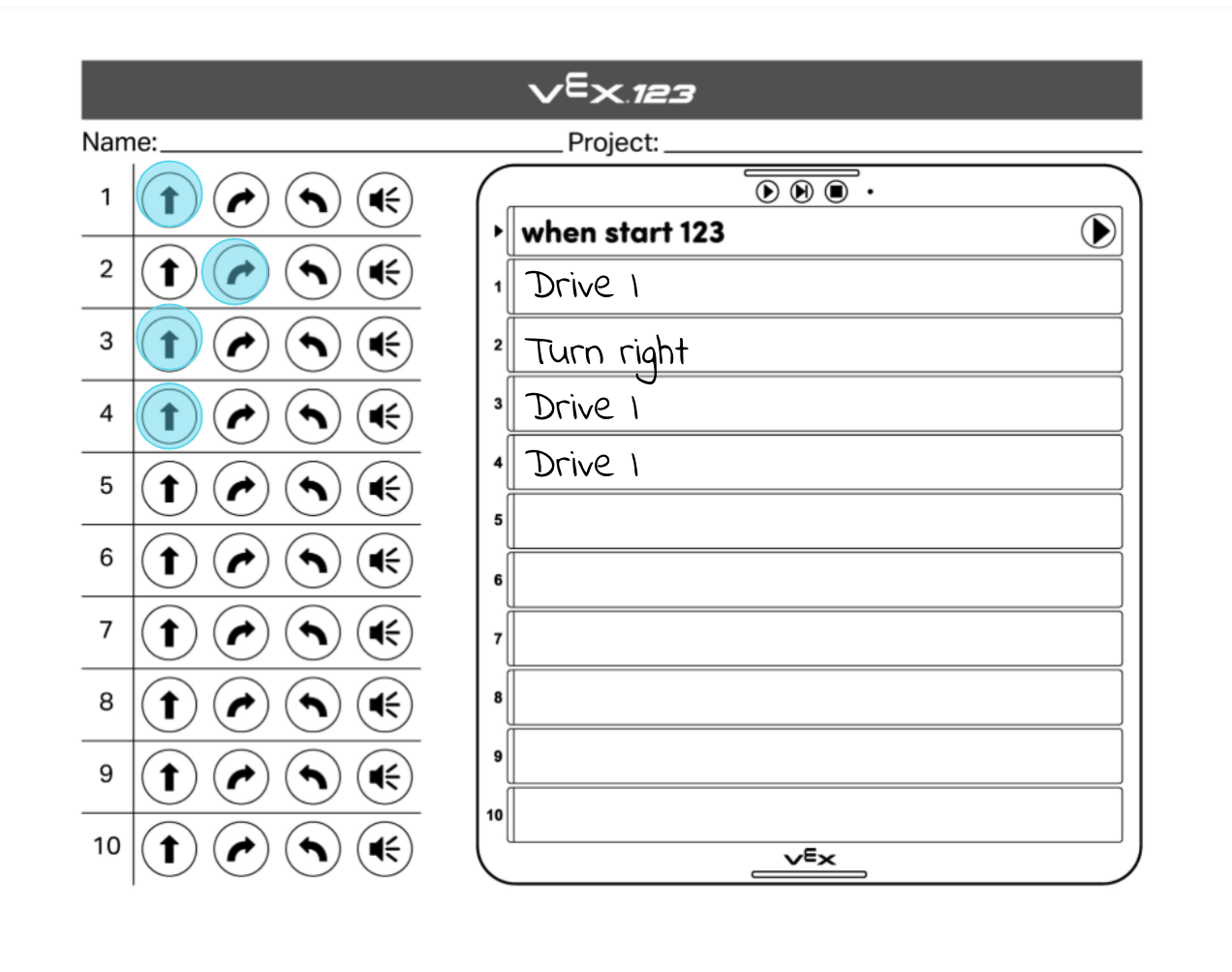
Trong Lab 1, nút Touch to Coder card side by side fill-in sheet được thiết kế để sử dụng trong hai giai đoạn. Đầu tiên, trong phần Tương tác của Phòng thí nghiệm, học sinh sẽ tô màu theo trình tự nút cảm ứng cần thiết để lái Robot 123 từ lối vào vườn thú đến sư tử. Sau đó, trong phần Play của Lab, học sinh sẽ viết hoặc vẽ các thẻ Coder tương ứng với mỗi lần nhấn nút Touch ở phía Coder. Sau đó, học sinh có thể sử dụng điều này như một tài liệu tham khảo trực quan khi họ đang xây dựng các dự án của mình và giáo viên có thể sử dụng chúng làm hiện vật từ Phòng thí nghiệm STEM để cho thấy việc học tập của học sinh.
Dưới đây là hình ảnh ví dụ về một tờ hoàn chỉnh trong Phòng thí nghiệm 1.
Lab 2 Có thể in
Trong Phòng thí nghiệm 2, bảng lập kế hoạch chuyển động điền vào và Coder được thiết kế để sinh viên sử dụng để hỗ trợ lập kế hoạch dự án của họ khi họ làm việc để lái xe đến các động vật bổ sung trong vườn thú. Học sinh sẽ bắt đầu phần Play bằng cách sao chép dự án hiện tại của mình từ Phòng thí nghiệm 1 vào phần Coder của tờ giấy. Sau đó, họ nên đánh dấu vị trí bắt đầu và vị trí của từng con vật trên phần lập kế hoạch chuyển động (Trường trống). Sau đó, học sinh có thể vẽ một đường thẳng hoặc mũi tên để chỉ ra con đường mà Robot 123 của họ đã lái để đi từ lối vào (bắt đầu) đến sư tử. Khi học sinh lên kế hoạch cho 123 Robot của mình lái xe đến chỗ những con hổ, các em nên vẽ một đường hoặc mũi tên khác trên Sân để hiển thị nơi 123 Robot sẽ cần lái xe. Sau đó, các em có thể vẽ hoặc viết các thẻ Mã hóa mà các em sẽ sử dụng để thực hiện những hành vi đó. Sau đó, học sinh sẽ lặp lại quá trình này cho Phần chơi 2, để khi kết thúc Phòng thí nghiệm, tờ giấy của họ sẽ hiển thị toàn bộ dự án Mã hóa của họ, cũng như tất cả các chuyển động của 123 Robot. Học sinh và giáo viên có thể chia sẻ những hiện vật này với cộng đồng lớp học để chia sẻ việc học của họ hoặc sử dụng chúng để 'lưu' các dự án của họ để họ có thể xem lại chúng trong các hoạt động Coder trong tương lai.
Dưới đây là hình ảnh ví dụ về một tờ giấy đã hoàn thành trong Phòng thí nghiệm 2.