ภูมิหลัง
การย้ายจาก Touch ไปยัง Coder STEM Lab Unit จะช่วยให้คุณและนักเรียนของคุณใช้สิ่งที่คุณได้เรียนรู้เกี่ยวกับการเข้ารหัสหุ่นยนต์ 123 ตัวโดยใช้ปุ่ม Touch และนำไปใช้กับการเปลี่ยนไปใช้การเข้ารหัสโดยใช้บัตร Coder และ Coder นักเรียนจะได้เรียนรู้กระบวนการทีละขั้นตอนและคำศัพท์ที่เกี่ยวข้องกับการใช้ Coder กับหุ่นยนต์ 123 เพื่อกำหนดพฤติกรรมของหุ่นยนต์ผ่านการท้าทายการเข้ารหัสที่เกี่ยวข้องกับการขับเคลื่อนหุ่นยนต์ 123 ผ่านการทัศนศึกษาในสวนสัตว์ กระบวนการเหล่านี้รวมถึงการเปิด Coder การจับคู่กับหุ่นยนต์และการสร้างและทดสอบโครงการ ตลอดทั้งหน่วยนักเรียนจะได้รับการฝึกฝนโดยใช้บัตร Coder และ Coder เพื่อสร้างโครงการที่ประสบความสำเร็จในการขับเคลื่อนหุ่นยนต์เพื่อเยี่ยมชมสัตว์ต่างๆในสวนสัตว์
Vex Coder คืออะไร?
Vex Coder เป็นอุปกรณ์ที่ไม่มีหน้าจอซึ่งช่วยให้นักเรียนสามารถเขียนรหัสหุ่นยนต์ 123 ตัวเพื่อดำเนินการพฤติกรรมโดยการเรียงลำดับบัตร Coder ในช่องบน Coder Coder เชื่อมต่อผ่านบลูทูธกับหุ่นยนต์ 123 และนักเรียนสามารถใช้ปุ่มบน Coder เพื่อเริ่มหยุดหรือก้าวผ่านโครงการของพวกเขาเพื่อให้หุ่นยนต์ 123 ดำเนินโครงการ Coder ของพวกเขา
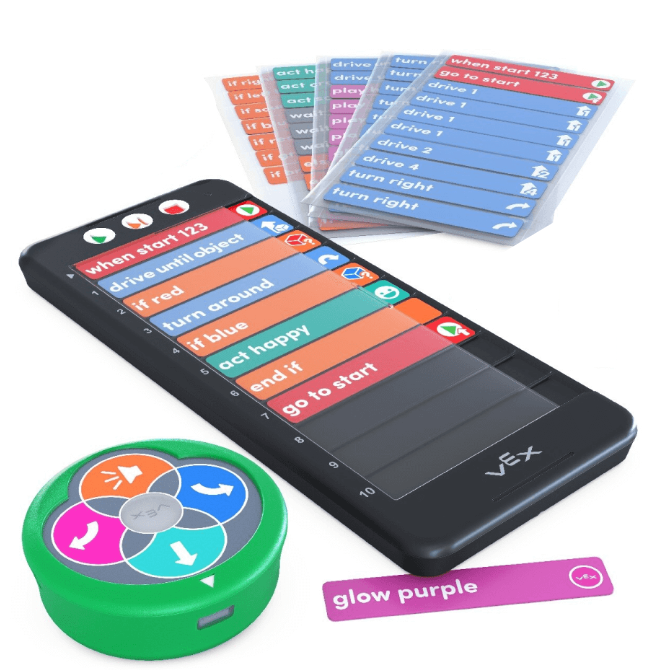
เช่นเดียวกับที่นักเรียนใช้ปุ่มสัมผัสเป็นภาษาการเขียนโปรแกรมเพื่อเขียนรหัสหุ่นยนต์ 123 ตัวการ์ดโคเดอร์และโคเดอร์ก็เป็นภาษาการเขียนโปรแกรมที่หุ่นยนต์ 123 ใช้เช่นกัน หุ่นยนต์ 123 ใช้การ์ด Coder เป็นคำสั่งสำหรับภาษาโปรแกรม Coder สื่อสารคำสั่งการ์ดของ Coder กับหุ่นยนต์ 123 ตัว จากนั้นหุ่นยนต์ 123 จะดำเนินการพฤติกรรมที่สอดคล้องกัน การ์ด Coder จะถูกประมวลผลจากบนลงล่าง (ช่อง Coder 1 ถึง 10) ตามลำดับที่ใส่เข้าไปใน Coder หากต้องการเปลี่ยนลำดับพฤติกรรมเพียงแค่เปลี่ยนลำดับของบัตร Coder ใน Coder
การเชื่อมต่อหุ่นยนต์ 123 ตัวและตัวเข้ารหัส
ในการเชื่อมต่อ Coder กับหุ่นยนต์ 123 ก่อนอื่นให้กดเพื่อปลุกหุ่นยนต์ 123 และกดปุ่มเริ่มเพื่อเปิด Coder จากนั้นกดปุ่มเริ่มและหยุดบน Coder ค้างไว้และกดปุ่มซ้ายและขวาบนหุ่นยนต์พร้อมกันอย่างน้อยห้าวินาที คุณจะได้ยินและเห็นชุดเสียงและไฟจากนั้นไฟแสดงสถานะบน Coder จะกะพริบทันเวลาด้วยปุ่มเริ่มต้นบนหุ่นยนต์ 123 เพื่อแสดงว่าพวกมันเชื่อมต่อกันแล้วดังที่แสดงในภาพเคลื่อนไหวด้านล่าง
การเริ่มต้นโปรเจกต์ด้วย Coder
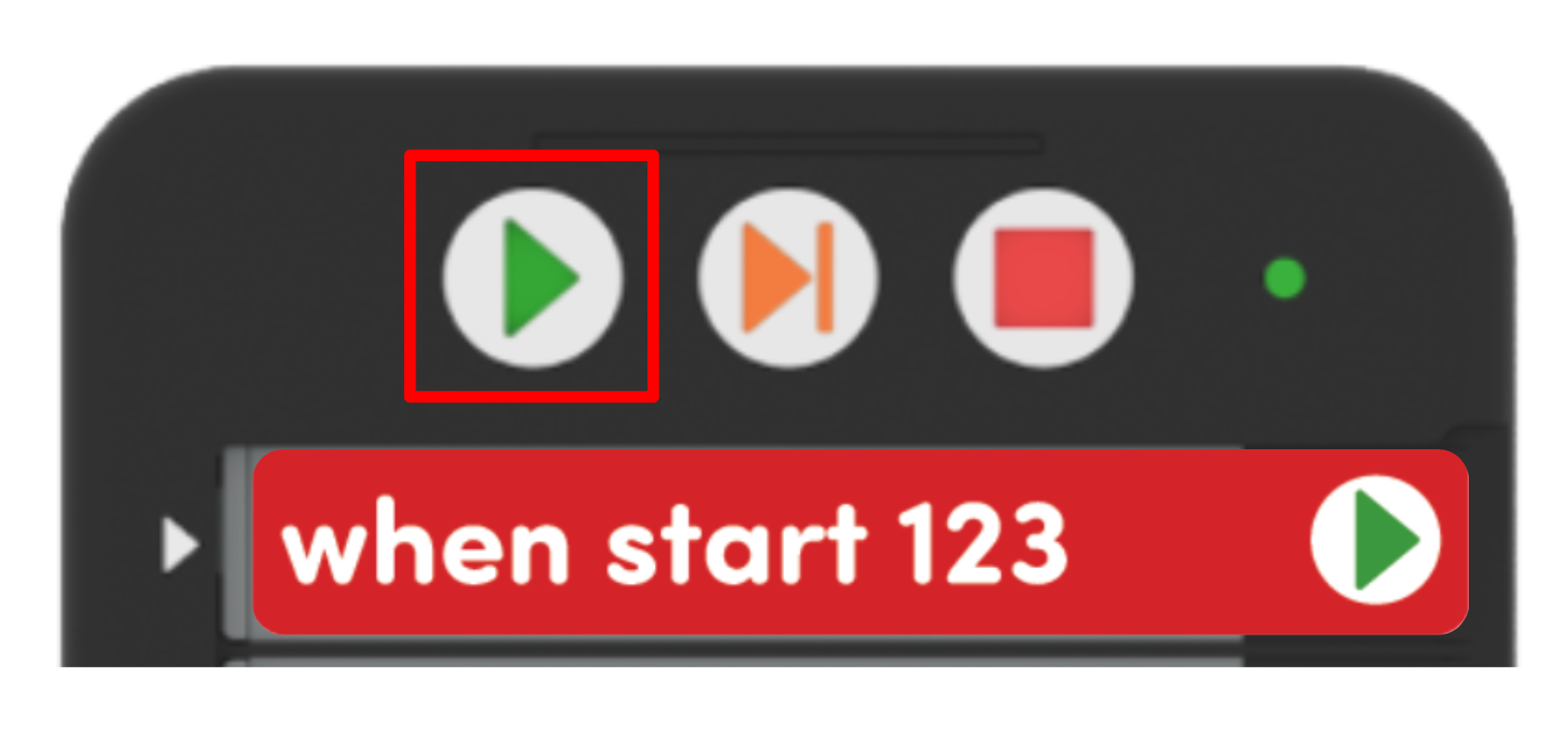
เมื่อโหลดโครงการ Coder ลงใน Coder และเชื่อมต่อหุ่นยนต์ 123 และ Coder แล้วให้เริ่มโครงการโดยกดปุ่มเริ่ม เมื่อคุณกดปุ่มเริ่มไฟแสดงสถานะทางด้านซ้ายของช่องเสียบบัตร Coder แต่ละช่องจะกะพริบตามลำดับเนื่องจาก Coder จะอ่านบัตร Coder แต่ละใบในโครงการ จากนั้นคุณจะได้ยินหุ่นยนต์ 123 ส่งเสียงเริ่มต้นและเห็นมันเริ่มดำเนินโครงการ
หยุดโปรเจกต์ด้วย Coder
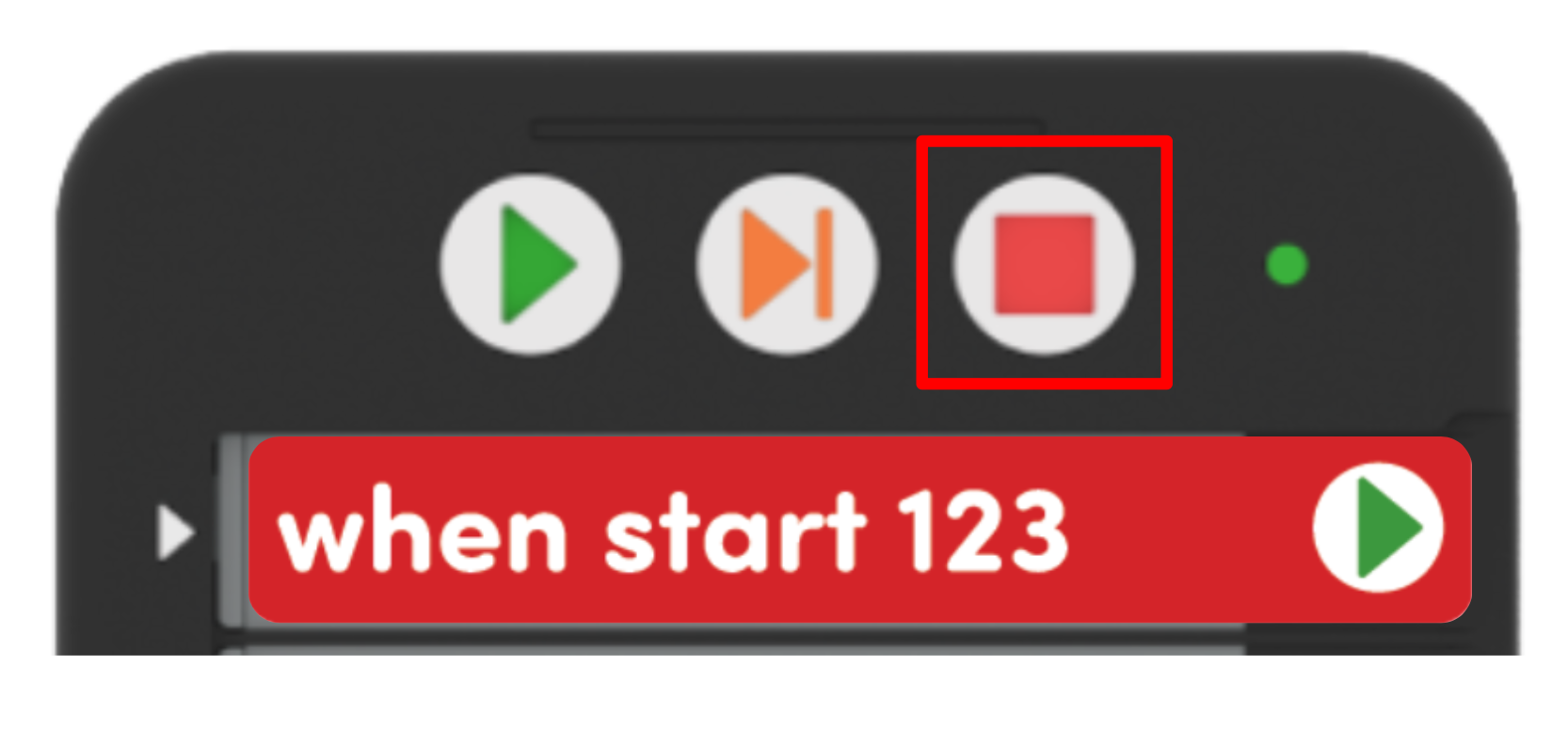
กดปุ่มหยุดเพื่อทำให้หุ่นยนต์ 123 หยุดโครงการได้ตลอดเวลา เมื่อกดปุ่มหยุดไฟแสดงสถานะบน Coder จะแสดงเป็นสีแดงและหุ่นยนต์ 123 ตัวจะหยุดการทำงาน
หากต้องการเรียนรู้เพิ่มเติมเกี่ยวกับการใช้ vex Coder โปรดดูบทความนี้
คุณสมบัติของ Coder และ Coder cards
'เมื่อเริ่ม 123'
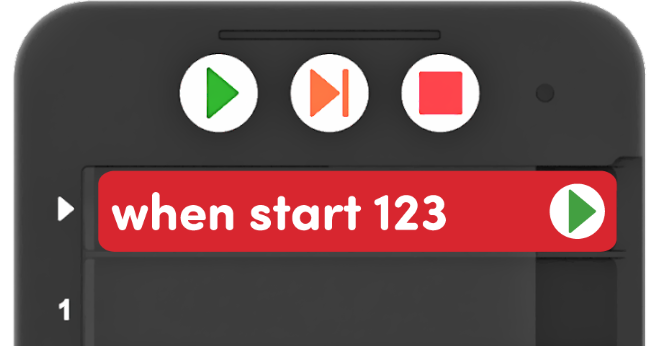
โปรเจกต์ Coder แต่ละโปรเจกต์เริ่มต้นด้วยบัตร Coder ‘When start 123’ สีแดงซึ่งควรใส่ลงในช่องด้านบนขนาดเล็กบน Coder เสมอ ทั้งบัตร Coder ‘เมื่อเริ่มต้น 123’ และช่องเสียบที่มาพร้อมกับบัตรมีขนาดเฉพาะเพื่อให้มีเพียงบัตร Coder นี้เท่านั้นที่สามารถใส่ได้
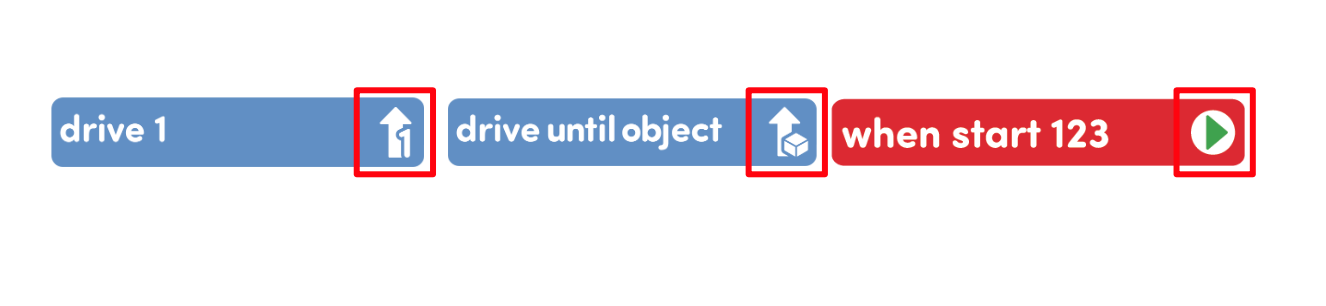
ไอคอนบนบัตร Coder
บัตร Coder ได้รับการออกแบบมาเพื่อรองรับผู้อ่านล่วงหน้าหรือผู้อ่านในช่วงต้นโดยใช้ไอคอนเพื่อแสดงคำพูดของบัตรเพื่อให้นักเรียนสามารถอ่านภาพได้หากพวกเขายังไม่สามารถอ่านคำพูดได้ กระตุ้นให้นักเรียนใช้ภาพไอคอนเหล่านี้เพื่อช่วยพวกเขาขณะทำงานเพื่อสร้างโปรเจกต์ เสริมสิ่งนี้ด้วยการอ้างถึงภาพบนบัตร Coder เมื่อคุณตั้งชื่อให้กับนักเรียนเช่น “บัตร Coder เมื่อเริ่มต้น 123 ซึ่งเป็นบัตรที่มีลูกศรสีเขียวจะไปก่อนเสมอ”
การเน้นสีบนตัวเข้ารหัส
ทุกครั้งที่เริ่มต้นโครงการ Coder จะ ‘ตรวจสอบ’ โครงการและจะแสดงไฮไลต์สีเขียวถัดจากบัตร Coder แต่ละใบตามลำดับ เมื่อโครงการเริ่มดำเนินการไฮไลต์สีเขียวจะแสดงข้างบัตร Coder ว่าหุ่นยนต์ 123 กำลังดำเนินการอยู่ เรียกความสนใจของนักเรียนไปที่ไฮไลต์ขณะที่พวกเขากำลังดำเนินโครงการเพื่อให้พวกเขาสามารถสร้างความเข้าใจต่อไปว่าการ์ดแต่ละใบสอดคล้องกับพฤติกรรมของหุ่นยนต์ 123 อย่างไร ดูภาพเคลื่อนไหวด้านล่างเพื่อดูตัวอย่างของฟีเจอร์ไฮไลต์ที่กำลังทำงานเนื่องจากหุ่นยนต์ 123 ตัวขับเคลื่อนไปข้างหน้าหนึ่งขั้น
ตรวจสอบและแชร์รหัสได้อย่างง่ายดาย
เมื่อบัตร Coder ถูกโหลดลงใน Coder แล้วนักเรียนสามารถชู Coder เพื่อแสดงรหัสของพวกเขาได้เช่นเดียวกับที่พวกเขาชูไวท์บอร์ดที่มีคำตอบทางคณิตศาสตร์อยู่ ใช้กลยุทธ์นี้ในระหว่างการสอนเป็นกลุ่มเพื่อตรวจสอบความถูกต้องของนักเรียนก่อนเริ่มโครงการ คุณสามารถดูได้อย่างรวดเร็วและง่ายดายว่ามีการใช้บัตร Coder ที่ถูกต้องหรือไม่มีการสอดเข้าไปในลำดับที่ถูกต้องหรือไม่และตรวจสอบให้แน่ใจว่าไม่มีการกลับหัวหรือย้อนกลับ เมื่อเช็คอินกับกลุ่มเพื่ออำนวยความสะดวกในการทำกิจกรรมอิสระให้ดูที่บัตร Coders และ Coder เพื่อตรวจสอบความคืบหน้า
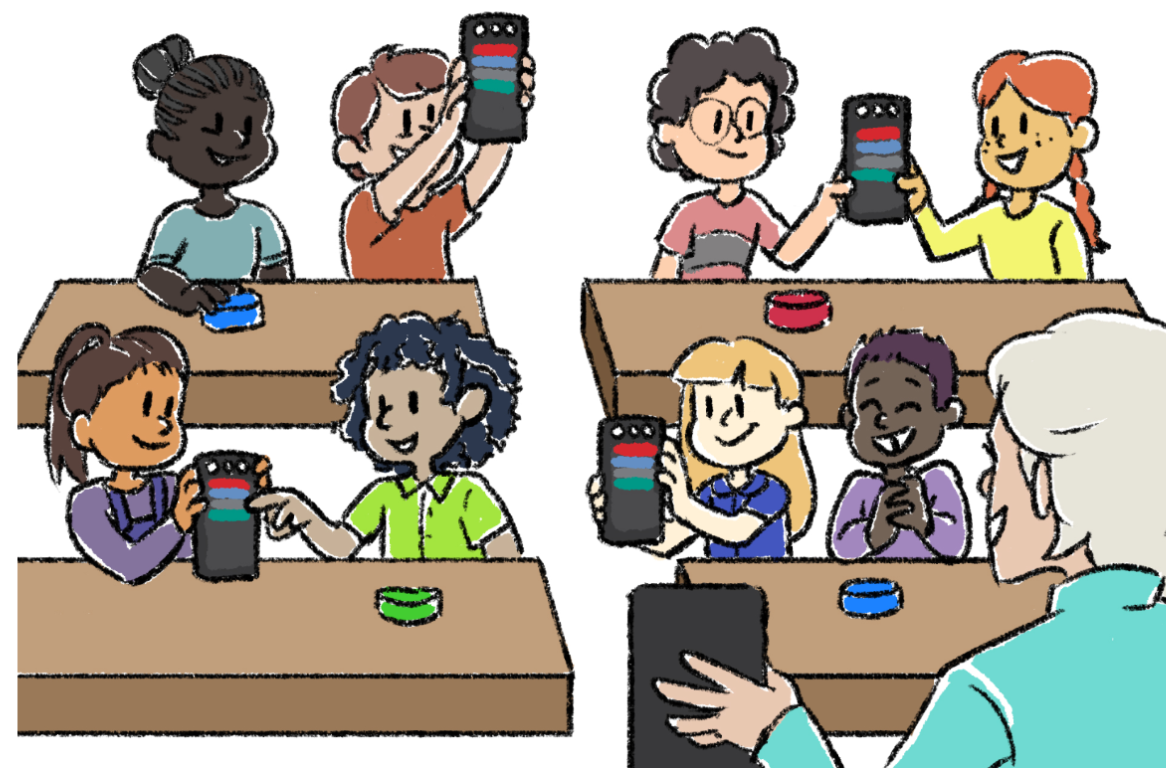
หากต้องการเรียนรู้เพิ่มเติมเกี่ยวกับการใช้ Coder เป็นเครื่องมือการสอนโปรดดูบทความนี้
ปุ่ม Touch สอดคล้องกับบัตร Coder อย่างไร?
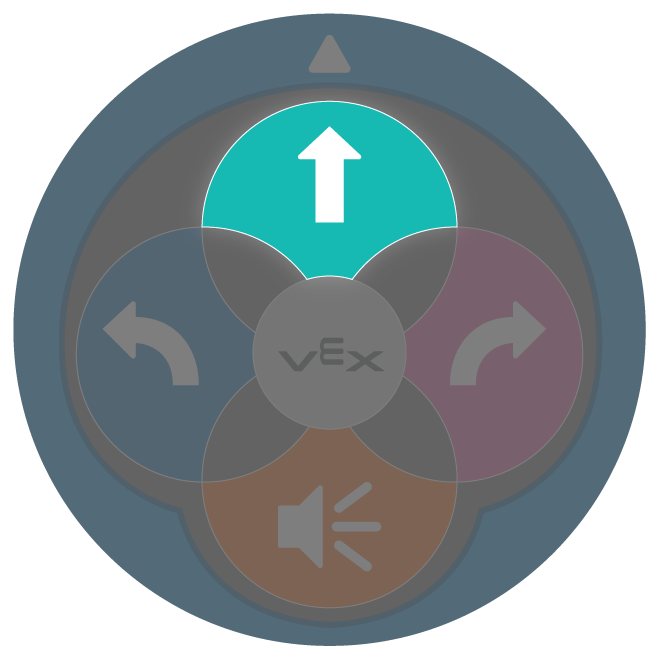
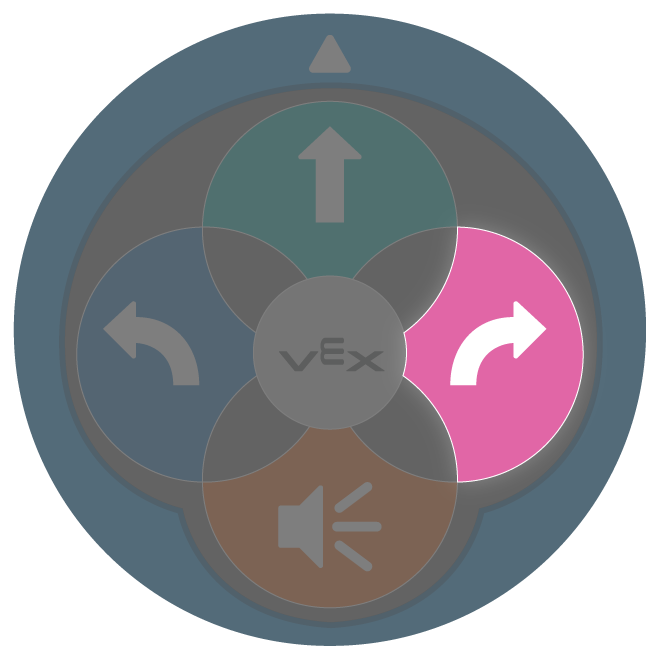
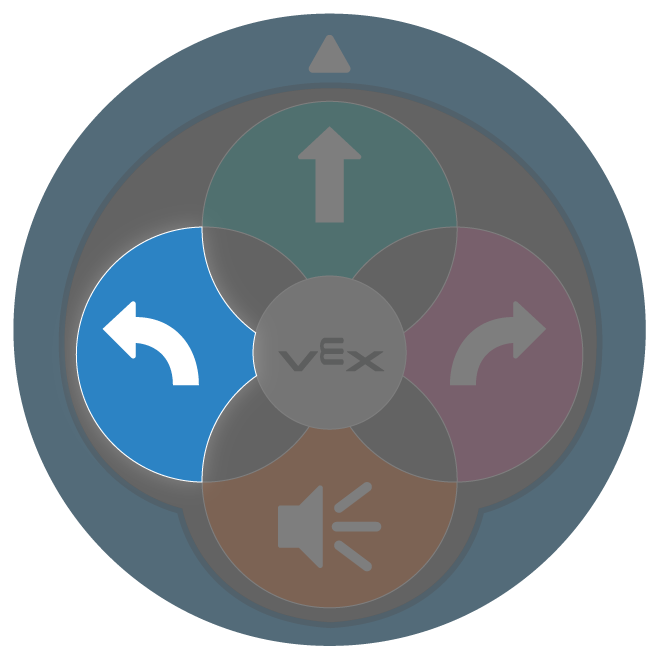
เมื่อเขียนโค้ดด้วยปุ่ม Touch การกดแต่ละปุ่มจะสอดคล้องกับพฤติกรรมของหุ่นยนต์หนึ่งตัว สิ่งนี้จะไม่เปลี่ยนแปลงเมื่อใช้บัตร Coder และ Coder – บัตร Coder แต่ละใบในโครงการสอดคล้องกับพฤติกรรมของหุ่นยนต์หนึ่งตัว เช่นเดียวกับการจัดลำดับการกดปุ่มแบบสัมผัสหลายครั้งทำให้หุ่นยนต์ 123 ทำพฤติกรรมที่ซับซ้อนมากขึ้นการจัดลำดับบัตร Coder หลายใบในโครงการก็เช่นกัน ความแตกต่างที่สำคัญเมื่อเขียนโค้ดด้วยบัตร Coder และ Coder คือคุณมีบัตร Coder มากกว่าปุ่มสัมผัสดังนั้นพฤติกรรมและโครงการที่คุณสามารถเขียนโค้ดได้เติบโตขึ้นอย่างมากเมื่อเขียนโค้ดด้วยวิธีนี้ เมื่ออำนวยความสะดวกในการเปลี่ยนจากปุ่มสัมผัสเป็นบัตร Coder และ Coder กับนักเรียนของคุณอาจเป็นประโยชน์ที่จะเน้นบัตร Coder ที่สอดคล้องกับพฤติกรรมของปุ่มสัมผัสเพื่อให้นักเรียนสามารถเชื่อมต่อระหว่างคำสั่ง (ในกรณีนี้คือบัตร Coder) และพฤติกรรมของหุ่นยนต์ 123 แผนภูมินี้แสดงความสัมพันธ์โดยตรงระหว่างปุ่มสัมผัสและบัตร Coder:
 |
ก่อให้เกิดพฤติกรรมหุ่นยนต์ 123 แบบเดียวกับ |  |
 |
ก่อให้เกิดพฤติกรรมหุ่นยนต์ 123 แบบเดียวกับ |  |
 |
ก่อให้เกิดพฤติกรรมหุ่นยนต์ 123 แบบเดียวกับ |  |
 |
ก่อให้เกิดพฤติกรรมหุ่นยนต์ 123 แบบเดียวกับ |  |
อำนวยความสะดวกในการสนทนาเกี่ยวกับบัตร Coder เมื่อนักเรียนเปลี่ยนจากปุ่มสัมผัส
ในหน่วยนี้คุณยังจะใช้บัตร Coder เช่น 'ไดรฟ์ 2' 'ไดรฟ์ 4' หรือ 'หันหลังกลับ' การ์ด Coder เหล่านี้เช่นเดียวกับการ์ดอื่นๆอีกมากมายทำให้หุ่นยนต์ 123 ทำพฤติกรรมที่ต้องใช้การกดปุ่มแบบสัมผัสหลายครั้ง ขณะที่คุณสำรวจการ์ดโคเดอร์เหล่านี้กับนักเรียนให้พวกเขาคาดการณ์ว่าการ์ดโคเดอร์แต่ละใบจะทำให้หุ่นยนต์ 123 ทำงานได้อย่างไร สิ่งนี้ไม่เพียงแต่ช่วยให้นักเรียนสร้างความเข้าใจเชิงแนวคิดเกี่ยวกับภาษาโปรแกรมของบัตร Coder และ Coder แต่ยังช่วยให้พวกเขามีส่วนร่วมในการพูดคุยเชิงพื้นที่เกี่ยวกับคำสั่งเหล่านี้ ตัวอย่างเช่นการ์ดโค๊ดเดอร์ 'ไดรฟ์ 4' จะทำให้หุ่นยนต์ 123 เคลื่อนที่ในระยะทางเทียบเท่ากับการกดปุ่มย้ายสี่ครั้งอย่างไรก็ตามมันจะขับเคลื่อนสี่ก้าวไปข้างหน้าโดยไม่หยุดพักหลังจากแต่ละขั้นตอน ความแตกต่างที่ละเอียดอ่อนเหล่านี้สามารถจุดประกายการสนทนาการให้เหตุผลเชิงพื้นที่ที่น่าสนใจกับนักเรียน
ถามคำถามเช่น:
- คุณคิดว่าหุ่นยนต์ 123 จะขับเคลื่อนได้กี่ขั้นตอนเมื่อเราใช้การ์ดรหัสนี้? จะมีการกดปุ่ม Touch กี่ครั้ง?
- คุณช่วยแสดงให้ฉันเห็นได้ไหมว่าหุ่นยนต์ 123 จะเคลื่อนที่บนสนามได้อย่างไรเมื่อการ์ดตัวเข้ารหัสนี้ทำงาน? คุณจะรู้ได้อย่างไร?
- คุณสามารถแสดงให้ฉันเห็นด้วยร่างกายของคุณได้ไหมว่าหุ่นยนต์ 123 จะเคลื่อนที่ไปทางไหนเมื่อการ์ดตัวเข้ารหัสนี้ทำงาน?
- ดูว่าหุ่นยนต์ 123 เคลื่อนที่อย่างไรเมื่อเราใช้การ์ดตัวเข้ารหัสนี้ มันคล้ายหรือแตกต่างจากการเคลื่อนไหวอย่างไรเมื่อคุณใช้ปุ่มสัมผัส?
ขอแนะนำให้นักเรียนให้เฉพาะบัตร Coder ที่พวกเขาจะใช้ในกิจกรรมเท่านั้นแทนที่จะให้ครบชุดของบัตร Coder ทั้งหมด 50 ใบ การจำกัดตัวเลือกของพวกเขาไม่เพียงแต่ช่วยให้นักเรียนมีสมาธิแต่ยังช่วยให้คุณดูแลบัตร Coder ของคุณกับนักเรียนได้ดีขึ้น โดยเฉพาะอย่างยิ่งเมื่อนักเรียนกำลังเปลี่ยนไปใช้ Coder และกำลังทำความเข้าใจกับบัตร Coder และพฤติกรรมหุ่นยนต์ 123 ตัวที่สอดคล้องกันของพวกเขาทำให้นักเรียนมีตัวเลือกที่จำกัดช่วยให้สามารถสำรวจสิ่งที่บัตร Coder แต่ละใบทำอย่างลึกซึ้งและวิธีใช้อย่างเหมาะสมกับ Coder หากต้องการเรียนรู้เพิ่มเติมเกี่ยวกับการจัดระเบียบจัดการและดูแลบัตร Coder กับนักเรียนโปรดดูบทความนี้
คุณต้องการบัตร Coder อะไรบ้าง?
การ์ด Coder แสดงถึงคำสั่งหุ่นยนต์ 123 ตัวที่ถูกแทรกลงใน Coder และใช้ในการเข้ารหัสหุ่นยนต์ 123 ตัว ด้านล่างนี้เป็นรายการการ์ดหลักของ Coder ที่ใช้ในระหว่างหน่วยนี้ ดูส่วนการตั้งค่าสภาพแวดล้อมของบทสรุปในแต่ละห้องปฏิบัติการสำหรับข้อมูลเพิ่มเติมเกี่ยวกับการจัดระเบียบและการแจกจ่ายบัตร Coder ให้กับนักเรียนของคุณ
| บัตร | พฤติกรรม | ตัวอย่าง |
|---|---|---|
 |
เริ่มโปรเจกต์เมื่อกดปุ่ม ‘เริ่ม’ บน Coder | |
 |
123 Robot จะขับเคลื่อนไปข้างหน้าเป็นเวลา 1 ความยาวของหุ่นยนต์หรือ 1 สี่เหลี่ยมจัตุรัสบนฟิลด์ 123 |  |
 |
123 Robot จะขับเคลื่อนไปข้างหน้าเป็นเวลา 2 ความยาวของหุ่นยนต์หรือ 2 สี่เหลี่ยมบนสนาม 123 |  |
 |
123 Robot จะขับเคลื่อนไปข้างหน้าเป็นเวลา 4 ความยาวของหุ่นยนต์หรือ 4 สี่เหลี่ยมบนสนาม 123 | 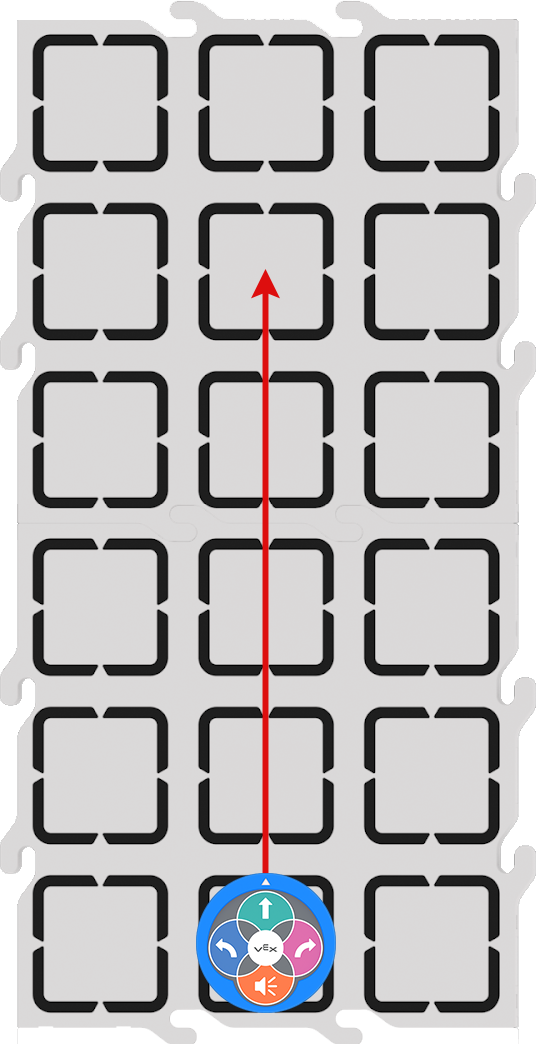 |
 |
123 หุ่นยนต์จะหันไปทางซ้าย 90 องศา |  |
 |
123 หุ่นยนต์จะหันไปทางขวา 90 องศา |  |
 |
123 หุ่นยนต์จะหมุนในตำแหน่ง 180 องศาไปทางขวาจากตำแหน่งเริ่มต้น | 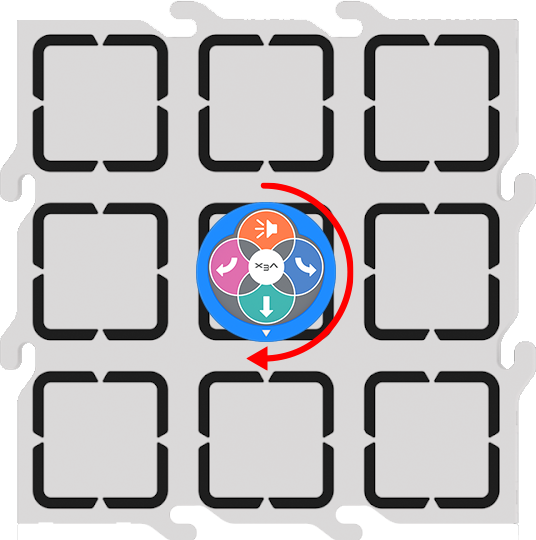 |
สำหรับรายการบัตร Coder ทั้งหมดและพฤติกรรมของพวกเขาโปรดดู บทความคู่มืออ้างอิงบัตร Coder ของvex
การใช้ทรัพยากรที่พิมพ์ได้ในหน่วยนี้
ทรัพยากรที่พิมพ์ได้ซึ่งมีให้ภายในหน่วยนี้ได้รับการออกแบบมาเพื่อช่วยอำนวยความสะดวกในการเปลี่ยนผ่านของนักเรียนจากการเข้ารหัสด้วยปุ่มสัมผัสไปสู่การเข้ารหัสด้วยบัตร Coder และ Coder สิ่งที่พิมพ์ได้สามารถใช้เพื่อช่วยให้นักเรียนเชื่อมต่อภาพระหว่างภาษาที่คุ้นเคย (ปุ่มสัมผัส) กับภาษาของบัตร Coder ขณะที่พวกเขากำลังวางแผนและจัดลำดับโครงการของพวกเขา
ห้องปฏิบัติการที่ 1 พิมพ์ได้
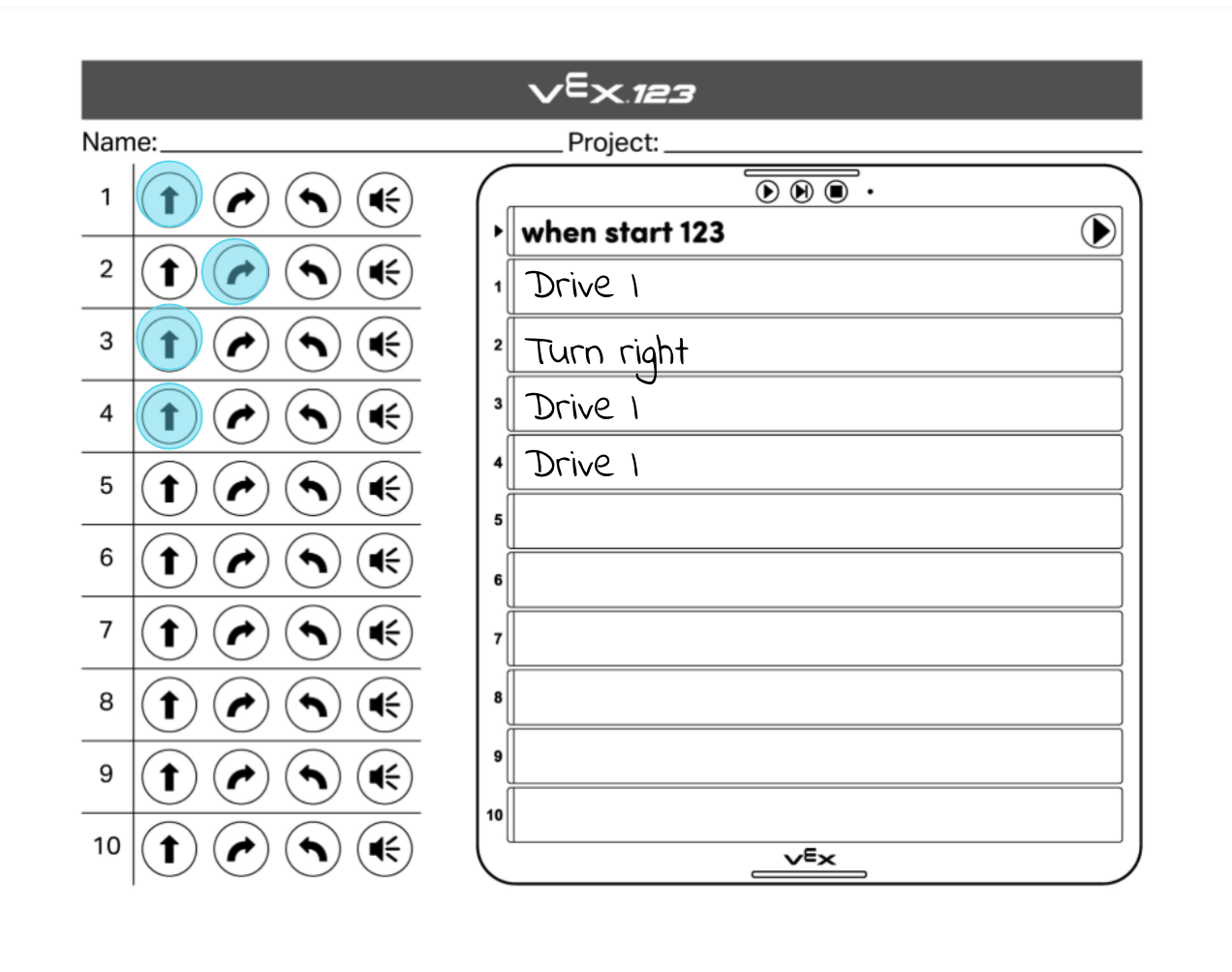
ในห้องปฏิบัติการ 1 ปุ่ม Touch ไปยังบัตร Coder ด้านข้างแผ่นกรอกข้อมูลได้รับการออกแบบมาเพื่อใช้ในสองขั้นตอน ขั้นแรกในระหว่างส่วนการมีส่วนร่วมของห้องปฏิบัติการนักเรียนจะระบายสีตามลำดับปุ่มสัมผัสที่จำเป็นในการขับเคลื่อนหุ่นยนต์ 123 ตัวจากทางเข้าสวนสัตว์ไปยังสิงโต จากนั้นในส่วนการเล่นของห้องปฏิบัติการนักเรียนจะเขียนหรือวาดการ์ด Coder ที่สอดคล้องกับปุ่มสัมผัสแต่ละปุ่มกดที่ด้าน Coder จากนั้นนักเรียนสามารถใช้สิ่งนี้เป็นภาพอ้างอิงขณะที่พวกเขากำลังสร้างโครงการของพวกเขาและครูสามารถใช้สิ่งเหล่านี้เป็นสิ่งประดิษฐ์จากห้องปฏิบัติการ STEM เพื่อแสดงการเรียนรู้ของนักเรียน
นี่คือภาพตัวอย่างของแผ่นงานที่เสร็จสมบูรณ์แล้วในห้องปฏิบัติการ 1
ห้องปฏิบัติการที่ 2 พิมพ์ได้
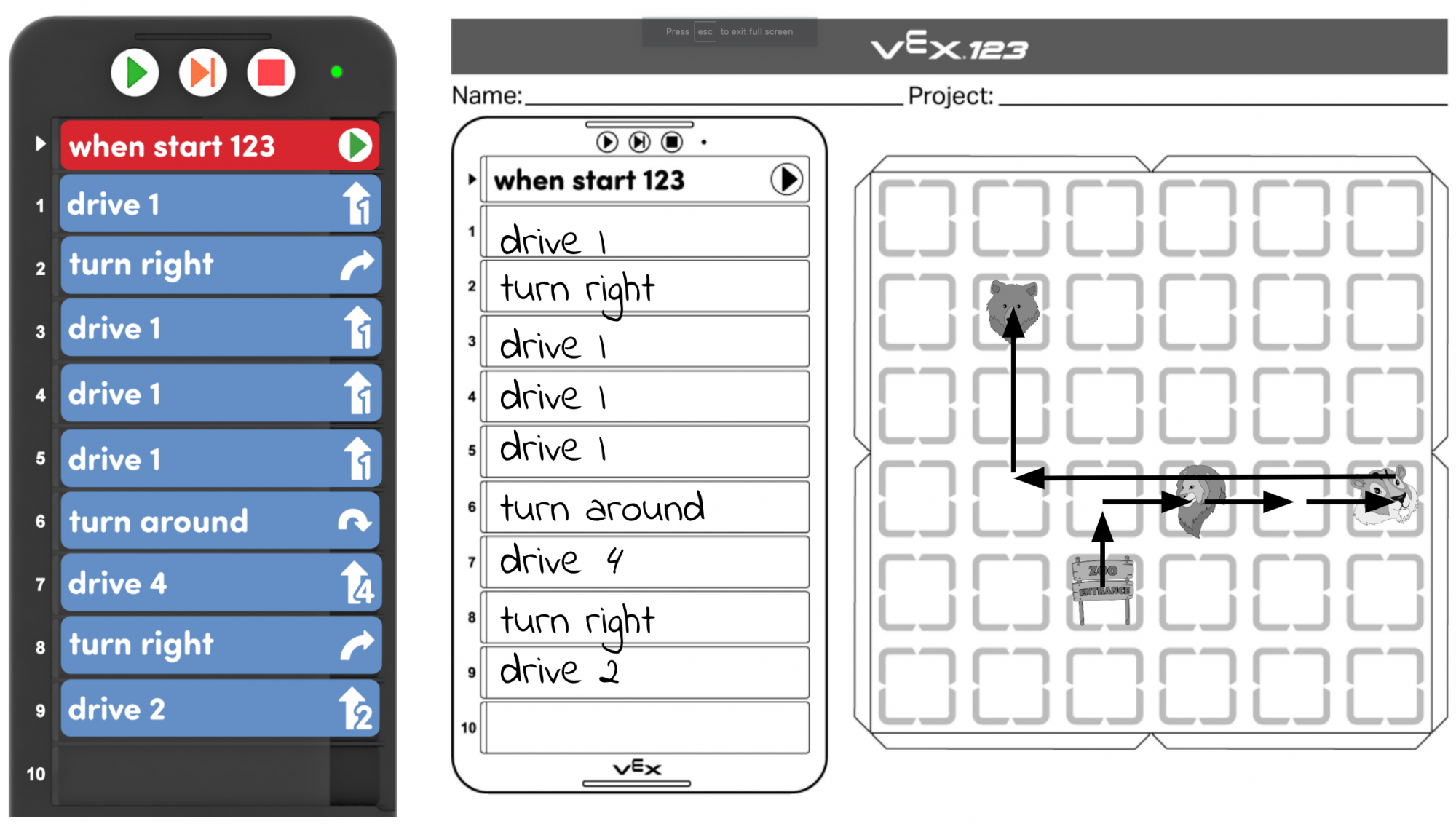
ในห้องปฏิบัติการที่ 2 นักเรียนได้ออกแบบให้นักเรียนใช้การวางแผนการเคลื่อนไหวและแผ่น Coder เพื่อช่วยในการวางแผนโครงการในขณะที่พวกเขาทำงานเพื่อขับรถไปหาสัตว์เพิ่มเติมในสวนสัตว์ นักเรียนจะเริ่มส่วนการเล่นโดยคัดลอกโครงการที่มีอยู่จากห้องปฏิบัติการ 1 ลงในส่วน Coder ของแผ่นงาน จากนั้นพวกเขาควรทำเครื่องหมายจุดเริ่มต้นและตำแหน่งของสัตว์แต่ละตัวในส่วนการวางแผนการเคลื่อนไหว (ฟิลด์เปล่า) จากนั้นนักเรียนสามารถวาดเส้นหรือลูกศรเพื่อแสดงเส้นทางที่หุ่นยนต์ 123 ตัวขับไปจากทางเข้า (เริ่ม) ไปยังสิงโต ขณะที่นักเรียนวางแผนให้หุ่นยนต์ 123 ตัวขับไปหาเสือพวกเขาควรวาดเส้นหรือลูกศรอีกอันบนสนามเพื่อแสดงตำแหน่งที่หุ่นยนต์ 123 ต้องขับ จากนั้นพวกเขาสามารถวาดหรือเขียนบัตร Coder ที่พวกเขาจะใช้เพื่อดำเนินการพฤติกรรมเหล่านั้น จากนั้นนักเรียนจะทำซ้ำขั้นตอนนี้สำหรับการเล่นส่วนที่ 2 เพื่อที่ในตอนท้ายของห้องปฏิบัติการแผ่นงานของพวกเขาจะแสดงโครงการ Coder ทั้งหมดของพวกเขาเช่นเดียวกับการเคลื่อนไหวทั้งหมดของหุ่นยนต์ 123 ตัว นักเรียนและครูสามารถแบ่งปันสิ่งประดิษฐ์เหล่านี้กับชุมชนในห้องเรียนเพื่อแบ่งปันการเรียนรู้ของพวกเขาหรือใช้พวกเขาเพื่อ 'บันทึก' โครงการของพวกเขาเพื่อให้พวกเขาสามารถกลับมาเยี่ยมชมอีกครั้งในระหว่างกิจกรรม Coder ในอนาคต
นี่คือภาพตัวอย่างของแผ่นงานที่เสร็จสมบูรณ์แล้วในห้องปฏิบัติการ 2