পটভূমি
টাচ থেকে কোডার স্টেম ল্যাব ইউনিট সরানো আপনাকে এবং আপনার শিক্ষার্থীদের টাচ বোতামগুলি ব্যবহার করে 123 রোবট কোডিং সম্পর্কে আপনি যা শিখেছেন তা ব্যবহার করতে সহায়তা করবে এবং কোডার এবং কোডার কার্ড ব্যবহার করে কোডিংয়ে রূপান্তর করতে এটি প্রয়োগ করবে । চিড়িয়াখানা ফিল্ড ট্রিপের মাধ্যমে 123 রোবট চালানোর সাথে জড়িত কোডিং চ্যালেঞ্জের মাধ্যমে, শিক্ষার্থীরা ধাপে ধাপে প্রক্রিয়া এবং রোবট আচরণ কোড করার জন্য 123 রোবটের সাথে কোডার ব্যবহার করার সাথে সম্পর্কিত পরিভাষা শিখবে । কোডার চালু করা, রোবটের সাথে যুক্ত করা এবং একটি প্রকল্প তৈরি এবং পরীক্ষা করা সহ এই প্রক্রিয়াগুলি । ইউনিট জুড়ে, শিক্ষার্থীরা কোডার এবং কোডার কার্ড ব্যবহার করে এমন প্রকল্পগুলি তৈরি করবে যা সফলভাবে রোবটকে চিড়িয়াখানার বিভিন্ন প্রাণী দেখার জন্য চালিত করবে ।
ভেক্স কোডার কী?
VEX কোডার একটি স্ক্রিন-ফ্রি ডিভাইস যা শিক্ষার্থীদের কোডারের স্লটে কোডার কার্ড সিকোয়েন্সিং করে আচরণগুলি কার্যকর করতে 123 রোবট কোড করতে সক্ষম করে । কোডার ব্লুটুথের মাধ্যমে 123 রোবটের সাথে সংযোগ স্থাপন করে এবং শিক্ষার্থীরা 123 রোবটকে তাদের কোডার প্রকল্প সম্পন্ন করতে শুরু করতে, থামাতে বা তাদের প্রকল্পের মাধ্যমে পদক্ষেপ নিতে কোডারের বোতামগুলি ব্যবহার করতে পারে ।
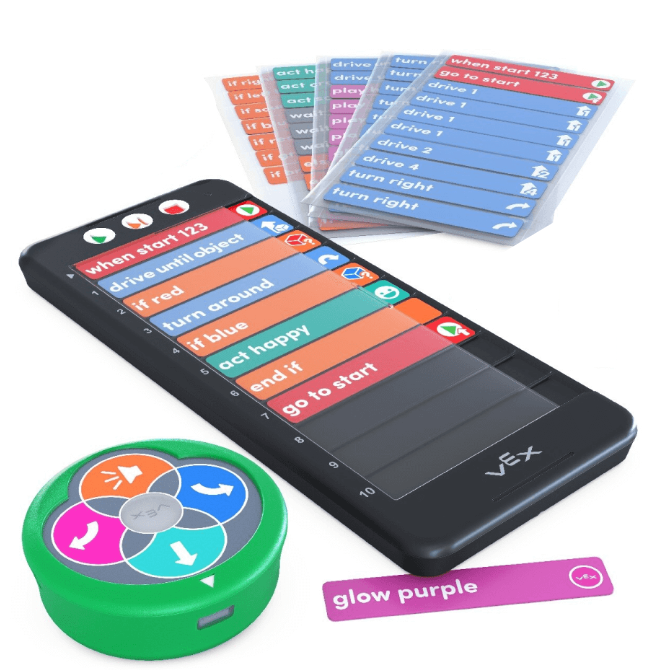
ঠিক যেমন শিক্ষার্থীরা 123 রোবট কোড করার জন্য প্রোগ্রামিং ভাষা হিসাবে টাচ বোতাম ব্যবহার করে, কোডার এবং কোডার কার্ডগুলিও একটি প্রোগ্রামিং ভাষা যা 123 রোবট ব্যবহার করে । 123 রোবট প্রোগ্রামিং ভাষার জন্য কমান্ড হিসাবে কোডার কার্ড ব্যবহার করে । কোডার 123 রোবটের কাছে কোডার কার্ডের কমান্ডগুলি জানিয়ে দেয় । 123 রোবট তারপর সংশ্লিষ্ট আচরণগুলি পরিচালনা করে । কোডার কার্ডগুলি কোডারে যে ক্রমটিতে সন্নিবেশ করা হয়েছে তার উপর ভিত্তি করে উপরে থেকে নীচে (কোডার স্লট 1 থেকে 10) কার্যকর করা হয় । আচরণের ক্রম পরিবর্তন করতে, কেবল কোডারে কোডার কার্ডের ক্রম পরিবর্তন করুন ।
123 রোবট এবং কোডারকে সংযুক্ত করা হচ্ছে
একটি কোডারকে 123 রোবটের সাথে সংযুক্ত করতে, প্রথমে 123 রোবটকে জাগিয়ে তুলতে ধাক্কা দিন এবং কোডার চালু করতে স্টার্ট বোতামটি টিপুন । তারপরে, কোডারে স্টার্ট এবং স্টপ বোতাম টিপুন এবং ধরে রাখুন এবং একই সাথে রোবটটিতে বাম এবং ডান বোতামগুলি কমপক্ষে পাঁচ সেকেন্ডের জন্য ধরে রাখুন । আপনি শব্দ এবং লাইটের একটি সিরিজ শুনবেন এবং দেখতে পাবেন, এবং তারপরে কোডারের নির্দেশক আলোটি 123 রোবটের স্টার্ট বোতামের সাথে সময়মতো ফ্ল্যাশ করবে, যা দেখায় যে তারা সংযুক্ত, যেমন নীচের অ্যানিমেশনে দেখানো হয়েছে ।
কোডার দিয়ে একটি প্রকল্প শুরু করা
একবার কোডার প্রকল্প কোডারে লোড হয়ে গেলে, এবং 123 রোবট এবং কোডার সংযুক্ত হয়ে গেলে, স্টার্ট বোতামটি টিপে প্রকল্পটি শুরু করুন । আপনি যখন স্টার্ট বোতামটি টিপবেন, প্রতিটি কোডার কার্ড স্লটের বাম দিকে নির্দেশক লাইটগুলি ক্রমানুসারে ফ্ল্যাশ করবে, কারণ কোডার প্রকল্পে প্রতিটি কোডার কার্ড পড়ে । তারপরে আপনি 123 রোবটটি একটি স্টার্ট সাউন্ড তৈরি করতে শুনবেন এবং এটি প্রকল্পটি চালাতে শুরু করবে ।
 কোডারে
 কোডার দিয়ে একটি প্রকল্প বন্ধ করা হচ্ছে
123 রোবটকে যে কোনও সময় একটি প্রকল্প বন্ধ করার জন্য স্টপ বোতামটি টিপুন । স্টপ বোতামটি টিপলে, কোডারের নির্দেশকের আলো লাল দেখাবে এবং 123 রোবট তার ক্রিয়া বন্ধ করবে ।

Vex Coder ব্যবহার সম্পর্কে আরও জানতে, এই নিবন্ধটি দেখুন ।
কোডার এবং কোডার কার্ডের বৈশিষ্ট্য
'যখন 123 শুরু হবে'
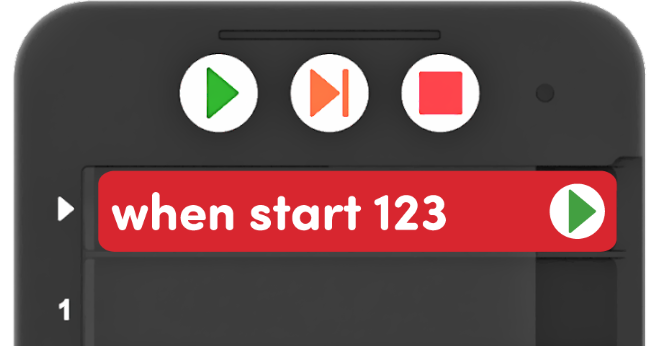
প্রতিটি কোডার প্রকল্পটি একটি লাল ‘যখন শুরু হয় 123’ কোডার কার্ড দিয়ে শুরু হয়, যা সর্বদা কোডারের ছোট শীর্ষ স্লটে সন্নিবেশ করা উচিত । ‘When start 123’ কোডার কার্ড এবং এর সাথে যুক্ত স্লট উভয়ই বিশেষভাবে আকারযুক্ত যাতে শুধুমাত্র এই কোডার কার্ডটি উপযুক্ত হয় ।
কোডার কার্ডে আইকন
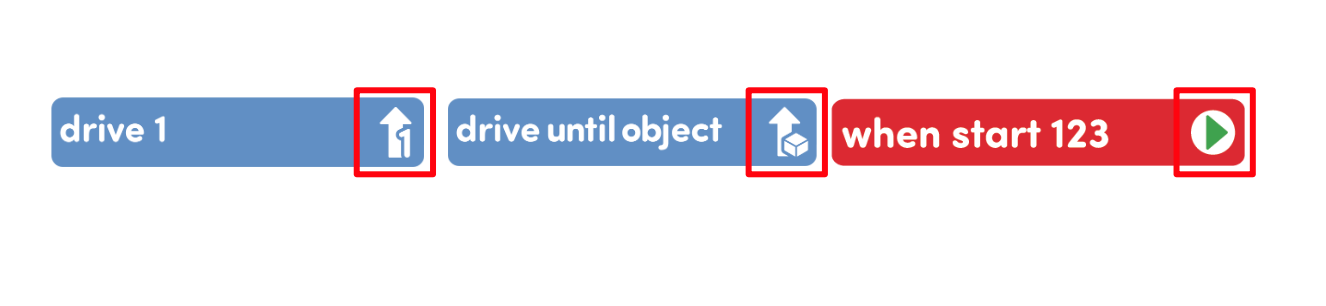
কোডার কার্ডগুলি প্রাক-পাঠকদের বা প্রাথমিক পাঠকদের সমর্থন করার জন্য ডিজাইন করা হয়েছে, কার্ডের শব্দগুলির প্রতিনিধিত্ব করার জন্য আইকন ব্যবহার করে, যাতে শিক্ষার্থীরা এখনও শব্দগুলি পড়তে না পারলে মূলত চিত্রগুলি পড়তে পারে । শিক্ষার্থীদের তাদের প্রকল্পগুলি তৈরি করার জন্য কাজ করার সময় তাদের সাহায্য করার জন্য এই আইকন চিত্রগুলি ব্যবহার করতে উত্সাহিত করুন । আপনি যখন শিক্ষার্থীদের সাথে তাদের নামকরণ করছেন তখন কোডার কার্ডের চিত্রগুলি উল্লেখ করে এটি শক্তিশালী করুন, যেমন "যখন শুরু হয় 123 কোডার কার্ড, সবুজ তীরযুক্ত একটি, সর্বদা প্রথমে যায় ।"
 কোডার কার্ডে
 কোডারে হাইলাইট করা
প্রতিবার একটি প্রকল্প শুরু হলে, কোডার প্রকল্পটি ‘চেক’ করবে এবং প্রতিটি কোডার কার্ডের পাশে একটি সবুজ হাইলাইট দেখাবে । প্রকল্পটি চলতে শুরু করার সাথে সাথে, সবুজ হাইলাইটটি কোডার কার্ডের পাশে দেখাবে যে 123 রোবট বর্তমানে কার্যকর করছে । শিক্ষার্থীদের তাদের প্রকল্পগুলি চালানোর সময় হাইলাইটের দিকে মনোযোগ দিন, যাতে তারা প্রতিটি কোডার কার্ড কীভাবে 123 রোবটের আচরণের সাথে মিলে যায় সে সম্পর্কে তাদের বোঝাপড়া তৈরি করতে পারে । অ্যাকশনে হাইলাইট বৈশিষ্ট্যটির একটি উদাহরণ দেখতে নীচের অ্যানিমেশনটি দেখুন, কারণ 123 রোবট এক ধাপ এগিয়ে যায় ।
সহজেই কোড চেক করুন এবং শেয়ার করুন
কোডার কার্ডগুলি কোডারে লোড হয়ে গেলে, শিক্ষার্থীরা তাদের কোড দেখানোর জন্য তাদের কোডার ধরে রাখতে পারে, ঠিক যেমন তারা এতে একটি গণিত সমাধান সহ একটি হোয়াইটবোর্ড ধরে রাখবে । গ্রুপ নির্দেশনার সময় এই কৌশলটি ব্যবহার করুন, তাদের প্রকল্পগুলি শুরু করার আগে শিক্ষার্থীদের নির্ভুলতা পরীক্ষা করার একটি উপায় হিসাবে । আপনি দ্রুত এবং সহজেই দেখতে পারেন যে সঠিক কোডার কার্ডগুলি ব্যবহার করা হয়েছে কিনা, সেগুলি সঠিক ক্রমে ঢোকানো হয়েছে কিনা এবং নিশ্চিত করুন যে সেগুলি উল্টো বা পিছনের দিকে নেই । স্বাধীন ক্রিয়াকলাপের সুবিধার্থে গ্রুপগুলির সাথে চেক ইন করার সময়, অগ্রগতি পরীক্ষা করতে কোডার এবং কোডার কার্ডগুলি দেখুন ।
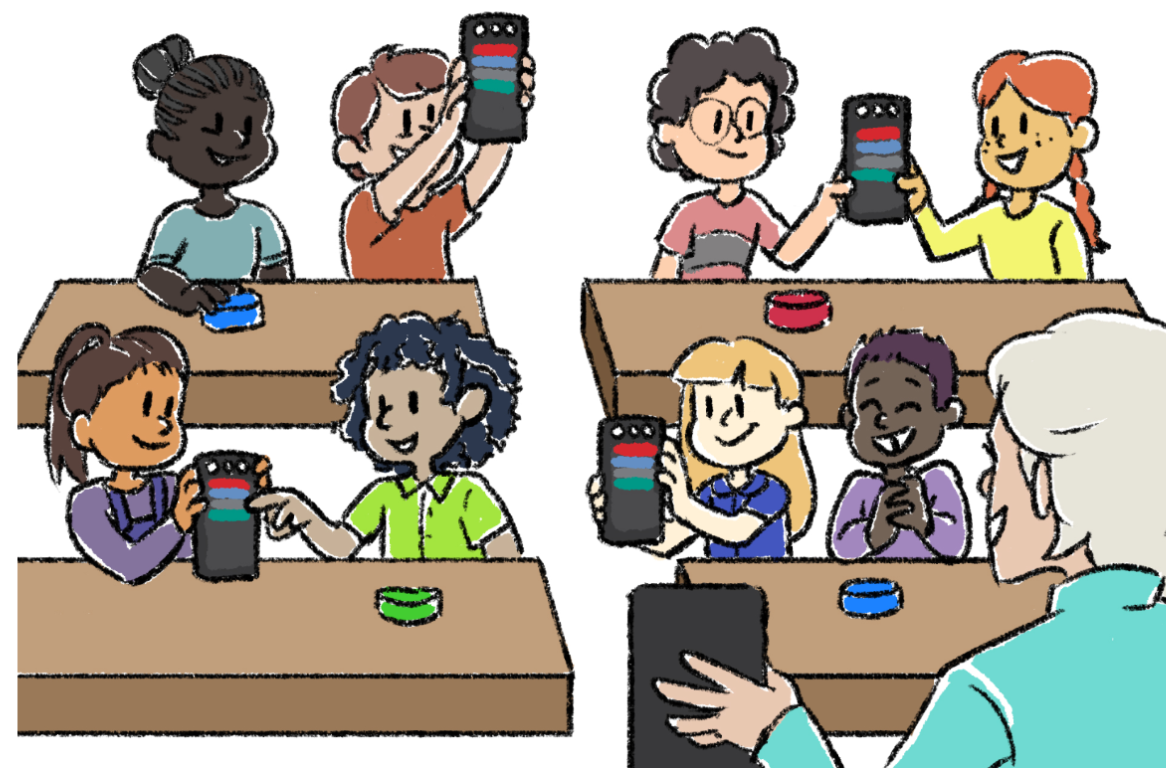 একটি শ্রেণীকক্ষে কোডার প্রকল্প ভাগ করে নেওয়া এবং পরীক্ষা করা একজন শিক্ষক এবং শিক্ষার্থীদের
 একটি শিক্ষণ সরঞ্জাম হিসাবে কোডার ব্যবহার সম্পর্কে আরও জানতে, এই নিবন্ধটি দেখুন ।
টাচ বোতামগুলি কোডার কার্ডের সাথে কীভাবে মিলে যায়?
টাচ বোতামগুলির সাথে কোডিং করার সময়, প্রতিটি বোতাম টিপুন একটি রোবটের আচরণের সাথে সম্পর্কিত । কোডার এবং কোডার কার্ড ব্যবহার করার সময় এটি পরিবর্তন হয় না – একটি প্রকল্পে প্রতিটি কোডার কার্ড একটি রোবটের আচরণের সাথে সম্পর্কিত । যেমন একাধিক টাচ বোতাম টিপলে 123 রোবট আরও জটিল আচরণ করে, তেমনি একটি প্রকল্পে একাধিক কোডার কার্ড সিকোয়েন্সিং করে । কোডার এবং কোডার কার্ডের সাথে কোডিং করার সময় একটি মূল পার্থক্য হল আপনার কাছে টাচ বোতামের চেয়ে অনেক বেশি কোডার কার্ড রয়েছে, তাই এইভাবে কোডিং করার সময় আপনি যে আচরণ এবং প্রকল্পগুলি কোড করতে পারেন তা যথেষ্ট পরিমাণে বৃদ্ধি পায় । আপনার শিক্ষার্থীদের সাথে টাচ বোতাম থেকে কোডার এবং কোডার কার্ডে রূপান্তরকে সহজতর করার সময়, টাচ বোতামের আচরণের সাথে সম্পর্কিত কোডার কার্ডগুলি হাইলাইট করা সহায়ক হতে পারে, যাতে শিক্ষার্থীরা কমান্ড (এই ক্ষেত্রে, কোডার কার্ড) এবং 123 রোবট আচরণের মধ্যে সংযোগকে দৃঢ় করতে পারে । এই চার্টটি টাচ বোতাম এবং কোডার কার্ডের মধ্যে সরাসরি সম্পর্ক দেখায়:
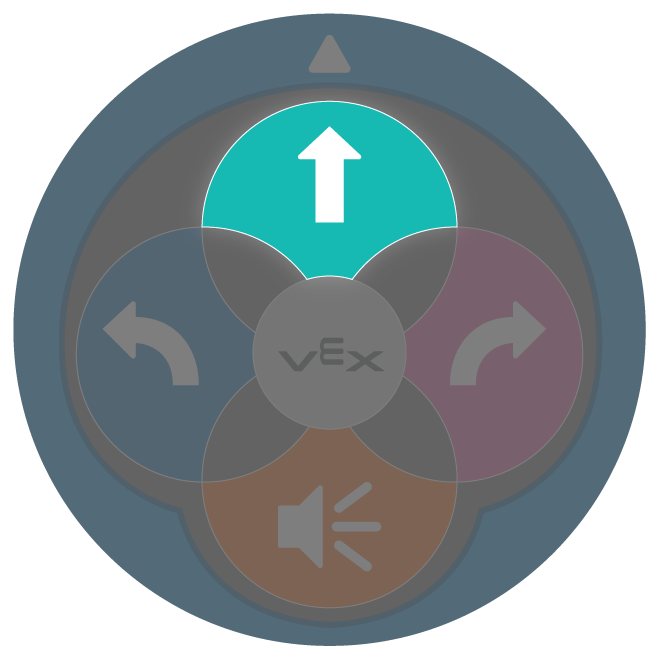 |
একই 123 রোবটের আচরণের কারণ হিসাবে |  |
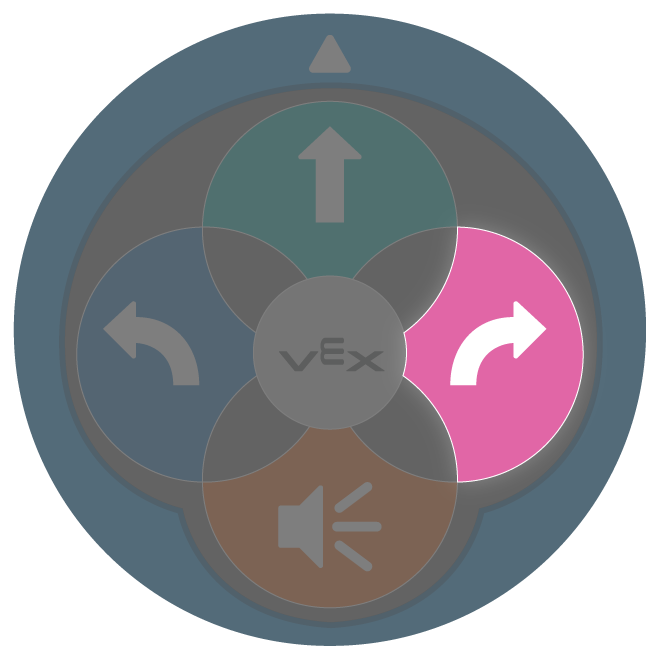 |
একই 123 রোবটের আচরণের কারণ হিসাবে |  |
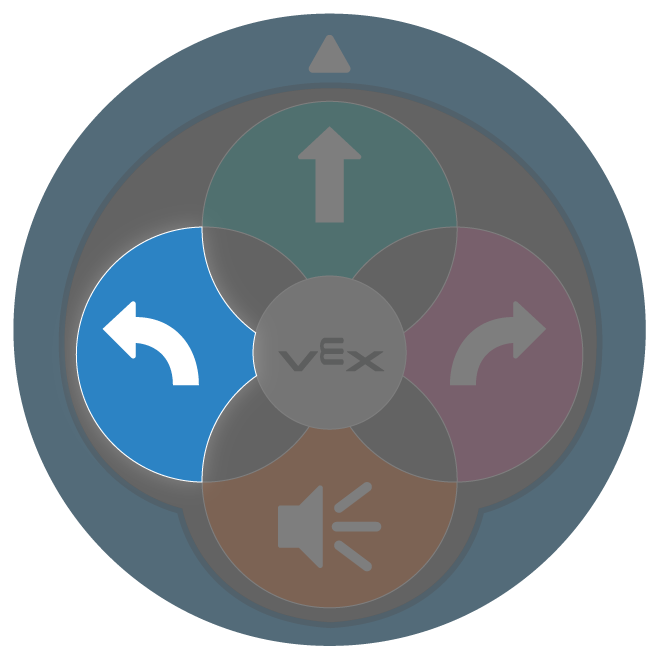 |
একই 123 রোবটের আচরণের কারণ হিসাবে |  |
 |
একই 123 রোবটের আচরণের কারণ হিসাবে |  |
টাচ বোতাম থেকে শিক্ষার্থীদের রূপান্তর হিসাবে কোডার কার্ড সম্পর্কে কথোপকথন সহজতর করুন
এই ইউনিটে, আপনি 'ড্রাইভ 2', 'ড্রাইভ 4' বা 'ঘুরে বেড়ান' -এর মতো কোডার কার্ডও ব্যবহার করবেন । এই কোডার কার্ডগুলি, অন্য অনেকের মতো, 123 রোবটকে এমন আচরণ করতে বাধ্য করে যা একাধিক টাচ বোতাম টিপবে । আপনি আপনার শিক্ষার্থীদের সাথে এই কোডার কার্ডগুলি অন্বেষণ করার সময়, প্রতিটি কোডার কার্ড 123 রোবটকে কী আচরণ করবে তা তাদের ভবিষ্যদ্বাণী করতে বলুন । এটি কেবল শিক্ষার্থীদের কোডার এবং কোডার কার্ডের প্রোগ্রামিং ভাষা সম্পর্কে তাদের ধারণাগত ধারণা তৈরি করতে সহায়তা করতে পারে না, তবে এটি তাদের এই কমান্ডগুলি সম্পর্কে স্থানিক আলোচনায় জড়িত হতে সহায়তা করতে পারে । উদাহরণস্বরূপ, 'ড্রাইভ 4' কোডার কার্ডটি 123 রোবটকে মুভ বোতামের চারটি প্রেসের সমান দূরত্ব সরাতে সহায়তা করবে, তবে এটি প্রতিটি পদক্ষেপের পরে বিরতি ছাড়াই চারটি পদক্ষেপ এগিয়ে নিয়ে যাবে । এই সূক্ষ্ম পার্থক্যগুলি শিক্ষার্থীদের সাথে কিছু আকর্ষণীয় স্থানিক যুক্তি কথোপকথনের সূত্রপাত করতে পারে ।
যেমন প্রশ্ন জিজ্ঞাসা করুন:
- আমরা এই কোডার কার্ডটি ব্যবহার করলে 123 রোবটটি কতগুলি পদক্ষেপ নেবে বলে আপনি মনে করেন? এটি কতগুলি টাচ বোতাম টিপবে?
- এই কোডার কার্ডটি চালানোর সময় আপনি কি আমাকে 123 রোবটটি কীভাবে মাঠে চলবে তা দেখাতে পারেন? আপনি কীভাবে বলতে পারেন?
- আপনি কি আমাকে আপনার শরীরের সাথে দেখাতে পারবেন যে এই কোডার কার্ডটি চালানোর সময় 123 রোবটটি কোন পথে চলবে?
- আমরা যখন এই কোডার কার্ডটি ব্যবহার করি তখন 123 রোবটটি কীভাবে নড়াচড়া করে তা দেখুন । আপনি যখন টাচ বোতাম ব্যবহার করেন তখন এটি কীভাবে একই রকম বা আলাদা?
সমস্ত 50টি কোডার কার্ডের সম্পূর্ণ সেটের পরিবর্তে শিক্ষার্থীদের কেবলমাত্র কোডার কার্ড দেওয়ার পরামর্শ দেওয়া হয় । তাদের বিকল্পগুলি সীমাবদ্ধ করা কেবল শিক্ষার্থীদের মনোযোগ কেন্দ্রীভূত রাখতে সহায়তা করতে পারে না, তবে আপনাকে আপনার শিক্ষার্থীদের সাথে আপনার কোডার কার্ডের আরও ভাল যত্ন নিতে সক্ষম করতে পারে । বিশেষ করে যেহেতু শিক্ষার্থীরা কোডার ব্যবহার করতে স্থানান্তরিত হচ্ছে, এবং কেবল কোডার কার্ড এবং তাদের সংশ্লিষ্ট 123 রোবট আচরণের ধারণা তৈরি করছে, শিক্ষার্থীদের সীমিত পছন্দগুলি প্রদান করে প্রতিটি কোডার কার্ড কী করে এবং কোডার দিয়ে কীভাবে তাদের যথাযথভাবে ব্যবহার করতে হয় তার গভীর অনুসন্ধানের অনুমতি দেয় । আপনার শিক্ষার্থীদের সাথে কোডার কার্ডের আয়োজন, পরিচালনা এবং যত্ন সম্পর্কে আরও জানতে, এই নিবন্ধটি দেখুন ।
আপনার কোন কোডার কার্ড প্রয়োজন?
কোডার কার্ডগুলি 123টি রোবট কমান্ডের প্রতিনিধিত্ব করে যা কোডারে সন্নিবেশ করা হয় এবং 123টি রোবট কোড করতে ব্যবহৃত হয় । এই ইউনিটের সময় ব্যবহৃত প্রধান কোডার কার্ডের একটি তালিকা নিচে দেওয়া হল । আপনার শিক্ষার্থীদের কোডার কার্ড সংগঠিত এবং বিতরণ সম্পর্কে আরও বিস্তারিত তথ্যের জন্য প্রতিটি ল্যাবের সারসংক্ষেপের এনভায়রনমেন্ট সেটআপ বিভাগটি দেখুন ।
| কার্ড | আচরণ | উদাহরণ |
|---|---|---|
 |
কোডারে ‘স্টার্ট‘ বোতাম টিপলে প্রকল্পটি শুরু হয় । | |
 |
123 রোবট 1 রোবটের দৈর্ঘ্য, বা 123 ক্ষেত্রের 1 বর্গক্ষেত্রের জন্য এগিয়ে যাবে । |  |
 |
123 রোবট 2 রোবট দৈর্ঘ্য, বা 123 ক্ষেত্রের 2 স্কোয়ারের জন্য এগিয়ে যাবে । |  |
 |
123 রোবট 4 টি রোবটের দৈর্ঘ্য, বা 123 ফিল্ডের 4 টি স্কোয়ারের জন্য এগিয়ে যাবে । | 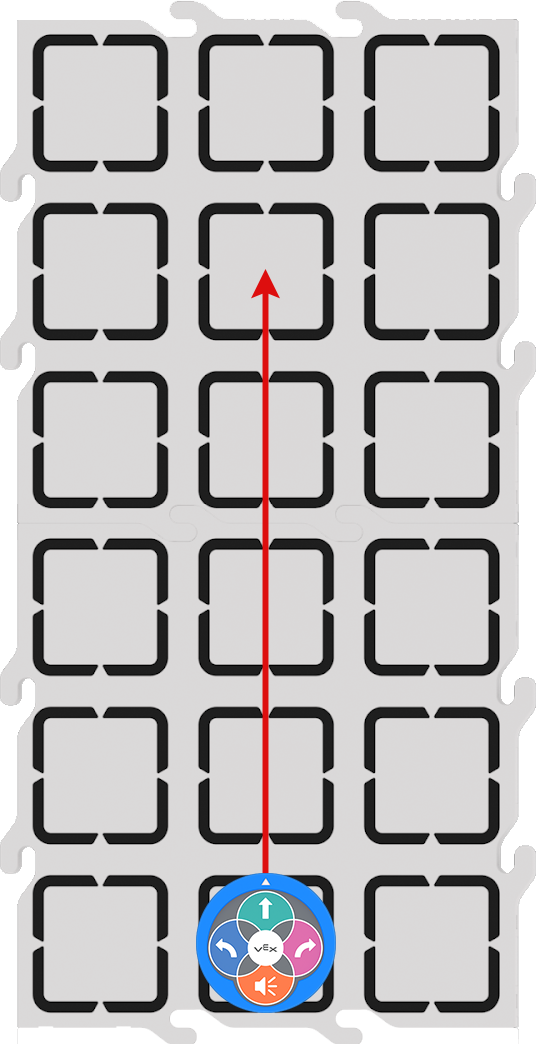 |
 |
123 রোবট 90 ডিগ্রি বাম দিকে ঘুরবে । |  |
 |
123 রোবট 90 ডিগ্রি ডানে ঘুরবে । |  |
 |
123 রোবট তার প্রারম্ভিক অবস্থান থেকে 180 ডিগ্রি ডানদিকে ঘুরবে । | 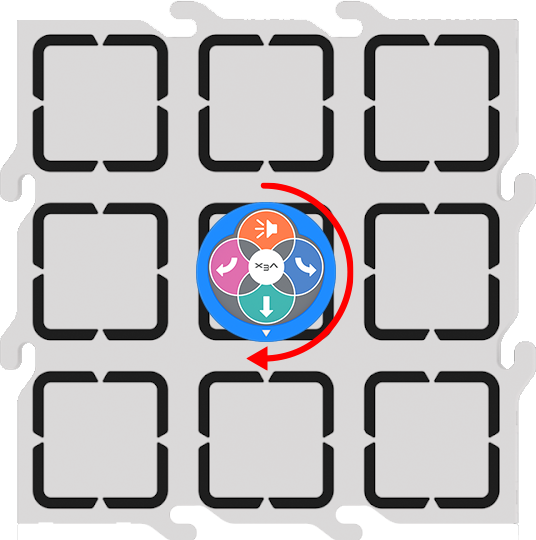 |
কোডার কার্ড এবং তাদের আচরণের সম্পূর্ণ তালিকার জন্য, VEX কোডার কার্ড রেফারেন্স গাইড নিবন্ধটি দেখুন।
এই ইউনিটে প্রিন্টেবল রিসোর্স ব্যবহার করা
এই ইউনিটের মধ্যে সরবরাহ করা মুদ্রণযোগ্য সংস্থানগুলি শিক্ষার্থীদের টাচ বোতামের সাথে কোডিং থেকে কোডার এবং কোডার কার্ডের সাথে কোডিংয়ে রূপান্তর করতে সহায়তা করার জন্য ডিজাইন করা হয়েছে । প্রিন্টেবলগুলি শিক্ষার্থীদের একটি পরিচিত ভাষা (টাচ বোতাম) থেকে কোডার কার্ডের ভাষার মধ্যে একটি চাক্ষুষ সংযোগ তৈরি করতে সহায়তা করতে ব্যবহার করা যেতে পারে, কারণ তারা তাদের প্রকল্পগুলি পরিকল্পনা এবং অনুক্রম করছে ।
ল্যাব 1 প্রিন্টেবল
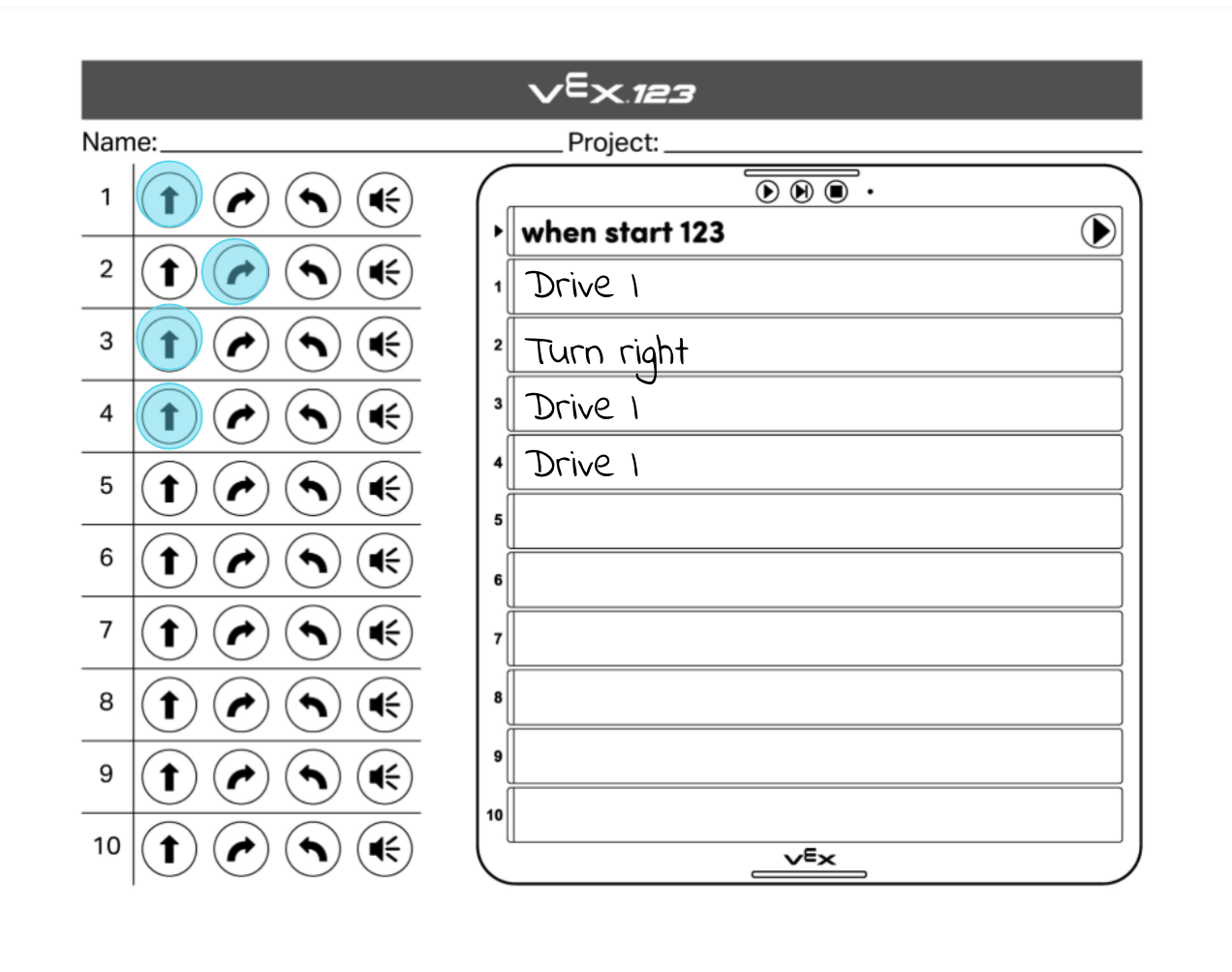
ল্যাব 1-এ, সাইড ফিল-ইন শীটের পাশাপাশি কোডার কার্ডের টাচ বোতামটি দুটি পর্যায়ে ব্যবহার করার জন্য ডিজাইন করা হয়েছে । প্রথমত, ল্যাবের এনগেজ বিভাগের সময়, শিক্ষার্থীরা টাচ বোতাম সিকোয়েন্সে রঙ করবে যা চিড়িয়াখানা থেকে সিংহের প্রবেশদ্বার পর্যন্ত 123 রোবট চালানোর জন্য প্রয়োজনীয় । তারপরে, ল্যাবের প্লে বিভাগের সময়, শিক্ষার্থীরা কোডার কার্ডগুলি লিখবে বা আঁকবে যা কোডার পাশের প্রতিটি টাচ বোতামের সাথে মিলে যায় । তারপরে শিক্ষার্থীরা তাদের প্রকল্পগুলি তৈরি করার সময় এটিকে ভিজ্যুয়াল রেফারেন্স হিসাবে ব্যবহার করতে পারে এবং শিক্ষকরা শিক্ষার্থীদের শেখার জন্য স্টেম ল্যাব থেকে নিদর্শন হিসাবে এগুলি ব্যবহার করতে পারেন ।
এখানে ল্যাব 1-এ একটি সম্পূর্ণ শীটের একটি উদাহরণ চিত্র রয়েছে ।
ল্যাব 2 প্রিন্টেবল
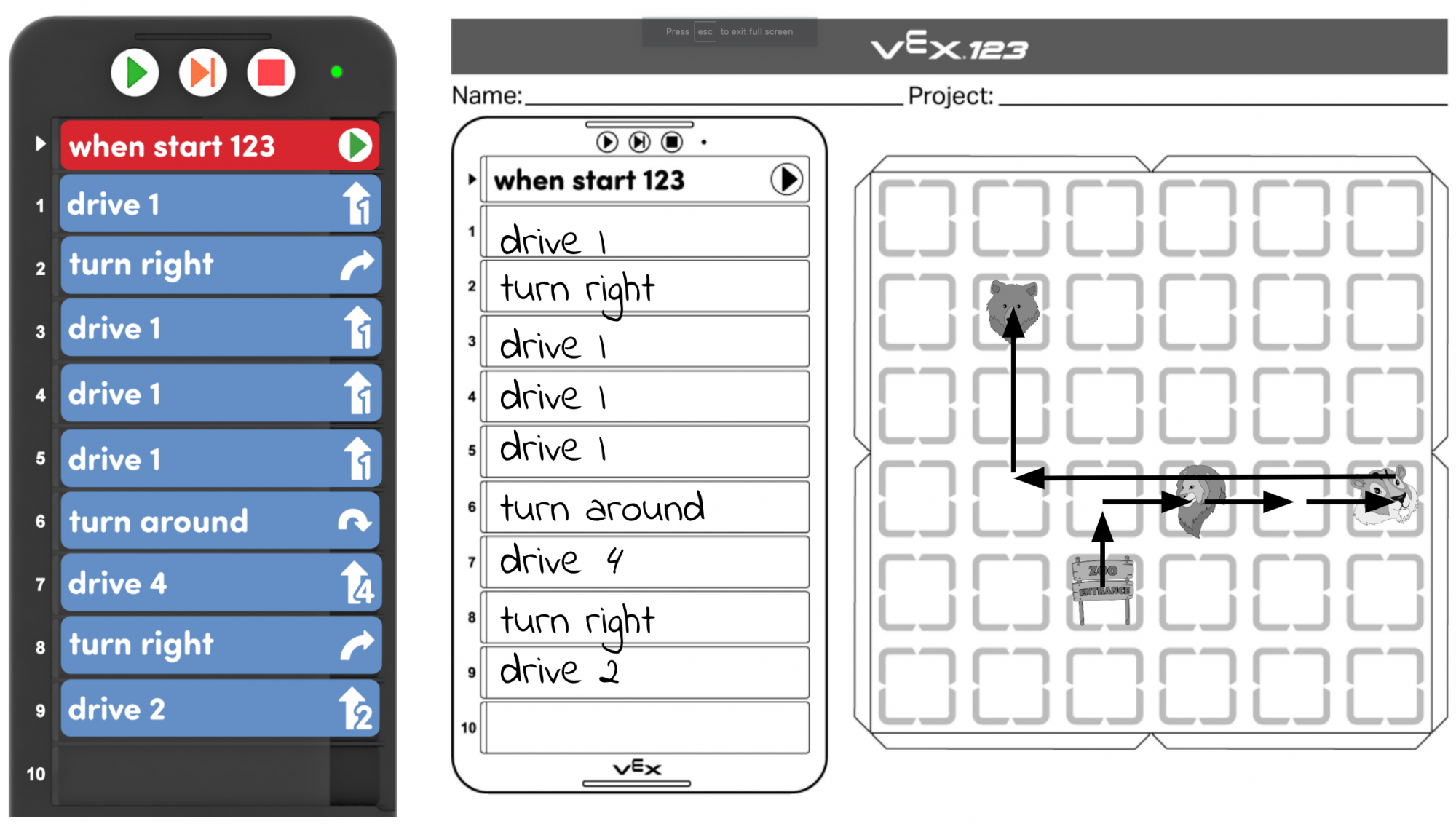
ল্যাব 2-এ, ফিল-ইন মোশন প্ল্যানিং এবং কোডার শীটটি শিক্ষার্থীদের তাদের প্রকল্প পরিকল্পনায় সহায়তা করার জন্য ডিজাইন করা হয়েছে কারণ তারা চিড়িয়াখানায় অতিরিক্ত প্রাণীদের গাড়ি চালানোর জন্য কাজ করে । শিক্ষার্থীরা ল্যাব 1 থেকে তাদের বিদ্যমান প্রকল্পটি শীটের কোডার অংশে অনুলিপি করে প্লে বিভাগটি শুরু করবে । তারপরে তাদের গতি পরিকল্পনা (ফাঁকা ক্ষেত্র) অংশে শুরু এবং প্রতিটি প্রাণীর অবস্থান চিহ্নিত করা উচিত । তারপরে শিক্ষার্থীরা প্রবেশদ্বার (শুরু) থেকে সিংহের কাছে যাওয়ার জন্য তাদের 123 রোবট যে পথটি চালিয়েছিল তা দেখানোর জন্য একটি লাইন বা তীর আঁকতে পারে । যেহেতু শিক্ষার্থীরা তাদের 123 রোবটের জন্য টাইগারদের কাছে গাড়ি চালানোর পরিকল্পনা করছে, তাদের 123 রোবটটি কোথায় চালাতে হবে তা দেখানোর জন্য তাদের মাঠে অন্য একটি লাইন বা তীর আঁকতে হবে । তারপরে তারা সেই আচরণগুলি সম্পাদনের জন্য তারা যে কোডার কার্ডগুলি ব্যবহার করবে সেগুলি আঁকতে বা লিখতে পারে । তারপরে শিক্ষার্থীরা প্লে পার্ট 2 এর জন্য এই প্রক্রিয়াটি পুনরাবৃত্তি করবে, যাতে ল্যাবের শেষে তাদের শীট তাদের সম্পূর্ণ কোডার প্রকল্প, সেইসাথে 123 রোবটের সমস্ত গতি দেখায় । শিক্ষার্থী এবং শিক্ষকরা তাদের শেখার ভাগ করে নেওয়ার জন্য শ্রেণীকক্ষের সম্প্রদায়ের সাথে এই নিদর্শনগুলি ভাগ করতে পারেন, বা তাদের প্রকল্পগুলি 'সেভ' করতে ব্যবহার করতে পারেন যাতে তারা ভবিষ্যতের কোডার ক্রিয়াকলাপের সময় সেগুলি পুনরায় দেখতে পারেন ।
এখানে ল্যাব 2-এ একটি সম্পূর্ণ শীটের একটি উদাহরণ চিত্র রয়েছে ।