
Comprometer
Lanzar la sección Engage
ACTS es lo que el profesor hará y ASKS es cómo el profesor facilitará.
| HECHOS | PREGUNTAS |
|---|---|
|
|
Preparando a los estudiantes para construir
Veamos qué bloques podemos usar con el sensor ocular en nuestro proyecto VEXcode GO, para que ordene un disco por color. (Si los estudiantes no tienen una Base de Código 2.0 - Ojo + Electroimán previamente construida del laboratorio anterior, permita entre 10 y 15 minutos para que los estudiantes la construyan antes de las actividades del laboratorio).
Facilitar la construcción
-
InstruyaInstruya
estudiantes que primero les mostrará cómo el sensor ocular informa datos en VEXcode GO y cómo se pueden usar esos datos, antes de que comiencen sus proyectos.
- Cuando los estudiantes se unan a sus grupos, pídales que completen la hoja Roles de robótica & Rutinas. Utilice la diapositiva Responsabilidades del rol sugeridas en la Presentación de imágenes del Laboratorio 1 como guía para que los estudiantes completen esta hoja.
-
DistribuirDistribuir
un Code Base 2.0 prediseñado - Ojo + Electroimán, un disco rojo y una tableta o computadora con VEXcode GO abierto para fines de demostración. Los estudiantes deben poder ver la pantalla y el robot. Los estudiantes recogerán sus materiales después de la demostración.
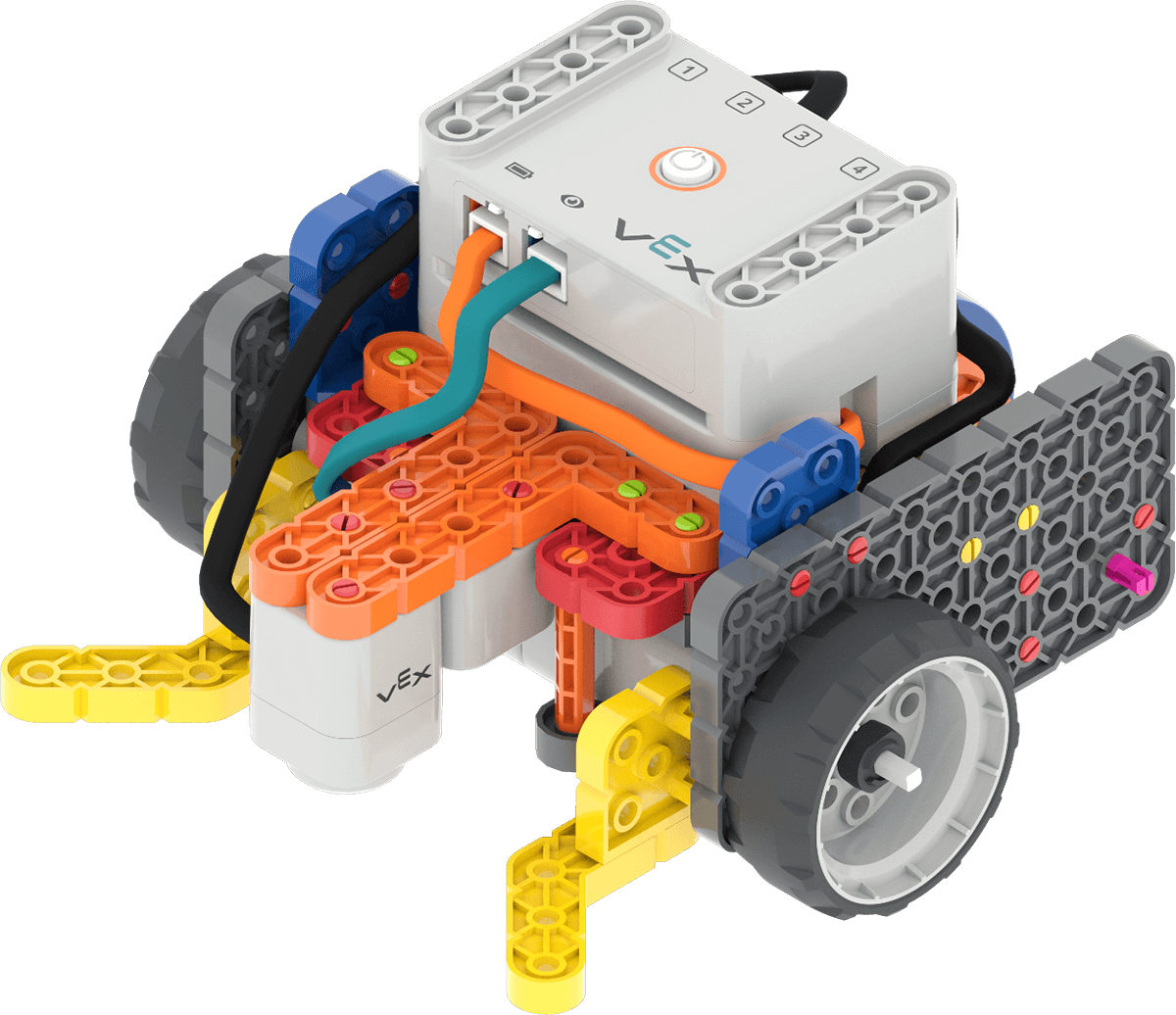
Código Base 2.0 - Ojo + Electroimán -
FacilitarFacilitar
una demostración del sensor ocular y el uso de los datos del sensor ocular en un proyecto VEXcode GO para estudiantes.
- Turn on, connect, and configure VEXcode GO for the Code Base, if you have not already done so before the start of the Lab. See the Connecting articles in the VEX Library for device-specific information about connecting your robot to VEXcode GO. See the Configuring a Code Base article for more information on configuring VEXcode GO for your robot.
-
Seleccione y arrastre el bloque <Detects color> al ícono de la Consola del Monitor, como se muestra en el video a continuación. Luego se abrirá la consola del monitor y mostrará los datos del sensor ocular. Es posible que desees resaltar que este bloque tiene forma hexagonal, lo que significa que es un bloque informador booleano que solo informa “verdadero” o “falso”. Un bloque reportero debe usarse con otros bloques para que el robot realice un comportamiento. For more information about block shapes and their meanings, see this VEX Library article.
Archivo de vídeo
NOTA: seleccione el ícono 'X' para eliminar los datos del sensor de la consola del monitor.
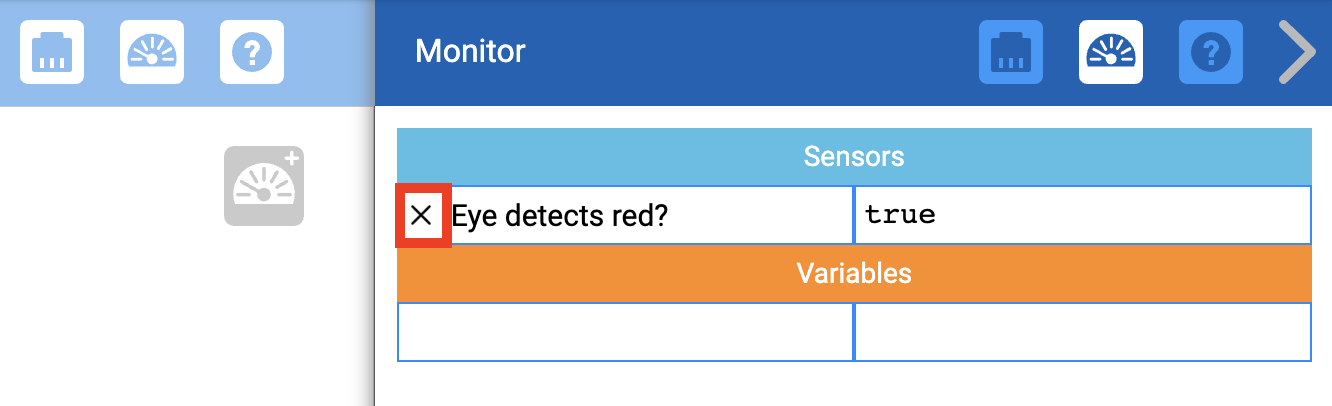
Seleccione el ícono 'X' para eliminar los datos del sensor de la consola del monitor - Coloque un disco rojo debajo del sensor ocular y muestre a los estudiantes cómo la consola del monitor dice “verdadero”, como se muestra en la imagen de arriba. Retire el disco rojo y muestre a los estudiantes cómo el valor cambia a “falso”. Quizás desee recordar a los estudiantes que el <Detects color> solo informará un valor de “verdadero” o “falso”, no informará un número, color u otro valor.
-
A continuación, arrastre un bloque [Si entonces] al espacio de trabajo y adjúntelo al bloque {When started} Muestre a los estudiantes el espacio abierto en el bloque y pregúnteles qué notan sobre la forma del espacio y la forma del bloque <Detects color>.
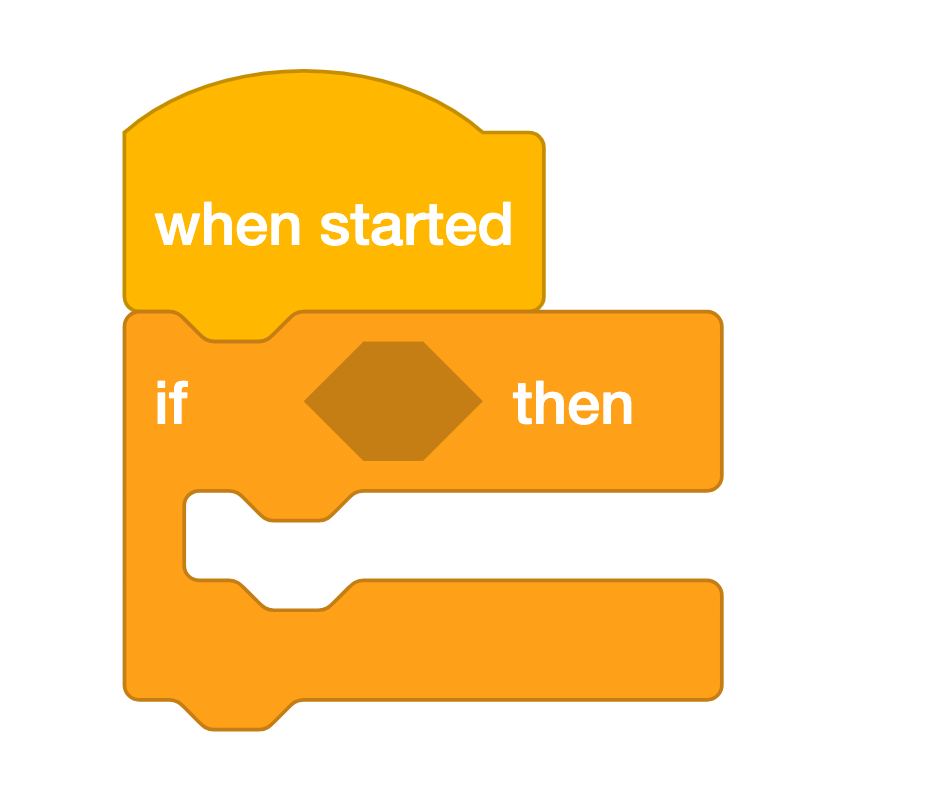
[Si entonces] bloque -
Arrastre el bloque <Detects color> al bloque [Si entonces]. Pida a los estudiantes que describan lo que creen que este bloque hará ahora que el robot haga. Explique que el bloque [Si entonces] verificará una condición: si esa condición es verdadera, los bloques dentro de él se ejecutarán. Si la condición es falsa, no lo harán.
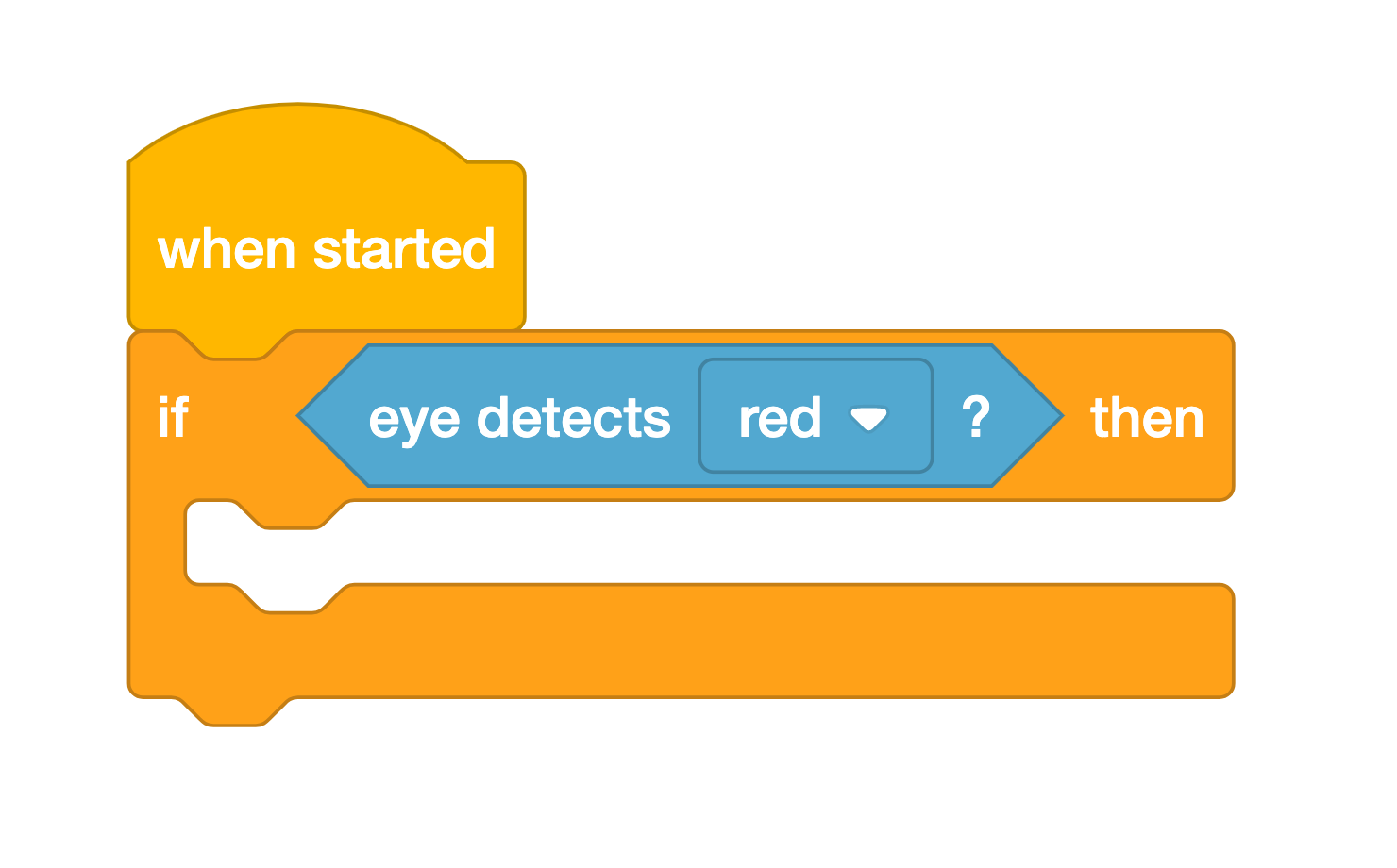
Agregar <Detects color> bloque -
Arrastre un bloque [Conducir para] al bloque [Si entonces]. Pídeles a los estudiantes que predigan qué sucederá si el sensor ocular detecta rojo. Inicie el proyecto y coloque el disco rojo debajo del sensor ocular. El Código Base debe avanzar 100 milímetros, porque la condición de detección del color rojo se informó como verdadera.
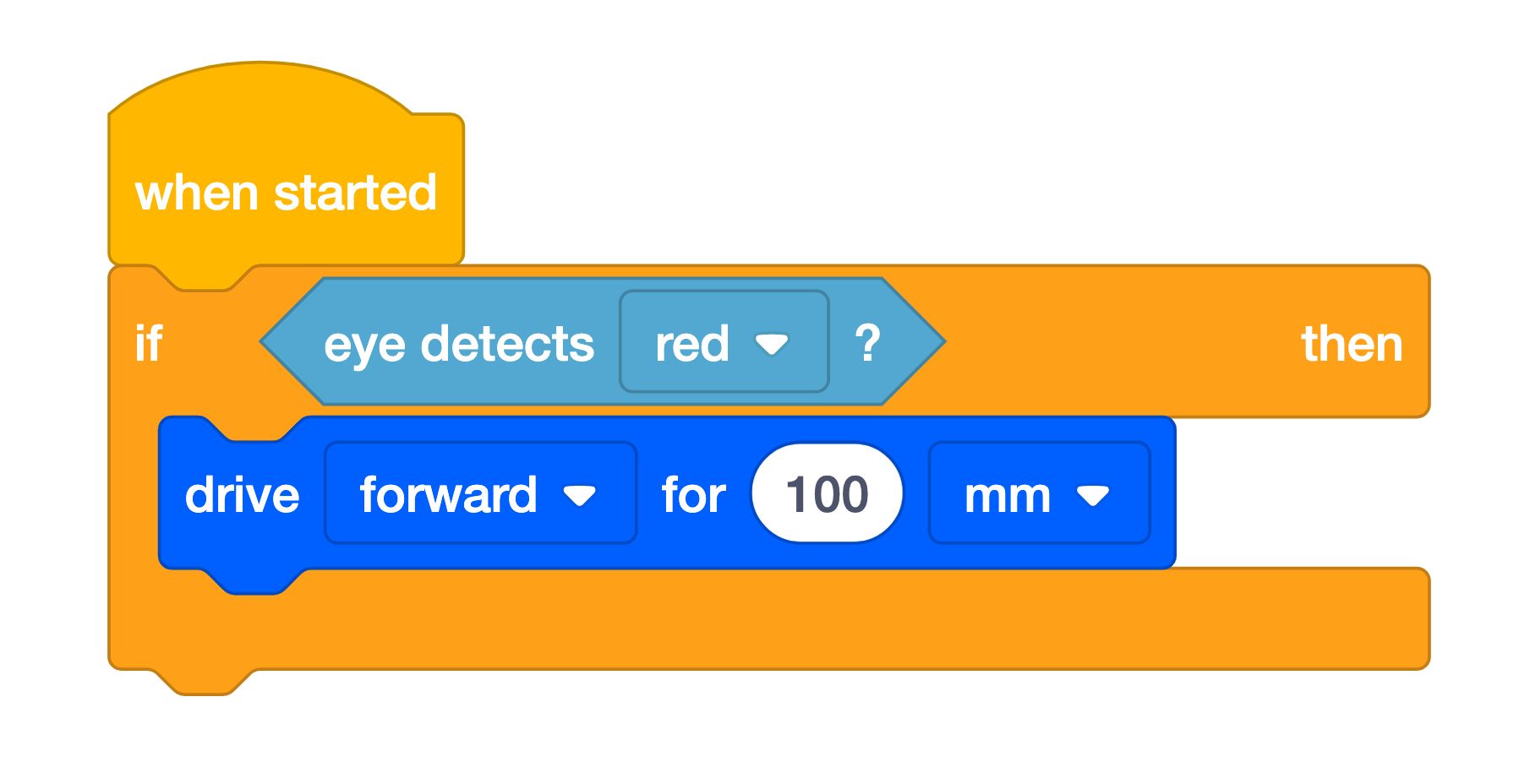
Agregar bloque [Drive for] - Si el tiempo lo permite, pida a los estudiantes que predigan qué sucederá si el sensor ocular no detecta el color rojo. Comience el proyecto colocando un disco azul debajo del sensor ocular. El Código Base no debe moverse, porque la condición de detección del color rojo informó que es falsa.
- OfertaOferta refuerzo positivo para los estudiantes que participan activamente en la demostración, hacen y responden preguntas y escuchan a sus compañeros de clase.

Solución de problemas para profesores
- Dentro de [Si entonces] - Si la base de código no se dirige a la ubicación correcta una vez que el sensor ocular detecta rojo, verifique que los bloques de transmisión necesarios estén ubicados dentro del bloque [Si entonces] 'C', para asegurarse de que el proyecto se ejecute según lo previsto. Los estudiantes pueden reordenar los bloques dentro y fuera del bloque "C" arrastrándolos y soltándolos dentro de su proyecto.
- Verifique sus puertos - Recuerde a los estudiantes que deben verificar que estén conectando el sensor ocular y el electroimán en el puerto correcto. El sensor ocular se conecta al puerto verde azulado en la parte frontal del cerebro y el electroimán se conecta al puerto 3.
- Ayuda con la 'caída' - A veces, es posible que el electroimán no siempre deje caer el disco por completo de inmediato. Siempre que el bloque [Energizar electroimán] esté configurado para 'soltar' correctamente en sus proyectos, los estudiantes pueden quitar el disco del electroimán si es necesario, cuando el código base regrese a la base.
Estrategias de facilitación
- Piense en cómo sus estudiantes accederán a VEXcode GO. Asegúrese de que las computadoras o tabletas que utilizarán los estudiantes tengan acceso a VEXcode GO. Para obtener más información sobre cómo configurar VEXcode GO, consulte este artículo de la biblioteca VEX. For more information about setting up VEXcode GO, see this VEX Library article.
- Reúna los materiales que necesita cada grupo antes de la clase. Para este laboratorio, cada grupo de dos estudiantes necesitará un kit GO, instrucciones de construcción, una computadora o tableta para acceder a VEXcode GO y el disco rojo del kit. Los estudiantes también necesitarán acceso a un campo para realizar las pruebas.
-
Configure sus campos con anticipación como se muestra en la imagen a continuación, para que sirvan como área de prueba para la base de código. Distribuya estos materiales por el aula para que los estudiantes tengan suficiente espacio para probar sus proyectos. En esta imagen, el Disco Rojo se muestra en su lugar para la Parte 1 del Juego, con el área de clasificación marcada. Es posible que desee marcar las ubicaciones de inicio del disco y la base de código, así como la ubicación del área de clasificación con un marcador de borrado en seco para ayudar a los estudiantes cuando se preparan para probar sus proyectos.
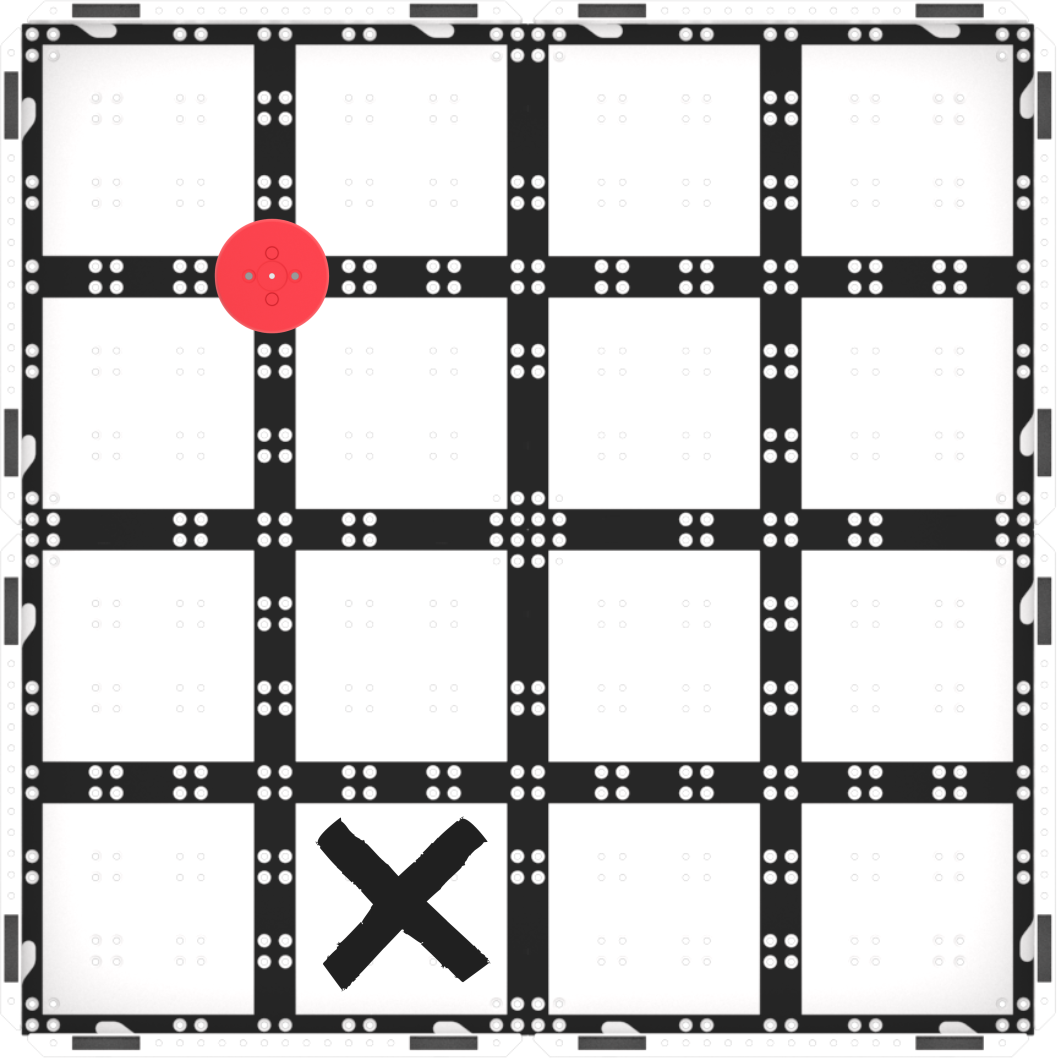
Configuración de campo - Utilice las líneas de la cuadrícula en el campo para ayudar con la alineación. El disco y el electroimán se pueden alinear en líneas de la cuadrícula que se cruzan en el campo, para que a los estudiantes les resulte más fácil prepararse para el éxito cuando prueben sus proyectos.
- Para ayudar a los estudiantes a ver los datos del sensor ocular mientras se ejecuta su proyecto, pueden abrir la consola del monitor en cualquier momento para ver cuándo el sensor ocular cambia de verdadero a falso. ¿Qué cambia en el campo cuando eso sucede?
- Si los estudiantes terminan antes, pídales que prueben su proyecto con un disco azul o verde. ¿Su proyecto aún funciona? ¿Por qué o por qué no? ¿Qué tendrían que cambiar para que el Código Base mueva el nuevo Disco al área de clasificación?