
Engagieren
Starten Sie den Bereich „Engage“
ACTS ist das, was der Lehrer tun wird, und ASKS ist die Art und Weise, wie der Lehrer dies unterstützt.
| RECHTSAKTE | FRAGEN |
|---|---|
|
|
Vorbereitung der Schüler auf den Bau
Sehen wir uns an, welche Blöcke wir mit dem Augensensor in unserem VEXcode GO-Projekt verwenden können, um eine Festplatte nach Farbe zu sortieren. (Wenn die Schüler nicht über eine vorgefertigte Code Base 2.0 – Auge + Elektromagnet aus dem vorherigen Labor verfügen, geben Sie den Schülern 10 bis 15 Minuten Zeit, diese vor den Laboraktivitäten zu erstellen.)
Erleichtern Sie den Aufbau
-
Weisen Siean Weisen Sie
Schüler an, dass Sie ihnen zunächst zeigen werden, wie der Augensensor Daten in VEXcode GO meldet und wie diese Daten verwendet werden können, bevor sie mit ihren Projekten beginnen.
- Wenn die Schüler ihren Gruppen beitreten, lassen Sie sie das Arbeitsblatt „Robotikrollen & Routinen“ ausfüllen. Verwenden Sie die Folie „Vorgeschlagene Rollenverantwortlichkeiten“ in der Bilder-Diashow zu Labor 1 als Leitfaden für die Schüler zum Ausfüllen dieses Blattes.
-
VerteilenVerteilen
eine vorgefertigte Code Base 2.0 – Auge + Elektromagnet, eine rote Scheibe und ein Tablet oder Computer mit geöffnetem VEXcode GO zu Demonstrationszwecken. Die Schüler sollten den Bildschirm und den Roboter sehen können. Die Schüler holen ihre Materialien nach der Demonstration ab.
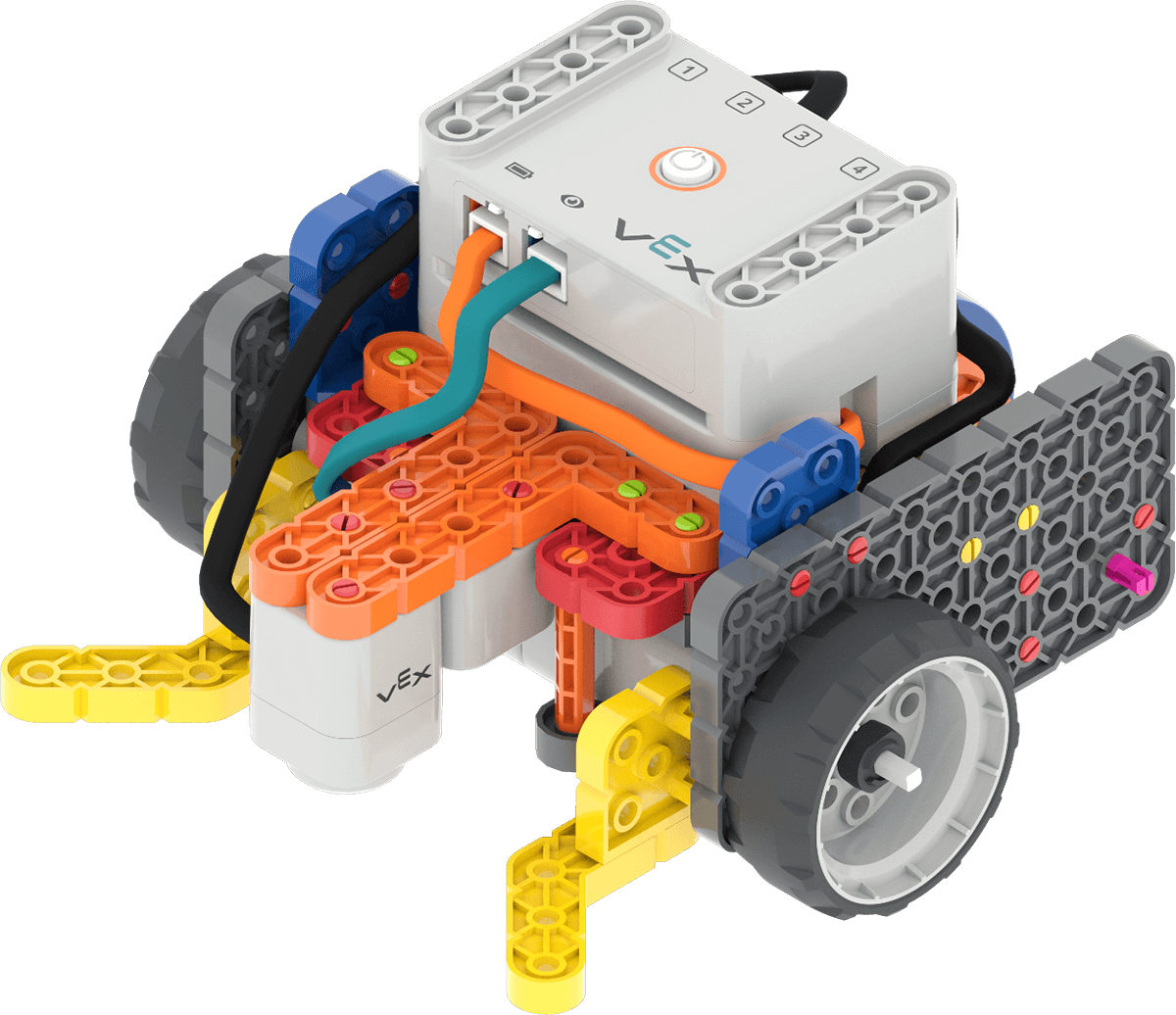
Code Base 2.0 - Auge + Elektromagnet -
ErmöglichenErmöglichen
Eine Demonstration des Augensensors und der Verwendung von Augensensordaten in einem VEXcode GO-Projekt für Studenten.
- Turn on, connect, and configure VEXcode GO for the Code Base, if you have not already done so before the start of the Lab. See the Connecting articles in the VEX Library for device-specific information about connecting your robot to VEXcode GO. See the Configuring a Code Base article for more information on configuring VEXcode GO for your robot.
-
Wählen Sie den Block <Detects color> aus und ziehen Sie ihn auf das Monitorkonsolensymbol, wie im Video unten gezeigt. Anschließend wird die Monitorkonsole geöffnet und die Daten des Augensensors angezeigt. Sie möchten vielleicht hervorheben, dass dieser Block eine sechseckige Form hat, was bedeutet, dass es sich um einen Booleschen Reporterblock handelt, der nur „wahr“ oder „falsch“ meldet. Ein Reporterblock muss mit anderen Blöcken verwendet werden, um den Roboter ein bestimmtes Verhalten ausführen zu lassen. For more information about block shapes and their meanings, see this VEX Library article.
Videodatei
HINWEIS: Wählen Sie das „X“-Symbol, um Sensordaten aus der Monitorkonsole zu entfernen.
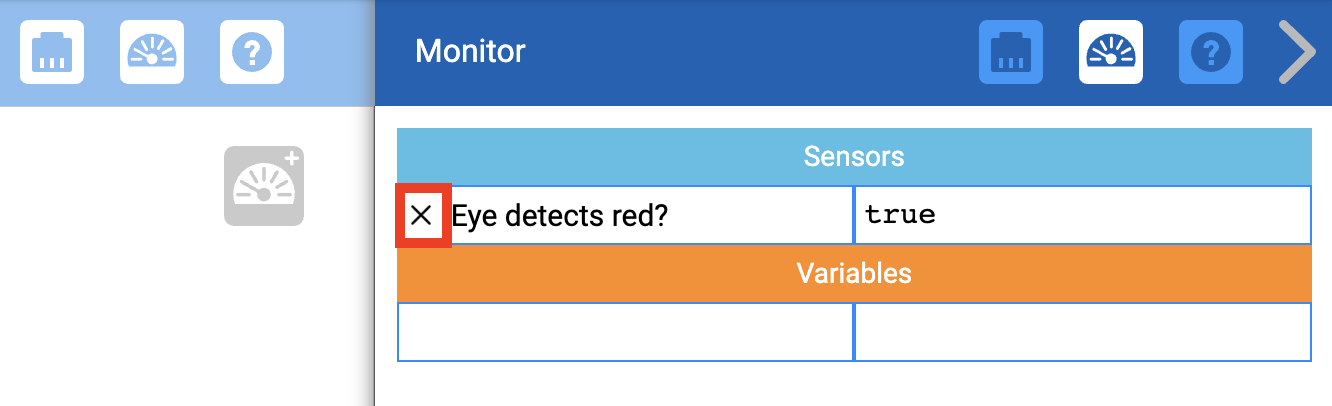
Wählen Sie das Symbol „X“, um Sensordaten aus der Monitorkonsole zu entfernen - Platzieren Sie eine rote Scheibe unter dem Augensensor und zeigen Sie den Schülern, wie die Monitorkonsole „wahr“ anzeigt, wie im Bild oben gezeigt. Entfernen Sie die rote Scheibe und zeigen Sie den Schülern, wie sich der Wert in „falsch“ ändert. Sie möchten die Schüler vielleicht daran erinnern, dass die <Detects color> nur die Werte „wahr“ oder „falsch“ ausgibt, während die weder eine Zahl, noch eine Farbe oder einen anderen Wert ausgibt.
-
Ziehen Sie als Nächstes einen [Wenn dann]-Block in den Arbeitsbereich und hängen Sie ihn an den Block {When started} an. Zeigen Sie den Schülern den offenen Raum im Block und fragen Sie sie, was ihnen an der Form des Raums und der Form des Blocks <Detects color> auffällt.
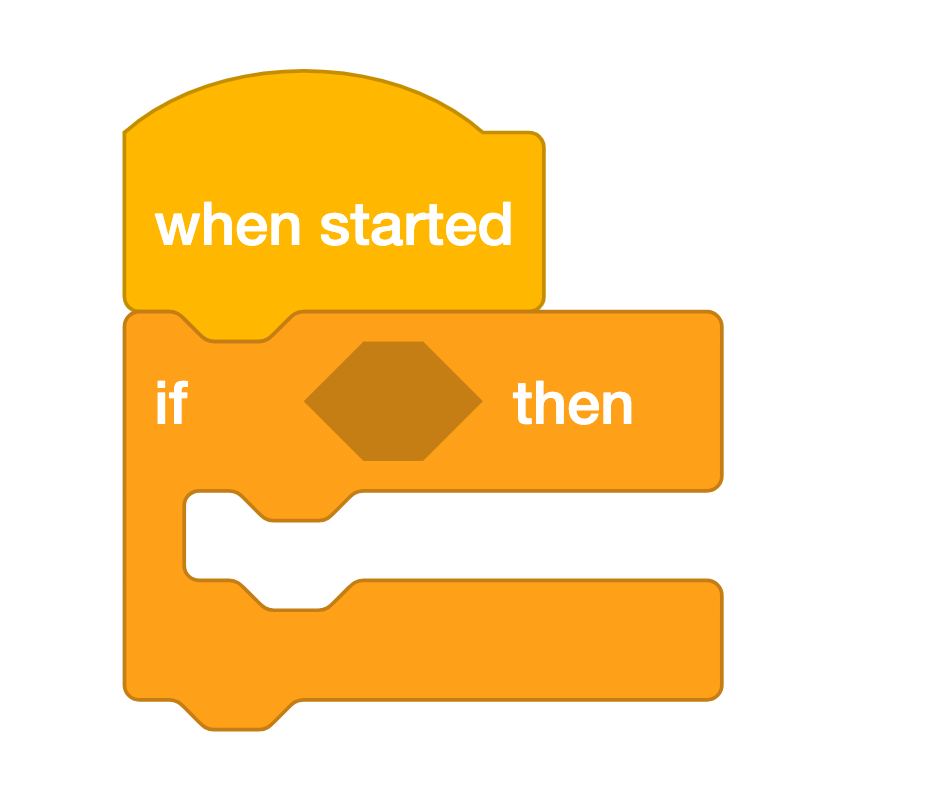
[Wenn dann] Block -
Ziehen Sie den Block <Detects color> in den Block [Wenn dann]. Lassen Sie die Schüler beschreiben, was dieser Block den Roboter ihrer Meinung nach jetzt tun lässt. Erklären Sie, dass der Block [If then] eine Bedingung überprüft. Wenn diese Bedingung erfüllt ist, werden die darin enthaltenen Blöcke ausgeführt. Wenn die Bedingung falsch ist, wird dies nicht geschehen.
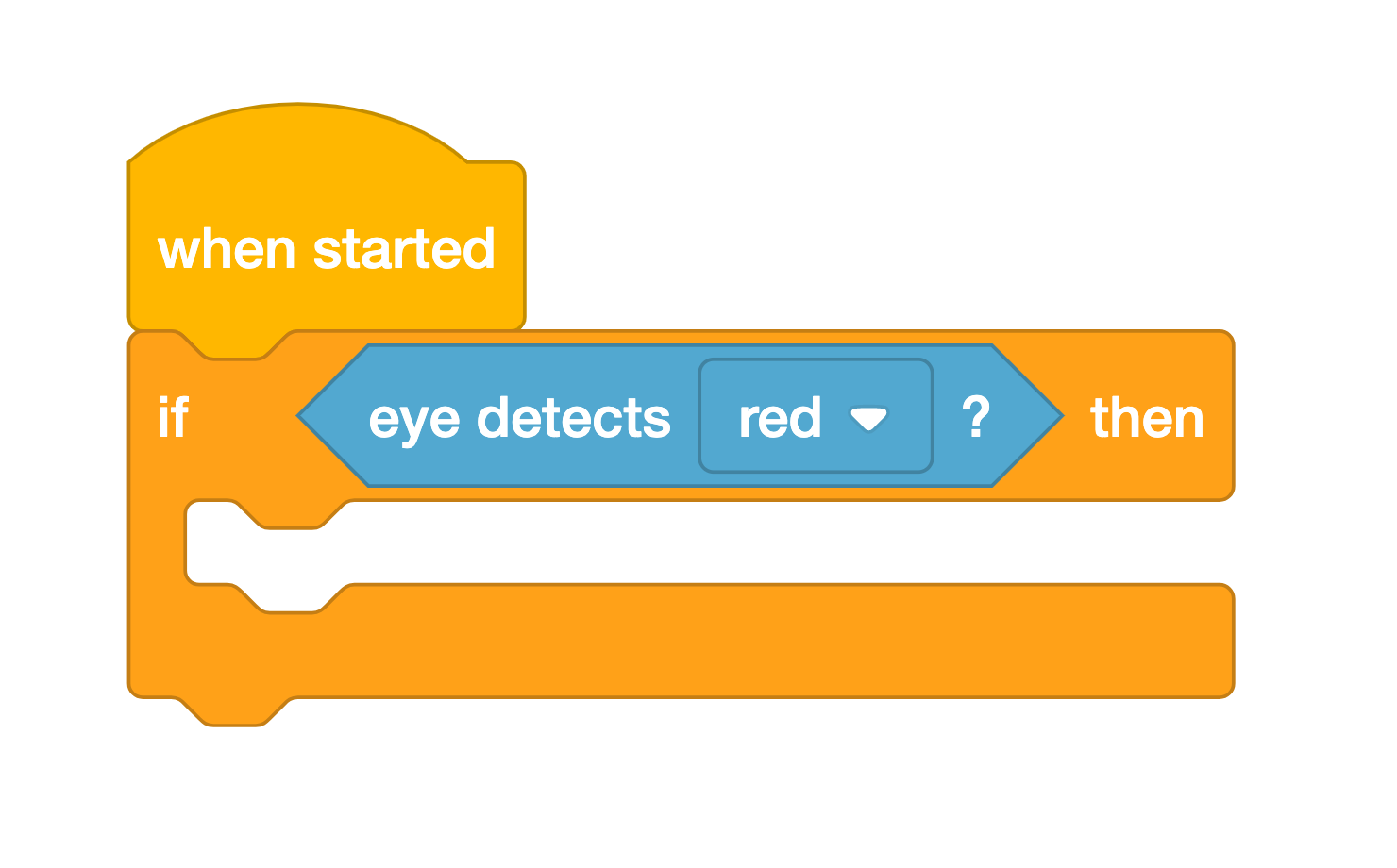
<Detects color> Block hinzufügen -
Ziehen Sie einen [Fahren für]-Block in den [Wenn dann]-Block. Bitten Sie die Schüler, vorherzusagen, was passiert, wenn der Augensensor Rot erkennt. Starten Sie das Projekt und platzieren Sie die rote Scheibe unter dem Augensensor. Die Codebasis sollte sich 100 Millimeter vorwärts bewegen, da die Bedingung zum Erkennen der Farbe Rot als wahr gemeldet wurde.
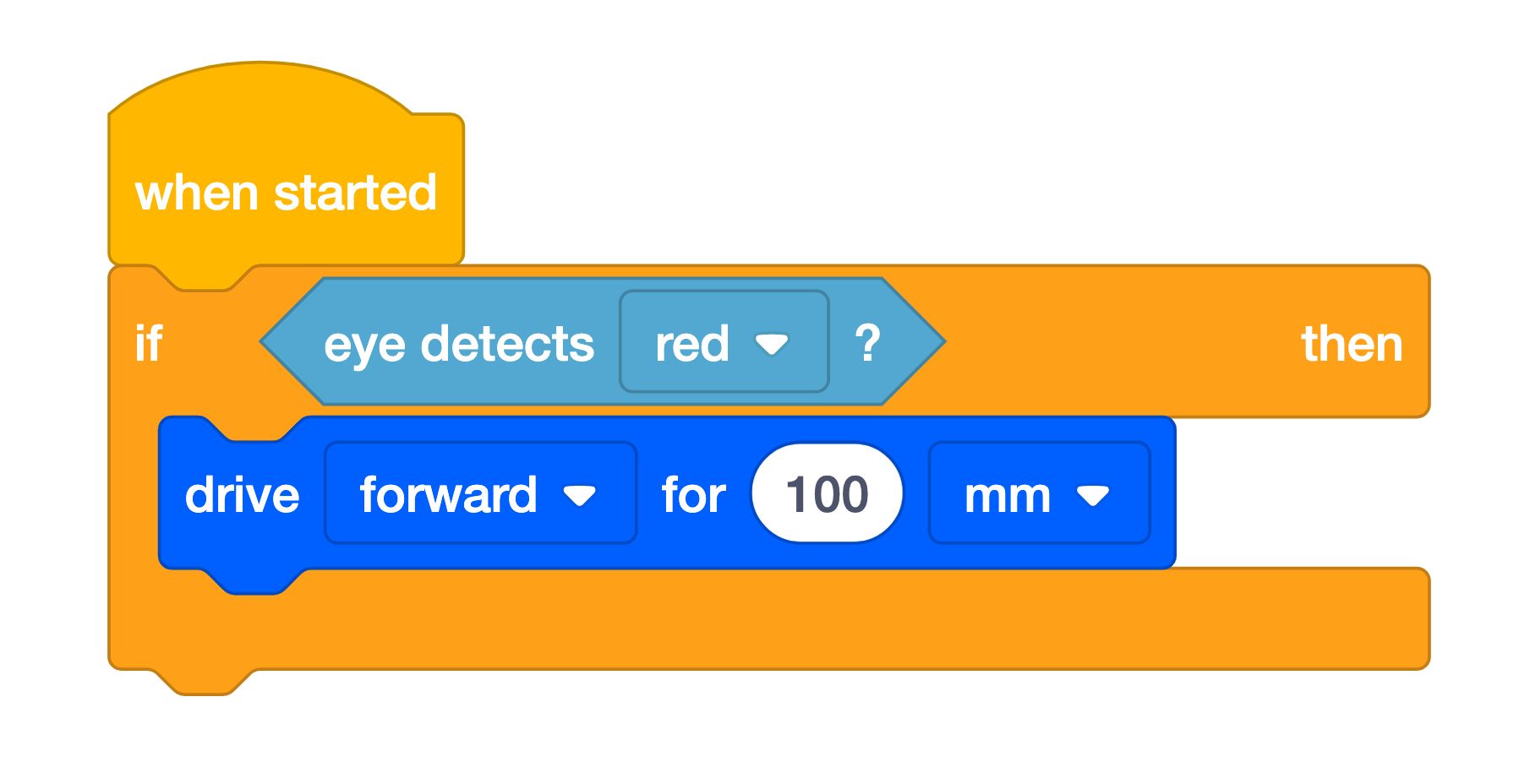
[Laufwerk für] Block hinzufügen - Wenn die Zeit es erlaubt, bitten Sie die Schüler vorherzusagen, was passieren wird, wenn der Augensensor kein Rot erkennt. Starten Sie das Projekt, indem Sie eine blaue Scheibe unter den Augensensor platzieren. Die Codebasis sollte sich nicht bewegen, da die Bedingung zum Erkennen der Farbe Rot einen Fehler gemeldet hat.
- AngebotAngebot positive Verstärkung für Schüler, die sich aktiv an der Demonstration beteiligen, Fragen stellen und beantworten und ihren Klassenkameraden zuhören.

Fehlerbehebung für Lehrer
- Innerhalb von [Wenn dann] – Wenn die Codebasis nicht zur richtigen Position fährt, sobald der Augensensor Rot erkennt, überprüfen Sie, ob sich die benötigten Antriebsstrangblöcke innerhalb des [Wenn dann] „C“-Blocks befinden, um sicherzustellen, dass das Projekt wie vorgesehen ausgeführt wird. Die Schüler können die Blöcke in den Block „C“ hinein und aus ihm heraus neu anordnen, indem sie sie innerhalb ihres Projekts per Drag & Drop ziehen.
- Überprüfen Sie Ihre Ports – Erinnern Sie die Schüler daran, zu überprüfen, ob sie den Augensensor und den Elektromagneten an den richtigen Port anschließen. Der Augensensor wird in den blaugrünen Anschluss an der Vorderseite des Gehirns eingesteckt und der Elektromagnet wird an Anschluss 3 angeschlossen.
- Hilfe beim „Fallenlassen“ – Manchmal lässt der Elektromagnet die Scheibe nicht immer sofort vollständig fallen. Solange der Block [Elektromagnet aktivieren] in ihren Projekten richtig auf „Ablegen“ eingestellt ist, können die Schüler die Scheibe bei Bedarf vom Elektromagneten nehmen, wenn die Codebasis zur Basis zurückkehrt.
Moderationsstrategien
- Überlegen Sie, wie Ihre Schüler auf VEXcode GOzugreifen werden. Stellen Sie sicher, dass die von den Schülern verwendeten Computer oder Tablets Zugriff auf VEXcode GO haben. Weitere Informationen zum Einrichten von VEXcode GO finden Sie in diesem VEX-Bibliotheksartikel. For more information about setting up VEXcode GO, see this VEX Library article.
- Sammeln Sie vor dem Unterricht die Materialien, die jede Gruppe benötigt. Für dieses Labor benötigt jede Zweiergruppe ein GO-Kit, Bauanleitungen, einen Computer oder ein Tablet für den Zugriff auf VEXcode GO und die Red Disk aus dem Kit. Die Studierenden benötigen außerdem Zugang zu einem Prüfungsfeld.
-
Richten Sie Ihre Felder im Voraus ein, wie in der Abbildung unten gezeigt, damit sie als Testbereich für die Codebasis dienen können. Verteilen Sie diese im Klassenzimmer, damit die Schüler ausreichend Platz zum Testen ihrer Projekte haben. In diesem Bild ist die rote Scheibe an ihrem Platz für Spielteil 1 zu sehen, wobei der Sortierbereich markiert ist. Sie können die Startpositionen der Diskette und der Codebasis sowie den Sortierbereich mit einem trocken abwischbaren Marker markieren, um den Schülern die Vorbereitungen zum Testen ihrer Projekte zu erleichtern.
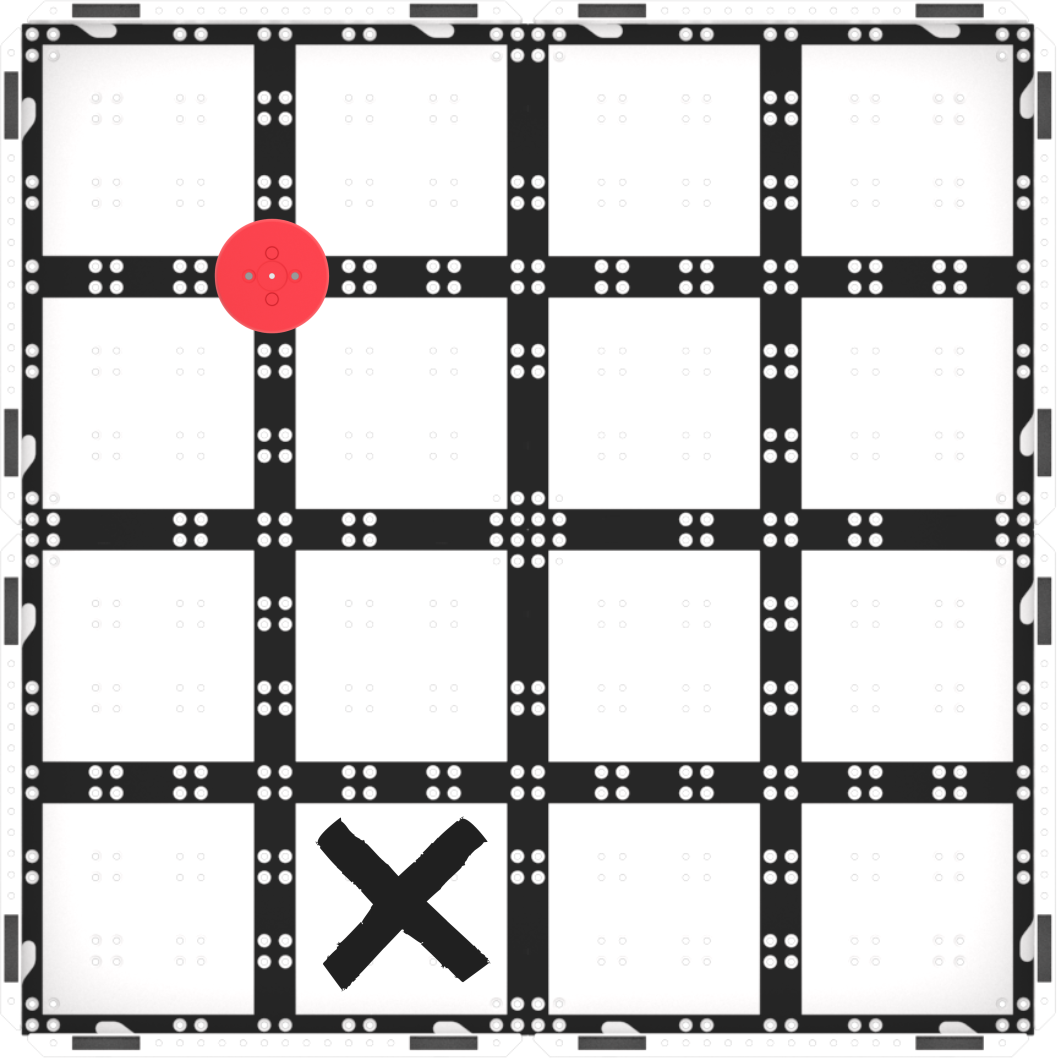
Feldeinrichtung - Verwenden Sie die Gitterlinien auf dem Feld als Hilfe bei der Ausrichtung. Sowohl die Scheibe als auch der Elektromagnet können auf den sich kreuzenden Gitterlinien des Felds ausgerichtet werden, um den Schülern die erfolgreiche Durchführung des Tests ihrer Projekte zu erleichtern.
- Damit die Schüler die Daten des Augensensors sehen können, während ihr Projekt läuft, können sie jederzeit die Monitorkonsole öffnen, um zu sehen, wann der Augensensor von „true“ auf „false“ wechselt. Was ändert sich auf dem Spielfeld, wenn das passiert?
- Wenn die Schüler früher fertig sind, lassen Sie sie ihr Projekt mit einer blauen oder grünen Scheibe testen. Funktioniert ihr Projekt noch? Warum oder warum nicht? Was müssten sie ändern, damit die Codebasis die neue Festplatte in den Sortierbereich verschiebt?