
Zapojte se
Spusťte sekci Zapojení
ČINY jsou to, co učitel udělá, a PTÁ SE, jak učitel bude vést.
| SKUTKY | Ptá se |
|---|---|
|
|
Příprava studentů na stavbu
Podívejme se, jaké bloky můžeme použít se senzorem očí v našem projektu VEXcode GO, abychom seřadili disky podle barvy. (Pokud studenti nemají předpřipravený projekt Code Base 2.0 - Oko + Elektromagnet z předchozího cvičení, dejte jim 10–15 minut na jeho sestavení před zahájením aktivit v laboratoři.)
Usnadněte si stavbu
-
InstrukceInstrukce
studentům, že jim nejprve ukážete, jak Eye Sensor hlásí data ve VEXcode GO a jak lze tato data použít, než začnou s prací na svých projektech.
- Když se studenti připojí ke svým skupinám, nechte je vyplnit list Role v robotice & Postupy. Jako vodítko pro studenty při vyplňování tohoto listu použijte snímek s navrhovanými pracovními povinnostmi v prezentaci s obrázky z laboratoře 1.
-
DistribuovatDistribuovat
jeden předpřipravený balík Code Base 2.0 - Oko + Elektromagnet, červený disk a tablet nebo počítač s otevřeným programem VEXcode GO pro demonstrační účely. Studenti by měli být schopni vidět obrazovku a robota. Studenti si po ukázce vyzvednou své materiály.
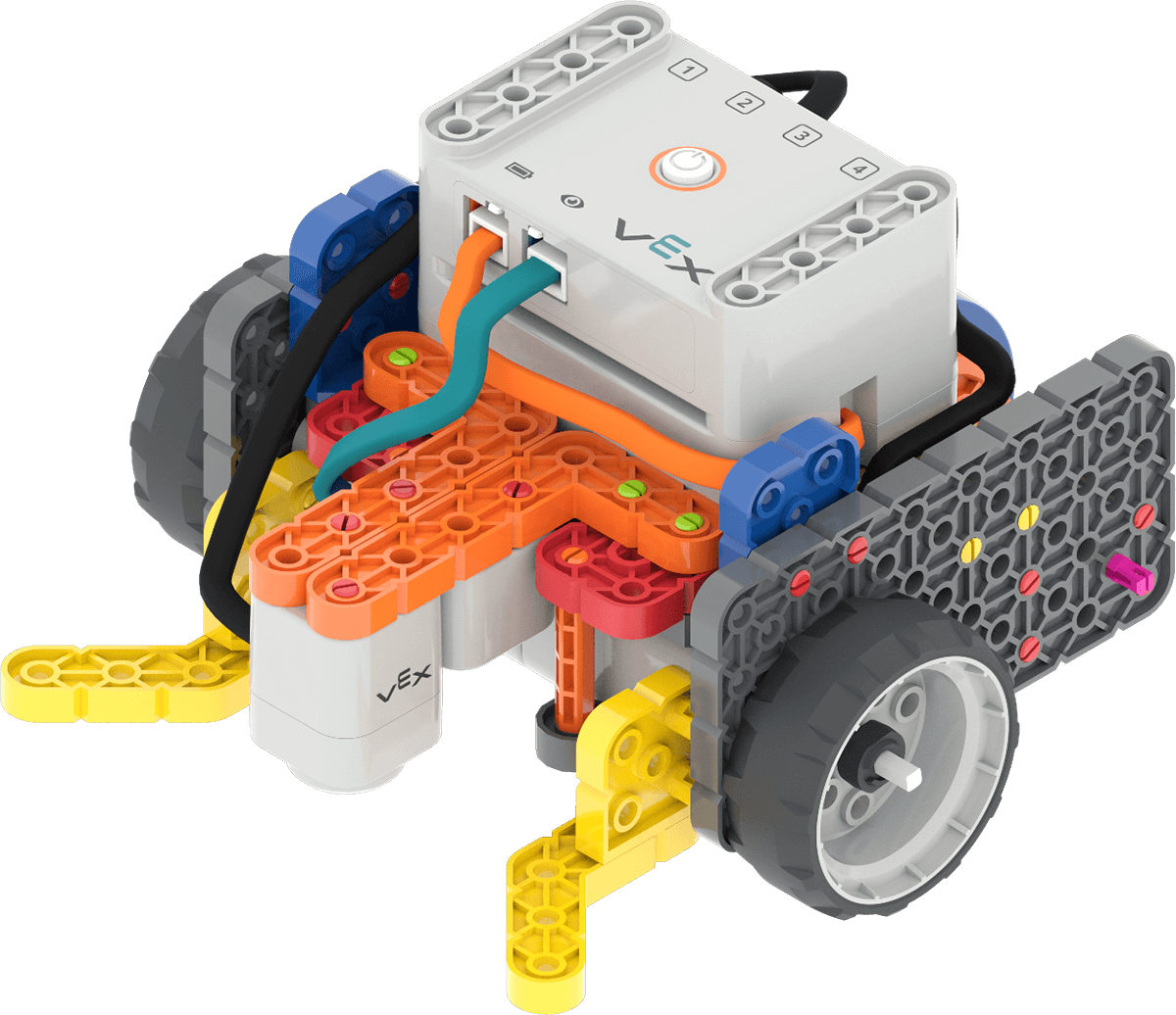
Kódová báze 2.0 - Oko + Elektromagnet -
VedeníVedení
Ukázka očního senzoru a využití dat z očního senzoru v projektu VEXcode GO pro studenty.
- Zapněte, připojte a nakonfigurujte VEXcode GO pro kódovou základnu, pokud jste tak ještě neučinili před zahájením laboratoře. Informace o připojení robota k VEXcode GO naleznete v článcích o připojení v knihovně VEX.Další informace o konfiguraci VEXcode GO pro robota naleznete v článku Konfigurace kódové základny.
-
Vyberte a přetáhněte <Detects color> blok na ikonu konzoly monitoru, jak je znázorněno na následujícím videu. Konzola monitoru se poté otevře a zobrazí data očního senzoru. Možná budete chtít zdůraznit, že tento blok je šestiúhelníkový tvar, což znamená, že se jedná o booleovský blok reportérů, který hlásí pouze „true“ nebo „false“. Blok reportéra musí být použit s jinými bloky, aby robot provedl chování. Další informace o tvarech bloků a jejich významu naleznete v tomto článku knihovny VEX.
Video soubor
POZNÁMKA: vyberte ikonu „X“ pro odstranění dat senzoru z konzole monitoru.
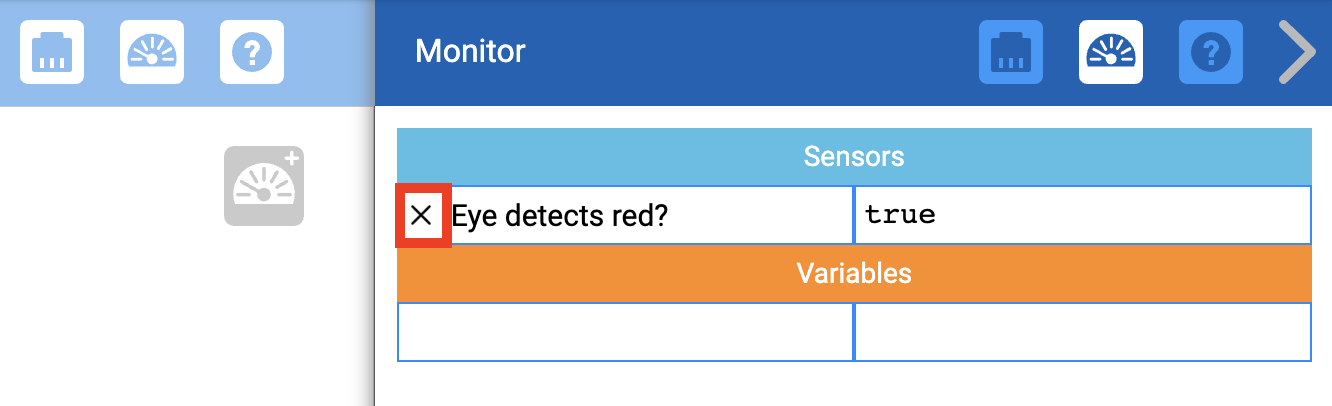
Vyberte ikonu „X“ pro odstranění dat senzoru z konzole monitoru - Umístěte červený disk pod oční senzor a ukažte studentům, jak konzole monitoru říká „pravda“, jak je znázorněno na obrázku výše. Odstraňte červený disk a ukažte studentům, jak se hodnota změní na „false“. Možná byste studentům měli připomenout, že <Detects color> bude hlásit pouze hodnotu „pravda“ nebo „nepravda“, nikoli číslo, barvu ani jinou hodnotu.
-
Dále přetáhněte blok [If then] do pracovního prostoru a připojte ho k bloku {When started}. Ukažte studentům volný prostor v bloku a zeptejte se jich, čeho si všimli na tvaru tohoto prostoru a tvaru bloku <Detects color>?
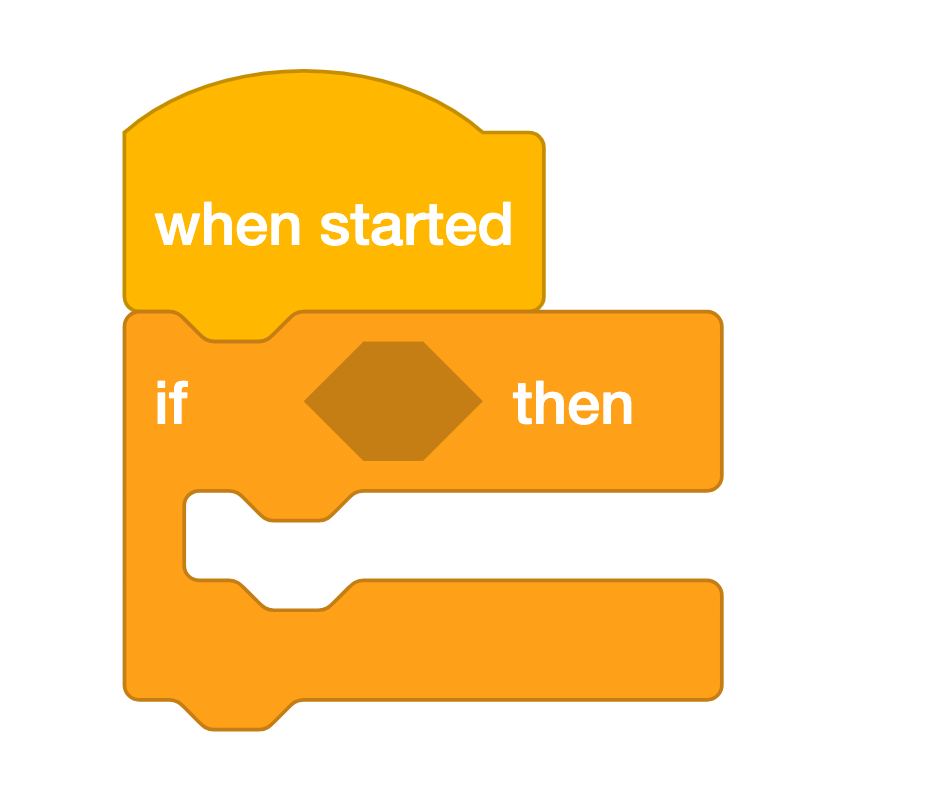
[Pokud poté] blok -
Přetáhněte blok <Detects color> do bloku [Pokud pak]. Nechte studenty popsat, co si myslí, že tento blok nyní robota přiměje dělat. Vysvětlete, že blok [If then] zkontroluje podmínku - pokud je tato podmínka splněna, bloky uvnitř budou spuštěny. Pokud je podmínka nepravdivá, nebude.
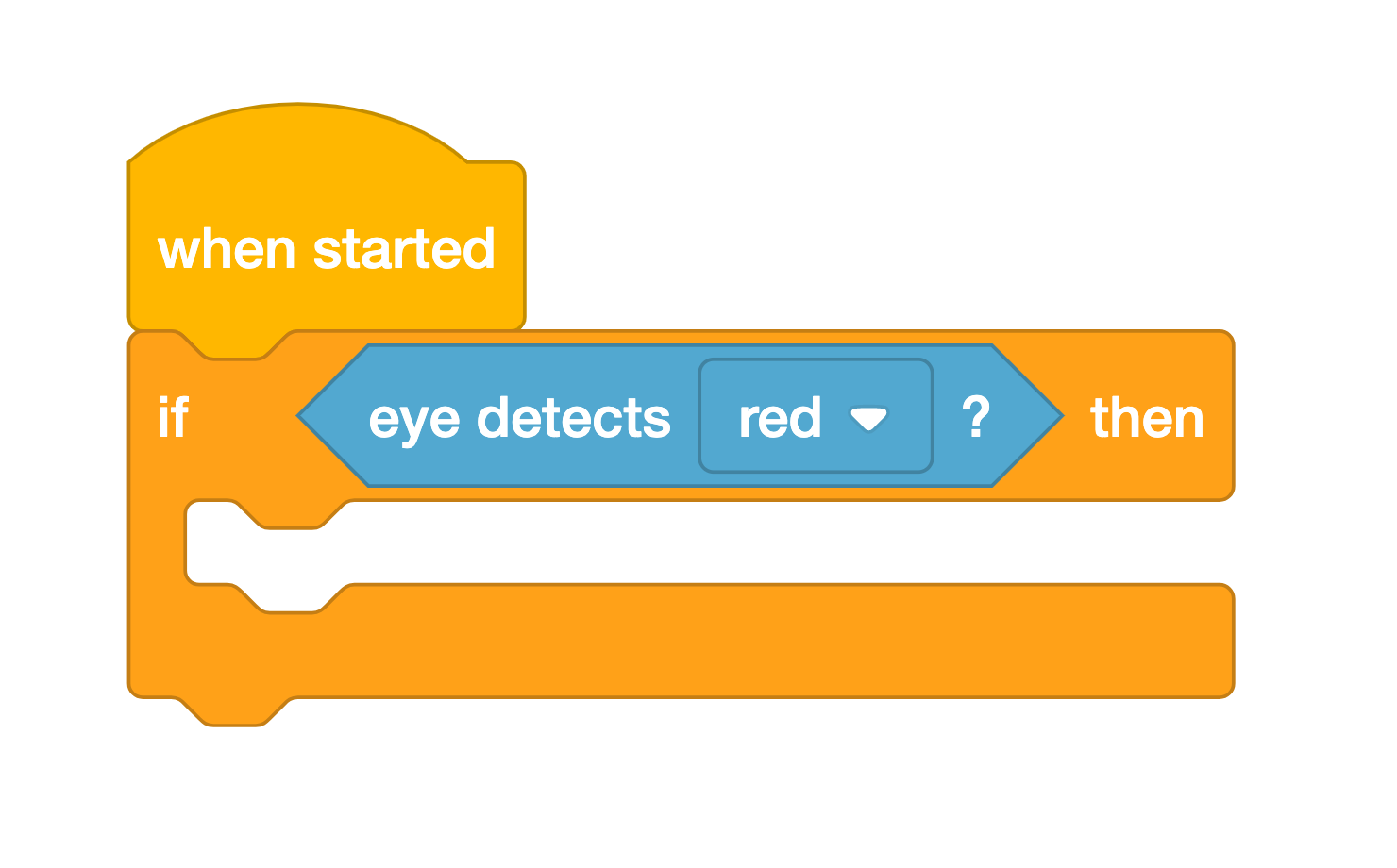
Přidat <Detects color> blok -
Přetáhněte blok [Drive for] do bloku [If then]. Požádejte studenty, aby předpověděli, co se stane, pokud oční senzor detekuje červenou. Spusťte projekt a umístěte červený disk pod oční senzor. Kódová základna by se měla pohybovat vpřed o 100 milimetrů, protože podmínka detekce červené barvy je pravdivá.

Přidat blok [Drive for] - Pokud to čas dovolí, požádejte studenty, aby předpověděli, co se stane, pokud oční senzor nezjistí červenou. Spusťte projekt umístěním modrého disku pod oční senzor. Kódová základna by se neměla pohybovat, protože podmínka detekce červené barvy hlásila nepravdu.
- NabídkaNabídka pozitivního posílení pro studenty, kteří se aktivně zapojují do demonstrace, kladou a odpovídají na otázky a naslouchají svým spolužákům.

Odstraňování problémů učitele
- Uvnitř [If then] - Pokud kódová základna nejezdí na správné místo, jakmile snímač očí detekuje červenou, zkontrolujte, zda jsou potřebné bloky hnacího ústrojí umístěny uvnitř bloku [If then] „C“, abyste se ujistili, že projekt běží podle plánu. Studenti mohou změnit pořadí bloků do a z bloku „C“ přetažením v rámci svého projektu.
- Zkontrolujte porty - Připomeňte studentům, aby zkontrolovali, zda připojují oční senzor a elektromagnet do správného portu. Oční senzor je zapojen do tealového portu na přední straně mozku a elektromagnet se připojí k portu 3.
- Pomoc s „poklesem“ - Někdy elektromagnet nemusí disk okamžitě zcela upustit. Dokud je blok [Energize electromagnet] ve svých projektech správně nastaven na „pokles“, studenti mohou v případě potřeby vyjmout disk z elektromagnetu, když se kódová základna vrátí na základnu.
Strategie usnadnění
- Přemýšlejte o tom, jak vaši studenti získají přístup k VEXcode GO. Zajistěte, aby počítače nebo tablety, které budou studenti používat, měly přístup k VEXcode GO. Další informace o nastavení VEXcode GO naleznete v tomto článku knihovny VEX. Další informace o nastavení VEXcode GO naleznete v tomto článku knihovny VEX.
- Shromážděte materiály, které každá skupina potřebuje před vyučováním. Pro tuto laboratoř bude každá skupina dvou studentů potřebovat sadu GO, pokyny pro sestavení, počítač nebo tablet pro přístup k VEXcode GO a červený disk ze sady. Studenti budou také potřebovat přístup do pole pro testování.
-
Předem si nastavte pole, jak je znázorněno na obrázku níže, aby sloužila jako testovací oblast pro kódovou základnu. Rozložte je po celé třídě, aby studenti měli dostatek prostoru k testování svých projektů. Na tomto obrázku je červený disk zobrazen na místě pro přehrávání části 1 s označením oblasti třídění. Možná budete chtít označit počáteční umístění disku a kódové základny, stejně jako umístění třídící oblasti suchou mazací značkou, která studentům pomůže při nastavování pro testování jejich projektů.
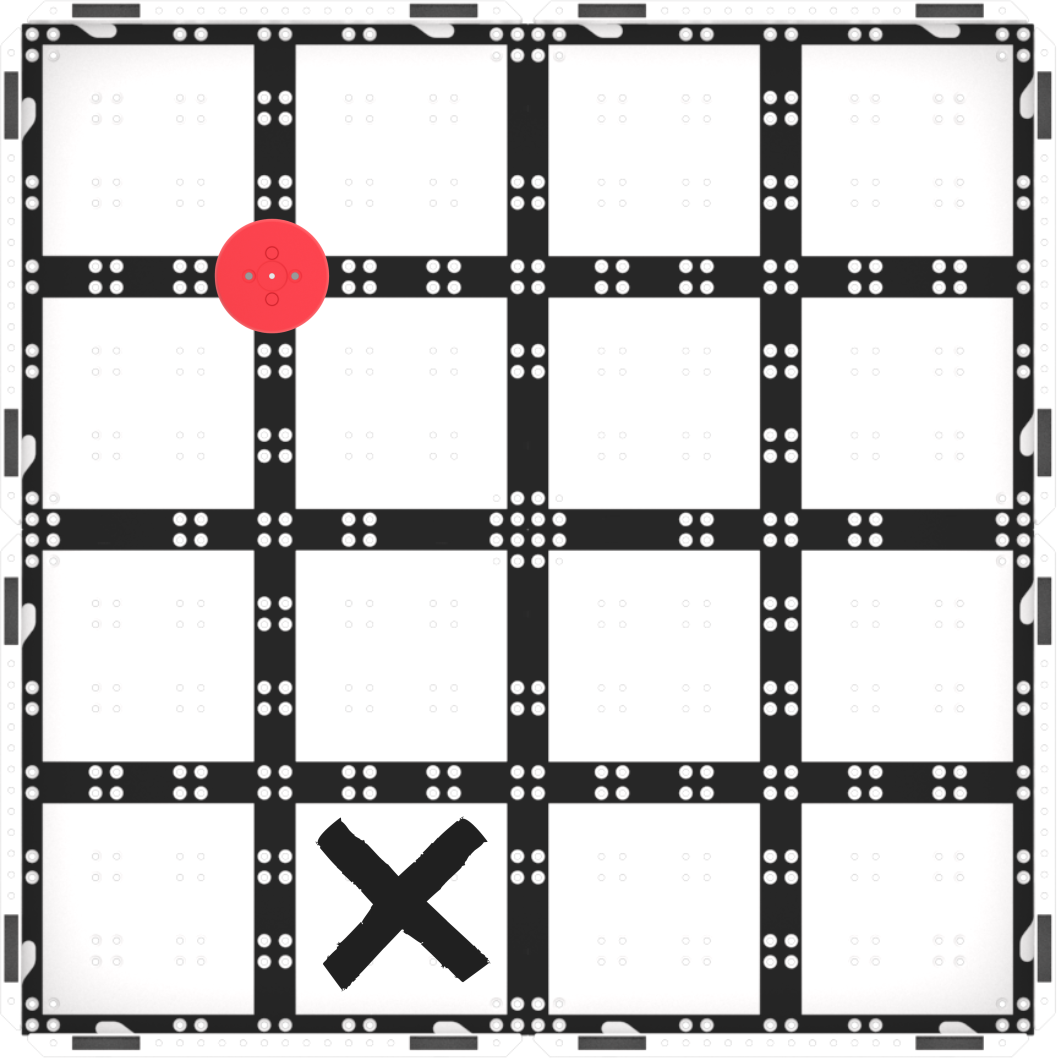 Nastavení
 pole - Použijte mřížkové čáry na poli k zarovnání.Disk i elektromagnet lze zarovnat na protínajících se mřížkových čarách pole, aby se studentům usnadnilo připravit se na úspěšné testování jejich projektů.
- Aby studenti viděli data očního senzoru, když je jejich projekt spuštěn, mohou kdykoli otevřít konzolu monitoru a zjistit, kdy se oční senzor změní z true na false. Co se v terénu změní, když k tomu dojde?
- Pokud studenti dokončí předčasně, nechte je otestovat svůj projekt pomocí modrého nebo zeleného disku. Funguje jejich projekt stále? Proč nebo proč ne? Co by museli změnit, aby Code Base přesunuli nový disk do oblasti třídění?