
Đính hôn
Ra mắt Phần Tương tác
ACTS là những gì giáo viên sẽ làm và ASKS là cách giáo viên sẽ tạo điều kiện.
| CÁC HÀNH VI | HỎI |
|---|---|
|
|
Chuẩn bị cho học sinh xây dựng
Hãy cùng xem chúng ta có thể sử dụng những khối nào với Cảm biến mắt trong dự án VEXcode GO để sắp xếp Đĩa theo màu sắc. (Nếu học sinh không có Cơ sở mã 2.0 - Mắt + Nam châm điện được xây dựng sẵn từ Phòng thí nghiệm trước, hãy cho học sinh 10 - 15 phút để xây dựng trước các hoạt động Phòng thí nghiệm.)
Tạo điều kiện cho việc xây dựng
-
Hướng dẫnHướng dẫn
học sinh rằng trước tiên bạn sẽ chỉ cho các em cách Cảm biến mắt báo cáo dữ liệu trong VEXcode GO và cách sử dụng dữ liệu đó trước khi các em bắt đầu dự án.
- Khi học sinh tham gia nhóm của mình, hãy yêu cầu các em hoàn thành phiếu Vai trò & của Robotics. Sử dụng trang Trách nhiệm vai trò được đề xuất trong Trình chiếu hình ảnh Phòng thí nghiệm 1 làm hướng dẫn để học sinh hoàn thành bảng này.
-
Phân phốiPhân phối
một Cơ sở mã 2.0 được xây dựng sẵn - Mắt + Nam châm điện, một Đĩa đỏ và một máy tính bảng hoặc máy tính có VEXcode GO mở để trình diễn. Học sinh phải có thể nhìn thấy màn hình và robot. Học sinh sẽ thu thập tài liệu sau buổi trình diễn.
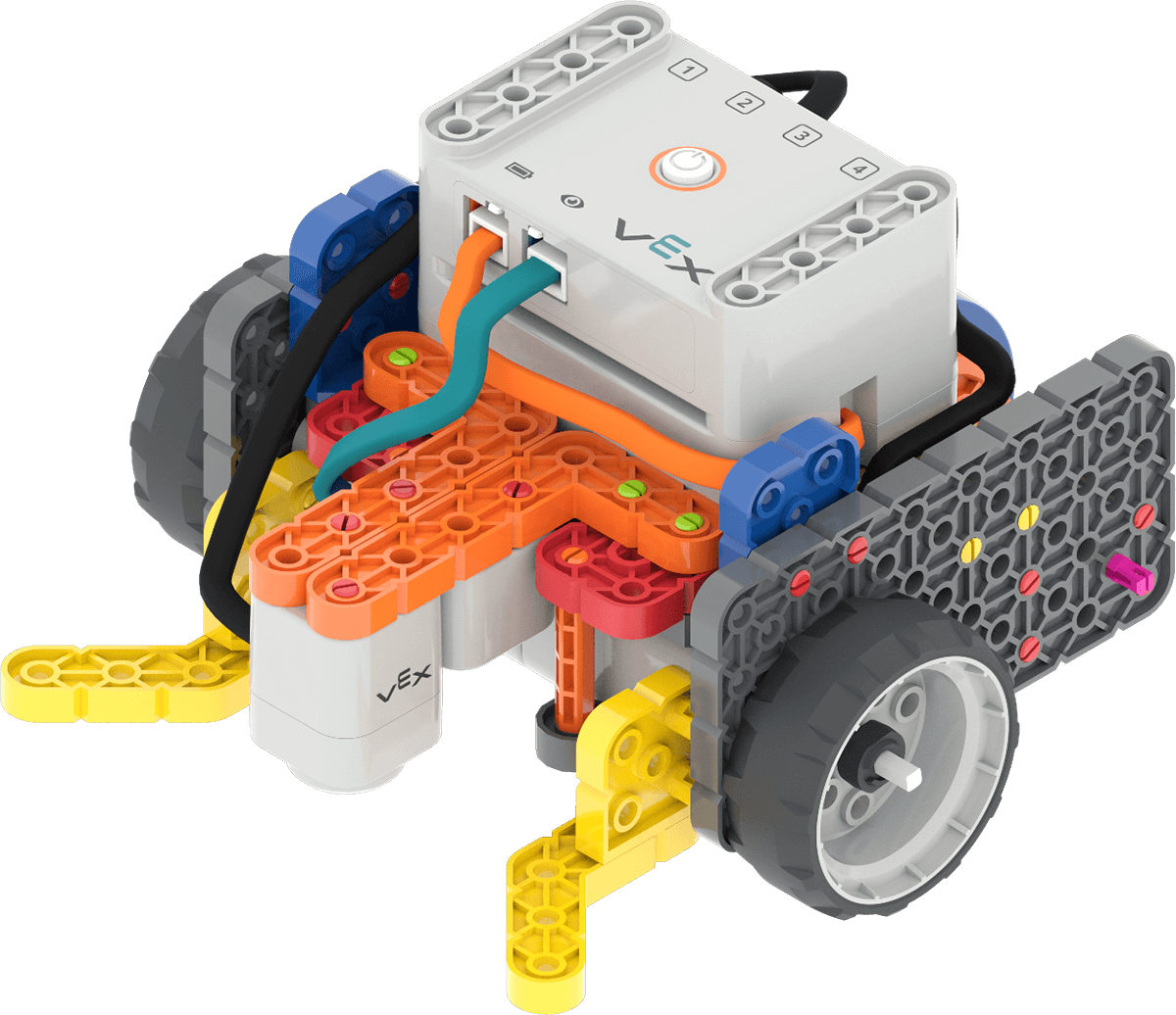
Cơ sở mã 2.0 - Mắt + Nam châm điện -
Hướng dẫnHướng dẫn
trình diễn về Cảm biến mắt và cách sử dụng dữ liệu Cảm biến mắt trong dự án VEXcode GO dành cho sinh viên.
- Bật, kết nối và cấu hình VEXcode GO cho Code Base, nếu bạn chưa thực hiện trước khi bắt đầu Phòng thí nghiệm. Xem các bài viết Kết nối trong Thư viện VEX để biết thông tin cụ thể về thiết bị về cách kết nối robot của bạn với VEXcode GO.Xem bài viết Cấu hình Cơ sở mã để biết thêm thông tin về cách cấu hình VEXcode GO cho robot của bạn.
-
Chọn và kéo <Detects color> khối vào biểu tượng Bảng điều khiển Màn hình, như được hiển thị trong video bên dưới. Bảng điều khiển Màn hình sau đó sẽ mở và hiển thị dữ liệu Cảm biến Mắt. Bạn có thể muốn nhấn mạnh rằng khối này là hình lục giác, có nghĩa là nó là một khối báo cáo Boolean chỉ báo cáo "đúng" hoặc "sai". Một khối báo cáo phải được sử dụng với các khối khác để khiến rô bốt thực hiện một hành vi. Để biết thêm thông tin về hình khối và ý nghĩa của chúng, hãy xem bài viết này trong Thư viện VEX.
Tệp video
LƯU Ý: chọn biểu tượng 'X' để xóa dữ liệu cảm biến khỏi Bảng điều khiển Màn hình.
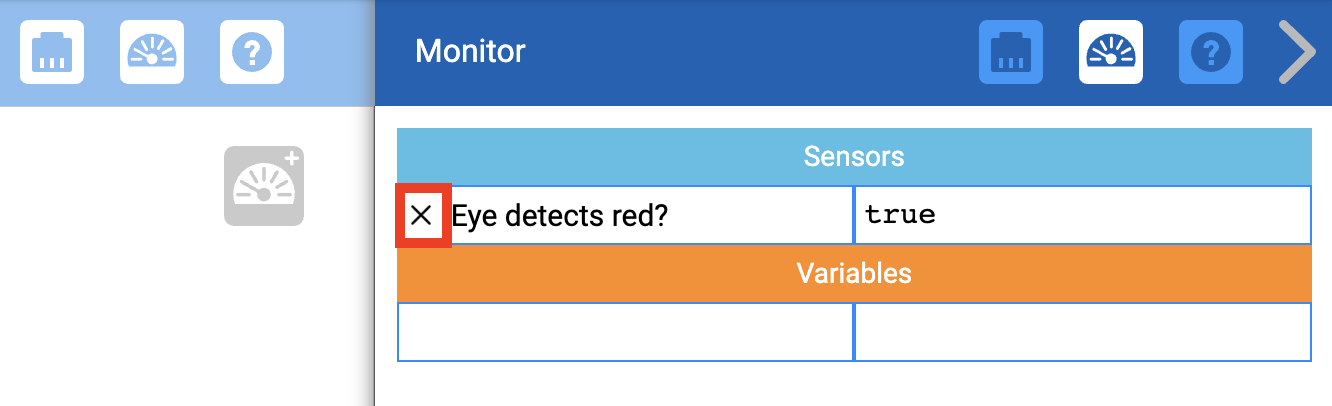
Chọn biểu tượng 'X' để xóa dữ liệu cảm biến khỏi Bảng điều khiển màn hình - Đặt một Đĩa Đỏ bên dưới Cảm biến Mắt và cho học viên thấy Bảng điều khiển Màn hình ghi “true” như thế nào, như trong hình trên. Tháo Đĩa Đỏ và cho học viên thấy giá trị thay đổi thành “false” như thế nào. Bạn có thể muốn nhắc nhở học sinh rằng số <Detects color> chỉ báo cáo giá trị "đúng" hoặc "sai", chứ không báo cáo số, màu sắc hoặc giá trị khác.
-
Tiếp theo, kéo khối [Nếu thì] vào Không gian làm việc và gắn nó vào khối {When started}. Cho học sinh xem không gian mở trong khối và hỏi xem các em nhận thấy gì về hình dạng của không gian và hình dạng của khối <Detects color>?

[Nếu sau đó] chặn -
Kéo khối <Detects color> vào khối [Nếu thì]. Yêu cầu học sinh mô tả những gì các em nghĩ khối này sẽ giúp robot thực hiện. Giải thích rằng khối [Nếu sau đó] sẽ kiểm tra một điều kiện - nếu điều kiện đó là đúng, các khối bên trong nó sẽ chạy. Nếu điều kiện là sai, họ sẽ không.

Thêm <Detects color> khối -
Kéo khối [Drive for] vào khối [If then]. Yêu cầu học sinh dự đoán điều gì sẽ xảy ra nếu Cảm biến Mắt phát hiện màu đỏ. Bắt đầu dự án và đặt Đĩa Đỏ bên dưới Cảm biến Mắt. Cơ sở Mã nên di chuyển về phía trước 100 mm, vì điều kiện phát hiện màu đỏ được báo cáo là đúng.

Thêm [Drive for] block - Nếu thời gian cho phép, hãy yêu cầu học sinh dự đoán điều gì sẽ xảy ra nếu Cảm biến Mắt không phát hiện màu đỏ. Bắt đầu dự án, đặt Đĩa Xanh bên dưới Cảm biến Mắt. Cơ sở Mã không được di chuyển, vì điều kiện phát hiện màu đỏ được báo cáo là sai.
- Cung cấp sự củng cố tích cực cho những học sinh đang tích cực tham gia vào cuộc biểu tình, đặt câu hỏi và trả lời các câu hỏi, và lắng nghe các bạn cùng lớp của các em.

Xử lý sự cố cho giáo viên
- Bên trong [Nếu sau đó] - Nếu Cơ sở Mã không lái xe đến đúng vị trí khi Cảm biến Mắt phát hiện Màu đỏ, hãy kiểm tra xem các khối Hệ thống truyền động cần thiết có nằm bên trong khối [Nếu sau đó] ‘C’ hay không, để đảm bảo rằng dự án chạy như dự định. Học sinh có thể sắp xếp lại các khối vào và ra khỏi khối ‘C’ bằng cách kéo và thả chúng trong dự án của mình.
- Kiểm tra cổng của bạn - Nhắc học sinh kiểm tra để đảm bảo rằng họ đang kết nối Cảm biến mắt và Nam châm điện vào đúng cổng. Cảm biến mắt được cắm vào cổng teal ở mặt trước của não và nam châm điện được kết nối với cổng 3.
- Trợ giúp về ‘thả‘ - Đôi khi nam châm điện có thể không phải lúc nào cũng thả hết đĩa ngay lập tức. Miễn là khối [Energize electromagnet] được đặt thành 'drop' chính xác trong các dự án của họ, học sinh có thể lấy Đĩa ra khỏi Nam châm điện nếu cần, khi Cơ sở Mã trở về cơ sở.
Chiến lược tạo thuận lợi
- Hãy suy nghĩ về cách học sinh của bạn sẽ truy cập VEXcode GO. Đảm bảo rằng các máy tính hoặc máy tính bảng mà học sinh sẽ sử dụng có quyền truy cập vào VEXcode GO. Để biết thêm thông tin về cách thiết lập VEXcode GO, hãy xem bài viết Thư viện VEX này. Để biết thêm thông tin về cách thiết lập VEXcode GO, hãy xem bài viết Thư viện VEX này.
- Tập hợp các tài liệu mà mỗi nhóm cần trước khi đến lớp. Đối với Phòng thí nghiệm này, mỗi nhóm hai sinh viên sẽ cần một Bộ dụng cụ GO, hướng dẫn xây dựng, máy tính hoặc máy tính bảng để truy cập VEXcode GO và Đĩa đỏ từ Bộ dụng cụ. Học sinh cũng sẽ cần truy cập vào một Trường để kiểm tra.
-
Thiết lập các Trường của bạn trước thời hạnnhư thể hiện trong hình ảnh bên dưới, để làm khu vực thử nghiệm cho Cơ sở mã. Hãy trải rộng khắp lớp học để học sinh có không gian rộng rãi để kiểm tra các dự án của mình. Trong hình ảnh này, Đĩa Đỏ được hiển thị tại chỗ cho Phát Phần 1, với khu vực sắp xếp được đánh dấu. Bạn có thể muốn đánh dấu các vị trí bắt đầu của Đĩa và Cơ sở Mã, cũng như vị trí khu vực phân loại bằng điểm đánh dấu xóa khô để giúp học sinh khi họ đang thiết lập để kiểm tra các dự án của mình.
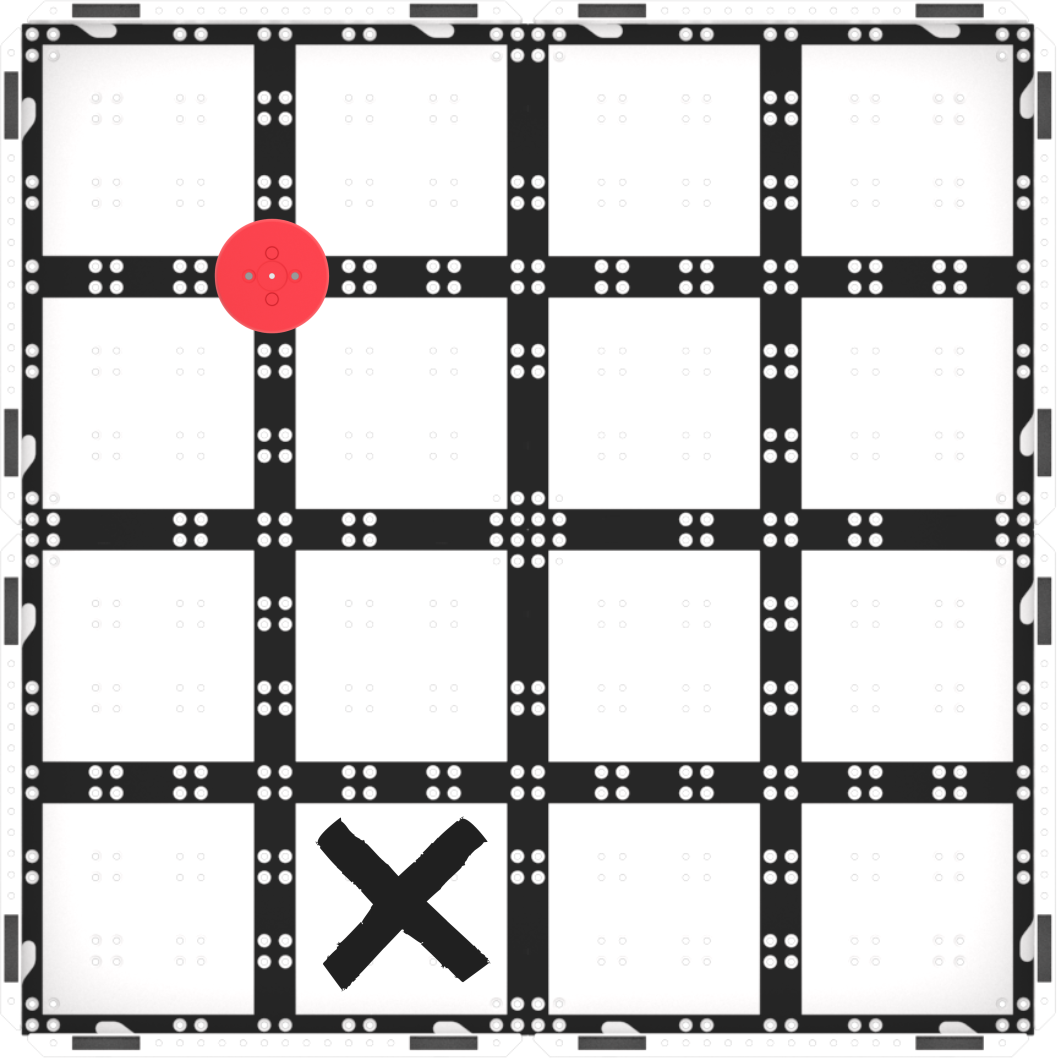
Thiết lập trường - Sử dụng các đường lưới trên Trường để hỗ trợ căn chỉnh.Đĩa và Nam châm điện đều có thể được xếp thẳng hàng trên các đường lưới giao nhau của Trường để giúp học sinh dễ dàng chuẩn bị thành công hơn khi kiểm tra các dự án của mình.
- Để giúp sinh viên xem dữ liệu Cảm biến Mắt trong khi dự án của họ đang chạy, họ có thể mở Bảng điều khiển Màn hình bất cứ lúc nào, để xem khi nào Cảm biến Mắt thay đổi từ đúng sang sai. Điều gì đang thay đổi trên Sân khi điều đó xảy ra?
- Nếu học sinh hoàn thành sớm, hãy yêu cầu các em kiểm tra dự án của mình bằng Đĩa Xanh hoặc Đĩa Xanh. Dự án của họ có còn hiệu quả không? Tại sao có hoặc tại sao không? Họ sẽ cần thay đổi những gì để làm cho Cơ sở Mã di chuyển Đĩa mới đến khu vực sắp xếp?