
Angaje etmek
Engage Bölümünü Başlatın
ACTS öğretmenin ne yapacağını, ASKS ise öğretmenin nasıl kolaylaştıracağını belirtir.
| EYLEMLER | SORUYOR |
|---|---|
|
|
Öğrencileri İnşa Etmeye Hazırlamak
VEXcode GO projemizde Göz Sensörü ile hangi blokları kullanarak bir Diski renge göre sıralayabileceğimizi görelim. (Öğrencilerin önceki Lab'dan önceden oluşturulmuş bir Code Base 2.0 - Eye + Electromagnet'i yoksa, Lab etkinliklerinden önce öğrencilere bunu oluşturmaları için 10 - 15 dakika verin.)
İnşaatı Kolaylaştırın
-
Talimat
Öğrencilere, projelerine başlamadan önce, Göz Sensörünün VEXcode GO'da verileri nasıl raporladığını ve bu verilerin nasıl kullanılabileceğini göstereceğinizi söyleyin.
- Öğrenciler gruplarına katıldıklarında Robotik Roller & Rutinler sayfasını doldurmalarını sağlayın. Öğrencilerin bu sayfayı tamamlamaları için kılavuz olarak Lab 1 Görüntü Slayt Gösterisi'ndeki Önerilen Rol Sorumlulukları slaydını kullanın.
-
DağıtDağıt
Bir adet önceden oluşturulmuş Code Base 2.0 - Eye + Electromagnet, bir Kırmızı Disk ve gösteri amaçlı VEXcode GO'nun açık olduğu bir tablet veya bilgisayar. Öğrencilerin ekranı ve robotu görebilmeleri gerekir. Öğrenciler gösterinin ardından materyallerini toplayacaklar.
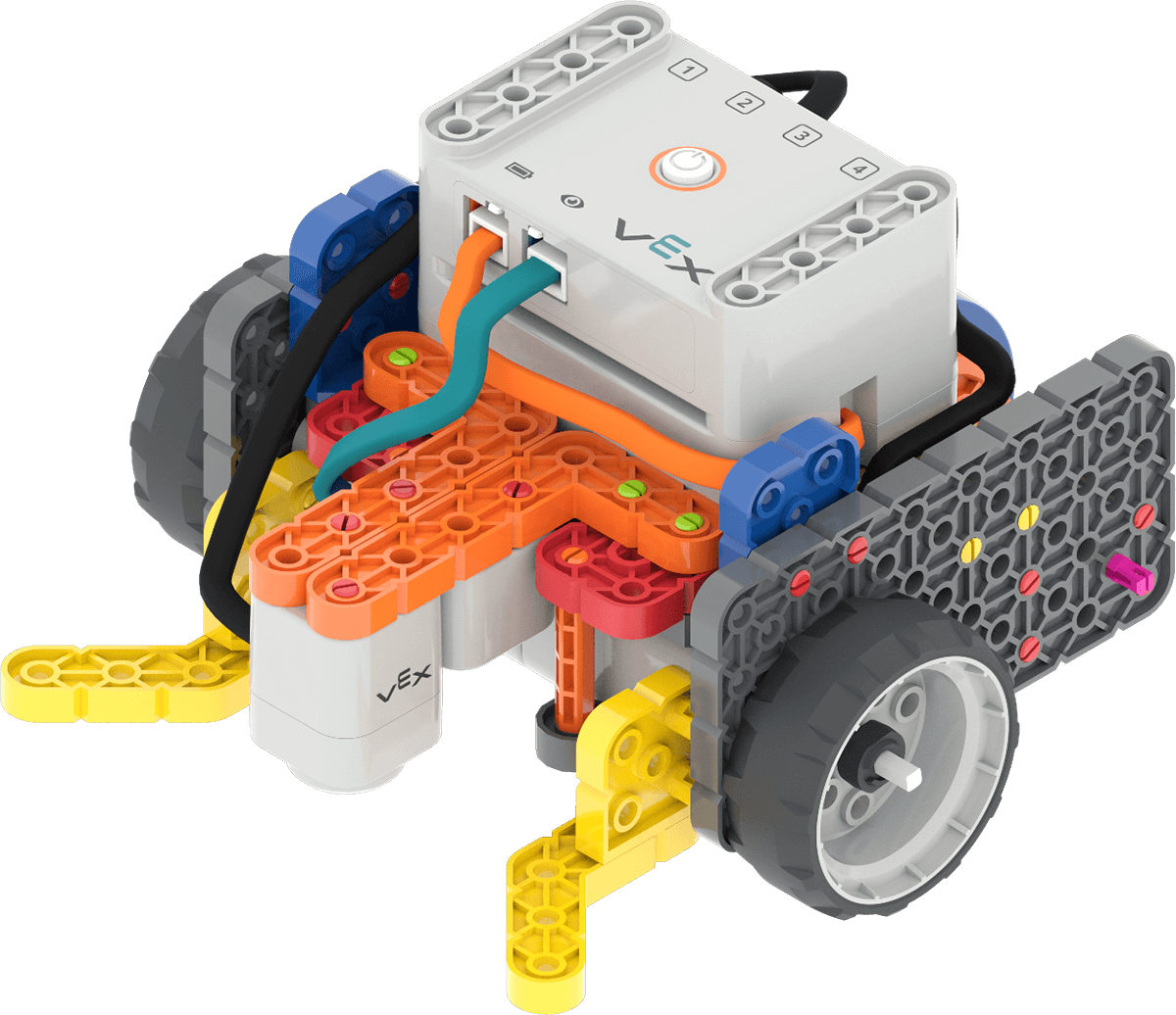
Kod Tabanı 2.0 - Göz + Elektromıknatıs -
KolaylaştırKolaylaştır
Öğrenciler için bir VEXcode GO projesinde Göz Sensörü'nün bir gösterimi ve Göz Sensörü verilerinin kullanımı.
- Lab başlamadan önce henüz yapmadıysanız, Kod Tabanı için VEXcode GO'yu açın, bağlayın ve yapılandırın. Robotunuzu VEXcode GO'ya bağlama hakkında cihaza özgü bilgiler için VEX Kitaplığı'ndaki Bağlantı makalelerine bakın.Robotunuz için VEXcode GO'yu yapılandırma hakkında daha fazla bilgi için Kod Tabanını Yapılandırma makalesine bakın.
-
Aşağıdaki videoda gösterildiği gibi <Detects color> bloğu seçin ve Monitör Konsolu simgesine sürükleyin. Monitör Konsolu daha sonra açılacak ve Göz Sensörü verilerini gösterecektir. Bu bloğun altıgen bir şekil olduğunu vurgulamak isteyebilirsiniz, bu da yalnızca “doğru” veya “yanlış” bildiren bir Boole muhabir bloğu olduğu anlamına gelir. Robotun bir davranış gerçekleştirmesini sağlamak için diğer bloklarla birlikte bir haberci bloğu kullanılmalıdır. Blok şekilleri ve anlamları hakkında daha fazla bilgi için bu VEX Kitaplığı makalesine bakın.
Video dosyası
NOT: Sensör verilerini Monitör Konsolundan kaldırmak için 'X' simgesini seçin.
 Sensör verilerini Monitör Konsolundan kaldırmak için 'X' simgesini
 seçin - Göz Sensörünün altına bir Kırmızı Disk yerleştirin ve öğrencilere Monitör Konsolunun yukarıdaki resimde gösterildiği gibi nasıl "doğru" dediğini gösterin. Kırmızı Diski kaldırın ve öğrencilere değerin nasıl "false" olarak değiştiğini gösterin. Öğrencilere <Detects color> yalnızca "doğru" veya "yanlış" değerini bildireceğini, bir sayı, renk veya başka bir değeri bildirmeyeceğini hatırlatmak isteyebilirsiniz.
-
Daha sonra [If then] bloğunu Çalışma Alanına sürükleyin ve {When started} bloğuna ekleyin. Öğrencilere bloktaki açık alanı gösterin ve onlara alanın şekli ve <Detects color> bloğunun şekli hakkında ne fark ettiklerini sorun.

[If then] blok -
<Detects color> bloğunu [If then] bloğunun içine sürükleyin. Öğrencilerden bu bloğun robota ne yaptıracağını düşünmelerini isteyin. [If then] bloğunun bir koşulu kontrol edeceğini açıklayın - bu koşul doğruysa, içindeki bloklar çalışacaktır. Koşul yanlışsa, yapmazlar.
 <Detects color> Blok
 ekle -
Bir [Drive for] bloğunu [If then] bloğuna sürükleyin. Öğrencilerden Göz Sensörü kırmızıyı tespit ederse ne olacağını tahmin etmelerini isteyin. Projeyi başlatın ve Kırmızı Diski Göz Sensörünün altına yerleştirin. Kod Tabanı 100 milimetre ileri gitmelidir, çünkü kırmızı rengin algılanması koşulu doğru olarak rapor edilmiştir.
 [Drive for] bloğu
 ekle - Zaman izin verirse, öğrencilerden Göz Sensörü kırmızıyı algılamazsa ne olacağını tahmin etmelerini isteyin. Göz Sensörünün altına bir Mavi Disk yerleştirerek projeyi başlatın. Kod Tabanı hareket etmemelidir, çünkü kırmızı rengin algılanması durumu yanlış olarak rapor edilmiştir.
- Gösteriye aktif olarak katılan, soru soran ve cevaplayan ve sınıf arkadaşlarını dinleyen öğrencilere olumlu pekiştirme sunun.

Öğretmen Sorun Giderme
- [If then] içinde - Göz Sensörü Kırmızı algıladığında Kod Tabanı doğru konuma gitmiyorsa, projenin amaçlandığı gibi çalıştığından emin olmak için gerekli Aktarma Organları bloklarının [If then] ‘C’ bloğunun içinde olup olmadığını kontrol edin. Öğrenciler, blokları projelerinde sürükleyip bırakarak ‘C’ bloğunun içine ve dışına yeniden sıralayabilirler.
- Bağlantı noktalarınızı kontrol edin - Öğrencilere Göz Sensörünü ve Elektromıknatısı doğru bağlantı noktasına bağladıklarından emin olmak için kontrol etmelerini hatırlatın. Göz Sensörü, Beynin önündeki camgöbeği bağlantı noktasına takılır ve Elektromıknatıs Bağlantı Noktası 3 'e bağlanır.
- ‘Bırakma‘ konusunda yardım - Bazen Elektromıknatıs Diski her zaman tam olarak bırakmayabilir. [Elektromıknatısa Enerji Ver] bloğu projelerinde doğru bir şekilde 'düşmeye' ayarlandığı sürece, öğrenciler Kod Tabanı tabana döndüğünde gerekirse Diski Elektromıknatısdan çıkarabilirler.
Kolaylaştırma Stratejileri
- Öğrencilerinizin VEXcode GO'ya nasıl erişeceğini düşünün. Öğrencilerin kullanacağı bilgisayarların veya tabletlerin VEXcode GO'ya erişebildiğinden emin olun. VEXcode GO kurulumu hakkında daha fazla bilgi için bu VEX Kitaplığı makalesine bakın. VEXcode GO kurulumu hakkında daha fazla bilgi için bu VEX Kitaplığı makalesine bakın.
- Her grubun dersten önce ihtiyaç duyduğu malzemeleri toplayın. Bu Laboratuvar için, iki öğrenciden oluşan her grubun bir GO Kitine, derleme talimatlarına, VEXcode GO'ya erişmek için bir bilgisayara veya tablete ve Kitten Kırmızı Diske ihtiyacı olacaktır. Öğrencilerin ayrıca test için bir Alana erişmeleri gerekecektir.
-
Aşağıdaki resimde gösterildiği gibi, Kod Tabanı için bir test alanı olarak hizmet edecek Alanlarınızıayarlayın. Öğrencilerin projelerini test etmeleri için geniş bir alan sağlamak için bunları sınıfın etrafına dağıtın. Bu resimde, Kırmızı Disk, Play Part 1 için sıralama alanı işaretli olarak yerinde gösterilmiştir. Disk ve Kod Tabanının başlangıç konumlarının yanı sıra, öğrencilerin projelerini test etmelerine yardımcı olmak için sıralama alanı konumunu kuru silme işaretçisi ile işaretlemek isteyebilirsiniz.

Saha Kurulumu - Hizalamaya yardımcı olması için Alan üzerindeki kılavuz çizgilerini kullanın.Disk ve Elektromıknatıs, öğrencilerin projelerini test ederken başarıya ulaşmalarını kolaylaştırmak için Alan üzerindeki kesişen kılavuz çizgilerine hizalanabilir.
- Öğrencilerin projeleri devam ederken Göz Sensörü verilerini görmelerine yardımcı olmak için, Göz Sensörünün doğrudan yanlışa ne zaman değiştiğini görmek için Monitör Konsolunu istedikleri zaman açabilirler. Bu olduğunda Sahada neler değişiyor?
- Öğrenciler erken bitirirse, projelerini Mavi veya Yeşil Disk ile test etmelerini sağlayın. Projeleri hala işe yarıyor mu? Neden evet veya neden hayır? Kod Tabanının yeni Diski sıralama alanına taşıması için neleri değiştirmeleri gerekir?