
หมั้น
เปิดตัวส่วน Engage
ACTS คือสิ่งที่ครูจะทำ และ ASKS คือสิ่งที่ครูจะอำนวยความสะดวก
| การกระทำ | ถามคำถาม |
|---|---|
|
|
การเตรียมนักเรียนให้พร้อมสำหรับการสร้าง
มาดูกันว่าเราสามารถใช้บล็อกใดกับ Eye Sensor ในโครงการ VEXcode GO ได้บ้าง เพื่อให้สามารถเรียงลำดับดิสก์ตามสี (หากนักเรียนไม่มี Code Base 2.0 - Eye + Electromagnet ที่สร้างไว้ล่วงหน้าจากแล็บก่อนหน้านี้ ควรให้เวลานักเรียนสร้างประมาณ 10 - 15 นาทีก่อนทำกิจกรรมในแล็บ)
อำนวยความสะดวกในการสร้าง
-
สอนสอน
นักเรียนว่าคุณจะแสดงให้พวกเขาเห็นก่อนว่าพวกเขาจะเริ่มโปรเจ็กต์อย่างไรด้วย Eye Sensor รายงานข้อมูลใน VEXcode GO และข้อมูลนั้นสามารถนำมาใช้ได้อย่างไร
- เมื่อนักเรียนเข้าร่วมกลุ่ม ให้พวกเขากรอกแผ่นงานบทบาทหุ่นยนต์ & กิจวัตร ใช้สไลด์ความรับผิดชอบในบทบาทที่แนะนำในภาพสไลด์โชว์ Lab 1 เพื่อเป็นแนวทางให้นักเรียนกรอกข้อมูลในแผ่นงานนี้
-
แจกจ่ายแจกจ่าย
ฐานรหัส 2.0 ที่สร้างไว้ล่วงหน้าหนึ่งอัน - ตา + แม่เหล็กไฟฟ้า, ดิสก์สีแดง และแท็บเล็ตหรือคอมพิวเตอร์ที่มี VEXcode GO เปิดอยู่เพื่อวัตถุประสงค์ในการสาธิต นักเรียนควรจะสามารถมองเห็นหน้าจอและหุ่นยนต์ได้ นักเรียนจะเก็บอุปกรณ์ของตนเองหลังจากการสาธิต
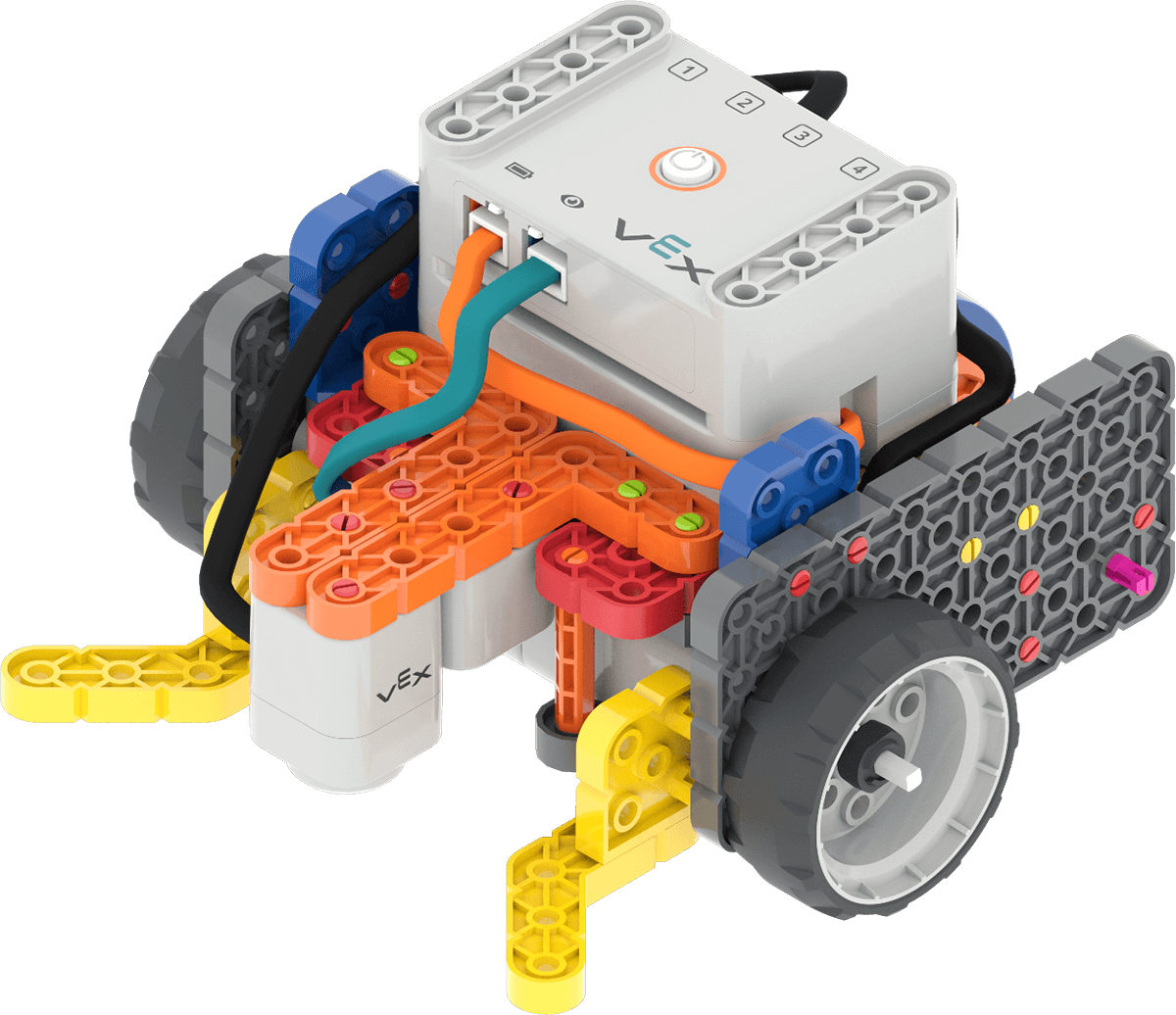
โค้ดเบส 2.0 - ตา + แม่เหล็กไฟฟ้า -
อำนวยความสะดวกอำนวยความสะดวก
การสาธิตเซ็นเซอร์ตา และการใช้ข้อมูลเซ็นเซอร์ตาในโครงการ VEXcode GO ให้กับนักเรียน
- Turn on, connect, and configure VEXcode GO for the Code Base, if you have not already done so before the start of the Lab. See the Connecting articles in the VEX Library for device-specific information about connecting your robot to VEXcode GO. See the Configuring a Code Base article for more information on configuring VEXcode GO for your robot.
-
เลือกและลากบล็อก <Detects color> ไปยังไอคอน Monitor Console ตามที่แสดงในวิดีโอด้านล่าง จากนั้นคอนโซลมอนิเตอร์จะเปิดขึ้นและแสดงข้อมูลเซนเซอร์ตา คุณอาจต้องการเน้นว่าบล็อกนี้มีรูปร่างเป็นหกเหลี่ยม ซึ่งหมายความว่าเป็นบล็อกผู้รายงานบูลีนที่รายงานเฉพาะ "จริง" หรือ "เท็จ" เท่านั้น จำเป็นต้องใช้บล็อกผู้รายงานร่วมกับบล็อกอื่นเพื่อให้หุ่นยนต์แสดงพฤติกรรม For more information about block shapes and their meanings, see this VEX Library article.
ไฟล์วีดีโอ
หมายเหตุ: เลือกไอคอน 'X' เพื่อลบข้อมูลเซนเซอร์ออกจากคอนโซลมอนิเตอร์
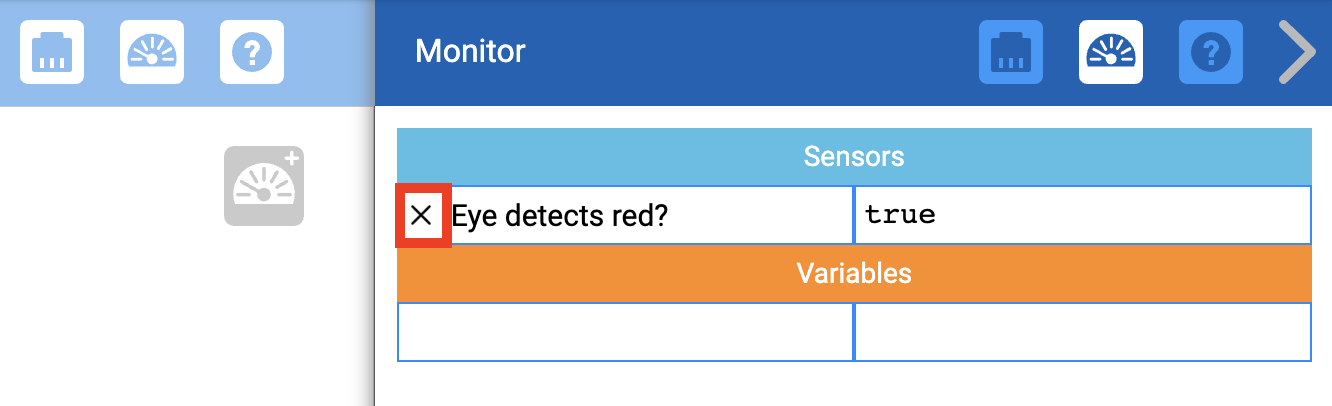
เลือกไอคอน 'X' เพื่อลบข้อมูลเซนเซอร์ออกจากคอนโซลมอนิเตอร์ - วางดิสก์สีแดงไว้ใต้เซ็นเซอร์ตา และแสดงให้เด็กนักเรียนเห็นว่าคอนโซลมอนิเตอร์บอกว่า “จริง” อย่างไร ตามที่แสดงในรูปภาพด้านบน ถอดดิสก์สีแดงออก แล้วแสดงให้เด็กนักเรียนเห็นว่าค่าเปลี่ยนไปเป็น “เท็จ” อย่างไร คุณอาจต้องการเตือนนักเรียนว่าเลข <Detects color> จะรายงานค่า “จริง” หรือ “เท็จ” เท่านั้น จะไม่รายงานตัวเลข สีหรือค่าอื่น ๆ
-
ขั้นตอนต่อไป ให้ลากบล็อก [If then] เข้าไปในพื้นที่ทำงาน และแนบเข้ากับบล็อก {When started} แสดงพื้นที่เปิดในบล็อกให้กับนักเรียน และถามพวกเขาว่าพวกเขาสังเกตเห็นอะไรเกี่ยวกับรูปร่างของพื้นที่ และรูปร่างของบล็อก <Detects color>
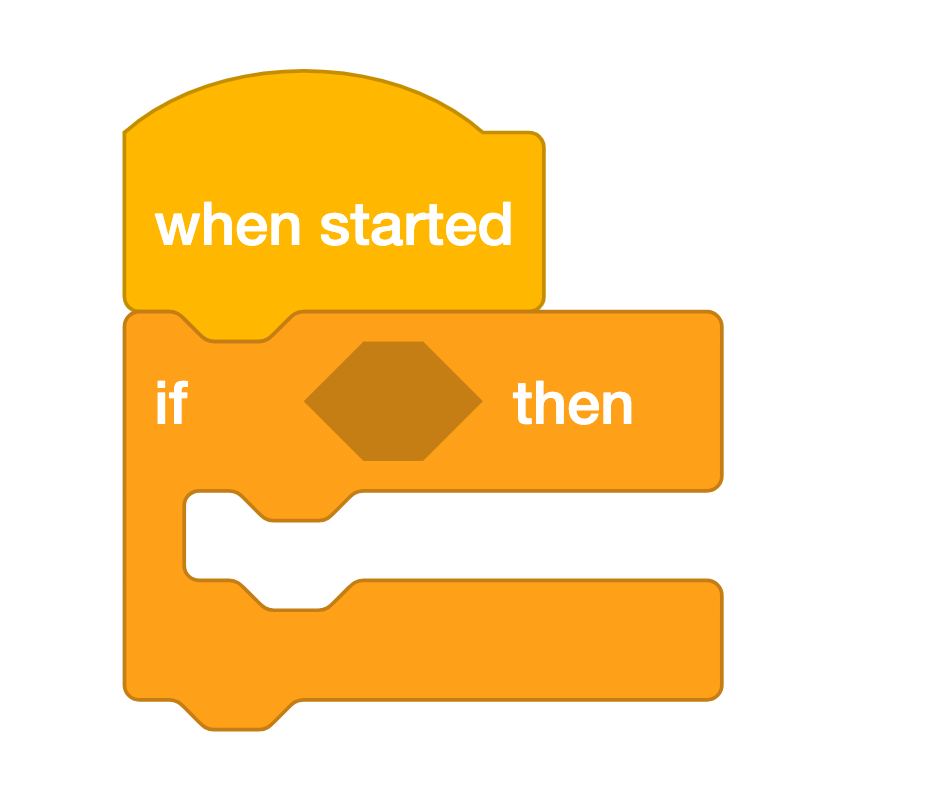
[ถ้าอย่างนั้น] บล็อค -
ลากบล็อก <Detects color> เข้าไปในบล็อก [If then] ให้เด็กนักเรียนอธิบายว่าพวกเขาคิดว่าบล็อกนี้จะทำให้หุ่นยนต์ทำอะไร อธิบายว่าบล็อก [If then] จะตรวจสอบเงื่อนไข - หากเงื่อนไขนั้นเป็นจริง บล็อกภายในจะทำงาน ถ้าเงื่อนไขเป็นเท็จพวกเขาจะไม่ทำ
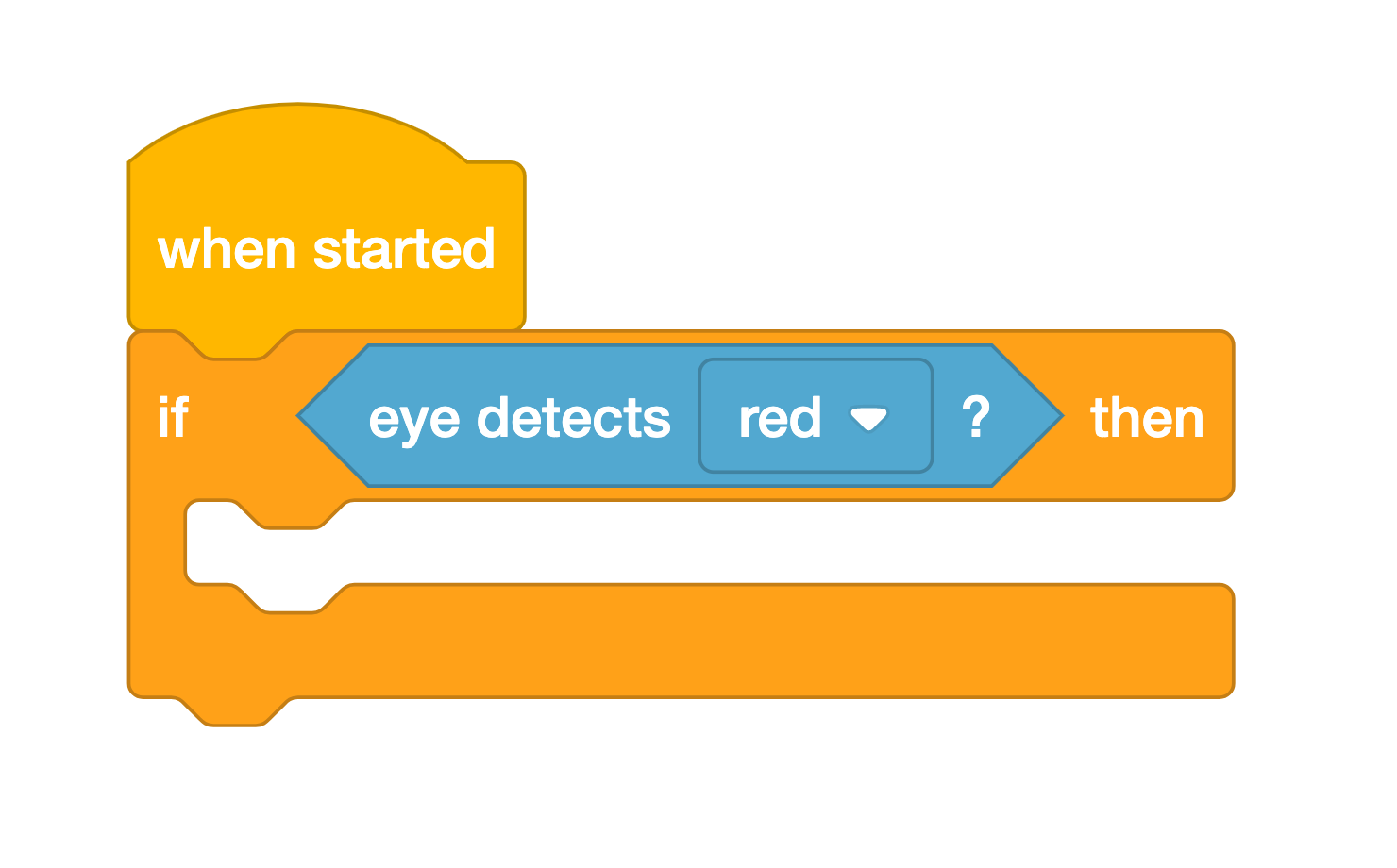
เพิ่ม <Detects color> บล็อค -
ลากบล็อก [Drive for] ไปยังบล็อก [If then] ขอให้นักเรียนคาดการณ์ว่าจะเกิดอะไรขึ้นถ้าเซ็นเซอร์ตาตรวจพบสีแดง เริ่มต้นโครงการ และวางดิสก์สีแดงไว้ใต้เซ็นเซอร์ตา ฐานโค้ดควรเดินหน้าไปอีก 100 มิลลิเมตร เนื่องจากเงื่อนไขการตรวจจับสีแดงที่รายงานนั้นเป็นจริง
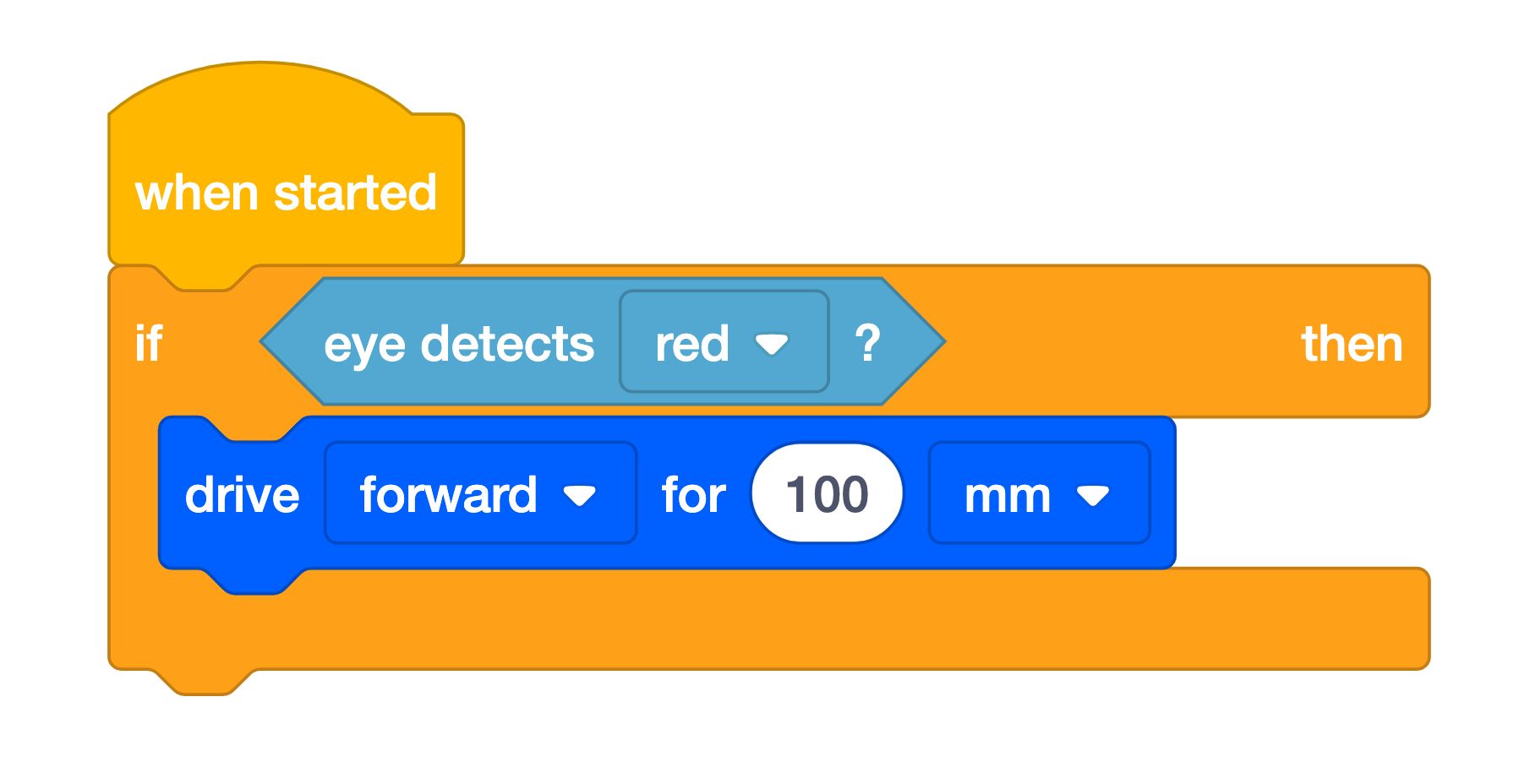
เพิ่ม [ไดรฟ์สำหรับ] บล็อค - หากมีเวลา ให้ขอให้เด็กนักเรียนคาดการณ์ว่าจะเกิดอะไรขึ้นหากเซ็นเซอร์ตาไม่ตรวจจับสีแดง เริ่มต้นโครงการโดยวางดิสก์สีน้ำเงินไว้ใต้เซ็นเซอร์ตา ฐานโค้ดไม่ควรเคลื่อนย้าย เนื่องจากเงื่อนไขการตรวจจับสีแดงรายงานเป็นเท็จ
- ข้อเสนอข้อเสนอ การเสริมแรงเชิงบวกสำหรับนักเรียนที่เข้าร่วมอย่างแข็งขันในการสาธิต ถามและตอบคำถาม และรับฟังเพื่อนร่วมชั้นเรียน

การแก้ไขปัญหาสำหรับครู
- ภายใน [If then] - หากฐานโค้ดไม่ได้ขับเคลื่อนไปยังตำแหน่งที่ถูกต้อง เมื่อเซ็นเซอร์ตาตรวจพบสีแดง ให้ตรวจสอบว่าบล็อกระบบส่งกำลังที่จำเป็นอยู่ภายในบล็อก 'C' ของ [If then] เพื่อให้แน่ใจว่าโครงการทำงานได้ตามที่ตั้งใจไว้ นักเรียนสามารถเรียงลำดับบล็อกใหม่เข้าและออกจากบล็อก 'C' ได้โดยการลากแล้ววางภายในโครงการของตน
- ตรวจสอบพอร์ตของคุณ - เตือนนักเรียนให้ตรวจสอบเพื่อให้แน่ใจว่าพวกเขากำลังเชื่อมต่อเซนเซอร์ตาและแม่เหล็กไฟฟ้าเข้ากับพอร์ตที่ถูกต้อง เซ็นเซอร์ตาเสียบอยู่กับพอร์ตสีน้ำเงินอมเขียวที่ด้านหน้าของสมอง และแม่เหล็กไฟฟ้าจะเชื่อมต่อกับพอร์ต 3
- ขอความช่วยเหลือเรื่องการ 'หล่น' - บางครั้งแม่เหล็กไฟฟ้าอาจไม่หล่นดิสก์ออกจนหมดทันที ตราบใดที่บล็อก [Energize electromagnet] ถูกตั้งค่าให้ 'ลดลง' อย่างถูกต้องในโปรเจ็กต์ของพวกเขา นักเรียนสามารถนำดิสก์ออกจาก Electromagnet ได้หากจำเป็น เมื่อฐานโค้ดกลับสู่ฐาน
กลยุทธ์การอำนวยความสะดวก
- ลองคิดดูว่านักเรียนของคุณจะเข้าถึง VEXcode GOได้อย่างไร ตรวจสอบให้แน่ใจว่าคอมพิวเตอร์หรือแท็บเล็ตที่นักเรียนจะใช้สามารถเข้าถึง VEXcode GO ได้ สำหรับข้อมูลเพิ่มเติมเกี่ยวกับการตั้งค่า VEXcode GO โปรดดูบทความไลบรารี VEX นี้ For more information about setting up VEXcode GO, see this VEX Library article.
- รวบรวมวัสดุที่แต่ละกลุ่มต้องใช้ก่อนเข้าชั้นเรียน สำหรับแล็บนี้ นักเรียนแต่ละกลุ่มที่มีสองคนจะต้องมีชุด GO คำแนะนำในการสร้าง คอมพิวเตอร์หรือแท็บเล็ตเพื่อเข้าถึง VEXcode GO และดิสก์สีแดงจากชุด นักเรียนยังต้องเข้าถึงสนามเพื่อทำการทดสอบด้วย
-
ตั้งค่า Fields ของคุณล่วงหน้า ตามที่แสดงในรูปภาพด้านล่าง เพื่อใช้เป็นพื้นที่ทดสอบสำหรับฐานโค้ด ให้มีการกระจายสิ่งเหล่านี้ไปทั่วห้องเรียนเพื่อให้มีพื้นที่เพียงพอสำหรับทดสอบโครงการของพวกเขา ในภาพนี้ จะแสดงดิสก์สีแดงสำหรับการเล่นส่วนที่ 1 โดยมีการทำเครื่องหมายพื้นที่การจัดเรียงไว้ คุณอาจต้องการทำเครื่องหมายตำแหน่งเริ่มต้นของดิสก์และฐานโค้ด ตลอดจนตำแหน่งพื้นที่การเรียงลำดับด้วยปากกามาร์กเกอร์สำหรับไวท์บอร์ด เพื่อช่วยนักเรียนเมื่อพวกเขาตั้งค่าการทดสอบโปรเจ็กต์ของพวกเขา
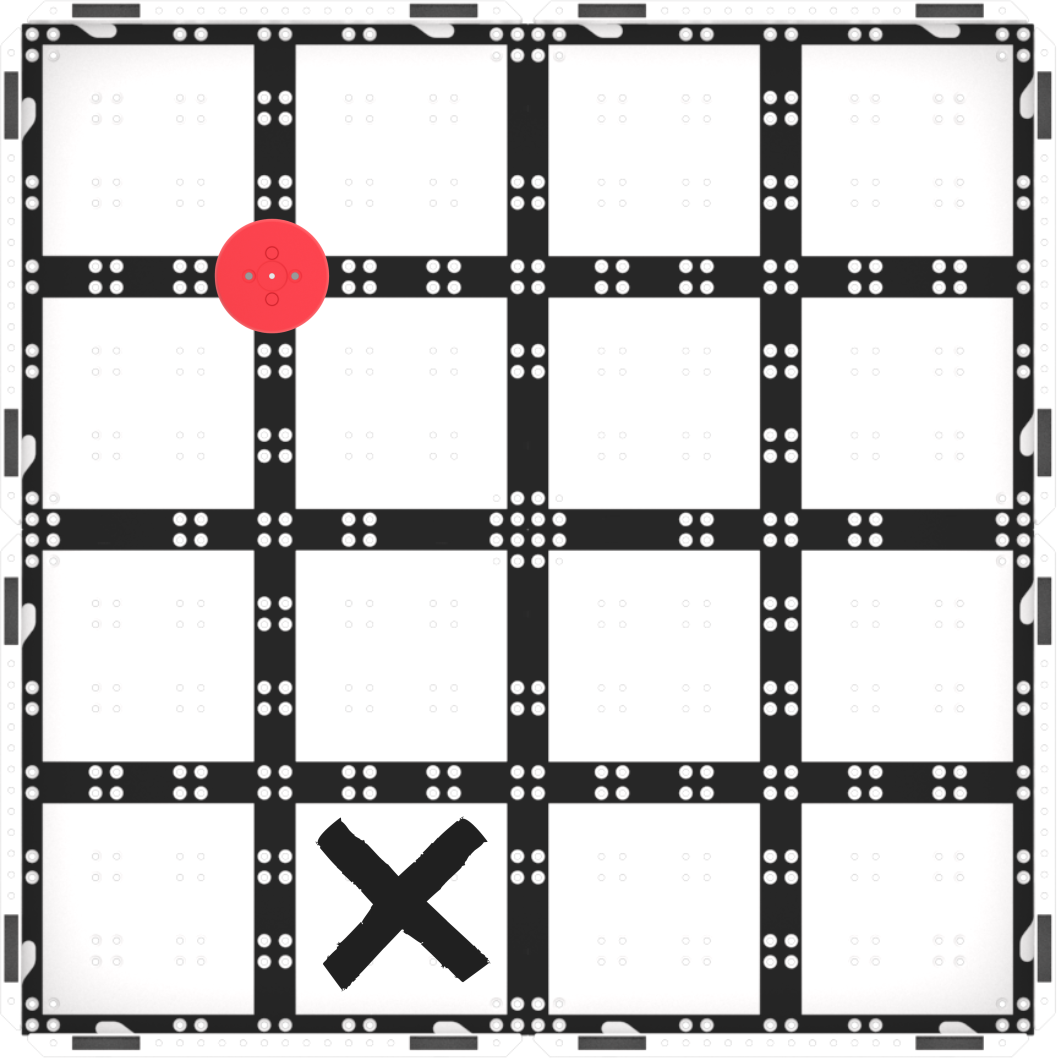
การตั้งค่าภาคสนาม - ใช้เส้นกริดบนสนามเพื่อช่วยในการจัดตำแหน่ง ทั้งดิสก์และแม่เหล็กไฟฟ้าสามารถเรียงกันบนเส้นกริดที่ตัดกันของสนามได้ เพื่อให้ง่ายต่อการเตรียมความพร้อมสำหรับความสำเร็จเมื่อทดสอบโปรเจ็กต์ของพวกเขา
- เพื่อช่วยให้นักเรียนเห็นข้อมูลเซ็นเซอร์ตาขณะที่โปรเจ็กต์กำลังดำเนินการอยู่พวกเขาสามารถเปิดคอนโซลมอนิเตอร์ได้ตลอดเวลาเพื่อดูว่าเซ็นเซอร์ตาเปลี่ยนจากจริงเป็นเท็จเมื่อใด จะมีอะไรเปลี่ยนแปลงบนสนามเมื่อเหตุการณ์นั้นเกิดขึ้น?
- หากนักเรียนทำเสร็จเร็ว ให้พวกเขาทดสอบโครงการของตนด้วยดิสก์สีน้ำเงินหรือสีเขียว โครงการของพวกเขายังใช้ได้อยู่หรือไม่ ทำไมหรือทำไมไม่? พวกเขาจะต้องเปลี่ยนแปลงอะไรบ้างเพื่อให้ฐานโค้ดย้ายดิสก์ใหม่ไปยังพื้นที่การเรียงลำดับ?