
Ingaggiare
Avvia la sezione Engage
ACTS è ciò che l'insegnante farà, mentre ASKS è il modo in cui l'insegnante agevolerà il lavoro.
| ATTI | CHIEDE |
|---|---|
|
|
Preparare gli studenti a costruire
Vediamo quali blocchi possiamo usare con l'Eye Sensor nel nostro progetto VEXcode GO per ordinare un disco in base al colore. (Se gli studenti non hanno un Code Base 2.0 pre-costruito - Occhio + Elettromagnete dal Lab precedente, concedere loro 10-15 minuti per costruirlo prima delle attività di laboratorio.)
Facilitare la costruzione
-
IstruisciIstruisci
studenti che per prima cosa mostrerai loro come l'Eye Sensor riporta i dati in VEXcode GO e come tali dati possono essere utilizzati, prima che inizino i loro progetti.
- Quando gli studenti si uniscono ai loro gruppi, fategli compilare il foglio Routine dei ruoli robotici &. Utilizzare la diapositiva "Responsabilità dei ruoli suggerite" nella presentazione di immagini del Lab 1 come guida per gli studenti nella compilazione di questo foglio.
-
DistribuisciDistribuisci
una base di codice predefinita 2.0 - Occhio + Elettromagnete, un disco rosso e un tablet o un computer con VEXcode GO aperto a scopo dimostrativo. Gli studenti dovrebbero essere in grado di vedere lo schermo e il robot. Dopo la dimostrazione gli studenti ritireranno il materiale.
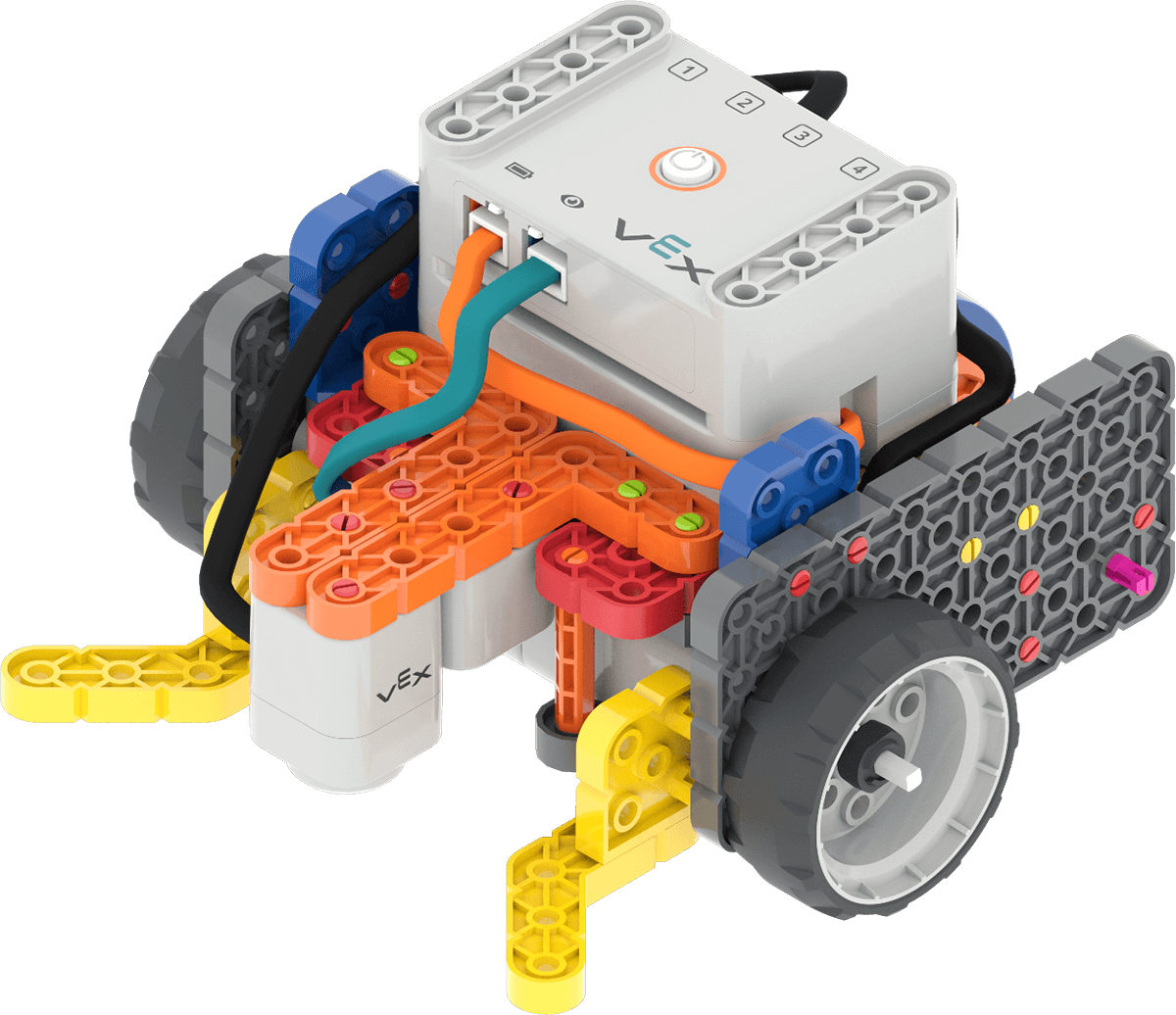
Codice Base 2.0 - Occhio + Elettromagnete -
FacilitareFacilitare
una dimostrazione dell'Eye Sensor e dell'utilizzo dei dati dell'Eye Sensor in un progetto VEXcode GO, per gli studenti.
- Turn on, connect, and configure VEXcode GO for the Code Base, if you have not already done so before the start of the Lab. See the Connecting articles in the VEX Library for device-specific information about connecting your robot to VEXcode GO. See the Configuring a Code Base article for more information on configuring VEXcode GO for your robot.
-
Selezionare e trascinare il blocco <Detects color> sull'icona della Console Monitor, come mostrato nel video qui sotto. La console del monitor si aprirà e visualizzerà i dati del sensore oculare. Potresti voler evidenziare che questo blocco ha una forma esagonale, il che significa che è un blocco reporter booleano che segnala solo "vero" o "falso". Per far sì che il robot esegua un comportamento, è necessario utilizzare un blocco reporter insieme ad altri blocchi. For more information about block shapes and their meanings, see this VEX Library article.
File video
NOTA: selezionare l'icona 'X' per rimuovere i dati del sensore dalla Monitor Console.
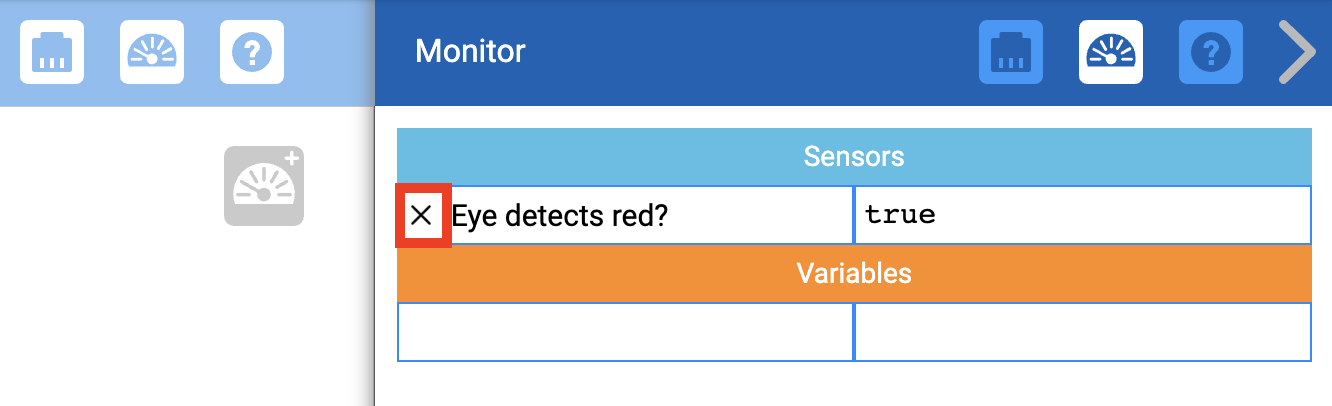
Selezionare l'icona 'X' per rimuovere i dati del sensore dalla Monitor Console - Posizionare un disco rosso sotto il sensore oculare e mostrare agli studenti come la console del monitor dice "vero", come mostrato nell'immagine sopra. Rimuovi il disco rosso e mostra agli studenti come il valore cambia in "falso". Potresti voler ricordare agli studenti che <Detects color> riporterà solo il valore "vero" o "falso", non riporterà un numero, un colore o un altro valore.
-
Successivamente, trascina un blocco [Se allora] nell'area di lavoro e collegalo al blocco {When started} Mostra agli studenti lo spazio aperto nel blocco e chiedi loro cosa notano riguardo alla forma dello spazio e alla forma del blocco <Detects color>?
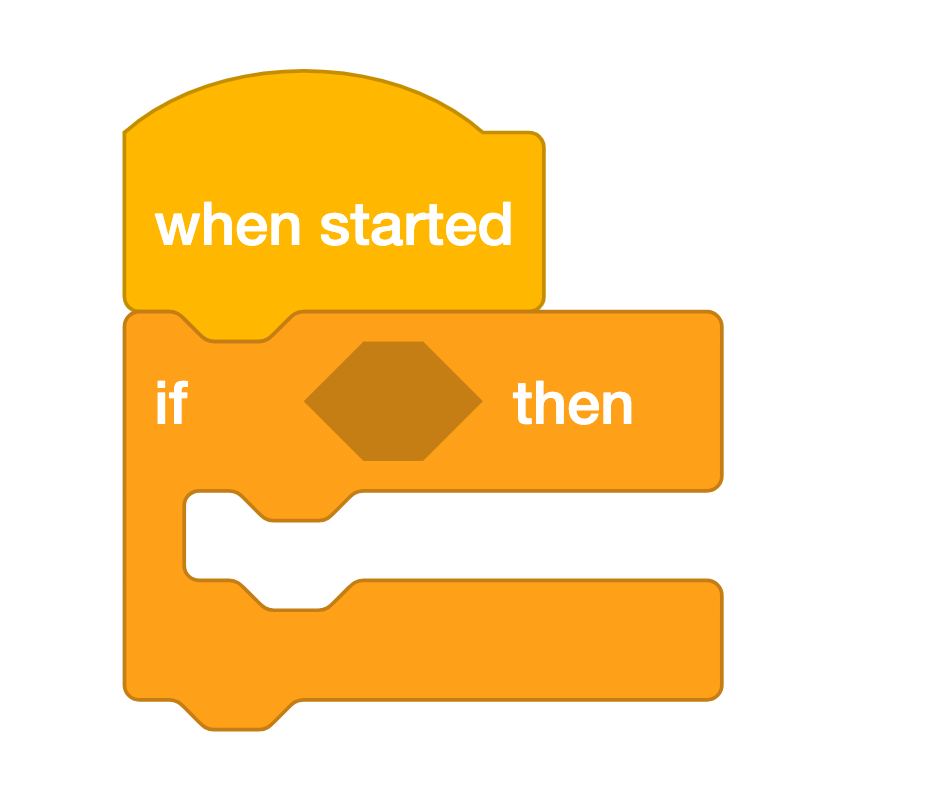
[Se allora] blocco -
Trascina il blocco <Detects color> nel blocco [Se allora]. Chiedi agli studenti di descrivere cosa pensano che questo blocco farà ora al robot. Spiega che il blocco [If then] verificherà una condizione: se la condizione è vera, i blocchi al suo interno verranno eseguiti. Se la condizione è falsa, non lo faranno.
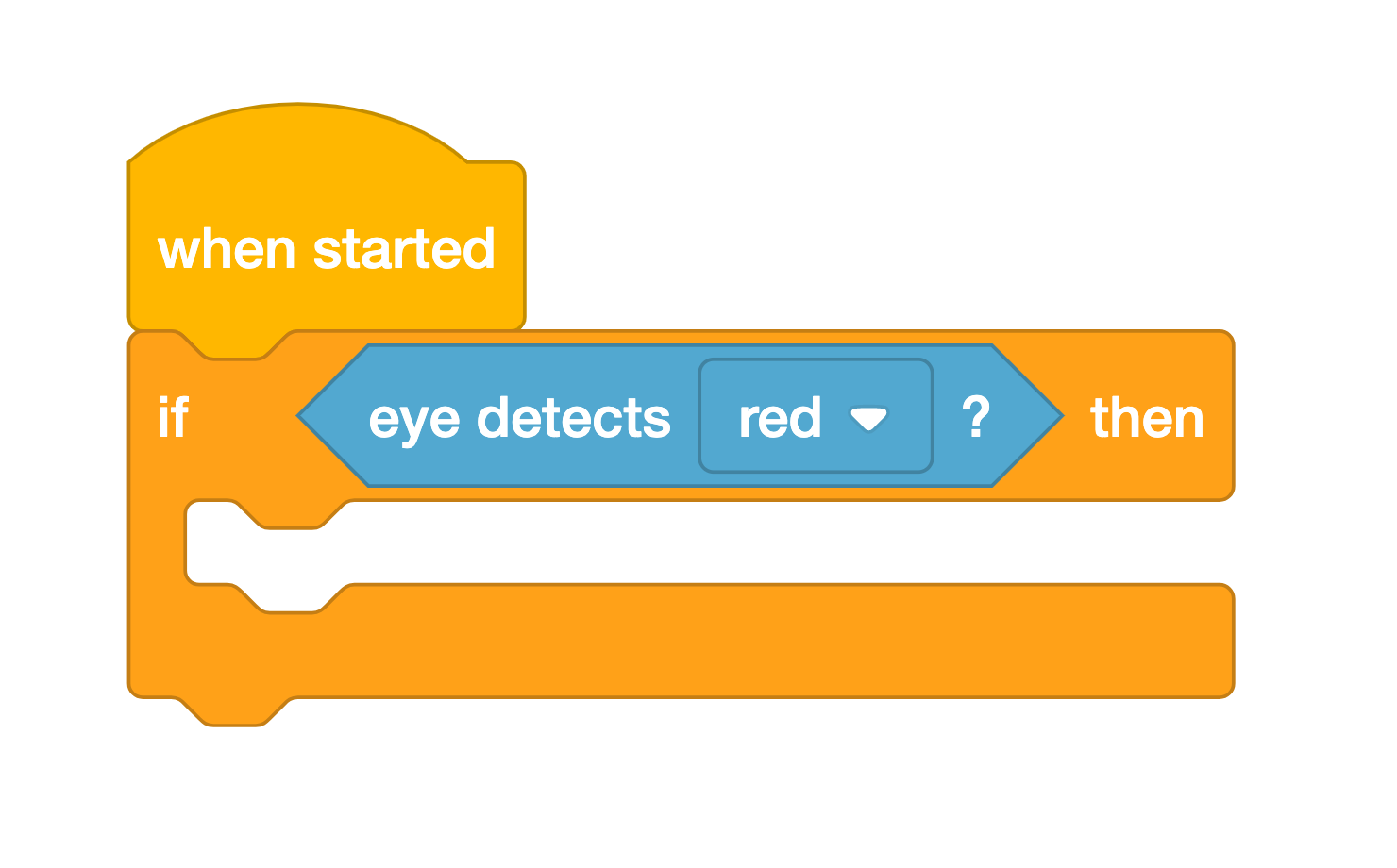
Aggiungi <Detects color> blocco -
Trascina un blocco [Drive for] nel blocco [If then]. Chiedere agli studenti di prevedere cosa accadrà se il sensore oculare rileva il rosso. Avvia il progetto e posiziona il disco rosso sotto il sensore oculare. La base del codice dovrebbe spostarsi in avanti di 100 millimetri, perché la condizione di rilevamento del colore rosso è stata segnalata come vera.
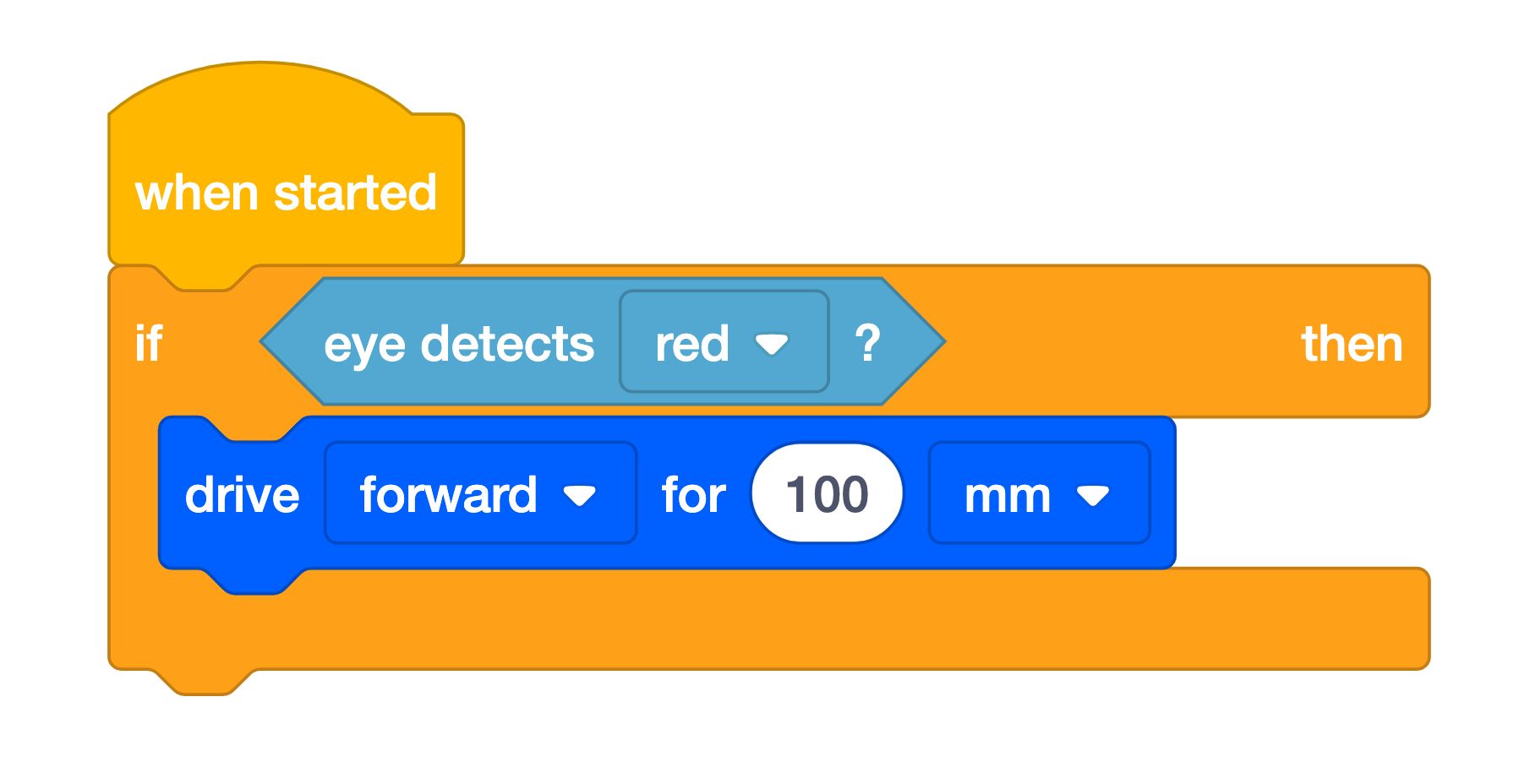
Aggiungi blocco [Drive for] - Se il tempo lo consente, chiedere agli studenti di prevedere cosa accadrà se il sensore oculare non rileva il rosso. Avviare il progetto posizionando un disco blu sotto il sensore oculare. La base del codice non dovrebbe muoversi, perché la condizione di rilevamento del colore rosso è stata segnalata come falsa.
- OffertaOfferta rinforzo positivo per gli studenti che partecipano attivamente alla dimostrazione, ponendo e rispondendo a domande e ascoltando i compagni di classe.

Risoluzione dei problemi dell'insegnante
- All'interno di [If then] - Se la base del codice non si sposta nella posizione corretta una volta che il sensore oculare rileva il rosso, verificare che i blocchi Drivetrain necessari si trovino all'interno del blocco [If then] 'C', per assicurarsi che il progetto funzioni come previsto. Gli studenti possono riordinare i blocchi all'interno e all'esterno del blocco "C" trascinandoli e rilasciandoli all'interno del loro progetto.
- Controlla le porte - Ricorda agli studenti di controllare che il sensore oculare e l'elettromagnete siano collegati alla porta corretta. Il sensore oculare è collegato alla porta verde acqua nella parte anteriore del cervello, mentre l'elettromagnete è collegato alla porta 3.
- Aiuto con la "caduta" - A volte l'elettromagnete potrebbe non far cadere completamente il disco subito. Se il blocco [Energizza elettromagnete] è impostato correttamente su "drop" nei loro progetti, gli studenti possono rimuovere il disco dall'elettromagnete, se necessario, quando la base di codice ritorna alla base.
Strategie di facilitazione
- Pensa a come i tuoi studenti accederanno a VEXcode GO. Assicurarsi che i computer o i tablet che gli studenti utilizzeranno abbiano accesso a VEXcode GO. Per ulteriori informazioni sulla configurazione di VEXcode GO, consultare questo articolo sulla libreria VEX. For more information about setting up VEXcode GO, see this VEX Library article.
- Raccogliere i materiali di cui ogni gruppo ha bisogno prima della lezione. Per questo laboratorio, ogni gruppo di due studenti avrà bisogno di un kit GO, istruzioni di montaggio, un computer o un tablet per accedere a VEXcode GO e il disco rosso del kit. Gli studenti dovranno inoltre avere accesso a un campo per effettuare i test.
-
Imposta in anticipo i tuoi campi come mostrato nell'immagine sottostante, per usarli come area di test per la base di codice. Distribuiscili in tutta la classe per dare agli studenti abbastanza spazio per testare i loro progetti. In questa immagine, il disco rosso è mostrato nella sua posizione per la parte 1 del gioco, con l'area di ordinamento contrassegnata. Si consiglia di contrassegnare le posizioni di partenza del disco e della base di codice, nonché la posizione dell'area di ordinamento, con un pennarello cancellabile a secco per aiutare gli studenti quando si preparano a testare i loro progetti.
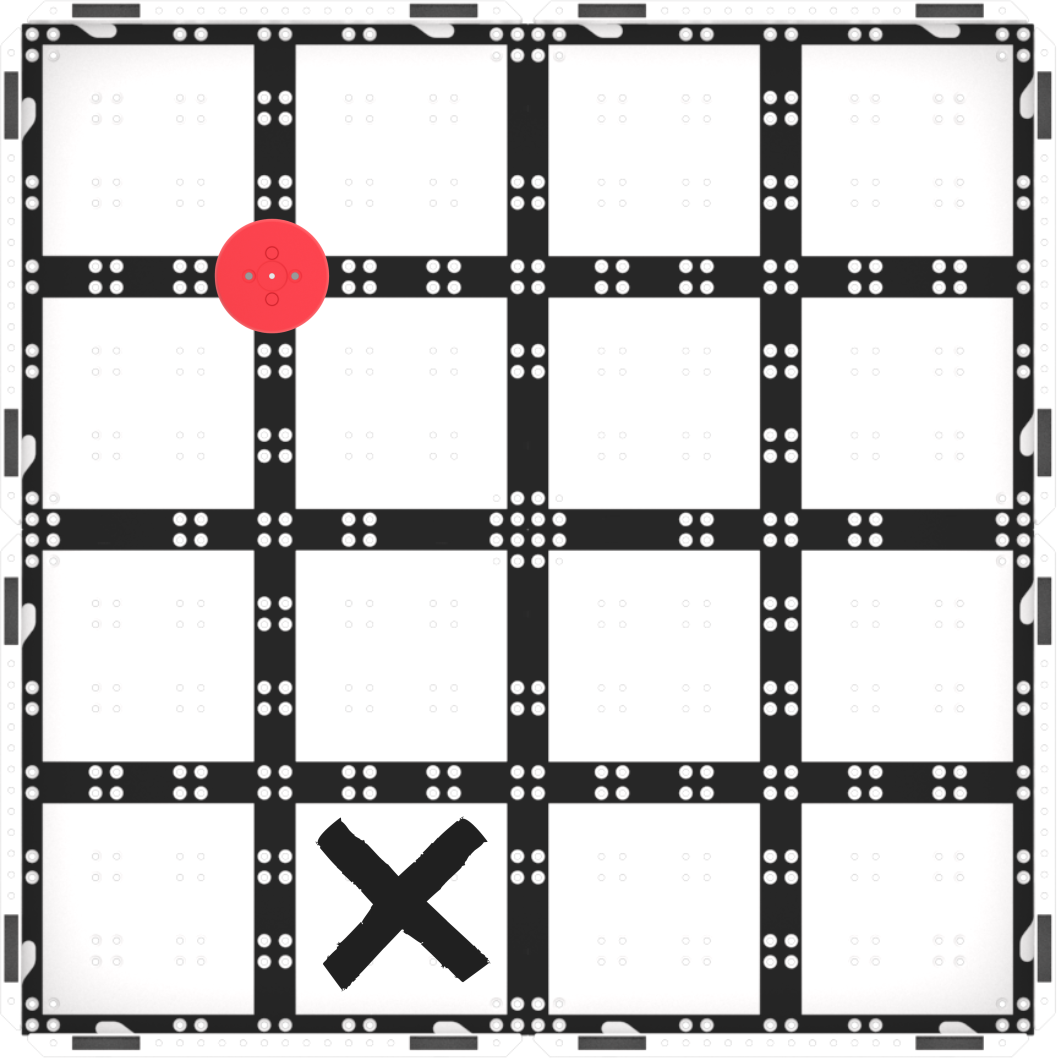
Impostazione campo - Utilizzare le linee della griglia sul campo per facilitare l'allineamento. Il disco e l'elettromagnete possono essere allineati sulle linee della griglia che si intersecano sul campo, per aiutare gli studenti a preparare al meglio i propri progetti quando li testano.
- Per aiutare gli studenti a visualizzare i dati del sensore oculare mentre il loro progetto è in esecuzione, possono aprire la Monitor Console in qualsiasi momento per vedere quando il sensore oculare passa da vero a falso. Cosa cambia sul campo quando ciò accade?
- Se gli studenti finiscono prima, fate testare il loro progetto con un disco blu o verde. Il loro progetto funziona ancora? Perché sì o perché no? Cosa dovrebbero cambiare per far sì che la base di codice sposti il nuovo disco nell'area di ordinamento?