
Envolver
Inicie a secção Envolver
ACTS é o que o professor vai fazer e PERGUNTA é como é que o professor vai facilitar.
| ATOS | PERGUNTA |
|---|---|
|
|
Preparar os alunos para construir
Vamos ver que blocos podemos utilizar com o Eye Sensor no nosso projecto VEXcode GO, para ordenar um disco por cor. (Se os alunos não tiverem um Código Base 2.0 - Olho + Eletroíman pré-construído do Laboratório anterior, reserve 10 a 15 minutos para que os alunos o construam antes das atividades do Laboratório.)
Facilite a construção
-
InstruaInstrua
alunos que irá primeiro mostrar-lhes como o Eye Sensor reporta os dados no VEXcode GO e como esses dados podem ser utilizados, antes de iniciarem os seus projetos.
- Quando os alunos se juntarem aos seus grupos, peça-lhes que preencham a ficha de trabalho Funções da Robótica & Rotinas. Utilize o diapositivo Sugestões de responsabilidades da função na apresentação de diapositivos de imagens do Laboratório 1 como guia para os alunos preencherem esta ficha.
-
DistribuirDistribuir
um Code Base 2.0 pré-construído - Eye + Electromagnet, um Red Disk e um tablet ou computador com VEXcode GO aberto para fins de demonstração. Os alunos devem ser capazes de ver o ecrã e o robô. Os alunos recolherão os seus materiais após a demonstração.
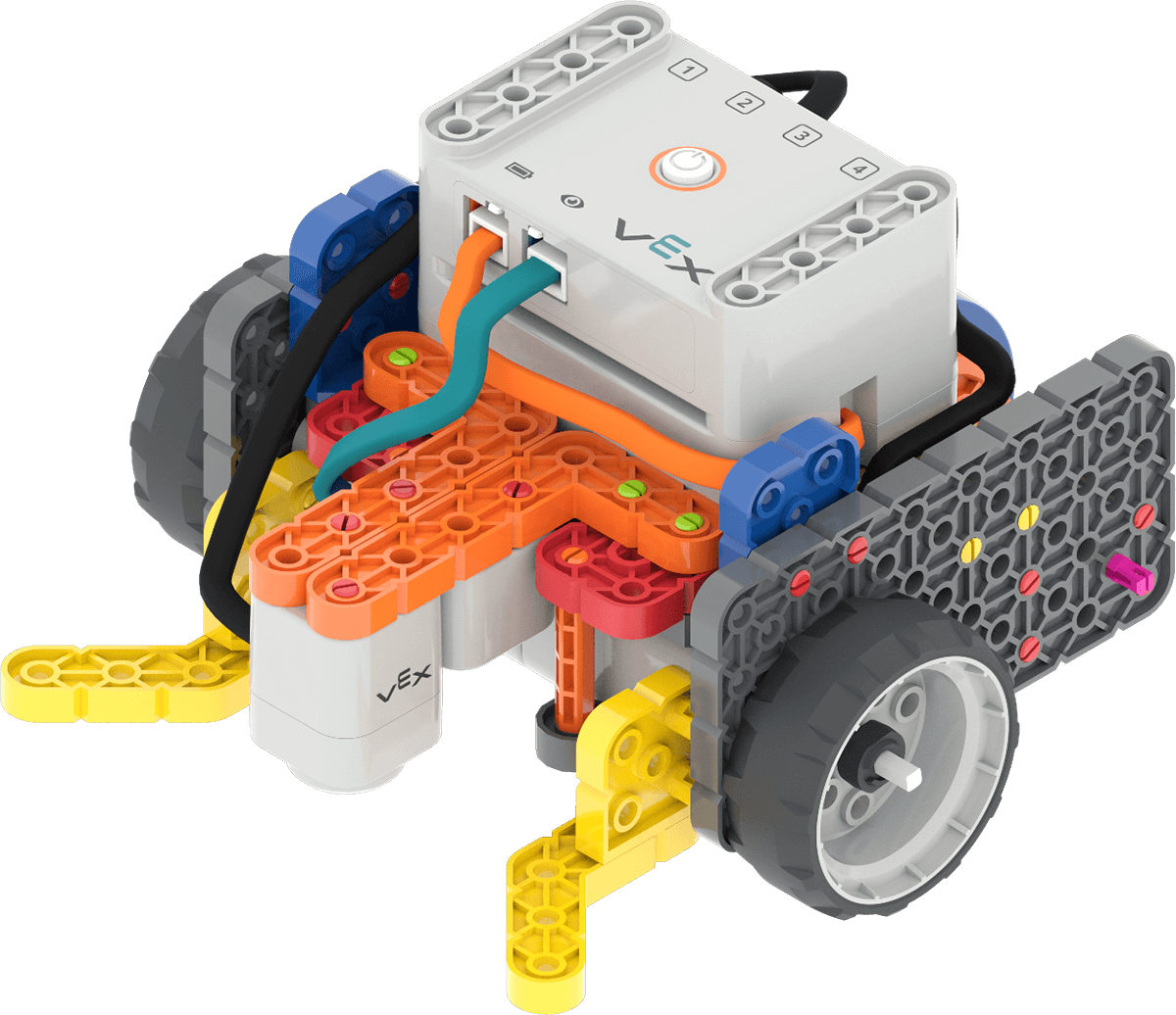
Código Base 2.0 - Olho + Electroíman -
FacilitarFacilitar
uma demonstração do Eye Sensor e utilizar os dados do Eye Sensor num projeto VEXcode GO, para os alunos.
- Turn on, connect, and configure VEXcode GO for the Code Base, if you have not already done so before the start of the Lab. See the Connecting articles in the VEX Library for device-specific information about connecting your robot to VEXcode GO. See the Configuring a Code Base article for more information on configuring VEXcode GO for your robot.
-
Selecione e arraste o bloco <Detects color> para o ícone do Monitor Console, como mostra o vídeo abaixo. A consola do monitor abrirá e exibirá os dados do sensor ocular. Pode destacar que este bloco tem uma forma hexagonal, o que significa que é um bloco repórter booleano que apenas reporta “verdadeiro” ou “falso”. Um bloco repórter deve ser utilizado com outros blocos para fazer com que o robô execute um comportamento. For more information about block shapes and their meanings, see this VEX Library article.
Arquivo de vídeo
NOTA: selecione o ícone 'X' para remover os dados do sensor da consola do monitor.
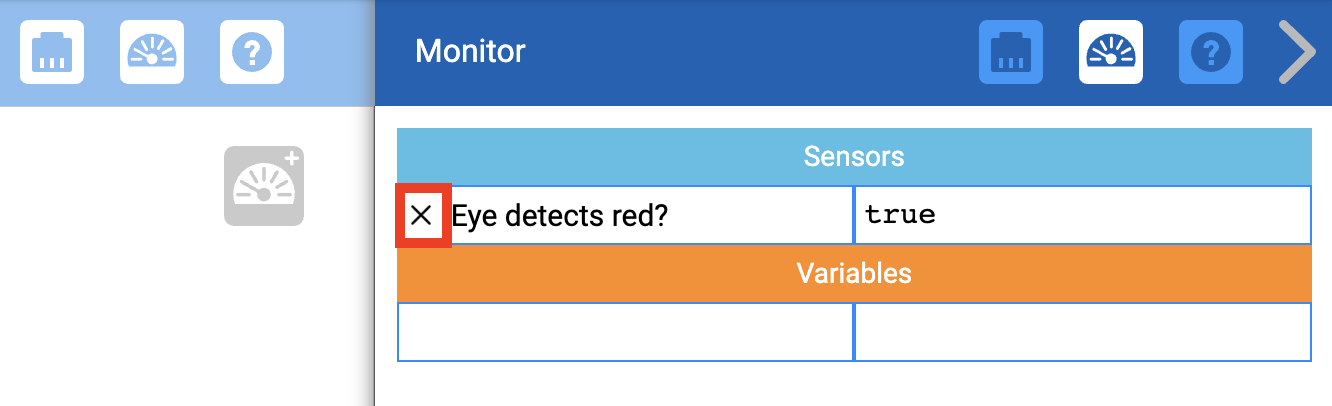
Selecione o ícone 'X' para remover os dados do sensor da Consola do Monitor - Coloque um disco vermelho por baixo do sensor ocular e mostre aos alunos como a consola do monitor diz “verdadeiro”, como mostra a imagem acima. Retire o disco vermelho e mostre aos alunos como o valor muda para “falso”. Poderá relembrar os alunos que <Detects color> reportará apenas um valor “verdadeiro” ou “falso”, não reportará um número, cor ou outro valor.
-
Em seguida, arraste um bloco [If then] para o ambiente de trabalho e anexe-o ao bloco {When started} . Mostre aos alunos o espaço aberto no bloco e pergunte-lhes o que notam sobre a forma do espaço e a forma do bloco <Detects color>.
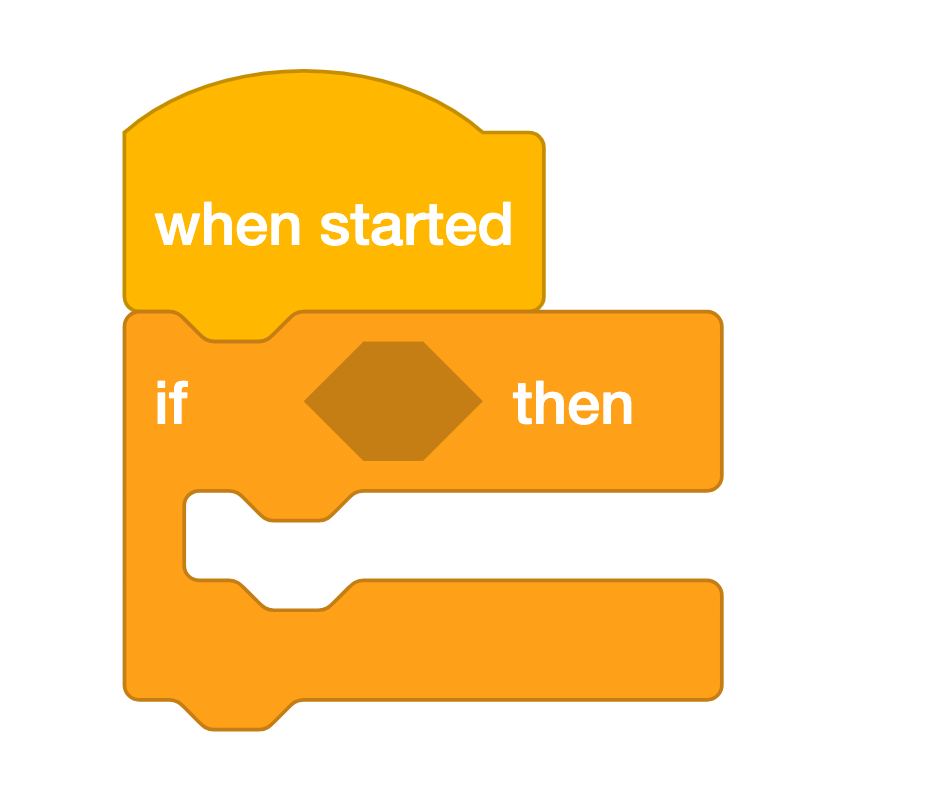
[Se então] bloco -
Arraste o bloco <Detects color> para o bloco [If then]. Peça aos alunos que descrevam o que pensam que este bloco fará com que o robô faça agora. Explique que o bloco [If then] irá verificar uma condição - se essa condição for verdadeira, os blocos dentro dele serão executados. Se a condição for falsa, não o farão.
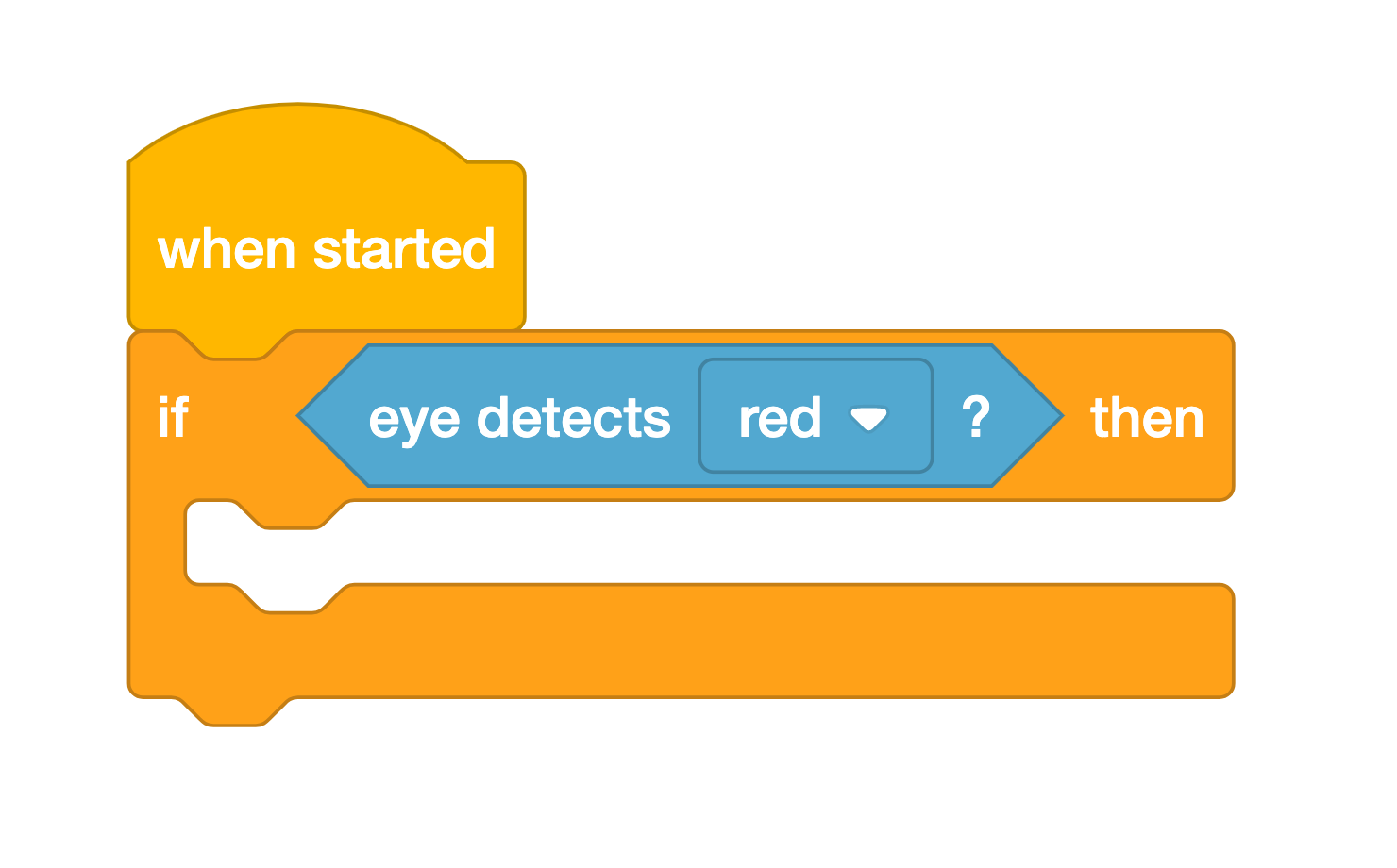
Adicionar <Detects color> bloco -
Arraste um bloco [Drive for] para o bloco [If then]. Peça aos alunos que prevejam o que acontecerá se o Sensor ocular detetar vermelho. Inicie o projeto e coloque o disco vermelho por baixo do sensor ocular. O Código Base deverá avançar 100 milímetros, uma vez que a condição de deteção da cor vermelha foi informada como verdadeira.
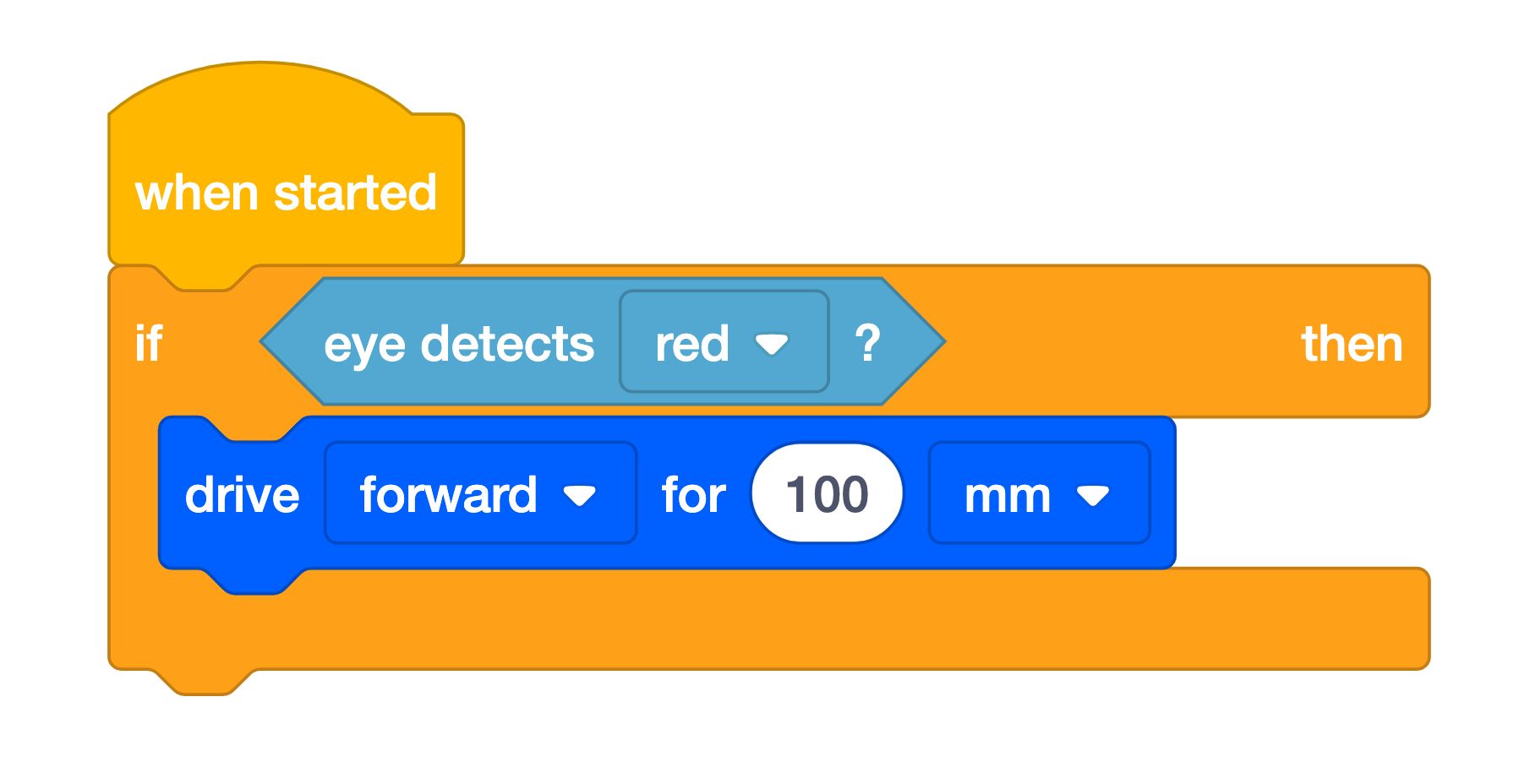
Adicionar [Drive for] bloco - Se o tempo permitir, peça aos alunos que prevejam o que acontecerá se o sensor ocular não detetar o vermelho. Inicie o projeto, colocando um disco azul por baixo do sensor ocular. A Base de Código não se deve mover, pois a condição de deteção da cor vermelha reportou falsa.
- OfertaOferta reforço positivo para os alunos que estão ativamente envolvidos na demonstração, fazendo e respondendo a perguntas e ouvindo os colegas.

Solução de problemas do professor
- Dentro do [If then] - Se a Base de Código não estiver a conduzir para o local correcto quando o Sensor Eye detectar Vermelho, verifique se os blocos do Drivetrain necessários estão localizados dentro do bloco [If then] 'C', para fazer certifique-se de que o projeto é executado conforme planeado. Os alunos podem reordenar os blocos dentro e fora do bloco 'C' arrastando-os e largando-os no seu projeto.
- Verifique as suas portas - Lembre os alunos de verificarem se estão a ligar o sensor ocular e o eletroíman à porta correta. O sensor ocular está ligado à porta azul-petróleo na parte da frente do cérebro e o eletroíman está ligado à porta 3.
- Ajuda com a 'queda' - Por vezes o Electroíman pode nem sempre deixar cair totalmente o Disco imediatamente. Desde que o bloco [Energizar eletroíman] esteja configurado para ‘cair’ corretamente nos seus projetos, os alunos podem retirar o disco do eletroíman, se necessário, quando a base de código regressa à base.
Estratégias de Facilitação
- Pense na forma como os seus alunos irão aceder ao VEXcode GO. Certifique-se de que os computadores ou tablets que os alunos vão utilizar têm acesso ao VEXcode GO. Para mais informações sobre como configurar o VEXcode GO, consulte este artigo da Biblioteca VEX. For more information about setting up VEXcode GO, see this VEX Library article.
- Reúna os materiais que cada grupo necessita antes da aula. Para este Laboratório, cada grupo de dois alunos necessitará de um Kit GO, instruções de construção, um computador ou tablet para aceder ao VEXcode GO e ao Disco Vermelho do Kit. Os alunos também precisarão de acesso a um campo para testes.
-
Configure os seus Campos antecipadamente conforme a imagem abaixo, para servir de área de teste para a Base de Código. Espalhe-os pela sala de aula para permitir que os alunos tenham um amplo espaço para testar os seus projetos. Nesta imagem, o Disco Vermelho é mostrado no lugar para a Parte 1, com a área de classificação marcada. Pode marcar os locais iniciais do disco e da base de código, bem como o local da área de classificação com um marcador de quadro branco para ajudar os alunos quando se preparam para testar os seus projetos.
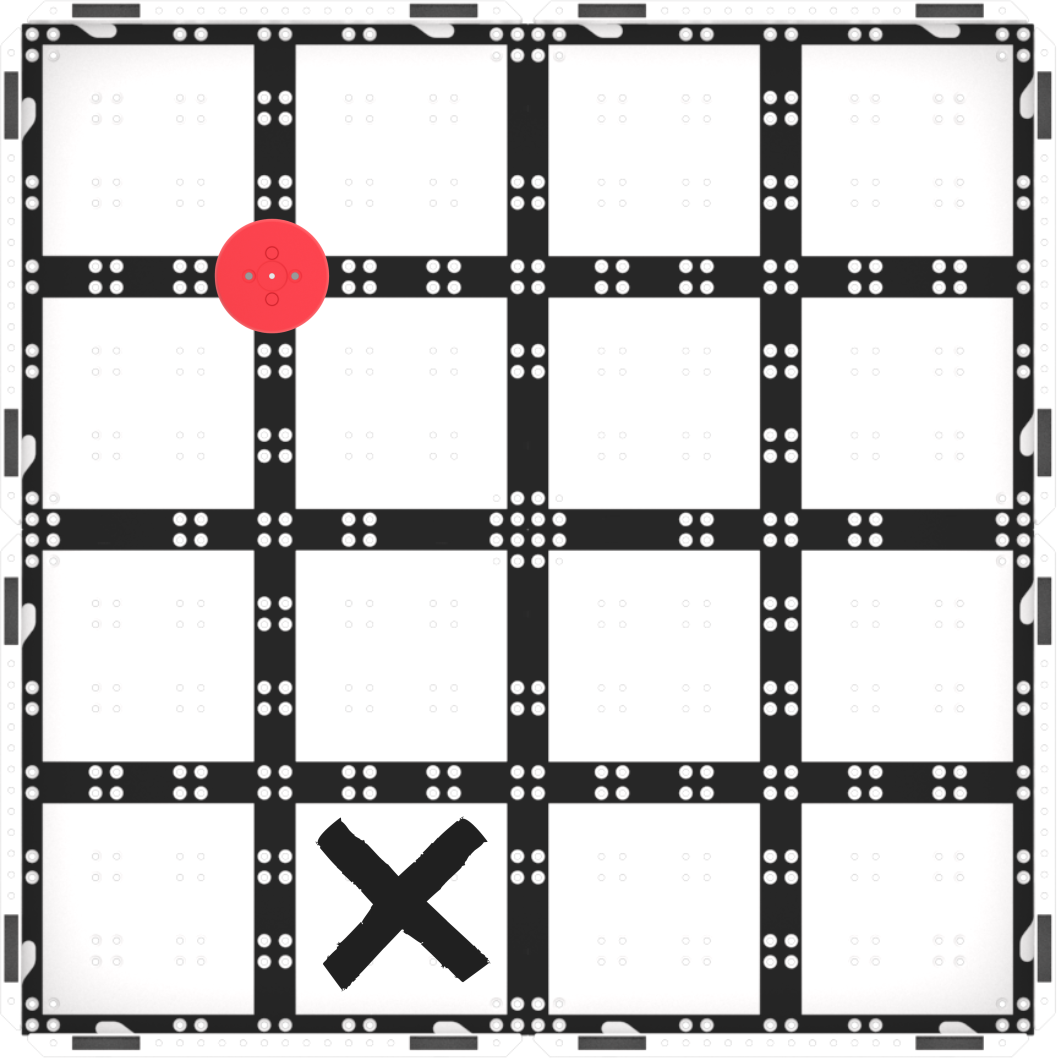
Configuração de Campo - Utilize as linhas de grelha no Campo para ajudar no alinhamento. O Disco e o Eletroíman podem ser alinhados em linhas de grelha do Campo que se cruzam, para facilitar a preparação dos alunos para o sucesso ao testarem os seus projetos.
- Para ajudar os alunos a ver os dados do Sensor ocular enquanto o projeto está a ser executado, podem abrir a Consola do monitor a qualquer momento para ver quando o Sensor ocular muda de verdadeiro para falso. O que muda no Campo quando isso acontece?
- Se os alunos terminarem mais cedo, peça-lhes que testem o seu projeto com um disco azul ou verde. O projeto deles ainda funciona? Porquê ou por que não? O que precisariam de alterar para fazer com que a Base de Código movesse o novo disco para a área de classificação?