
Erbij betrekken
Start de Engage-sectie
ACTS is wat de leraar zal doen en ASKS is hoe de leraar zal faciliteren.
| HANDELINGEN | VRAAGT |
|---|---|
|
|
De studenten klaarmaken voor de bouw
Laten we eens kijken welke blokken we kunnen gebruiken met de oogsensor in ons VEXcode GO-project, zodat een schijf op kleur kan worden gesorteerd. (Als leerlingen geen kant-en-klare Code Base 2.0 - Oog + Elektromagneet hebben van het vorige lab, geef ze dan 10 tot 15 minuten de tijd om deze te bouwen voordat ze met de labactiviteiten beginnen.)
Faciliteer de bouw
-
InstructieGeef
leerlingen de opdracht om hen eerst te laten zien hoe de oogsensor gegevens rapporteert in VEXcode GO en hoe die gegevens gebruikt kunnen worden, voordat ze met hun projecten beginnen.
- Wanneer de leerlingen hun groepen verdelen, laat ze dan het werkblad Robotica Rollen & Routines invullen. Gebruik de dia 'Voorgestelde rolverantwoordelijkheden' in de diavoorstelling met afbeeldingen van Lab 1 als leidraad voor studenten bij het invullen van dit werkblad.
-
DistribueerDistribueer
een vooraf gebouwde Code Base 2.0 - Oog + Elektromagneet, een rode schijf en een tablet of computer met VEXcode GO open voor demonstratiedoeleinden. Studenten moeten het scherm en de robot kunnen zien. Na de demonstratie halen de studenten hun materialen op.
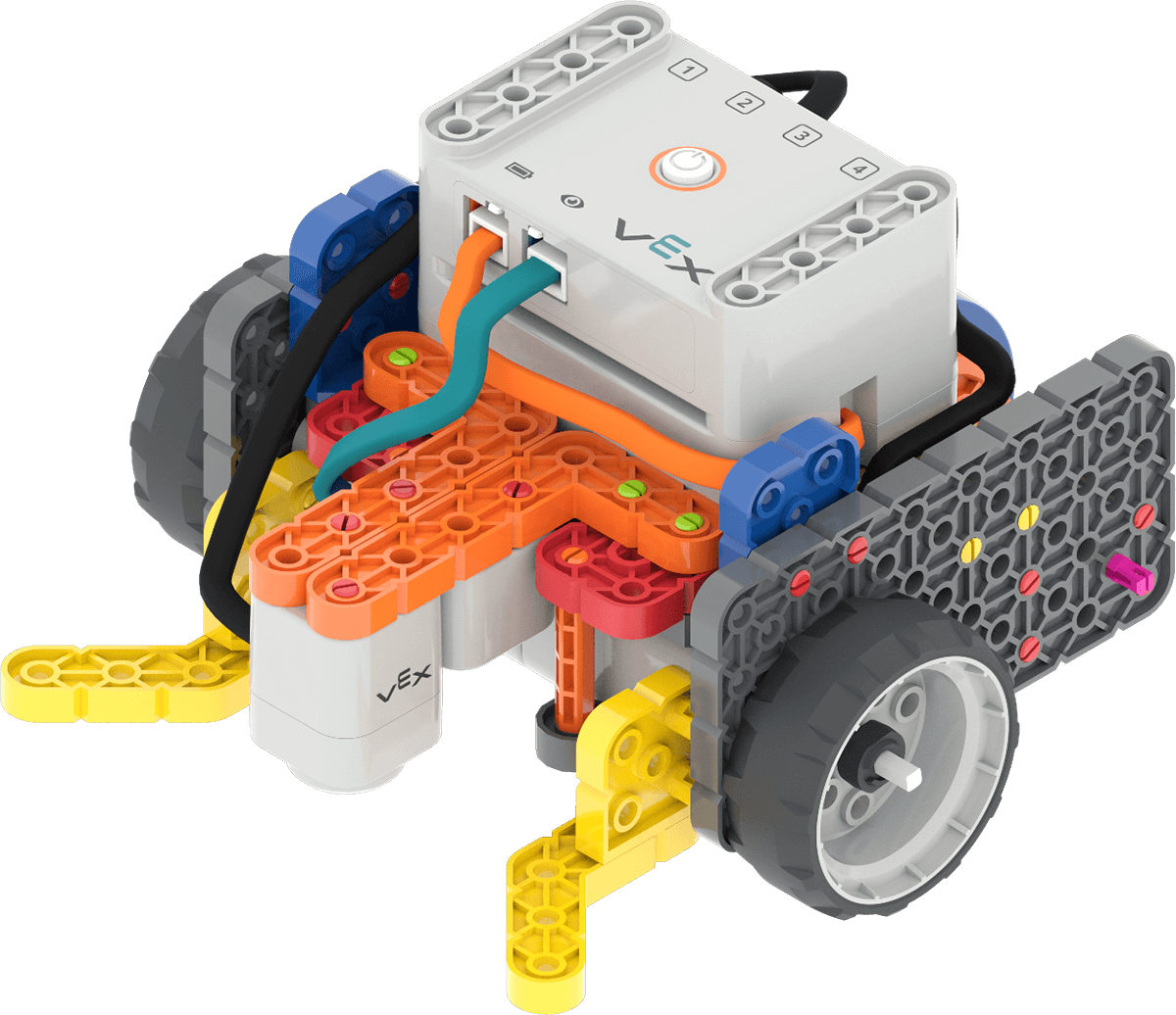
Code Base 2.0 - Oog + Elektromagneet -
BegeleiderBegeleider
een demonstratie van de Eye Sensor en het gebruik van Eye Sensor-gegevens in een VEXcode GO-project voor studenten.
- Schakel VEXcode GO in, sluit het aan en configureer het voor de Code Base, als u dit nog niet hebt gedaan vóór de start van het Lab. Zie de artikelen over verbinden in de VEX-bibliotheek voor apparaatspecifieke informatie over het verbinden van uw robot met VEXcode GO.Zie het artikel Een codebasis configureren voor meer informatie over het configureren van VEXcode GO voor uw robot.
-
Selecteer en sleep het <Detects color> blok naar het pictogram Monitorconsole, zoals weergegeven in de onderstaande video. De monitorconsole wordt dan geopend en geeft de oogsensorgegevens weer. Je wilt misschien benadrukken dat dit blok een zeshoekige vorm heeft, wat betekent dat het een Booleaans reporterblok is dat alleen 'waar' of 'onwaar' rapporteert. Een reporterblok moet met andere blokken worden gebruikt om de robot een gedrag te laten uitvoeren. Zie dit VEX Library-artikel voor meer informatie over blokvormen en hun betekenis.
Videobestand
OPMERKING: selecteer het pictogram 'X' om sensorgegevens van de monitorconsole te verwijderen.
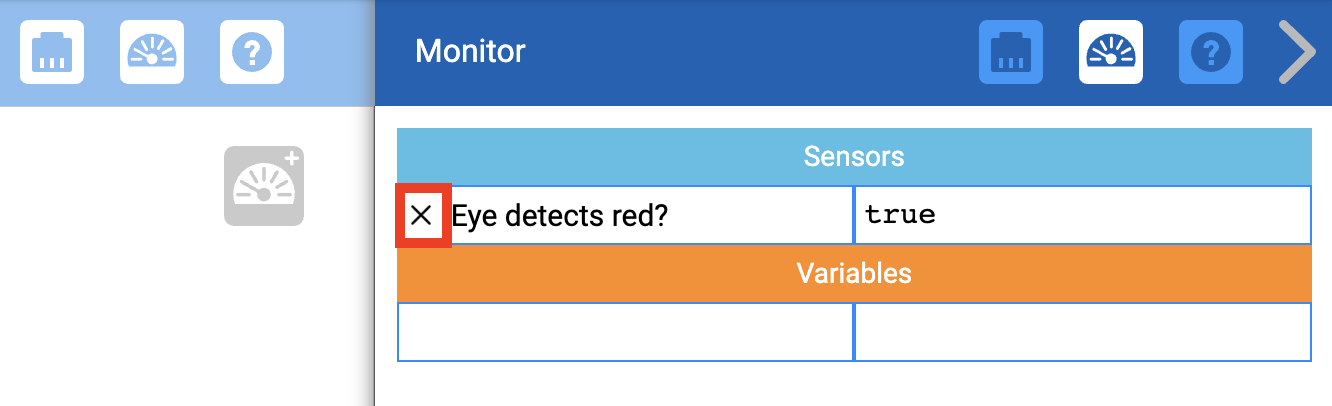
Selecteer het pictogram 'X' om sensorgegevens van de monitorconsole te verwijderen - Plaats een rode schijf onder de oogsensor en laat studenten zien hoe de monitorconsole "true" zegt, zoals weergegeven in de bovenstaande afbeelding. Verwijder de rode schijf en laat studenten zien hoe de waarde verandert in 'onwaar'. U kunt de leerlingen eraan herinneren dat de <Detects color> alleen de waarde 'waar' of 'onwaar' rapporteert, en geen getal, kleur of andere waarde.
-
Sleep vervolgens een [If then]-blok naar de werkruimte en koppel het aan het {When started} blok. Laat de leerlingen de open ruimte in het blok zien en vraag hen wat hen opvalt aan de vorm van de ruimte en de vorm van het <Detects color> blok.
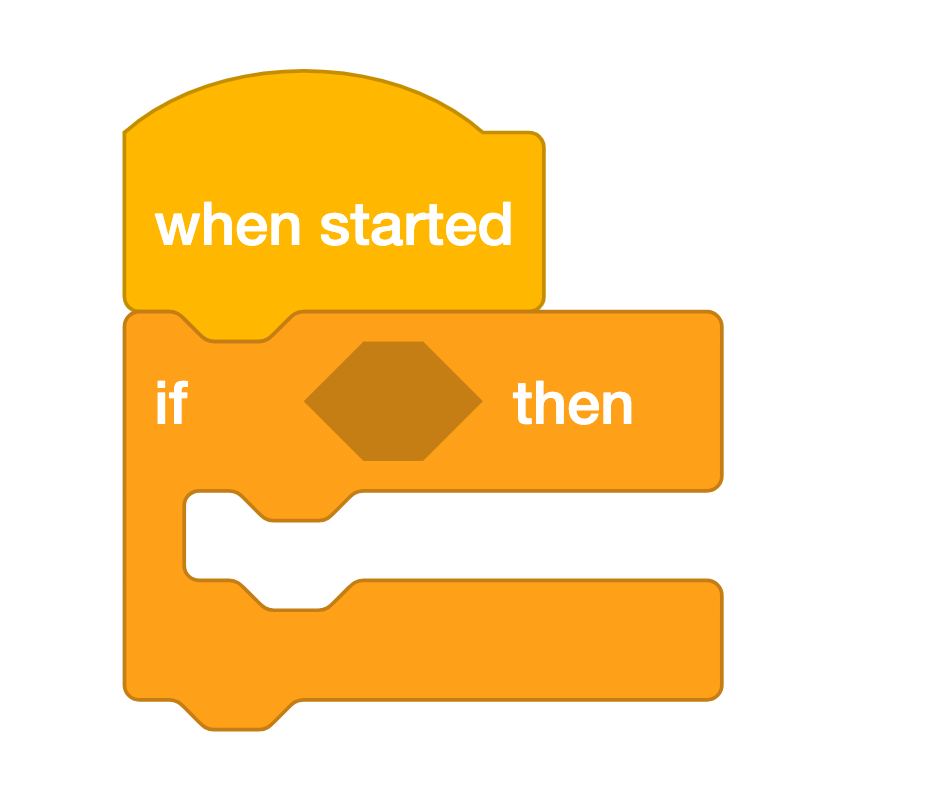
[If then] blok -
Sleep het <Detects color> blok naar het [If then]-blok. Laat de leerlingen beschrijven wat ze denken dat dit blok de robot nu laat doen. Leg uit dat het blok [If then] zal controleren op een voorwaarde - als die voorwaarde waar is, zullen de blokken erin worden uitgevoerd. Als de voorwaarde onjuist is, zullen ze dat niet doen.
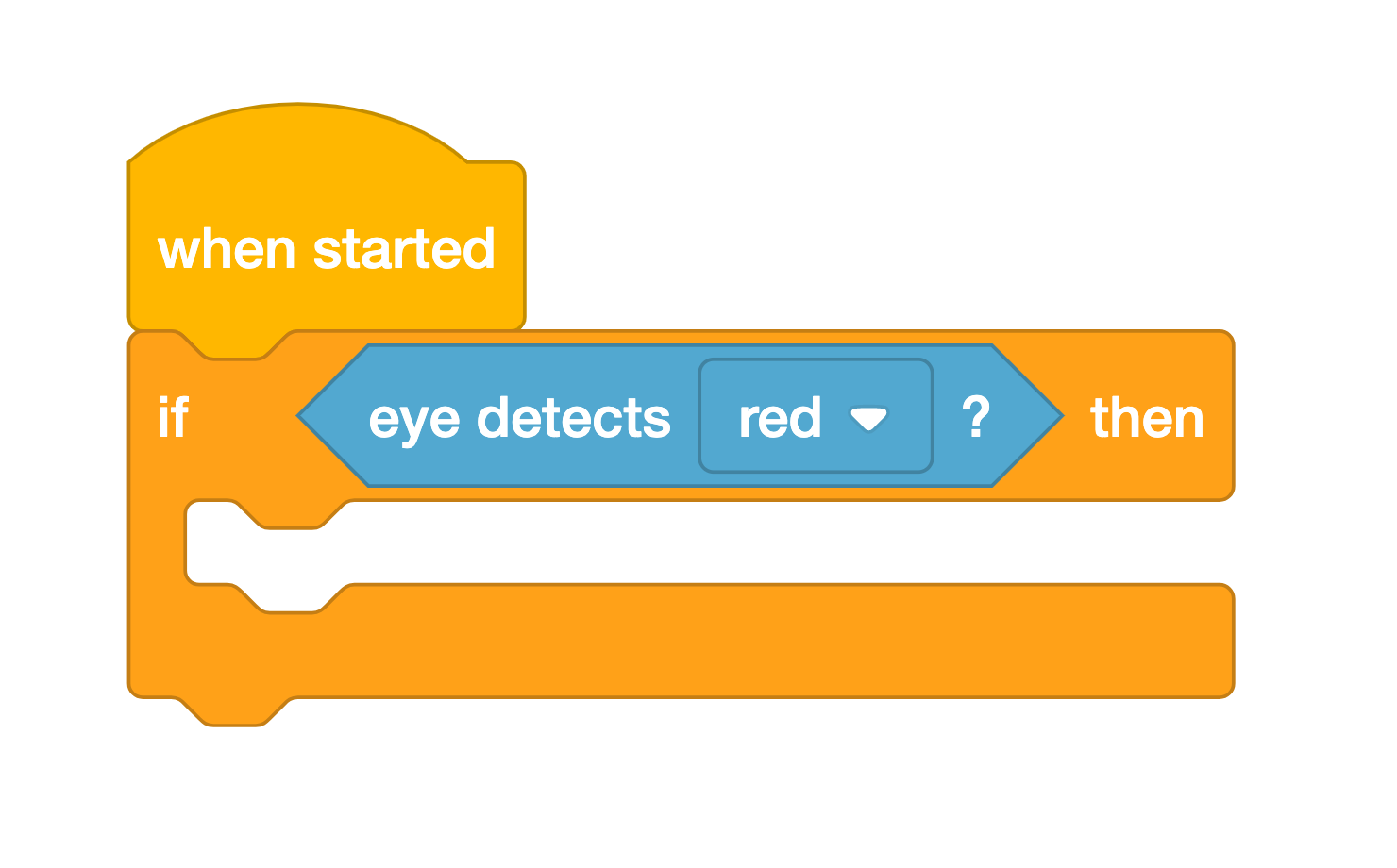 <Detects color> Blok
 toevoegen -
Sleep een [Drive for] -blok naar het [If then] -blok. Vraag leerlingen om te voorspellen wat er gebeurt als de oogsensor rood detecteert. Start het project en plaats de rode schijf onder de oogsensor. De codebasis moet 100 millimeter vooruit bewegen, omdat de toestand van het detecteren van de kleur rood waar meldde.
 [Drive for] -blok
 toevoegen - Als de tijd het toelaat, vraag dan de leerlingen om te voorspellen wat er zal gebeuren als de oogsensor geen rood detecteert. Start het project en plaats een blauwe schijf onder de oogsensor. De codebasis mag niet bewegen, omdat de voorwaarde voor het detecteren van de kleur rood onwaar is gemeld.
- Bied positieve bekrachtiging voor studenten die actief deelnemen aan de demonstratie, vragen stellen en beantwoorden en naar hun klasgenoten luisteren.

Problemen van docenten oplossen
- Binnen de [If then] - Als de codebasis niet naar de juiste locatie rijdt zodra de oogsensor rood detecteert, controleer dan of de benodigde aandrijfblokken zich in het [If then] ‘C‘ -blok bevinden, om ervoor te zorgen dat het project verloopt zoals bedoeld. Studenten kunnen blokken in en uit het ‘C‘ -blok herschikken door ze binnen hun project te slepen en neer te zetten.
- Controleer uw poorten - Herinner studenten eraan om te controleren of ze de oogsensor en de elektromagneet op de juiste poort aansluiten. De oogsensor is aangesloten op de blauwgroene poort aan de voorkant van de hersenen en de elektromagneet wordt aangesloten op poort 3.
- Hulp bij de ‘drop’ - Soms kan de elektromagneet de schijf niet altijd meteen volledig laten vallen. Zolang het [Energize elektromagneet] blok is ingesteld om correct in hun projecten te 'vallen', kunnen studenten de schijf indien nodig van de elektromagneet halen, wanneer de codebasis terugkeert naar de basis.
Faciliterende strategieën
- Bedenk hoe uw leerlingen toegang krijgen tot VEXcode GO. Zorg ervoor dat de computers of tablets die studenten gebruiken toegang hebben tot VEXcode GO. Zie dit VEX-bibliotheekartikel voor meer informatie over het instellen van VEXcode GO. Zie dit VEX-bibliotheekartikel voor meer informatie over het instellen van VEXcode GO.
- Verzamel de materialen die elke groep nodig heeft voor de les. Voor dit Lab heeft elke groep van twee studenten een GO Kit, bouwinstructies, een computer of tablet nodig om toegang te krijgen tot VEXcode GO en de rode schijf uit de Kit. Studenten hebben ook toegang nodig tot een veld om te testen.
-
Stel uw velden vooraf inzoals weergegeven in de onderstaande afbeelding, zodat ze kunnen dienen als testgebied voor de codebasis. Zorg ervoor dat deze verspreid zijn over het klaslokaal, zodat studenten voldoende ruimte hebben om hun projecten te testen. In deze afbeelding wordt de rode schijf weergegeven voor Play Part 1, met het sorteergebied gemarkeerd. U kunt de startlocaties van de schijf en de codebasis markeren, evenals de locatie van het sorteergebied met een droog uitwisbare marker om studenten te helpen bij het opzetten om hun projecten te testen.
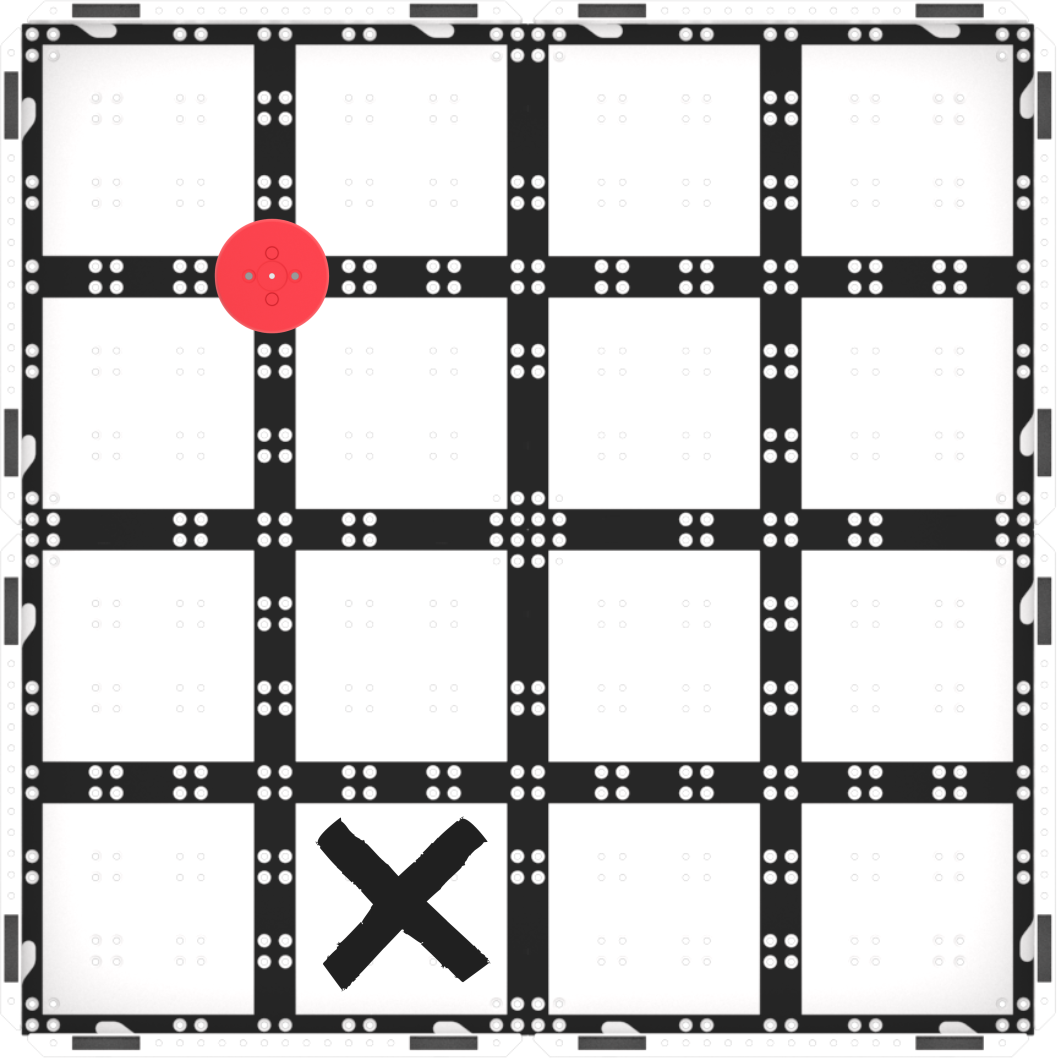
Veldinstelling - Gebruik de rasterlijnen op het veld om te helpen bij de uitlijning.De schijf en de elektromagneet kunnen beide worden uitgelijnd op elkaar kruisende rasterlijnen van het veld, zodat leerlingen hun projecten gemakkelijker kunnen voorbereiden op succes.
- Om studenten te helpen de oogsensorgegevens te zien terwijl hun project loopt, kunnen ze de monitorconsole op elk gewenst moment openen om te zien wanneer de oogsensor verandert van waar naar onwaar. Wat verandert er op het veld als dat gebeurt?
- Als studenten vroeg klaar zijn, laat ze dan hun project testen met een blauwe of groene schijf. Werkt hun project nog steeds? Waarom wel of niet? Wat zouden ze moeten veranderen om de codebasis de nieuwe schijf naar het sorteergebied te laten verplaatsen?