
पृष्ठभूमि
प्रोग्रामिंग भाषा क्या है?
प्रोग्रामिंग भाषा कंप्यूटर और प्रोग्रामर के बीच संचार का माध्यम है। ये प्रोग्रामिंग भाषाएँ चरण-दर-चरण निर्देशों का पालन करती हैं जिन्हें कंप्यूटर समझता है ताकि उसके प्रोग्राम काम कर सकें। बच्चे प्रारंभिक कोडिंग में दिशात्मक भाषा का उपयोग करके सरल कमांड बनाकर प्रोग्रामिंग भाषाओं का अनुभव करते हैं। इन आदेशों को बनाने के लिए छात्रों को संचार, चिंतन और समस्या समाधान कौशल को संयोजित करने की आवश्यकता होती है। 123 रोबोट प्रोग्रामिंग भाषा के लिए कमांड के रूप में कोडर कार्ड का उपयोग करता है। कोडर, कोडर कार्ड के आदेशों को 123 रोबोट तक पहुंचाता है।
इस इकाई में अनुक्रमण का उपयोग किस प्रकार किया जाता है?
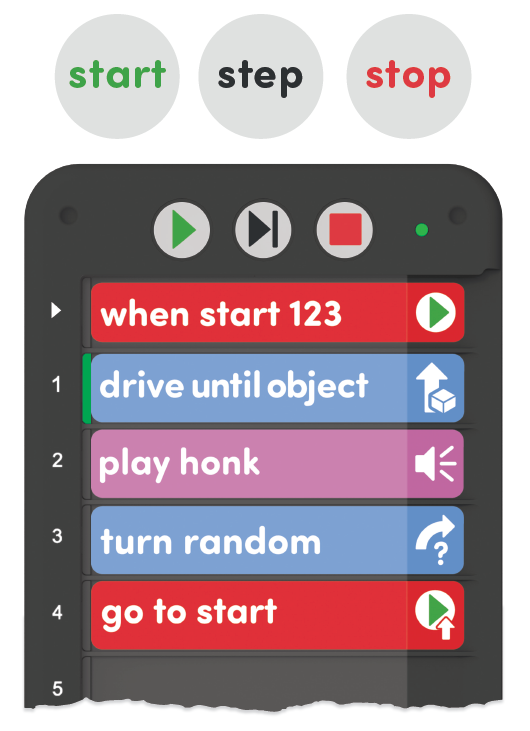
सीक्वेंस वह क्रम है जिसमें किसी प्रोजेक्ट में कोडर कार्ड निष्पादित होते हैं। कोडर कार्ड सबसे ऊपर वाले कार्ड से शुरू होकर एक-एक करके नीचे की बढ़ते हैं। लैब 2 में, छात्र कोडर कार्डों को क्रमबद्ध करके एक प्रोजेक्ट बनाएंगे जिसमें 123 रोबोट मानचित्र पर स्थित खजाने तक पहुंचेगा। यदि छात्रों के पास उनके कार्ड सही क्रम में नहीं हैं, तो 123 रोबोट खजाने तक पहुंचने में असमर्थ होगा।
नीचे दिए गए एनिमेशन में, आप देख सकते हैं कि प्रोजेक्ट कोडर के शीर्ष पर "When start 123" कार्ड से कैसे शुरू होता है, फिर, प्रत्येक कोडर कार्ड को ऊपर से नीचे तक क्रम में निष्पादित किया जाता है। कोडर के बाईं ओर स्थित हरा हाइलाइट फीचर यह दर्शाता है कि इस समय कौन सा व्यक्तिगत कोडर कार्ड चल रहा है। छात्रों को 123 रोबोट के व्यवहार को विशिष्ट कोडर कार्ड से जोड़ने के लिए तत्काल प्रतिक्रिया मिल सकती है। छात्र लैब 2 में मानचित्र पर खजाने तक जाने के लिए 123 रोबोट को कोड करेंगे। यदि छात्रों के पास उनके कार्ड सही क्रम में नहीं हैं, तो 123 रोबोट खजाने तक पहुंचने में असमर्थ होगा।
किसी प्रोजेक्ट में कोडर कार्ड की योजना बनाने और उन्हें क्रमबद्ध करने के चरण
प्रोजेक्ट प्लानिंग के लिए छात्रों को अपने प्रोजेक्ट का लक्ष्य निर्धारित करना होता है, फिर उस लक्ष्य को प्राप्त करने के लिए आवश्यक चरणों को अलग-अलग चरणों में विभाजित करना होता है जिन्हें 123 रोबोट द्वारा निष्पादित किया जा सके। एक बार जब वे चरणों को कोडर कार्ड व्यवहारों में विभाजित कर लेते हैं, तो वे अपने प्रोजेक्ट को बनाने के लिए कार्डों को क्रमबद्ध करेंगे और उन्हें कोडर में सम्मिलित करेंगे। फिर, वे 123 फील्ड पर परियोजना का परीक्षण कर सकते हैं ताकि यह सुनिश्चित हो सके कि यह लक्ष्य तक पहुंचती है।
- सबसे पहले, लक्ष्य की पहचान करें—क्या करने की आवश्यकता है? उदाहरण के लिए, मानचित्र पर दिखाए गए शुरुआती बिंदु से खजाने तक गाड़ी चलाकर जाएं।
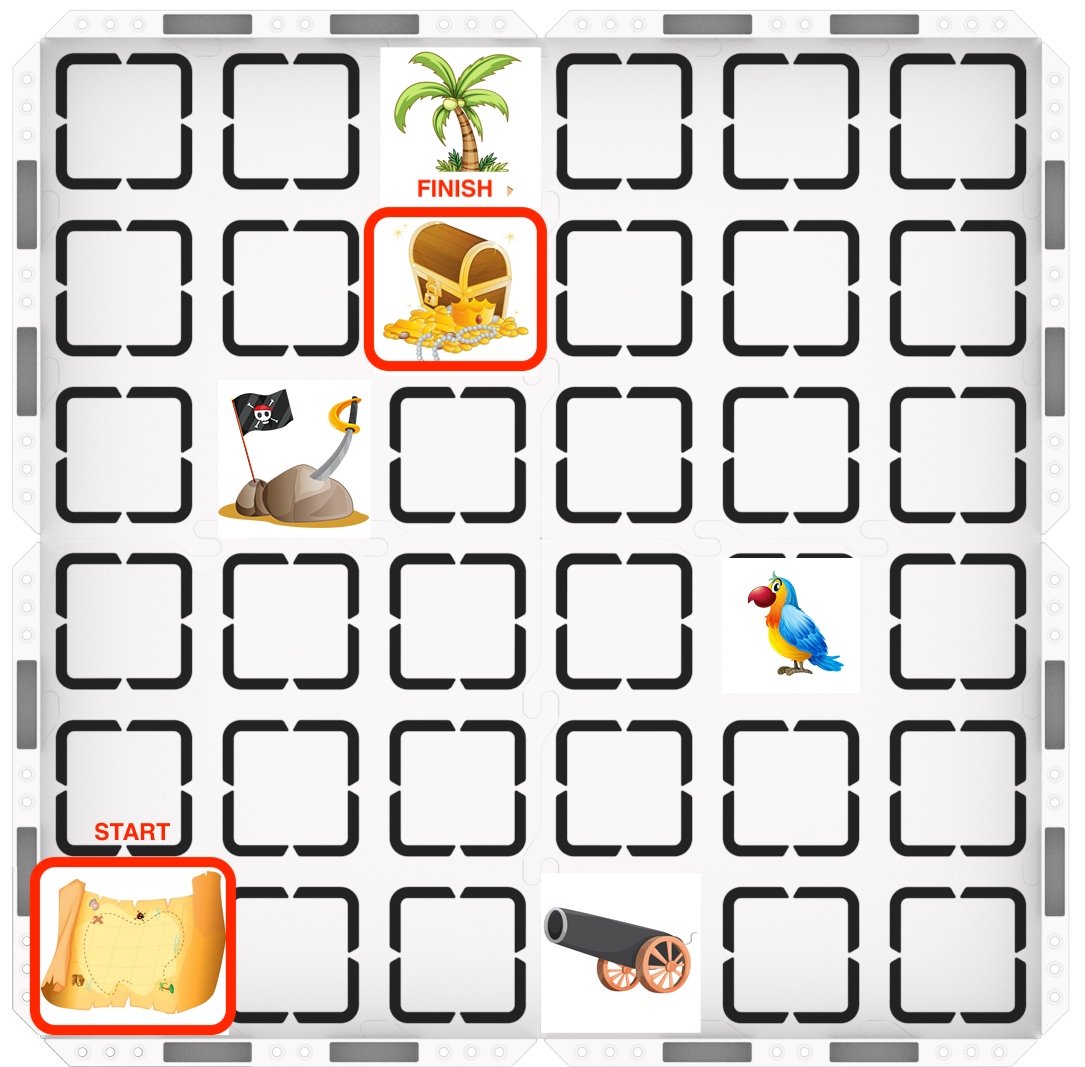
- फिर, लक्ष्य को प्राप्त करने के लिए आवश्यक चरणों को विभाजित करें, और इन चरणों को पूरा करने के लिए आवश्यक कोडर कार्डों की पहचान करें। यहां आपको चार कदम आगे बढ़ना होगा, दाएं मुड़ना होगा, फिर दो कदम और आगे बढ़ना होगा। यह काम 'ड्राइव 4', 'टर्न राइट' और 'ड्राइव 2' कार्ड की मदद से किया जा सकता है।
- : खजाने तक पहुँचने के लक्ष्य को प्राप्त करने के एक से अधिक तरीके हैं। उदाहरण के लिए, छात्र "ड्राइव 4" कार्ड के बजाय चार "ड्राइव 1" कार्ड का उपयोग कर सकते हैं, या वे खजाने तक पहुँचने के लिए कोई दूसरा रास्ता चुन सकते हैं। महत्वपूर्ण बात यह है कि आप अपने समाधान के चरणों को विभाजित करें और उन चरणों को कोडर कार्ड के व्यवहार से मिलाएँ।
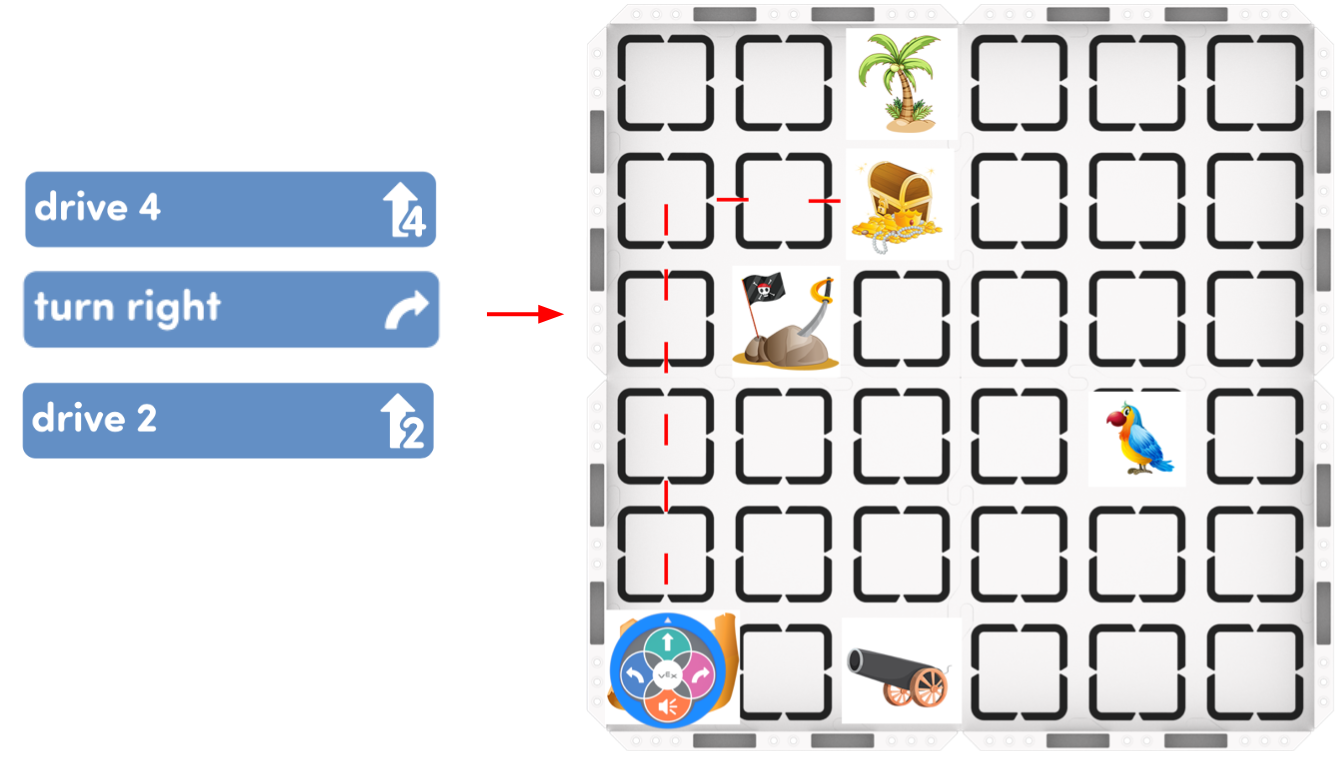
- इसके बाद, टेबल पर कोडर कार्ड बिछाकर प्रोजेक्ट के क्रम की योजना बनाएं। जब आप प्रोजेक्ट प्लान से संतुष्ट हो जाएं, तो कोडर कार्ड्स को कोडर में ऊपर से शुरू करके नीचे की ओर डालें।
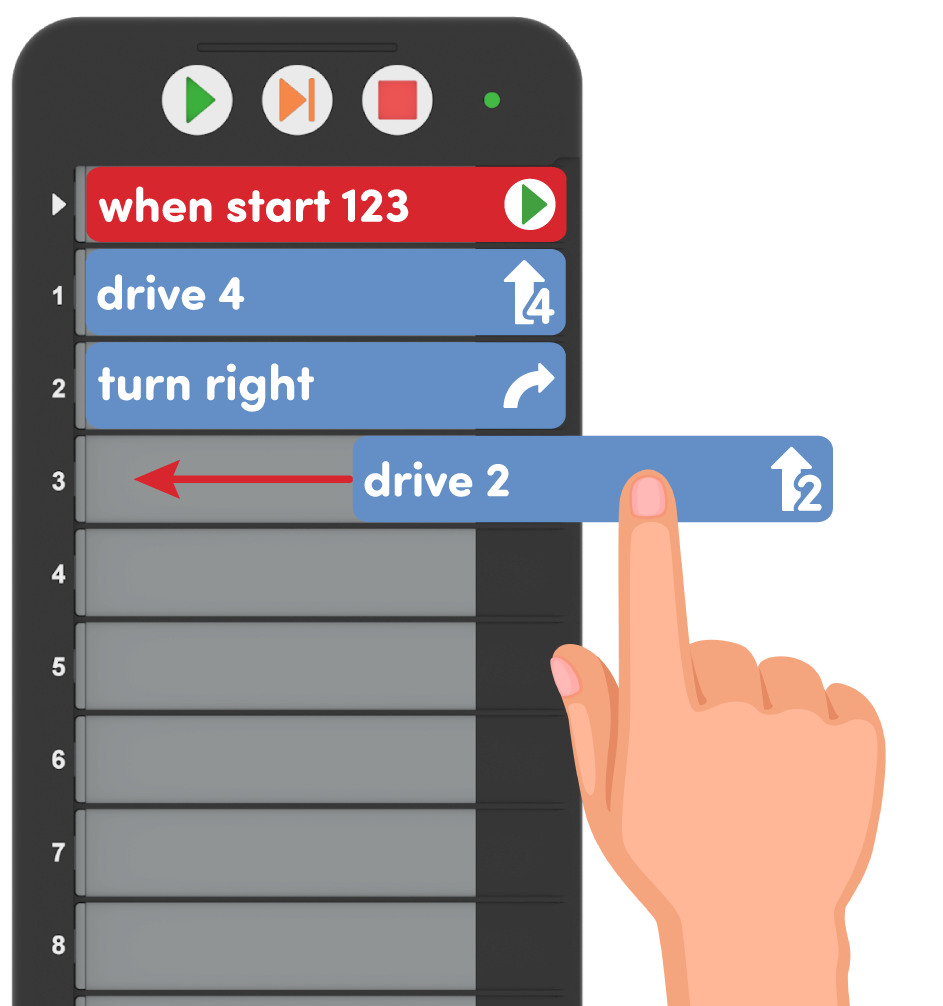
- प्रोजेक्ट का परीक्षण करने और यह देखने के लिए कि क्या 123 रोबोट पहले चरण में निर्धारित लक्ष्य को पूरा करता है, "प्रारंभ करें" चुनें।
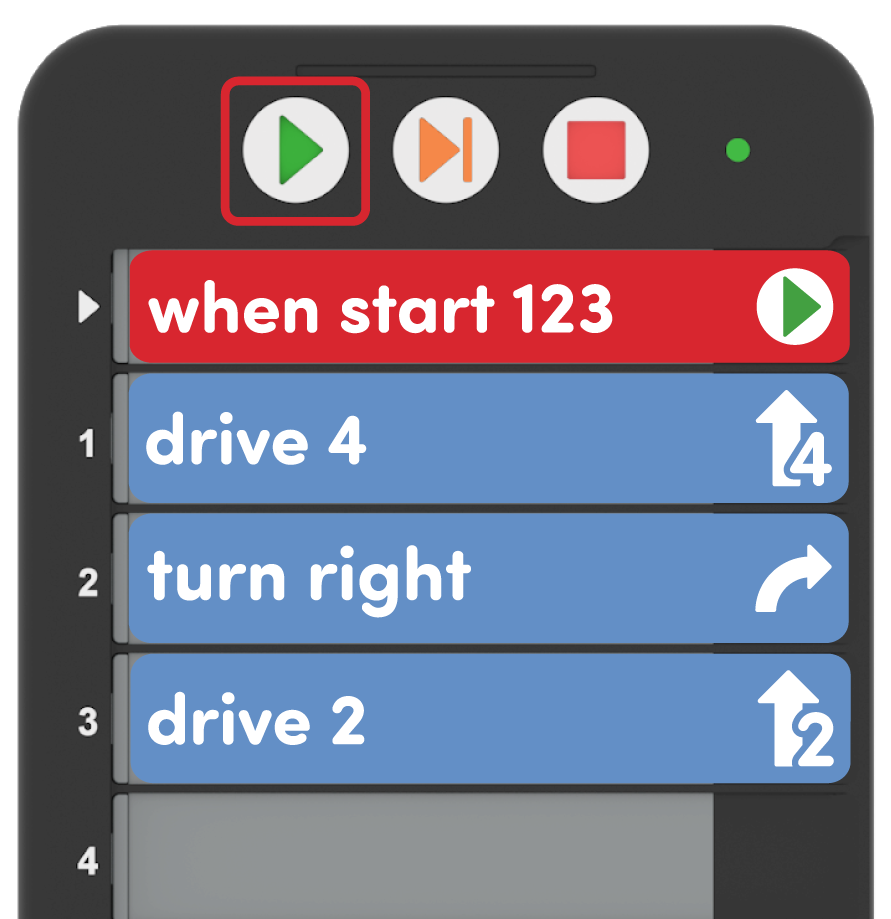
यदि आप अपने प्रोजेक्ट में बदलाव करना चाहते हैं, तो बस कोडर से कोडर कार्ड हटा दें, कार्डों को पुनर्व्यवस्थित करें और अपने प्रोजेक्ट को अपडेट करने के लिए उन्हें वापस कोडर में डालें।
इस इकाई में कोडर के साथ शिक्षण के लिए रणनीतियाँ
कोडर छात्रों और शिक्षकों को लैब की गतिविधियों के दौरान आसानी से और ठोस रूप से कोड के साथ जुड़ने और उसे साझा करने का अवसर प्रदान करता है।
पूर्व-पाठकों या शुरुआती पाठकों को सहायता प्रदान करना — कोडर कार्ड पूर्व-पाठकों या शुरुआती पाठकों को सहायता प्रदान करने के लिए डिज़ाइन किए गए हैं, जिनमें कार्ड पर लिखे शब्दों को दर्शाने के लिए आइकन का उपयोग किया जाता है, ताकि छात्र शब्दों को पढ़ पाने में असमर्थ होने पर भी छवियों को पढ़ सकें। छात्रों को प्रोत्साहित करें कि वे अपनी परियोजनाओं को बनाने में सहायता के लिए इन आइकन छवियों का उपयोग करें। छात्रों के साथ कोडर कार्डों का नामकरण करते समय उन पर मौजूद छवियों का संदर्भ देकर इसे सुदृढ़ करें, जैसे कि "जब 123 कोडर कार्ड शुरू होता है, हरे तीरकार्ड हमेशा पहले आता है।"
 छात्रों को अपने प्रोजेक्ट बनाने में मदद के लिए इन आइकन छवियों उपयोग करने के लिए प्रोत्साहित करें
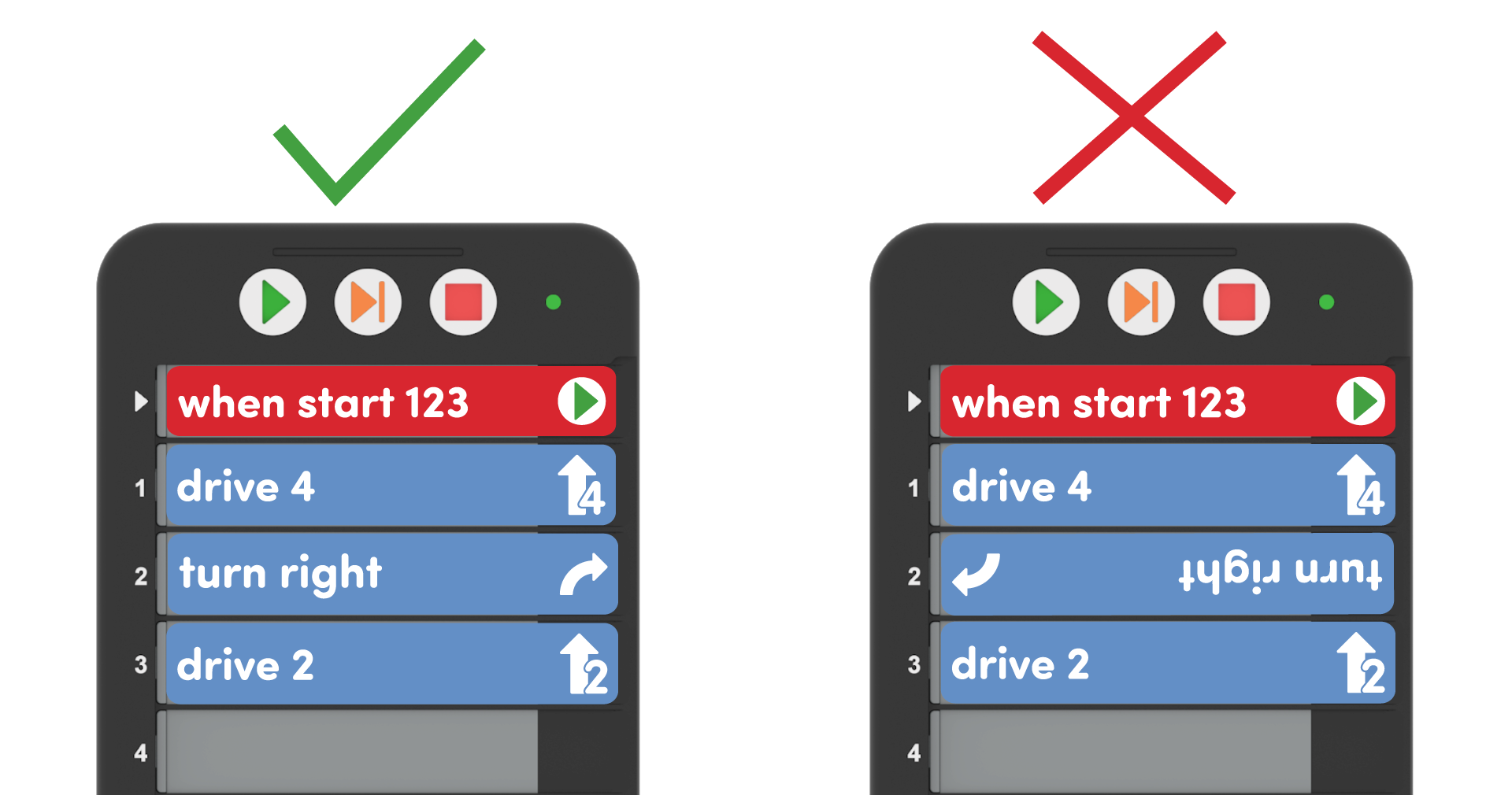
 कोड को आसानी से जांचें और साझा करें — एक बार कोडर कार्ड कोडर में लोड हो जाने के बाद, छात्र अपना कोड दिखाने के लिए अपना कोडर ऊपर उठा सकते हैं, ठीक उसी तरह जैसे वे गणित के हल वाले व्हाइटबोर्ड को ऊपर उठाते हैं। समूह निर्देश के दौरान इस रणनीति का उपयोग छात्रों द्वारा अपनी परियोजना शुरू करने से पहले उनकी सटीकता की जांच करने के साधन के रूप में करें आप जल्दी और आसानी से देख सकते हैं कि सही कोडर कार्ड का उपयोग किया गया है या नहीं, क्या उन्हें सही क्रम में डाला गया है, और यह सुनिश्चित कर सकते हैं कि वे उल्टे या पीछे की ओर तो नहीं हैं। स्वतंत्र गतिविधि को बढ़ावा देने के लिए समूहों के साथ बातचीत करते समय, प्रगति की जांच करने के लिए कोडर्स और कोडर कार्ड देखें।
कोडर को शिक्षण उपकरण के रूप में उपयोग करने के बारे में जानने के लिए, STEM लाइब्रेरी में यह लेख देखें
आपको कौन से कोडर कार्ड चाहिए?
कोडर कार्ड 123 रोबोट कमांड का प्रतिनिधित्व करते हैं जिन्हें कोडर में डाला जाता है और 123 रोबोट को कोड करने के लिए उपयोग किया जाता है। नीचे इस यूनिट के दौरान उपयोग किए जाने वाले मुख्य कोडर कार्डों की सूची दी गई है। अपने छात्रों को कोडर कार्ड व्यवस्थित करने और वितरित करने के बारे में अधिक विस्तृत जानकारी के लिए, प्रत्येक लैब में सारांश के पर्यावरण सेटअप अनुभाग को देखें।
| कार्ड | व्यवहार | उदाहरण |
|---|---|---|
 |
कोडर पर 'स्टार्ट' बटन दबाने पर प्रोजेक्ट शुरू हो जाता है | |
 |
123 रोबोट 1 रोबोट की लंबाई या 123 फील्ड पर 1 वर्ग के बराबर आगे बढ़ेगा। |  |
 |
123 रोबोट 2 रोबोट की लंबाई या 123 फील्ड पर 2 वर्गों तक आगे बढ़ेगा। |  |
 |
123 रोबोट 4 रोबोट की लंबाई या 123 फील्ड पर 4 वर्गों तक आगे बढ़ेगा। | 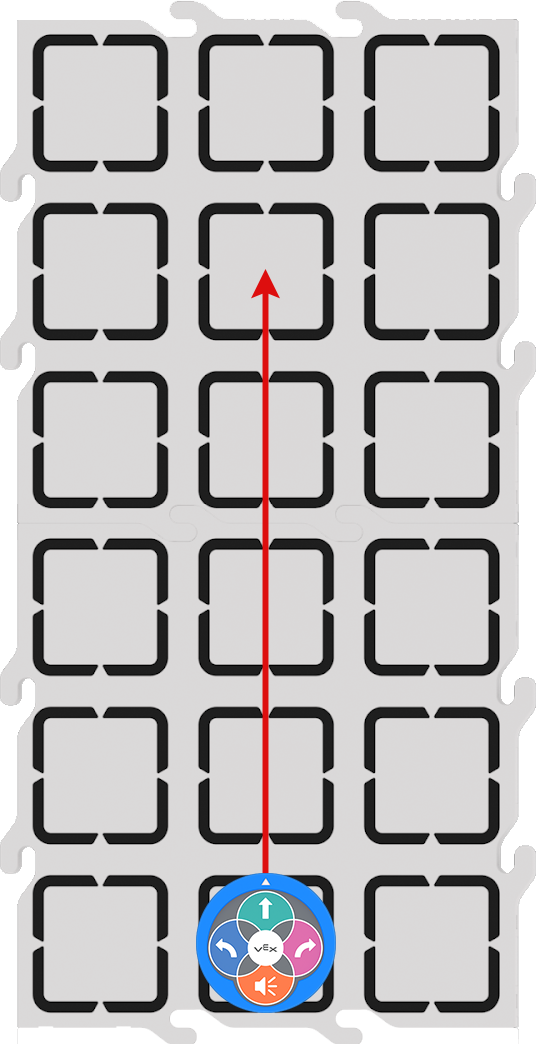 |
 |
123 रोबोट अपनी जगह पर 90 डिग्री बाईं ओर घूमेगा। |  |
 |
123 रोबोट अपनी जगह पर ही दाईं ओर 90 डिग्री घूमेगा। |  |
 |
123 रोबोट अपनी प्रारंभिक स्थिति से दाईं ओर 180 डिग्री घूमेगा। | 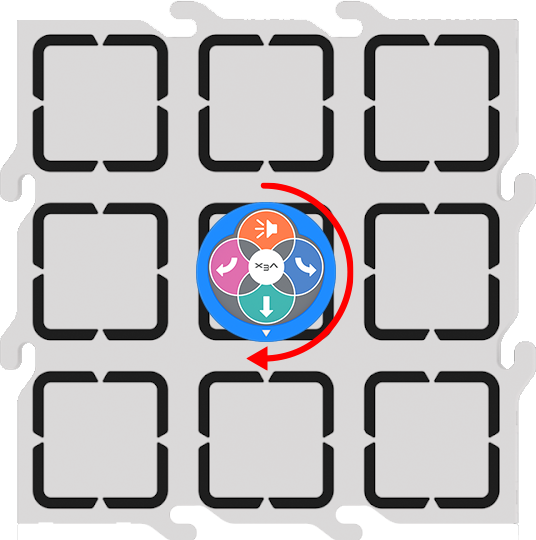 |
कोडर कार्ड और उनके व्यवहारों की पूरी सूची के लिए, VEX कोडर कार्ड संदर्भ गाइड STEM लाइब्रेरी लेख देखें।
कोडर के साथ समस्या निवारण
कोडर और कोडर कार्ड के साथ कोडिंग करने में अनिवार्य रूप से कुछ समस्या निवारण और डीबगिंग की आवश्यकता होती है। हालांकि यह सीखने की प्रक्रिया का एक महत्वपूर्ण हिस्सा है, फिर भी इस इकाई में आपको जिन सबसे आम समस्याओं का सामना करना पड़ सकता है, उनके कुछ समाधान यहां दिए गए हैं:
- कोडर को हिलाते समय कोडर कार्ड गिर जाते हैं। जब छात्रों को कोडर कार्ड सहित अपने कोडर को ऊपर उठाने के लिए कहें, तो उन्हें याद दिलाएं कि इसे सीधा पकड़ें, और इसे अगल-बगल न झुकाएं। यदि इसे दाईं ओर (या कोडर के खुले हिस्से की ओर) झुकाया जाए, तो कोडर कार्ड बाहर गिर सकते हैं। क्योंकि युवा छात्रों के लिए बाएँ और दाएँ हमेशा भरोसेमंद नहीं होते, इसलिए उन्हें कोडर को किसी भी दिशा में झुकाने से मना करें।
- एक कोडर कार्ड गलत दिशा में रखा गया है — छात्रों को याद दिलाएं कि वे सुनिश्चित करें कि उनके कोडर कार्ड सही दिशा में डाले गए हैं - शब्द और चित्र उनकी ओर हों, और चित्र कोडर के दाईं ओर (या खुले किनारे) हों। यदि कार्ड उल्टे या पीछे की ओर हैं, तो छात्रों को उन्हें बाहर निकालने और सही दिशा में दोबारा डालने के लिए कहें।
- कोडर कार्ड स्लॉट चलने पर लाल बत्ती प्रदर्शित करता है — यदि कोडर कार्ड के बगल में लाल संकेतक बत्ती दिखाई देती है, तो कोडर कार्ड स्लॉट में पूरी तरह से नहीं डाला गया होगा जैसा कि नीचे दिए गए एनिमेशन में दिखाया गया है। छात्रों को याद दिलाएं कि कोडर कार्ड को पूरी तरह से अंदर धकेलें, या यदि ऐसा होता है तो उन्हें बाहर निकालें और दोबारा डालें।
कोडर के बारे में अधिक जानकारी के लिए, VEX 123 कोडर STEM लाइब्रेरी का उपयोग करना लेख देखें