
배경
프로그래밍 언어란?
프로그래밍 언어는 컴퓨터와 프로그래머 사이의 통신입니다. 이러한 프로그래밍 언어는 프로그램이 작동하기 위해 컴퓨터가 이해하는 단계별 지침을 따릅니다. 아이들은 방향성 언어를 사용하여 간단한 명령을 만들어 초기 코딩에서 프로그래밍 언어를 경험합니다. 이러한 명령을 만들려면 학생들은 의사소통, 사고 및 문제 해결 기술을 결합해야 한다. 123 로봇은 프로그래밍 언어에 대한 명령으로 Coder 카드를 사용합니다. Coder는 Coder 카드 명령을 123 로봇에 전달합니다.
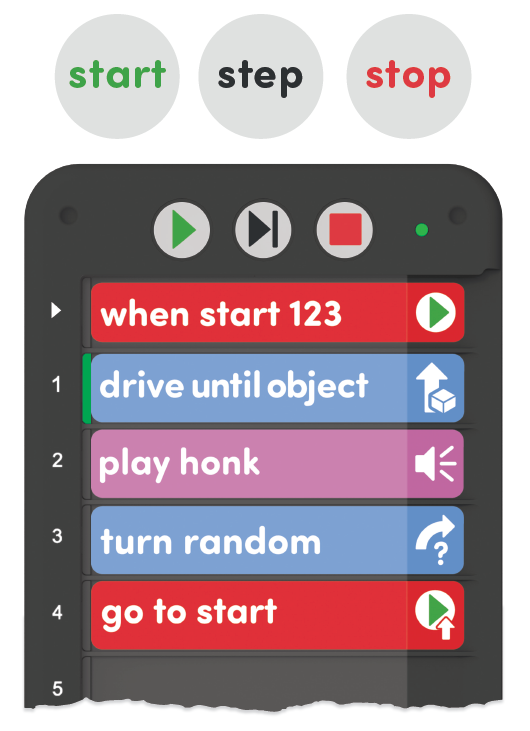
이 장치에서 시퀀싱은 어떻게 사용됩니까?
시퀀스는 프로젝트에서 코더 카드가 실행되는 순서입니다. 코더 카드는 코더 상단에 삽입된 카드를 시작으로 한 번에 하나씩 아래로 이동합니다. 실험실 2에서 학생들은 Coder 카드를 시퀀싱하여 123 로봇이 지도의 보물로 이동하는 프로젝트를 만듭니다. 학생들이 올바른 순서로 카드를 가지고 있지 않으면 123 로봇이 보물에 도달할 수 없습니다.
아래 애니메이션에서 코더 상단에 있는 "시작할 때 123" 카드로 프로젝트가 시작되는 방법을 볼 수 있습니다. 그런 다음 각 코더 카드가 위에서 아래로 순서대로 실행됩니다. 코더 왼쪽의 녹색 강조 표시 기능은 현재 실행 중인 개별 코더 카드를 나타냅니다. 이를 통해 학생들에게 즉각적인 피드백을 제공하여 123 로봇의 행동을 특정 코더 카드와 연결할 수 있습니다. 학생들은 실험실 2의 지도에서 보물로 운전하기 위해 123 로봇을 코딩합니다. 학생들이 올바른 순서로 카드를 가지고 있지 않으면 123 로봇이 보물에 도달할 수 없습니다.
프로젝트에서 코더 카드를 계획하고 시퀀싱하기 위한 단계
프로젝트 계획을 세우려면 학생들은 프로젝트의 목표를 파악한 다음 그 목표를 달성하는 데 필요한 단계를 123 로봇이 실행할 수 있는 개별 단계로 세분화해야 합니다. Coder 카드 동작으로 단계를 세분화하면, 카드를 순서대로 배열하여 프로젝트를 빌드하고 Coder에 삽입합니다. 그런 다음 123 필드에서 프로젝트를 테스트하여 목표에 도달했는지 확인할 수 있습니다.
- 먼저 목표를 파악하세요. 무엇을 해야 하나요? 예를 들어, 처음부터 지도의 보물까지 운전하세요.

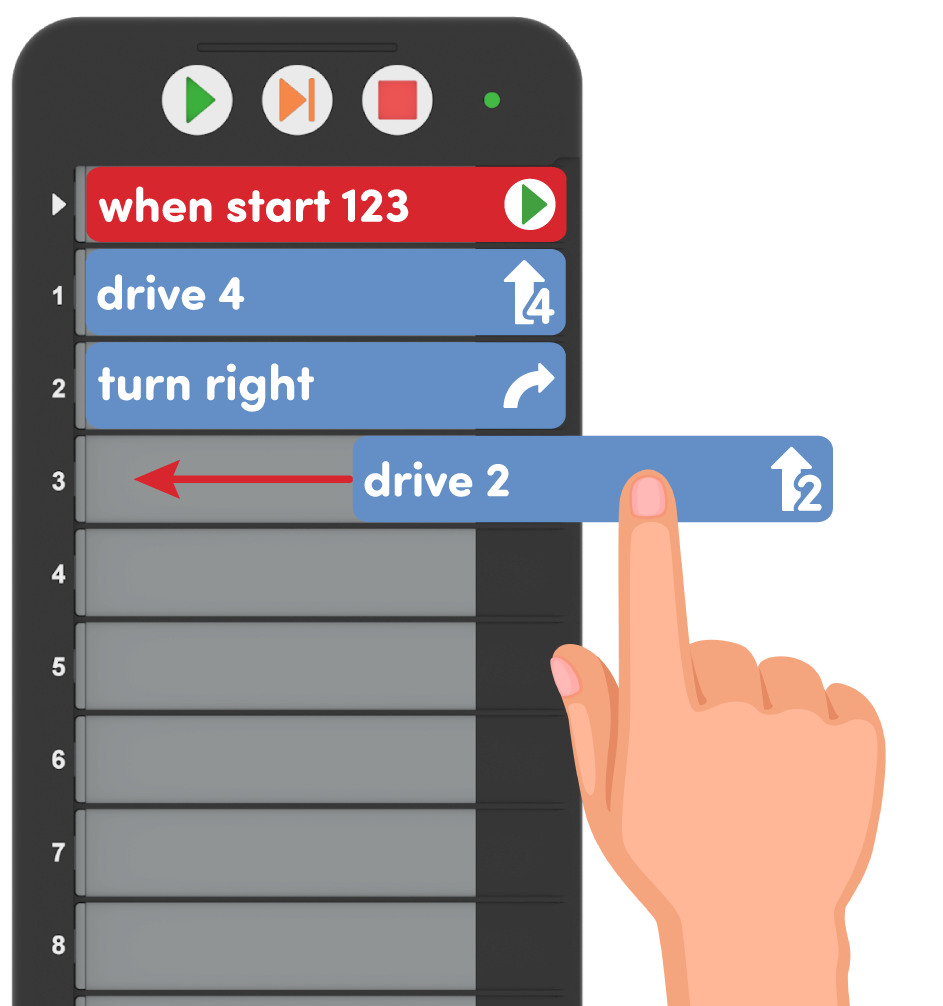
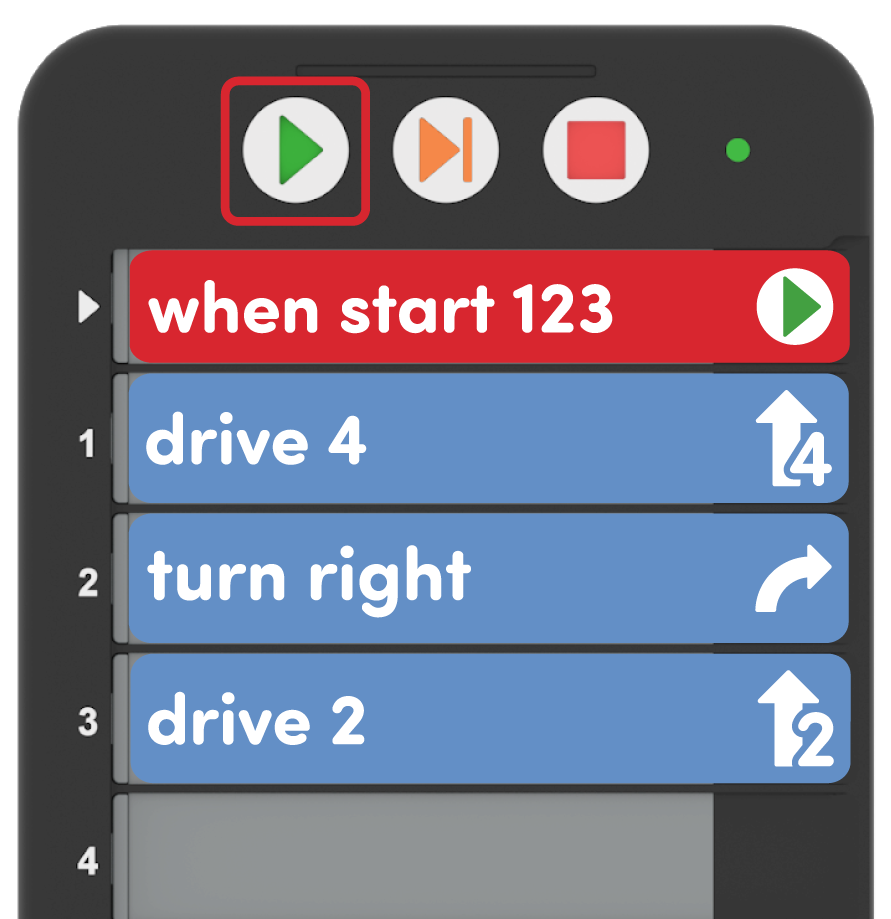
- 그런 다음 목표를 달성하는 데 필요한 단계를 세분화하고 이러한 단계를 수행하는 데 필요한 Coder 카드를 식별합니다. 여기서 네 걸음 앞으로 나아가 우회전한 다음 두 걸음 더 앞으로 나아가야 합니다. 이는 '드라이브 4', '우회전' 및 '드라이브 2' 카드로 수행할 수 있습니다.
- 참고: 보물에 도달하는 목표를 달성하는 방법은 여러 가지가 있습니다. 예를 들어, 학생들은 "드라이브 4" 대신 "드라이브 1" 카드 4장을 사용하거나 보물로 가는 다른 경로를 선택할 수 있습니다. 중요한 것은 솔루션의 단계를 세분화하고 해당 단계를 Coder 카드 동작과 일치시키는 것입니다.
- 그런 다음 테이블에 Coder 카드를 배치하여 프로젝트 순서를 계획합니다. 프로젝트 계획에 만족하면 위에서 시작하여 아래로 작업하는 Coder에 Coder 카드를 삽입합니다.
- '시작' 을 선택하여 프로젝트를 테스트하고 123 로봇이 첫 번째 단계에서 식별된 목표를 달성하는지 확인합니다.
프로젝트를 변경하려면 Coder에서 Coder 카드를 제거하고 카드를 다시 정렬한 다음 Coder에 다시 삽입하여 프로젝트를 업데이트하면 됩니다.
이 단원에서 코더와 함께 가르치기 위한 전략
코더는 학생과 교사가 실험실 활동 전반에 걸쳐 코드를 쉽고 실질적으로 공유할 수 있는 기회를 제공합니다.
사전 또는 초기 독자 지원 — Coder 카드는 카드 자체의 단어를 나타내는 아이콘을 사용하여 사전 독자 또는 초기 독자를 지원하도록 설계되었으므로 학생들은 아직 단어를 읽을 수 없는 경우 이미지를 기본적으로 읽을 수 있습니다. 학생들에게 이 아이콘 이미지를 사용하여 프로젝트를 구축하는 데 도움이 되도록 격려한다. "녹색 화살표가 있는 The When start 123 Coder card, always goes first." 와 같이 학생들과 함께 Coder 카드의 이름을 지정할 때 Coder 카드의 이미지를 참조하여 이를 보강하십시오.
 학생들이 이 아이콘 이미지를 사용하여 프로젝트를 구축하는 데 도움이 되도록
 코드 쉽게 확인 및 공유 — Coder 카드가 Coder에 로드되면 학생들은 수학 솔루션이 있는 화이트보드를 들고 있는 것처럼 Coder를 들고 코드를 표시할 수 있습니다. 그룹 수업 중에 이 전략을 사용하여 프로젝트를 시작하기 전에 학생들의 정확성을 확인한다. 올바른 코더 카드가 사용되었는지, 올바른 순서로 삽입되었는지 빠르고 쉽게 확인할 수 있으며, 카드가 뒤집히거나 뒤집히지 않았는지 확인할 수 있습니다. 독립 활동을 촉진하기 위해 그룹에 체크인할 때 진행 상황을 확인하려면 Coders 및 Coder 카드를 살펴보십시오.
코더를 교수 도구로 사용하는 방법에 대한 자세한 내용은 STEM 라이브러리의 이 문서를 참조하세요.
어떤 코더 카드가 필요하신가요?
코더 카드는 코더에 삽입되어 123 로봇을 코딩하는 데 사용되는 123 로봇 명령을 나타냅니다. 다음은 이 유닛에 사용되는 주요 코더 카드 목록입니다. 학생들에게 Coder 카드를 구성하고 배포하는 방법에 대한 자세한 내용은 각 실습의 요약의 환경 설정 섹션을 참조하십시오.
| 카드 | 행동 | 예시 |
|---|---|---|
 |
코더의 ‘시작‘ 버튼을 누르면 프로젝트를 시작합니다. | |
 |
123 로봇은 로봇 길이 1 개 또는 123 필드의 사각형 1 개를 앞으로 구동합니다. |  |
 |
123 로봇은 2 개의 로봇 길이 또는 123 필드의 2 개의 사각형에 대해 앞으로 주행합니다. |  |
 |
123 로봇은 4 개의 로봇 길이 또는 123 필드의 4 개의 사각형에 대해 앞으로 주행합니다. | 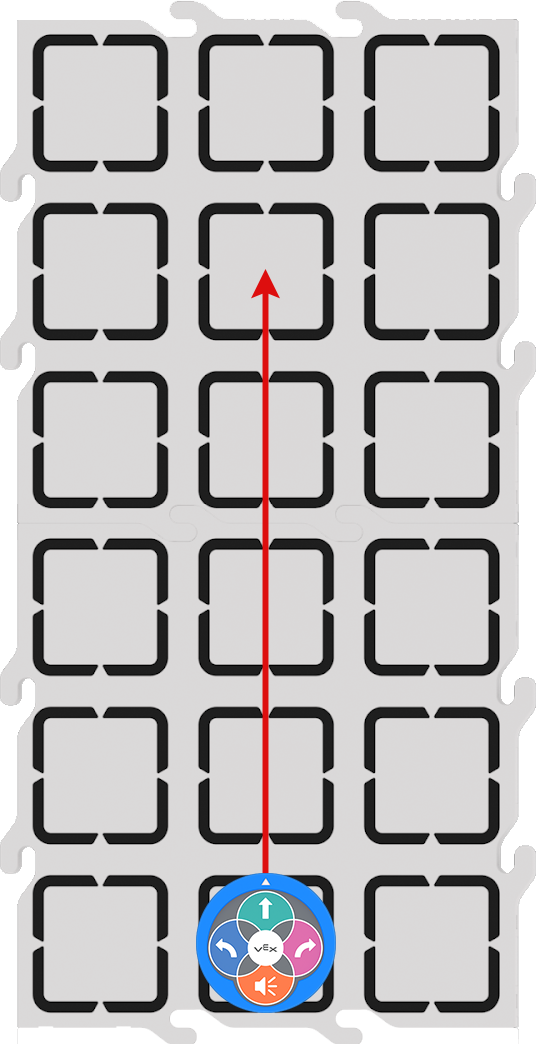 |
 |
123 로봇이 왼쪽으로 90도 회전합니다. |  |
 |
123 로봇이 오른쪽으로 90도 회전합니다. |  |
 |
123 로봇은 시작 위치에서 오른쪽으로 180도 회전합니다. | 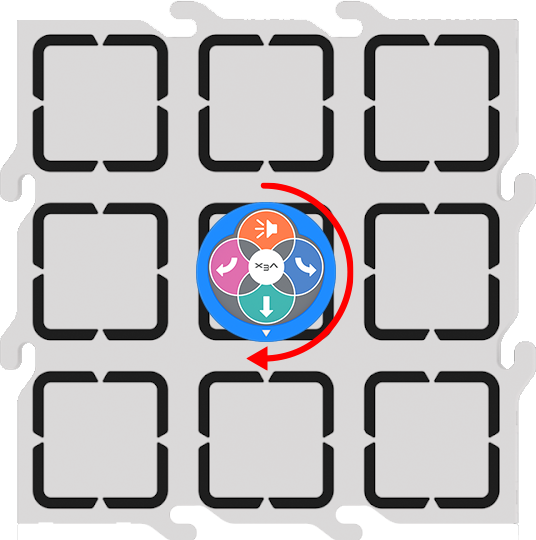 |
Coder 카드의 전체 목록과 동작은 VEX Coder 카드 참조 가이드 STEM 라이브러리 문서를 참조하십시오.
코더 문제 해결
코더 및 코더 카드로 코딩하려면 필연적으로 몇 가지 문제 해결 및 디버깅이 필요합니다. 학습 과정의 중요한 부분이지만, 이 단원에서 접할 수 있는 가장 일반적인 문제에 대한 해결책은 다음과 같습니다.
- 코더를 움직일 때 코더 카드가 떨어짐 — 학생들에게 코더 카드가 들어 있는 코더를 들고 있을 때, 옆으로 기울이지 말고 똑바로 들고 있으라고 상기시킵니다. 오른쪽 (또는 Coder의 열린 면) 으로 기울이면 Coder 카드가 빠질 수 있습니다. 좌우가 항상 어린 학생들에게 신뢰할 수 있는 것은 아니므로 코더를 어떤 방향으로도 기울이지 않도록 격려하십시오.
- 코더 카드의 방향이 잘못되었습니다 — 학생들에게 코더 카드가 올바른 방향으로 삽입되었는지 확인하도록 상기시키십시오. 코더 카드의 오른쪽 (또는 열린 면) 에 있는 사진과 단어 및 이미지를 표시하십시오. 카드가 뒤집히거나 뒤집힌 경우, 학생들에게 카드를 꺼내 올바른 방향으로 다시 삽입하게 한다.
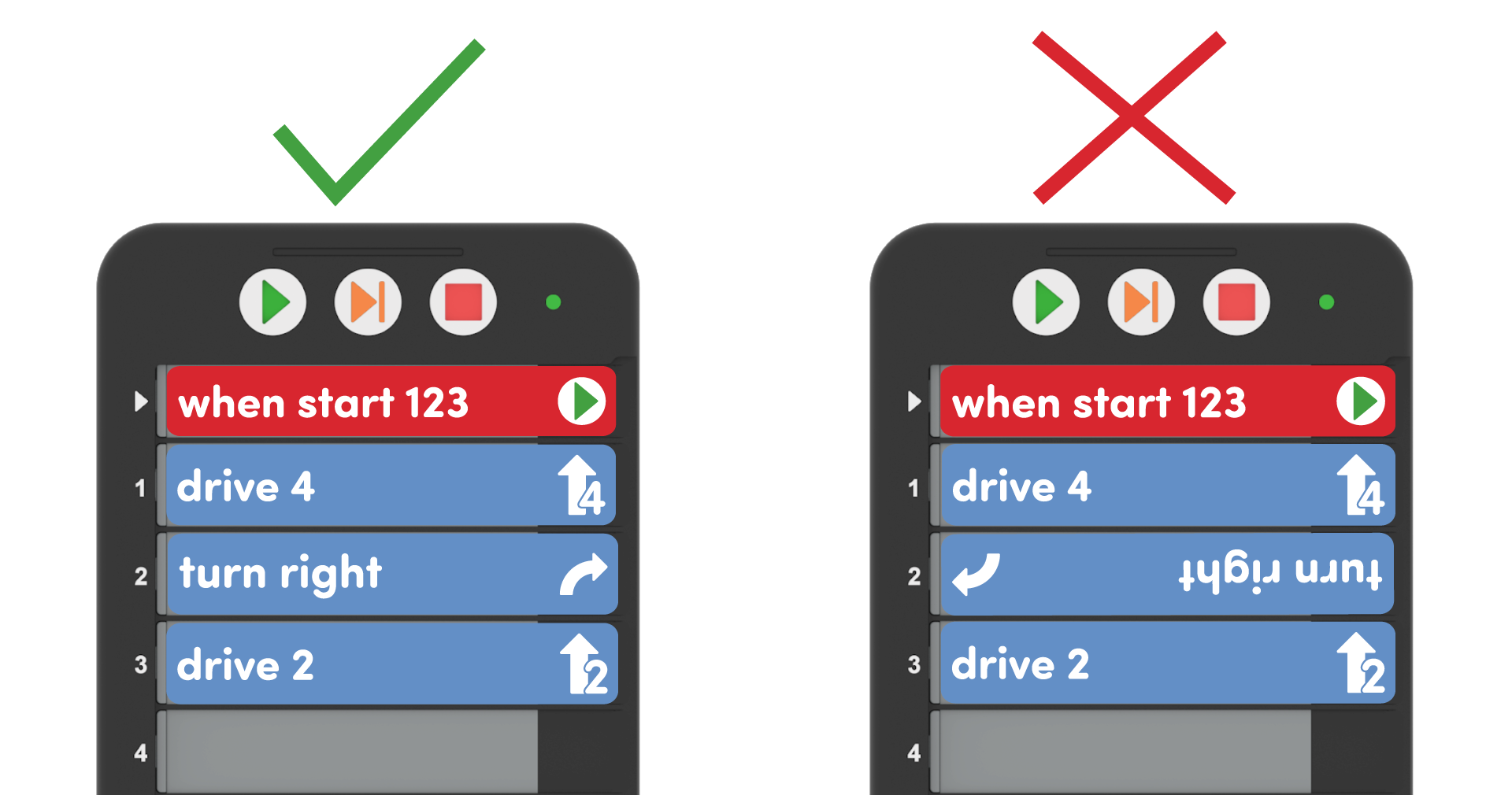
- 실행 시 Coder 카드 슬롯에 빨간색 표시등이 표시됨 — Coder 카드 옆에 빨간색 표시등이 나타나면 아래 애니메이션과 같이 Coder 카드를 슬롯에 완전히 삽입하지 못할 수 있습니다. 학생들에게 코더 카드를 끝까지 밀어 넣거나, 이 경우 꺼내서 다시 삽입하도록 상기시킨다.
Coder에 대한 자세한 내용은 Using the VEX 123 Coder STEM Library (VEX 123 코더 스템 라이브러리 사용) 문서를 참조하십시오.