
Pelajaran 3: Menyesuaikan Jarak
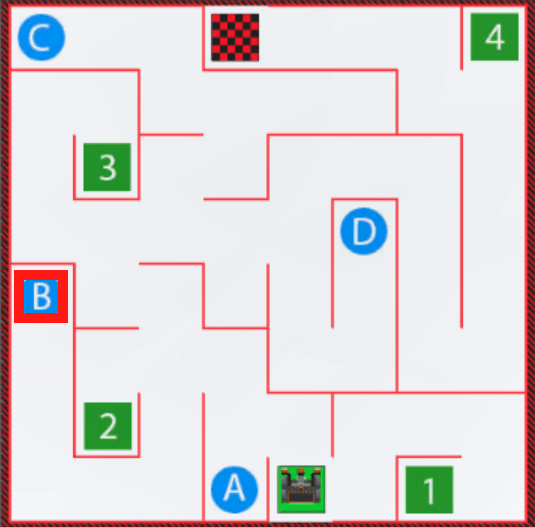
Pada Pelajaran sebelumnya, Anda menggunakan Sensor Jarak dan operator perbandingan untuk Robot VR untuk bergerak dari titik awal ke angka '1' pada Labirin Dinding Playground. Dalam Pelajaran ini, Anda akan mempelajari cara memantau nilai dari sensor di Dasbor, dan membuat Robot VR bergerak dari titik awal ke huruf 'B' di Taman Bermain Labirin Dinding .
Hasil belajar
- Identifikasi bahwa Dasbor dapat digunakan untuk memantau data dari Sensor Jarak.
- Identifikasi cara mengubah parameter dalam sebuah proyek untuk menggunakan data Sensor Jarak guna menavigasi Robot VR melalui Taman Bermain Labirin Dinding.
Mengemudi menuju Huruf 'B'
Ada beberapa cara untuk menuju ke huruf 'B' di Labirin Dinding. Sebagai permulaan, mari kita lihat jalur paling langsung menuju huruf 'B'. 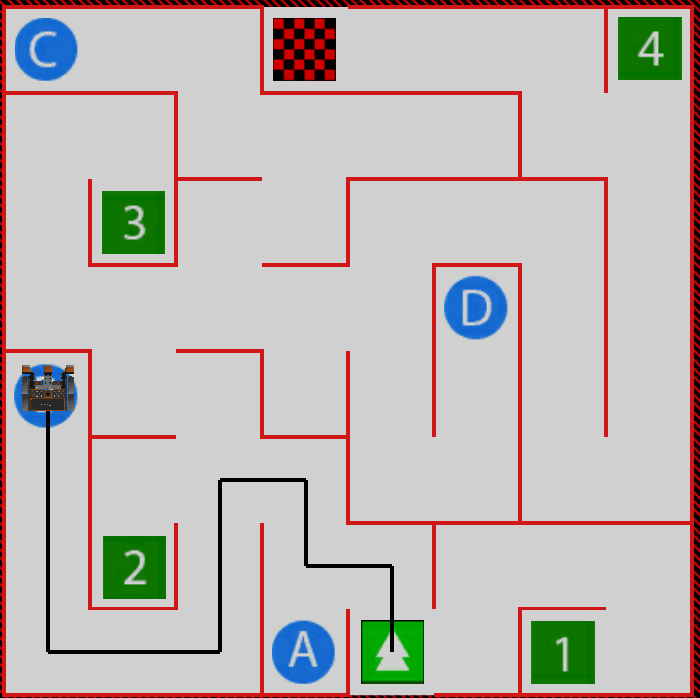
Mulai Proyek Baru
- Mulai proyek teks baru dan pilih Wall Maze Playgroundsaat diminta.
- Beri nama proyek Unit5Lesson3.

Berkendara menuju Huruf 'B'
-
Sebagai permulaan, beberapa gerakan pertama Robot VR kita mirip dengan apa yang telah kita lakukan di Pelajaran sebelumnya. Bangun proyek berikut untuk memulai langkah selanjutnya:
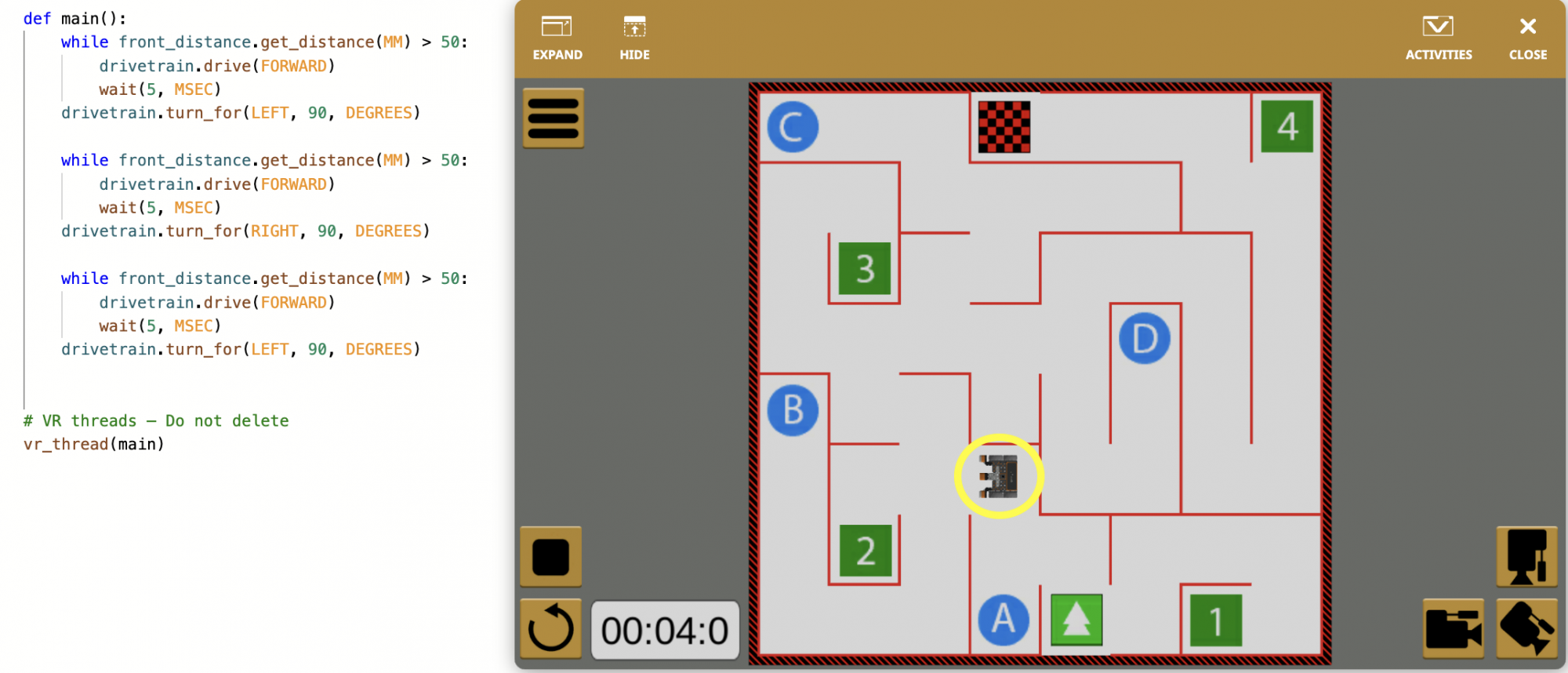
def main(): while front_distance.get_distance(MM) > 50: drivetrain.drive(FORWARD) wait(5, MSEC) drivetrain.turn_for(LEFT, 90, DEGREES) while front_distance.get_distance(MM) > 50: drivetrain.drive(FORWARD) wait(5, MSEC) drivetrain.turn_for(RIGHT, 90, DEGREES) while front_distance.get_distance(MM) > 50: drivetrain.drive(FORWARD) wait(5, MSEC) drivetrain.turn_for(LEFT, 90, DEGREES) - Buka jendela Playground jika belum terbuka. PastikanWall Maze Playgroundterbuka, lalu jalankan proyeknya.
- Perhatikan di mana Robot VR berhenti pada titik ini dalam proyek. Arahnya menghadap ke kiri, arah yang benar untuk terus berkendara menuju huruf 'B'.
Menentukan Lokasi Belok yang Diinginkan
Robot VR sekarang menghadap ke arah yang benar untuk melanjutkan ke bagian jalur berikutnya. Namun, jika kita menggunakan nilai jarak yang sama dari Sensor Jarak untuk melanjutkan, seperti yang kita lakukan pada Pelajaran sebelumnya, Robot VR akan mengikuti jalur ini. 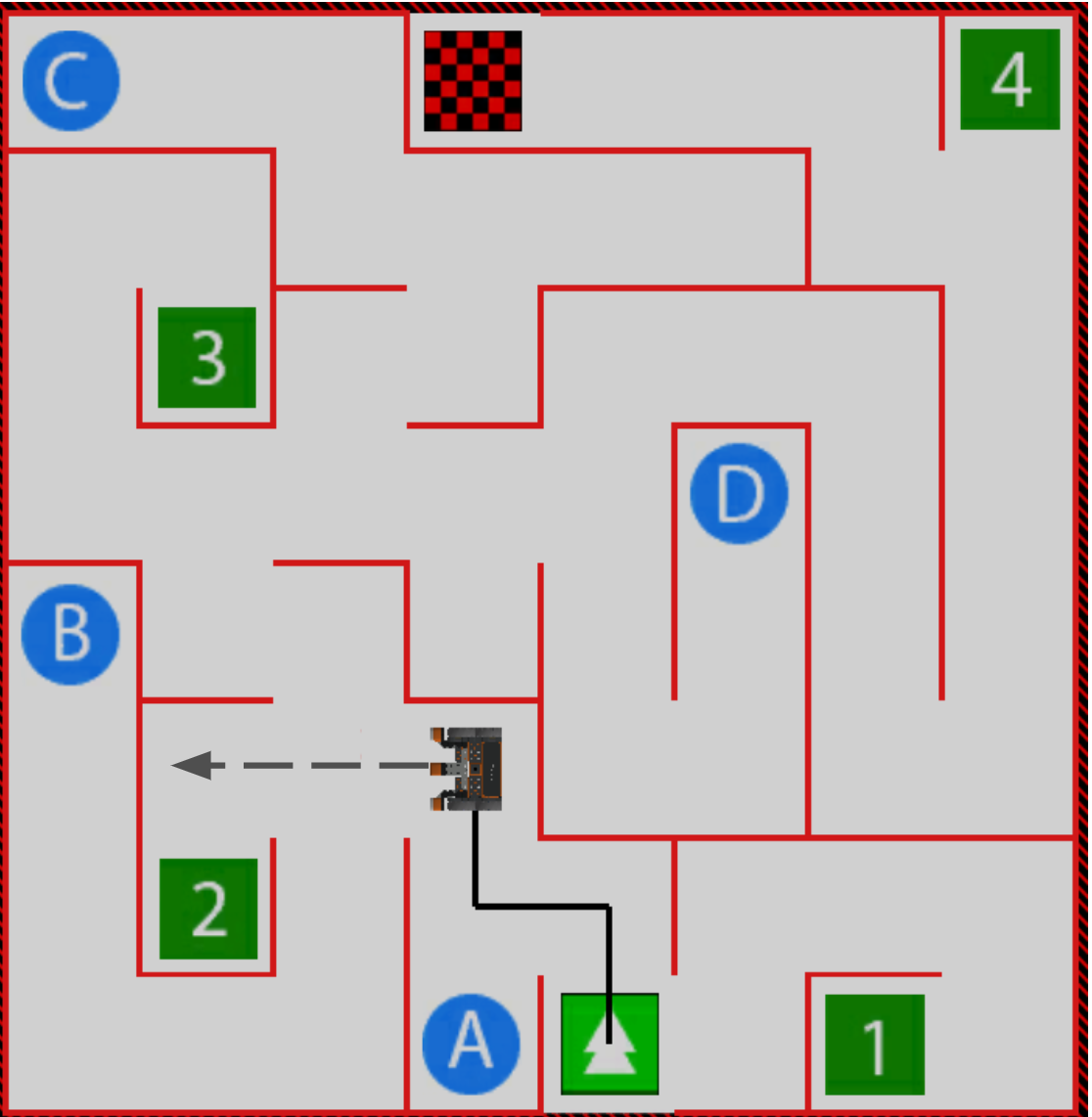
Kita bisa membalikkan arah dan menggunakan perintah Drivetrain, seperti yang kita lakukan pada Unit sebelumnya dengan Sensor Bumper, untuk mencapai titik belok yang diinginkan. Tampilannya bisa seperti ini: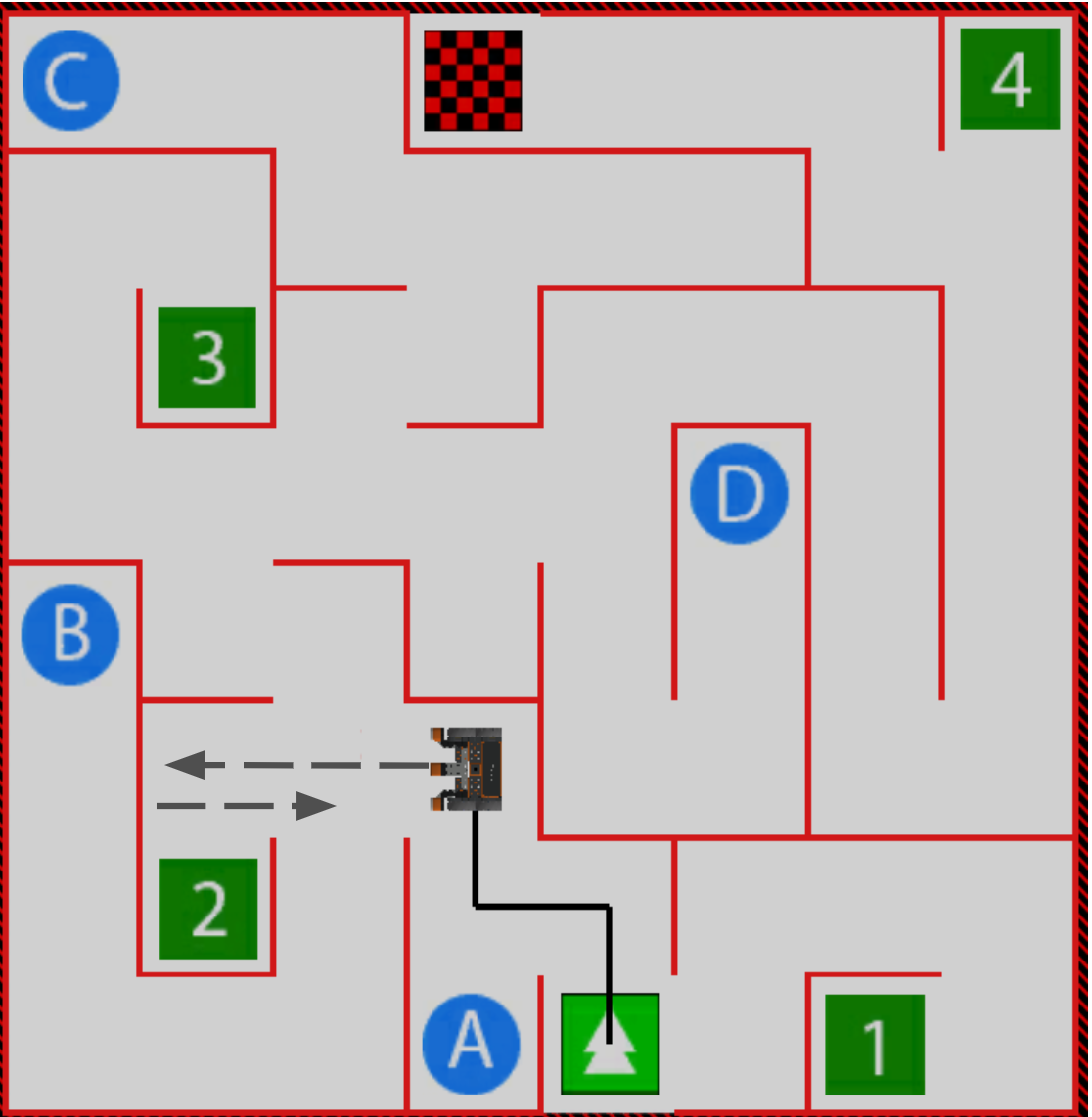
Namun, Sensor Jarak dapat digunakan untuk memungkinkan Robot VR berbelok pada jarak hingga dari dinding. Pada belokan ini, Robot VR berada lebih jauh dari dinding dibandingkan belokan lainnya. Kita dapat menyesuaikan nilai jarak pada operator perbandingan, untuk memungkinkan Robot VR berbelok pada jarak yang lebih jauh dari dinding, sehingga proyek kita, dan jalur Robot VR, menjadi lebih efisien.
Pilih tombol Berikutnya untuk melanjutkan ke bagian selanjutnya dari Pelajaran ini.