
Ingaggiare
Avvia la sezione Engage
ACTS è ciò che l'insegnante farà, mentre ASKS è il modo in cui l'insegnante agevolerà il lavoro.
| ATTI | CHIEDE |
|---|---|
|
|
Preparare gli studenti a costruire
Prima di poter guidare i nostri Hero Robot per sollevare alberi caduti e linee elettriche, dobbiamo costruire il nostro Hero Robot da competizione.
Nota: se hai già costruito i tuoi Competition Advanced 2.0 Hero Robots, puoi saltare questa sezione.
Facilitare la costruzione
-
Chiedi
studente di unirsi al suo gruppo e di compilare il foglio delle routine dei ruoli robotici &. Utilizzare la diapositiva "Responsabilità dei ruoli suggerite" nella presentazione di immagini del Lab 3 come guida per gli studenti per completare questo foglio.
Spiegate agli studenti che il robot da competizione Hero Robot si costruisce in due fasi. Per prima cosa costruiranno la Competition Base 2.0, poi aggiungeranno altri elementi per costruire il Competition Advanced 2.0 Hero Robot.
-
DistribuisciDistribuisci
istruzioni di compilazione per Competition Base 2.0 a ciascun team. Per iniziare, i giornalisti devono raccogliere il materiale presente nella checklist.
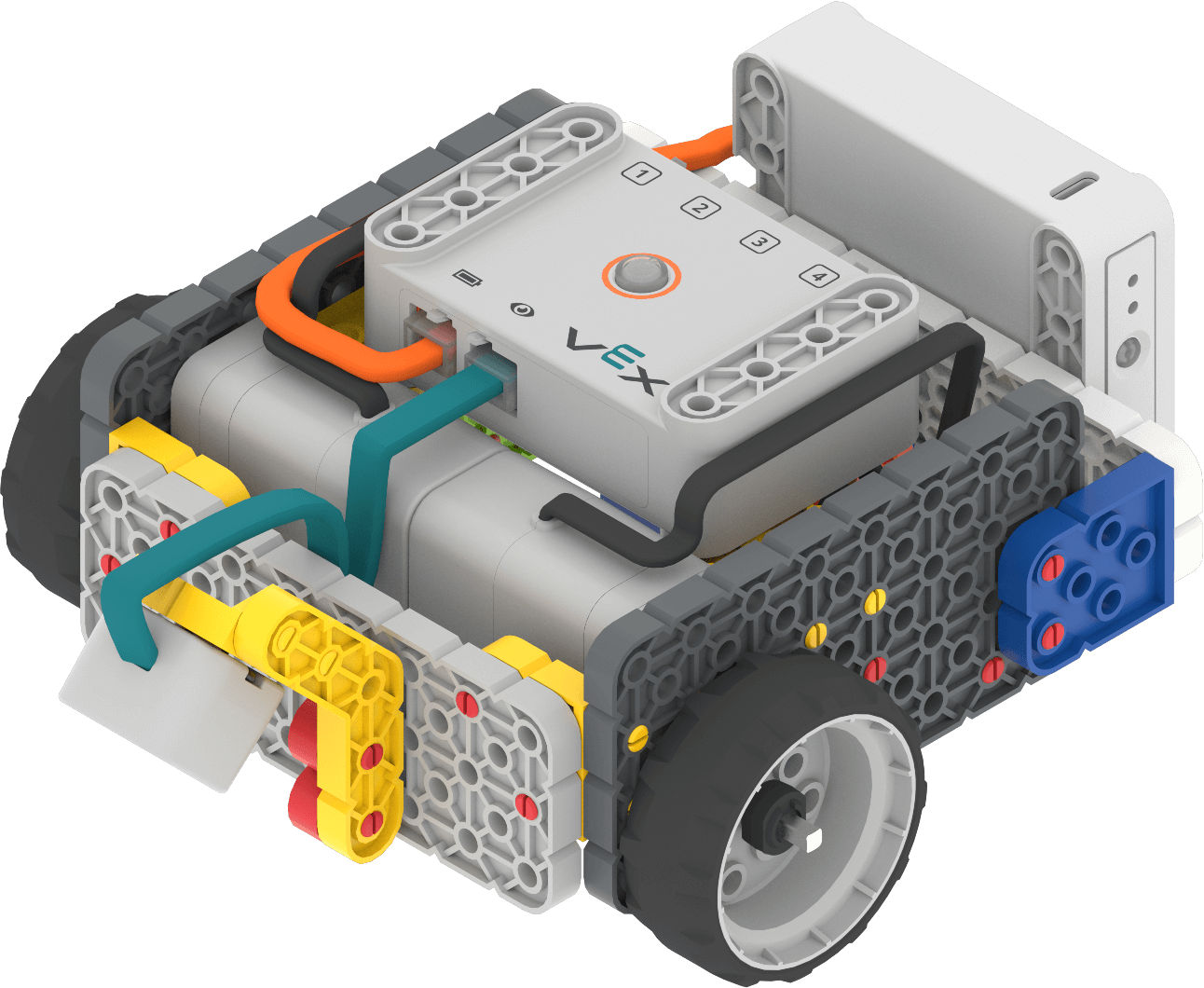
Base di competizione 2.0 Quando gli studenti completano la Competition Base 2.0, chiedi loro di contattarti. Quindi, distribuisci le istruzioni per la costruzione del Competition Advanced 2.0 Hero Robot. Gli studenti aggiungeranno elementi alla Competition Base per costruire il Competition Advanced 2.0 Hero Robot. I giornalisti devono raccogliere il materiale presente nella checklist.
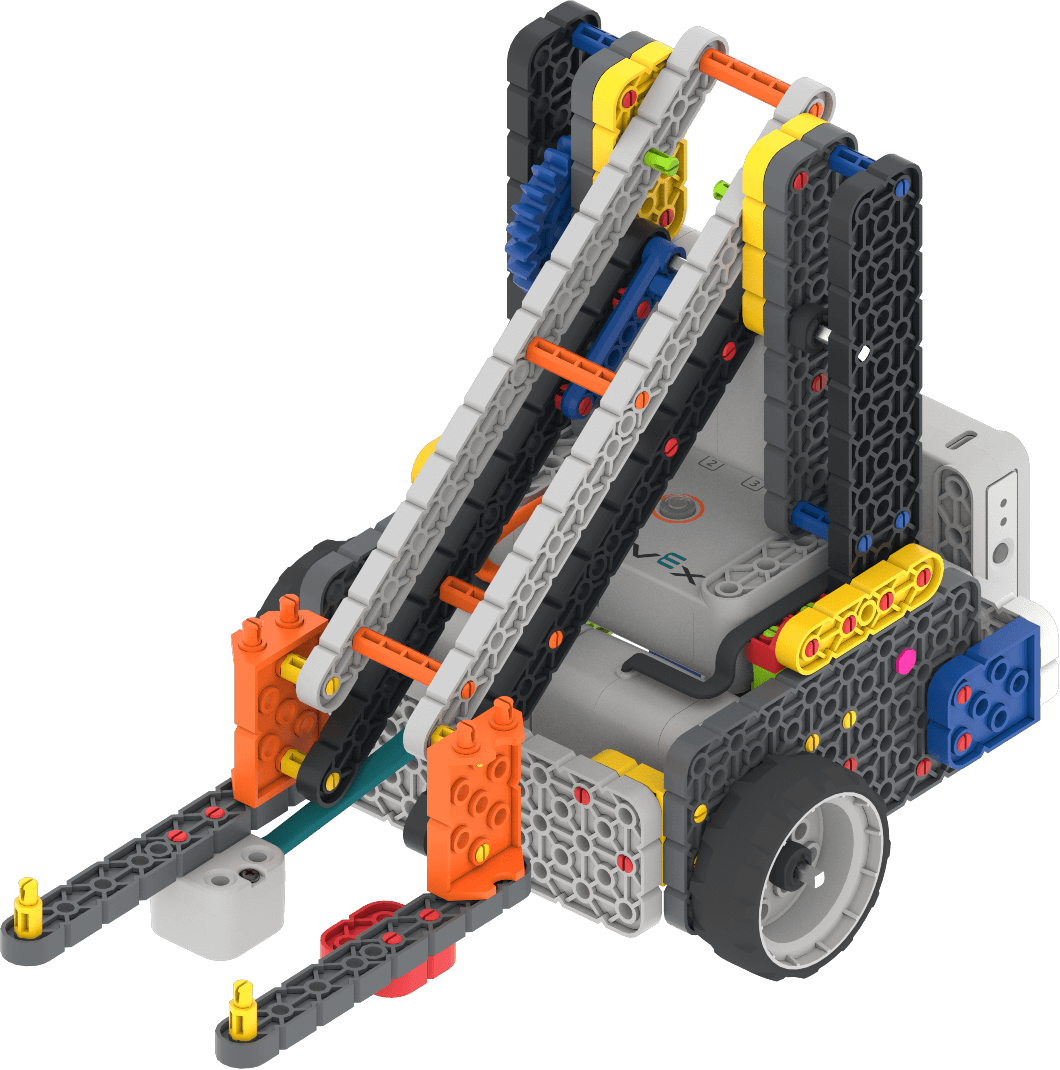
Competizione Avanzata 2.0 Eroe Robot -
FacilitareFacilitare
il processo di costruzione.
- I costruttori e i giornalisti devono iniziare a costruire in base alle loro responsabilità nella presentazione di immagini del Lab 3.
- A seconda del tempo a disposizione, potresti chiedere agli studenti di costruire la Competition Base 2.0, quindi interrompere il lavoro e riprendere durante la lezione successiva.
- Muoversi per l'aula per aiutare gli studenti a costruire o leggere le istruzioni, se necessario. Ricordare agli studenti che possono orientare i pezzi che tengono in mano e che stanno costruendo nello stesso modo in cui sono mostrati nelle istruzioni di montaggio, per aiutarli a portare a termine con successo il loro lavoro.
- Coinvolgi le conoscenze pregresse degli studenti ponendo domande su come questa build sia simile o diversa da altre build VEX GO che hanno utilizzato in precedenza, come la Code Base. Perché pensano che sia così? Cosa potrebbe essere in grado di fare di nuovo o di diverso il robot da competizione?
- OffertaOfferta rinforzo positivo per i team che lavorano bene insieme, che si alternano e che utilizzano un linguaggio rispettoso durante il lavoro. Se ci sono team o studenti in particolare che eccellono nella costruzione, offri loro l'opportunità di aiutare i team che potrebbero avere difficoltà nella costruzione.

Risoluzione dei problemi dell'insegnante
- Gli studenti possono verificare che la loro Competition Base 2.0 sia stata costruita correttamente prima di passare alla parte Competition Advanced della build. Fate accendere il Brain, connetterlo a VEXcode GO e aprire la scheda Drive. Utilizzare i joystick per spostare il robot avanti o indietro. Se il robot è costruito correttamente, dovrebbe funzionare correttamente quando è collegato a VEXcode GO.
- Ricordare agli studenti che la direzione avanti/indietro si basa sulla posizione del robot. Se l'Hero Robot si trova all'indietro sul campo con la forchetta rivolta verso lo studente, spostando i comandi in avanti il robot si dirigerà verso lo studente, non verso il campo.
- Se il robot non risponde, provare a scollegare e ricollegare il Brain, quindi riprovare. Ciò può accadere se trascorre troppo tempo tra un turno e l'altro durante la guida del robot.
Strategie di facilitazione
- Concedi più tempo nella sezione Coinvolgi se scegli di far costruire agli studenti la Fase 3 del Campo di Ricostruzione della Tecnologia della Città insieme a te. In questa fase vengono costruiti due alberi e le linee elettriche da aggiungere al campo. Tutti gli elementi della Fase 2 rimangono intatti e fanno parte anche di questa fase. Per aiutare gli studenti a rimanere organizzati, suddividere le istruzioni di costruzione per squadra. Ecco alcuni suggerimenti su come farlo:
- Il team A completa i passaggi da 1 a 12 delle istruzioni per la costruzione dell'albero per il primo albero
- Il team B completa i passaggi 13-22 delle istruzioni per la costruzione dell'albero per il primo albero
- Il team C completa i passaggi da 1 a 12 delle istruzioni per la costruzione dell'albero per il secondo albero
- Il team D completa i passaggi 13-22 delle istruzioni per la costruzione dell'albero per il secondo albero
- Il team E completa i passaggi da 1 a 8 delle istruzioni per la costruzione delle linee elettriche
- Il team F completa i passaggi da 9 a 18 delle istruzioni per la costruzione delle linee elettriche
- Il Team G completa i passaggi 19-27 delle istruzioni per la costruzione delle linee elettriche
- Il team H completa i passaggi 28-35 delle istruzioni per la costruzione delle linee elettriche
- Durante la Parte 1 del gioco, concedere del tempo a tutti gli studenti per guidare a turno l'eroe robot sul campo. Ricordare agli studenti che possono modificare i comandi per trovare la modalità di guida più adatta alle loro esigenze.
- Potresti dare agli studenti il tempo di apportare modifiche al loro robot, in modo da completare più facilmente i vari compiti del gioco. In questo caso, date agli studenti il tempo necessario per ripetere le modifiche che stanno apportando al loro Hero Robot, utilizzando il processo di progettazione ingegneristica.
- Poiché il tempo sarà un fattore determinante nella competizione, se stanno cercando un punto di partenza o un fattore guida per prendere una decisione di progettazione, guida gli studenti a ripetere la progettazione del loro robot concentrandosi su ciò che li renderà più capaci di sollevare gli oggetti del gioco più rapidamente.
-
Per cronometrare ogni partita della competizione, puoi usare il timer integrato nella scheda Drive in VEXcode GO, oppure il timer integrato su Classifica VEX GO. Puoi scegliere di essere il cronometrista di una partita oppure far partire e fermare il tempo dal pilota della squadra. Indipendentemente dal modo in cui si sceglie di cronometrare il tempo, è importante che gli studenti sappiano quale metodo verrà utilizzato, in modo che possano partecipare correttamente quando arriverà il momento della gara.
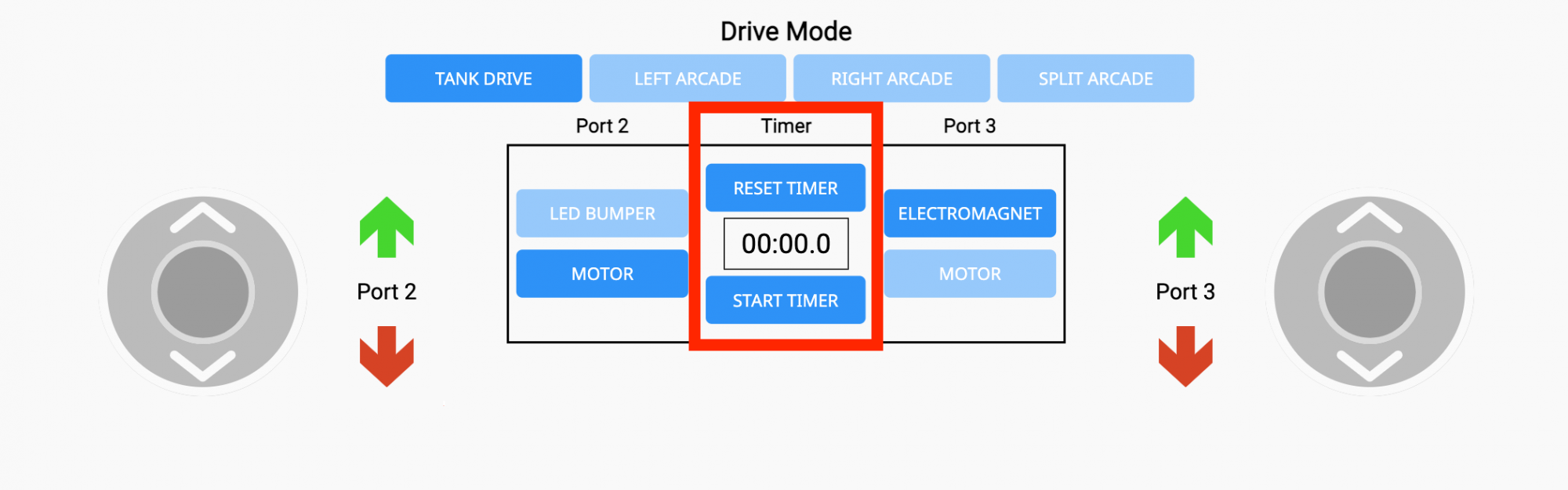
Il timer nella scheda Drive in VEXcode GO - Per utilizzare il timer nella scheda Guida in VEXcode GO, selezionare "Avvia timer" quando si inizia a guidare. Questo pulsante cambierà in "Interrompi timer" mentre il timer è in esecuzione. Non appena viene completato il terzo compito della competizione, seleziona "Interrompi timer" per vedere il tempo finale. Una volta registrato il tempo, gli studenti possono selezionare "Reimposta timer" per prepararsi alla partita successiva.
- Nota: selezionando "Reimposta timer" il timer verrà reimpostato a zero e il tempo trascorso verrà cancellato. Se gli studenti azzerano il timer mentre guidano, il tempo finale della partita non sarà preciso.
- La velocità dell'Hero Robot dipende dalla velocità con cui vengono spostati i comandi nella scheda Guida. Quanto più lentamente si spinge il joystick, tanto più lentamente si muoverà il robot. Per maggiori informazioni sulla guida tramite telecomando in VEXcode GO, leggere l'articolo Utilizzo della scheda Drive in VEXcode GO.
- Pensa in anticipo a come vuoi strutturare la Power Up Competition. Si raccomanda che ogni squadra disponga di almeno due partite a cui partecipare, in modo che il maggior numero possibile di studenti abbia la possibilità di vestire i panni di piloti nella competizione. Per saperne di più sull'organizzazione delle competizioni in classe VEX GO, consulta questo articolo.
- Incoraggiate gli studenti a documentare il loro apprendimento disegnando o scrivendo del loro robot, delle pratiche di guida e della strategia di gara. Use the Blueprint Worksheet (Google Doc /.docx /.pdf) o la Scheda Raccolta Dati (Google Doc /.docx /.pdf) as a basic template for students to take notes. Questi artefatti possono poi essere utilizzati per condividere l'apprendimento e i progressi degli studenti con altri membri della classe e della comunità scolastica su una bacheca o nel portfolio degli studenti.