
يخطب
قم بتشغيل قسم المشاركة
ACTS هو ما سيفعله المعلم و ASKS هو كيف سيقوم المعلم بتيسير العملية.
| أعمال | يسأل |
|---|---|
|
|
إعداد الطلاب للبناء
قبل أن نتمكن من قيادة روبوتاتنا البطل لرفع الأشجار المتساقطة وخطوط الكهرباء، نحتاج أولاً إلى بناء روبوتنا البطل التنافسي.
ملاحظة: إذا كنت قد قمت بالفعل ببناء روبوتات البطل Competition Advanced 2.0 الخاصة بك، فيمكنك تخطي هذا القسم.
تسهيل البناء
-
تعليماتاطلب
طالبين الانضمام إلى مجموعتهما، واطلب منهما إكمال ورقة روتين أدوار الروبوتات &. استخدم شريحة مسؤوليات الأدوار المقترحة في عرض شرائح الصور للمختبر 3 كدليل للطلاب لإكمال هذه الورقة.
أخبر الطلاب أن روبوت البطل التنافسي يتم بناؤه على مرحلتين. أولاً، سوف يقومون ببناء قاعدة المنافسة 2.0، ثم سيضيفون إليها بناء روبوت البطل المنافسة المتقدم 2.0.
-
قم بتوزيعقم بتوزيع
تعليمات بناء لقاعدة المنافسة 2.0 على كل فريق. ينبغي للصحفيين جمع المواد الموجودة في قائمة المراجعة للبدء.
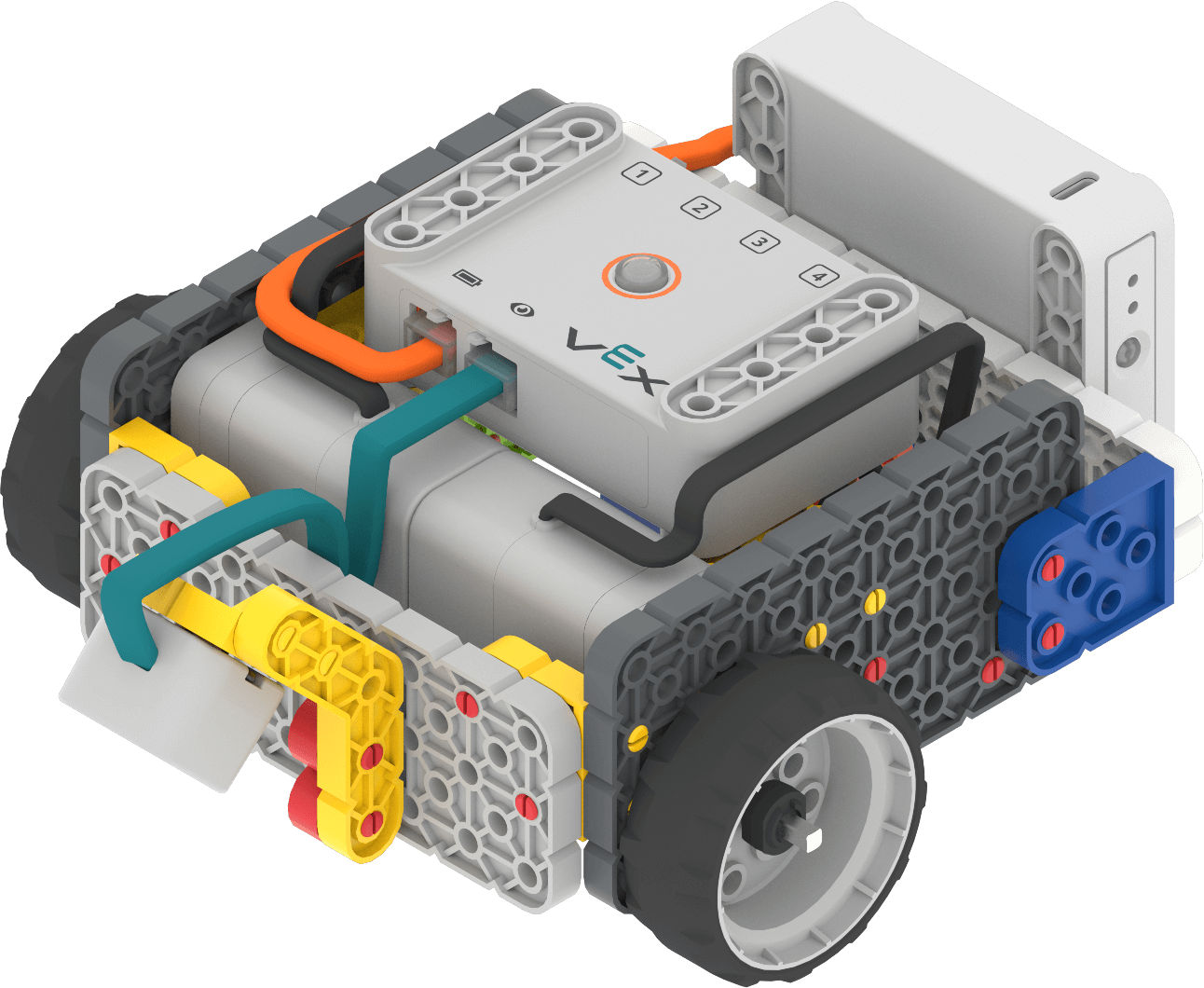
قاعدة المنافسة 2.0 عندما يكمل الطلاب قاعدة المنافسة 2.0، اطلب منهم تسجيل الدخول معك. ثم قم بتوزيع تعليمات البناء لروبوت البطل المتنافس المتقدم 2.0. سيعمل الطلاب على الإضافة إلى قاعدة المنافسة لبناء روبوت البطل المتقدم للمنافسة 2.0. ينبغي للصحفيين جمع المواد الموجودة في قائمة المراجعة.
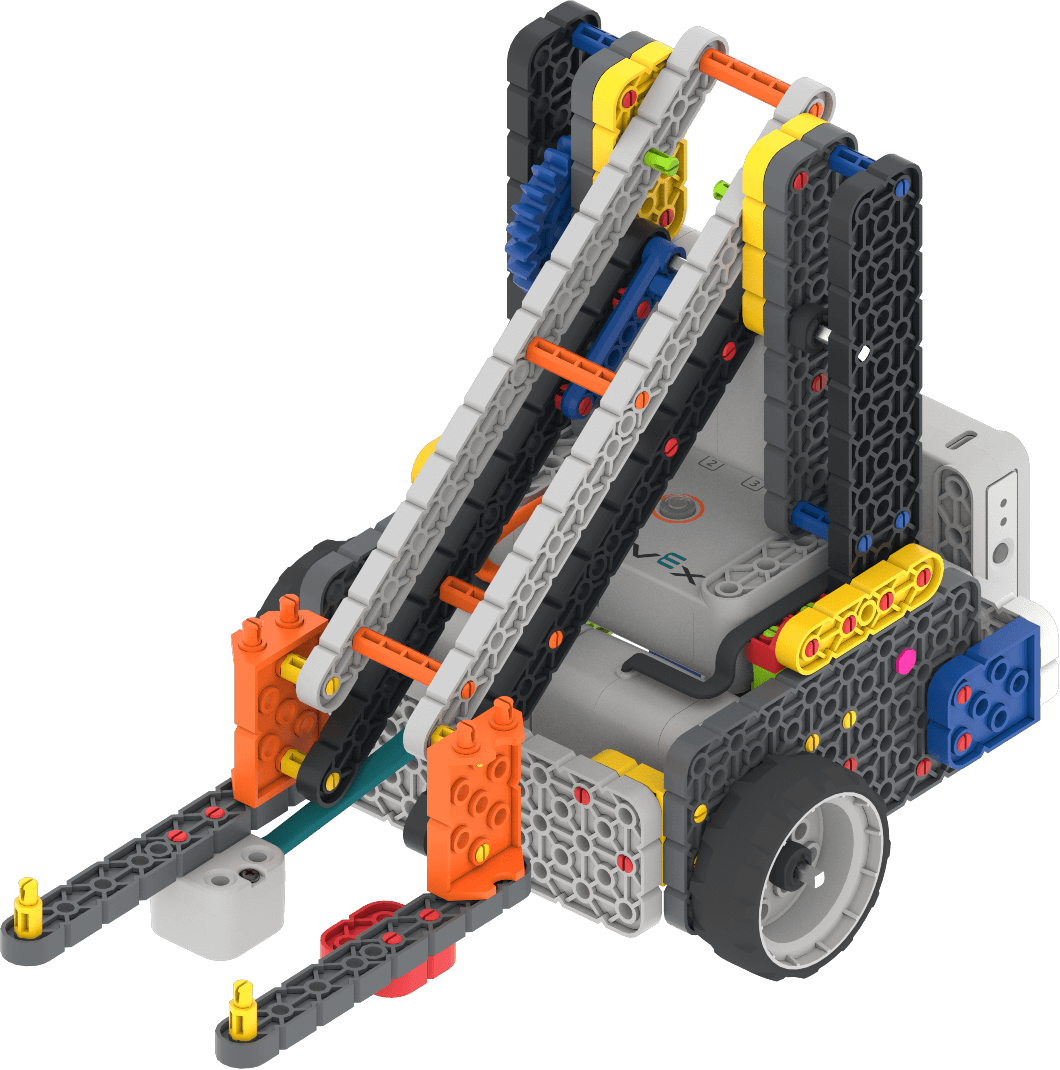
مسابقة الروبوت البطل المتقدم 2.0 -
تسهيلتسهيل
عملية البناء.
- يجب على البناة والصحفيين البدء في البناء بناءً على مسؤولياتهم في عرض الشرائح المصورة للمختبر 3.
- اعتمادًا على مقدار الوقت المتاح لديك، قد ترغب في أن يقوم الطلاب ببناء قاعدة المنافسة 2.0، ثم التوقف واستئناف البناء خلال وقت الدرس التالي.
- التجول في جميع أنحاء الغرفة لمساعدة الطلاب في بناء أو قراءة التعليمات حيثما دعت الحاجة. ذكّر الطلاب بأنهم يستطيعون توجيه القطع التي يحملونها ويقومون ببنائها بنفس الطريقة التي تظهر في تعليمات البناء، وذلك لمساعدتهم على النجاح في البناء.
- قم بإشراك المعرفة السابقة للطلاب من خلال طرح أسئلة حول كيفية تشابه هذا البناء أو اختلافه مع بنيات VEX GO الأخرى التي استخدموها من قبل، مثل Code Base. لماذا يعتقدون ذلك؟ ما الذي قد يكون الروبوت التنافسي قادرًا على فعله وهو أمر جديد أو مختلف؟
- عرضعرض تعزيز إيجابي للفرق التي تعمل بشكل جيد معًا، وتتبادل الأدوار، وتستخدم لغة محترمة أثناء البناء. إذا كانت هناك فرق أو طلاب معينون يتفوقون في البناء، فقدم لهم الفرصة لمساعدة الفرق التي قد تواجه صعوبات في البناء.

استكشاف أخطاء المعلم وإصلاحها
- يمكن للطلاب اختبار بناء Competition Base 2.0 الخاص بهم بشكل صحيح قبل الانتقال إلى جزء Competition Advanced من البناء. اطلب منهم تشغيل Brain والاتصال بـ VEXcode GO وفتح علامة التبويب Drive. استخدم عصي التحكم لتحريك الروبوت للأمام أو للخلف. إذا تم بناء الروبوت بشكل صحيح، فيجب أن يتحرك بنجاح عند توصيله بـ VEXcode GO.
- ذكّر الطلاب بأن التحرك للأمام/للخلف يعتمد على موقع وموضع الروبوت. إذا كان الروبوت البطل في الخلف في الملعب مع توجيه الشوكة نحو الطالب، فإن تحريك عناصر التحكم إلى الأمام سيدفع الروبوت نحو الطالب، وليس نحو الملعب.
- إذا لم يستجب الروبوت، حاول فصل الدماغ ثم إعادة توصيله وحاول مرة أخرى. قد يحدث هذا إذا مر وقت طويل جدًا بين الأدوار التي تقود فيها الروبوت.
استراتيجيات التيسير
- امنح وقتًا إضافيًا في قسم المشاركة إذا اخترت أن يقوم الطلاب بالبناء المرحلة 3 من مجال إعادة بناء تكنولوجيا المدينة معك. تتضمن هذه المرحلة بناء شجرتين وخطوط الطاقة لإضافتها إلى الحقل. تظل جميع العناصر من المرحلة الثانية سليمة، وتشكل جزءًا من هذه المرحلة أيضًا. لمساعدة الطلاب على البقاء منظمين، قم بتقسيم تعليمات البناء حسب الفريق. تتضمن الاقتراحات لكيفية القيام بذلك ما يلي:
- يكمل الفريق أ الخطوات من 1 إلى 12 من تعليمات بناء الشجرة للشجرة الأولى
- يكمل الفريق ب الخطوات من 13 إلى 22 من تعليمات بناء الشجرة للشجرة الأولى
- يكمل الفريق C الخطوات من 1 إلى 12 من تعليمات بناء الشجرة للشجرة الثانية
- يكمل الفريق D الخطوات من 13 إلى 22 من تعليمات بناء الشجرة للشجرة الثانية
- يكمل الفريق E الخطوات من 1 إلى 8 من تعليمات بناء خطوط الطاقة
- يكمل الفريق F الخطوات من 9 إلى 18 من تعليمات بناء خطوط الطاقة
- يكمل الفريق G الخطوات من 19 إلى 27 من تعليمات بناء خطوط الطاقة
- يكمل الفريق H الخطوات من 28 إلى 35 من تعليمات بناء خطوط الطاقة
- خصص وقتًا خلال الجزء الأول من اللعب لجميع الطلاب للتناوب على قيادة الروبوت البطل في الميدان. ذكّر الطلاب بأنه بإمكانهم تغيير عناصر التحكم للعثور على وضع القيادة الذي يناسبهم بشكل أفضل.
- قد ترغب في منح الطلاب وقتًا لإجراء تعديلات على الروبوت الخاص بهم، حتى يتمكنوا من إكمال مهام اللعبة المختلفة بسهولة أكبر. في هذه الحالة، امنح الطلاب وقتًا لتكرار التغييرات التي يقومون بها على روبوت البطل الخاص بهم، باستخدام عملية التصميم الهندسي.
- نظرًا لأن الوقت سيكون عاملاً في المنافسة، قم بتوجيه الطلاب لتكرار تصميم الروبوت الخاص بهم مع التركيز على ما سيجعلهم أكثر قدرة على رفع الأشياء في اللعبة بسرعة أكبر، إذا كانوا يبحثون عن مكان للبدء أو عامل توجيهي لاتخاذ قرار التصميم.
-
لتحديد وقت كل مباراة في المسابقة، يمكنك استخدام المؤقت المدمج ضمن علامة التبويب Drive في VEXcode GO، والمؤقت المدمج في لوحة صدارة VEX GO. يمكنك اختيار أن تكون مؤقتًا للمباراة، أو أن يقوم السائق في الفريق ببدء الوقت وإيقافه. بغض النظر عن الطريقة التي تختارها لإدارة الوقت، تأكد من أن الطلاب يعرفون الطريقة التي سيتم استخدامها، حتى يتمكنوا من المشاركة بشكل صحيح عندما يحين وقت المنافسة.
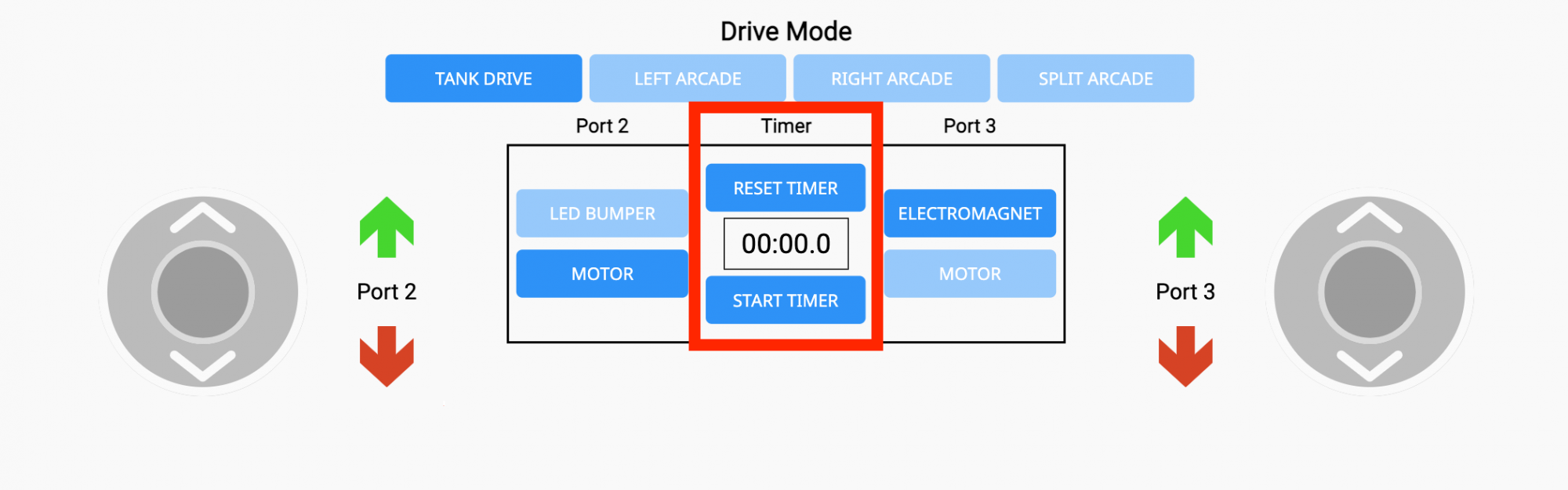
المؤقت في علامة التبويب Drive في VEXcode GO - لاستخدام المؤقت في علامة التبويب "القيادة" في VEXcode GO، حدد "بدء المؤقت" عند بدء القيادة. سيتغير هذا الزر إلى "إيقاف المؤقت" أثناء تشغيل المؤقت. بمجرد الانتهاء من المهمة الثالثة في المسابقة، حدد "إيقاف المؤقت" لرؤية الوقت النهائي. بمجرد تسجيل الوقت، يمكن للطلاب تحديد "إعادة ضبط المؤقت" للاستعداد لمباراتهم التالية.
- ملاحظة: يؤدي تحديد "إعادة تعيين المؤقت" إلى إعادة تعيين المؤقت إلى الصفر، وسيؤدي إلى مسح الوقت المنقضي. إذا قام الطلاب بإعادة ضبط المؤقت أثناء القيادة، فلن يكون وقت تشغيل المباراة النهائية دقيقًا.
- تعتمد سرعة الروبوت البطل على مدى بطء أو سرعة تحريك عناصر التحكم في علامة التبويب "قيادة". كلما تم الضغط على عصا التحكم بشكل أبطأ، كلما تحرك الروبوت بشكل أبطأ. لمزيد من المعلومات حول القيادة بالتحكم عن بعد في VEXcode GO، اقرأ استخدام علامة التبويب Drive في مقالة VEXcode GO.
- فكر مسبقًا في كيفية تنظيم مسابقة Power Up. من المستحسن أن يكون لدى كل فريق مباراتين على الأقل للتنافس فيها، حتى يتمكن أكبر عدد ممكن من الطلاب من الحصول على فرصة أن يكونوا سائقين في المنافسة. To تعرف على المزيد حول إجراء مسابقات VEX GO للفصول الدراسية، راجع هذه المقالة.
- شجع الطلاب على توثيق تعلمهم عن طريق الرسم أو الكتابة عن الروبوت الخاص بهم، وممارسة القيادة، واستراتيجية المنافسة. استخدم المخطط Worksheet (Google Doc /.docx /.pdf) أو ورقة جمع البيانات (Google Doc /.docx /.pdf) كقالب أساسي للطلاب لتدوين الملاحظات. يمكن بعد ذلك استخدام هذه القطع الأثرية لمشاركة تعلم الطلاب وتقدمهم مع الآخرين في الفصل الدراسي ومجتمع المدرسة على لوحة الإعلانات أو محفظة الطلاب.