
Il Mars Rover: Landing Challenge Unit sfiderà i tuoi studenti a costruire progetti VEXcode GO per risolvere un problema. Questa unità introduce gli studenti all'utilizzo del sensore oculare sulla parte anteriore della Code Base in una sfida, ispirata al processo utilizzato dagli scienziati durante il tentativo di far atterrare un veicolo spaziale, come il rover Mars 2020 Perseverance. Gli studenti codificheranno il Code Base per rilevare un ostacolo, quindi smetteranno di guidare per indicare che è stato trovato un ostacolo sul luogo di atterraggio.
Missione Marte 2020 della NASA
La missione Mars 2020 della NASA affronta obiettivi scientifici ad alta priorità per l'esplorazione di Marte: vita, clima, geologia ed esseri umani. Ma prima che il rover Perseverance possa iniziare la sua missione raccogliendo campioni di roccia e terreno sulla superficie, il rover deve atterrare in sicurezza sul Pianeta Rosso.
Secondo la NASA, solo il 40% circa delle missioni inviate su Marte (da qualsiasi agenzia spaziale) hanno avuto successo. L'intero processo di ingresso, discesa e atterraggio richiederà solo pochi minuti, ma la navicella spaziale che trasporta il rover Perseverance deve rallentare da quasi 20.000 km orari (~ 12.500 miglia orarie) a zero e trovare un'area aperta e pianeggiante dove atterrare. . La superficie marziana è piena di ostacoli: enormi crateri da impatto, scogliere, crepe e massi frastagliati. I venti imprevedibili possono anche suscitare ulteriori complicazioni.

Per garantire un atterraggio sicuro, il rover Perseverance scatterà immagini durante la discesa e le confronterà con le mappe. Può decidere rapidamente se quell’area è stata ritenuta pericolosa dagli scienziati e apportare modifiche per atterrare in un’area aperta.
In questa Unità, gli studenti codificheranno il Code Base per rilevare gli ostacoli nei siti di atterraggio sui loro Campi per garantire un atterraggio sicuro per il rover.
Cos'è un sensore?
Un sensore è, in sostanza, un dispositivo che aiuta un robot a comprendere il mondo che lo circonda. Lo fa raccogliendo e segnalando dati sul suo ambiente, che possono poi essere utilizzati in un progetto per far prendere decisioni al robot o eseguire determinati comportamenti. Questa sequenza può essere pensata come un ciclo decisionale Senso → Pensa → Agisci.
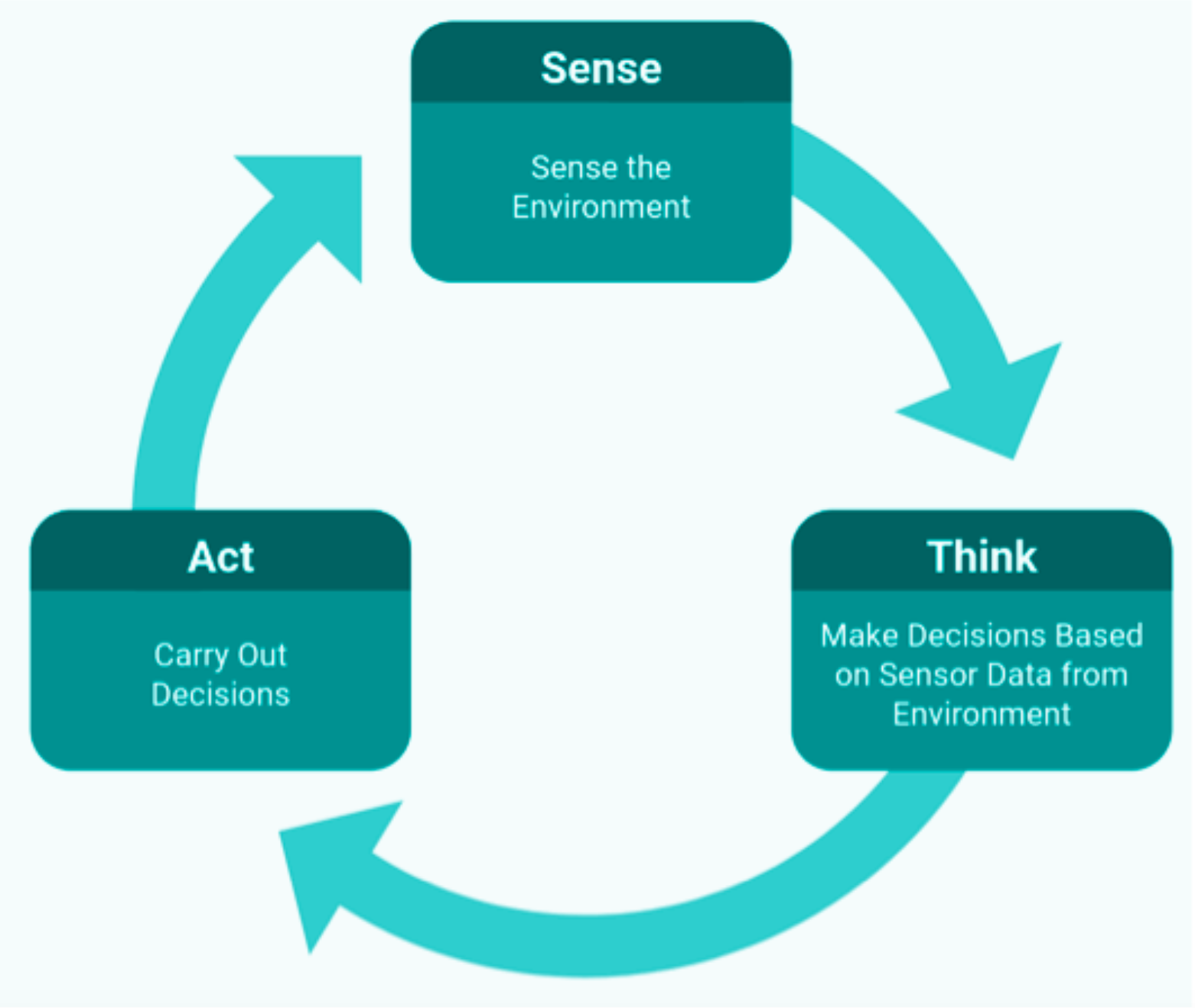
In questa unità, il Code Base utilizzerà il sensore oculare per rilevare oggetti sul campo per aiutare a liberare l'area per un atterraggio sicuro del rover. Il progetto creato dagli studenti esegue questo ciclo poiché il sensore oculare sulla Code Base rileva la presenza di un oggetto, quindi VEXcode GO comanda Think per prendere una decisione in base al fatto che il sensore oculare rilevi o meno un oggetto. Quindi il Code Base eseguirà Atto e fermerà la guida in base alla presenza dell'oggetto.
Cos'è il sensore oculare?
Lo Eye Sensor è un sensore in grado di determinare tre cose: la presenza di un oggetto, il suo colore e la luminosità di un oggetto o di una superficie. In questa unità, il sensore oculare viene utilizzato per rilevare un oggetto in modo che possa essere allontanato dall'area di atterraggio. I dati riportati dal sensore oculare possono essere visualizzati nella console del monitor, che offre agli studenti una rappresentazione visiva di ciò che il robot sta "vedendo" e può essere utilizzata per aiutarli a stabilire la connessione tra i sensori e i comportamenti del robot . Per ulteriori informazioni sull'utilizzo della Console Monitor in VEXcode GO, consultare questo articolo sulla Libreria VEX.
Il sensore oculare sulla Code Base - Eye Forward build si trova sul lato anteriore, come mostrato nell'immagine seguente. Il sensore oculare può essere utilizzato per rilevare la presenza o l'assenza di un oggetto, nonché il suo colore o il livello di luminosità.
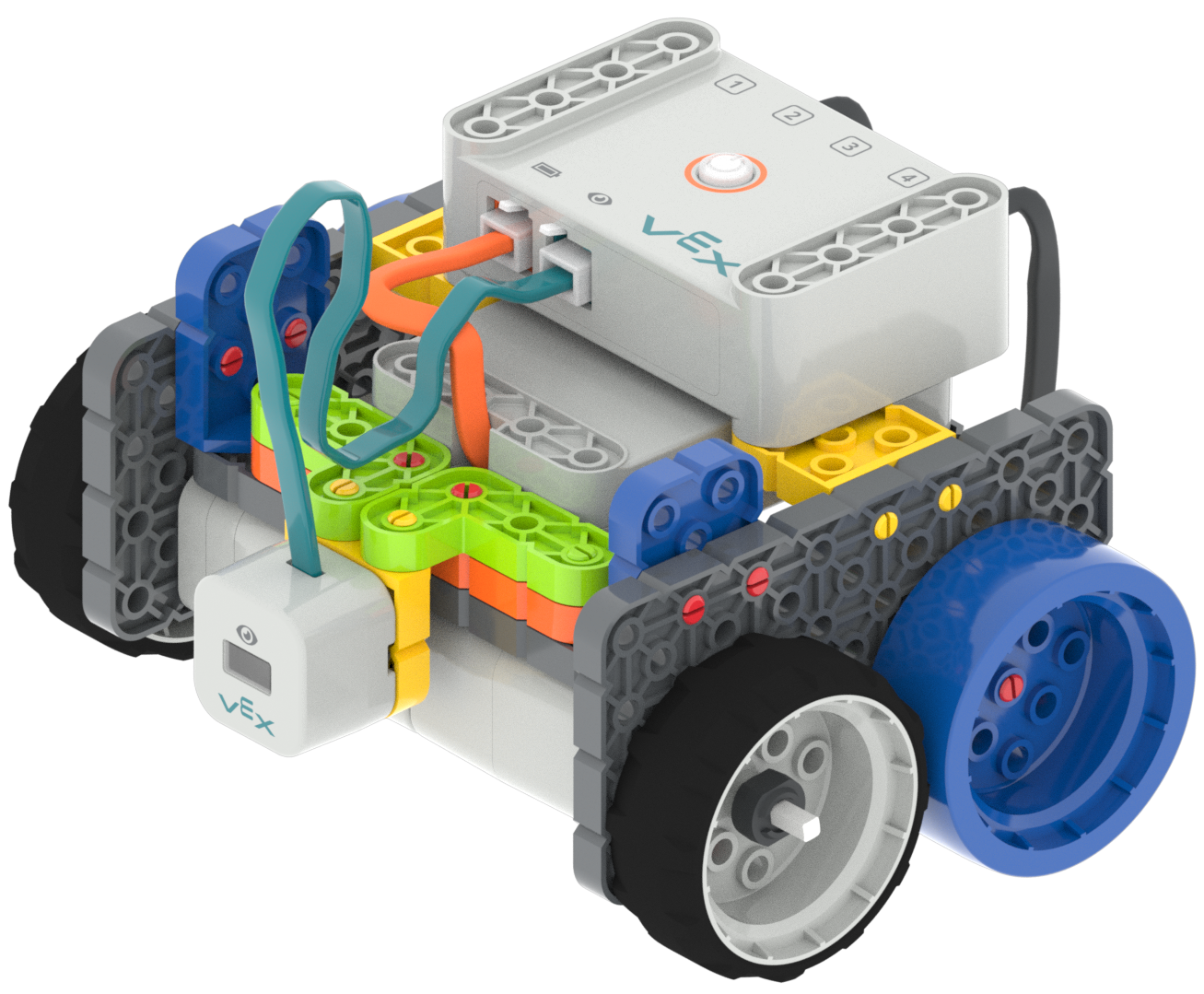
Il sensore oculare utilizza la luce infrarossa per rilevare gli oggetti. Gli oggetti di colore chiaro riflettono la luce infrarossa e vengono rilevati facilmente dal sensore oculare. Gli oggetti di colore scuro assorbono la luce infrarossa e anche il sensore oculare non li rileva. Durante l'utilizzo dell'unità, utilizzare carta bianca o di colore chiaro per gli ostacoli per garantire che il sensore oculare sia in grado di rilevare questi oggetti.
In questa unità, il sensore oculare verrà utilizzato per rilevare la presenza di un oggetto nel percorso del Code Base. La posizione del sensore oculare sulla Code Base fa sì che possa rilevare solo gli oggetti direttamente di fronte ad esso. Tienilo presente quando presenti il tuo Code Base e gli ostacoli ai tuoi studenti in modo che i materiali preparino gli studenti al successo.
Per ulteriori informazioni sul sensore oculare e su come funziona, vedere l'articolo Codifica con il sensore oculare VEX GO Libreria VEX.
Cos'è VEXcode GO?
VEXcode GO è un ambiente di codifica utilizzato per comunicare con i robot VEX GO. Gli studenti utilizzano l'interfaccia drag and drop per creare progetti VEXcode GO che controllano le azioni dei loro robot. Lo scopo di ogni blocco può essere identificato utilizzando segnali visivi come , colore ed etichetta. Per ulteriori informazioni su come lavorare con VEXcode GO, vedere la sezione VEXcode GO della Libreria VEX.
I blocchi in VEXcode GO rappresentano i comandi del robot utilizzati per creare un progetto in VEXcode GO. Di seguito è riportato un elenco dei principali blocchi utilizzati durante questa Unità.
| VEXcode GO Blocchi | Comportamenti |
|---|---|
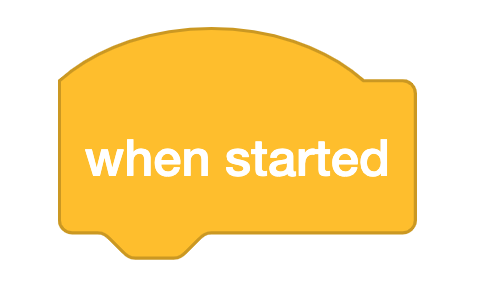 |
Il blocco {When started} inizia a eseguire lo stack di blocchi allegato all'avvio del progetto. |
![Blocco [Guida].](/stemlabs/sites/default/files/inline-images/IMG_3908B0BDE720-1.jpeg) |
Il blocco [Drive] sposta la trasmissione in avanti o all'indietro per sempre. |
![Blocco [Gira per].](/stemlabs/sites/default/files/inline-images/IMG_4C9CEBAFA9C0-1.jpeg) |
Il blocco [Turn for] fa girare la trasmissione per una determinata distanza. |
![Blocco [per sempre].](/stemlabs/sites/default/files/inline-images/IMG_81A9639F50BD-1.jpeg) |
Il blocco [Forever] ripete per sempre tutti i blocchi contenuti all'interno della "C". |
![[Aspetta] blocco](/stemlabs/sites/default/files/inline-images/IMG_BA932FD0539C-1.jpeg) |
Il blocco [Wait] attende un periodo di tempo specifico prima di passare al blocco successivo in un progetto. |
![[Aspetta fino a] blocco](/stemlabs/sites/default/files/inline-images/IMG_F0CE9176887D-1.jpeg) |
Il blocco [Aspetta fino a] attende che la condizione al suo interno riporti TRUE prima di passare al blocco successivo. |
![Blocco [Oggetto trovato].](/stemlabs/sites/default/files/inline-images/IMG_C6D52E895867-1.jpeg) |
Il blocco <Found object> segnala se il sensore oculare rileva un oggetto. |
![Blocco [Smetti di guidare].](/stemlabs/sites/default/files/inline-images/IMG_9BF4B55067B3-1.jpeg) |
Il blocco [Stop driving] arresta la trasmissione. |
![Blocco [Imposta colore paraurti].](/stemlabs/sites/default/files/inline-images/IMG_DD0B68773B36-1.jpeg) |
Il blocco [Imposta colore paraurti] imposta il colore del paraurti LED. |
Come funziona il blocco [Aspetta fino a] con il sensore oculare?
In questa unità, gli studenti utilizzeranno il sensore oculare sulla Code Base per rilevare gli ostacoli nell'area di atterraggio del rover su Marte. Per codificarlo, utilizzeranno il blocco [Aspetta fino a] in un progetto. Il blocco [Aspetta fino a] è un blocco di controllo che verifica ripetutamente una condizione per controllare il flusso di un progetto. Un progetto non passerà al blocco successivo finché la condizione nel blocco [Aspetta fino a] non risulta vera. In questa unità, il blocco [Aspetta fino a] viene utilizzato con il blocco <Found object> come condizione - in modo che attenda fino a quando il sensore oculare rileva un'opposizione e la condizione del blocco <Found object> è vera - per passare a quello successivo blocco nel progetto.
I blocchi [Aspetta fino a] possono essere utilizzati insieme ai blocchi non di attesa, come il blocco [Guida] in questa unità, in modo che il Code Base possa avanzare il sensore ocularerileva un oggetto.
Per vedere il flusso del progetto in tempo reale mentre il tuo robot è in funzione, guarda la funzione Evidenzia in VEXcode GO. All'inizio del progetto, attorno al blocco [Aspetta fino a quando] apparirà un'evidenziazione verde finché la condizione non sarà vera. Apparirà l'evidenziazione verde per saltare i blocchi non in attesa (in questo caso il blocco [Drive]) perché questi comandi vengono eseguiti rapidamente.
In questa unità, gli studenti utilizzeranno una combinazione di blocchi di attesa, come il blocco [Aspetta fino a], e blocchi di non attesa, come il blocco [Drive], nei loro progetti per completare le attività e le sfide del laboratorio. Per saperne di più sui blocchi in attesa e non in attesa in VEXcode GO, leggi questo articolo della Libreria VEX.
Preparazione per Sfida a tempo indeterminato in questa unità
In questa Unità, agli studenti verrà chiesto di utilizzare ciò che hanno imparato in precedenza per creare un progetto per risolvere una sfida. Poiché è importante sfidare regolarmente gli studenti a risolvere problemi e ad applicare le competenze che hanno imparato in un modo nuovo, ti invitiamo a sfidare i tuoi studenti e a utilizzare queste strategie per costruire resilienza e aiutarli guidarli attraverso il sfida. Ecco alcuni suggerimenti per aiutare gli studenti a sperimentare i loro progetti:
Fornire feedback senza fornire la soluzione - Commettere errori durante l'elaborazione di una sfida è previsto e incoraggiato. “Gli errori nell’apprendimento possono creare opportunità e [e] possono aiutare a realizzare connessioni”.1 Creare un processo familiare di risoluzione dei problemi con i tuoi studenti può aiutarli a imparare come identificare un problema e andare avanti quando commettono un errore, riducendo così al minimo le interruzioni e la frustrazione. Prova a utilizzare il seguente ciclo di risoluzione dei problemi con i tuoi studenti per aiutarli a risolvere i problemi dei loro progetti e trovare le proprie soluzioni.
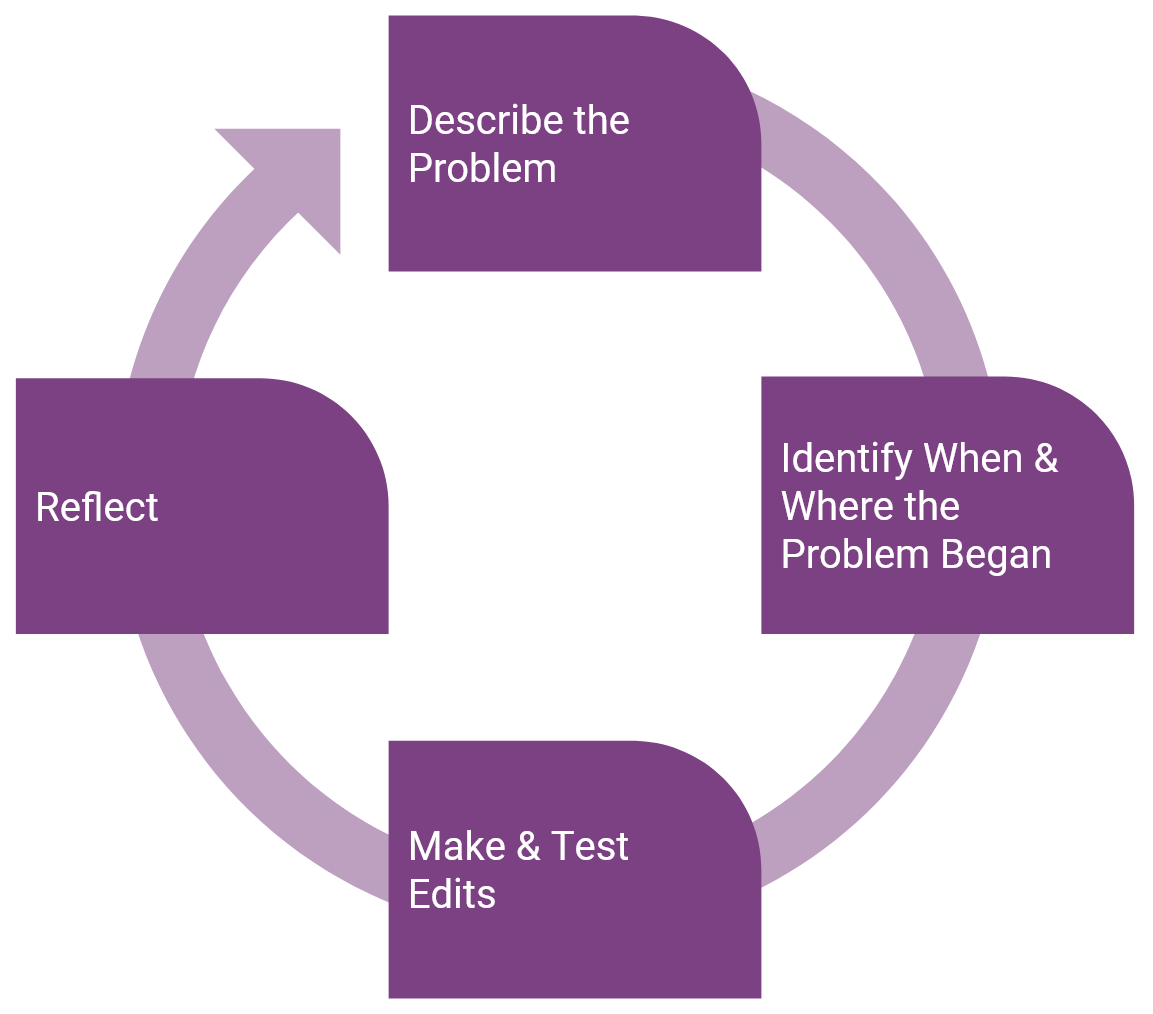
- Descrivi il problema
- Chiedi allo studente di spiegare cosa c'è che non va. Gli studenti dovrebbero essere in grado di collegare l'errore all'obiettivo condiviso o alla sfida da affrontare.
- Come si sta muovendo la Code Base nel loro progetto? Come dovrebbe muoversi il robot?
- Chiedi allo studente di spiegare cosa c'è che non va. Gli studenti dovrebbero essere in grado di collegare l'errore all'obiettivo condiviso o alla sfida da affrontare.
- Identificare quando e dove è iniziato il problema
- Chiedi allo studente quando ha notato per la prima volta il problema.
- Quale parte del progetto era in fase di esecuzione?
- Se gli studenti hanno difficoltà a determinare in quale punto del progetto si trova l'errore, incoraggiali a utilizzare la funzione Project Stepping in VEXcode GO. Gli segnali visivi forniti con la funzione Project Stepping possono essere utilizzati per aiutare gli studenti a risolvere i problemi del loro progetto avendo la possibilità di vedere i blocchi eseguiti uno alla volta. Questo una visione migliore di quali blocchi potrebbero causare l'errore, quindi il debug può diventare un processo più mirato ed efficiente. Per ulteriori informazioni su come utilizzare la funzione Stepping del progetto, vedere l'articolo Stepping Through a Project in VEXcode GO VEX Library.
- Chiedi allo studente quando ha notato per la prima volta il problema.
- Apporta & modifiche di prova
- Quando gli studenti trovano un errore, dovrebbero apportare modifiche al loro progetto. Gli studenti possono testare il progetto con ogni modifica apportata. Se il progetto ha successo, possono passare alla fase successiva del ciclo di risoluzione dei problemi. Se il progetto non ha successo, possono tornare all'inizio del processo e riprovare.
- Riflettere
- Chiedi agli studenti di pensare agli errori che hanno commesso e superato durante il processo.
- Qual è stato l'errore? Cosa hai imparato da questo errore? Come può aiutarti quando codificherai la Code Base la prossima volta?
- Incoraggia gli studenti a riconoscere i propri errori e ciò che hanno imparato dal processo per incoraggiare una mentalità di crescita. Una forte enfasi su una mentalità di crescita può aiutare gli studenti a imparare quando e come persistere e anche quando chiedere aiuto.2 Se gli studenti riescono a vedere il loro processo come un precursore di un nuovo apprendimento, allora possono utilizzare i passaggi qui riportati per promuovere il proprio apprendimento e quello dei loro compagni di classe. Quando gli studenti incontrano questi problemi e riflettono sui loro errori, incoraggiali a condividere i loro errori ed elaborarli con gli altri studenti. In questo modo, gli studenti possono diventare “risorse di apprendimento gli uni per gli altri”.
- Chiedi agli studenti di pensare agli errori che hanno commesso e superato durante il processo.
Cancella l'area di atterraggio (Lab 2) è progettato per essere un'esplorazione a tempo indeterminato che chiederà ai tuoi studenti di perseverare per risolvere una sfida. In questo laboratorio, introduciamo i loop con il blocco [Forever] e chiediamo agli studenti di sperimentare l'utilizzo dei loop nel loro progetto per fare in modo che Code Base guidi e rilevi tutti gli ostacoli nell'area di atterraggio (campo GO). Se l'utilizzo dei loop in un progetto è una novità per i tuoi studenti, potrebbero essere necessarie diverse iterazioni dei loro progetti per utilizzare i loop in modo efficace. Utilizza i suggerimenti delineati in questa sezione per preparare gli studenti al processo di tentativi ed errori e per aiutarli a risolvere i problemi dei loro progetti per raggiungere l'obiettivo della sfida. La sezione Facilitazione delle Parti 1 e 2 contiene supporti didattici aggiuntivi per guidare gli studenti attraverso la sfida Lab 2. Avere un piano su come fornire supporto per la risoluzione dei problemi e per tentativi ed errori richiesti in questo laboratorio può aiutarti a soddisfare le esigenze individuali dei tuoi studenti.
Consulta l'articolo della Biblioteca VEX Costruire la resilienza nei laboratori STEM per ulteriori informazioni su come un feedback efficace può aiutare gli studenti a sviluppare resilienza e una mentalità di crescita mentre lavorano con i laboratori STEM.
1 Hattie, John e Shirley Clarke. Apprendimento visibile: feedback. Routledge, Taylor & Francis Group, 2019.
2 Ibid.
3 Ivi, p. 121