
재생
1부 - 단계별
- 학생들에게프로젝트 디버깅을 연습하도록 지시한다.
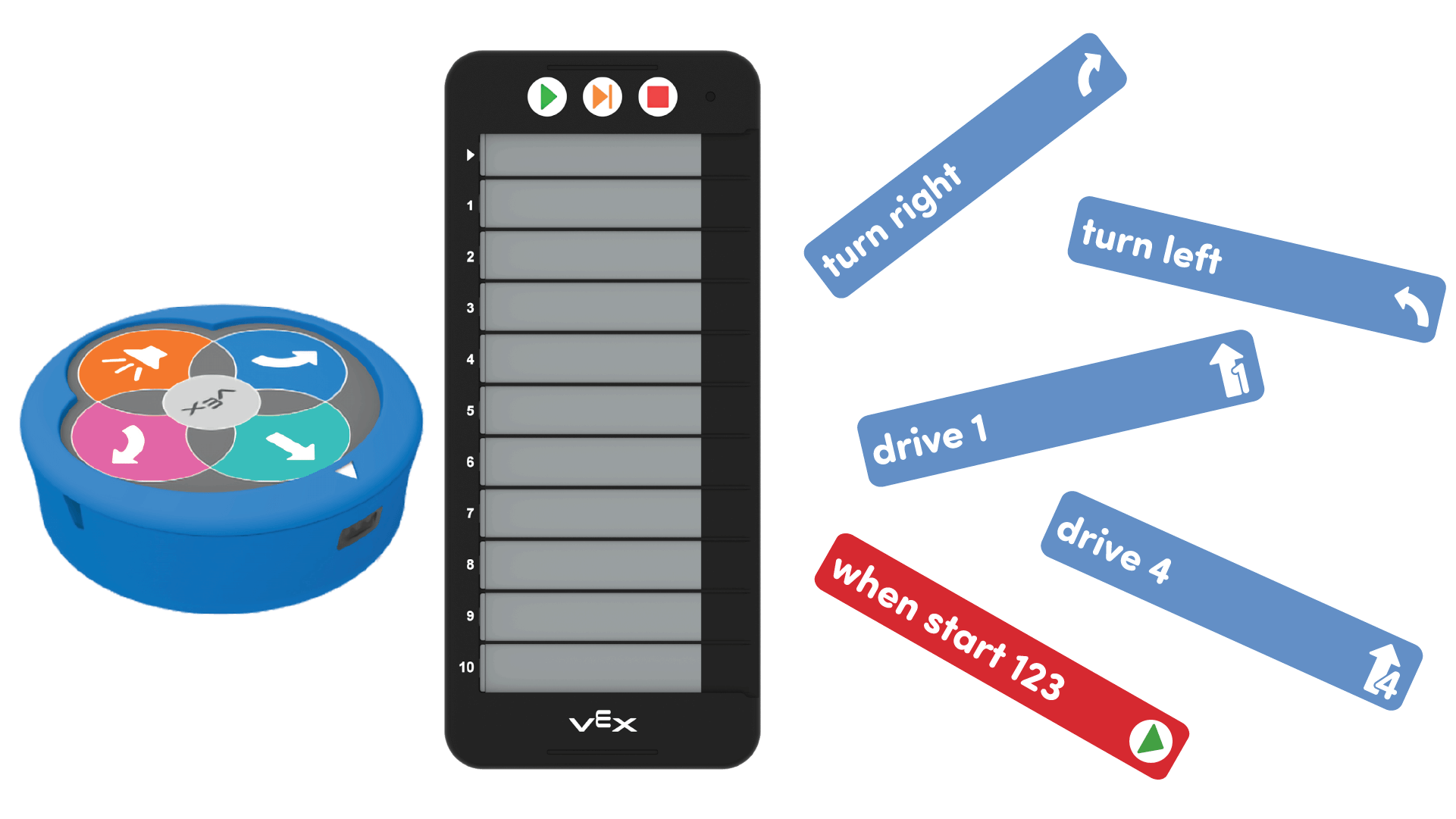
123 로봇, 코더 및 코더 카드 - 프로젝트 학생들이 Coder 및 Coder 카드를 사용하여 생성해야 하는 모델 모델.
- 각 그룹에는 123 로봇, 코더, 123 필드에 대한 액세스 및 다음 코더 카드가 필요합니다.
- 1 "시작 시 123"
- 하나의 "드라이브 1"
- 하나의 "드라이브 4"
- "좌회전" 한 번
- "우회전" 한 번
- 반원들이 볼 수 있도록 다음 순서의 코더 카드를 칠판이나 전광판에 적는다.
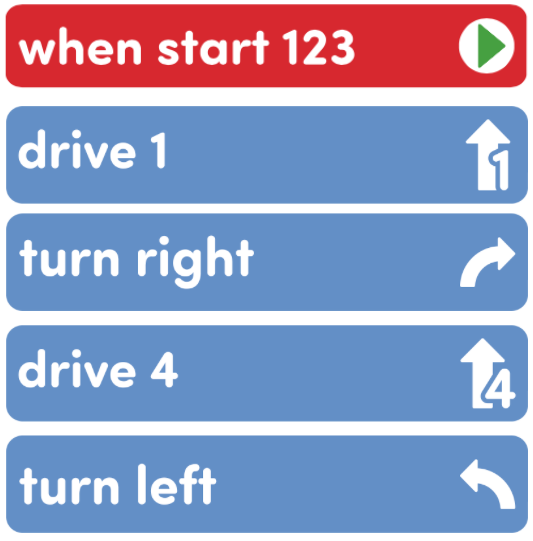 코더 카드 시퀀스를
 표시합니다. - 모든 그룹이 일치하는 순서로 코더에 코더 카드를 삽입하도록 합니다.
- 그룹은 아래 애니메이션과 같이 시동 소리가 들릴 때까지 바퀴를 표면을 따라 밀어 123 로봇을 깨워야 합니다. 이 애니메이션의 사운드를 켭니다. 123 로봇에 대한 자세한 내용은 VEX 123 로봇 기술 자료 사용 문서를 참조하십시오.
동영상 파일- 그런 다음 123 로봇을 코더에 연결해야 합니다. 123 로봇과 코더를 연결하려면 아래 애니메이션과 같이 코더의 시작 및 중지 버튼과 123 로봇의 왼쪽 및 오른쪽 버튼을 최소 5초 동안 누르고 있으면 연결된 소리가 들리고 표시등이 제시간에 깜박입니다. 이 애니메이션의 사운드를 켭니다. Coder에 대한 자세한 내용은 Using the VEX 123 Coder Knowledge Base 아티클을 참조하십시오.
동영상 파일- 그룹이 123 로봇을 123 필드의 왼쪽 상단에 배치하여 프로젝트를 테스트하고 다른 학생들이 123 로봇의 동작을 관찰하는 동안 프로젝트를 시작합니다. 그룹이 필드를 공유하는 경우, 각 그룹은 차례로 프로젝트를 시작해야 합니다.
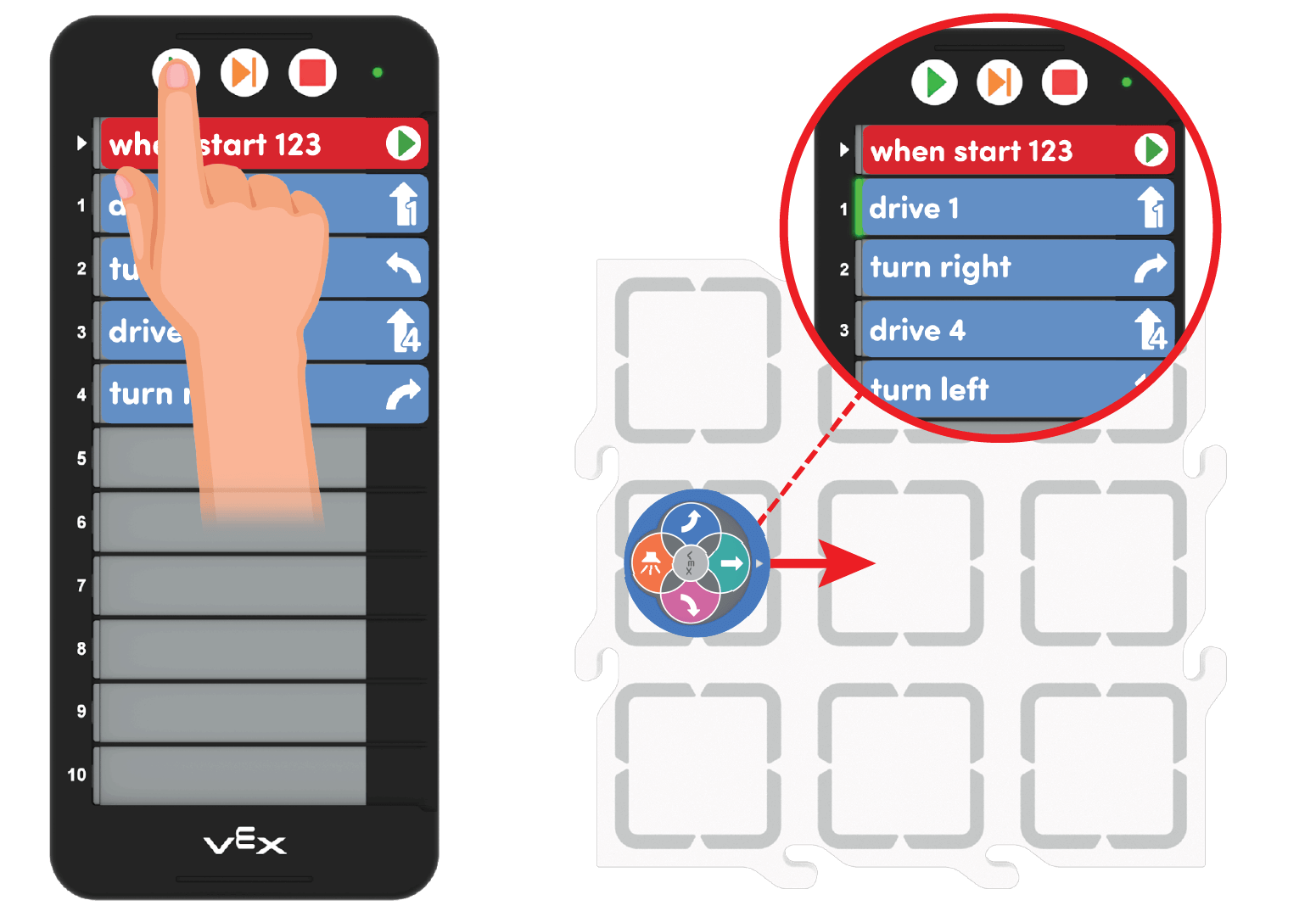
코더를 시작하고 123 로봇을 관찰합니다. - 그런 다음, 학생들이 123 로봇의 의도한 동작을 보여줄 수 있도록 칠판에 메모를 남긴다. (어린 학생들은 의도한 행동을 보여주기 위해 기호를 그립니다.
- 의도된 동작: 123 로봇은 한 칸 앞으로 운전하고, 좌회전하고, 네 칸 앞으로 운전하고, 우회전합니다.
- 그들의 프로젝트가 이것을 합니까? 프로젝트를 다시 시작하고 게시된 의도된 동작과 프로젝트를 비교하도록 합니다.
- 학생에게 단계 기능을 사용하여 프로젝트에서 한 번에 하나의 코더 카드를 통과하는 방법을 보여주고 각 카드에 대한 123 로봇의 동작을 관찰합니다. 코더 왼쪽의 녹색 하이라이트를 보면서 어떤 카드가 작동하는지 확인할 수 있습니다. 프로젝트에서 버그를 찾을 수 있나요?
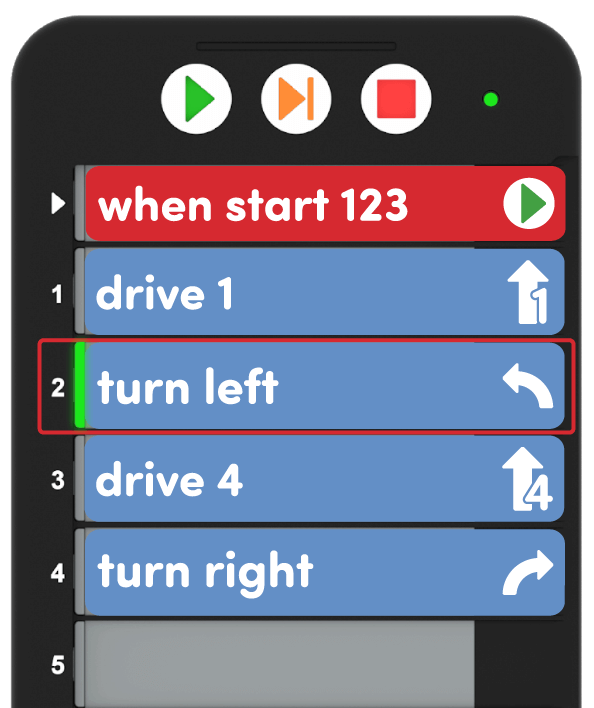
코더 카드에 123가지 로봇 동작일치 - 학생들에게 실제 동작이 의도한 동작과 일치하지 않는 문제 카드를 구두로 기록하고 코더에서 해당 카드를 제거하도록 합니다.
- 그런 다음 올바른 Coder 카드를 제자리에 놓아야 합니다.
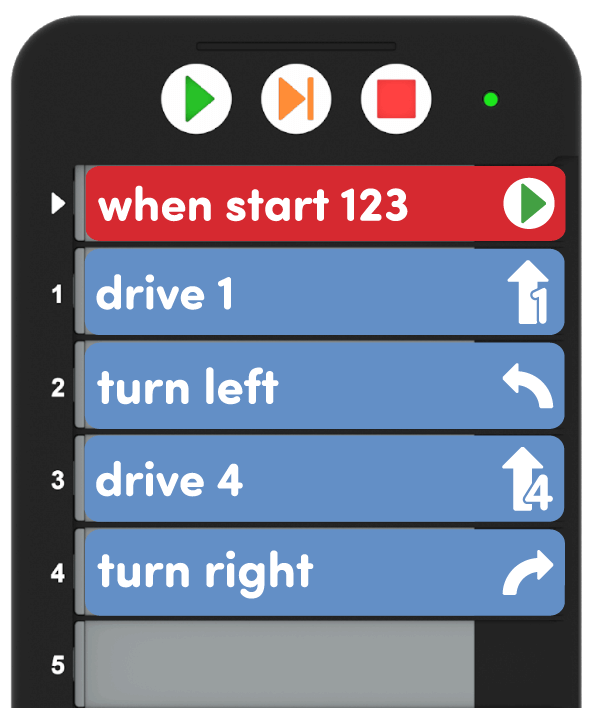
올바른 코더 카드 - 그룹이 일찍 끝나면 디버깅 게임을 할 수 있습니다! 한 사람은 프로젝트에서 Coder 카드를 섞을 수 있고, 다른 사람은 프로젝트에서 버그를 찾아 수정하여 의도한 동작을 완료할 수 있습니다.
- 각 그룹에는 123 로봇, 코더, 123 필드에 대한 액세스 및 다음 코더 카드가 필요합니다.
- 퍼실리테이트 디버깅 과정에 대해 학생들과 토론을 진행합니다.
- 코더 카드에서 어떤 오류가 발견되었습니까?
- 귀하의 그룹은 코드를 디버깅하기 위해 어떤 조치를 취했습니까?
- 손을 사용하여 123 로봇이 어떤 행동을 완료했는지 설명하십시오.
- 학생들에게 디버깅을 한 번 이상 시도해야 할 수 있음을 상기시키십시오! 잘못된 코더 카드를 고치는 데 어려움을 겪어도 괜찮습니다. 버그를 발견하고 수정할 때마다 프로젝트를 개선하고 있습니다!
- 학생들에게 로봇 없이 어떻게 디버깅했는지 물어본다. 퍼즐을 풀려고 한 적이 있나요? 첫 번째 시도에서 모든 조각이 원래 위치에 맞았습니까? 123 로봇으로 디버깅하는 동안 일어나는 일과 어떻게 비슷하거나 다른가요?
중간 플레이 휴식 & 그룹 토론
모든 그룹이 디버깅 프로세스를 완료하자마자 함께모여 간단한 대화를 나눕니다.
- 프로젝트에서 변경해야 하는 카드는 무엇인가요?
- 프로젝트에서 버그가 어디에 있는지 어떻게 파악하셨나요?
- 단계 기능이 프로젝트의 버그를 찾는 데 어떻게 도움이 되었습니까?
파트 2 - 단계별
- 학생들에게 이제 코드 문제 해결사가 될 수 있도록 디버깅 프로세스를 직접 수행하도록 지시하십시오.
학생들에게 미리 알림이 필요한 경우, 다음 단계로 보드에 디버깅 프로세스 영역을 만듭니다 (다음 단계로 슬라이드를 투영하려면 이미지 슬라이드 쇼 참조).
- Coder 프로젝트를 시작합니다.
- 123 로봇을 관찰하십시오.
- 의도한 행동과 비교합니다.
- 단계 기능을 사용하여 잘못된 코더 카드를 찾으십시오.
- 잘못된 코더 카드를 제거하고 올바른 카드를 추가하십시오.
- 처음으로 돌아가서 다시 시작하세요!
- 모델 모델은 각 그룹에 추가 Coder 카드를 배포할 때 Coder 카드를 새 프로젝트에 혼합합니다.
- 다음 Coder 카드를 배포하여 Play Part 1에서 이미 가지고 있는 Coder 카드에 추가합니다.
- "경적 플레이"
- "글로우 퍼플"
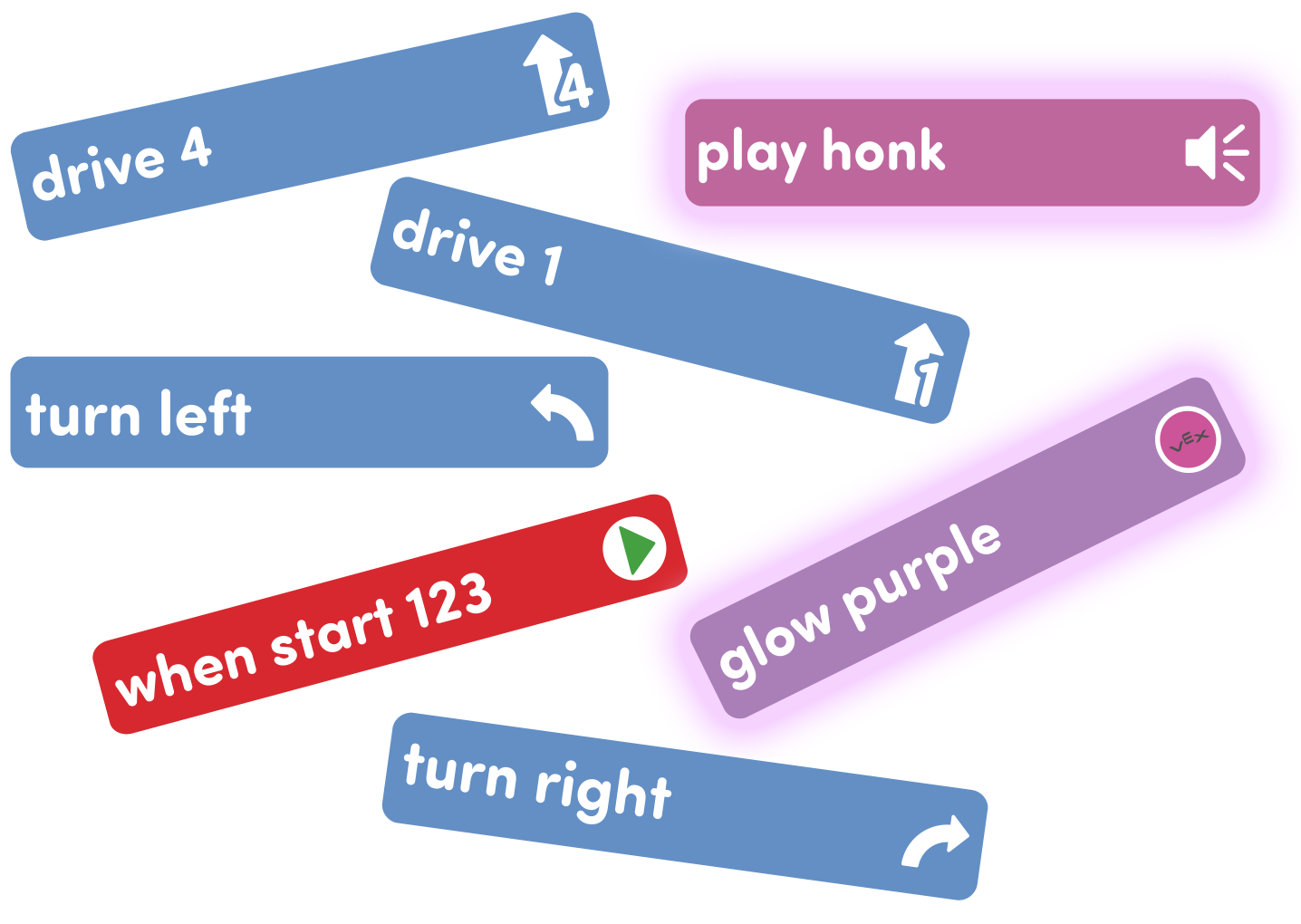
추가 코더 카드 - 학생들에게 7개의 코더 카드를 모두 사용하여 혼합 프로젝트를 만들도록 요청한다. "시작 시점 123" 이 항상 첫 번째 카드여야 함을 상기시키십시오!
- 학생들에게 프로젝트를 시작하고 123 로봇의 행동을 관찰하게 합니다.
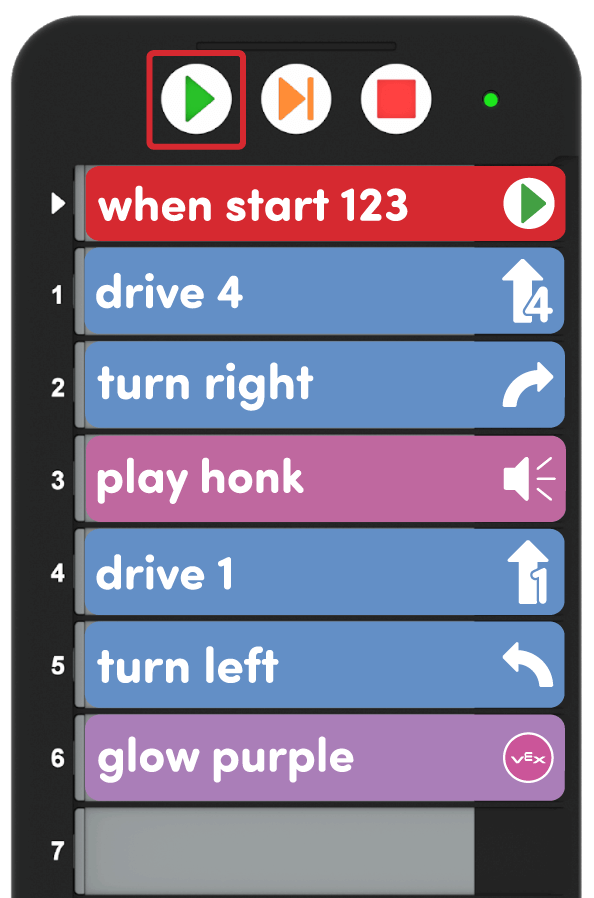
혼합 프로젝트시작 - 123 로봇에 대한 새로운 의도된 동작을 그룹에 알립니다. 이를 칠판이나 종이에 적어 각 그룹이 참조할 수 있도록 한다.
- 의도된 행동: 4칸을 운전하고, 좌회전하여 보라색으로 빛나고, 1칸을 운전하고, 우회전한 다음 경적을 울립니다.
- 그룹이 디버깅 프로세스를 사용하여 혼합 프로젝트를 수정하여 의도한 동작 순서를 완료하도록 합니다! 이 단계는 실험실 4 이미지 슬라이드쇼에도 있습니다.
- 그룹이 함께 일할 수 있도록 도와주세요. 디버깅 프로세스를 주의 깊게 수행하고 단계를 따르는 그룹을 강조 표시합니다.
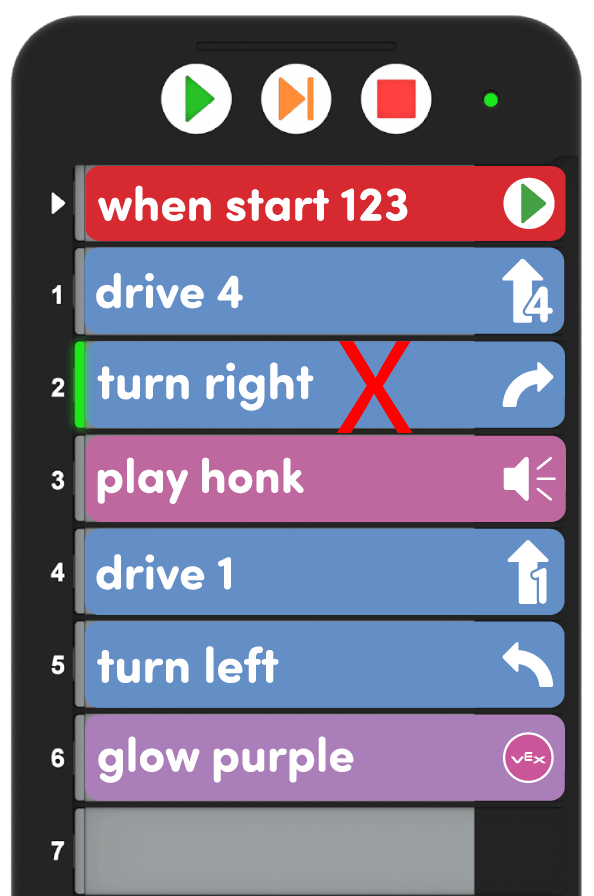
디버깅 - 다음 Coder 카드를 배포하여 Play Part 1에서 이미 가지고 있는 Coder 카드에 추가합니다.
- 진행하기 교실을 돌아다니면서 그룹과 디버깅에 대한 토론을 진행합니다.
- 행동이 잘못되었다는 것을 어떻게 알았습니까?
- 디버깅하는 동안 그룹이 코더 카드를 어떻게 변경했습니까?
- 귀하의 그룹은 몇 개의 코더 카드를 변경해야 했습니까?
- 학생들에게 코더 카드와 개별 행동이 어떻게 일치하는지 확인하도록 상기시킨다. 디버깅을 제대로 하려면 여러 번 시도해야 합니다. 학생들에게 123 로봇이 움직이는 동안에는 코더 카드를 변경할 수 없음을 상기시킨다. 프로젝트가 완료될 때까지 기다린 다음 Coder 카드를 변경해야 합니다.
시간이 초과되면 123 로봇을 깨워야 할 수도 있습니다. 여기에 표시된 것처럼 바퀴를 평평한 표면을 따라 밀어 로봇을 깨우는 단계를 학생들에게 상기시킵니다. 이 애니메이션의 사운드를 켜면 123 로봇의 표시기 소리를 들을 수 있습니다.
동영상 파일123 로봇에 대한 자세한 내용은 VEX 123 로봇 기술 자료 사용 문서를 참조하십시오.
- 학생들에게 교실 주변의 다른 문제를 어떻게 해결했는지 물어본다. 그들이 무엇이 잘못되었는지 찾으려고 했습니까? 123 로봇 디버깅과 비슷하게 교실에서 문제를 해결하는 과정은 어땠나요?