
वैकल्पिक कोडिंग विधियाँ
इस इकाई को वैकल्पिक कोडिंग विधि का उपयोग करने के लिए अनुकूलित करें।
यह STEM लैब यूनिट VEX कोड 123 के साथ उपयोग के लिए लिखी गई है। हालांकि, आप इस यूनिट को लागू करने के लिए कोडिंग करने के लिए 123 रोबोट पर मौजूद बटनों का उपयोग कर सकते हैं। आप यूनिट के लैब 1 को लागू करने के लिए कोडर के साथ कोडर कार्ड का भी उपयोग कर सकते हैं। यह लचीलापन आपको अपने छात्रों की व्यक्तिगत जरूरतों को पूरा करने में मदद कर सकता है। उदाहरण के लिए, यदि आपके छात्र पहले से ही 123 रोबोट पर मौजूद बटनों का उपयोग करके टच टू कोड प्रोजेक्ट बनाने से परिचित हैं, तो वे 123 रोबोट पर मौजूद बटनों का उपयोग करके सभी कोडिंग गतिविधियों को पूरा कर सकते हैं। प्रत्येक लैब के सारांश अनुभाग में अतिरिक्त जानकारी होती है जो आपको व्यक्तिगत लैब को कोड से संबंधित जानकारी प्राप्त करने या कोडर का उपयोग करने के लिए संशोधित करने में मदद कर सकती है।
स्पर्श अनुकूलन
यदि इन प्रयोगशालाओं में गतिविधियों को पूरा करने के लिए 123 रोबोट पर मौजूद बटनों का उपयोग किया जा रहा है, तो छात्रों को यह समझना चाहिए कि बटन का प्रत्येक प्रेस 123 रोबोट की 1 गति के बराबर है। फिर, वे बटन दबाने की एक श्रृंखला के माध्यम से एक प्रोजेक्ट बना सकते हैं। छात्रों को यह समझना चाहिए कि जिस क्रम में वे बटन दबाते हैं, उसी क्रम में 123 रोबोट व्यवहार को अंजाम देगा। 123 रोबोट के उपयोग के बारे में अधिक जानकारी के लिए, VEX 123 रोबोट VEX लाइब्रेरी बेस लेख का उपयोग देखें। 123 रोबोट पर टच बटन का उपयोग करके कोडिंग के बारे में अधिक जानकारी के लिए, 123 रोबोट वीईएक्स लाइब्रेरी लेख पर टच बटन के साथ कोडिंग देखें।
इस अनुकूलन में भी आप प्रोजेक्ट प्लानिंग में सहायता के लिए प्रिंट करने योग्य सामग्री को सहायक उपकरण के रूप में उपयोग कर सकते हैं। VEX लाइब्रेरीमें उपलब्ध प्रिंट करने योग्य संसाधनों को देखें और छात्रों के साथ उनके टच प्रोजेक्ट की योजना बनाने और निर्माण करते समय उनका उपयोग करें। आप टच बटन के प्रतीकों को काटकर छात्रों को अपनी परियोजनाओं को बनाते समय उन्हें अपनी डेस्क पर रखने के लिए कह सकते हैं, या छात्रों को अपनी परियोजनाओं में बटन दबाने के क्रम में रंग भरने के लिए रंग भरने वाली शीट का उपयोग कर सकते हैं।
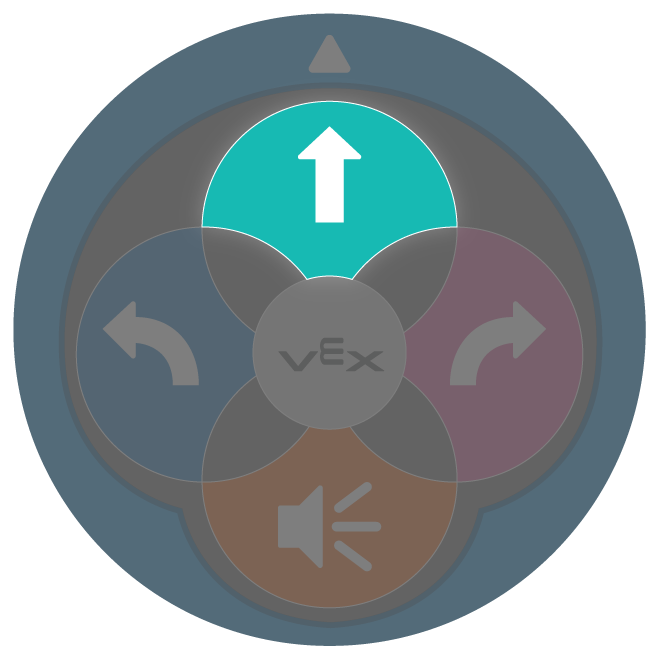
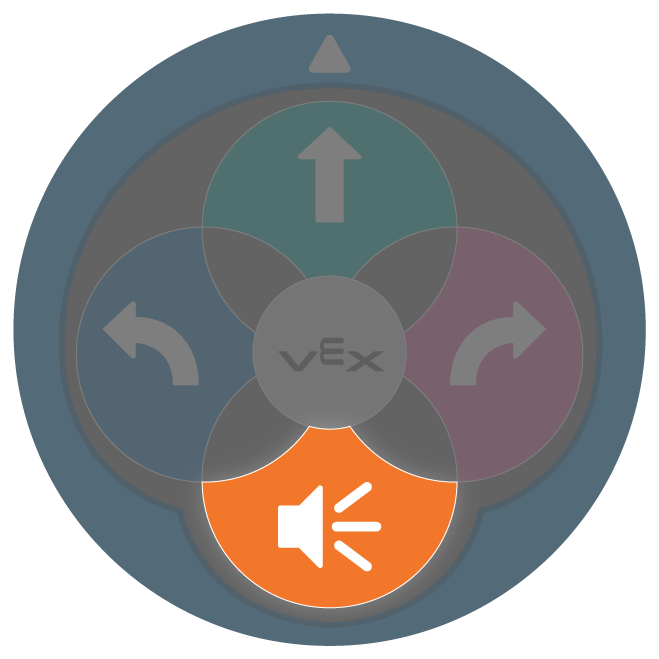
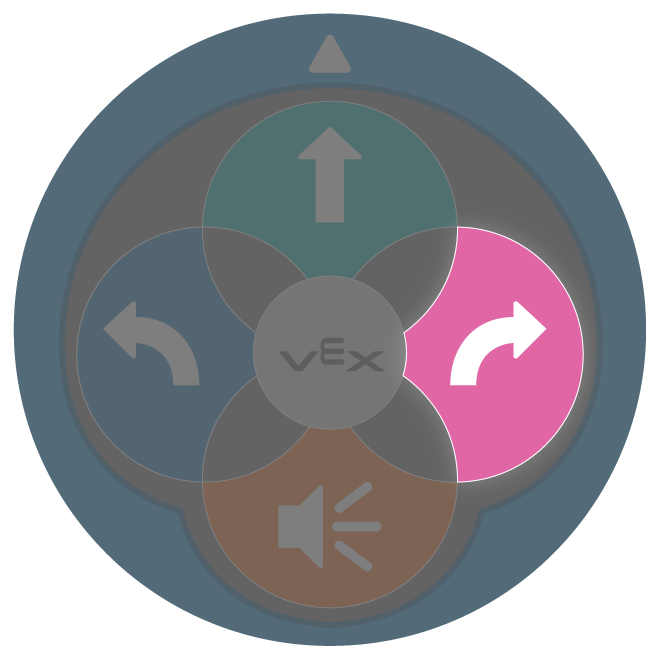
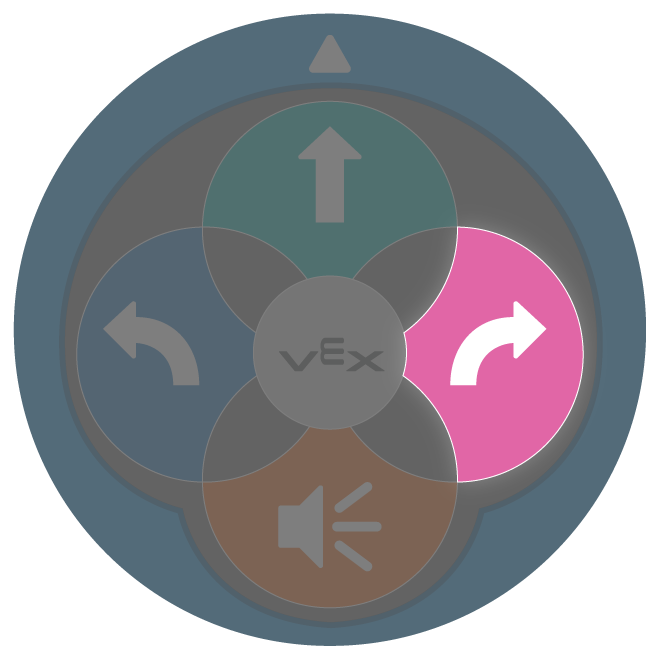
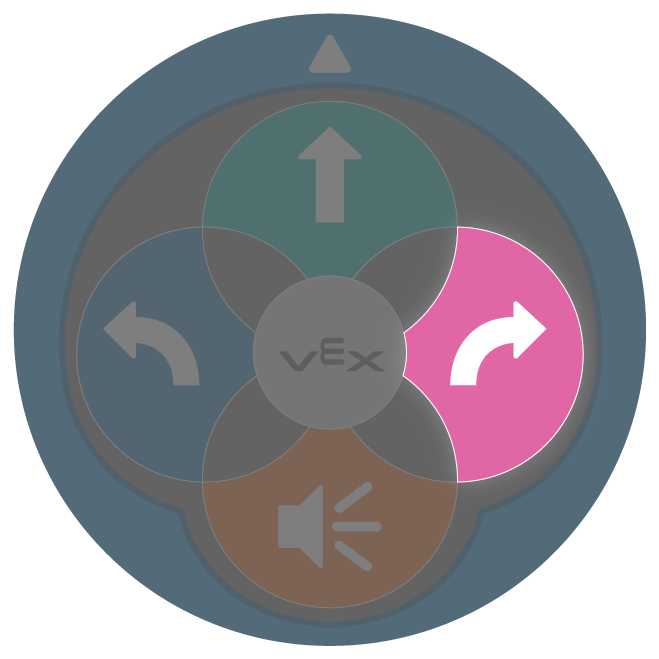
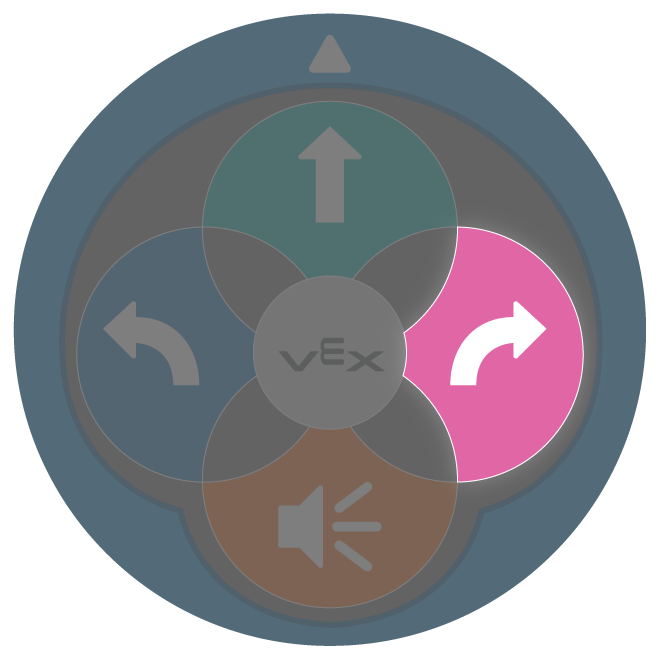
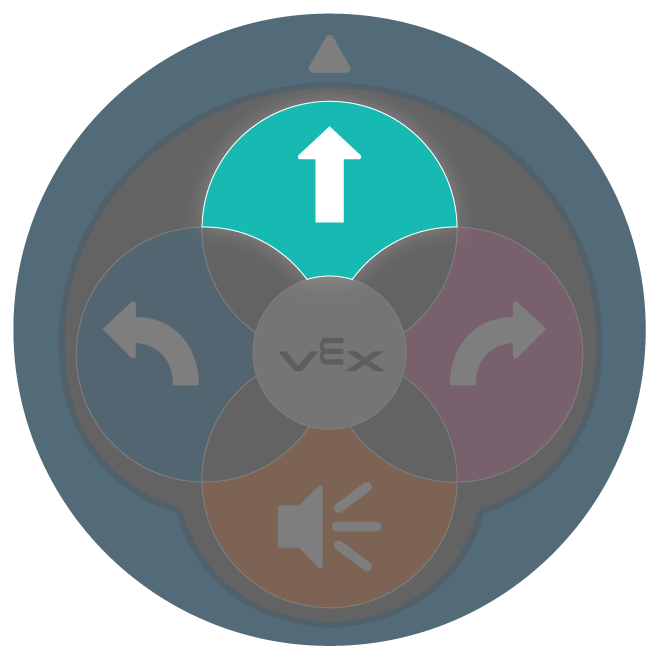
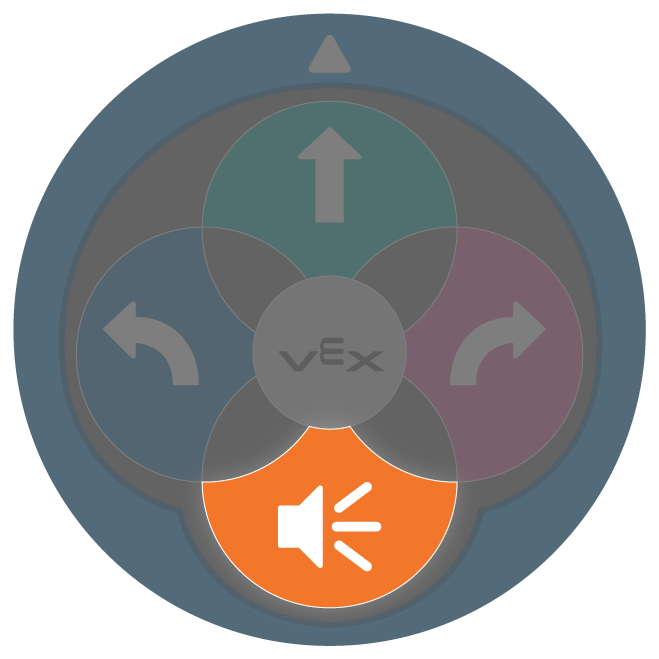
| बटन | नाम | व्यवहार |
|---|---|---|
 |
शुरू | बटन दबाने पर प्रोजेक्ट शुरू हो जाता है। |
 |
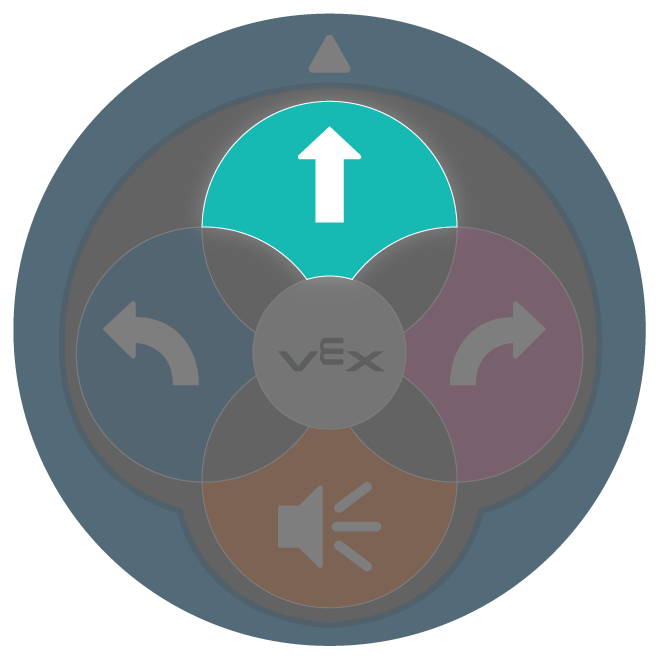
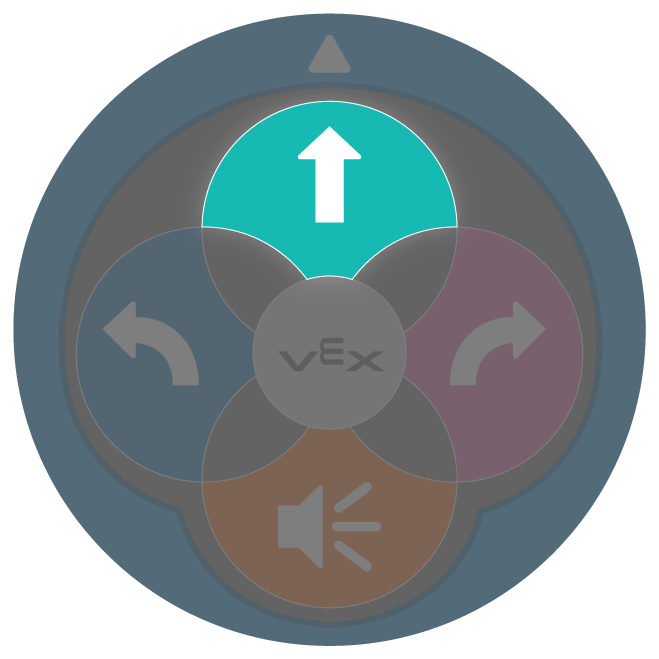
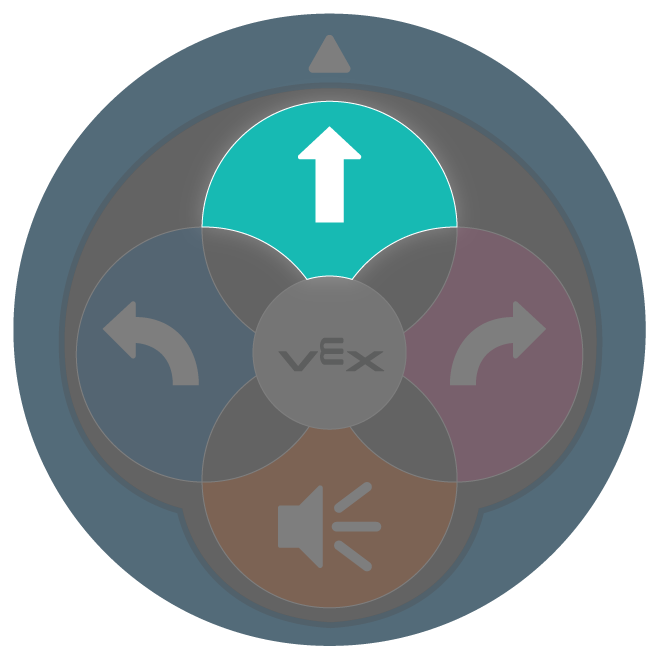
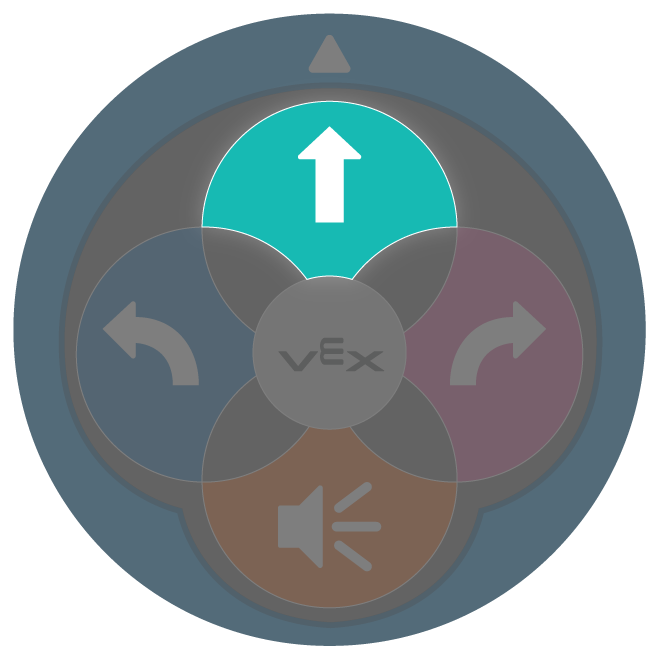
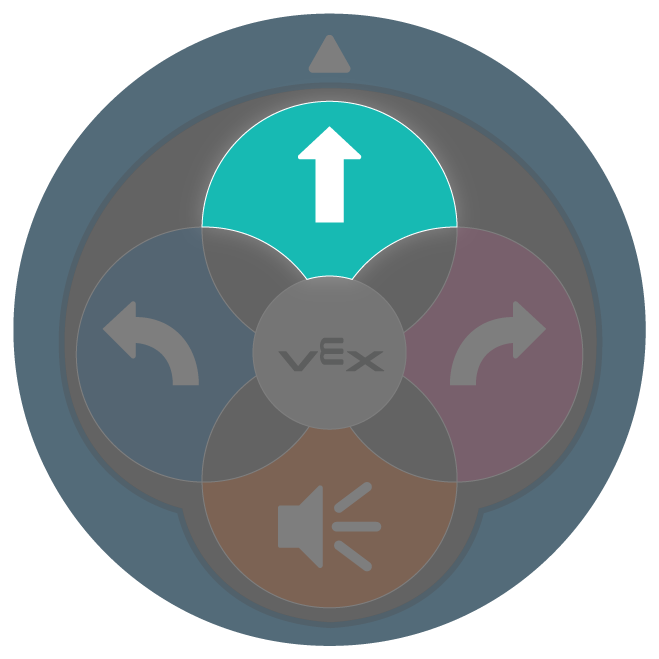
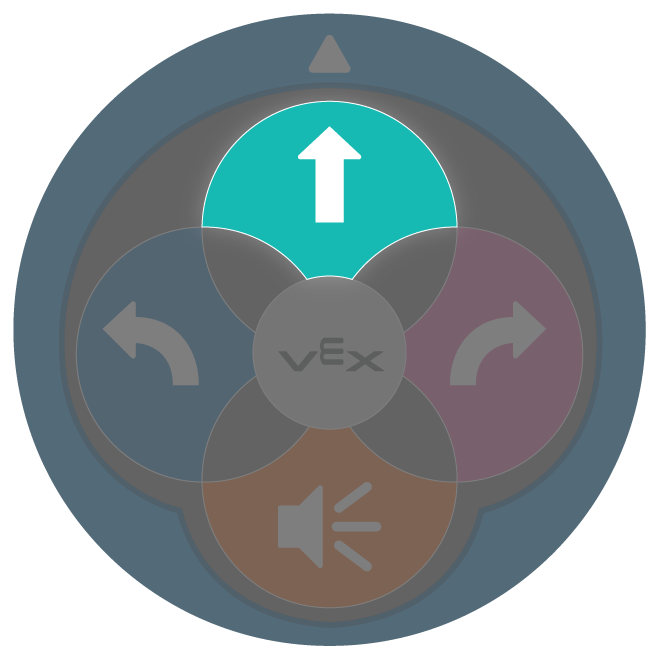
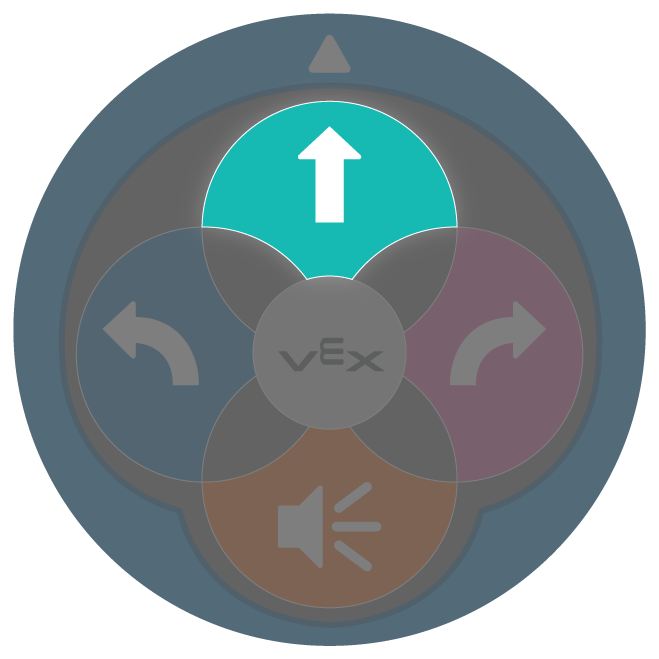
कदम | 123 रोबोट 1 रोबोट की लंबाई या 123 फील्ड पर 1 वर्ग के बराबर आगे बढ़ेगा। |
 |
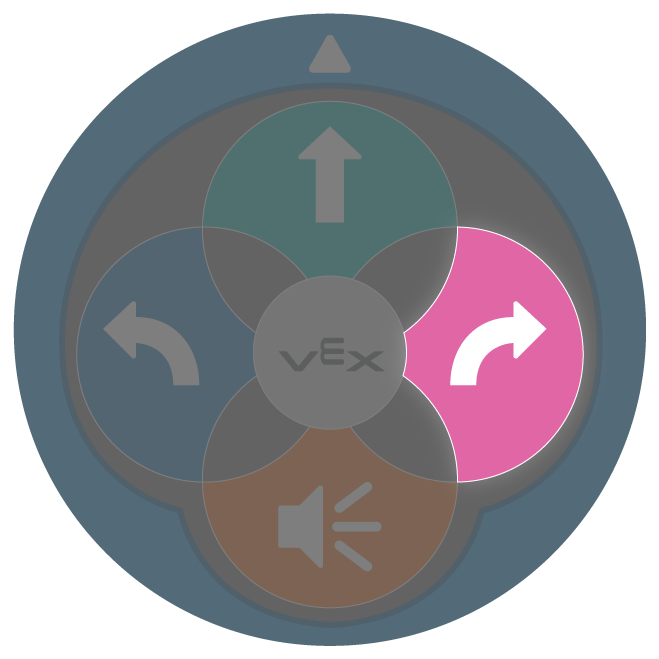
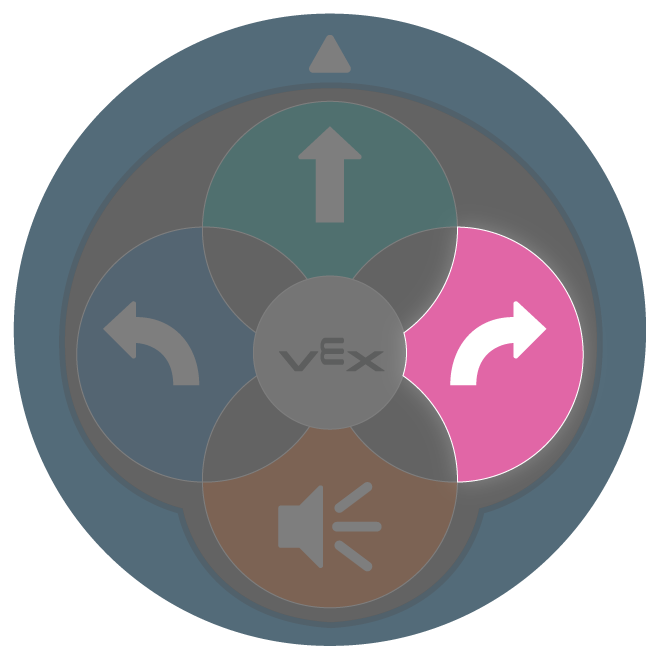
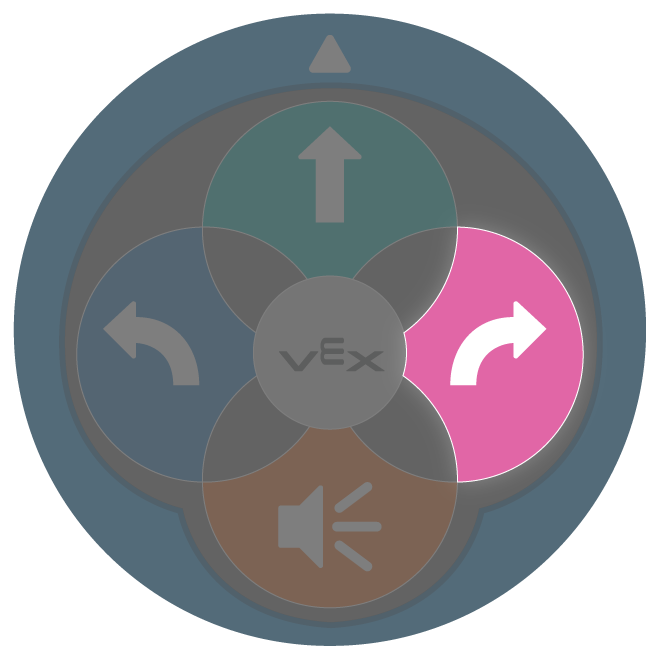
सही | 123 रोबोट अपनी जगह पर ही दाईं ओर 90 डिग्री घूमेगा। |
 |
बाएं | 123 रोबोट अपनी जगह पर 90 डिग्री बाईं ओर घूमेगा। |
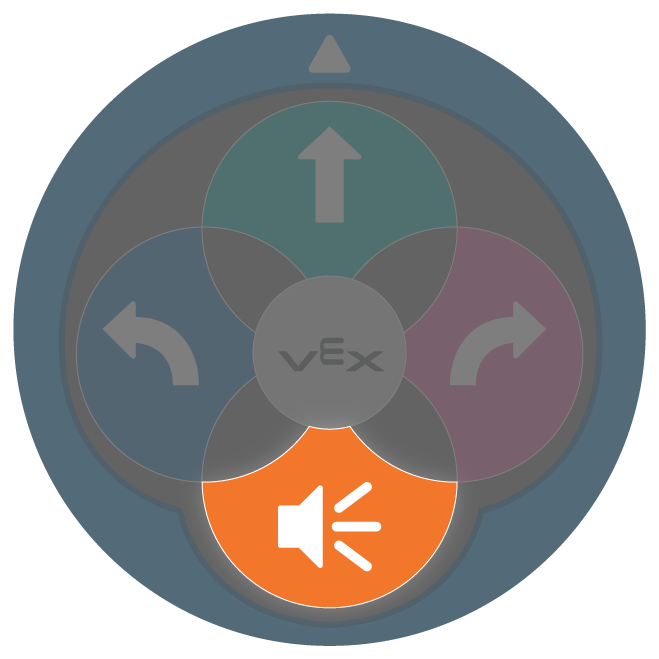 |
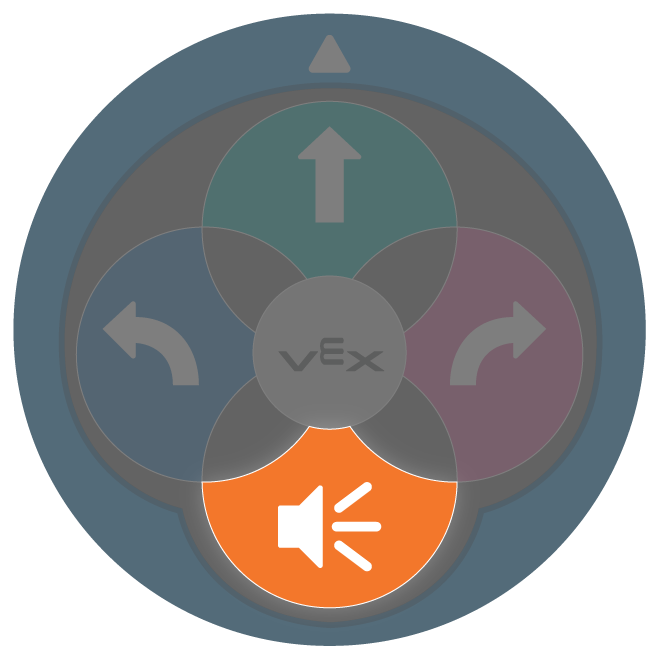
आवाज़ | 123 रोबोट हॉर्न की आवाज बजाएगा। |
- लैब 1 को अनुकूलित करने के लिए, छात्रों को 123 रोबोट को चलाकर एक नमूना एकत्र करने और फिर बेस पर वापस आने के लिए एक प्रोजेक्ट बनाने को कहें। छात्रों को आवश्यक चरणों को समझने में मदद करें, फिर 123 रोबोट पर मौजूद बटनों का उपयोग करके एक टच कोड प्रोजेक्ट बनाएं। यह 123 रोबोट द्वारा नमूना एकत्र करने और बेस पर वापस लौटने के लिए किए जाने वाले संभावित समाधान का एक उदाहरण है। 123 रोबोट नमूना एकत्र करते समय हॉर्न की आवाज बजाएगा।
- समाधान में बटन दबाने का क्रम बाएं से दाएं क्रम में दिखाया गया है। क्रमांक 1 अनुक्रम की शुरुआत है।
नोट: चूंकि 'प्रतीक्षा' बटन नहीं है, इसलिए "प्रतीक्षा" कमांड स्पर्श अनुक्रम में दिखाई नहीं देता है।
| 1 | 2 | 3 | 4 | 5 | 6 |
|---|---|---|---|---|---|
 |
 |
 |
 |
 |
 |
| 7 | 8 | 9 | 10 | 11 | 12 |
 |
 |
 |
 |
 |
 |
- लैब 2 को अनुकूलित करने के लिए, छात्रों को 123 रोबोट को 123 फील्ड पर विभिन्न स्थानों पर ले जाकर नमूने एकत्र करने और बेस पर वापस लौटने के लिए कई परियोजनाएं बनाने के लिए कहें। छात्रों को आवश्यक चरणों को समझने में मदद करें, फिर 123 रोबोट पर मौजूद बटनों का उपयोग करके एक टच कोड प्रोजेक्ट बनाएं। प्रत्येक नमूने तक पहुंचने के लिए उन्हें संभवतः 3 अलग-अलग परियोजनाएं बनाने की आवश्यकता होगी। यह लैब 2 के लिए एक संभावित समाधान का उदाहरण है। समाधान में बटन दबाने का क्रम बाएं से दाएं क्रम में दिखाया गया है। क्रमांक 1 अनुक्रम की शुरुआत है।
नोट: चूंकि 'प्रतीक्षा' बटन नहीं है, इसलिए "प्रतीक्षा" कमांड स्पर्श अनुक्रम में दिखाई नहीं देता है।
नमूना 1 एकत्र करें
| 1 | 2 | 3 | 4 |
|---|---|---|---|
 |
 |
 |
 |
| 5 | 6 | 7 | 8 |
 |
 |
 |
 |
| 9 | 10 | 11 | 12 |
 |
 |
 |
 |
| 13 | 14 | 15 | 16 |
 |
 |
 |
 |
नमूना 2 एकत्र करें
| 1 | 2 | 3 |
|---|---|---|
 |
 |
 |
| 4 | 5 | 6 |
 |
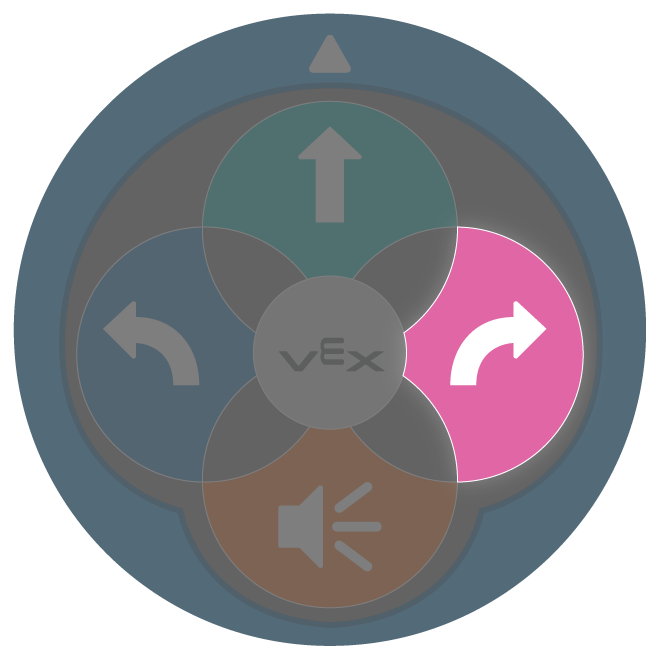 |
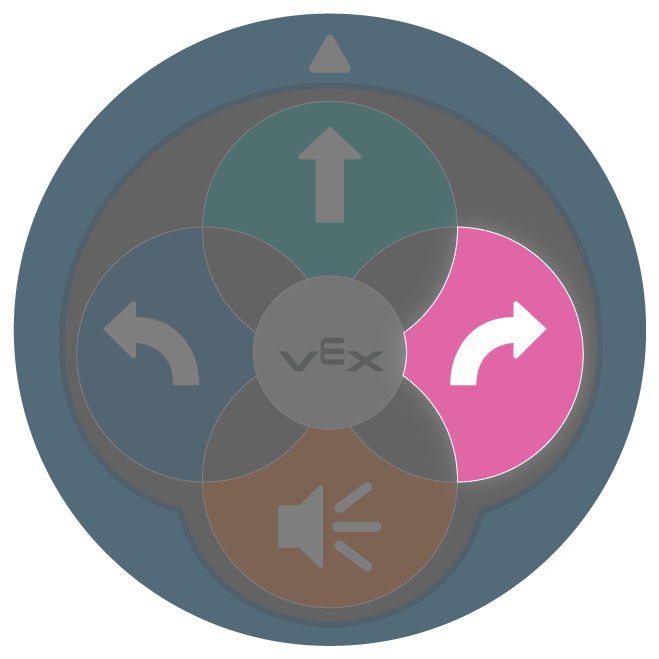 |
| 7 | 8 | 9 |
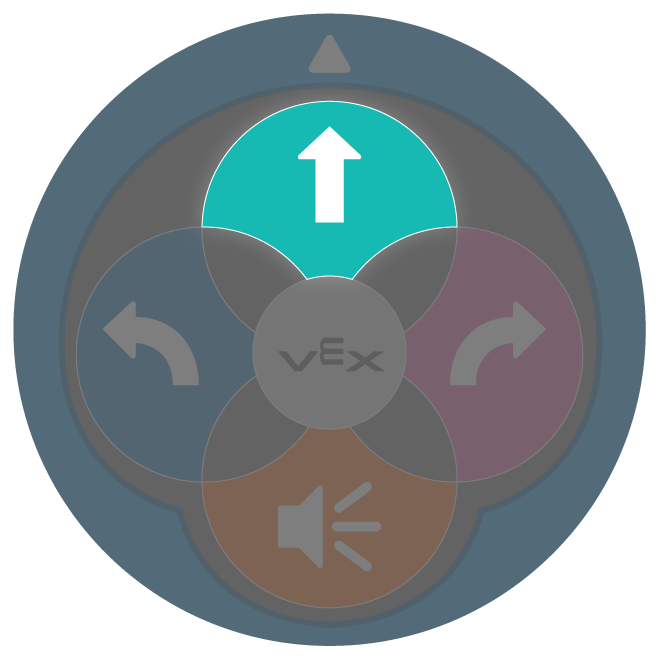 |
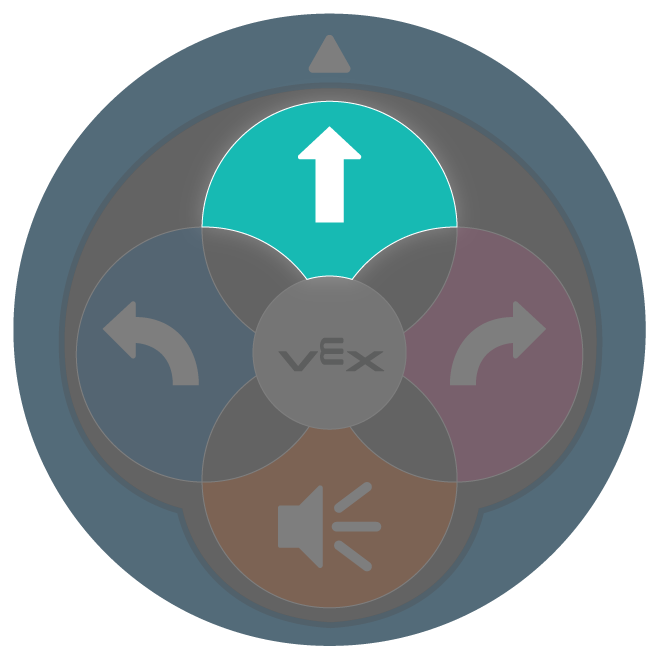 |
 |
नमूना 3 एकत्र करें
| 1 | 2 | 3 | 4 | 5 | 6 | 7 |
|---|---|---|---|---|---|---|
 |
 |
 |
 |
 |
 |
 |
| 8 | 9 | 10 | 11 | 12 | 13 | 14 |
 |
 |
 |
 |
 |
 |
 |
कोडर अनुकूलन
यदि छात्र कोडर का उपयोग करने में कुशल हैं, तो आप लैब 1 को इस प्रकार अनुकूलित कर सकते हैं कि छात्र कोडर कार्ड का उपयोग करके कोडर के साथ एक प्रोजेक्ट बनाएं जिसमें 123 रोबोट को नमूना एकत्र करने के लिए चलाया जाए, और फिर उसे वापस बेस पर लाया जाए। छात्र अपने प्रोजेक्ट के लिए निम्नलिखित कोडर कार्ड का उपयोग कर सकते हैं। इस लैब के प्रोजेक्ट की लंबाई को देखते हुए, लैब 2 को कोडर कार्ड के साथ पूरा करने की सलाह नहीं दी जाती है। कोडर का उपयोग कैसे करें, इस बारे में अधिक जानकारी के लिए, VEX कोडर VEX लाइब्रेरी लेख उपयोग करना देखें।
साउंड और लुक्स श्रेणियों से अतिरिक्त कोडर कार्ड का उपयोग यह संकेत देने के लिए भी किया जा सकता है कि 123 रोबोट ने एक नमूना एकत्र कर लिया है। कोडर कार्ड और उनके व्यवहारों की पूरी सूची के लिए, VEX कोडर कार्ड संदर्भ गाइड VEX लाइब्रेरी लेख देखें।
| कोडर कार्ड | व्यवहार |
|---|---|
 |
कोडर पर 'स्टार्ट' बटन दबाने पर प्रोजेक्ट शुरू हो जाता है। |
 |
123 रोबोट 1 रोबोट की लंबाई या 123 फील्ड पर 1 वर्ग के बराबर आगे बढ़ेगा। |
 |
123 रोबोट 2 रोबोट की लंबाई या 123 फील्ड पर 2 वर्गों तक आगे बढ़ेगा। |
 |
123 रोबोट 4 रोबोट की लंबाई या 123 फील्ड पर 4 वर्गों तक आगे बढ़ेगा। |
 |
123 रोबोट अपनी जगह पर 90 डिग्री बाईं ओर घूमेगा। |
 |
123 रोबोट अपनी जगह पर ही दाईं ओर 90 डिग्री घूमेगा। |
 |
123 रोबोट प्रोजेक्ट में अगले कोडर कार्ड पर जाने से पहले 2 सेकंड तक प्रतीक्षा करेगा। |
यह कोडर कार्ड प्रोजेक्ट के संभावित समाधान का एक उदाहरण है जिसमें 123 रोबोट को नमूना एकत्र करने के लिए भेजा जाता है और फिर वह वापस बेस पर लौट आता है।
