
ഇതര കോഡിംഗ് രീതികൾ
ഒരു ഇതര കോഡിംഗ് രീതി ഉപയോഗിക്കുന്നതിന് ഈ യൂണിറ്റ് പൊരുത്തപ്പെടുത്തുക.
ഈ STEM ലാബ് യൂണിറ്റ് VEXcode 123-നൊപ്പം ഉപയോഗിക്കുന്നതിനായി എഴുതിയിരിക്കുന്നു. എന്നിരുന്നാലും, ഈ യൂണിറ്റ് നടപ്പിലാക്കുന്നതിനായി കോഡ് ചെയ്യാൻ നിങ്ങൾക്ക് 123 റോബോട്ടിലെ ബട്ടണുകൾ ഉപയോഗിക്കാം. യൂണിറ്റിന്റെ ലാബ് 1 നടപ്പിലാക്കാൻ നിങ്ങൾക്ക് കോഡറിനൊപ്പം കോഡർ കാർഡുകളും ഉപയോഗിക്കാം. ഈ വഴക്കം നിങ്ങളുടെ വിദ്യാർത്ഥികളുടെ വ്യക്തിഗത ആവശ്യങ്ങൾ നിറവേറ്റാൻ നിങ്ങളെ സഹായിക്കും. ഉദാഹരണത്തിന്, 123 റോബോട്ടിലെ ബട്ടണുകൾ ഉപയോഗിച്ച് കോഡ് ടു ടച്ച് പ്രോജക്ടുകൾ സൃഷ്ടിക്കുന്നതിൽ നിങ്ങളുടെ വിദ്യാർത്ഥികൾക്ക് ഇതിനകം പരിചയമുണ്ടെങ്കിൽ, 123 റോബോട്ടിലെ ബട്ടണുകൾ ഉപയോഗിച്ച് അവർക്ക് എല്ലാ കോഡിംഗ് പ്രവർത്തനങ്ങളും പൂർത്തിയാക്കാൻ കഴിയും. ഓരോ ലാബിന്റെയും സംഗ്രഹ വിഭാഗത്തിൽ, വ്യക്തിഗത ലാബിൽ സ്പർശിച്ച് കോഡ് ചെയ്യുന്നതിനോ കോഡർ ഉപയോഗിക്കുന്നതിനോ മാറ്റം വരുത്താൻ നിങ്ങളെ സഹായിക്കുന്ന അധിക വിവരങ്ങൾ അടങ്ങിയിരിക്കുന്നു.
ടച്ച് അഡാപ്റ്റേഷൻ
ഈ ലാബുകളിലെ പ്രവർത്തനങ്ങൾ പൂർത്തിയാക്കാൻ 123 റോബോട്ടിലെ ബട്ടണുകൾ ഉപയോഗിക്കുകയാണെങ്കിൽ, ഒരു ബട്ടൺ അമർത്തുമ്പോൾ 123 റോബോട്ടിന്റെ ഒരു ചലനം മാത്രമേ ഉണ്ടാകൂ എന്ന് വിദ്യാർത്ഥികൾ മനസ്സിലാക്കണം. പിന്നെ, തുടർച്ചയായി ബട്ടൺ അമർത്തി ഒരു പ്രോജക്റ്റ് സൃഷ്ടിക്കാൻ അവർക്ക് കഴിയും. ബട്ടണുകൾ അമർത്തുന്ന ക്രമത്തിലാണ് 123 റോബോട്ട് പെരുമാറ്റങ്ങൾ നടപ്പിലാക്കുന്നതെന്ന് വിദ്യാർത്ഥികൾ തിരിച്ചറിയണം. 123 റോബോട്ട് ഉപയോഗിക്കുന്നതിനെക്കുറിച്ചുള്ള കൂടുതൽ വിവരങ്ങൾക്ക്, Using the VEX 123 Robot VEX Library Base എന്ന ലേഖനം കാണുക. 123 റോബോട്ടിലെ ടച്ച് ബട്ടണുകൾ ഉപയോഗിച്ച് കോഡ് ചെയ്യുന്നതിനെക്കുറിച്ചുള്ള കൂടുതൽ വിവരങ്ങൾക്ക്, 123 റോബോട്ട് VEX ലൈബ്രറിയിലെ ടച്ച് ബട്ടണുകൾ ഉപയോഗിച്ചുള്ള കോഡിംഗ് എന്ന ലേഖനം കാണുക.
ഈ അഡാപ്റ്റേഷനിലും പ്രോജക്റ്റ് പ്ലാനിംഗിനെ പിന്തുണയ്ക്കുന്നതിന് നിങ്ങൾക്ക് പ്രിന്റബിളുകൾ മാനിപ്പുലേറ്റീവ് ആയി ഉപയോഗിക്കാം. VEX ലൈബ്രറി-ൽ ലഭ്യമായ പ്രിന്റ് ചെയ്യാവുന്ന ഉറവിടങ്ങൾ കാണുക, വിദ്യാർത്ഥികൾ അവരുടെ ടച്ച് പ്രോജക്റ്റുകൾ ആസൂത്രണം ചെയ്യുമ്പോഴും നിർമ്മിക്കുമ്പോഴും അവ അവരോടൊപ്പം ഉപയോഗിക്കുക. വിദ്യാർത്ഥികൾ അവരുടെ പ്രോജക്ടുകൾ നിർമ്മിക്കുമ്പോൾ ടച്ച് ബട്ടൺ ചിഹ്നങ്ങൾ മുറിച്ച് മേശപ്പുറത്ത് വയ്ക്കാം, അല്ലെങ്കിൽ വിദ്യാർത്ഥികൾക്ക് അവരുടെ പ്രോജക്ടുകളിലെ ബട്ടൺ അമർത്തുന്നതിന്റെ ക്രമത്തിൽ നിറം നൽകാൻ കളർ-ഇൻ ഷീറ്റ് ഉപയോഗിക്കാം.
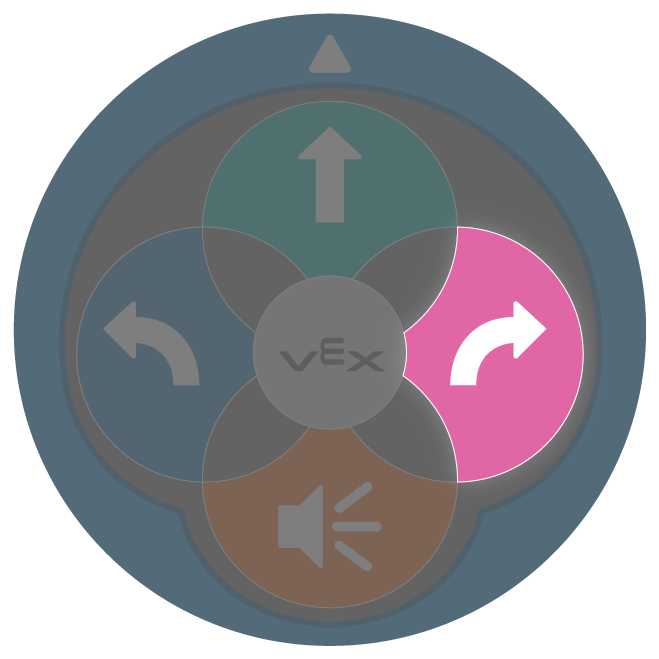
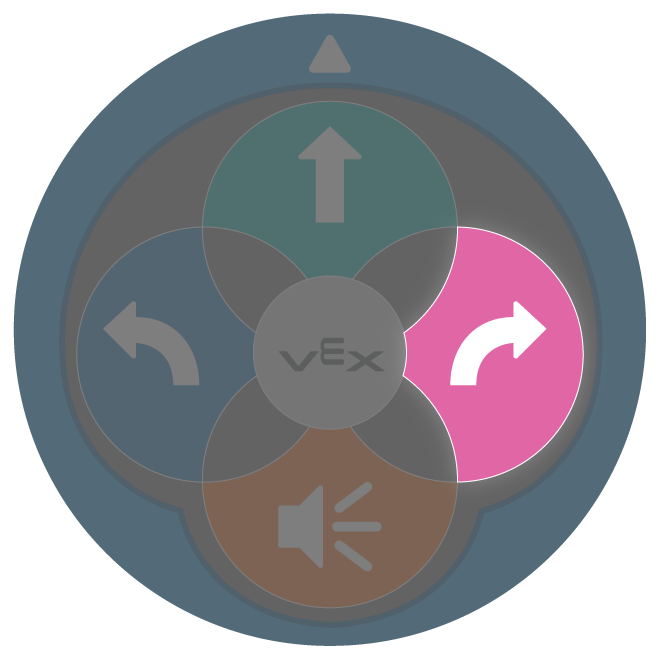
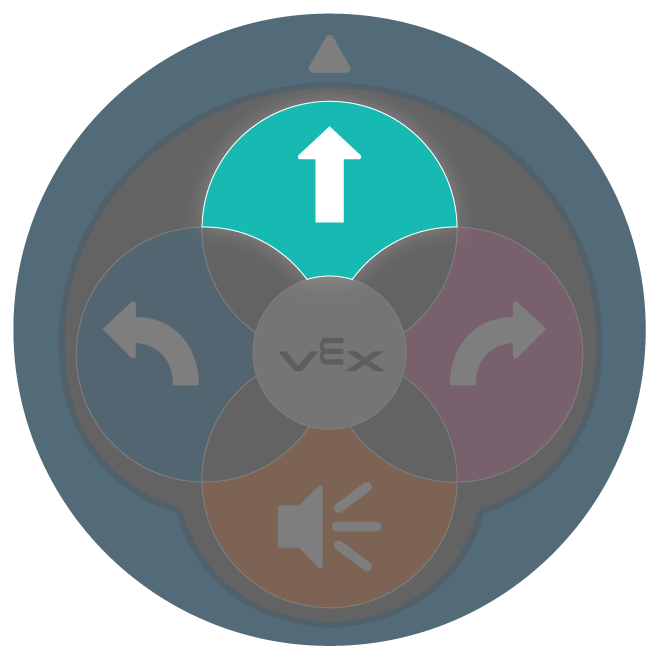
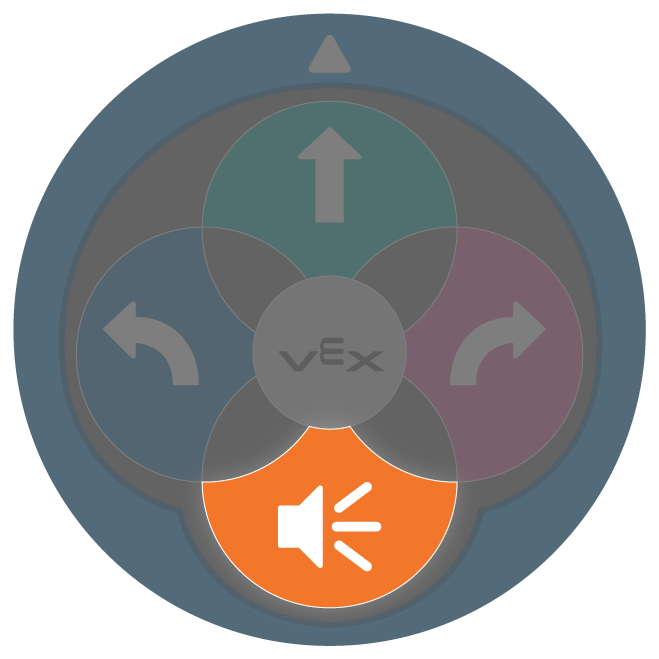
| ബട്ടൺ | പേര് | പെരുമാറ്റം |
|---|---|---|
 |
ആരംഭിക്കുക | അമർത്തുമ്പോൾ പ്രോജക്റ്റ് ആരംഭിക്കുന്നു. |
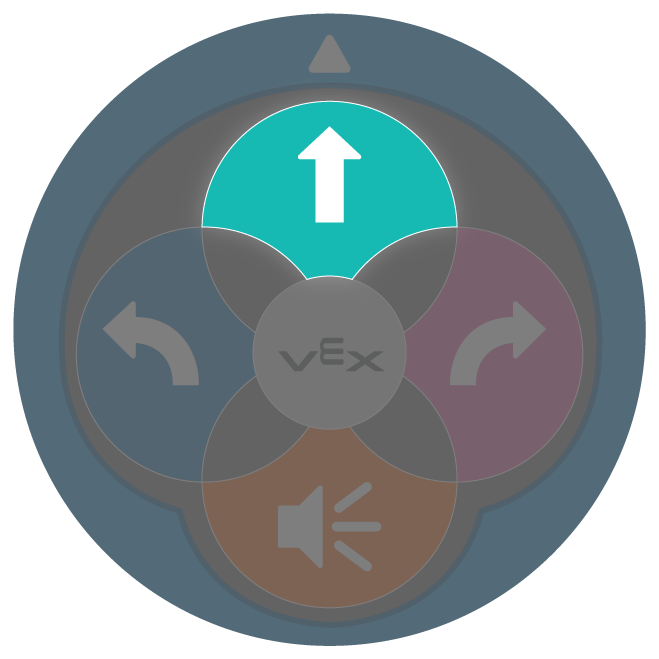 |
നീക്കുക | 123 റോബോട്ട് 1 റോബോട്ട് നീളത്തിൽ അല്ലെങ്കിൽ 1 ചതുരത്തിൽ 123 ഫീൽഡിൽ മുന്നോട്ട് ഓടിക്കും. |
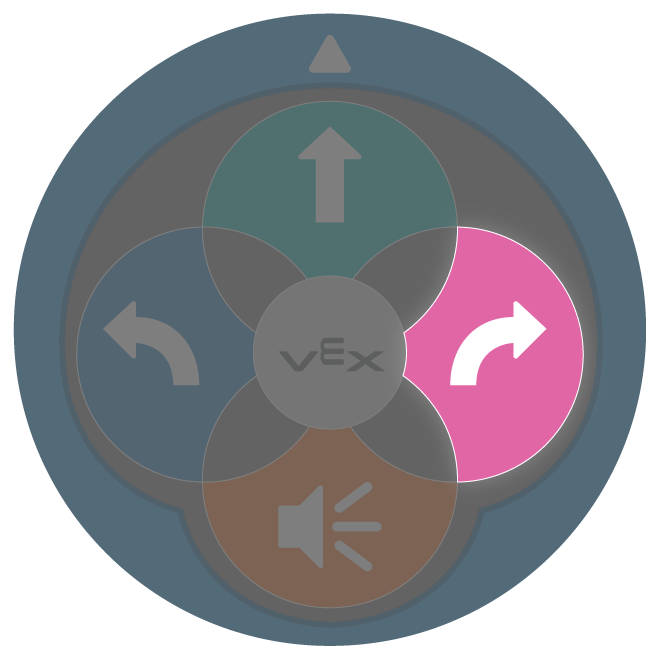 |
ശരിയാണ് | 123 റോബോട്ട് സ്ഥലത്ത് 90 ഡിഗ്രി വലത്തേക്ക് തിരിയും. |
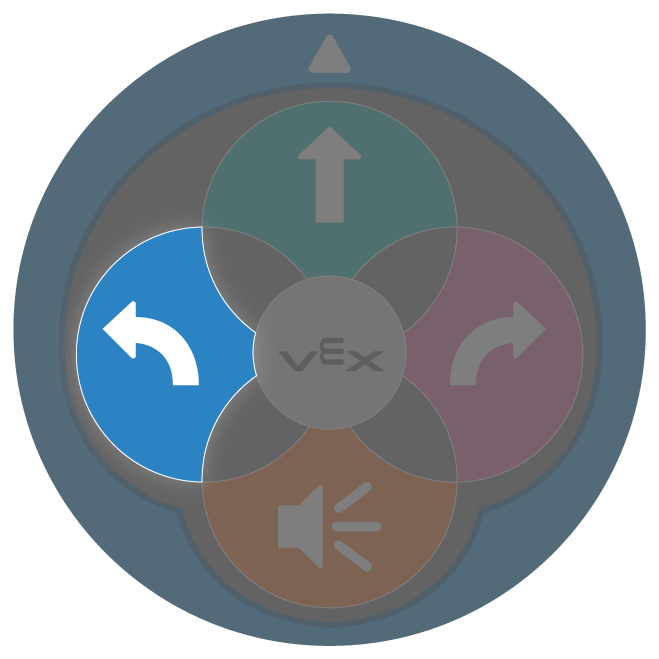 |
ഇടത് | 123 റോബോട്ട് സ്ഥലത്ത് 90 ഡിഗ്രി ഇടത്തേക്ക് തിരിയും. |
 |
ശബ്ദം | 123 റോബോട്ട് ഒരു ഹോൺ മുഴക്കും. |
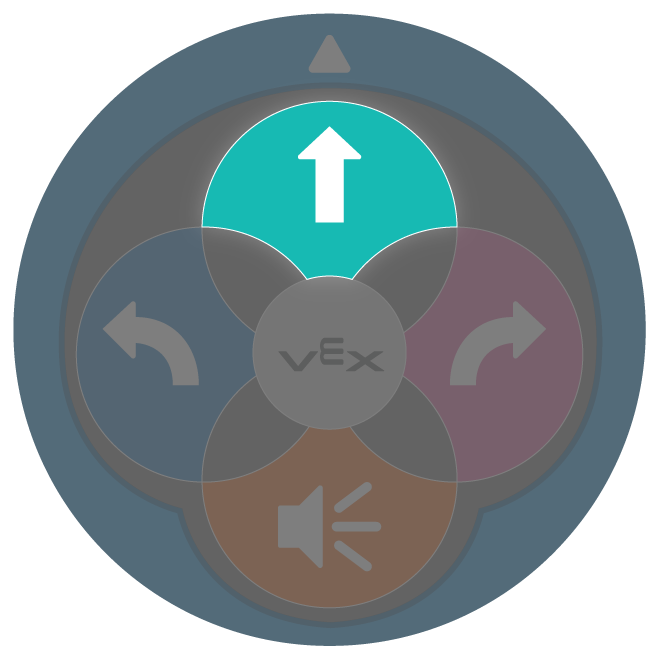
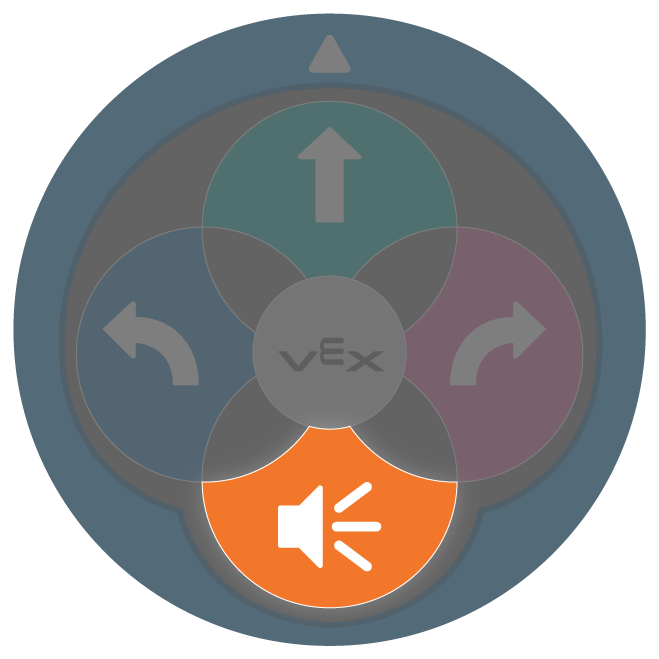
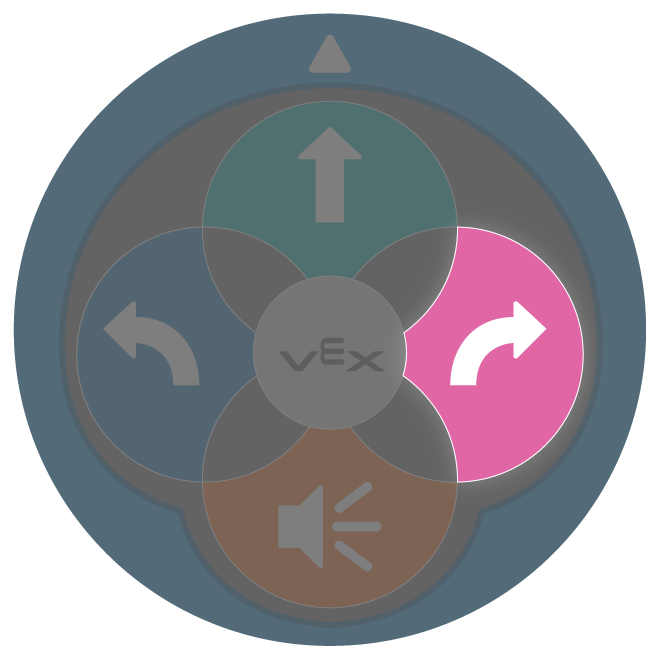
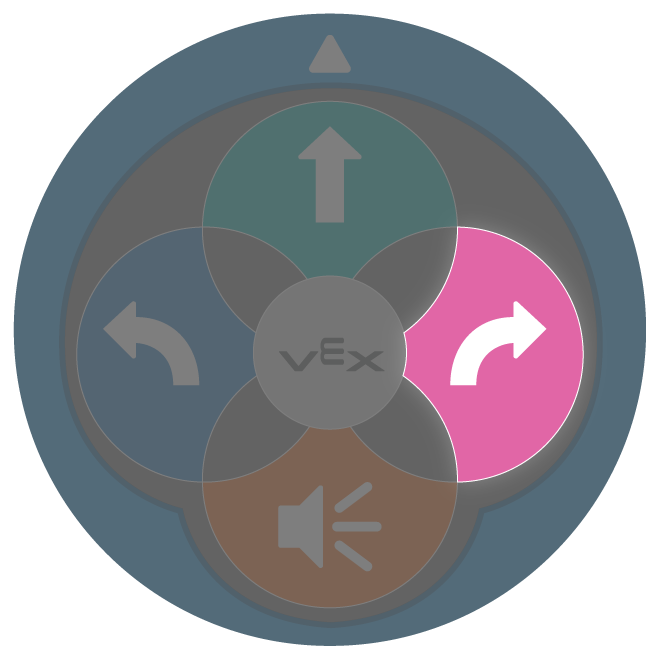
- ലാബ് 1 പൊരുത്തപ്പെടുത്തുന്നതിന്, 123 റോബോട്ടിനെ ഒരു സാമ്പിൾ ശേഖരിക്കുന്നതിനായി ഒരു പ്രോജക്റ്റ് സൃഷ്ടിക്കാൻ വിദ്യാർത്ഥികളെ അനുവദിക്കുക, തുടർന്ന് ബേസിലേക്ക് തിരികെ ഡ്രൈവ് ചെയ്യുക. വിദ്യാർത്ഥികൾ ആവശ്യമായ ഘട്ടങ്ങൾ വിശദീകരിക്കട്ടെ, തുടർന്ന് 123 റോബോട്ടിലെ ബട്ടണുകൾ ഉപയോഗിച്ച് ഒരു ടച്ച് കോഡ് പ്രോജക്റ്റ് സൃഷ്ടിക്കുക. 123 റോബോട്ട് ഡ്രൈവ് ഉപയോഗിച്ച് ഒരു സാമ്പിൾ ശേഖരിച്ച് ബേസിലേക്ക് മടങ്ങുന്നതിനുള്ള സാധ്യമായ പരിഹാരത്തിന്റെ ഒരു ഉദാഹരണമാണിത്. 123 റോബോട്ട് ഒരു സാമ്പിൾ ശേഖരിക്കുന്നുണ്ടെന്ന് സൂചിപ്പിക്കാൻ ഒരു ഹോൺ മുഴക്കും.
- പരിഹാരം ഇടത്തുനിന്ന് വലത്തോട്ട് ക്രമത്തിൽ അക്കമിട്ട ബട്ടൺ അമർത്തൽ ക്രമം കാണിക്കുന്നു. നമ്പർ 1 എന്നത് ശ്രേണിയുടെ ആരംഭമാണ്.
കുറിപ്പ്: 'കാത്തിരിക്കുക' എന്ന ടച്ച് ബട്ടൺ ഇല്ലാത്തതിനാൽ, “കാത്തിരിക്കുക” കമാൻഡ് ടച്ച് ശ്രേണിയിൽ ദൃശ്യമാകില്ല.
| 1 | 2 | 3 | 4 | 5 | 6. |
|---|---|---|---|---|---|
 |
 |
 |
 |
 |
 |
| 7 | 8 | 9 | 10 | 11. 11. | 12 |
 |
 |
 |
 |
 |
 |
- ലാബ് 2 പൊരുത്തപ്പെടുത്തുന്നതിന്, 123 റോബോട്ടിനെ 123 ഫീൽഡിലെ വ്യത്യസ്ത സ്ഥലങ്ങളിലേക്ക് കൊണ്ടുപോയി സാമ്പിളുകൾ ശേഖരിച്ച് ബേസിലേക്ക് തിരികെ കൊണ്ടുവരുന്നതിനായി ഒന്നിലധികം പ്രോജക്ടുകൾ സൃഷ്ടിക്കാൻ വിദ്യാർത്ഥികളെ അനുവദിക്കുക. വിദ്യാർത്ഥികൾ ആവശ്യമായ ഘട്ടങ്ങൾ വിശദീകരിക്കട്ടെ, തുടർന്ന് 123 റോബോട്ടിലെ ബട്ടണുകൾ ഉപയോഗിച്ച് ഒരു ടച്ച് കോഡ് പ്രോജക്റ്റ് സൃഷ്ടിക്കുക. ഓരോ സാമ്പിളിലേക്കും ഡ്രൈവ് ചെയ്യുന്നതിന് അവർക്ക് 3 വ്യത്യസ്ത പ്രോജക്ടുകൾ സൃഷ്ടിക്കേണ്ടി വരും. ലാബ് 2-നുള്ള ഒരു സാധ്യമായ പരിഹാരത്തിന്റെ ഉദാഹരണമാണിത്. പരിഹാരം ഇടത്തുനിന്ന് വലത്തോട്ട് ക്രമത്തിൽ അക്കമിട്ട ബട്ടൺ അമർത്തൽ ക്രമം കാണിക്കുന്നു. നമ്പർ 1 എന്നത് ശ്രേണിയുടെ ആരംഭമാണ്.
കുറിപ്പ്: 'കാത്തിരിക്കുക' എന്ന ടച്ച് ബട്ടൺ ഇല്ലാത്തതിനാൽ, “കാത്തിരിക്കുക” കമാൻഡ് ടച്ച് ശ്രേണിയിൽ ദൃശ്യമാകില്ല.
സാമ്പിൾ 1 ശേഖരിക്കുക
| 1 | 2 | 3 | 4 |
|---|---|---|---|
 |
 |
 |
 |
| 5 | 6. | 7 | 8 |
 |
 |
 |
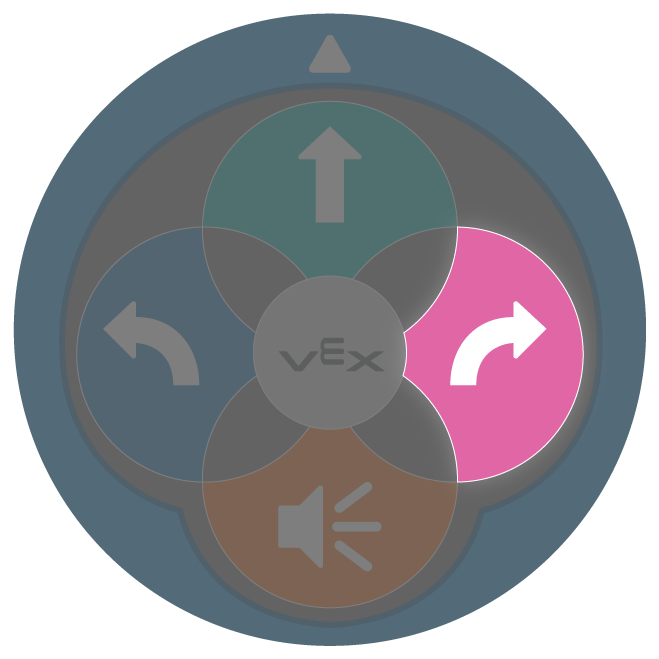 |
| 9 | 10 | 11. 11. | 12 |
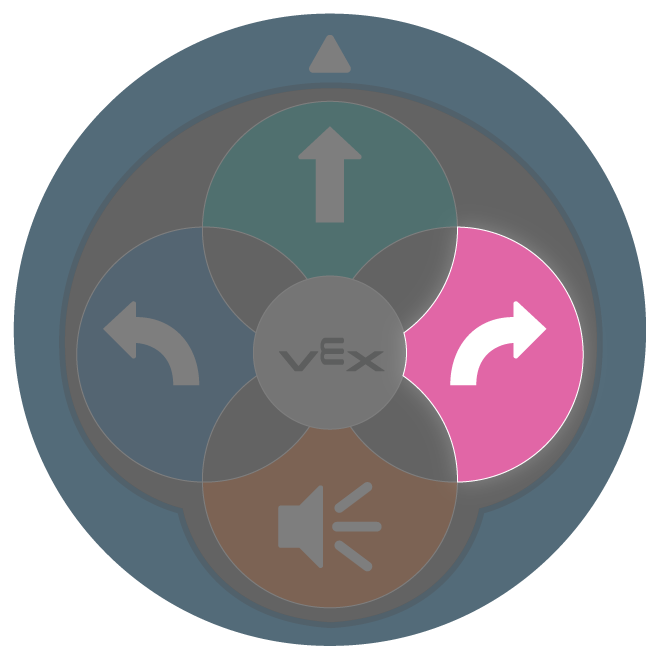 |
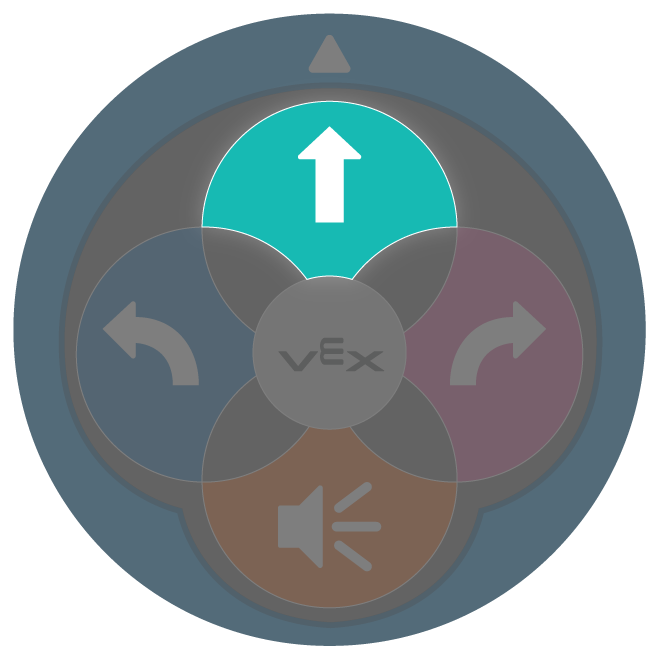 |
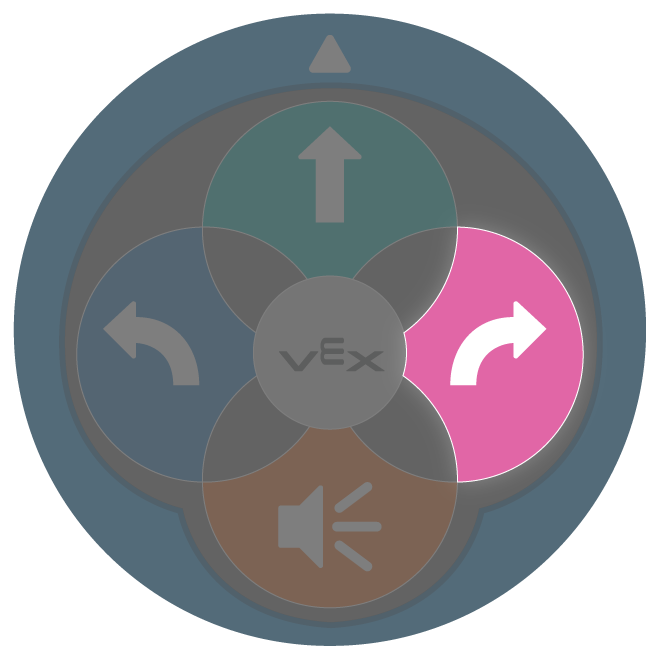 |
 |
| 13 | 14 | 15 | 16 ഡൗൺലോഡ് |
 |
 |
 |
 |
സാമ്പിൾ 2 ശേഖരിക്കുക
| 1 | 2 | 3 |
|---|---|---|
 |
 |
 |
| 4 | 5 | 6. |
 |
 |
 |
| 7 | 8 | 9 |
 |
 |
 |
സാമ്പിൾ 3 ശേഖരിക്കുക
| 1 | 2 | 3 | 4 | 5 | 6. | 7 |
|---|---|---|---|---|---|---|
 |
 |
 |
 |
 |
 |
 |
| 8 | 9 | 10 | 11. 11. | 12 | 13 | 14 |
 |
 |
 |
 |
 |
 |
 |
കോഡർ അഡാപ്റ്റേഷൻ
വിദ്യാർത്ഥികൾക്ക് കോഡർ ഉപയോഗിക്കുന്നതിൽ പ്രാവീണ്യമുണ്ടെങ്കിൽ, 123 റോബോട്ടിനെ ഒരു സാമ്പിൾ ശേഖരിക്കുന്നതിനായി ഓടിക്കുന്നതിനും പിന്നീട് ബേസിലേക്ക് തിരികെ കൊണ്ടുപോകുന്നതിനുമുള്ള ഒരു പ്രോജക്റ്റ് സൃഷ്ടിക്കാൻ വിദ്യാർത്ഥികൾക്ക് കോഡർ കാർഡുകൾ ഉപയോഗിച്ച് കോഡറിനെ സജ്ജമാക്കാൻ നിങ്ങൾക്ക് ലാബ് 1 ക്രമീകരിക്കാം. വിദ്യാർത്ഥികൾക്ക് അവരുടെ പ്രോജക്റ്റുകൾക്കായി ഇനിപ്പറയുന്ന കോഡർ കാർഡുകൾ ഉപയോഗിക്കാം. ഈ ലാബിനായുള്ള പ്രോജക്റ്റുകളുടെ ദൈർഘ്യം കാരണം കോഡർ കാർഡുകൾ ഉപയോഗിച്ച് ലാബ് 2 പൂർത്തിയാക്കാൻ ശുപാർശ ചെയ്യുന്നില്ല. കോഡർ എങ്ങനെ ഉപയോഗിക്കാം എന്നതിനെക്കുറിച്ചുള്ള കൂടുതൽ വിവരങ്ങൾക്ക്, Using the VEX Coder VEX Library എന്ന ലേഖനം കാണുക.
123 റോബോട്ട് ഒരു സാമ്പിൾ ശേഖരിച്ചു എന്നതിന്റെ സൂചനയായി സൗണ്ട്, ലുക്ക്സ് വിഭാഗങ്ങളിൽ നിന്നുള്ള അധിക കോഡർ കാർഡുകളും ഉപയോഗിക്കാം. കോഡർ കാർഡുകളുടെയും അവയുടെ പെരുമാറ്റങ്ങളുടെയും പൂർണ്ണമായ പട്ടികയ്ക്കായി, VEX കോഡർ കാർഡ് റഫറൻസ് ഗൈഡ് VEX ലൈബ്രറി ലേഖനം കാണുക.
| കോഡർ കാർഡ് | പെരുമാറ്റം |
|---|---|
 |
കോഡറിലെ 'സ്റ്റാർട്ട്' ബട്ടൺ അമർത്തുമ്പോൾ പ്രോജക്റ്റ് ആരംഭിക്കുന്നു. |
 |
123 റോബോട്ട് 1 റോബോട്ട് നീളത്തിൽ അല്ലെങ്കിൽ 1 ചതുരത്തിൽ 123 ഫീൽഡിൽ മുന്നോട്ട് ഓടിക്കും. |
 |
123 റോബോട്ട് 123 ഫീൽഡിൽ 2 റോബോട്ട് നീളത്തിൽ അല്ലെങ്കിൽ 2 ചതുരങ്ങൾ മുന്നോട്ട് ഓടിക്കും. |
 |
123 റോബോട്ട് 123 ഫീൽഡിൽ 4 റോബോട്ട് നീളത്തിൽ അല്ലെങ്കിൽ 4 ചതുരങ്ങൾ മുന്നോട്ട് ഓടിക്കും. |
 |
123 റോബോട്ട് സ്ഥലത്ത് 90 ഡിഗ്രി ഇടത്തേക്ക് തിരിയും. |
 |
123 റോബോട്ട് സ്ഥലത്ത് 90 ഡിഗ്രി വലത്തേക്ക് തിരിയും. |
 |
123 റോബോട്ട് പ്രോജക്റ്റിലെ അടുത്ത കോഡർ കാർഡിലേക്ക് നീങ്ങുന്നതിന് മുമ്പ് 2 സെക്കൻഡ് കാത്തിരിക്കും. |
123 റോബോട്ട് ഡ്രൈവ് ഉപയോഗിച്ച് ഒരു സാമ്പിൾ ശേഖരിച്ച് ബേസിലേക്ക് തിരികെ കൊണ്ടുപോകുന്നതിനുള്ള സാധ്യമായ കോഡർ കാർഡ് പ്രോജക്റ്റ് പരിഹാരത്തിന്റെ ഒരു ഉദാഹരണമാണിത്.
