
പാഠം 1: ആപേക്ഷിക ചലനം
മുമ്പ് നിങ്ങൾ 6-ആക്സിസ് ആം വിവിധ ആകൃതികൾ വരയ്ക്കാൻ നിർദ്ദിഷ്ട കോർഡിനേറ്റുകളിലേക്ക് നീക്കിയിരുന്നു. ഈ പാഠത്തിൽ, ഒരു ചതുരം വരയ്ക്കാൻ 6-ആക്സിസ് ഭുജം ചലിപ്പിക്കുന്നതിനുള്ള മറ്റൊരു മാർഗം നിങ്ങൾ പഠിക്കും. കേവല ചലനത്തിന്റെയും ആപേക്ഷിക ചലനത്തിന്റെയും ആശയങ്ങൾ നിങ്ങൾക്ക് പരിചയപ്പെടുത്തപ്പെടും, അതുവഴി നിങ്ങൾക്ക് രണ്ട് തരത്തിലുള്ള ചലനങ്ങളെയും സംയോജിപ്പിച്ച് 6-ആക്സിസ് ഭുജം കോഡ് ചെയ്യാൻ കഴിയും.
ഈ പാഠത്തിൽ നിങ്ങൾ പഠിക്കും:
- കേവല ചലനവും ആപേക്ഷിക ചലനവും തമ്മിലുള്ള വ്യത്യാസം.
- 6-ആക്സിസ് ഭുജം ഉദ്ദേശിച്ച രീതിയിൽ നീക്കാൻ ഒരു പ്രോജക്റ്റിൽ കേവലമോ ആപേക്ഷികമോ ആയ ചലനം എപ്പോൾ പ്രയോഗിക്കണം.
- ഒരു പ്രോജക്റ്റിൽ ആപേക്ഷിക ചലനങ്ങൾ കോഡ് ചെയ്യുന്നതിന് ഇൻക്രിമെന്റ് പൊസിഷൻ ബ്ലോക്കുകൾ എങ്ങനെ ഉപയോഗിക്കാം.
ഈ പാഠത്തിന്റെ അവസാനത്തോടെ, കേവലവും ആപേക്ഷികവുമായ ചലനങ്ങളുടെ സംയോജനം ഉപയോഗിച്ച് ചതുരങ്ങൾ വരയ്ക്കുന്നതിന് നിങ്ങൾ 6-ആക്സിസ് ആം കോഡ് ചെയ്യും.
പൂർണ്ണ ചലനത്തോടെ ഒരു ചതുരം വരയ്ക്കുന്നു
മുൻ യൂണിറ്റിൽ, ഓരോ പോയിന്റിന്റെയും കോർഡിനേറ്റുകൾ കണ്ടെത്തി, 6-ആക്സിസ് ആർം ആ നിർദ്ദിഷ്ട സ്ഥാനങ്ങളിലേക്ക് നീക്കി നിങ്ങൾ ഒരു ചതുരം വരച്ചു. 6-ആക്സിസ് ആം ഉപയോഗിക്കുന്ന ചലന തരം ശ്രദ്ധിക്കുന്നതിനായി നമുക്ക് ഈ പ്രക്രിയ അവലോകനം ചെയ്യാം.
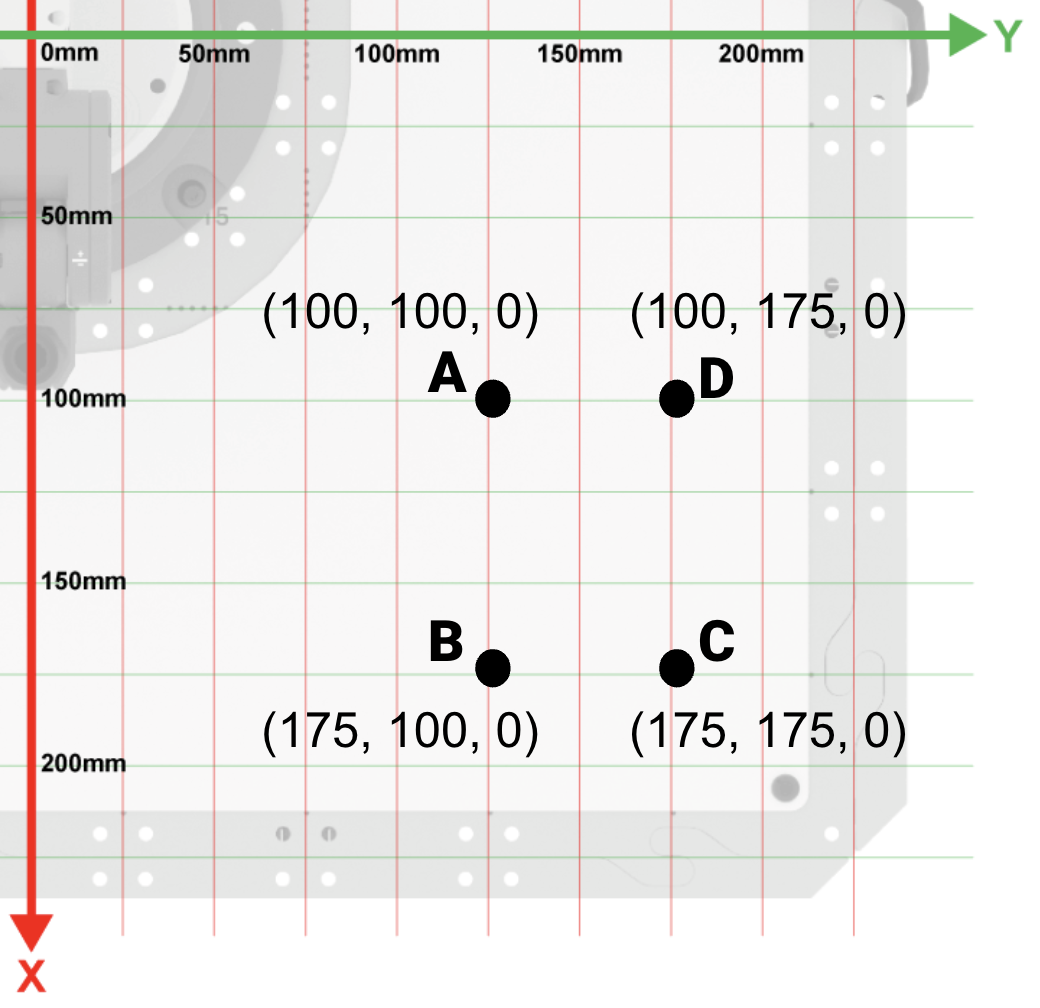
ചതുര ABCD യുടെ നിർദ്ദേശാങ്കങ്ങൾ രേഖപ്പെടുത്തുക.
നിങ്ങളുടെ എഞ്ചിനീയറിംഗ് നോട്ട്ബുക്കിൽ, ചതുരത്തെക്കുറിച്ചുള്ള അറിയപ്പെടുന്ന വിവരങ്ങൾ രേഖപ്പെടുത്തുക.
- ഓരോ വശത്തിന്റെയും നീളം 75 മിമി ആണ്
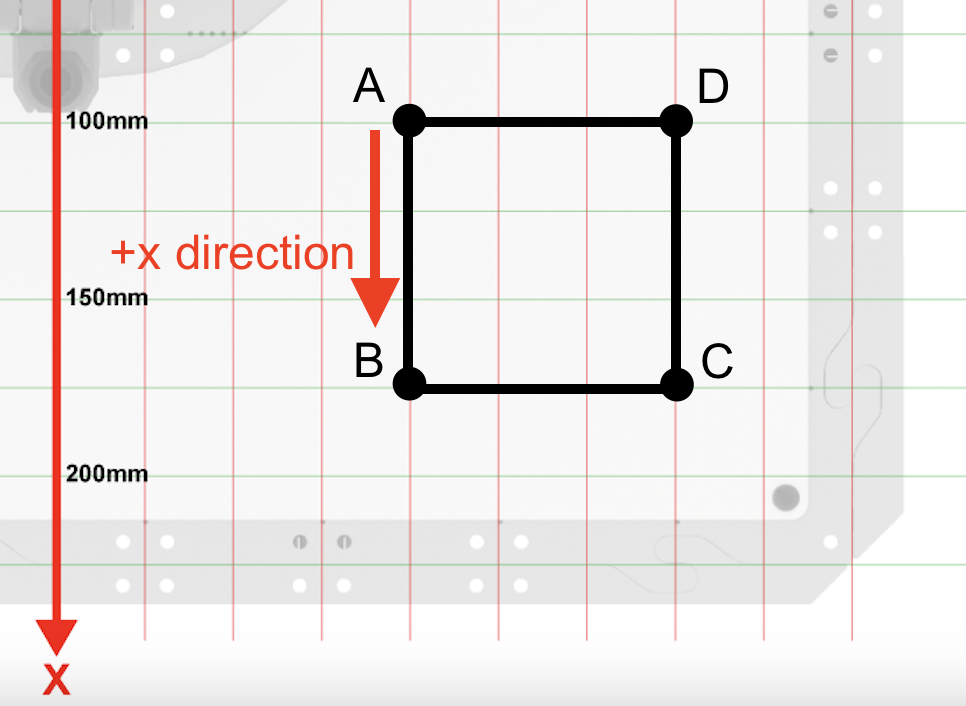
- പോയിന്റ് എ (100, 100, 0) ആണ്.
- ബി പോയിന്റ് (175, 100, 0) ആണ്.
- പോയിന്റ് സി (175, 175, 0) ആണ്.
- പോയിന്റ് D ആണ് (100, 175, 0)
ഈ വീഡിയോയിലെ ഘട്ടങ്ങൾ പിന്തുടർന്ന് ഒരു പുതിയ ബ്ലോക്ക് പ്രോജക്റ്റ് തുറക്കുക.
ഫയൽ മെനു തുറക്കാൻ ടൂൾബാറിൽ ഫയൽ ഓപ്ഷൻ തിരഞ്ഞെടുക്കുക, തുടർന്ന് പുതിയ ബ്ലോക്ക് പ്രോജക്റ്റ് തിരഞ്ഞെടുക്കുക. EXP ബ്രെയിൻ അല്ലെങ്കിൽ 6-ആക്സിസ് ആം എന്ന ഓപ്ഷനുള്ള ഒരു പോപ്പ് അപ്പ് വിൻഡോ ദൃശ്യമാകുന്നു. 6-ആക്സിസ് ആം തിരഞ്ഞെടുക്കുക. തുടർന്ന് പുതിയ പ്രോജക്റ്റ് തുറക്കും.
VEXcode-ൽ കാണിച്ചിരിക്കുന്ന പ്രോജക്റ്റ് പുനഃസൃഷ്ടിക്കുക.
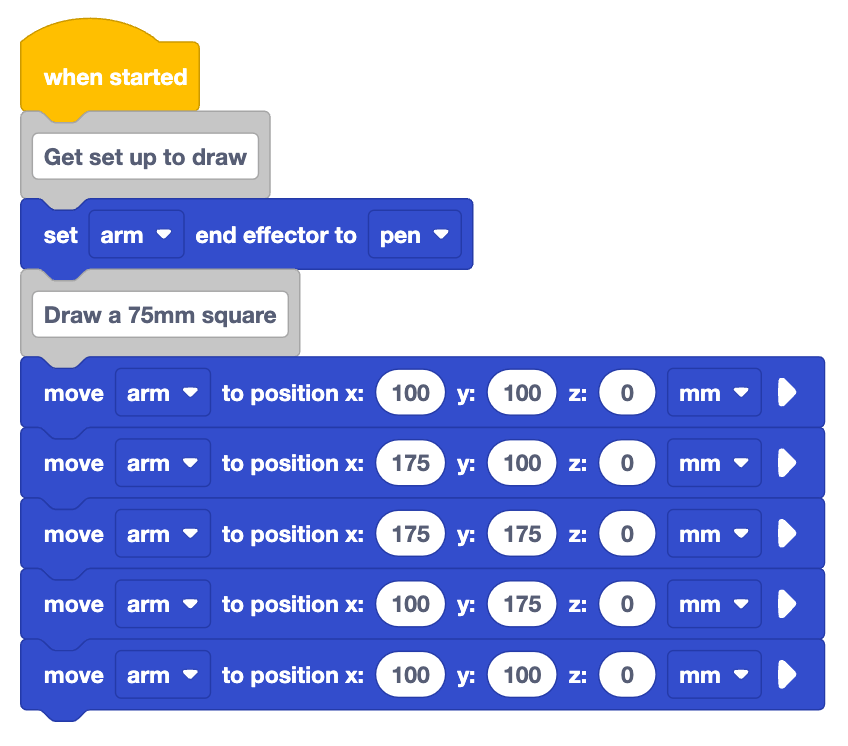
പ്രോജക്റ്റിലെ ബ്ലോക്കുകൾ നോക്കൂ. ഈ പ്രോജക്റ്റ് നടപ്പിലാക്കുമ്പോൾ 6-ആക്സിസ് ആം എന്ത് ചെയ്യുമെന്ന് നിങ്ങൾ കരുതുന്നു?
നിങ്ങളുടെ എഞ്ചിനീയറിംഗ് നോട്ട്ബുക്കിൽ നിങ്ങളുടെ പ്രവചനം രേഖപ്പെടുത്തുക. 6-ആക്സിസ് ഭുജം വാക്കുകളിൽ എങ്ങനെ ചലിക്കുമെന്ന് വിവരിക്കുക, വൈറ്റ്ബോർഡിൽ വരയ്ക്കപ്പെടുമെന്ന് നിങ്ങൾ കരുതുന്ന രേഖാചിത്രം വരയ്ക്കുക.

6-ആക്സിസ് ആം VEXcode-ലേക്ക് ബന്ധിപ്പിച്ചിട്ടുണ്ടെന്ന് ഉറപ്പാക്കുക. പ്രോജക്റ്റ് പ്രവർത്തിപ്പിച്ച് 6-ആക്സിസ് ആമിന്റെ സ്വഭാവം നിരീക്ഷിക്കുക.

6-ആക്സിസ് ആം ചലിച്ചു കഴിയുമ്പോൾ പ്രോജക്റ്റ് നിർത്തുക.
6-ആക്സിസ് ആം നിങ്ങൾ പ്രവചിച്ചത് പോലെ വരച്ചോ? എന്തുകൊണ്ട് അല്ലെങ്കിൽ എന്തുകൊണ്ട്?

ഈ പ്രോജക്റ്റിൽ, ചതുരം വരയ്ക്കാൻ 6-ആക്സിസ് ആം കേവല ചലനം ഉപയോഗിക്കുന്നു. അതായത്, ചതുരത്തിന്റെ ഓരോ വശവും വരയ്ക്കുന്നതിന് 6-ആക്സിസ് ഭുജം നിർദ്ദിഷ്ട കോർഡിനേറ്റുകളിലേക്ക് നീങ്ങുന്നു. 6-ആക്സിസ് ആം മുമ്പ് എവിടെ സ്ഥാപിച്ചിരുന്നാലും അത് അതേ കോർഡിനേറ്റുകളിൽ തന്നെ എത്തും. ഇത് ചിലപ്പോൾ ഉപയോഗപ്രദമാകും, പക്ഷേ നമ്മൾ നിർമ്മിക്കുന്ന ആകൃതിയിലെ ഓരോ ബിന്ദുവിനും കൃത്യമായ കോർഡിനേറ്റുകൾ ഉണ്ടായിരിക്കേണ്ടത് ആവശ്യമാണ്. ഒരു പ്രോജക്റ്റിലെ വശങ്ങളുടെ നീളത്തെക്കുറിച്ചുള്ള വിവരങ്ങൾ ഉപയോഗിച്ച് ഒരു ചതുരം വരയ്ക്കാൻ മറ്റൊരു മാർഗമുണ്ട്.
ആപേക്ഷിക ചലനത്തോടെ ഒരു ചതുരം വരയ്ക്കുന്നു
ചതുരത്തിന്റെ വശങ്ങളുടെ നീളം മനസ്സിലാക്കുന്നത്, ഓരോ വശവും കൃത്യമായി വരയ്ക്കുന്നതിന് 6-ആക്സിസ് ഭുജം അതിന്റെ നിലവിലെ സ്ഥാനത്തേക്ക് ആപേക്ഷികനീക്കാൻ എത്രത്തോളം ആവശ്യമാണെന്ന് മനസ്സിലാക്കാൻ സഹായിക്കുന്നു. ചതുരത്തിന്റെ നാല് കോണുകളും കൃത്യമായി അടയാളപ്പെടുത്തുന്നതിനുപകരം, ആകൃതി പൂർത്തിയാക്കാൻ നമുക്ക് ഭുജം ആപേക്ഷികആരംഭ സ്ഥാനത്തേക്ക് നീക്കാം.
ആപേക്ഷിക ചലനം എന്താണ്?
ആപേക്ഷിക ചലനം 6-ആക്സിസ് ഭുജത്തെ അതിന്റെ നിലവിലെ സ്ഥാനത്തെ അടിസ്ഥാനമാക്കി ഒരു പുതിയ സ്ഥാനത്തേക്ക് നീക്കുന്നു. ഒരു ആരംഭ ബിന്ദുവും, ചതുരത്തിന്റെ വശങ്ങളുടെ നീളവും കണക്കിലെടുക്കുമ്പോൾ, നമുക്ക് 6-ആക്സിസ് ഭുജത്തെ x, y-ആക്സിസ്ആപേക്ഷികലൂടെ ആരംഭ സ്ഥാനത്തേക്ക് നീക്കാൻ കഴിയും. നമ്മുടെ 75mm സ്ക്വയർ ഉപയോഗിച്ച് ഇതിനെ വിഭജിക്കാം.
ആരംഭ കോർഡിനേറ്റിലെത്താൻ നമുക്ക് ഒരു കേവല ചലനത്തോടെ ആരംഭിക്കാം. അവിടെ നിന്ന്, ഓരോ വശവും ആപേക്ഷിക ചലനത്തിലൂടെ വരയ്ക്കാൻ കഴിയും. 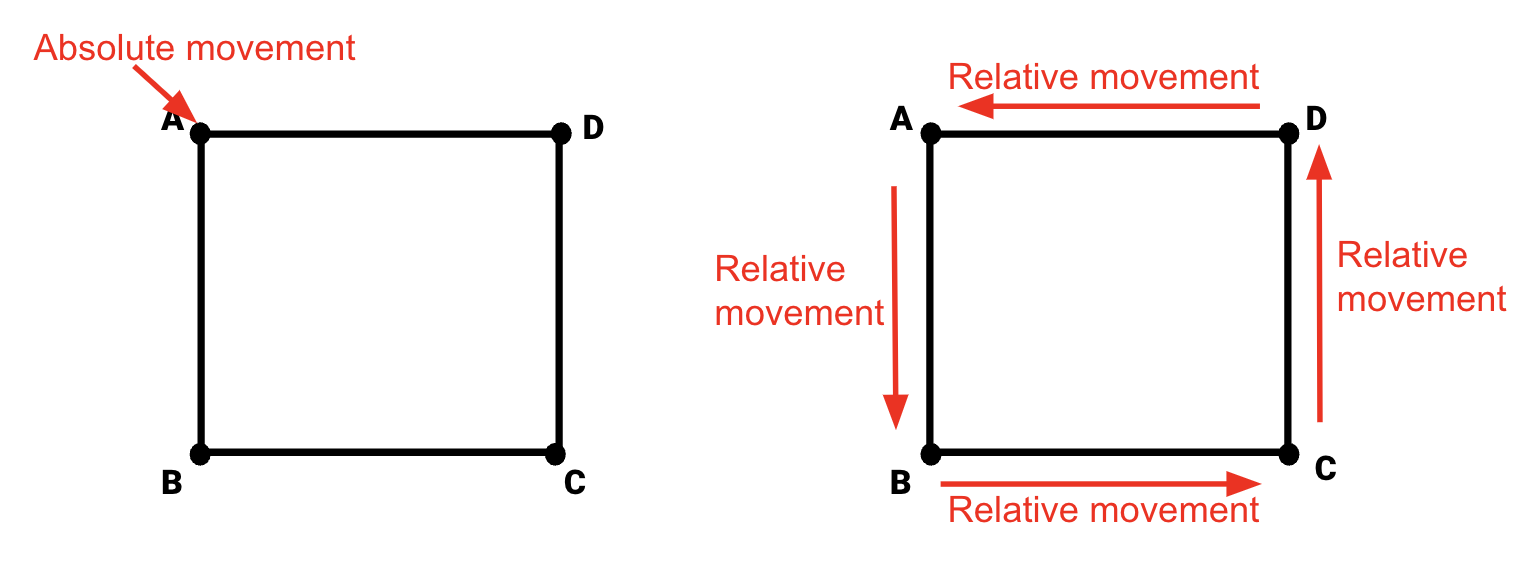
ഇത് പ്രവർത്തനത്തിൽ കാണാൻ നമ്മുടെ പ്രോജക്റ്റ് എഡിറ്റ് ചെയ്യാം.
ചതുരം വരയ്ക്കാൻ ഉപയോഗിക്കുന്ന ബ്ലോക്കുകൾ സ്ഥാനത്തേക്ക് നീക്കുക.
ഇവിടെയുള്ള വീഡിയോയിൽ, മുമ്പ് പ്രവർത്തിച്ചിരുന്ന പ്രോജക്റ്റിന്റെ താഴെയുള്ള അഞ്ച് ബ്ലോക്കുകൾ ഇല്ലാതാക്കുന്നത് കാണിക്കുന്നു. ശേഷിക്കുന്ന ബ്ലോക്കുകൾ രണ്ട് കമന്റുകളും സെറ്റ് എൻഡ് ഇഫക്റ്റർ ബ്ലോക്കുമാണ്.
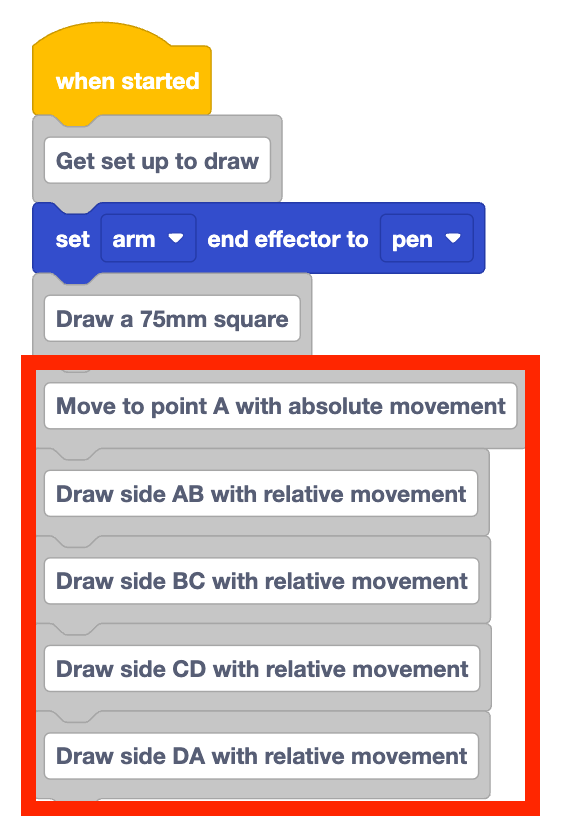
ചതുരത്തിന്റെ ഓരോ വശവും വരയ്ക്കുന്നതിന് 6-ആക്സിസ് ആംമിന്റെ ചലനം വിവരിക്കുന്നതിന്, പ്രോജക്റ്റിലേക്ക് അഞ്ച് കമന്റ് ബ്ലോക്കുകൾ ചേർക്കുക. പ്രോജക്റ്റിൽ ഇനിപ്പറയുന്ന അഭിപ്രായങ്ങൾ ടൈപ്പ് ചെയ്യുക:
- കേവല ചലനത്തോടെ പോയിന്റ് A യിലേക്ക് നീങ്ങുക
- ആപേക്ഷിക ചലനത്തോടെ AB വശം വരയ്ക്കുക.
- ആപേക്ഷിക ചലനത്തോടെ BC യുടെ വശം വരയ്ക്കുക.
- ആപേക്ഷിക ചലനത്തോടെ സൈഡ് സിഡി വരയ്ക്കുക.
- ആപേക്ഷിക ചലനത്തോടെ വശം DA വരയ്ക്കുക
ഇതുപോലുള്ള അഭിപ്രായങ്ങൾ ചേർക്കുന്നത് കാര്യങ്ങൾ ചിട്ടയോടെ നിലനിർത്തുന്നതിനും, ജോലി പൂർത്തിയാക്കുന്നതിന് ആവശ്യമായ ഘട്ടങ്ങൾ ക്രമത്തിൽ കാണിക്കുന്നതിനും സഹായകമാകും.
ആപേക്ഷിക ചലനത്തോടെ AB വശം വരയ്ക്കുന്നു
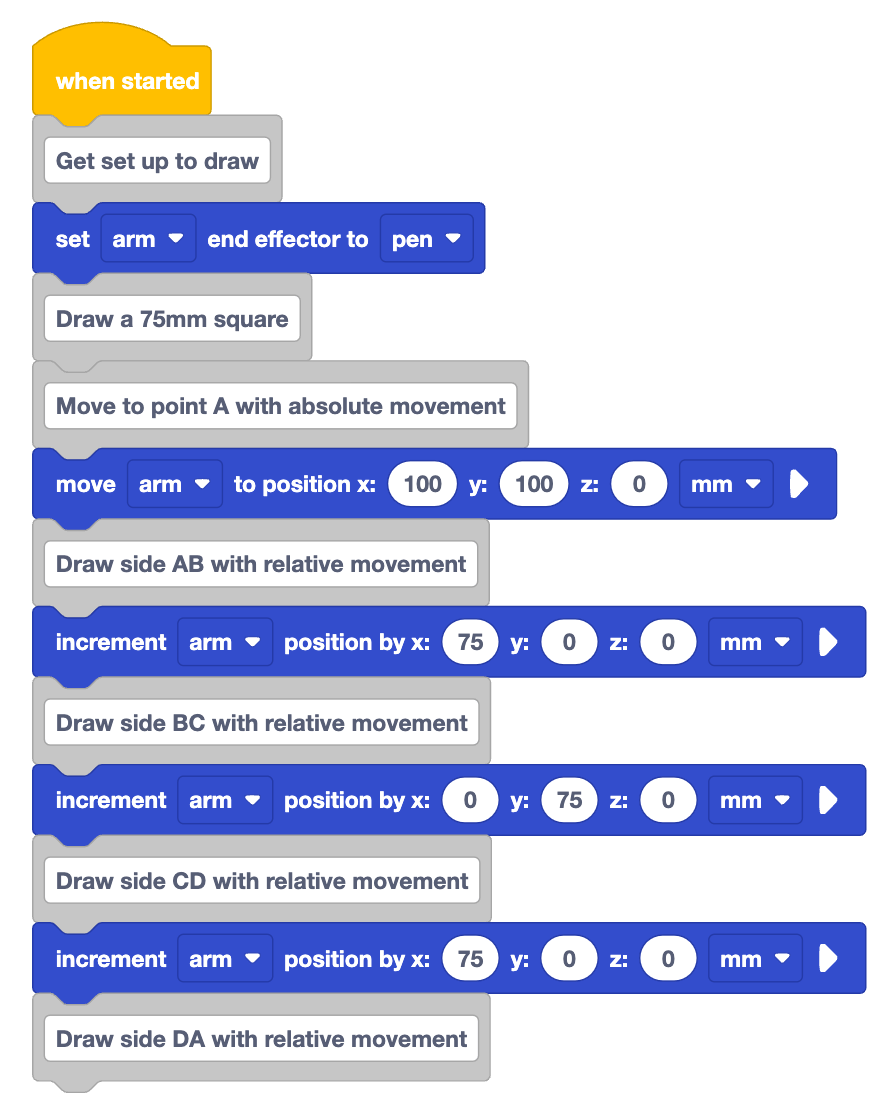
"Absolute movement ഉപയോഗിച്ച് പോയിന്റ് A യിലേക്ക് നീക്കുക" എന്ന കമന്റിന് താഴെ ബ്ലോക്കിന്റെ സ്ഥാനത്തേക്ക് ഒരു Move ചേർക്കുക. പാരാമീറ്ററുകളിൽ ആരംഭ കോർഡിനേറ്റ് (പോയിന്റ് എ) നൽകുക.
- പോയിന്റ് എ (100, 100, 0)
ഈ പ്രോജക്റ്റ് മുമ്പത്തേതിന് സമാനമായി ആരംഭിക്കുന്നു, കാരണം ഇത് ഒരു കേവല ചലനത്തോടെയാണ് ആരംഭിക്കുന്നത്.

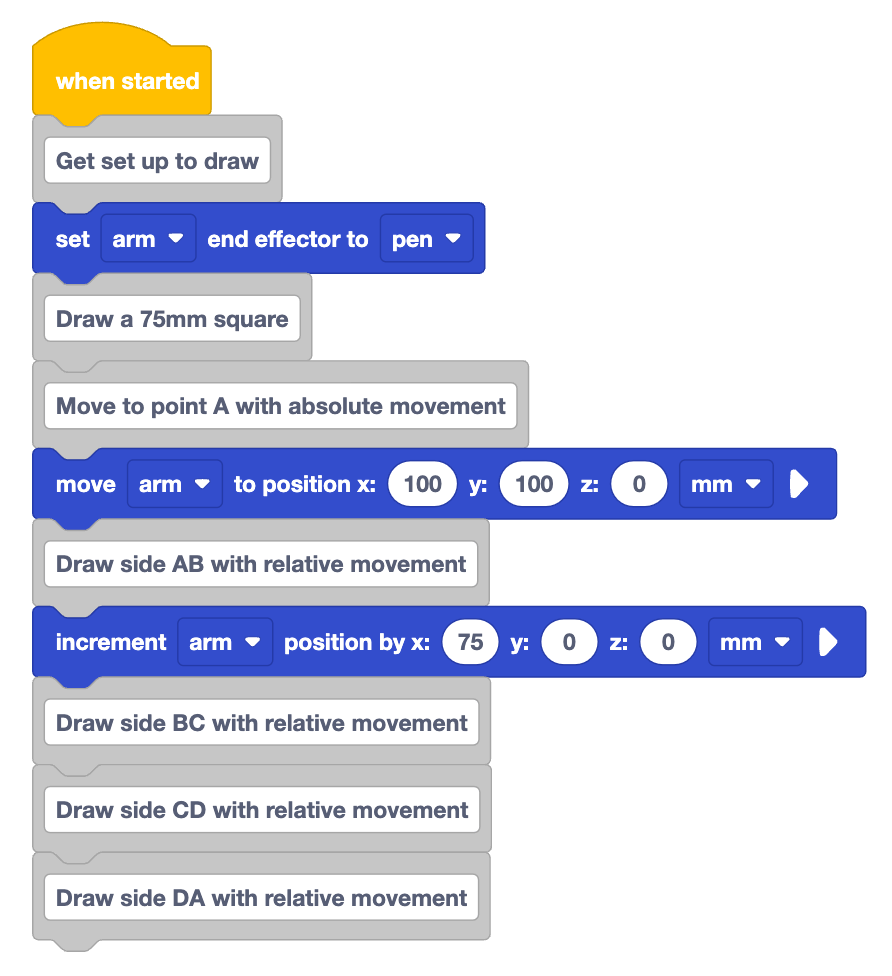
ആപേക്ഷിക ചലനത്തിലൂടെ AB വശം വരയ്ക്കാൻ നമ്മൾ ഒരു ഇൻക്രിമെന്റ് സ്ഥാനംബ്ലോക്ക് ഉപയോഗിക്കും. 
ഇൻക്രിമെന്റ് സ്ഥാനം ബ്ലോക്ക് 6-ആക്സിസ് ആർമിനെ x, y, z-ആക്സിസുകളിലൂടെ ഒരു പ്രത്യേക ദൂരത്തേക്ക് നീക്കുന്നു. ആപേക്ഷിക ചലനത്തോടെ 6-ആക്സിസ് ആം ചലിപ്പിക്കാൻ നമ്മൾ ഉപയോഗിക്കുന്ന ബ്ലോക്ക് ഇതാണ്. ഇൻക്രിമെന്റ് സ്ഥാനംബ്ലോക്ക് 6-ആക്സിസ് ആം അതിന്റെ നിലവിലെ സ്ഥാനവുമായി താരതമ്യപ്പെടുത്തുമ്പോൾ ഒരു ദൂരത്തേക്ക് നീക്കുന്നു.
"ആപേക്ഷിക ചലനത്തോടെ AB വശം വരയ്ക്കുക" എന്ന കമന്റിന് താഴെയായിഇൻക്രിമെന്റ് സ്ഥാനം ബ്ലോക്ക് ചേർക്കുക.
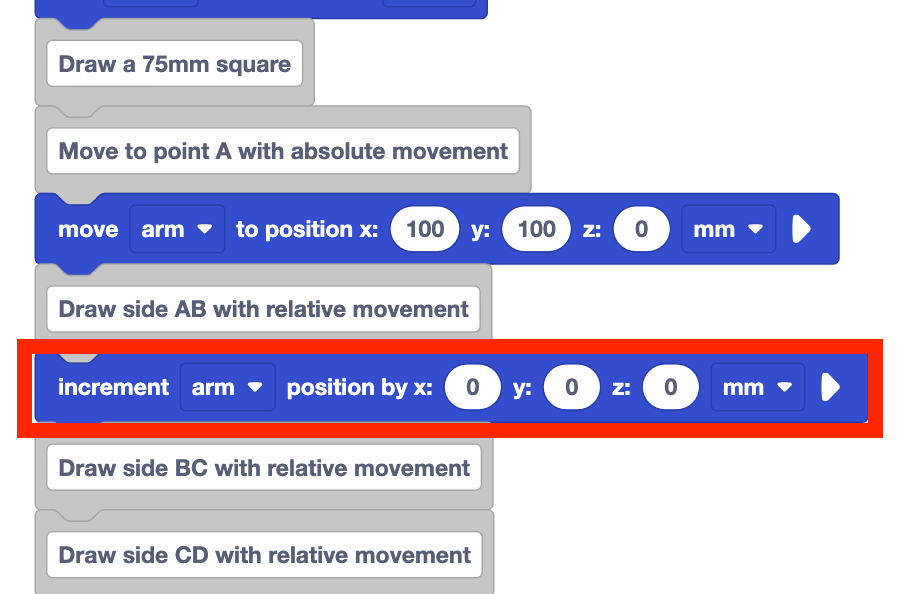
ശ്രദ്ധിക്കുക, ഇൻക്രിമെന്റ് സ്ഥാനം ബ്ലോക്കിൽ x, y, z-axes എന്നിവയ്ക്കുള്ള പാരാമീറ്ററുകൾ ഉണ്ട്. ഇത്എന്നതുമായി ബന്ധപ്പെട്ടിരിക്കുന്നു, 6-ആക്സിസ് ഭുജം ഓരോ അച്ചുതണ്ടിലും എത്ര ദൂരംനീങ്ങും, അല്ലെങ്കിൽ ഓരോ അച്ചുതണ്ടിലും 6-ആക്സിസ് ഭുജത്തിന്റെ ആപേക്ഷിക ചലനം. ഈ പാരാമീറ്ററുകൾഅല്ലആണ്, 6-ആക്സിസ് ആം കേവല ചലനം ഉപയോഗിച്ചപ്പോൾ മൂവ് ടു പൊസിഷൻ ബ്ലോക്കിൽ ഉണ്ടായിരുന്നതുപോലെ.
ചതുരത്തിന്റെ ഒരു വശം വരയ്ക്കാൻ ആവശ്യമായ പാരാമീറ്റർ(കൾ) നിർണ്ണയിക്കാൻ രണ്ട് വിവരങ്ങൾ ആവശ്യമാണ്:
- നിലവിലെ സ്ഥാനവുമായി താരതമ്യപ്പെടുത്തുമ്പോൾ 6-ആക്സിസ് ഭുജം നീക്കാനുള്ള ദൂരം
- അച്ചുതണ്ടിലോ അച്ചുതണ്ടിലോ 6-ആക്സിസ് ഭുജം നീങ്ങും
ചതുരത്തിന്റെ വശം AB വരയ്ക്കാൻ, നിലവിലെ സ്ഥാനവുമായി താരതമ്യപ്പെടുത്തുമ്പോൾ 6-ആക്സിസ് ഭുജം നീങ്ങുന്ന ദൂരം വശത്തിന്റെ നീളം അല്ലെങ്കിൽ 75mm ആണ്. A എന്ന ബിന്ദുവിൽ നിന്ന് B എന്ന ബിന്ദുവിലേക്ക് നീങ്ങാൻ, 6-ആക്സിസ് ഭുജം x-ആക്സിസിലൂടെ പോസിറ്റീവ് ദിശയിൽ നീങ്ങും. അത് y അല്ലെങ്കിൽ z-അക്ഷങ്ങളിലൂടെ നീങ്ങില്ല.
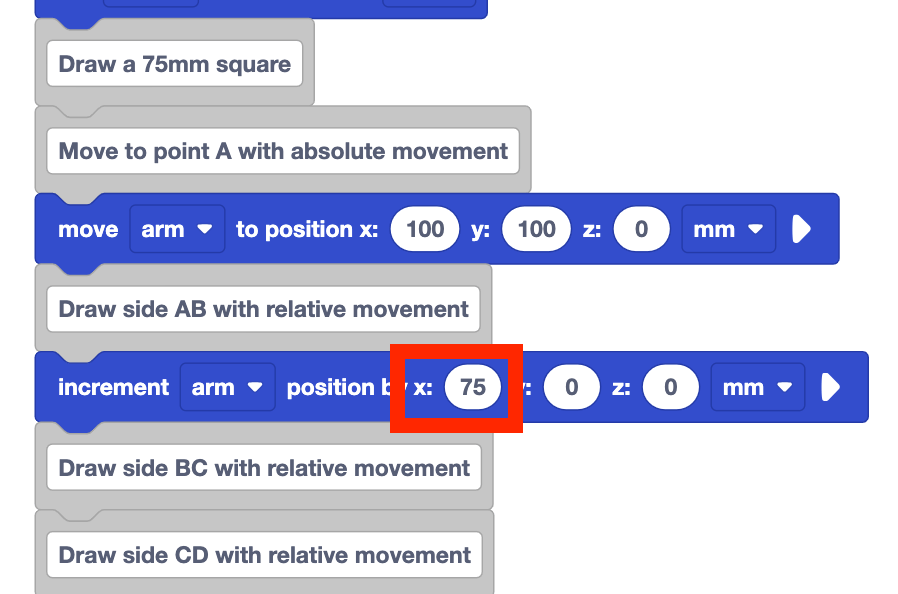
ഇൻക്രിമെന്റ് പൊസിഷൻ ബ്ലോക്കിൽ x പാരാമീറ്റർ 75 ആയി സജ്ജമാക്കുക. y, z എന്നീ പാരാമീറ്ററുകൾ 0 ആയി തന്നെ തുടരും.
ഇത് 6-ആക്സിസ് ആം x-ആക്സിസിൽ 75mm മാത്രം പോസിറ്റീവ് ദിശയിലേക്ക് നീക്കും.
ആ പ്രോജക്റ്റ് ഇപ്പോൾ എങ്ങനെയിരിക്കുന്നുവെന്ന് നോക്കൂ. 6-ആക്സിസ് ആം പ്രവർത്തിപ്പിക്കുമ്പോൾ ഇത് എന്ത് ചെയ്യുമെന്ന് നിങ്ങൾ കരുതുന്നു?
നിങ്ങളുടെ എഞ്ചിനീയറിംഗ് നോട്ട്ബുക്കിൽ നിങ്ങളുടെ പ്രവചനം രേഖപ്പെടുത്തുക. 6-ആക്സിസ് ആം വരയ്ക്കുമെന്ന് നിങ്ങൾ കരുതുന്നത് വരയ്ക്കുക.
6-ആക്സിസ് ആം VEXcode-ലേക്ക് ബന്ധിപ്പിച്ചിട്ടുണ്ടെന്ന് ഉറപ്പാക്കുക. പ്രോജക്റ്റ് പ്രവർത്തിപ്പിച്ച് 6-ആക്സിസ് ആമിന്റെ സ്വഭാവം നിരീക്ഷിക്കുക.

6-ആക്സിസ് ആം ചലനം നിർത്തിയ ശേഷം പ്രോജക്റ്റ് നിർത്തുക.
നിങ്ങൾ പ്രവചിച്ചതുപോലെ 6-ആക്സിസ് ഭുജം ചലിച്ചുവോ? എന്തുകൊണ്ട് അല്ലെങ്കിൽ എന്തുകൊണ്ട്?
ആപേക്ഷിക ചലനത്തോടുകൂടിയ ബിസിയുടെ വശം വരയ്ക്കുന്നു
ചതുരത്തിന്റെ ആദ്യവശം വരയ്ക്കാൻ നമ്മൾ പഠിച്ചത്, വശം BC വരയ്ക്കാൻ പ്രയോഗിക്കാം.
"Draw side BC with relative movement" എന്ന കമന്റിന് താഴെവർദ്ധന സ്ഥാനം ബ്ലോക്ക് ചേർക്കുക.
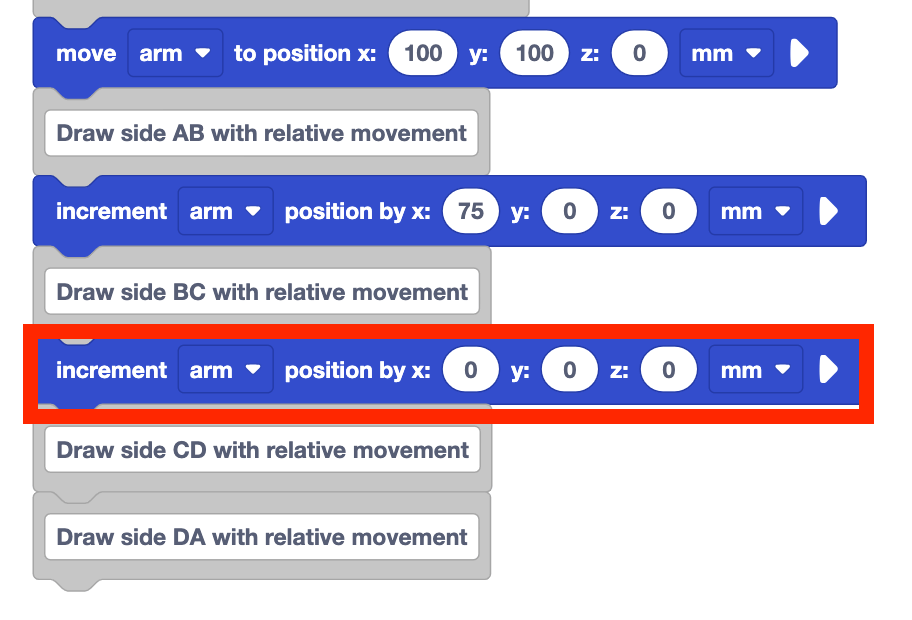
ഇൻക്രിമെന്റ് സ്ഥാനംബ്ലോക്കിന്റെ പാരാമീറ്ററുകൾ നിർണ്ണയിക്കുക.
സൈഡ് BC വരയ്ക്കാൻ, 6-ആക്സിസ് ആം 75mm ചലിപ്പിക്കേണ്ടതുണ്ട്. നിലവിലെ സ്ഥാനവുമായി താരതമ്യപ്പെടുത്തുമ്പോൾ ചലനത്തിന്റെ ദിശ നോക്കുമ്പോൾ, 6-ആക്സിസ് ഭുജം y-ആക്സിസിലൂടെ നീങ്ങേണ്ടതുണ്ടെന്ന് നമുക്ക് കാണാൻ കഴിയും. 6-ആക്സിസ് ഭുജം x അല്ലെങ്കിൽ z-ആക്സിസുകളിലൂടെ നീങ്ങരുത്.
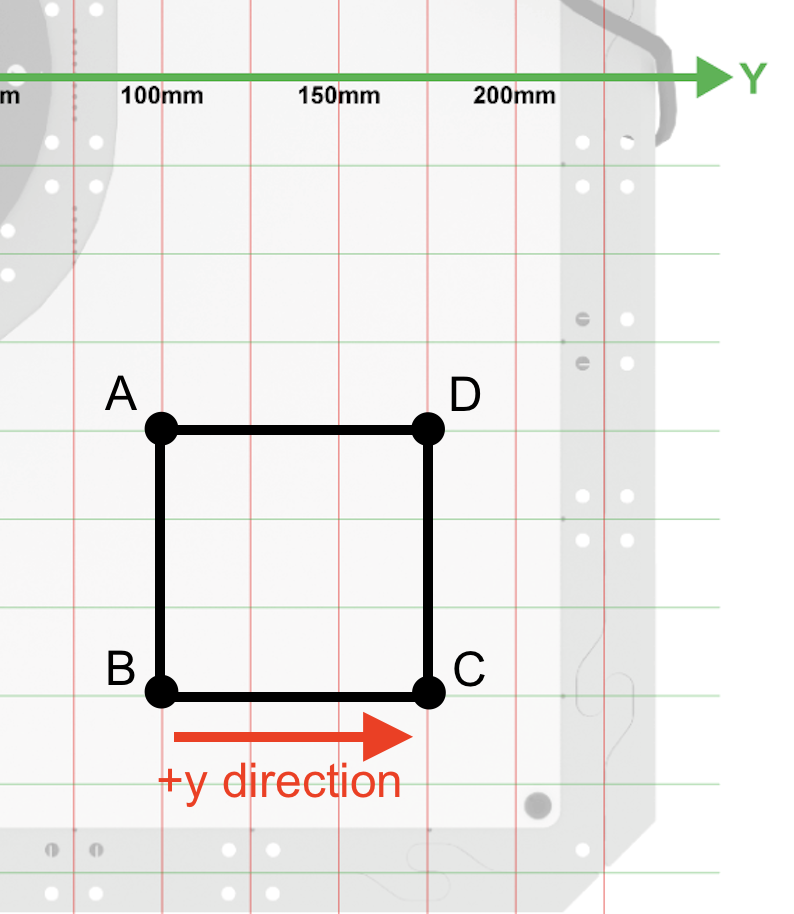
ഇൻക്രിമെന്റ് പൊസിഷൻബ്ലോക്കിന്റെ y പാരാമീറ്റർ 75 ആയി സജ്ജമാക്കുക.
ഇത് 6-ആക്സിസ് ആം y-ആക്സിസിലൂടെ 75mm നീക്കും. x, z-അക്ഷങ്ങൾക്കുള്ള പാരാമീറ്ററുകൾ 0 ആയതിനാൽ, 6-ആക്സിസ് ആർം x അല്ലെങ്കിൽ z-അക്ഷങ്ങളിൽ ചലിക്കില്ല.
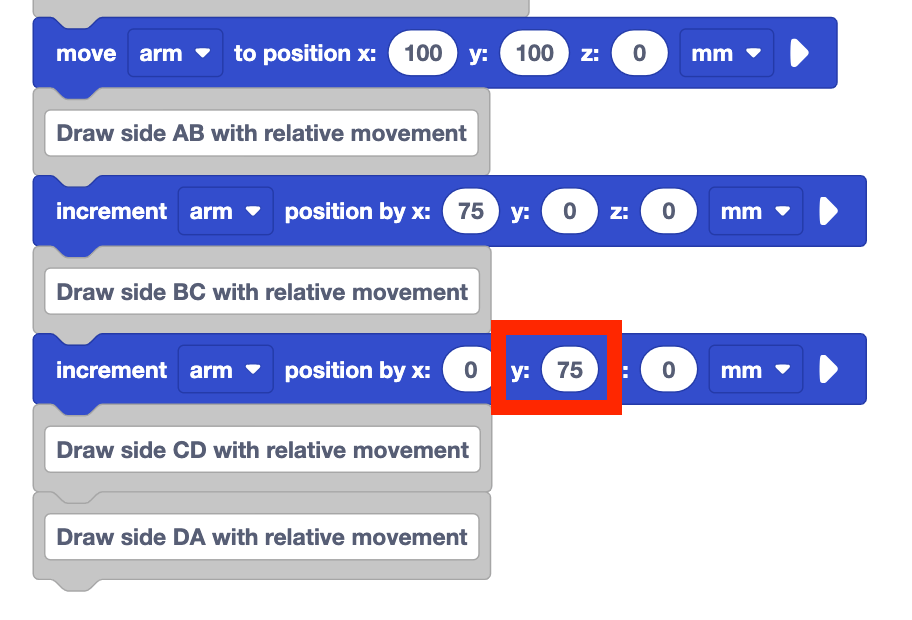
പ്രോജക്റ്റ് പ്രവർത്തിപ്പിക്കുമ്പോൾ 6-ആക്സിസ് ആം എങ്ങനെ ചലിക്കുമെന്ന് നിങ്ങൾ കരുതുന്നുവെന്ന് പ്രവചിക്കുക. നിങ്ങളുടെ എഞ്ചിനീയറിംഗ് നോട്ട്ബുക്കിൽ നിങ്ങളുടെ പ്രവചനം രേഖപ്പെടുത്തുക.
6-ആക്സിസ് ആം വരയ്ക്കുമെന്ന് നിങ്ങൾ കരുതുന്ന ചിത്രം വരയ്ക്കുക.
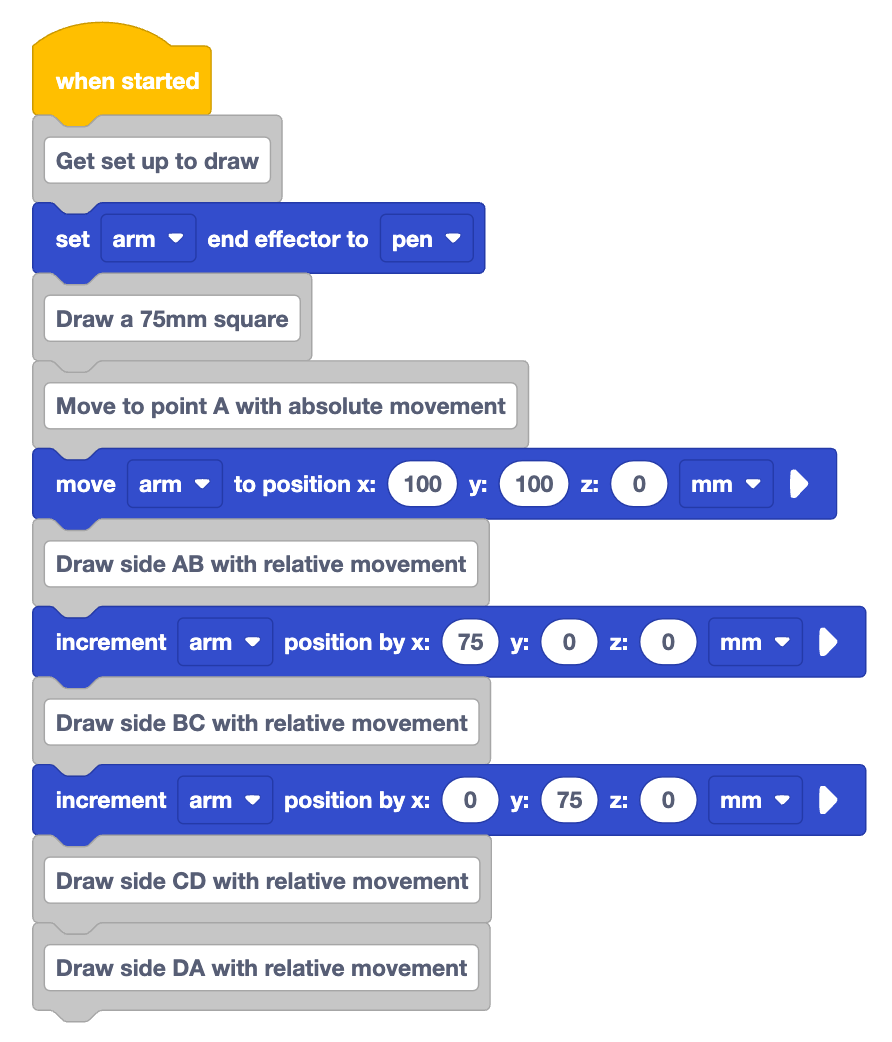
പ്രോജക്റ്റ് പ്രവർത്തിപ്പിച്ച് 6-ആക്സിസ് ആമിന്റെ സ്വഭാവം നിരീക്ഷിക്കുക.

6-ആക്സിസ് ആം ചലിച്ചു കഴിയുമ്പോൾ പ്രോജക്റ്റ് നിർത്തുക.
6-ആക്സിസ് ആം നിങ്ങൾ പ്രവചിച്ചത് പോലെ വരച്ചോ? എന്തുകൊണ്ട് അല്ലെങ്കിൽ എന്തുകൊണ്ട്?
ആപേക്ഷിക ചലനത്തോടെ സൈഡ് സിഡി വരയ്ക്കൽ
ഇപ്പോൾ നമ്മൾ ചതുരത്തിന്റെ ആദ്യത്തെ രണ്ട് വശങ്ങൾ വരച്ചുകഴിഞ്ഞു, സൈഡ് സിഡി വരയ്ക്കുന്നതിനുള്ള ഞങ്ങളുടെ പ്രോജക്റ്റിൽ നമുക്ക് തുടർന്നും നിർമ്മിക്കാം.
"Draw side CD with relative movement" എന്ന കമന്റിന് താഴെഇൻക്രിമെന്റ് പൊസിഷൻ ബ്ലോക്ക് ചേർക്കുക.
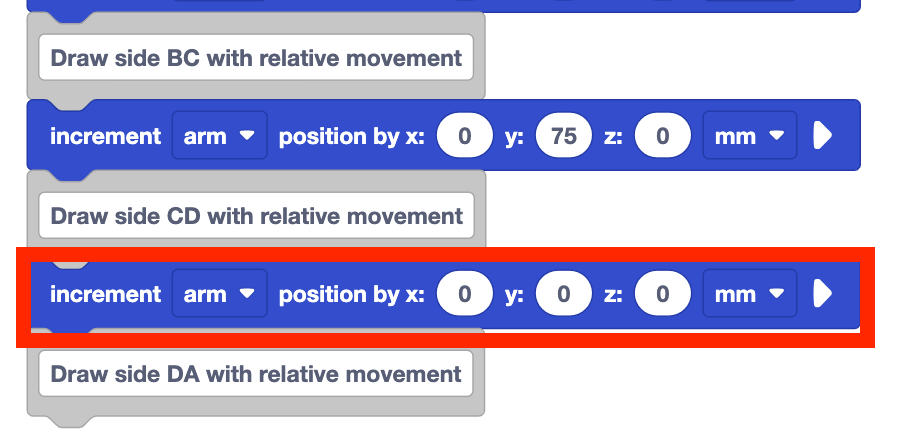
ഇൻക്രിമെന്റ് സ്ഥാനംബ്ലോക്കിനുള്ള പാരാമീറ്ററുകൾ നിർണ്ണയിക്കുക.
സൈഡ് സിഡി വരയ്ക്കാൻ, സൈഡ് നീളം ഇപ്പോഴും 75mm ആണ്. 6-ആക്സിസ് ഭുജത്തിന്റെ നിലവിലെ സ്ഥാനവുമായി താരതമ്യപ്പെടുത്തുമ്പോൾ ആ ചലനത്തിന്റെ ദിശ നോക്കുമ്പോൾ, ചലനം വീണ്ടും x-ആക്സിസിലൂടെയാണെന്ന് നമുക്ക് കാണാൻ കഴിയും.
ചതുരത്തിന്റെ ഈ വശത്തുള്ള y അല്ലെങ്കിൽ z-അക്ഷങ്ങളിൽ 6-ആക്സിസ് ഭുജം ചലിക്കരുത്.
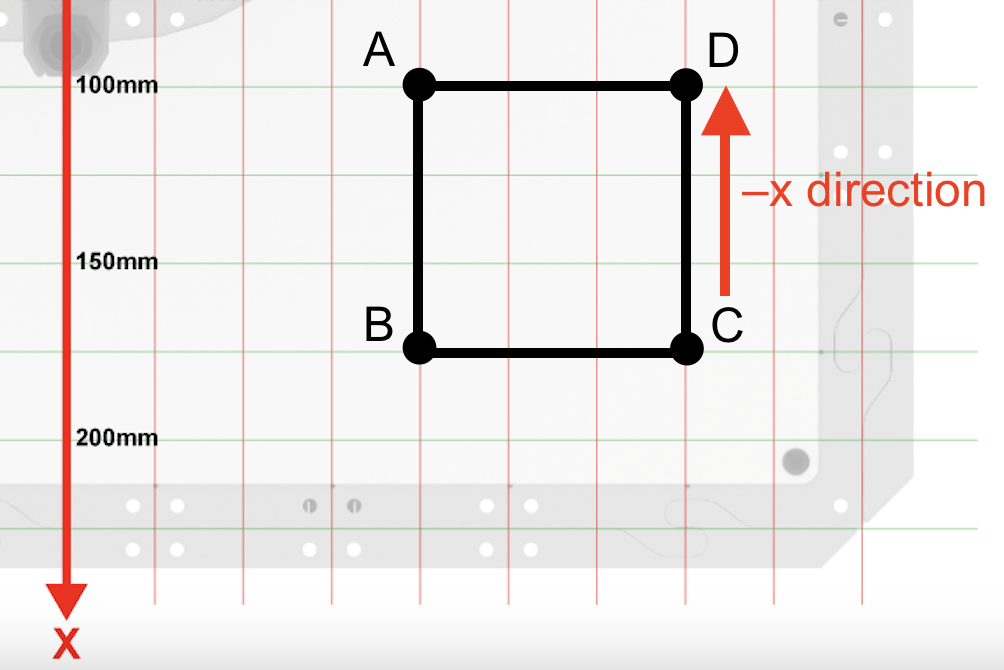
ഇൻക്രിമെന്റ് പൊസിഷൻബ്ലോക്കിന്റെ x പാരാമീറ്റർ 75 ആയി സജ്ജമാക്കുക.

പ്രോജക്റ്റ് പ്രവർത്തിപ്പിക്കുമ്പോൾ 6-ആക്സിസ് ആം എങ്ങനെ ചലിക്കുമെന്ന് നിങ്ങൾ കരുതുന്നുവെന്ന് പ്രവചിക്കുക. നിങ്ങളുടെ എഞ്ചിനീയറിംഗ് നോട്ട്ബുക്കിൽ പ്രവചനം രേഖപ്പെടുത്തുക, വരയ്ക്കപ്പെടുമെന്ന് നിങ്ങൾ കരുതുന്നതിന്റെ ഒരു രേഖാചിത്രം ഉൾപ്പെടുത്തുന്നത് ഉറപ്പാക്കുക.
പ്രോജക്റ്റ് പ്രവർത്തിപ്പിച്ച് 6-ആക്സിസ് ആമിന്റെ സ്വഭാവം നിരീക്ഷിക്കുക.
നിങ്ങൾ പ്രവചിച്ചതുപോലെയാണോ അത് വരച്ചത്? എന്തുകൊണ്ട് അല്ലെങ്കിൽ എന്തുകൊണ്ട്?

ഉദ്ദേശിച്ചതുപോലെ 6-ആക്സിസ് ആംസൈഡ് സിഡി അല്ലഡ്രോ സൈഡ് സിഡി ചെയ്തു.

അത് എന്തുകൊണ്ടാണ് സംഭവിച്ചതെന്ന് നമുക്ക് നോക്കാം. വശങ്ങളുടെ നീളം മാറിയിട്ടില്ല, അതിനാൽ വരച്ച വരയുടെ നീളം ശരിയാണ്. എന്നിരുന്നാലും, ആ ചലനത്തിന്റെദിശഅങ്ങനെയല്ല.
ഇൻക്രിമെന്റ് സ്ഥാനംബ്ലോക്കിലെ പാരാമീറ്റർ ഒരു പോസിറ്റീവ് അല്ലെങ്കിൽ നെഗറ്റീവ് സംഖ്യയായി നൽകി നമുക്ക് പോസിറ്റീവ് അല്ലെങ്കിൽ നെഗറ്റീവ് ദിശയിലേക്ക് നീങ്ങുന്നത് കണക്കാക്കാം.
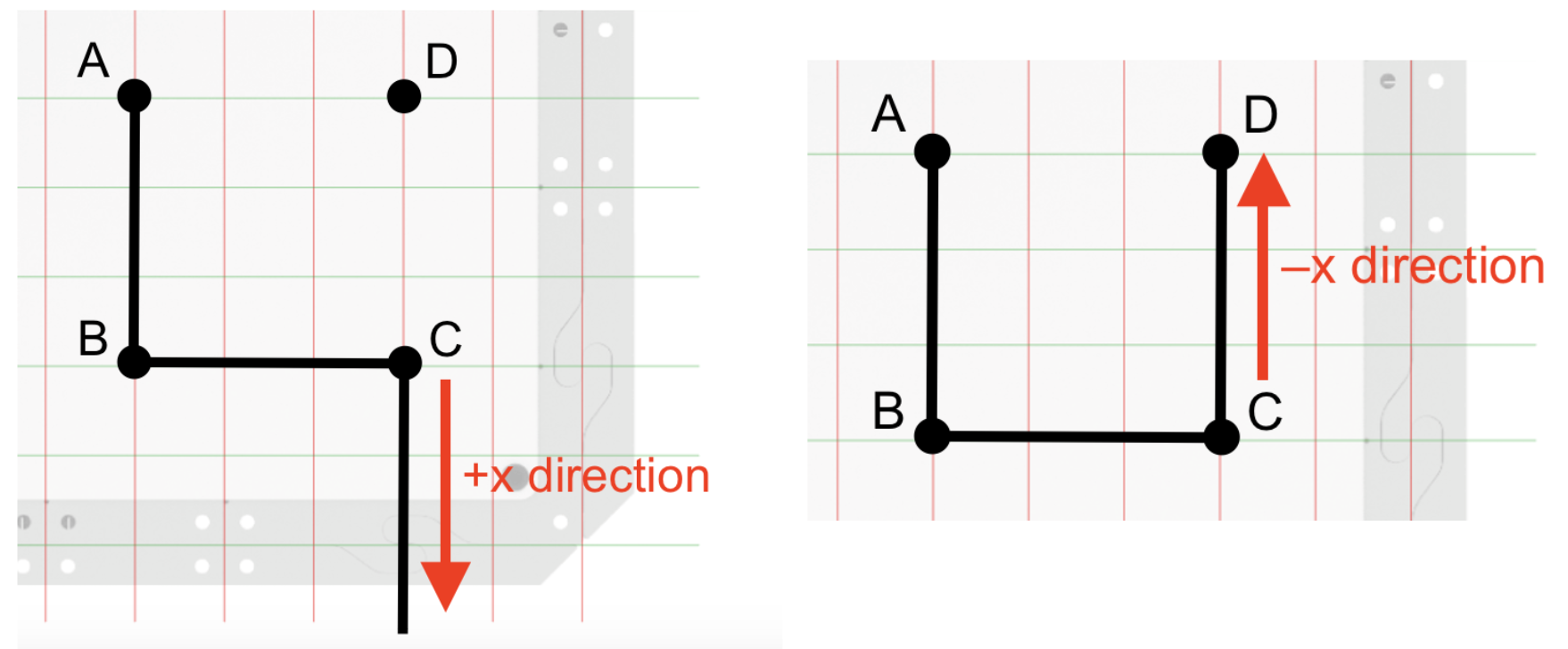
AB, BC എന്നീ വശങ്ങൾക്ക്, 6-ആക്സിസ് ഭുജം x, y-അക്ഷങ്ങളിലൂടെ പോസിറ്റീവ് ദിശയിലേക്ക് നീങ്ങുന്നതിനാൽ, ഞങ്ങൾ ഒരു പോസിറ്റീവ് സംഖ്യ ഉപയോഗിച്ചു. എന്നാൽ സൈഡ് സിഡി വരയ്ക്കാൻ, 6-ആക്സിസ് ആംനെഗറ്റീവ്ദിശയിലേക്ക് നീങ്ങേണ്ടതുണ്ട്, അതിനാൽ നമ്മൾ പാരാമീറ്ററിൽ ഒരു നെഗറ്റീവ് മൂല്യം ഉപയോഗിക്കേണ്ടതുണ്ട്.
ഇൻക്രിമെന്റ് പൊസിഷൻ ബ്ലോക്കിന്റെ x പാരാമീറ്റർ –75 ആയി സജ്ജമാക്കുക.
ഇത് 6-ആക്സിസ് ആം 75mm നേരം x-ആക്സിസിലൂടെനെഗറ്റീവ്ദിശയിലേക്ക് നീക്കും. y, z-അക്ഷ മൂല്യങ്ങൾ മാറ്റേണ്ടതില്ല, കാരണം 6-ആക്സിസ് ആർം ഇപ്പോഴും സൈഡ് സിഡി വരയ്ക്കാൻ ആ അക്ഷങ്ങളിലൂടെ നീങ്ങുന്നില്ല.
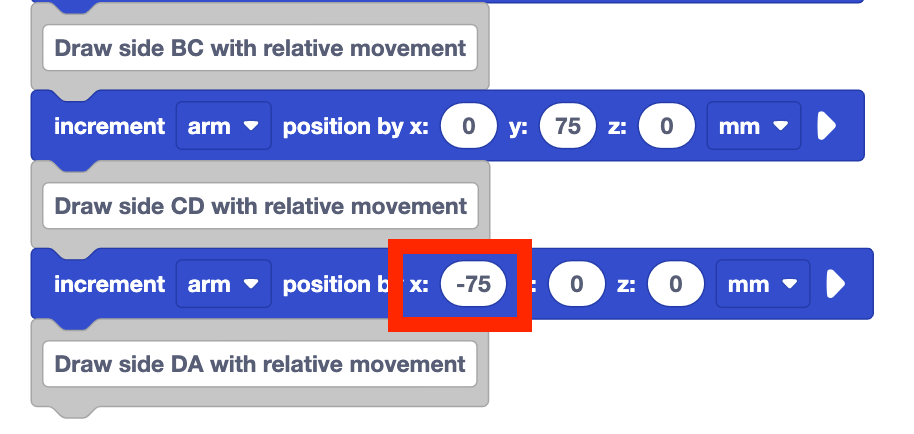
പ്രോജക്റ്റ് വീണ്ടും പ്രവർത്തിപ്പിക്കുക, 6-ആക്സിസ് ആം ന്റെ സ്വഭാവം നിരീക്ഷിക്കുക.
സൈഡ് സിഡി ഉദ്ദേശിച്ചതുപോലെയാണോ വരച്ചത്? എന്തുകൊണ്ട് അല്ലെങ്കിൽ എന്തുകൊണ്ട്?

ആപേക്ഷിക ചലനത്തോടുകൂടിയ സൈഡ് ഡിഎ വരയ്ക്കൽ
ഇപ്പോൾ നമുക്ക് ചതുരത്തിന്റെ മൂന്ന് വശങ്ങൾ വരച്ചുകഴിഞ്ഞു, അവസാന വശം വരയ്ക്കാൻ നമ്മൾ പഠിച്ച കാര്യങ്ങൾ പ്രയോഗിക്കാൻ കഴിയും.
"Draw side DA with relative movement" എന്ന കമന്റിന് താഴെഇൻക്രിമെന്റ് പൊസിഷൻ ബ്ലോക്ക് ചേർക്കുക.
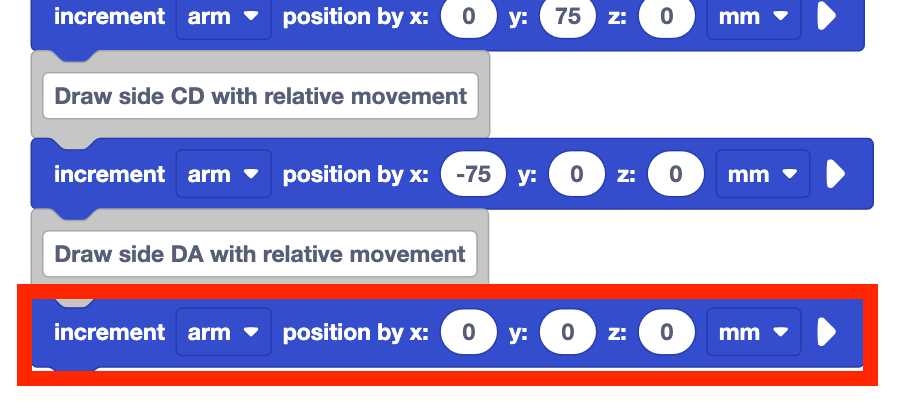
ഇൻക്രിമെന്റ് സ്ഥാനം ബ്ലോക്കിനുള്ള പാരാമീറ്ററുകൾ നിർണ്ണയിക്കുക.
സൈഡ് DA വരയ്ക്കാൻ, 6-ആക്സിസ് ആം വീണ്ടും 75mm ലേക്ക് നീങ്ങുന്നു. നിലവിലെ സ്ഥാനത്തെ അടിസ്ഥാനമാക്കി ആ ചലനത്തിന്റെ ദിശ നോക്കുമ്പോൾ, 6-ആക്സിസ് ആം വീണ്ടും y-ആക്സിസിലൂടെ നീങ്ങേണ്ടതുണ്ട്. വശം DA വരയ്ക്കാൻ x അല്ലെങ്കിൽ z-അക്ഷങ്ങളിലൂടെ നീങ്ങേണ്ടതില്ല.

ഇൻക്രിമെന്റ് പൊസിഷൻ ബ്ലോക്കിന്റെ y-പാരാമീറ്റർ 75 ആയി സജ്ജമാക്കുക. x, z-പാരാമീറ്ററുകൾ 0 ആയി തന്നെ തുടരണം.
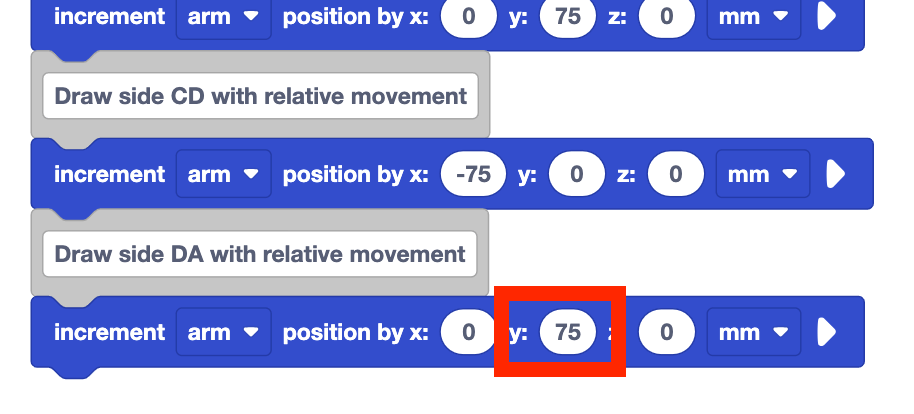
പ്രോജക്റ്റ് പ്രവർത്തിപ്പിക്കുമ്പോൾ 6-ആക്സിസ് ഭുജം എങ്ങനെ ചലിക്കുമെന്നും അത് എന്ത് വരയ്ക്കുമെന്നും പ്രവചിക്കുക. നിങ്ങളുടെ എഞ്ചിനീയറിംഗ് നോട്ട്ബുക്കിൽ നിങ്ങളുടെ പ്രവചനം രേഖപ്പെടുത്തുക.
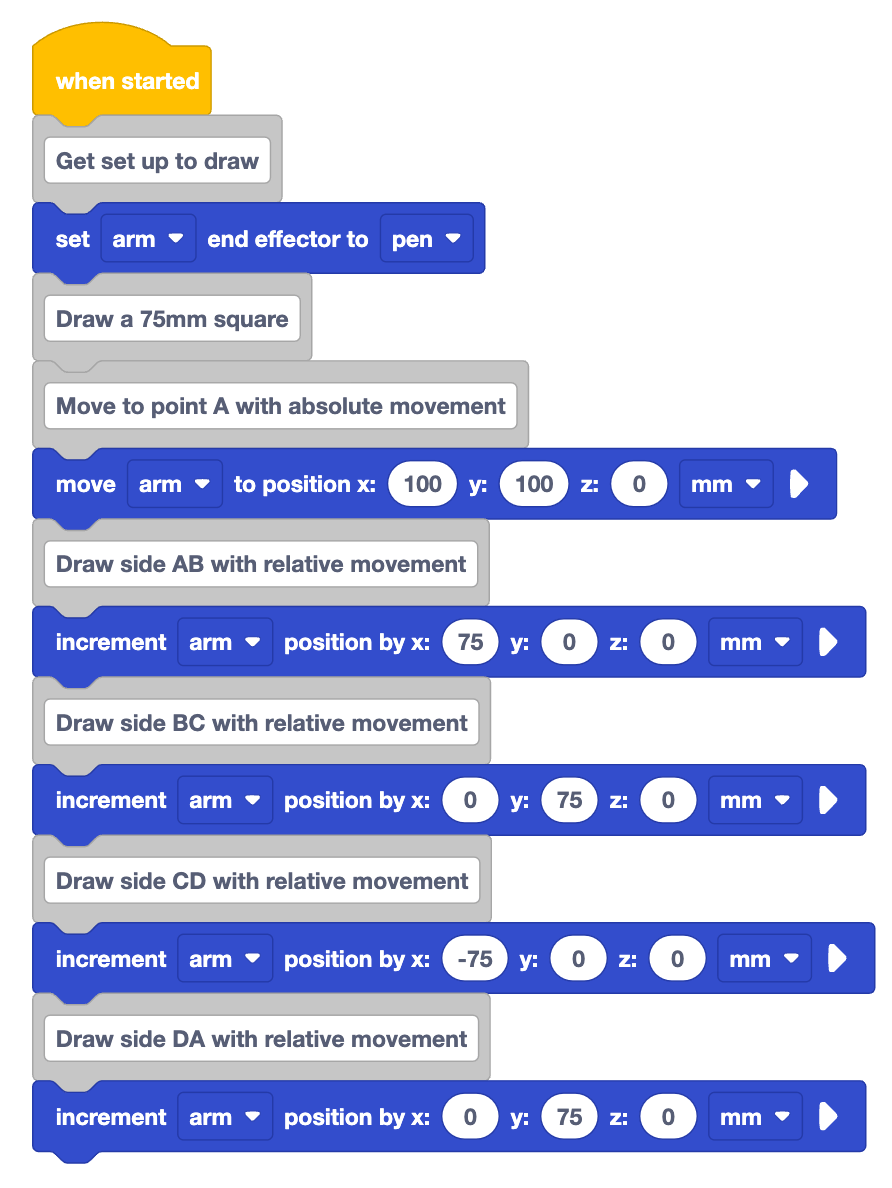
പ്രോജക്റ്റ് പ്രവർത്തിപ്പിച്ച് 6-ആക്സിസ് ആമിന്റെ സ്വഭാവം നിരീക്ഷിക്കുക.
നിങ്ങൾ പ്രവചിച്ചതുപോലെ അത് നീങ്ങുന്നുണ്ടോ? ഉദ്ദേശിച്ചതുപോലെ അത് ചതുരത്തിന്റെ അവസാന വശം വരയ്ക്കുന്നുണ്ടോ? എന്തുകൊണ്ട് അല്ലെങ്കിൽ എന്തുകൊണ്ട്?

ഉദ്ദേശിച്ചതുപോലെ സൈഡ് DA വരയ്ക്കാൻ, 6-ആക്സിസ് ആം y-ആക്സിസിലൂടെനെഗറ്റീവ്ദിശയിൽ നീങ്ങേണ്ടതുണ്ട്. എന്നിരുന്നാലും, നമ്മൾ y-പാരാമീറ്റർ 75mm ആയി സജ്ജമാക്കി, ഇത് 6-ആക്സിസ് ആം y-ആക്സിസിലൂടെപോസിറ്റീവ്ദിശയിൽ നീങ്ങണമെന്ന് സൂചിപ്പിക്കുന്നു.

ബ്ലോക്കിലെ അവസാന ഇൻക്രിമെന്റ് സ്ഥാനത്തിന്റെ y പാരാമീറ്റർ –75 ആയി സജ്ജമാക്കുക. x, z പാരാമീറ്ററുകൾ 0 ആയി തന്നെ തുടരണം, കാരണം ഉദ്ദേശിച്ചതുപോലെ സൈഡ് DA വരയ്ക്കാൻ 6-ആക്സിസ് ആം ഈ അക്ഷങ്ങളിൽ ചലിക്കേണ്ടതില്ല.
വർഗ്ഗം പൂർത്തിയാക്കാൻ 6-ആക്സിസ് ഭുജം ഇപ്പോൾ y-ആക്സിസിലൂടെ നെഗറ്റീവ് ദിശയിൽ നീങ്ങണം.
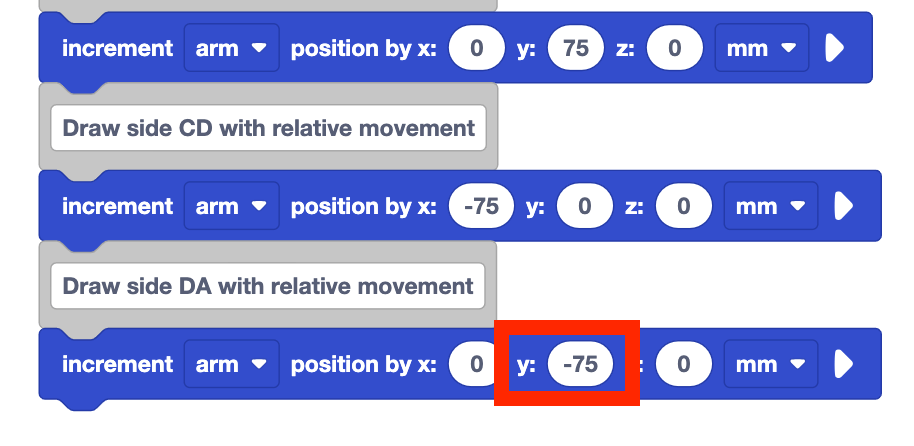
പ്രോജക്റ്റ് പ്രവർത്തിപ്പിച്ച് 6-ആക്സിസ് ആം ന്റെ ചലനം നിരീക്ഷിക്കുക.
ഉദ്ദേശിച്ചതുപോലെ ചതുരം വരയ്ക്കുന്നുണ്ടോ? എന്തുകൊണ്ട് അല്ലെങ്കിൽ എന്തുകൊണ്ട്?

നിങ്ങളുടെ പ്രോജക്റ്റിന്റെ പേരുമാറ്റി സംരക്ഷിക്കുന്നത് ഉറപ്പാക്കുക.

എന്തിനാണ് ആപേക്ഷിക ചലനം ഉപയോഗിക്കുന്നത്?
ആപേക്ഷിക ചലനവും ആപേക്ഷിക ചലനവും ഉള്ള ഒരു 75mm ചതുരം വരയ്ക്കുന്നതിന് 6-ആക്സിസ് ഭുജത്തിന്റെ ചലനം ഒന്നുതന്നെയാണെങ്കിലും, ആപേക്ഷിക ചലനം ഉപയോഗിക്കുമ്പോൾ അധിക വഴക്കവും എളുപ്പവും ലഭിക്കും. ഉദാഹരണത്തിന്, നിങ്ങൾക്ക് മറ്റൊരു സ്ഥലത്ത് 75mm ചതുരം വരയ്ക്കണമെങ്കിൽ, നിങ്ങൾ എന്തു ചെയ്യും? കേവല ചലനം ഉപയോഗിച്ച്, നാല് പോയിന്റുകളുടെയും പുതിയ കോർഡിനേറ്റുകൾ നിങ്ങൾ കണ്ടെത്തുകയും അവയെ ബന്ധിപ്പിക്കുന്നതിന് 6-ആക്സിസ് ആം കോഡ് ചെയ്യുകയും ചെയ്യും. എന്നിരുന്നാലും, ആപേക്ഷിക ചലനം ഉപയോഗിക്കുമ്പോൾ, നിങ്ങൾ ആരംഭ കോർഡിനേറ്റ് മാത്രം അറിഞ്ഞാൽ മതി, ബാക്കിയുള്ളവ അതേപടി തുടരും.
ആരംഭ സ്ഥാനം പരിഗണിക്കാതെ, സമ്പൂർണ്ണ ചലനം നിങ്ങളെ എല്ലായ്പ്പോഴും ഒരേ കോർഡിനേറ്റിലേക്ക് കൊണ്ടുപോകും. ഒരു പ്രോജക്റ്റ് ആരംഭിക്കുന്നതിന് 6-ആക്സിസ് ആം ഒരു പ്രത്യേക സ്ഥലത്തേക്ക് മാറ്റേണ്ടിവരുമ്പോൾ, അല്ലെങ്കിൽ മുൻ കോർഡിനേറ്റുകൾ പരിഗണിക്കാതെ തന്നെ നിങ്ങൾക്ക് ആ സ്ഥലത്ത് എത്താൻ കഴിയുമെന്ന് ഉറപ്പാക്കാൻ ഇത് ഉപയോഗപ്രദമാണ്. താഴെയുള്ള വീഡിയോയിൽ വൈറ്റ്ബോർഡ് അറ്റാച്ച്മെന്റിൽ മൂന്ന് വ്യത്യസ്ത സ്ഥലങ്ങളിൽ നിന്ന് ആരംഭിക്കുന്ന ഒരു മാർക്കർ കാണിക്കുന്നു. എല്ലാ മാർക്കറുകളും (75, 75, 0) സ്ഥാനത്തേക്ക് നീങ്ങുന്നു, കാരണം അവ കേവല ചലനത്തോടെ നീങ്ങുന്നു.
നിലവിലെ സ്ഥാനത്തെ അടിസ്ഥാനമാക്കി ആപേക്ഷിക ചലനം ഒരു പുതിയ സ്ഥലത്തേക്ക് നീങ്ങും. ഒരു ചതുരം വരയ്ക്കുമ്പോൾ ചെയ്തതുപോലെയോ ഒരു പ്രത്യേക പാറ്റേണിൽ നീങ്ങുമ്പോഴോ, അറിയപ്പെടുന്ന ഒരു സ്ഥലത്തേക്ക് 6-ആക്സിസ് ആം നീക്കേണ്ടിവരുമ്പോൾ ഇത് ഉപയോഗപ്രദമാണ്. വൈറ്റ്ബോർഡ് അറ്റാച്ചുമെന്റിൽ മുകളിൽ പറഞ്ഞിരിക്കുന്ന അതേ മൂന്ന് സ്ഥലങ്ങളിൽ നിന്ന് ആരംഭിക്കുന്ന ഒരു മാർക്കർ താഴെയുള്ള വീഡിയോ കാണിക്കുന്നു. എല്ലാ മാർക്കറുകളും ഒരേ സമയം ഡയഗണലായി നീങ്ങുന്നു, കാരണം അവയുടെ x മൂല്യം 75 വർദ്ധിച്ചു, y മൂല്യം ഒരേ സമയം 75 വർദ്ധിച്ചു. മാർക്കറുകളുടെ അവസാന സ്ഥാനങ്ങളെല്ലാം വ്യത്യസ്തമാണ്, x, y മൂല്യങ്ങളിലെ വർദ്ധനവോടെ അവയുടെ ആരംഭ സ്ഥാനങ്ങളുമായി നേരിട്ട് ബന്ധപ്പെട്ടിരിക്കുന്നു.
ഈ പാഠത്തിലെ രണ്ട് പ്രോജക്റ്റുകളിലും ഒരേ വിവരങ്ങൾ ഉപയോഗിച്ചിരുന്നു, പക്ഷേ കോഡിൽ അത് ഉപയോഗിച്ച രീതി വ്യത്യസ്തമായിരുന്നു. നമ്മുടെ പദ്ധതികളെക്കുറിച്ച് കൂടുതൽ വിശദമായി നോക്കാം. ഇടതുവശത്തുള്ള ചിത്രം ഞങ്ങളുടെ അബ്സൊല്യൂട്ട് മൂവ്മെന്റ് പ്രോജക്റ്റിൽ നിന്നുള്ളതാണ്. A എന്ന ബിന്ദുവിൽ നിന്ന് B എന്ന ബിന്ദുവിലേക്ക് നീങ്ങാൻ ആവശ്യമായ x-കോർഡിനേറ്റിലെ മാറ്റത്തിന് 75mm എന്ന വശത്തിന്റെ നീളം തുല്യമാണ്.
വലതുവശത്തുള്ള ചിത്രം ഞങ്ങളുടെ ആപേക്ഷിക ചലന പദ്ധതിയിൽ നിന്നുള്ളതാണ്. ഇവിടെ 75mm എന്ന വശത്തിന്റെ നീളം 6-ആക്സിസ് ഭുജം x-ആക്സിസിലൂടെ എത്ര ദൂരം നീങ്ങുന്നു എന്നതിന് തുല്യമാണ്. 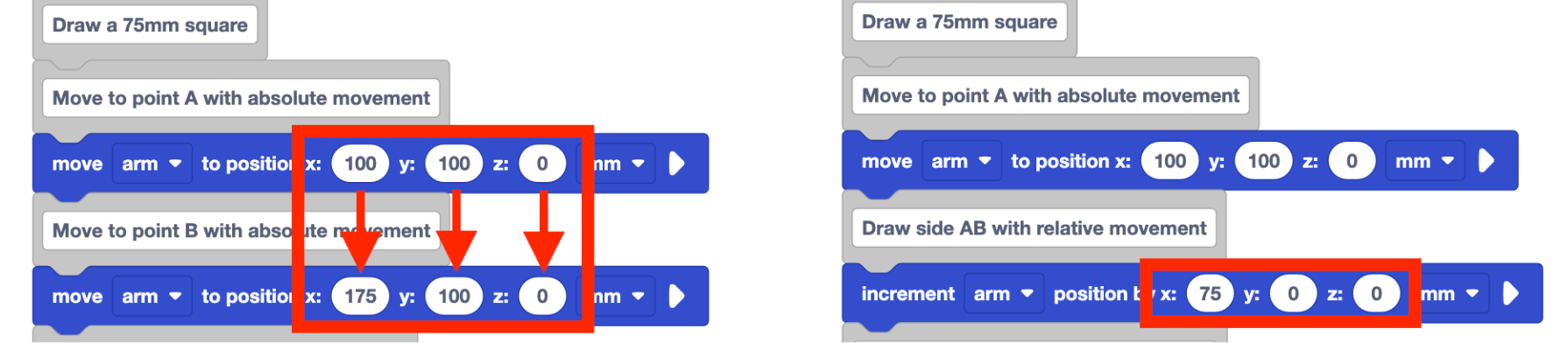
ആപേക്ഷിക ചലനം ഉപയോഗിക്കുന്നത് നിങ്ങളുടെ പ്രോജക്റ്റിൽ കൂടുതൽ വഴക്കം നൽകും, അതിനാൽ വിവിധ ആവശ്യങ്ങൾക്കായി നിങ്ങളുടെ കോഡ് പൊരുത്തപ്പെടുത്തുന്നതും ക്രമീകരിക്കുന്നതും എളുപ്പമാക്കുക.
പ്രവർത്തനം
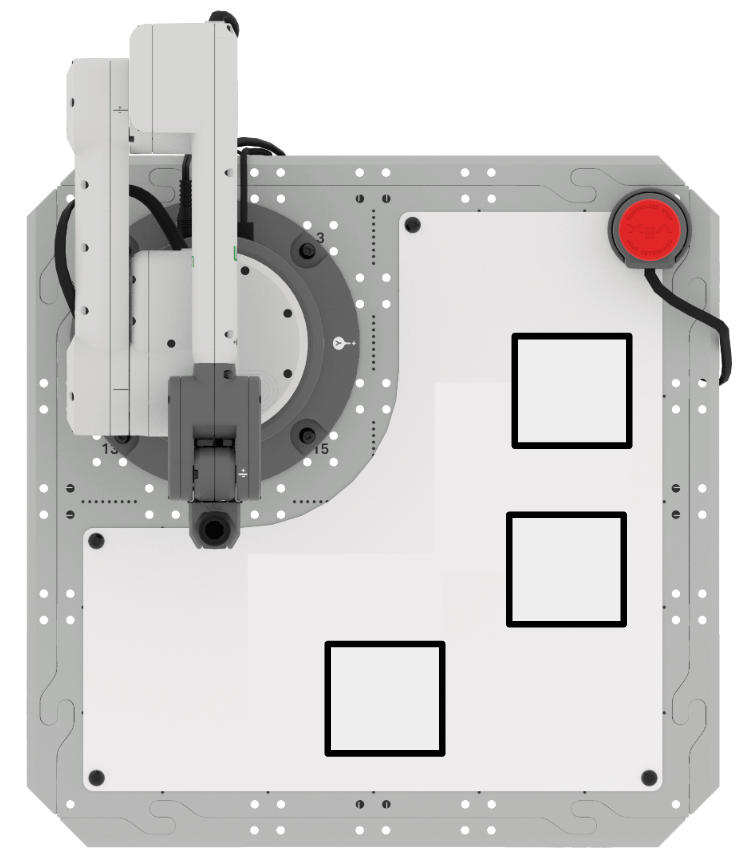
ഇപ്പോൾ നിങ്ങൾ 6-ആക്സിസ് ആക്സിസ് ആം കോഡ് ചെയ്ത് കേവലവും ആപേക്ഷികവുമായ ചലനം ഉപയോഗിച്ച് ചലിപ്പിക്കാൻ കഴിഞ്ഞു, ഈ കഴിവുകൾ പരിശീലിക്കേണ്ട സമയമാണിത്. ഈ പ്രവർത്തനത്തിൽ, വൈറ്റ്ബോർഡിൽ മൂന്ന് ചതുരങ്ങൾ വരയ്ക്കുന്നതിന് 6-ആക്സിസ് ആം കോഡ് ചെയ്യുന്നതിന് നിങ്ങളുടെ പ്രോജക്റ്റ് എഡിറ്റ് ചെയ്യും. 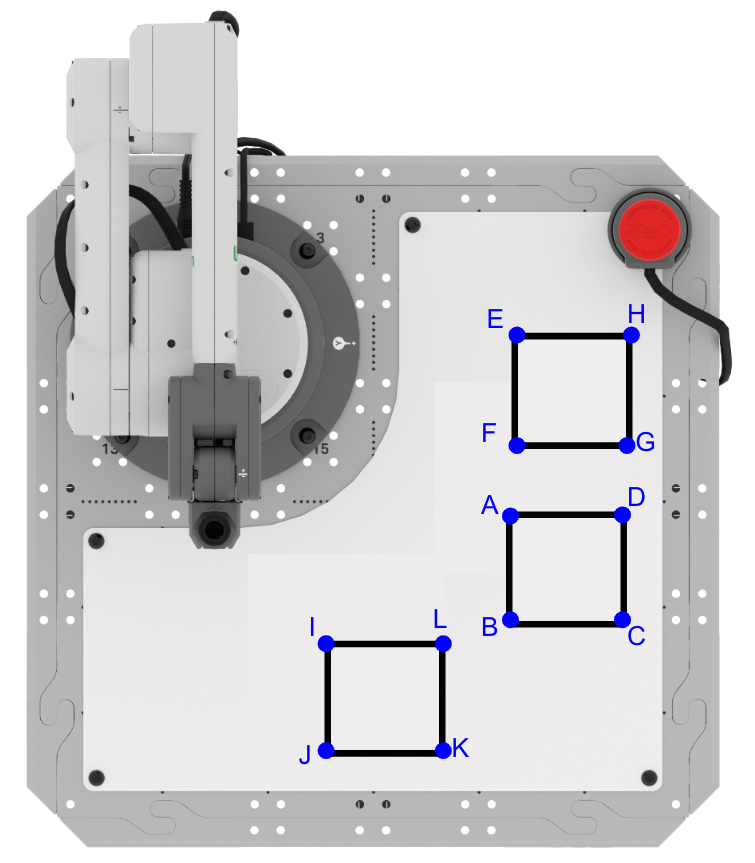
സജ്ജീകരണം: നിങ്ങളുടെ എഞ്ചിനീയറിംഗ് നോട്ട്ബുക്കിൽ ഇനിപ്പറയുന്ന വിവരങ്ങൾ രേഖപ്പെടുത്തുക.
- ഓരോ ചതുരത്തിന്റെയും ആരംഭ നിർദ്ദേശാങ്കങ്ങൾ ഇപ്രകാരമാണ്:
- ചതുര ABCD (100, 150, 0)
- ചതുരം EFGH (-5, 153, 0)
- സ്ക്വയർ IJKL (155, 57, 0)
- മൂന്ന് ചതുരങ്ങളുടെയും എല്ലാ വശങ്ങളുടെയും നീളം 50mm ആണ്.
- ചതുരങ്ങൾക്ക് പരസ്പരം സ്പർശിക്കാൻ കഴിയില്ല.
പ്രവർത്തനം:രണ്ട് അധിക ചതുരങ്ങൾ വരയ്ക്കുന്നതിന് 6-ആക്സിസ് ആം കോഡ് ചെയ്യുന്നതിന് ഈ പാഠത്തിൽ നിന്ന് നിങ്ങളുടെ പ്രോജക്റ്റ് നിർമ്മിക്കുക.
- നിങ്ങളുടെ എഞ്ചിനീയറിംഗ് നോട്ട്ബുക്കിൽ നിങ്ങളുടെ പ്രോജക്റ്റിനായുള്ള ഒരു പ്ലാൻ രേഖപ്പെടുത്തുക. ഏത് ചതുരമാണ് ഒന്നാമത്തെയും രണ്ടാമത്തെയും മൂന്നാമത്തെയും വരയ്ക്കേണ്ടതെന്നും ഡ്രോയിംഗുകൾ പൂർത്തിയാക്കാൻ നിങ്ങൾ ഏത് തരം ചലനങ്ങൾ ഉപയോഗിക്കുമെന്നും നിങ്ങളുടെ ഗ്രൂപ്പ് സമ്മതിക്കുന്നുണ്ടെന്ന് ഉറപ്പാക്കുക.
- നിങ്ങളുടെ എഞ്ചിനീയറിംഗ് നോട്ട്ബുക്കിൽ പ്ലാൻ പിന്തുടരുന്നതിന് ഈ പാഠത്തിൽ നിന്ന് നിങ്ങളുടെ പ്രോജക്റ്റ് വികസിപ്പിക്കുക.
- അത് പരീക്ഷിക്കാൻ നിങ്ങളുടെ പ്രോജക്റ്റ് പ്രവർത്തിപ്പിക്കുക. നിങ്ങളുടെ 6-ആക്സിസ് ആം VEXcode-ലേക്ക് ബന്ധിപ്പിച്ചിട്ടുണ്ടെന്ന് ഉറപ്പാക്കുക. നിങ്ങളുടെ പ്രോജക്റ്റ് ഉദ്ദേശിച്ചതുപോലെ മൂന്ന് ചതുരങ്ങളും വരയ്ക്കുന്നുണ്ടോ? എന്തുകൊണ്ട് അല്ലെങ്കിൽ എന്തുകൊണ്ട്?
- മൂന്ന് ചതുരങ്ങളും വിജയകരമായി വരയ്ക്കുന്നതുവരെ നിങ്ങളുടെ പ്രോജക്റ്റിൽ ആവർത്തിക്കുന്നത് തുടരുക. പൂർത്തിയാകുമ്പോൾ നിങ്ങളുടെ പ്രോജക്റ്റിന് പേര് നൽകി സംരക്ഷിക്കുക.
നിങ്ങളുടെ ധാരണ പരിശോധിക്കുക
അടുത്ത പാഠം ആരംഭിക്കുന്നതിന് മുമ്പ്, നിങ്ങളുടെ എഞ്ചിനീയറിംഗ് നോട്ട്ബുക്കിൽ താഴെയുള്ള ഡോക്യുമെന്റിലെ ചോദ്യങ്ങൾക്ക് ഉത്തരം നൽകി ഈ പാഠത്തിലെ ആശയങ്ങൾ മനസ്സിലാക്കിയിട്ടുണ്ടെന്ന് ഉറപ്പാക്കുക.
നിങ്ങളുടെ ധാരണാ ചോദ്യങ്ങൾ പരിശോധിക്കുക > (Google Doc / .docx / .pdf)
പാഠം 2 ലേക്ക് പോകാൻഅടുത്തത് > തിരഞ്ഞെടുക്കുക.