
Ders 1: Göreceli Hareket
Daha önce çeşitli şekiller çizmek için 6 Eksenli Kolu belirli koordinatlara taşıyordunuz. Bu Ders'te, 6 Eksenli Kolu hareket ettirerek kare çizmenin başka bir yolunu öğreneceksiniz. Mutlak ve bağıl hareket kavramlarıyla tanışacaksınız, böylece iki hareket türünü birleştirerek 6 Eksenli Kolu kodlayabileceksiniz.
Bu Derste şunları öğreneceksiniz:
- Mutlak ve bağıl hareket arasındaki fark.
- 6 Eksenli Kolu amaçlandığı gibi hareket ettirmek için bir projede mutlak veya bağıl hareket ne zaman uygulanmalıdır?
- Bir projede Artış pozisyonu bloklarını kullanarak göreceli hareketleri kodlamak.
Bu Dersin sonunda, mutlak ve bağıl hareketlerin bir kombinasyonunu kullanarak 6 Eksenli Kolu kareler çizecek şekilde kodlayacaksınız.
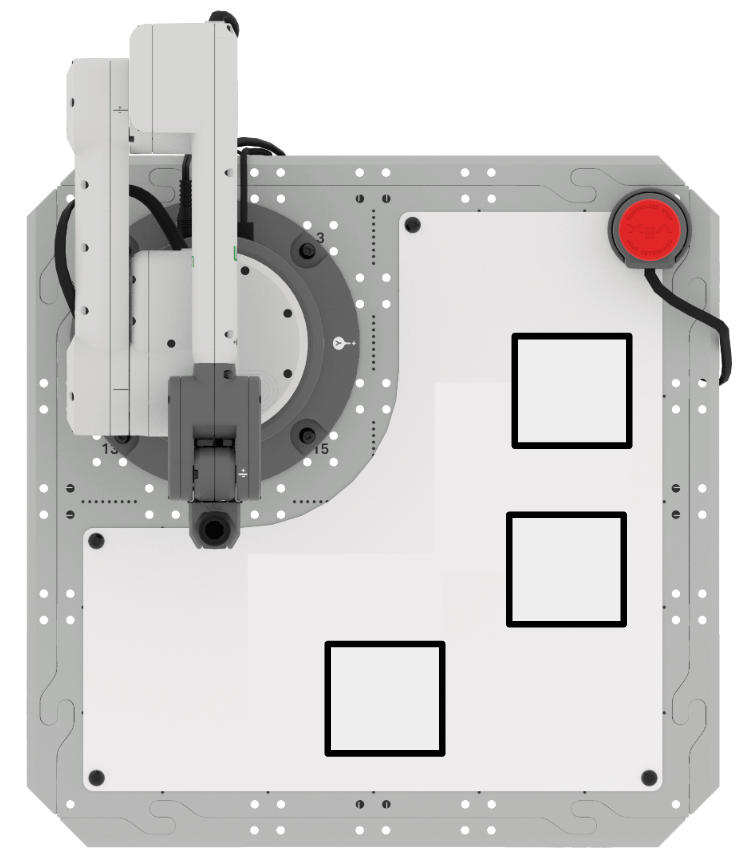
Mutlak Hareketle Bir Kare Çizmek
Önceki Ünitede, her noktanın koordinatlarını bularak ve 6 Eksenli Kolu bu belirli konumlara hareket ettirerek bir kare çizdiniz. Bu süreci gözden geçirelim, böylece 6 Eksenli Kolun ne tür bir hareket kullandığına dikkat edebiliriz.
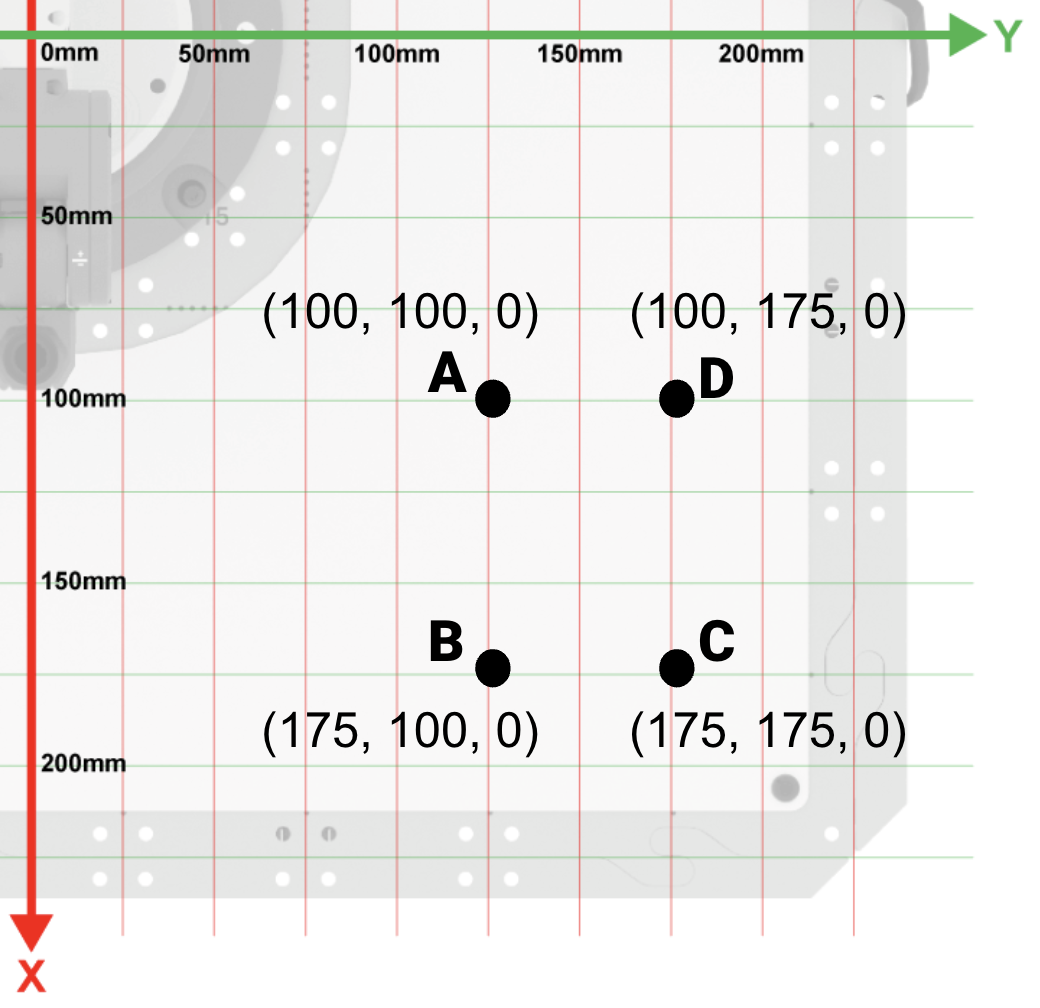
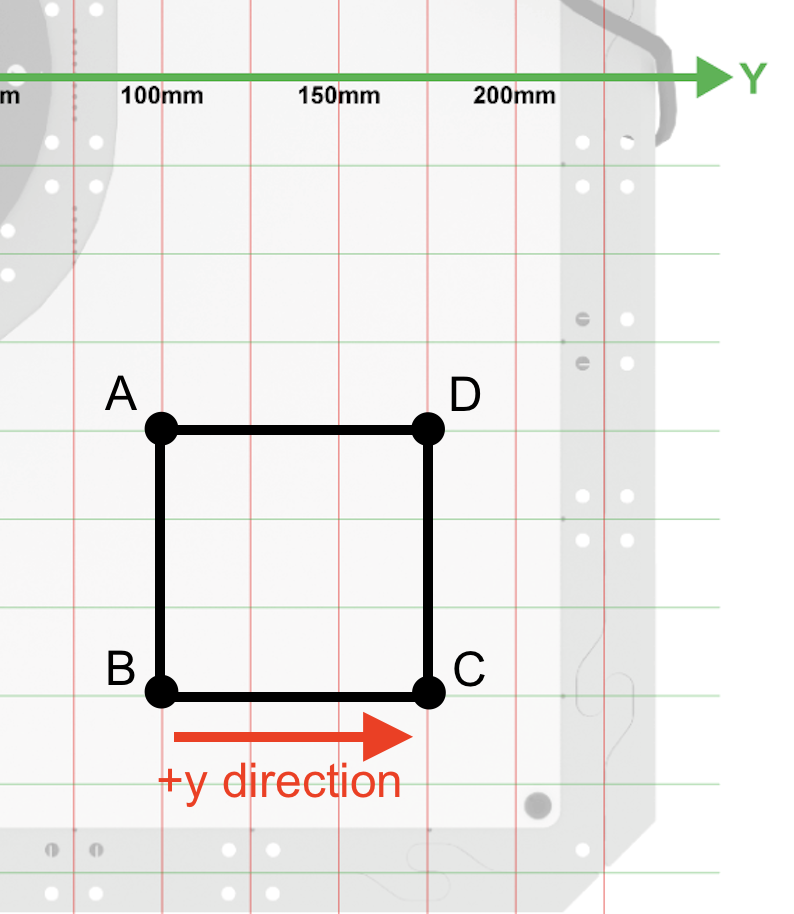
ABCD karesinin koordinatlarını belgelendirin.
Kare hakkında bilinen bilgileri mühendislik defterinize kaydedin.
- Her kenar uzunluğu 75 mm'dir
- A noktası (100, 100, 0)
- B noktası (175, 100, 0)
- C noktası (175, 175, 0)
- D noktası (100, 175, 0)
Bu videodaki adımları izleyerek Yeni Blok Projesi açın.
Dosya menüsünü açmak için Araç Çubuğu'nda Dosya seçeneğini seçin, ardından Yeni Blok Projesi'ni seçin. EXP Brain veya 6-Axis Arm seçeneğiyle bir açılır pencere görüntülenir. 6-Eksenli Kolseçin. Daha sonra yeni proje açılır.
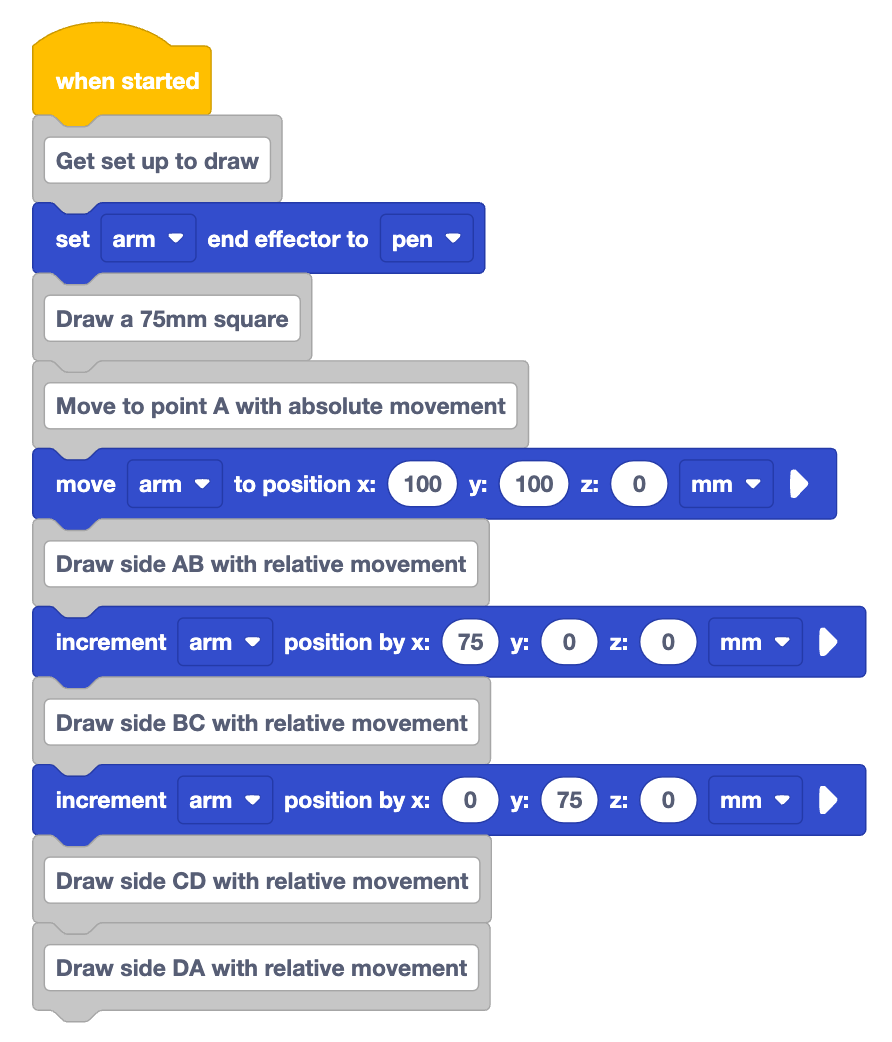
Burada gösterilen projeyi VEXcode'da yeniden oluşturun.
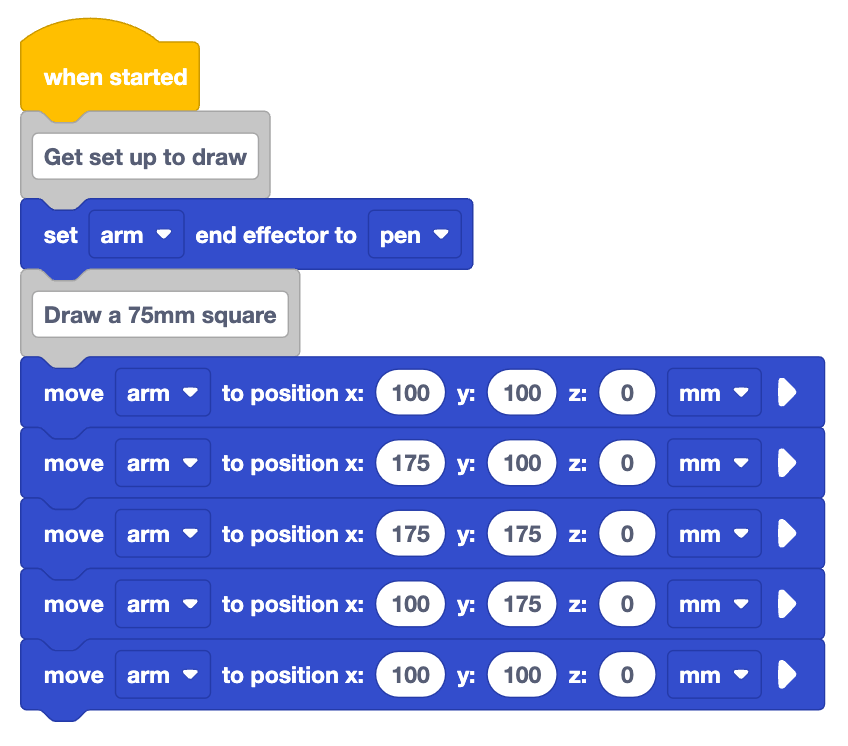
Projedeki bloklara bakın. Bu proje çalıştırıldığında 6 Eksenli Kol'un ne yapacağını düşünüyorsunuz?
Tahmininizi mühendislik not defterinize kaydedin. 6 Eksenli Kolun nasıl hareket edeceğini kelimelerle açıklayın ve Beyaz Tahtaya neyin çizileceğini düşündüğünüzü çizin.

6-Eksen Kolunun VEXcode'a bağlı olduğundan emin olun. Projeyi çalıştırın ve 6 Eksenli Kolun davranışını gözlemleyin.
6 Eksenli Kol hareket etmeyi tamamladığında projeyi durdurun.
6 Eksenli Kol sizin öngördüğünüz gibi mi çizdi? Neden veya neden olmasın?
Bu projede 6 Eksenli Kol, kareyi çizmek için mutlak hareket kullanmaktadır. Bu, 6 Eksenli Kolun karenin her bir kenarını çizebilmek için belirli koordinatlara hareket ettiği anlamına gelir. 6 Eksenli Kol daha önce nerede konumlandırılmış olursa olsun aynı koordinatlara ulaşacaktır. Bu bazen faydalı olabilir, ancak oluşturduğumuz şeklin her noktası için kesin koordinatlara sahip olmamızı gerektirir. Bir projede kenar uzunlukları hakkındaki bilgileri kullanarak kare çizmenin bir başka yolu daha vardır.
Göreceli Hareketli Bir Karenin Çizilmesi
Karenin kenarlarının uzunluklarını anlamaketmesi gerektiğini anlamamıza yardımcı olur. Karenin dört köşesini de tam olarak belirlemek yerine, kolu başlangıç noktasına hareket ettirerek şekli tamamlayabiliriz.
Göreceli hareket nedir?
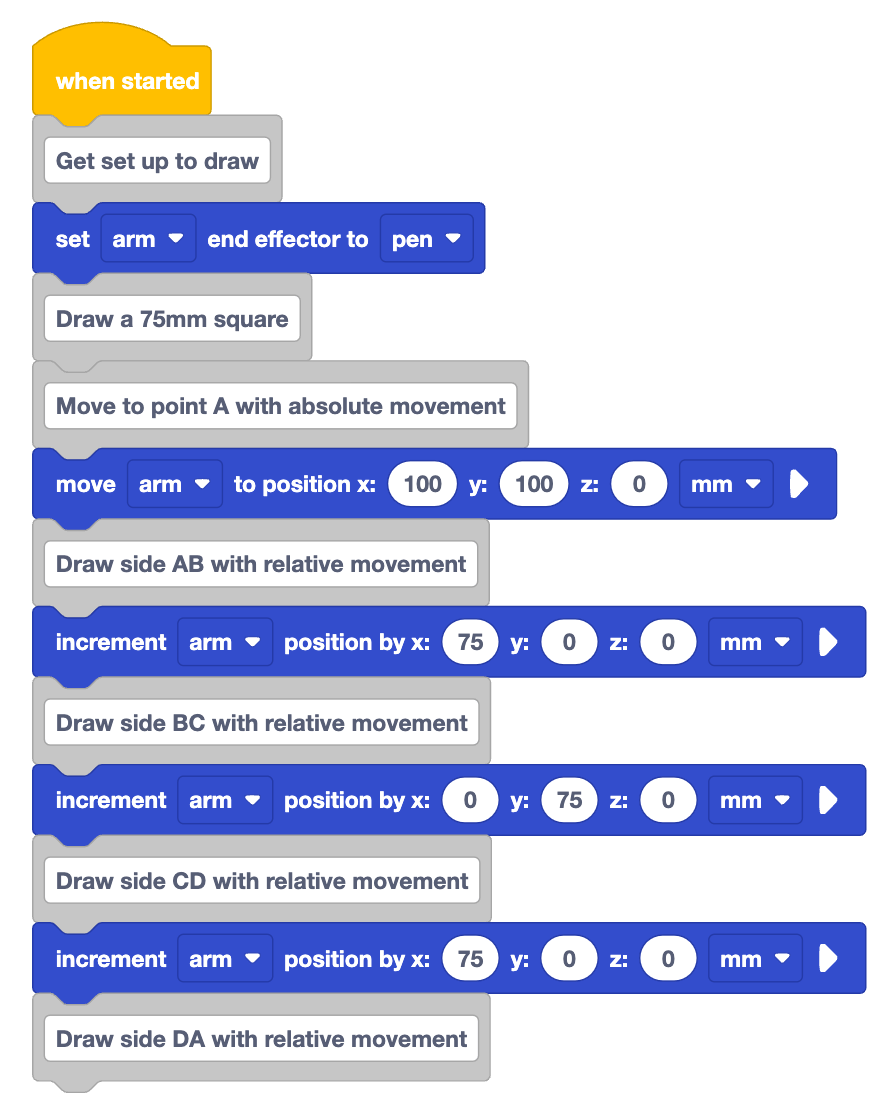
Göreceli hareket 6 Eksenli Kolu mevcut konumuna göre yeni bir konuma hareket ettirir. Bir başlangıç noktası ve karenin kenar uzunlukları verildiğinde, 6 Eksenli Kolu x ve y eksenleri boyuncabaşlangıç pozisyonuna hareket ettirebiliriz. Bunu 75mm karemizle parçalayalım.
Başlangıç koordinatına ulaşmak için mutlak bir hareketle başlayacağız. Buradan her bir kenarın göreceli hareketi çizilebilir. 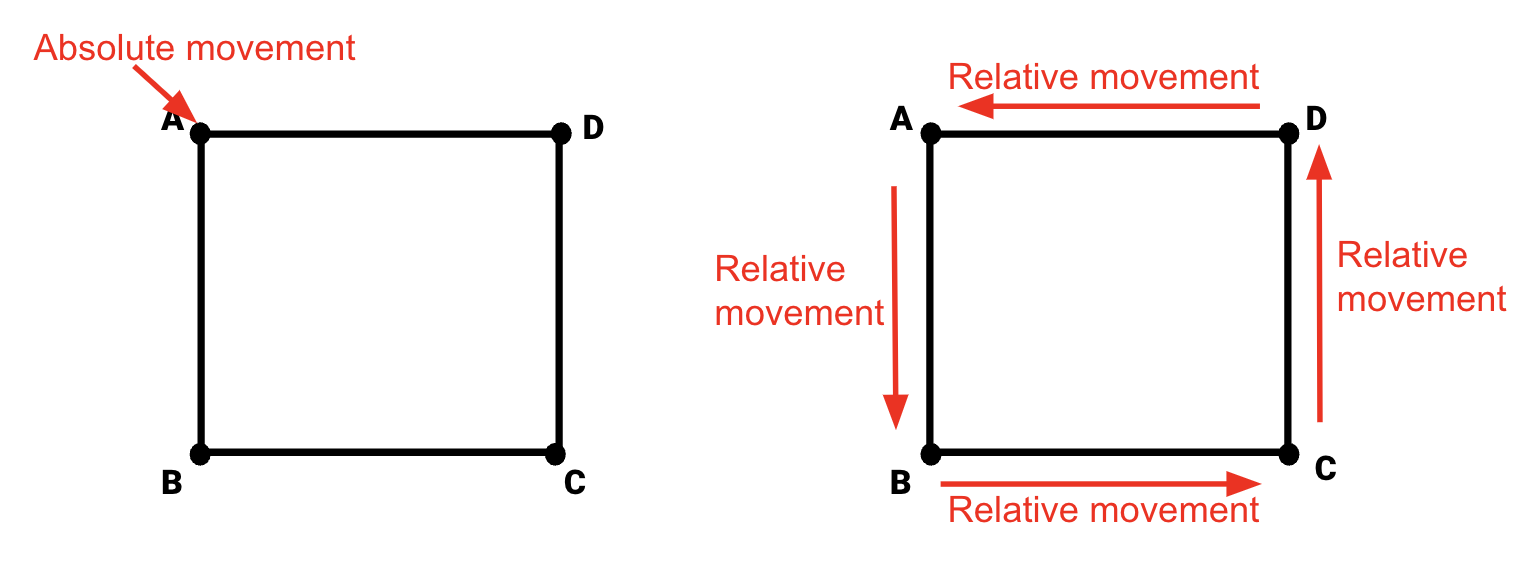
Bunu uygulamada görmek için projemizi düzenleyelim.
Kareyi çizmek için kullanılan Move to position bloklarını kaldırın.
Buradaki videoda daha önce çalıştırılan projenin en alttaki beş bloğunun silindiği görülüyor. Geriye kalan bloklar iki yorum ve Set end effector bloğudur.
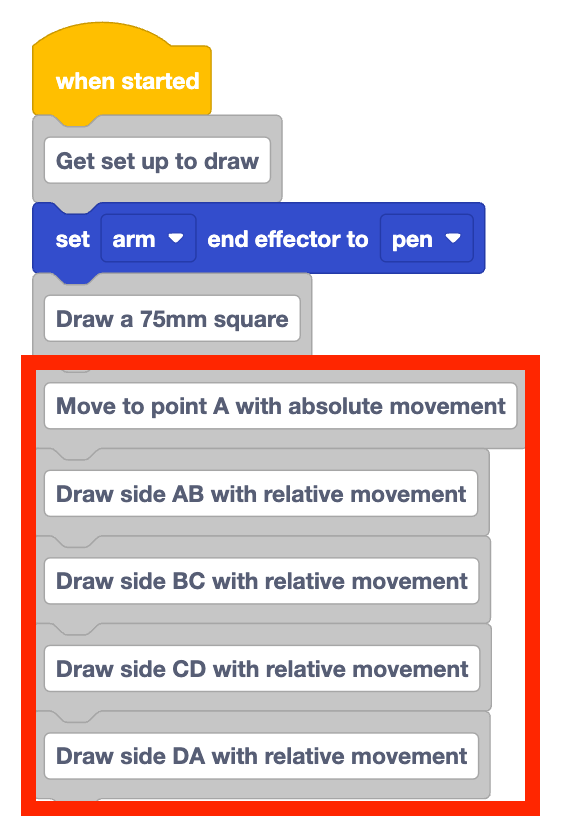
Karenin her bir kenarını çizmek için 6 Eksenli Kolun hareketini tanımlamak üzere projeye beş adet Yorum blok ekleyin. Aşağıdaki yorumları projeye yazın:
- Mutlak hareketle A noktasına hareket edin
- AB tarafını göreceli hareketle çizin
- BC tarafını göreceli hareketle çizin
- Göreceli hareketli yan CD'yi çizin
- DA tarafını göreceli hareketle çizin
Bu tür yorumlar eklemek, düzenli kalmanıza ve elinizdeki görevi tamamlamak için gereken adımları sırayla göstermenize yardımcı olur.
AB Tarafının Göreceli Hareketiyle Çizimi
"Mutlak hareketle A noktasına hareket et" yorumunun altına Taşı bloğunu pozisyona ekle. Parametrelere başlangıç koordinatını (A noktası) girin.
- A Noktası (100, 100, 0)
Bu proje de tıpkı bir önceki gibi mutlak bir hareketle başlıyor.

AB tarafını göreceli hareketle çizmek için Artış pozisyonubloğunu kullanacağız. 
Artış pozisyonu bloğu, 6 Eksenli Kolu x, y, z eksenleri boyunca belirli bir mesafe hareket ettirir. Bu, 6 Eksenli Kolu göreceli hareketle hareket ettirmek için kullanacağımız bloktur. Artış pozisyonubloğu, 6 Eksenli Kolu mevcut konumuna göre belirli bir mesafe boyunca hareket ettirir.
"AB kenarını göreli hareketle çiz" yorumunun altınaArtış pozisyonu bloğu ekleyin.
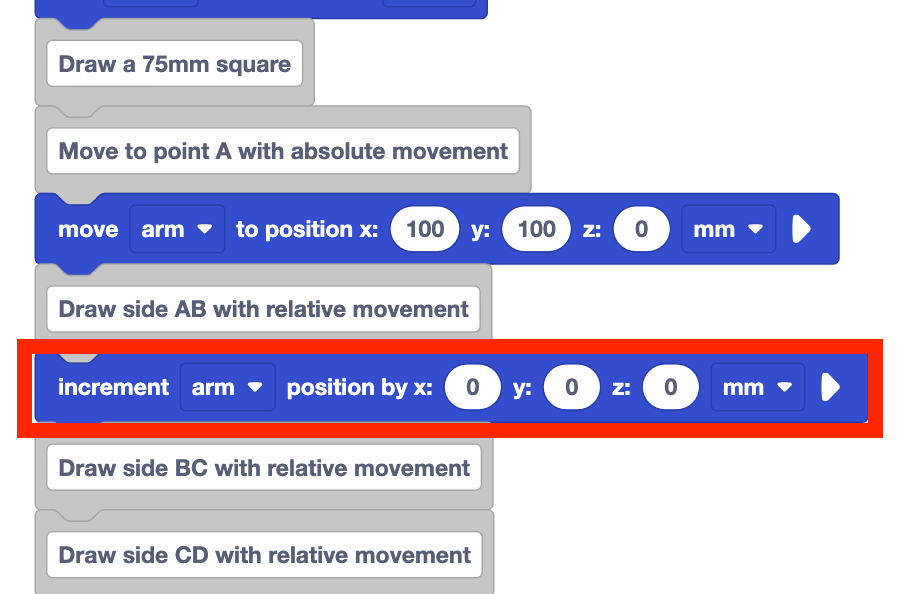
Artış pozisyonu bloğunun x, y ve z eksenleri için parametrelere sahip olduğuna dikkat edin. Bu6 Eksenli Kolun her eksenne kadarhareket edeceği veya 6 Eksenli Kolun her eksen üzerindeki göreceli hareketi ile ilgilidir. Bu parametreler,değil, 6 Eksenli Kol mutlak hareketi kullandığında pozisyona hareket et bloğunda olduğu gibi bir koordinat değeridir.
Karenin kenarını çizmek için gereken parametreyi/parametreleri belirlemek için iki bilgiye ihtiyaç vardır:
- 6 Eksenli Kolun mevcut konuma göre hareket ettirileceği mesafe
- 6 Eksenli Kolun hareket edeceği eksen veya eksenler
Karenin AB kenarını çizmek için, 6 Eksenli Kolun mevcut konuma göre hareket edeceği mesafe kenar uzunluğu veya 75 mm'dir. A noktasından B noktasına hareket etmek için 6 Eksenli Kol, x ekseni boyunca pozitif yönde hareket edecektir. Y veya z ekseninde hareket etmeyecektir.
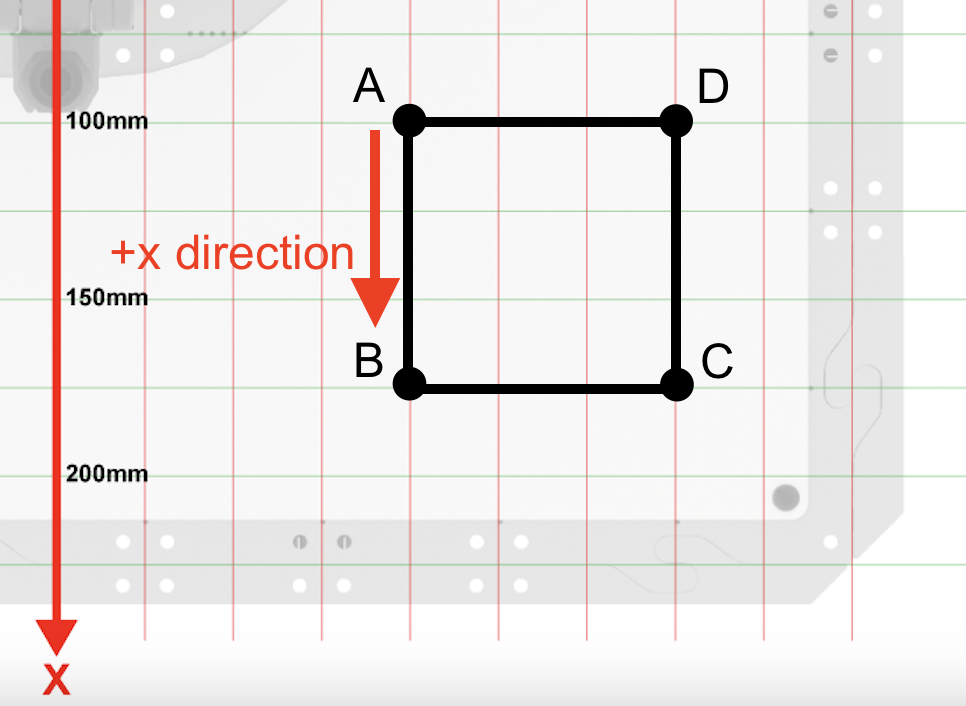
Artış pozisyonu bloğunda x parametresini 75 olarak ayarlayın. Y ve z parametreleri 0 olarak kalır.
Bu, 6 Eksenli Kolu yalnızca x ekseni boyunca pozitif yönde 75 mm hareket ettirecektir.
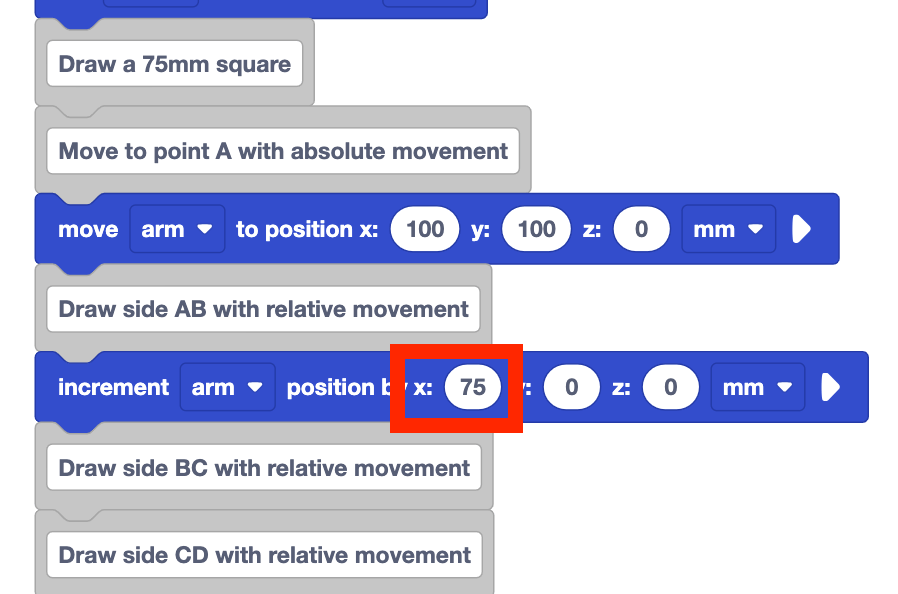
Projeye şu anki haliyle bakın. Sizce bu, 6 Eksenli Kol'un çalıştırıldığında ne yapmasına sebep olur?
Tahmininizi mühendislik not defterinize kaydedin. 6 Eksenli Kolun ne çizeceğini düşündüğünüzü çizin.
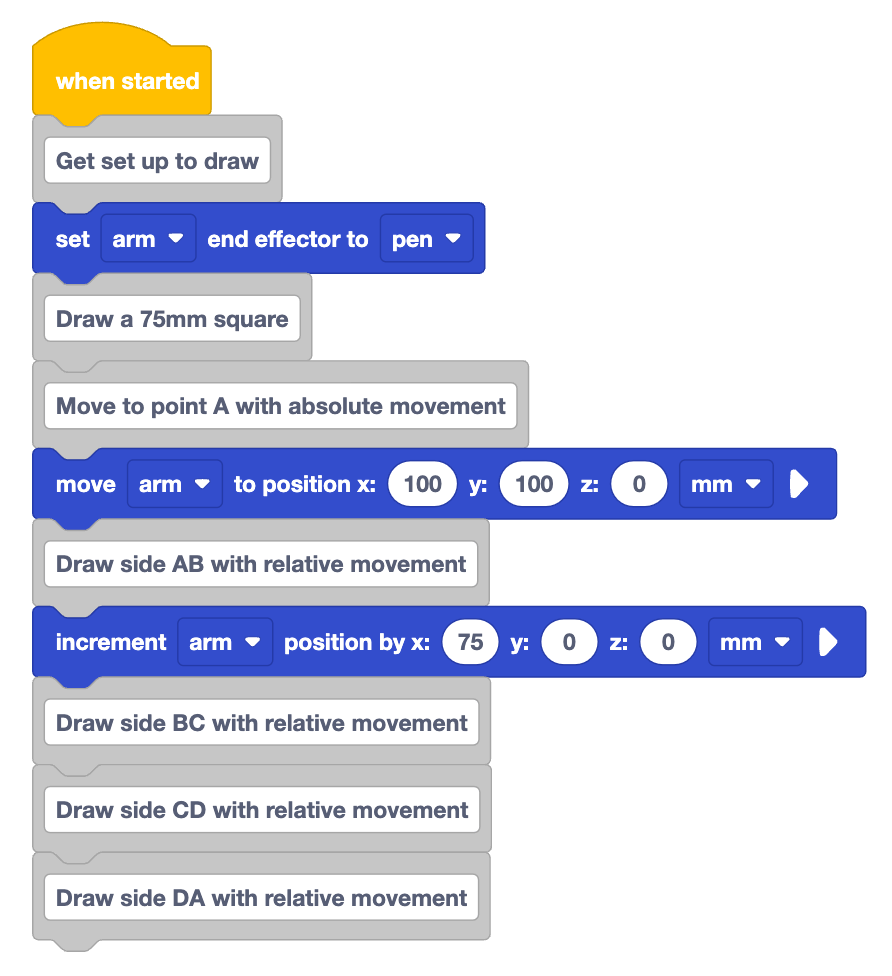
6-Eksen Kolunun VEXcode'a bağlı olduğundan emin olun. Projeyi çalıştırın ve 6 Eksenli Kolun davranışını gözlemleyin.

6 Eksenli Kol hareket etmeyi bıraktığında projeyi durdurun.
6 Eksenli Kol tahmin ettiğiniz gibi hareket etti mi? Neden veya neden olmasın?

BC Tarafının Göreceli Hareketiyle Çizimi
Öğrendiklerimizi karenin birinci kenarını çizmek için, yani BC kenarını çizmek için uygulayabiliriz.
"BC tarafını göreli hareketle çiz" yorumunun blok altınaArtış pozisyonu ekleyin.
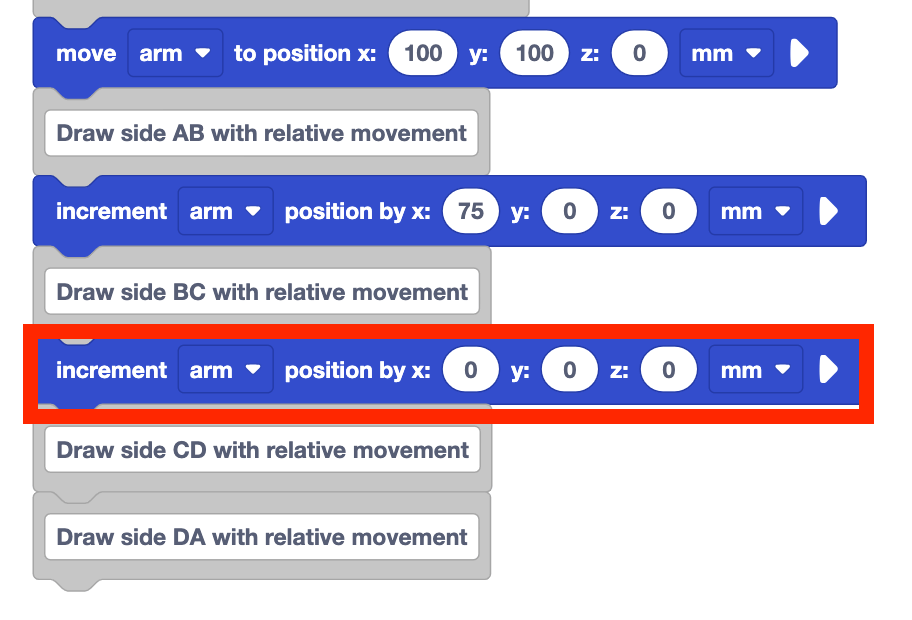
Artış pozisyonubloğunun parametrelerini belirleyin.
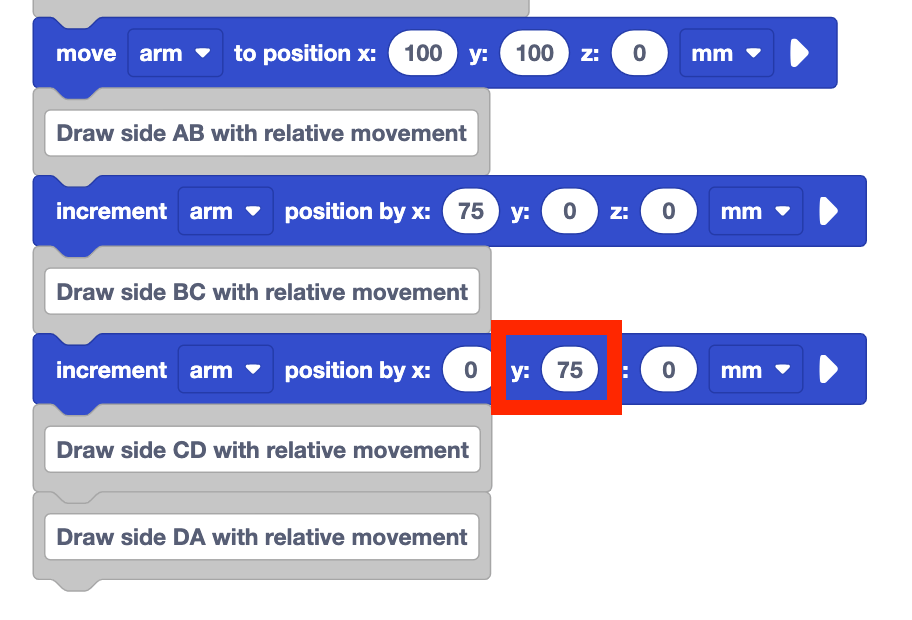
BC tarafını çizebilmek için 6 Eksenli Kolun 75mm hareket etmesi gerekiyor. Mevcut konuma göre hareket yönüne baktığımızda 6 Eksenli Kolun y ekseni boyunca hareket etmesi gerektiğini görüyoruz. 6 Eksenli Kol x veya z ekseni boyunca hareket etmemelidir.
Artış pozisyonubloğunun y parametresini 75 olarak ayarlayın.
Bu, 6 Eksenli Kolu y ekseni boyunca 75 mm hareket ettirecektir. X ve z eksenlerinin parametreleri 0 olduğundan 6 Eksenli Kol x veya z eksenleri üzerinde hareket etmeyecektir.
Proje çalıştırıldığında 6 Eksenli Kolun nasıl hareket edeceğini tahmin edin. Tahmininizi mühendislik not defterinize kaydedin.
6 Eksenli Kolun ne çizeceğini düşündüğünüzü çizin.
Projeyi çalıştırın ve 6 Eksenli Kolun davranışını gözlemleyin.
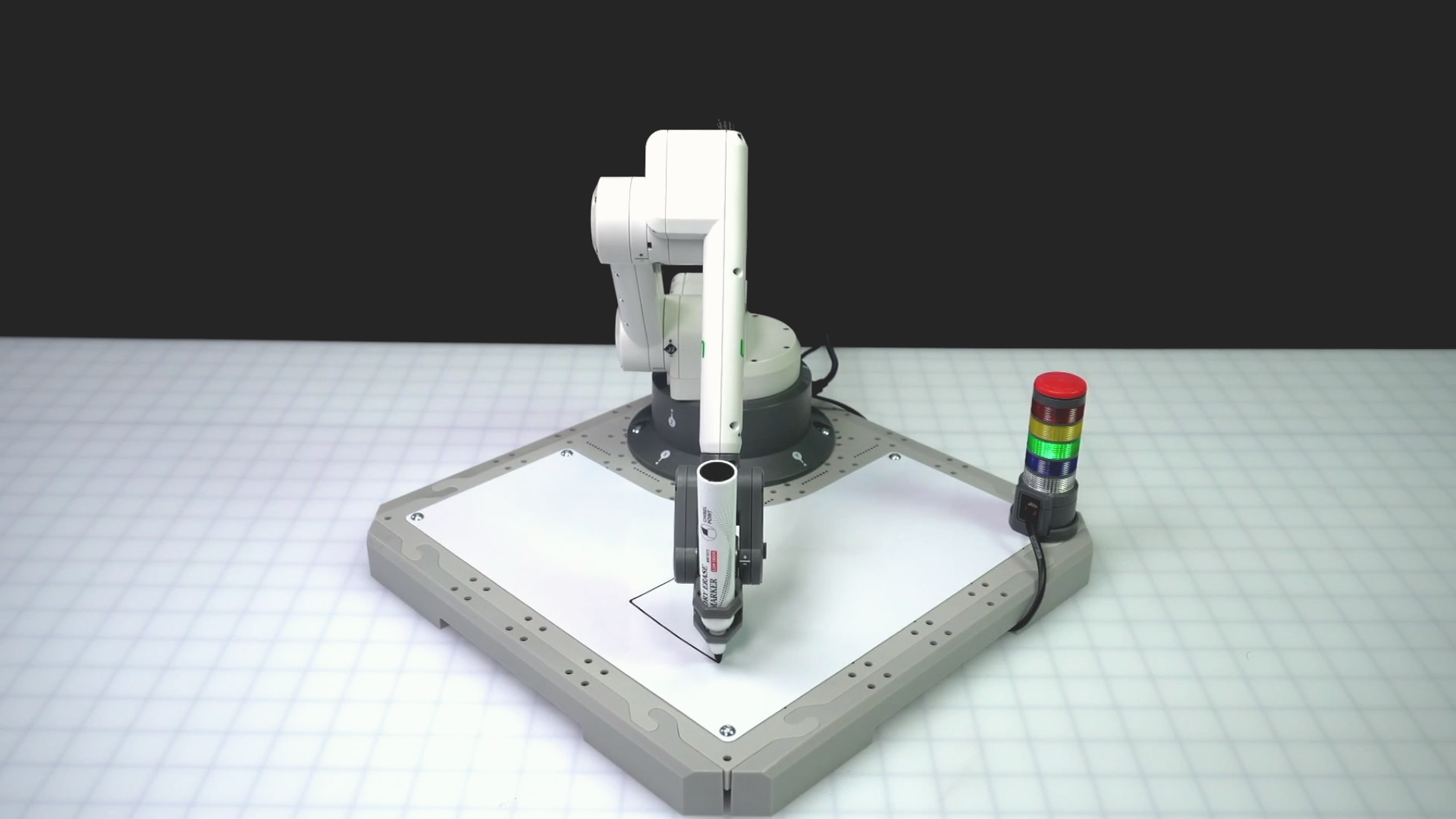
6 Eksenli Kol hareket etmeyi tamamladığında projeyi durdurun.
6 Eksenli Kol sizin öngördüğünüz gibi mi çizdi? Neden veya neden olmasın?

Göreceli Hareketli Yan CD Çizimi
Karenin ilk iki kenarını çizdiğimize göre, şimdi projemize devam ederek CD kenarını çizebiliriz.
"CD'nin yan tarafını bağıl hareketle çiz" yorumunun altına blokArtış pozisyonu ekleyin.
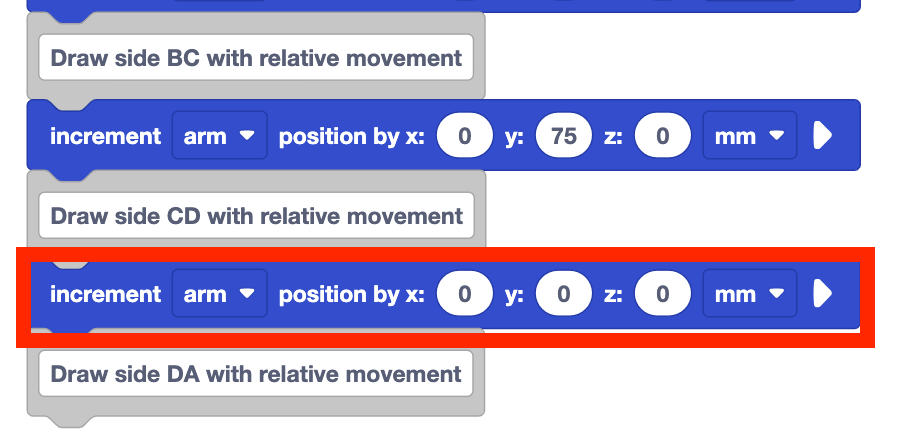
Artış pozisyonubloğunun parametrelerini belirleyin.
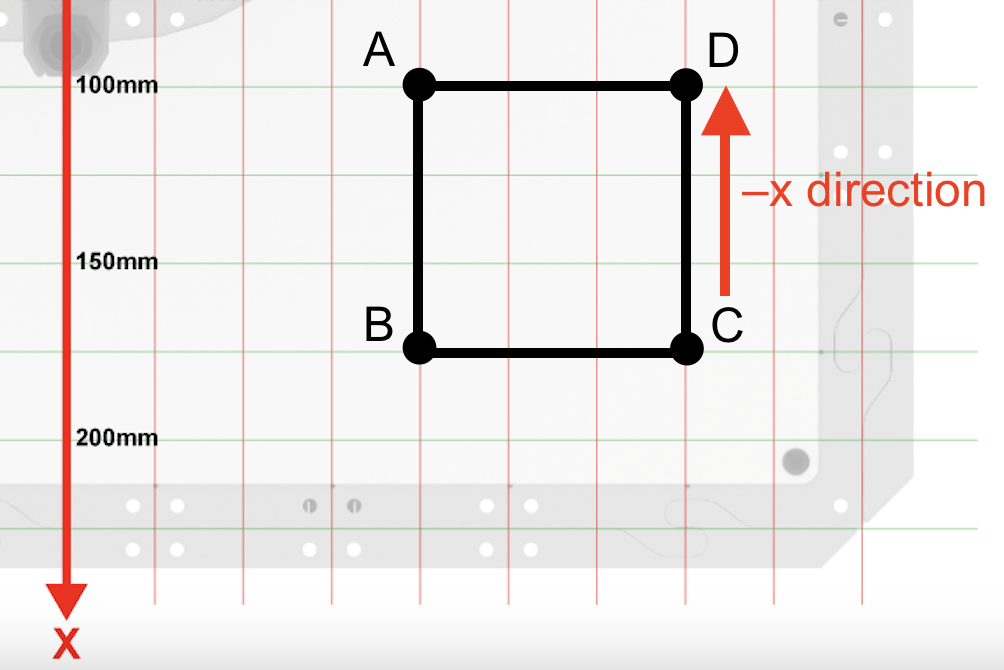
CD kenarını çizebilmek için kenar uzunluğu hala 75mm'dir. Bu hareketin yönüne 6 Eksenli Kolun mevcut konumuna göre baktığımızda hareketin yine x ekseni boyunca olduğunu görüyoruz.
6 Eksenli Kol, karenin bu tarafında y veya z ekseninde hareket etmemelidir.
Artış pozisyonubloğunun x parametresini 75 olarak ayarlayın.

Proje çalıştırıldığında 6 Eksenli Kolun nasıl hareket edeceğini tahmin edin. Tahmininizi mühendislik defterinize yazın ve çizileceğini düşündüğünüz şeyin taslağını da eklemeyi unutmayın.
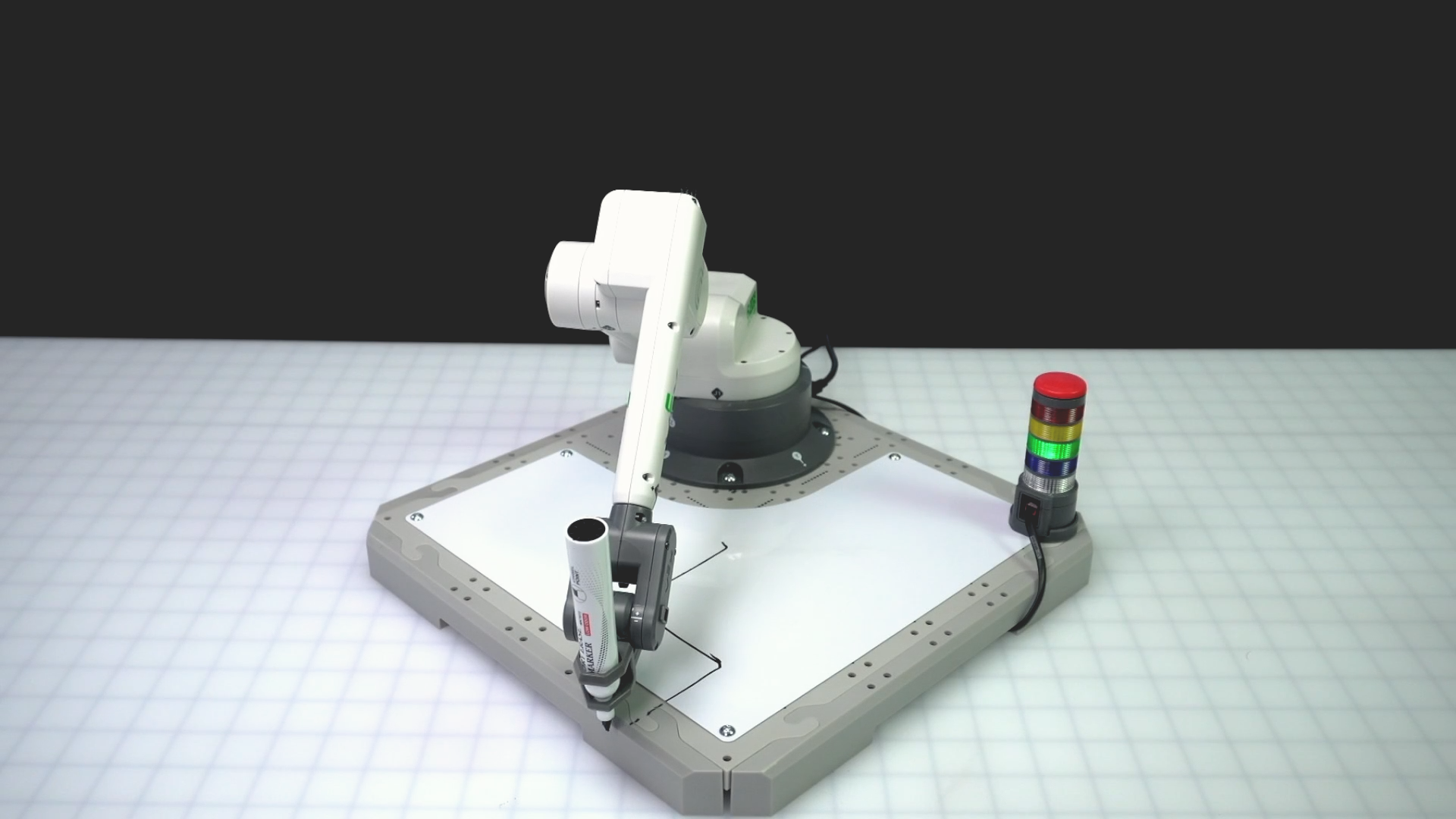
Projeyi çalıştırın ve 6 Eksenli Kolun davranışını gözlemleyin.
Öngördüğünüz gibi çizdi mi? Neden veya neden olmasın?

6 Eksenli Kol, tasarlandığı gibideğilçekme kenarı CD'si yaptı.
Bunun neden böyle olduğunu inceleyelim. Kenar uzunlukları değişmediği için çizilen doğrunun uzunluğu doğrudur. Ancak o hareketinyönüdeğildir.
Pozitif veya negatif yönde hareket etmeyi, Artış pozisyonubloğuna parametreyi pozitif veya negatif bir sayı olarak girerek hesaplayabiliriz.
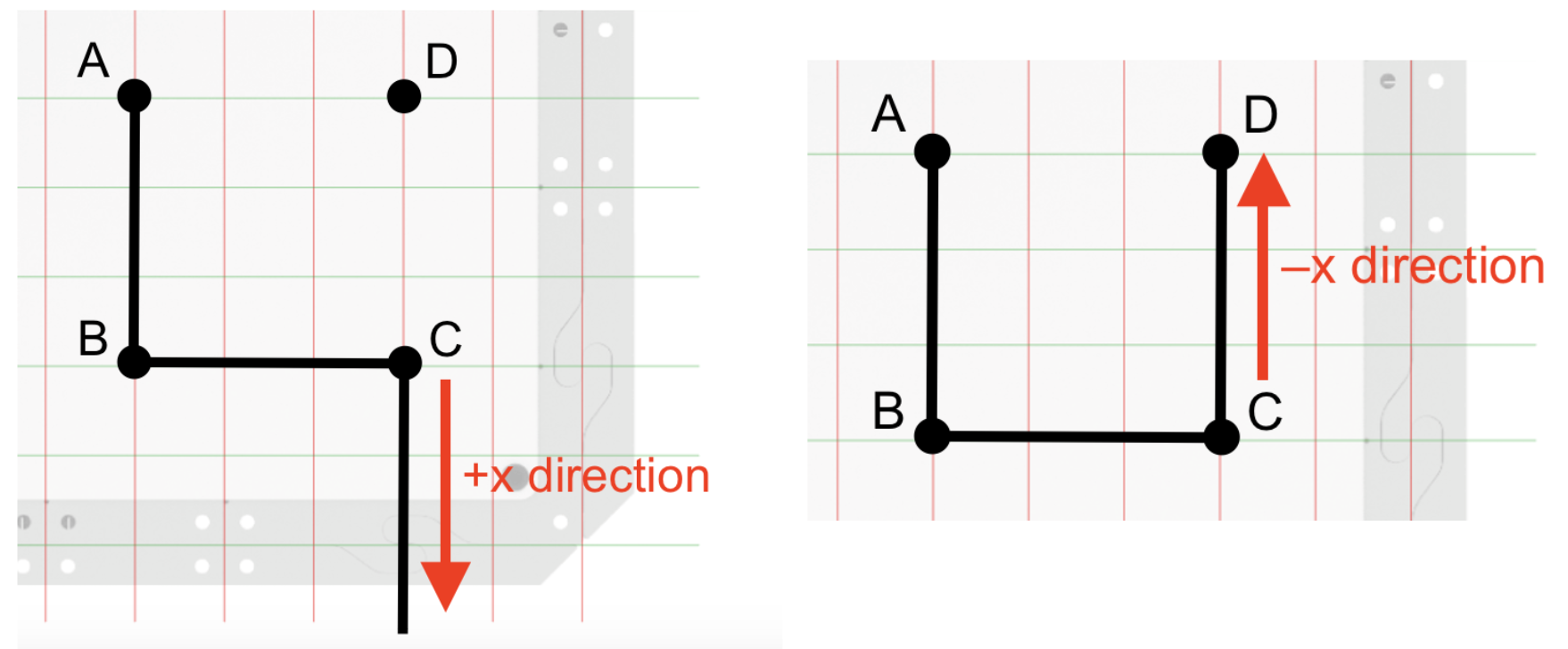
AB ve BC kenarları için 6-Eksenli Kol x ve y eksenleri boyunca pozitif yönde hareket ediyordu, bu nedenle pozitif bir sayı kullandık. Ancak CD tarafını çizebilmek için 6 Eksenli Kolunnegatifyönünde hareket etmesi gerekiyor, bu yüzden parametrede negatif bir değer kullanmamız gerekecek.
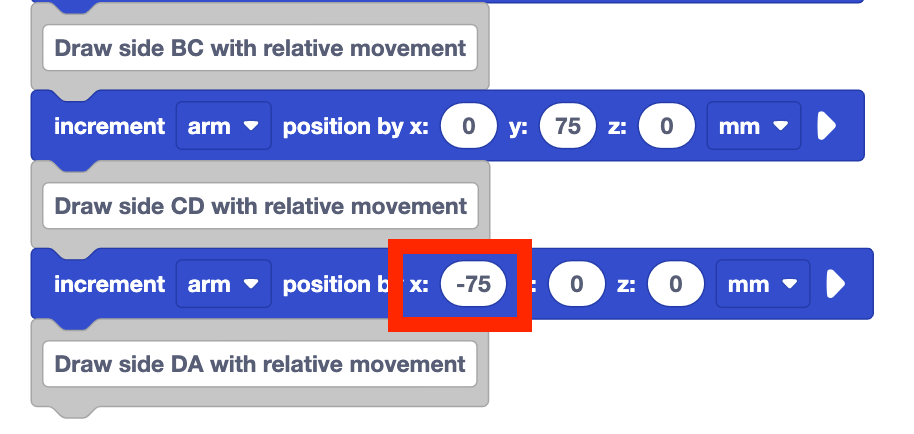
Artış pozisyonu bloğunun x parametresini -75 olarak ayarlayın.
Bu, 6 Eksenli Kolu x ekseni boyuncanegatifyönünde 75 mm hareket ettirecektir. Y ve z eksen değerlerinin değişmesine gerek yoktur, çünkü 6 Eksenli Kol hala CD tarafını çizmek için bu eksenler boyunca hareket etmiyor.
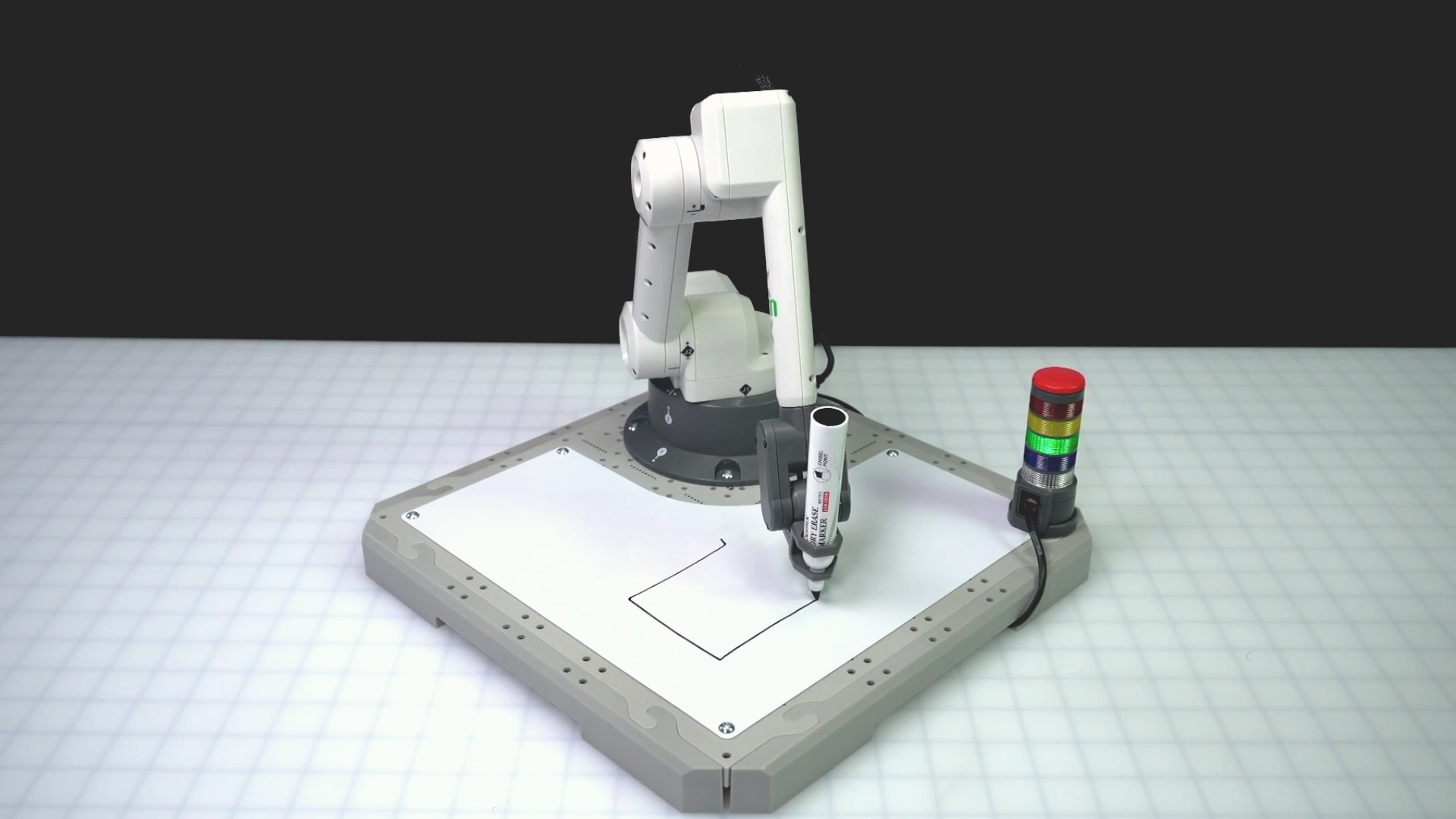
Projeyi tekrar çalıştırın ve 6 Eksenli Kolun davranışını gözlemleyin.
Yan CD tasarlandığı gibi çizilmiş mi? Neden veya neden olmasın?
Göreceli Hareketli DA Tarafı Çizimi
Artık karenin üç kenarını çizdiğimize göre, öğrendiklerimizi son kenarı çizmek için kullanabiliriz.
"DA tarafını göreli hareketle çiz" yorumunun blok altınaArtış pozisyonu ekleyin.
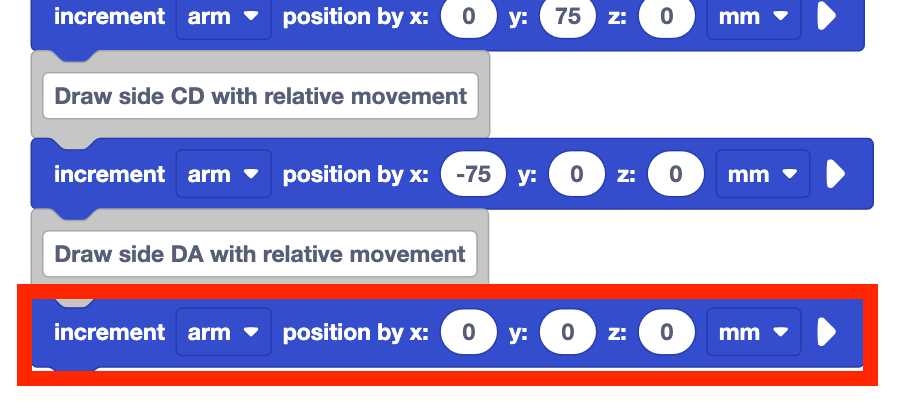
Artış pozisyonu bloğunun parametrelerini belirleyin.
Yan DA'yı çizmek için 6 Eksenli Kol tekrar 75mm hareket ettirilir. Mevcut pozisyona göre hareketin yönüne bakıldığında, 6 Eksenli Kolun y ekseni boyunca tekrar hareket etmesi gerekecektir. Yan DA'yı çizmek için x veya z ekseninde hareket etmesine gerek yoktur.

Artış pozisyonu bloğunun y parametresini 75 olarak ayarlayın. x ve z parametreleri 0 kalmalıdır.
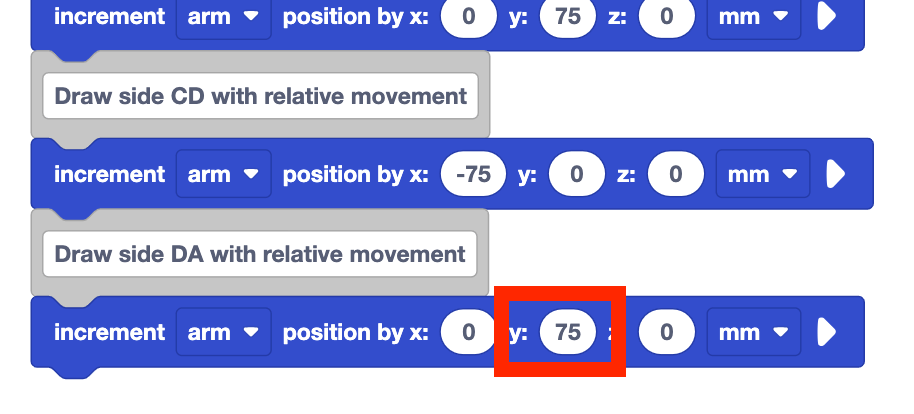
6 Eksenli Kolun proje çalıştırıldığında nasıl hareket edeceğini ve ne çizeceğini tahmin edin. Tahmininizi mühendislik not defterinize kaydedin.
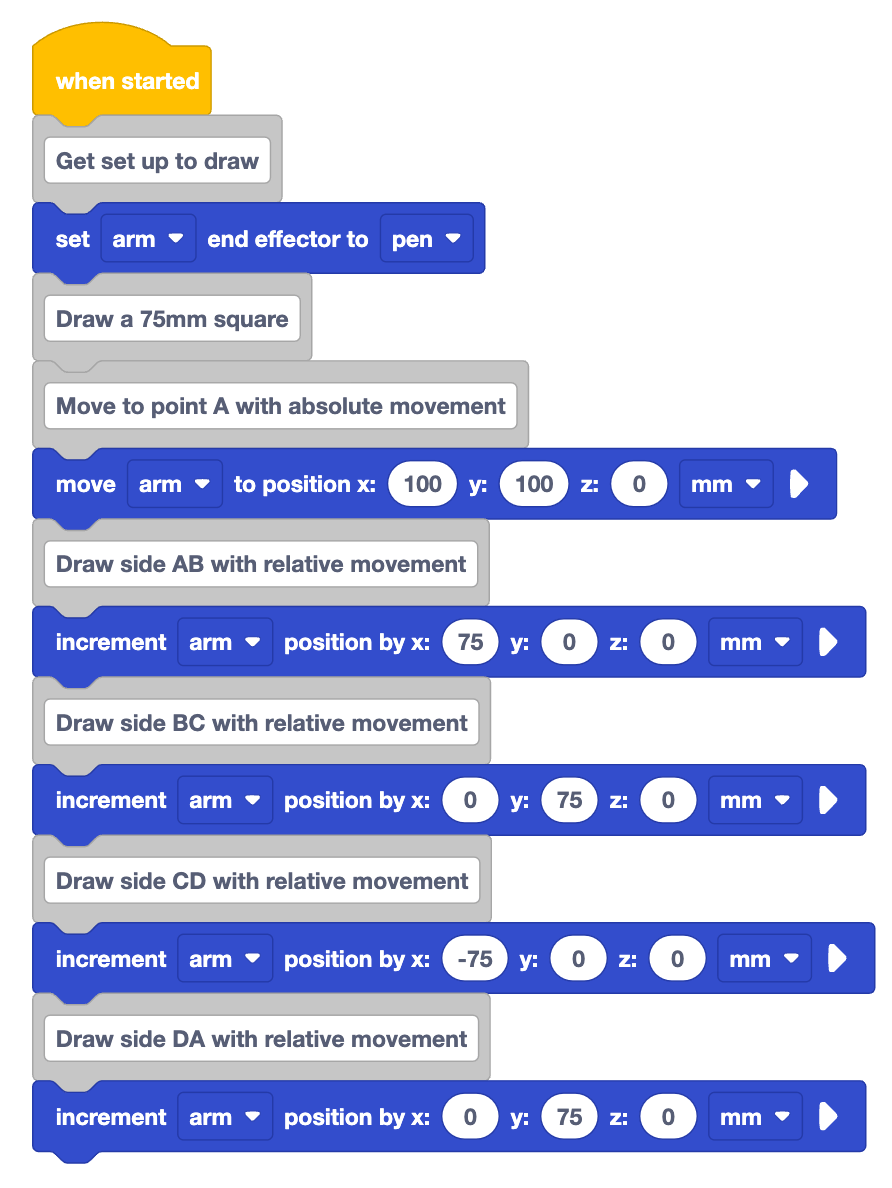
Projeyi çalıştırın ve 6 Eksenli Kolun davranışını gözlemleyin.
Tahmin ettiğiniz gibi hareket ediyor mu? Karenin son kenarını tasarlandığı gibi çiziyor mu? Neden veya neden olmasın?

DA tarafını amaçlandığı gibi çizebilmek için 6 Eksenli Kolun y ekseni boyuncanegatifyönünde hareket etmesi gerekiyordu. Ancak y parametresini 75mm olarak ayarlıyoruz, bu da 6 Eksenli Kolun y ekseni boyuncapozitifyönünde hareket etmesi gerektiğini gösteriyor.

Son Artış pozisyonubloğunun y parametresini –75 olarak ayarlayın. x ve z parametreleri 0 kalmalıdır, çünkü 6 Eksenli Kolun, yan DA'yı amaçlandığı gibi çizmek için bu eksenler üzerinde hareket etmesine gerek yoktur.
6 Eksenli Kol artık kareyi tamamlamak için y ekseninde negatif yönde hareket etmelidir.
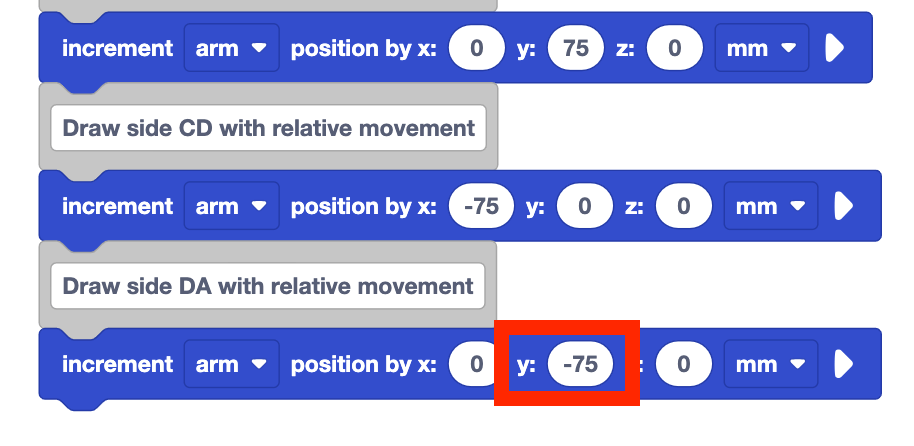
Projeyi çalıştırın ve 6 Eksenli Kolun hareketini gözlemleyin.
Kareyi tasarlandığı gibi çiziyor mu? Neden veya neden olmasın?
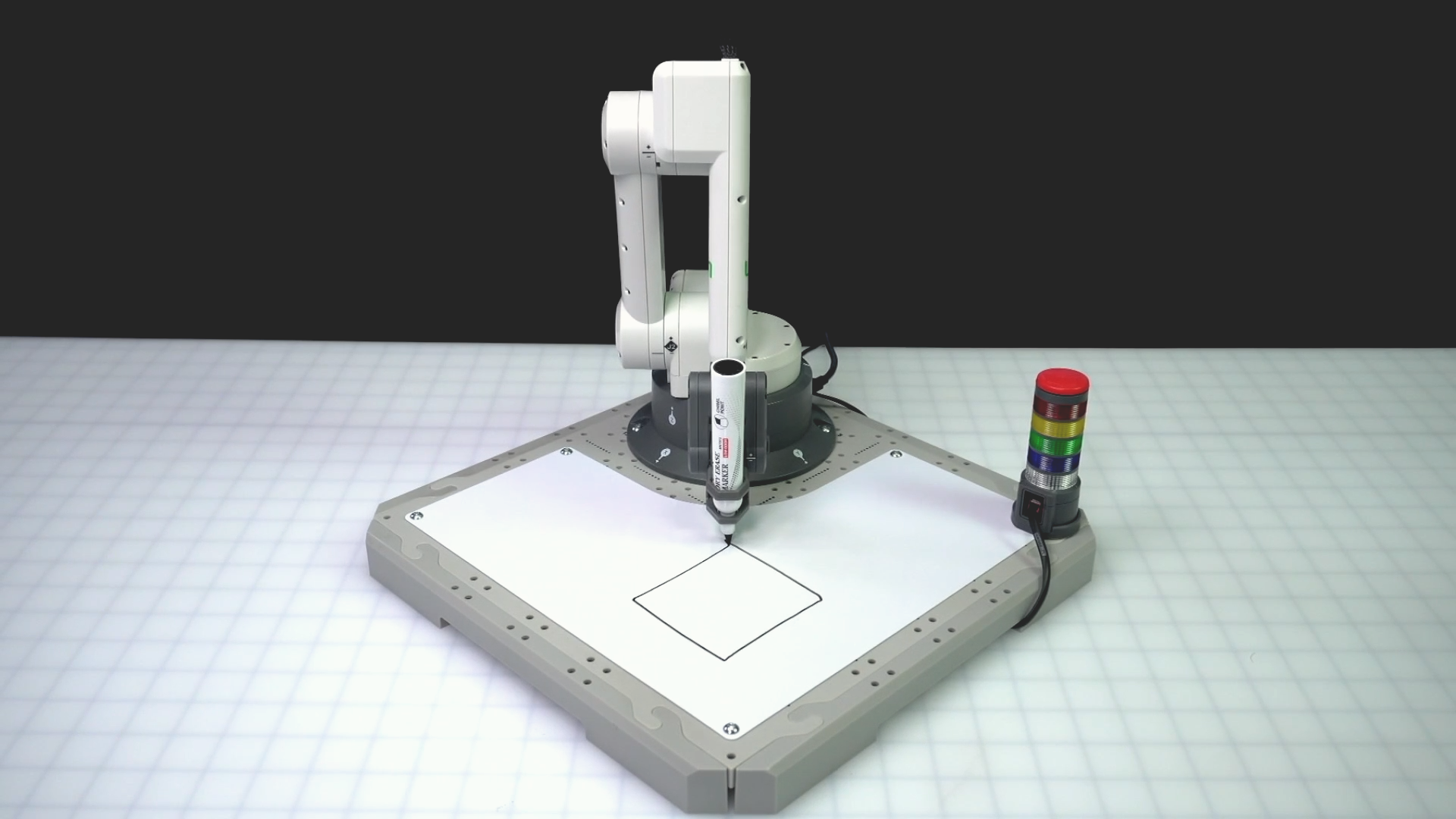
Projenizi yeniden adlandırmayı ve kaydetmeyi unutmayın.

Neden Göreceli Hareket Kullanılır?
6 Eksenli Kolun hareketi hem mutlak hem de bağıl hareketle 75mm kareyi çizmek için aynı olsa da, bağıl hareketi kullandığımızda ek bir esneklik ve kolaylık elde ediyoruz. Mesela, farklı bir yere 75mm'lik bir kare çizmek isteseydiniz ne yapardınız? Mutlak hareketi kullanarak, dört noktanın yeni koordinatlarını bulursunuz ve bunları birbirine bağlamak için 6 Eksenli Kolu kodlarsınız. Ancak bağıl hareketi kullandığınızda sadece başlangıç koordinatını bilmeniz yeterli olur, gerisi aynı kalır.
Başlangıç noktası neresi olursa olsun, mutlak hareket sizi her zaman aynı koordinata götürecektir. Bu, bir projeyi başlatmak için 6 Eksenli Kolu belirli bir konuma taşımanız gerektiğinde veya önceki koordinatlardan bağımsız olarak o konuma ulaşabileceğinizden emin olmak istediğinizde kullanışlıdır. Aşağıdaki videoda, beyaz tahta eklentisinde üç farklı noktadan başlayan bir işaretleyici gösterilmektedir. Tüm işaretçiler mutlak hareketle hareket ettikleri için (75, 75, 0) konumuna hareket ederler.
Bağıl hareket, mevcut konuma bağlı olarak yeni bir konuma taşınacaktır. Bu, bir kare çizerken veya belirli bir desende hareket ederken yaptığınız gibi, 6 Eksenli Kolu bilinen bir konuma göre hareket ettirmeniz gerektiğinde kullanışlıdır. Aşağıdaki videoda, beyaz tahta ekinde yukarıdakiyle aynı üç noktadan başlayan bir işaretleyici gösterilmektedir. Tüm işaretçiler aynı anda çapraz hareket eder çünkü x değerleri 75, y değerleri ise aynı anda 75 artırılmıştır. İşaretçilerin bitiş yerleri farklıdır ve x ve y değerlerindeki artışla doğrudan başlangıç pozisyonlarına ilişkilidir.
Bu Ders'teki her iki projede de aynı bilgiler kullanıldı, ancak bunların kodda kullanılma biçimleri farklıydı. Projelerimize daha detaylı bakalım. Soldaki görsel mutlak hareket projemizden. 75 mm'lik kenar uzunluğu, A noktasından B noktasına hareket etmek için gereken x-koordinatındaki değişime karşılık gelir.
Sağdaki görsel göreceli hareket projemizden. Burada 75mm'lik kenar uzunluğu, 6 Eksenli Kolun x ekseni boyunca ne kadar hareket edeceğine karşılık gelir. 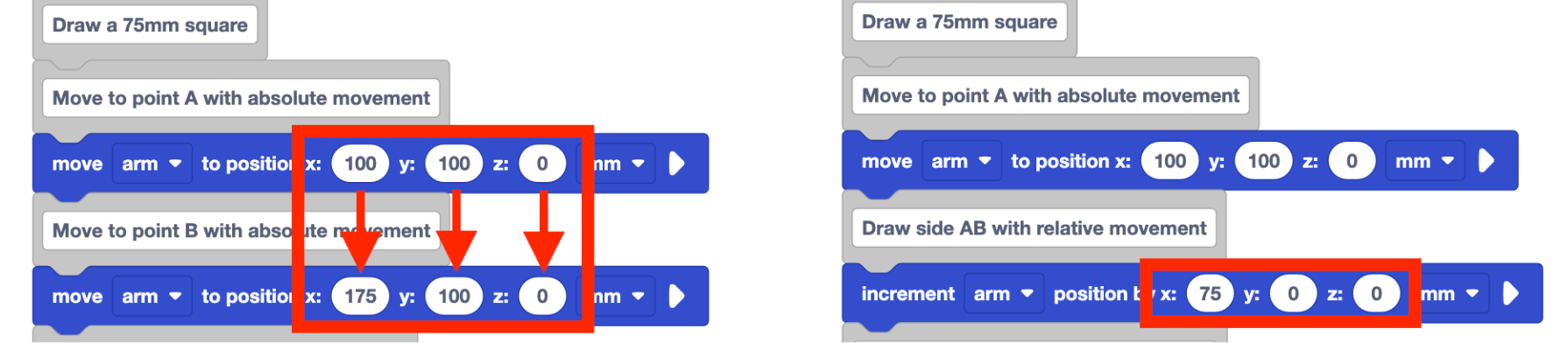
Göreceli hareketi kullanmak projenizde size daha fazla esneklik sağlayabilir, bu nedenle kodunuzu çeşitli amaçlara göre uyarlamayı ve ayarlamayı daha basit hale getirin.
Etkinlik
Artık 6 Eksenli Eksen Kolunu hem mutlak hem de bağıl hareketi kullanarak hareket edecek şekilde kodladığınıza göre, bu becerileri uygulama zamanı geldi. Bu Etkinlikte, Beyaz Tahtaya üç kare çizecek şekilde 6 Eksenli Kolu kodlamak için projenizi düzenleyeceksiniz. 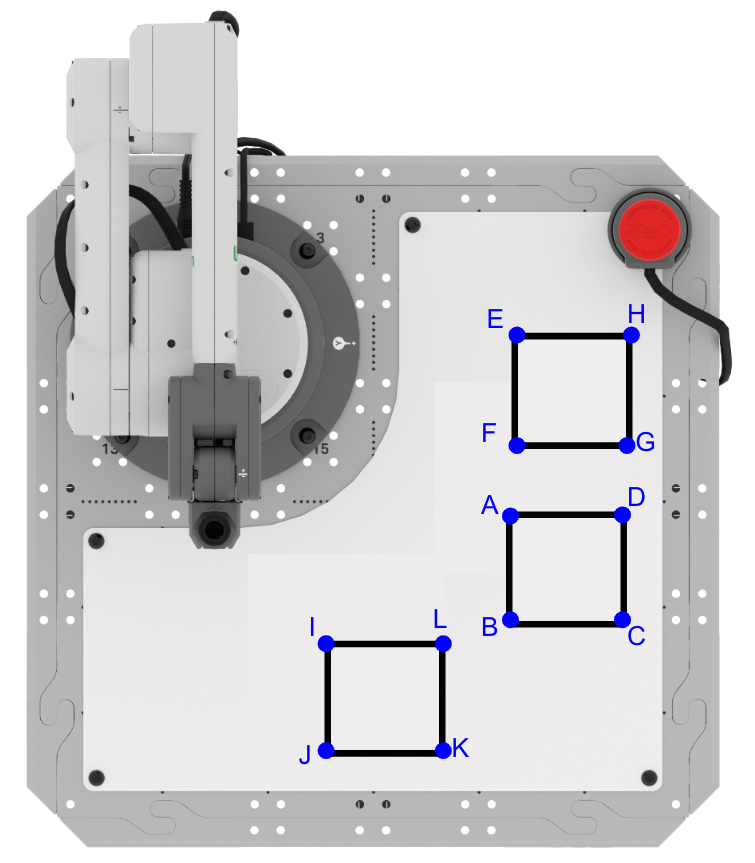
Kurulum: Aşağıdaki bilgileri mühendislik not defterinize kaydedin.
- Her karenin başlangıç koordinatları şu şekildedir:
- ABCD'nin karesi (100, 150, 0)
- Kare EFGH (-5, 153, 0)
- Kare IJKL (155, 57, 0)
- Üç karenin tüm kenar uzunlukları 50mm'dir.
- Kareler birbirine değemez.
Etkinlik:Bu Dersten aldığınız projeyi temel alarak 6 Eksenli Kolu kodlayarak iki ek kare çizin.
- Projenizin planını mühendislik not defterinize kaydedin. Grubunuzun ilk, ikinci ve üçüncü kareleri çizeceği ve çizimleri tamamlamak için ne tür hareketler kullanacağı konusunda anlaştığından emin olun.
- Mühendislik defterinizdeki planınızı takip etmek için bu Dersten projenizi geliştirin.
- Projenizi test etmek için çalıştırın. 6 Eksenli Kolunuzun VEXcode'a bağlı olduğundan emin olun. Projeniz üç kareyi de tasarlandığı gibi çiziyor mu? Neden veya neden olmasın?
- Üç kareyi de başarıyla çizene kadar projeniz üzerinde çalışmaya devam edin. Bitirdiğinizde projenize bir isim verin ve kaydedin.
Anlayışınızı Kontrol Edin
Bir sonraki Derse başlamadan önce, aşağıdaki belgedeki soruları mühendislik defterinize yanıtlayarak bu Dersteki kavramları anladığınızdan emin olun.
Anladığınızı Kontrol Edin soruları > (Google Dokümanı / .docx / .pdf)
2. Ders'e geçmek içinSonraki > seçin.