
പാഠം 4: പെരുമാറ്റങ്ങളുടെ ആവർത്തനം
മുൻ പാഠത്തിൽ, നിങ്ങൾ വേരിയബിളുകളെക്കുറിച്ച് പഠിക്കുകയും 6-ആക്സിസ് റോബോട്ടിക് ആം, പെൻ ഹോൾഡർ ടൂൾ എന്നിവ ഉപയോഗിച്ച് വ്യത്യസ്ത വലിപ്പത്തിലുള്ള ചതുരങ്ങൾ വരയ്ക്കുന്നതിനുള്ള ഒരു പ്രോജക്റ്റിൽ അവ ഉപയോഗിക്കുകയും ചെയ്തു. ഈ പാഠത്തിൽ, റിപ്പീറ്റ് ബ്ലോക്കും ചേഞ്ച് വേരിയബിൾ ബ്ലോക്കും നിങ്ങൾക്ക് പരിചയപ്പെടുത്തും. പാഠം 3-ൽ നിന്നുള്ള പ്രോജക്റ്റ് അനുസരിച്ച്, ഒരേ ആരംഭ സ്ഥാനത്ത് വ്യത്യസ്ത വലുപ്പത്തിലുള്ള നാല് ചതുരങ്ങൾ വരയ്ക്കുക.
ഈ പാഠത്തിന്റെ അവസാനം, വായിക്കാൻ ഒരു പ്രോജക്റ്റ് നിങ്ങൾക്ക് നൽകും. കോഡ് അനുസരിച്ച്, 6-ആക്സിസ് ആം ഏത് ആകൃതിയാണ് വരയ്ക്കേണ്ടതെന്ന് നിങ്ങളുടെ എഞ്ചിനീയറിംഗ് നോട്ട്ബുക്കിൽ രേഖപ്പെടുത്തും. പ്രോജക്റ്റിന്റെ അവസാനം വേരിയബിളിന്റെ മൂല്യം എന്തായിരിക്കുമെന്ന് നിങ്ങൾ നിർണ്ണയിക്കും.
വ്യത്യസ്ത വലിപ്പത്തിലുള്ള നാല് ചതുരങ്ങൾ വരയ്ക്കുന്നു
ഇനി നമ്മൾ പാഠം 3-ൽ നിന്നുള്ള പ്രോജക്റ്റ് അടിസ്ഥാനമാക്കി വ്യത്യസ്ത വലുപ്പത്തിലുള്ള നാല് ചതുരങ്ങൾ വരയ്ക്കാൻ പോകുന്നു, അവ ഒരേ ആരംഭ സ്ഥാനത്ത് വരയ്ക്കാം.
ആവർത്തന ബ്ലോക്ക്
ഒരു റിപ്പീറ്റ് ബ്ലോക്ക് അതിനുള്ളിലെ ബ്ലോക്കുകൾ ഒരു നിശ്ചിത തവണ ആവർത്തിക്കാൻ ഉപയോഗിക്കുന്നു. ബ്ലോക്കുകൾ ആവർത്തിക്കുന്ന പ്രോജക്ടുകൾ സൃഷ്ടിക്കുമ്പോൾ റിപ്പീറ്റ് ബ്ലോക്ക് സമയവും പരിശ്രമവും ലാഭിക്കുന്നു. വർക്ക്സ്പെയ്സിൽ അധിക ബ്ലോക്കുകൾ വലിച്ചിടുന്നതിനോ നിലവിലുള്ള ബ്ലോക്കുകൾ പകർത്തുന്നതിനോ സമയമെടുക്കുന്നതിനുപകരം, സ്ഥലവും സമയവും ലാഭിക്കാൻ റിപ്പീറ്റ് ബ്ലോക്ക് ഉപയോഗിക്കാം.
നിങ്ങളുടെ യൂണിറ്റ് 6 ലെസൺ 3 പ്രോജക്റ്റ് VEXcode-ൽ തുറക്കുക.

ഈ വീഡിയോയിൽ കാണിച്ചിരിക്കുന്നതുപോലെ, നിങ്ങളുടെ പ്രോജക്റ്റിന്റെ അവസാനം ഒരു ആവർത്തനം ബ്ലോക്ക് ചേർക്കുക. വീഡിയോ ക്ലിപ്പിൽ, ടൂൾബോക്സിൽ നിന്ന് റിപ്പീറ്റ് ബ്ലോക്ക് തിരഞ്ഞെടുത്ത്, വർക്ക്സ്പെയ്സിലേക്ക് വലിച്ചിട്ട്, അവസാന ഇൻക്രിമെന്റ് പൊസിഷൻ ബ്ലോക്കിന് താഴെയായി പ്രോജക്റ്റിലേക്ക് അറ്റാച്ചുചെയ്യുന്നു.
ചതുരത്തിന്റെ ഓരോ വശവും വരയ്ക്കുന്ന ഇൻക്രിമെന്റ് സ്ഥാനം ബ്ലോക്കുകൾ റിപ്പീറ്റ് ബ്ലോക്കിലേക്ക് വലിച്ചിടുക. ഇത് ചതുരത്തിന്റെ നാല് വശങ്ങളും വരയ്ക്കുന്നത് ആവർത്തിക്കാൻ കാരണമാകും.
ബ്ലോക്കുകൾ റിപ്പീറ്റ് ബ്ലോക്കിലേക്ക് എങ്ങനെ നീക്കണമെന്ന് കാണാൻ ഈ വീഡിയോ കാണുക. വീഡിയോ ക്ലിപ്പിൽ, Repeat ബ്ലോക്ക് ആദ്യം തിരഞ്ഞെടുത്ത് മുകളിലേക്ക് വലിച്ചിടുന്നു, തുടർന്ന് Move to position ബ്ലോക്കിന് കീഴിൽ സ്ഥാപിക്കുന്നു. 'ചതുരത്തിന്റെ വശങ്ങൾ വരയ്ക്കാൻ ആപേക്ഷിക ചലനം ഉപയോഗിക്കുക' എന്ന് വായിക്കുന്ന കമന്റ് ബ്ലോക്ക് തിരഞ്ഞെടുത്ത്, റിപ്പീറ്റ് ബ്ലോക്കിന്റെ C യിൽ നാല് ഇൻക്രിമെന്റ് പൊസിഷൻ ബ്ലോക്കുകൾ ഘടിപ്പിച്ചുകൊണ്ട് വലിച്ചിടുന്നു.
റിപ്പീറ്റ് ബ്ലോക്കിന്റെ പാരാമീറ്റർ 10 ൽ നിന്ന് 4 ആക്കുക. Repeat ബ്ലോക്കിന്റെ പാരാമീറ്റർ അതിനുള്ളിലെ ബ്ലോക്കുകൾ എത്ര തവണ ആവർത്തിക്കുന്നു എന്നതാണ്.
നമ്മുടെ ചതുരം നാല് തവണ വരയ്ക്കാൻ ആഗ്രഹിക്കുന്നതിനാൽ, പാരാമീറ്റർ 4 ആയി സജ്ജീകരിച്ചിരിക്കുന്നു.

ഈ പ്രോജക്റ്റിനെ അടിസ്ഥാനമാക്കി 6-ആക്സിസ് ഭുജം എങ്ങനെ നീങ്ങുമെന്ന് പ്രവചിക്കുക.
നിങ്ങളുടെ എഞ്ചിനീയറിംഗ് നോട്ട്ബുക്കിൽ നിങ്ങളുടെ പ്രവചനം എഴുതുക, പ്രോജക്റ്റ് പ്രവർത്തിപ്പിക്കുമ്പോൾ 6-ആക്സിസ് ആം വരയ്ക്കാൻ നിങ്ങൾ കരുതുന്ന ചിത്രം വരയ്ക്കുക.

6-ആക്സിസ് ആം VEXcode-ലേക്ക് ബന്ധിപ്പിച്ചിട്ടുണ്ടെന്ന് ഉറപ്പാക്കുക. അത് പരീക്ഷിക്കാൻ പ്രോജക്റ്റ് പ്രവർത്തിപ്പിക്കുക. (6-ആക്സിസ് ആം ചലിച്ചു കഴിയുമ്പോൾ പ്രോജക്റ്റ് നിർത്താൻ ഓർമ്മിക്കുക.)
നിങ്ങൾ പ്രവചിച്ചതുപോലെ 6-ആക്സിസ് ഭുജം ചലിച്ചുവോ? എന്തുകൊണ്ട് അല്ലെങ്കിൽ എന്തുകൊണ്ട്? നിങ്ങളുടെ എഞ്ചിനീയറിംഗ് നോട്ട്ബുക്കിൽ പെരുമാറ്റരീതികൾ രേഖപ്പെടുത്തുക.

വേരിയബിൾ വർദ്ധിപ്പിക്കുന്നു
റിപ്പീറ്റ് ബ്ലോക്ക് ചേർത്തതിനുശേഷം നിങ്ങൾ പ്രോജക്റ്റ് പരീക്ഷിച്ചപ്പോൾ, 6-ആക്സിസ് ആം നാല് ചതുരങ്ങൾ വരച്ചതായി നിങ്ങൾ ശ്രദ്ധിച്ചു, പക്ഷേ അവയെല്ലാം ഒരേ വലുപ്പത്തിലായിരുന്നു. കാരണം sideLength വേരിയബിൾ ഒരു സമയത്തും മാറിയിട്ടില്ല. വരയ്ക്കുന്ന ചതുരത്തിന്റെ വലിപ്പം മാറ്റാൻ, sideLength വേരിയബിളിന്റെ മൂല്യം മാറ്റേണ്ടതുണ്ട്. Repeat ബ്ലോക്ക് പ്രവർത്തിക്കുമ്പോഴെല്ലാം നമുക്ക് sideLength വേരിയബിളിന്റെ മൂല്യം മാറ്റാൻ കഴിയും. ഇത് നാല് ചതുരങ്ങളുടെയും വലുപ്പം മാറ്റും.
ചേഞ്ച് വേരിയബിൾ ബ്ലോക്ക് ഓരോ ആവർത്തനത്തിലും (അല്ലെങ്കിൽ ആവർത്തനത്തിൽ) ആവർത്തന ബ്ലോക്കിലൂടെ പ്രവർത്തിക്കും. ഓരോ ആവർത്തനത്തിലും sideLength വേരിയബിളിന്റെ മൂല്യം മാറ്റുന്നതിലൂടെ, വലുപ്പം വർദ്ധിക്കുന്ന നാല് ചതുരങ്ങൾ വരയ്ക്കുന്ന ഒരു പ്രോജക്റ്റ് നമുക്ക് സൃഷ്ടിക്കാൻ കഴിയും.
പ്രോജക്റ്റിന്റെ അടിയിൽ ഒരു ചേഞ്ച് വേരിയബിൾ ബ്ലോക്ക് ചേർക്കുക. വീഡിയോ ക്ലിപ്പിൽ, ടൂൾബോക്സിൽ ചേഞ്ച് വേരിയബിൾ ബ്ലോക്ക് തിരഞ്ഞെടുത്ത്, വർക്ക്സ്പെയ്സിലേക്ക് വലിച്ചിട്ട്, അവസാന ഇൻക്രിമെന്റ് പൊസിഷൻ ബ്ലോക്കിനും റിപ്പീറ്റ് ബ്ലോക്കിന്റെ അടിഭാഗത്തിനും ഇടയിൽ ഇടുന്നു.
ചേഞ്ച് വേരിയബിൾ ബ്ലോക്ക് ഒരു പ്രോജക്റ്റിൽ വ്യത്യസ്ത മൂല്യങ്ങളിലേക്ക് ഒരു വേരിയബിളിനെ സജ്ജമാക്കാൻ അനുവദിക്കുന്നു. ഒരു പ്രോജക്റ്റിനുള്ളിൽ ഒന്നിലധികം സ്ഥലങ്ങളിൽ ഉപയോഗിക്കുന്ന ഒരു വേരിയബിളിനെ മാറ്റാൻ കഴിയുന്നതിനാൽ ഇത് സഹായകരമാണ്.
വേരിയബിൾ ബ്ലോക്ക് വേരിയബിൾ sideLengthആയും പാരാമീറ്റർ 20 ആയും സജ്ജമാക്കുക. വീഡിയോ ക്ലിപ്പിൽ, വേരിയബിൾ പാരാമീറ്റർ തിരഞ്ഞെടുത്തിരിക്കുന്നു, ഡ്രോപ്പ്ഡൗൺ മെനുവിൽ നിന്ന് sideLength തിരഞ്ഞെടുത്തിരിക്കുന്നു. തുടർന്ന് മൂല്യം പാരാമീറ്റർ തിരഞ്ഞെടുത്ത്, സ്പെയ്സിൽ 20 ടൈപ്പ് ചെയ്യുന്നു.
വേരിയബിളിന്റെ മൂല്യം മാറ്റാൻ നമ്മൾ ആഗ്രഹിക്കുന്ന തുകയാണ് പാരാമീറ്റർ. ഈ സാഹചര്യത്തിൽ, ആ ബ്ലോക്ക് പ്രവർത്തിപ്പിക്കുന്ന ഓരോ തവണയും അത് 20 ആയി മാറും.
Change വേരിയബിൾ ബ്ലോക്കിന്റെ ഉദ്ദേശ്യം വിശദീകരിക്കാൻ പ്രോജക്റ്റിലേക്ക് ഒരു Comment ബ്ലോക്ക് ചേർക്കുക. ഈ പ്രോജക്റ്റിലെ ചേഞ്ച് വേരിയബിൾ ബ്ലോക്കിന്റെ ഉദ്ദേശ്യം റിപ്പീറ്റ് ബ്ലോക്കിന്റെ ഓരോ ആവർത്തനത്തിലും സൈഡ്ലെങ്ത് ന്റെ മൂല്യം 20mm വർദ്ധിപ്പിക്കുക എന്നതാണ്.

ഈ പ്രോജക്റ്റിനെ അടിസ്ഥാനമാക്കി 6-ആക്സിസ് ഭുജം എങ്ങനെ നീങ്ങുമെന്ന് പ്രവചിക്കുക.
നിങ്ങളുടെ എഞ്ചിനീയറിംഗ് നോട്ട്ബുക്കിൽ പ്രവചനം എഴുതി രേഖപ്പെടുത്തുക.

6-ആക്സിസ് ആം VEXcode-ലേക്ക് ബന്ധിപ്പിച്ചിട്ടുണ്ടെന്ന് ഉറപ്പാക്കുക. അത് പരീക്ഷിക്കാൻ പ്രോജക്റ്റ് പ്രവർത്തിപ്പിക്കുക.
നിങ്ങൾ പ്രവചിച്ചതുപോലെ 6-ആക്സിസ് ഭുജം ചലിച്ചുവോ? എന്തുകൊണ്ട് അല്ലെങ്കിൽ എന്തുകൊണ്ട്?
ചതുരങ്ങളുടെ വലിപ്പത്തെക്കുറിച്ച് നിങ്ങൾ എന്താണ് ശ്രദ്ധിച്ചത്? റിപ്പീറ്റ് ലൂപ്പിലൂടെ ഓരോ ആവർത്തനത്തിനും അവ എങ്ങനെയാണ് മാറിയത്?
നിങ്ങളുടെ നിരീക്ഷണങ്ങൾ എഞ്ചിനീയറിംഗ് നോട്ട്ബുക്കിൽ രേഖപ്പെടുത്തുക.

നിങ്ങളുടെ പ്രോജക്റ്റിന്റെ പേര് മാറ്റുക, തുടർന്ന് അത് നിങ്ങളുടെ ഉപകരണത്തിൽ സംരക്ഷിക്കുക.
നിങ്ങളുടെ അറിവിലേക്കായി
വേരിയബിൾ മൂല്യങ്ങൾ നിരീക്ഷിക്കുന്നതിനും മോണിറ്റർ കൺസോൾ ഉപയോഗിക്കാം. ഒരു പ്രോജക്റ്റിലെ ഒരു പ്രത്യേക വേരിയബിളിന്റെ തത്സമയ റിപ്പോർട്ടുകൾ മോണിറ്റർ കൺസോളിന് നൽകാൻ കഴിയും. വർക്ക്സ്പെയ്സിലെ മോണിറ്റർ കൺസോൾ ഐക്കണിലേക്ക് വേരിയബിൾ ബ്ലോക്ക് തിരഞ്ഞെടുത്ത് വലിച്ചിടുന്നതിലൂടെ ടൂൾബോക്സിലെ വേരിയബിളുകൾ മോണിറ്റർ കൺസോളിലേക്ക് ചേർക്കാൻ കഴിയും. ടൂൾബോക്സിൽ നിന്ന് മോണിറ്റർ കൺസോളിലേക്ക് ഒരു വേരിയബിൾ എങ്ങനെ വലിച്ചിടാമെന്ന് കാണാൻ താഴെയുള്ള വീഡിയോ കാണുക.
പ്രവർത്തനം
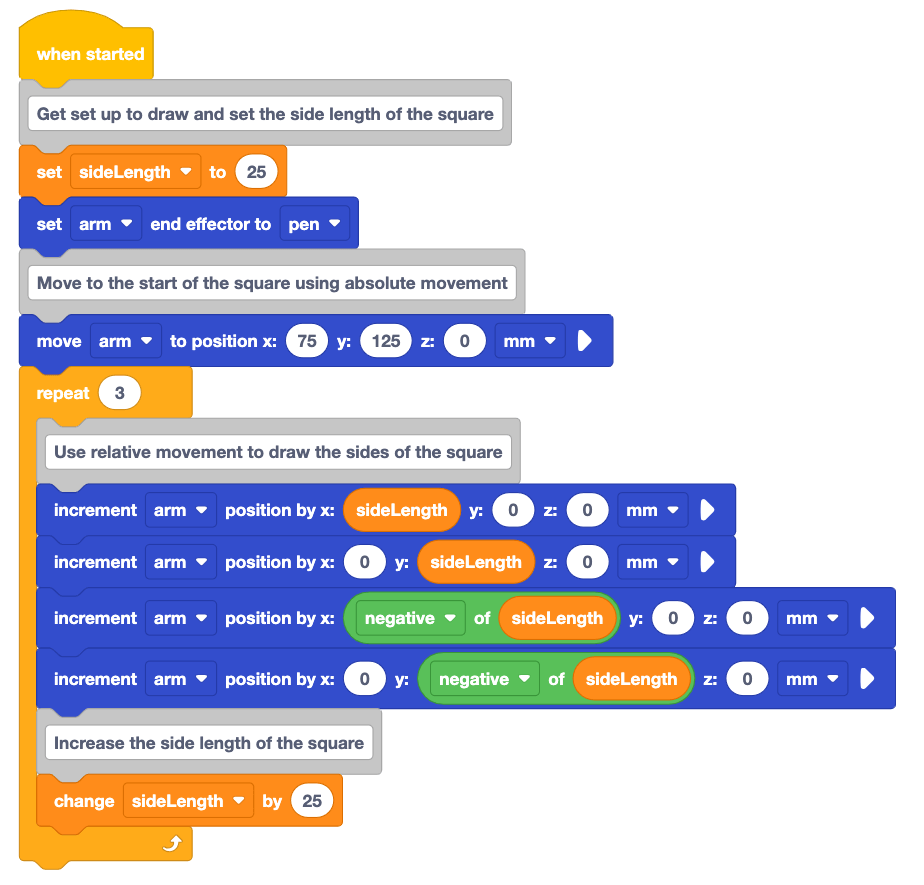
ഇപ്പോൾ നിങ്ങൾ വ്യത്യസ്ത വലുപ്പത്തിലുള്ള നാല് ചതുരങ്ങൾ ഒരേ ആരംഭ സ്ഥാനത്ത് വരച്ചുകഴിഞ്ഞു, ഒരു പ്രോജക്റ്റിൽ ചേഞ്ച് വേരിയബിൾ ഉം റിപ്പീറ്റ് ബ്ലോക്കുകളും എങ്ങനെ പ്രവർത്തിക്കുന്നുവെന്ന് മനസ്സിലാക്കാൻ സഹായിക്കുന്ന ഒരു പ്രവർത്തനം കൂടി നിങ്ങൾ പൂർത്തിയാക്കും. താഴെയുള്ള കോഡ് വായിച്ച് നിങ്ങളുടെ എഞ്ചിനീയറിംഗ് നോട്ട്ബുക്കിൽ 6-ആക്സിസ് ആം വരയ്ക്കാൻ സാധ്യതയുള്ള ആകൃതി വരയ്ക്കുക. അപ്പോൾ പ്രോജക്റ്റിന്റെ അവസാനം വേരിയബിളിന്റെ മൂല്യം എന്തായിരിക്കുമെന്ന് നിങ്ങൾ നിർണ്ണയിക്കും.
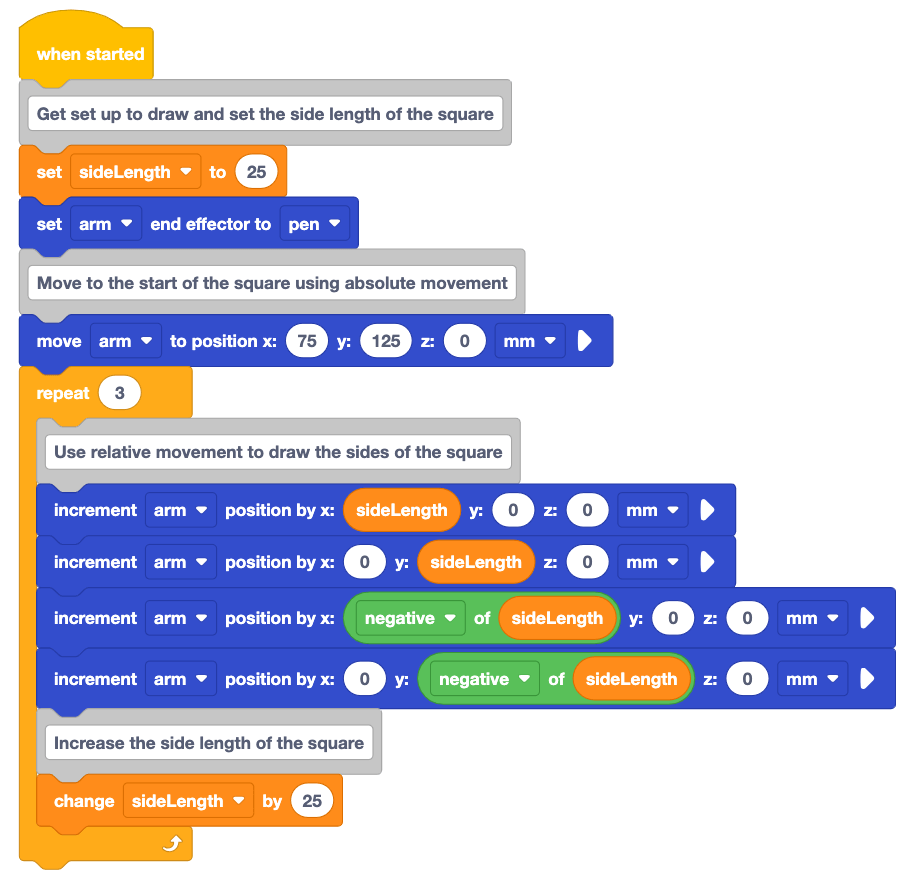
പ്രവർത്തനം: മുകളിലുള്ള പ്രോജക്റ്റിലെ കോഡ് വായിക്കാനും രേഖപ്പെടുത്താനും നിങ്ങൾ പാഠം 2 ൽ പഠിച്ച നടപടിക്രമം പിന്തുടരുക.
- മുകളിലുള്ള പ്രോജക്റ്റ് നിങ്ങളുടെ എഞ്ചിനീയറിംഗ് നോട്ട്ബുക്കിൽ രേഖപ്പെടുത്തുക.
- പ്രോജക്റ്റ് പ്രവർത്തിപ്പിക്കുമ്പോൾ 6-ആക്സിസ് ആം എന്തുചെയ്യുമെന്ന് നിങ്ങൾ കരുതുന്നുവെന്ന് പ്രവചിക്കുക. നിങ്ങളുടെ എഞ്ചിനീയറിംഗ് നോട്ട്ബുക്കിൽ നിങ്ങളുടെ പ്രവചനം രേഖപ്പെടുത്തുക.
- പ്രോജക്റ്റിലെ ഓരോ ബ്ലോക്കും വായിച്ച്, ബ്ലോക്ക് എക്സിക്യൂട്ട് ചെയ്യുമ്പോൾ 6-ആക്സിസ് ആം ചെയ്യുന്ന സ്വഭാവം ദൃശ്യവൽക്കരിക്കുക. ഈ പെരുമാറ്റം നിങ്ങളുടെ എഞ്ചിനീയറിംഗ് നോട്ട്ബുക്കിൽ രേഖപ്പെടുത്തുക.
- പ്രോജക്റ്റ് പ്രവർത്തിപ്പിക്കുമ്പോൾ 6-ആക്സിസ് ആം സ്വീകരിക്കുന്ന പാത വരയ്ക്കുക. ഏത് ആകൃതി(കൾ) ആണ് നിർമ്മിച്ചിരിക്കുന്നത്?
- പ്രോജക്റ്റിന്റെ അവസാനം sideLength വേരിയബിളിന് എത്ര മൂല്യം ഉണ്ടാകുമെന്ന് പ്രവചിക്കുക. ഈ മൂല്യം നിങ്ങളുടെ എഞ്ചിനീയറിംഗ് നോട്ട്ബുക്കിൽ രേഖപ്പെടുത്തുക.
- നിങ്ങൾ പൂർത്തിയാക്കിയ ശേഷം നിങ്ങളുടെ അധ്യാപകനുമായി ബന്ധപ്പെടുക. ഒരു ക്ലാസ് പോലെ പ്രോജക്റ്റ് പ്രവർത്തിക്കുന്നത് നിങ്ങൾ കാണും. പിന്നെ നിങ്ങളുടെ പ്രവചനവും ഡോക്യുമെന്റേഷനും ചർച്ച ചെയ്യും.
നിങ്ങളുടെ ധാരണ പരിശോധിക്കുക
അടുത്ത പാഠത്തിലേക്ക് പോകുന്നതിനു മുമ്പ്, നിങ്ങളുടെ എഞ്ചിനീയറിംഗ് നോട്ട്ബുക്കിൽ താഴെയുള്ള ഡോക്യുമെന്റിലെ ചോദ്യങ്ങൾക്ക് ഉത്തരം നൽകി ഈ പാഠത്തിലെ ആശയങ്ങൾ മനസ്സിലാക്കിയിട്ടുണ്ടെന്ന് ഉറപ്പാക്കുക.
നിങ്ങളുടെ ധാരണാ ചോദ്യങ്ങൾ പരിശോധിക്കുക > (Google Doc / .docx / .pdf)
പുട്ടിംഗ് ഇറ്റ് ഓൾ ടുഗെദർ പ്രവർത്തനം പൂർത്തിയാക്കാൻഅടുത്തത് >തിരഞ്ഞെടുക്കുക.