
In precedenza è stato spostato il braccio a 6 assi su coordinate specifiche per disegnare varie forme. In questa lezione, imparerai un altro modo per spostare il braccio a 6 assi per disegnare un quadrato. Verranno introdotti i concetti di movimento assoluto e relativo, in modo da poter combinare i due tipi di movimento per codificare il braccio a 6 assi.
In questa lezione imparerai:
- La differenza tra movimento assoluto e relativo.
- Quando applicare il movimento assoluto o relativo in un progetto per spostare il braccio a 6 assi come previsto.
- Come utilizzare i blocchi di posizione Incrementa in un progetto per codificare i movimenti relativi.
Alla fine di questa lezione codificherai il braccio a 6 assi per disegnare i quadrati, utilizzando una combinazione di movimenti assoluti e relativi.
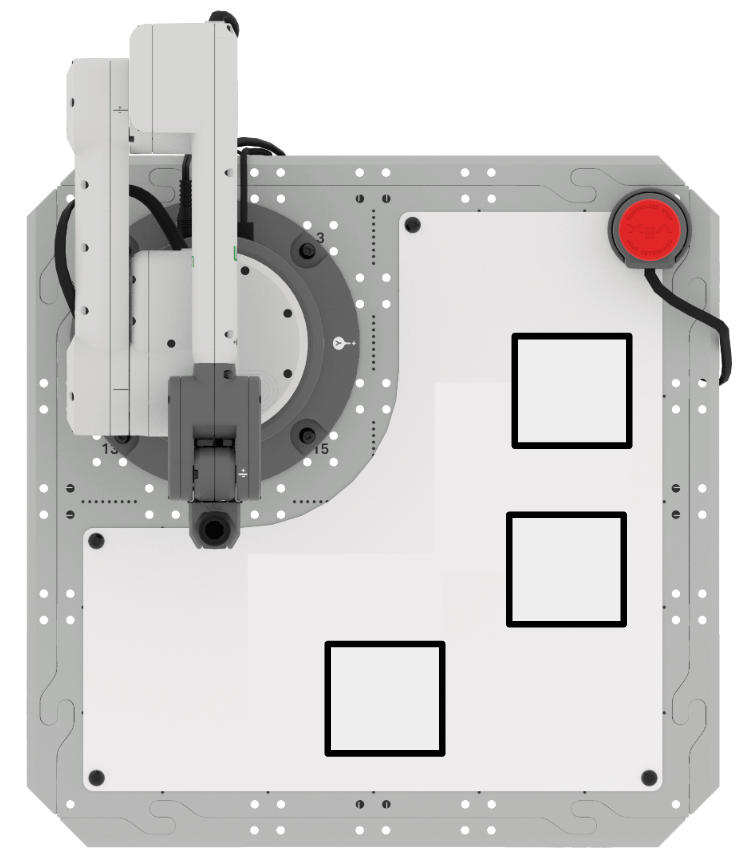
Disegnare un Quadrato con Movimento Assoluto
Nell'unità precedente, hai disegnato un quadrato trovando le coordinate di ciascun punto e spostando il braccio a 6 assi in quelle posizioni specifiche. Rivediamo questo processo, in modo da poter prestare attenzione al tipo di movimento utilizzato dal braccio a 6 assi.
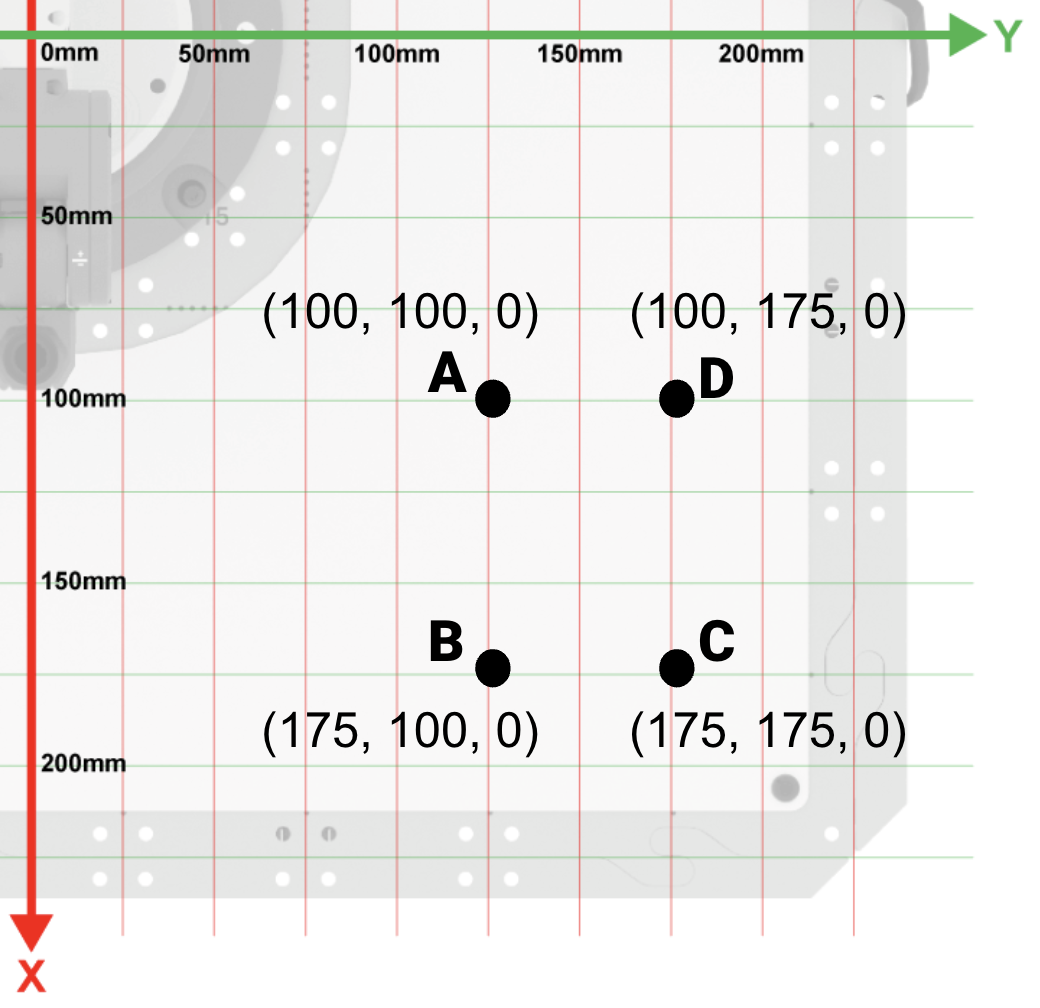
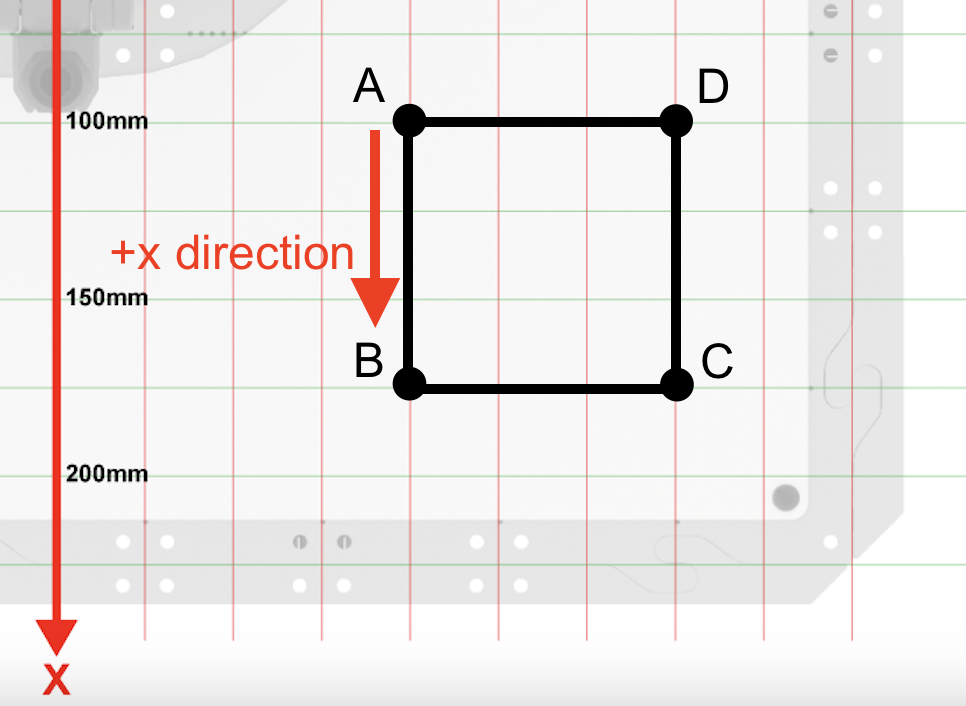
Documentare le coordinate del quadrato ABCD.
Nel tuo quaderno di ingegneria, registra le informazioni conosciute sulla piazza.
- Ogni lato ha una lunghezza di 75 mm
- Il punto A è (100, 100, 0)
- Il punto B è (175, 100, 0)
- Il punto C è (175, 175, 0)
- Il punto D è (100, 175, 0)
Apri un nuovo progetto di blocchi seguendo i passaggi in questo video.
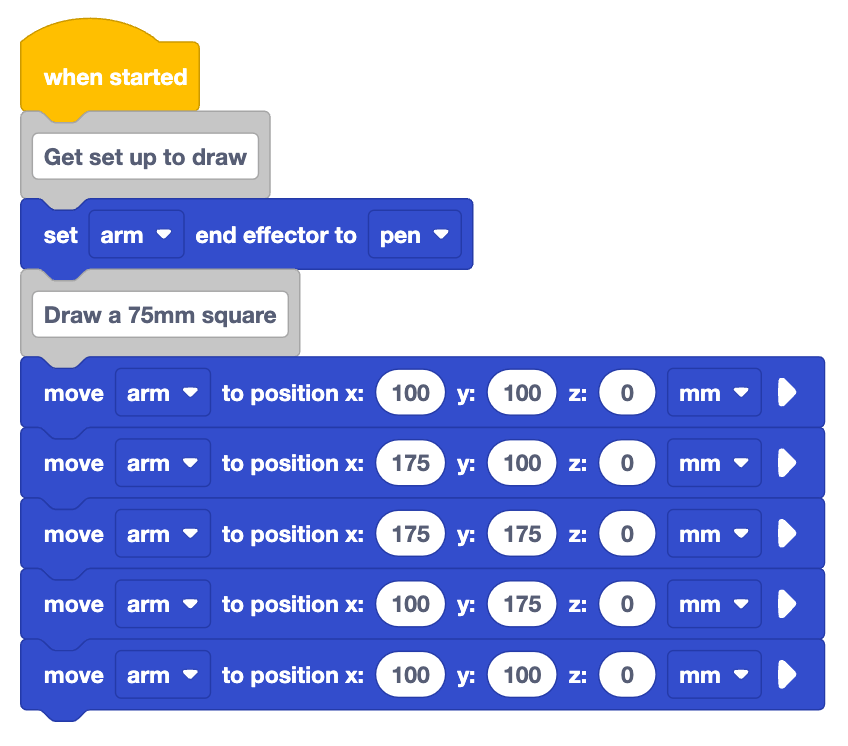
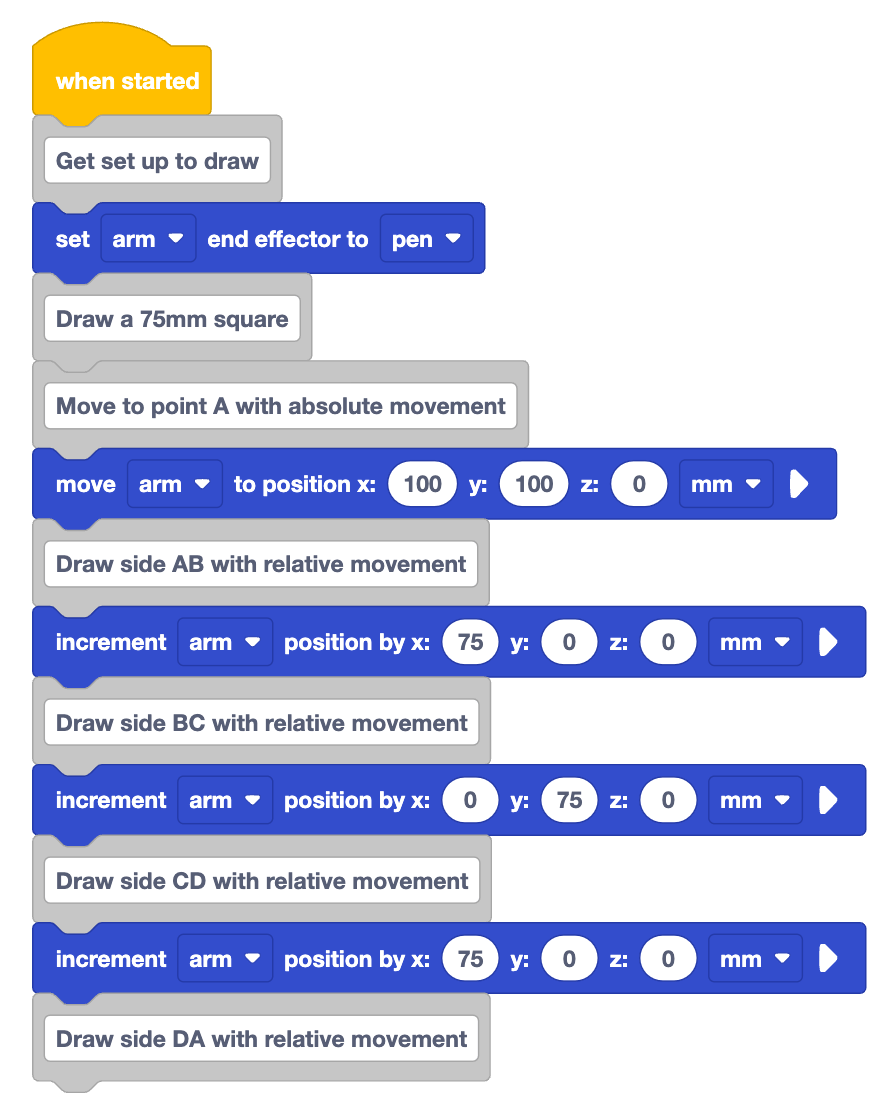
Ricrea il progetto mostrato qui in VEXcode.

Guarda i blocchi nel progetto. Cosa pensi che farà il braccio a 6 assi quando questo progetto verrà eseguito?
Registra la tua previsione nel tuo quaderno di ingegneria. Descrivi come il braccio a 6 assi si muoverà a parole e abbozza ciò che pensi verrà disegnato sulla lavagna.
Assicurarsi che il braccio a 6 assi sia collegato a VEXcode. Eseguire il progetto e osservare il comportamento del braccio a 6 assi.
Interrompere il progetto quando il braccio a 6 assi ha finito di muoversi.
Il braccio a 6 assi ha disegnato ciò che avevi previsto? Perché sì o perché no?
In questo progetto, il braccio a 6 assi utilizza il movimento assoluto per disegnare il quadrato. Ciò significa che il braccio a 6 assi si sposta su coordinate specifiche per disegnare ciascun lato del quadrato. Raggiungerà le stesse coordinate indipendentemente da dove è stato posizionato il braccio a 6 assi in precedenza. Questo può essere utile a volte, ma richiede di avere coordinate esatte per ogni punto della forma che stiamo realizzando. C'è un altro modo per utilizzare le informazioni sulle lunghezze dei lati in un progetto per disegnare un quadrato.
Disegnare un quadrato con movimento relativo
Comprendere le lunghezze dei lati del quadrato ci aiuta a capire quanto il braccio a 6 assi deve muoversi rispetto alla sua posizione attuale per disegnare accuratamente ciascun lato. Invece di individuare tutti e quattro gli angoli del quadrato, possiamo semplicemente spostare il braccio rispetto al punto di partenza per completare la forma.
Cos' è il movimento relativo?
Il movimento relativo sposta il braccio a 6 assi in una nuova posizione in base alla sua posizione corrente. Dato un punto di partenza e le lunghezze dei lati del quadrato, possiamo spostare il braccio a 6 assi lungo gli assi x e y rispetto alla posizione di partenza. Dividiamolo con il nostro quadrato da 75 mm.
Inizieremo con un movimento assoluto per arrivare alla coordinata di partenza. Da lì, ciascuno
dei lati può essere disegnato con relativo movimento. 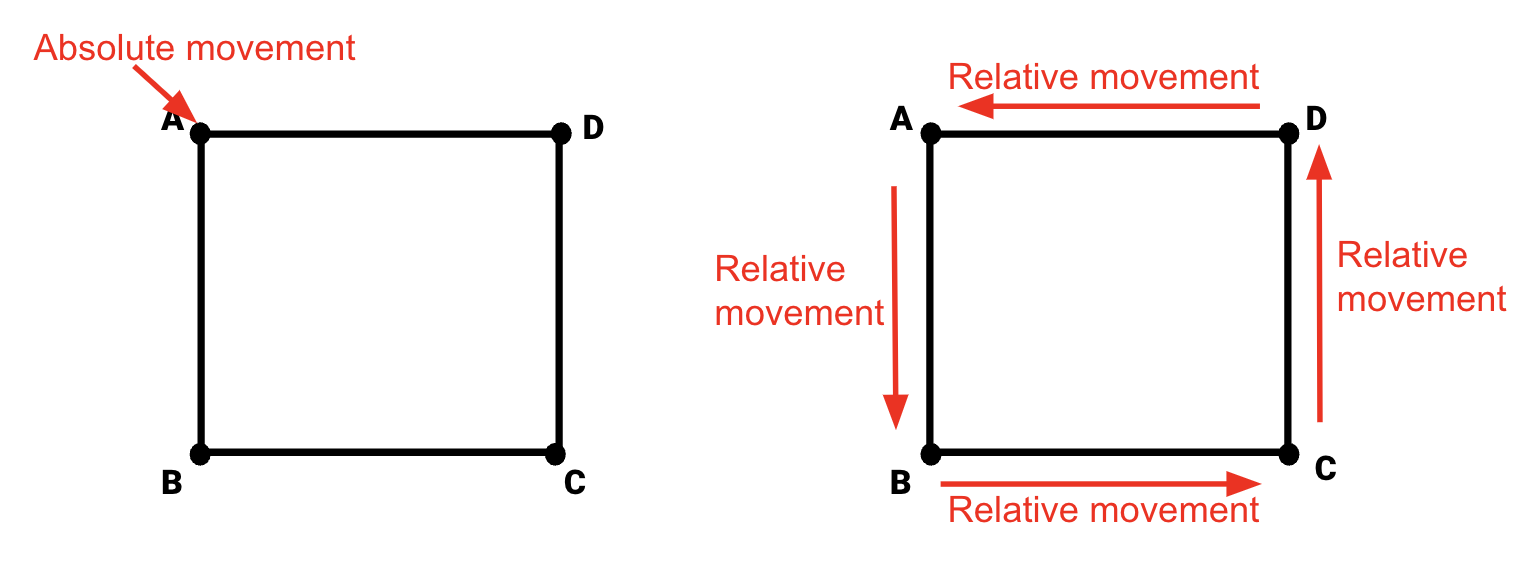
Modifichiamo il nostro progetto per vederlo in azione.
Rimuovi i blocchi Sposta in posizione utilizzati per disegnare il quadrato.
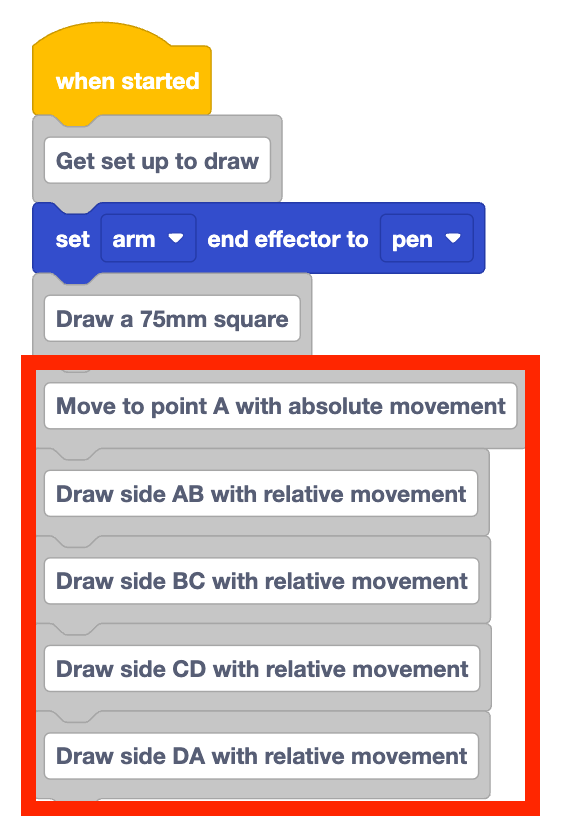
Aggiungi cinque blocchi di commento al progetto, per descrivere il movimento del braccio a 6 assi per disegnare ciascun lato del quadrato. Digita i seguenti commenti nel progetto:
- Spostarsi al punto A con movimento assoluto
- Disegna lato AB con relativo movimento
- Disegna lato BC con relativo movimento
- Disegnare lato CD con relativo movimento
- Disegna lato DA con relativo movimento
Aggiungere commenti come questo è utile per rimanere organizzati e mostrare i passaggi necessari in sequenza per completare l'attività a portata di mano.
Lato Disegno AB con Movimento Relativo

Aggiungere un blocco Move to position sotto il commento “Move to point A with absolute movement”. Inserire la coordinata di partenza (punto A) nei parametri.
- Punto A (100, 100, 0)
Questo progetto inizia allo stesso modo del precedente, in quanto inizia con un movimento assoluto.
Per disegnare il lato AB con relativo movimento utilizzeremo un blocco di
posizione Incremento. 
Il blocco di posizione Incremento sposta il Braccio a 6 Assi per una particolare distanza lungo gli assi x, y, z. Questo è il blocco che useremo per muovere il Braccio a 6 Assi con relativo movimento. Il blocco di posizione Incremento sposta il Braccio a 6 Assi per una distanza relativa alla sua posizione attuale.
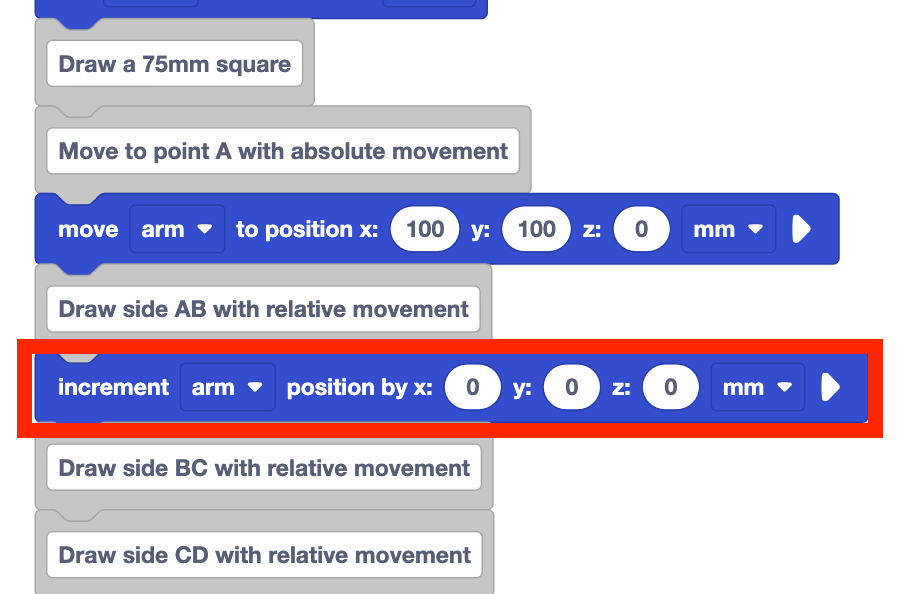
Aggiungere un blocco di posizione Incremento sotto il commento “Disegna lato AB con relativo movimento”.
Si noti che il blocco di posizione Incremento ha parametri per gli assi x, y e z. Ciò è correlato alla misura in cui il braccio a 6 assi si muoverà lungo ciascun asse o al movimento relativo del braccio a 6 assi su ciascun asse. Questi parametri non sono un valore di coordinate, come lo erano nel blocco Sposta in posizione, quando il braccio a 6 assi utilizzava il movimento assoluto.
Per determinare i parametri necessari per disegnare un lato del quadrato sono necessarie due informazioni:
- la distanza per muovere il Braccio a 6 Assi rispetto alla posizione attuale
- l'asse o gli assi lungo i quali si muoverà il Braccio a 6 Assi
Per disegnare il lato AB del quadrato, la distanza che il braccio a 6 assi si sposterà rispetto alla posizione corrente è la lunghezza del lato, o 75 mm. Per spostarsi dal punto A al punto B, il braccio a 6 assi si muoverà lungo l'asse x nella direzione positiva. Non si muoverà lungo gli assi y o z.
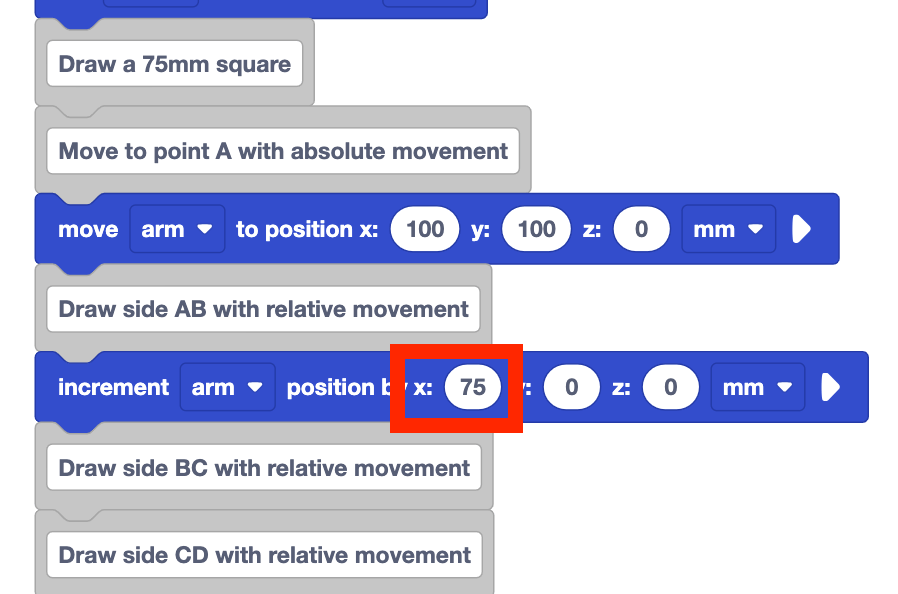
Impostare il parametro x a 75 nel blocco di posizione Incremento. I parametri y e z rimangono 0.
Questo sposterà il braccio a 6 assi per 75 mm lungo il solo asse x, nella direzione positiva.
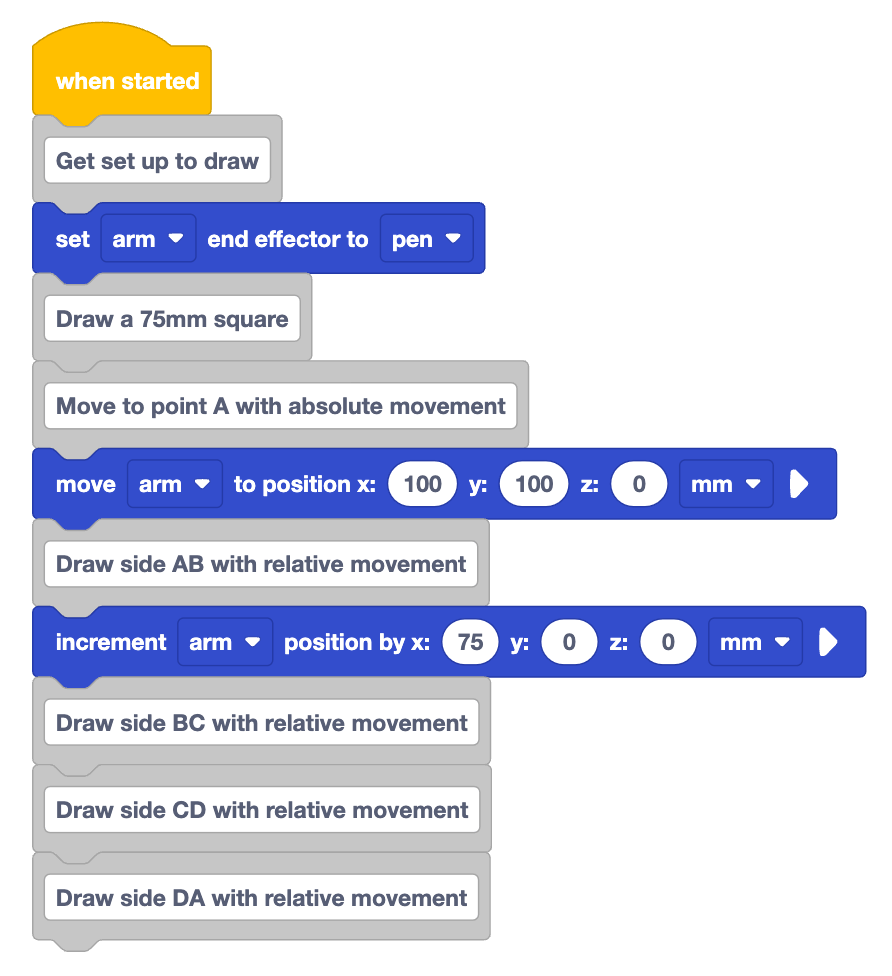
Guarda il progetto così com'è in questo momento. Cosa pensi che causerà il braccio a 6 assi quando viene eseguito?
Registra la tua previsione nel tuo quaderno di ingegneria. Disegna ciò che pensi che il braccio a 6 assi disegnerà.

Assicurarsi che il braccio a 6 assi sia collegato a VEXcode. Eseguire il progetto e osservare il comportamento del braccio a 6 assi.
Interrompere il progetto quando il braccio a 6 assi ha smesso di muoversi.
Il braccio a 6 assi si è mosso come previsto? Perché sì o perché no?
Lato Disegno BC con Movimento Relativo
Possiamo applicare quello che abbiamo imparato per disegnare il primo lato del quadrato, per disegnare il lato BC.
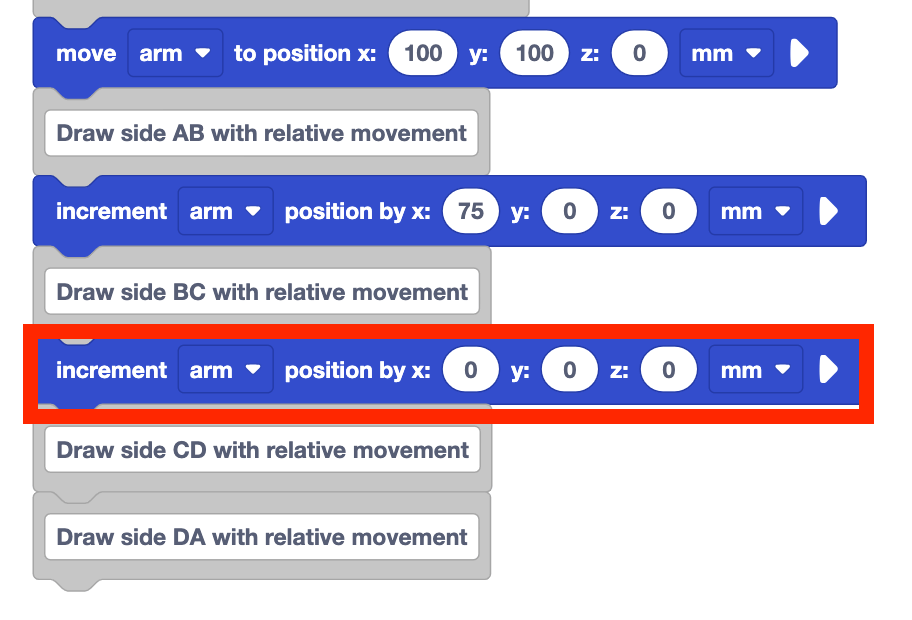
Aggiungere un blocco di posizione Incremento sotto il commento “Disegna lato BC con relativo movimento”.
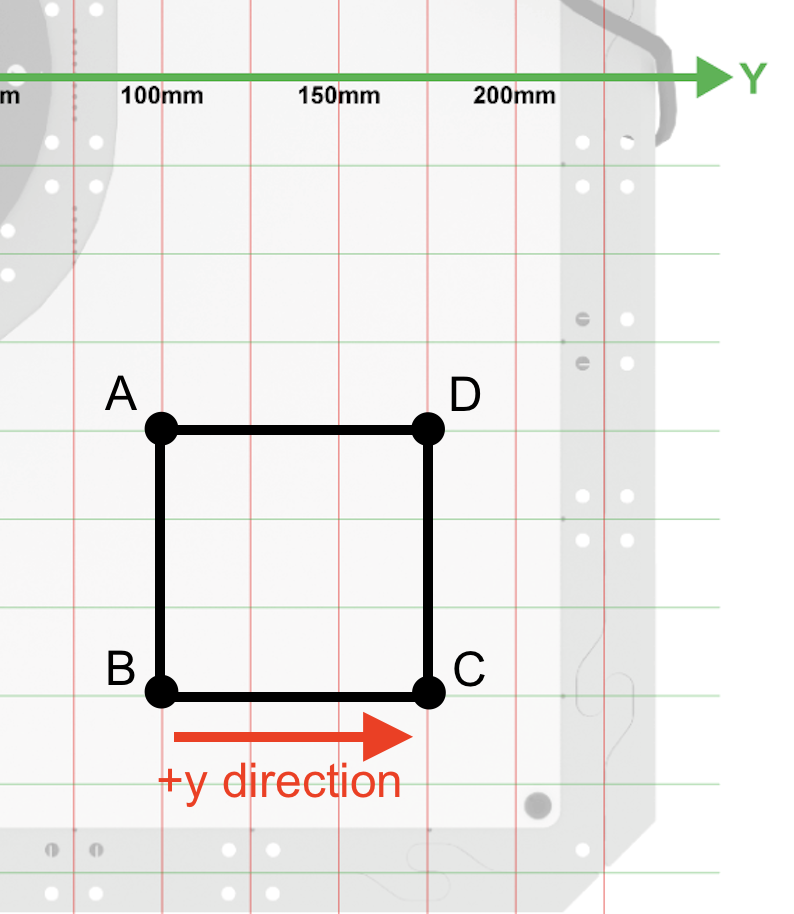
Determinare i parametri del blocco di posizione Incremento.
Per disegnare il lato BC, il braccio a 6 assi deve muoversi per 75 mm. Osservando la direzione di movimento rispetto alla posizione corrente, vediamo che il braccio a 6 assi deve muoversi lungo l'asse y. Il braccio a 6 assi non deve muoversi lungo gli assi x o z.
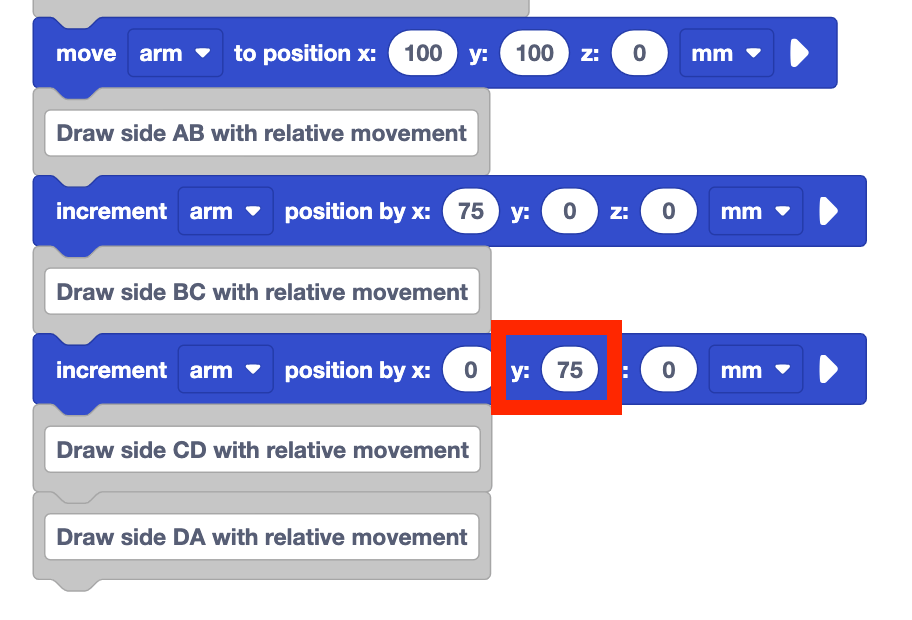
Impostare il parametro y del blocco di posizione Incremento su 75.
Questo sposterà il braccio a 6 assi per 75 mm lungo l'asse y. Poiché i parametri per gli assi x e z sono 0, il braccio a 6 assi non si muoverà sugli assi x o z.
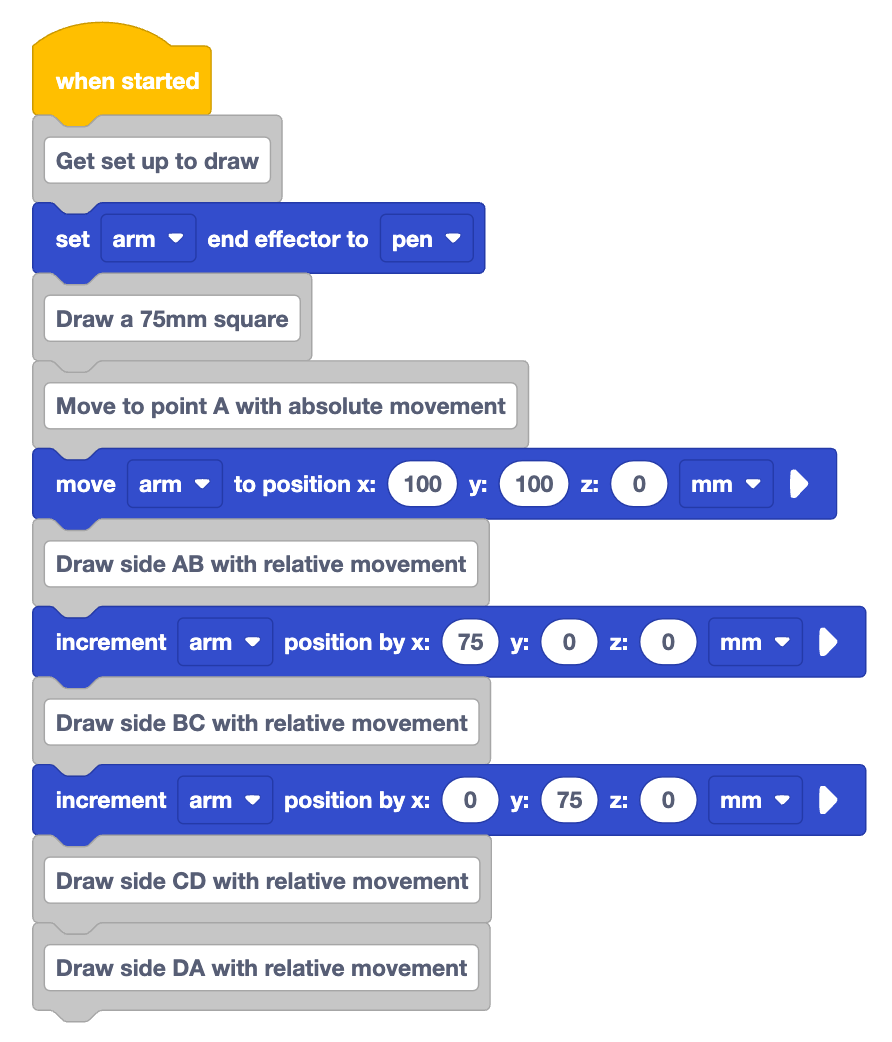
Prevedi come pensi che il braccio a 6 assi si muoverà quando il progetto viene eseguito. Registra la tua previsione nel tuo quaderno di ingegneria.
Disegna ciò che pensi che il braccio a 6 assi disegnerà.
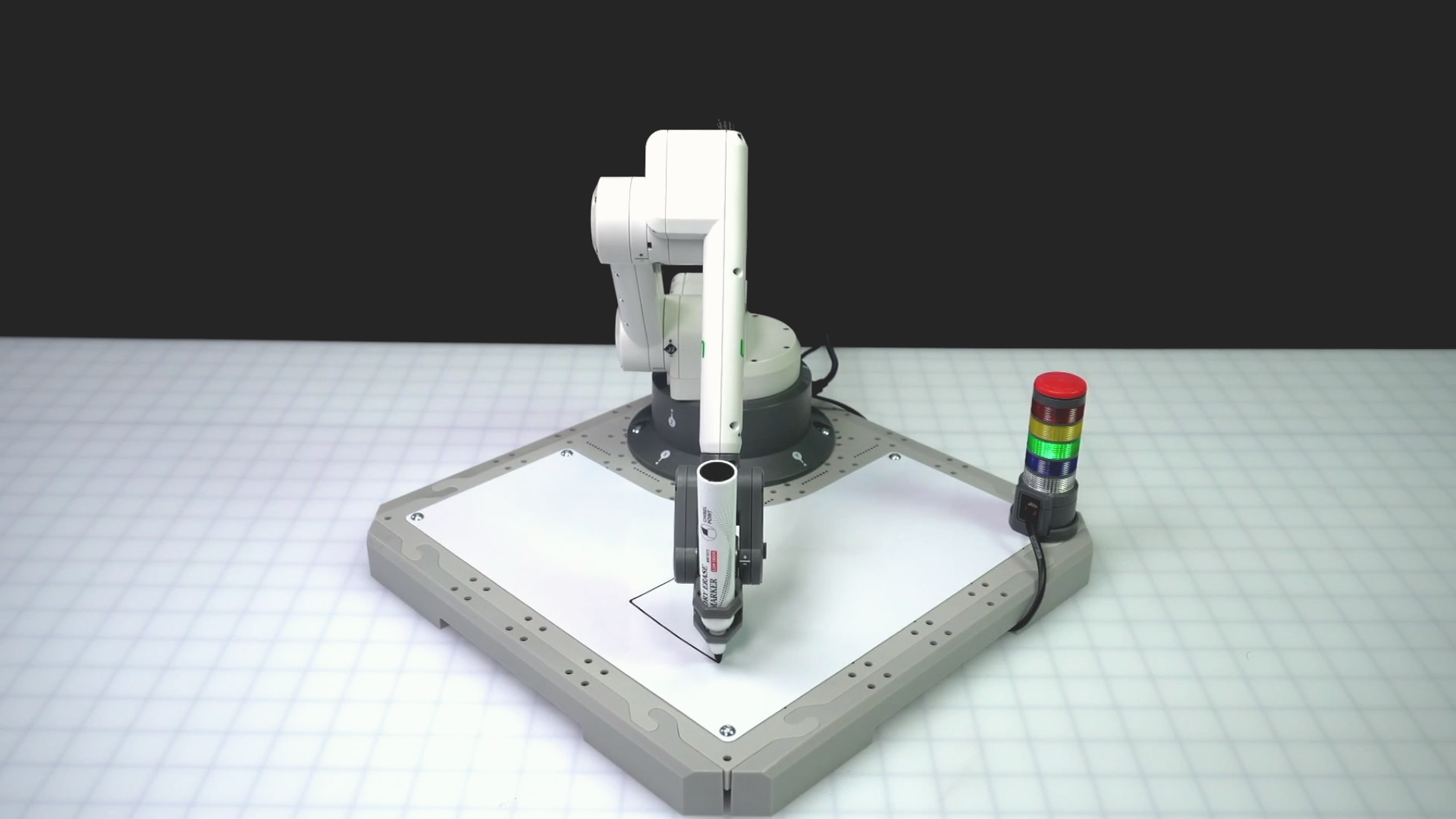
Eseguire il progetto e osservare il comportamento del braccio a 6 assi.
Interrompere il progetto quando il braccio a 6 assi ha finito di muoversi.
Il braccio a 6 assi ha disegnato ciò che avevi previsto? Perché sì o perché no?
Disegno lato CD con movimento relativo
Ora che abbiamo disegnato i primi due lati della piazza, possiamo continuare a costruire sul nostro progetto per disegnare il lato CD.
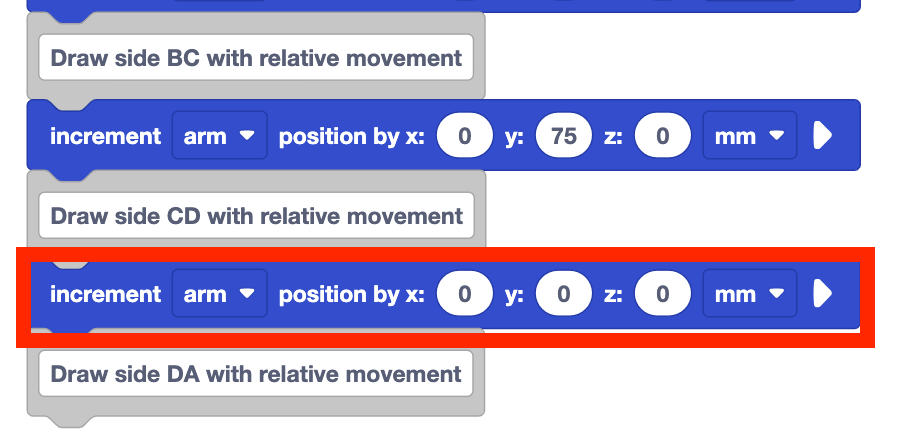
Aggiungere un blocco di posizione Incremento sotto il commento “Disegna lato CD con relativo movimento”.
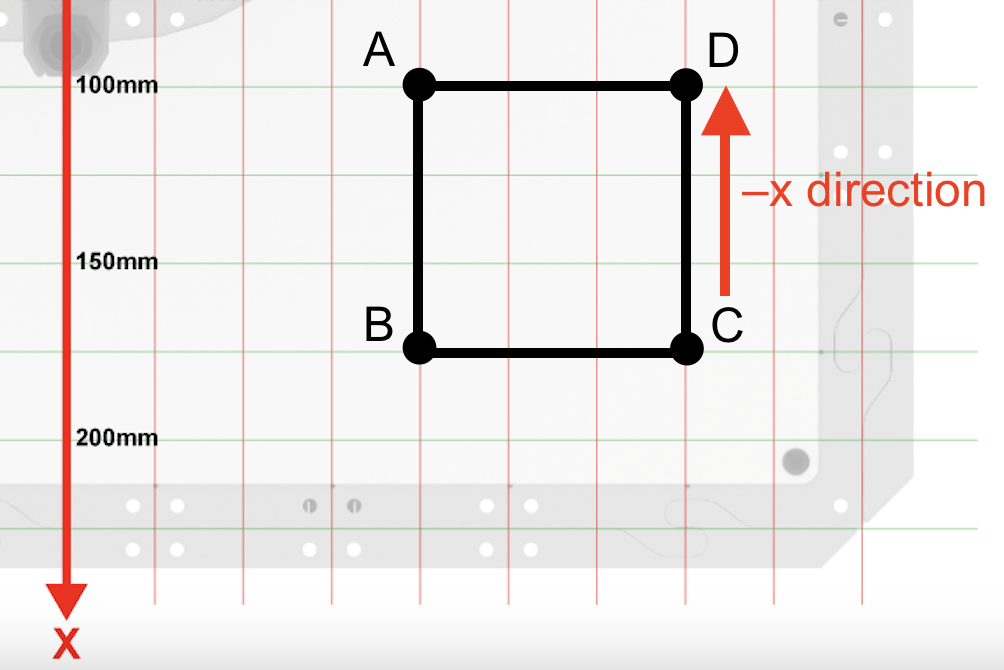
Determinare i parametri per il blocco di posizione Incremento.
Per disegnare il CD laterale, la lunghezza laterale è ancora di 75 mm. Guardando la direzione di quel movimento rispetto alla posizione corrente del braccio a 6 assi, vediamo che il movimento è di nuovo lungo l'asse x.
Il braccio a 6 assi non deve muoversi sugli assi y o z su questo lato del quadrato.

Impostare il parametro x del blocco di posizione Incremento su 75.
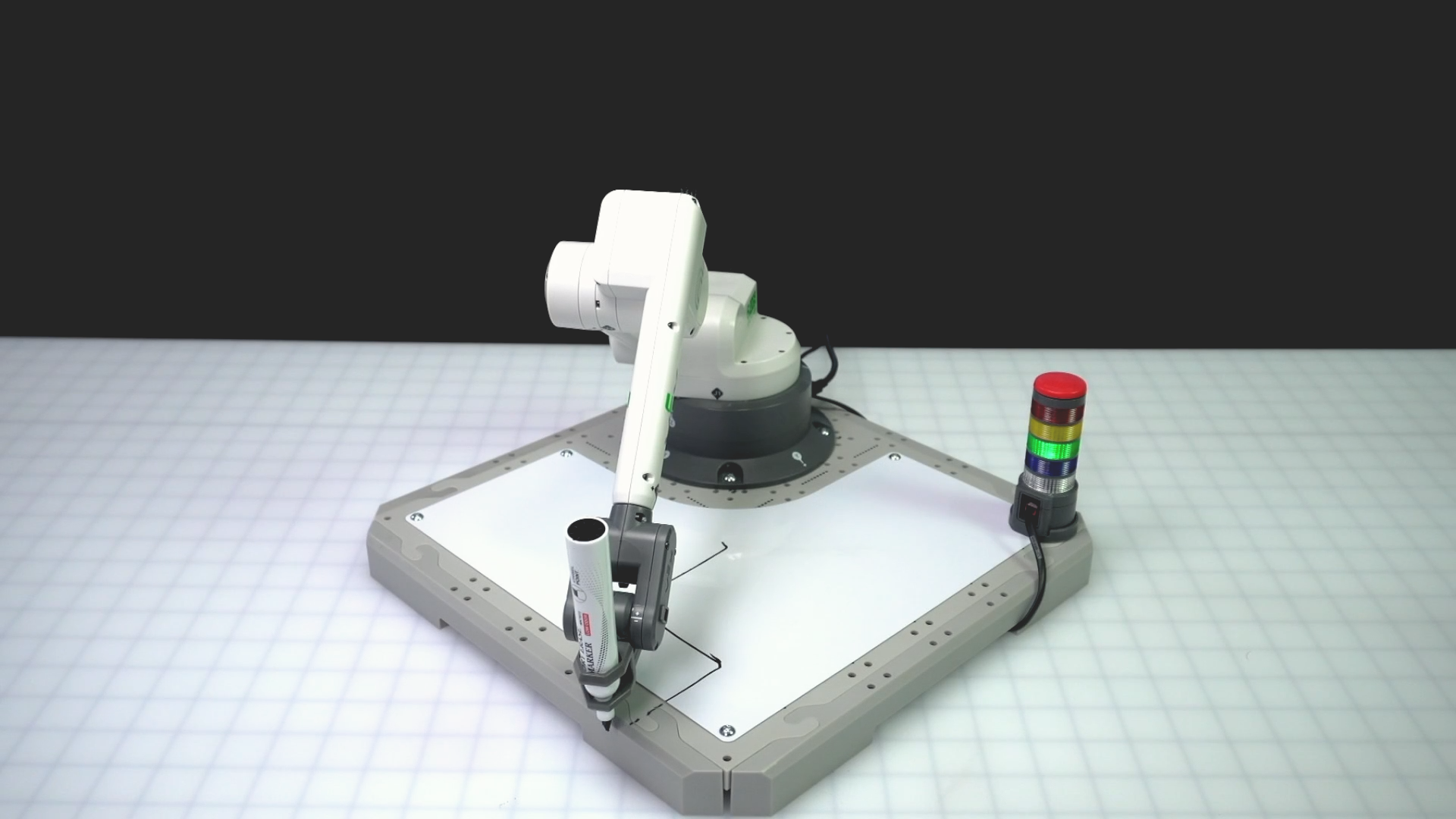
Prevedi come pensi che il braccio a 6 assi si muoverà quando il progetto viene eseguito. Registra la tua previsione nel tuo quaderno di ingegneria e assicurati di includere uno schizzo di ciò che pensi verrà disegnato.

Eseguire il progetto e osservare il comportamento del braccio a 6 assi.
Ha disegnato quello che avevi previsto? Perché sì o perché no?
Il braccio a 6 assi non ha estratto il CD laterale come previsto.
Vediamo perché è successo. La lunghezza del lato non è cambiata, quindi la lunghezza della linea disegnata è corretta. Tuttavia, la direzione di quel movimento non lo è.
Possiamo spiegare lo spostamento in direzione positiva o negativa inserendo il parametro nel blocco di posizione Incrementa come numero positivo o negativo.
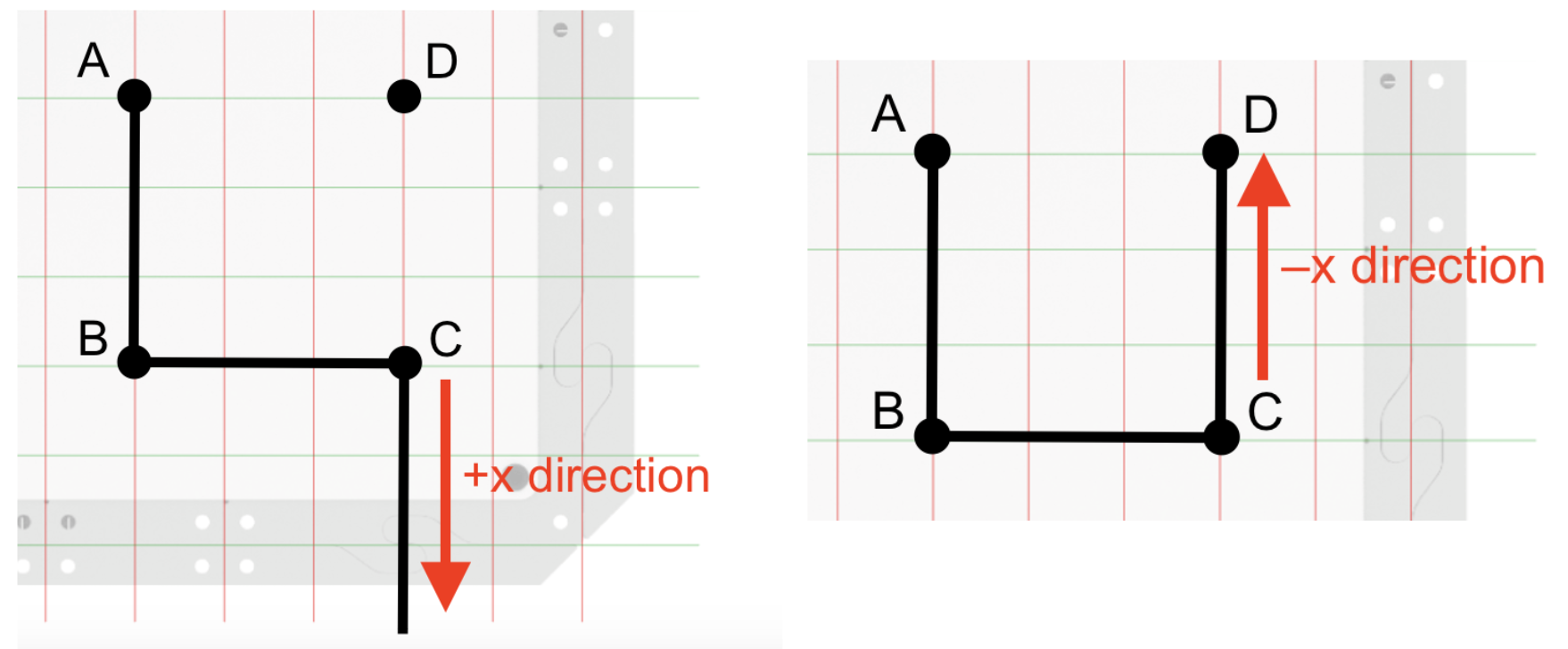
Per i lati AB e BC, il braccio a 6 assi si muoveva in direzione positiva lungo gli assi x e
y, quindi abbiamo usato un numero positivo. Ma per disegnare il lato CD, il braccio a 6 assi
deve muoversi in direzione negativa, quindi dovremo usare un
valore negativo nel parametro.
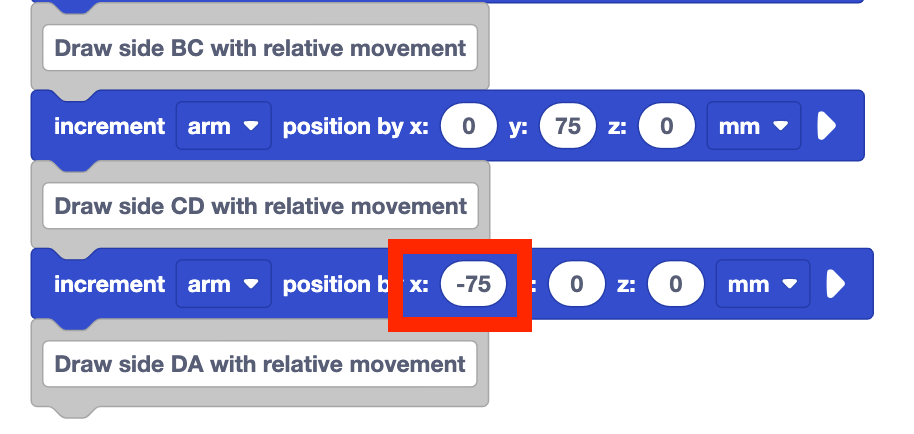
Impostare il parametro x del blocco di posizione Incremento su –75.
Questo sposterà il braccio a 6 assi per 75 mm in direzione negativa lungo l'asse x. I valori degli assi y e z non devono essere modificati, poiché il braccio a 6 assi non si muove ancora lungo quegli assi per disegnare il lato CD.
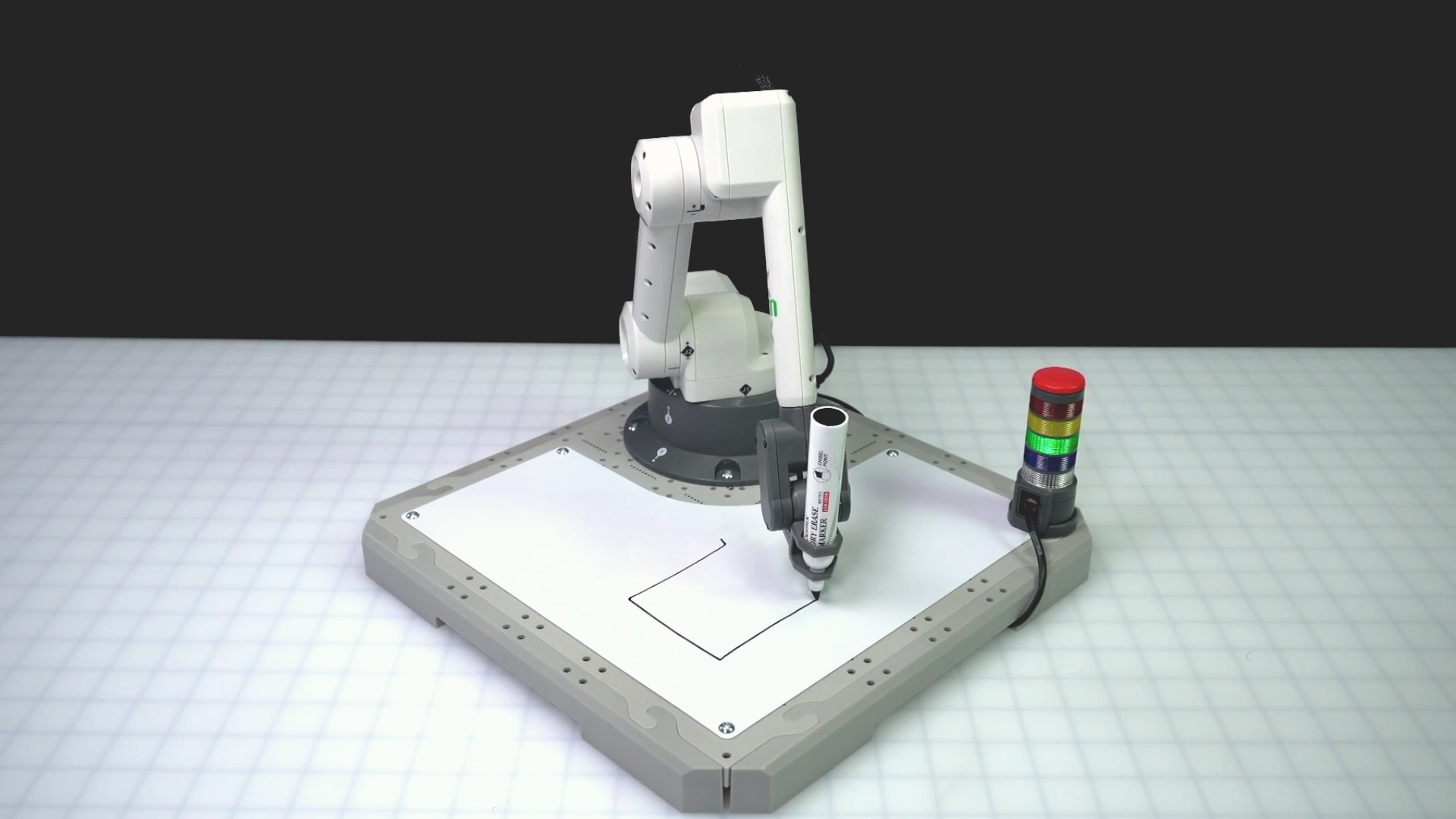
Eseguire nuovamente il progetto e osservare il comportamento del braccio a 6 assi.
Il CD laterale è disegnato come previsto? Perché sì o perché no?
Lato disegno DA con movimento relativo
Ora che abbiamo disegnato tre lati del quadrato, possiamo applicare ciò che abbiamo imparato per disegnare il lato finale.
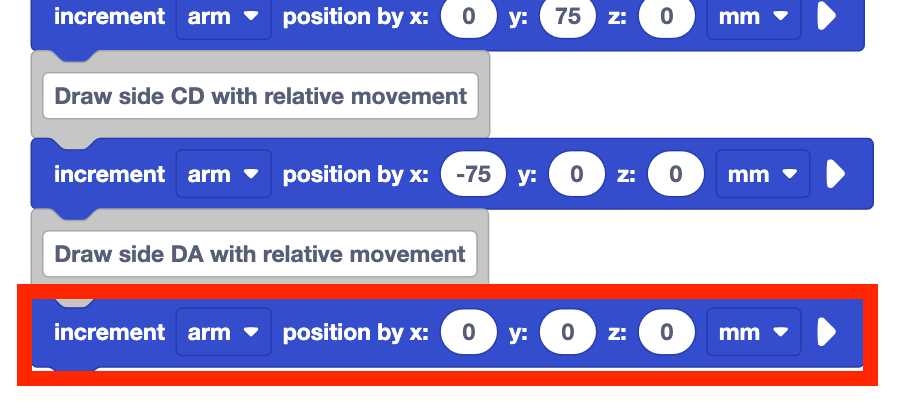
Aggiungere un blocco di posizione Incremento sotto il commento “Disegna lato DA con relativo movimento”.

Determinare i parametri per il blocco di posizione Incremento.
Per disegnare il lato DA, il braccio a 6 assi si muove di nuovo di 75 mm. Guardando la direzione di quel movimento in base alla posizione corrente, il braccio a 6 assi dovrà spostarsi di nuovo lungo l'asse y. Non è necessario spostarsi lungo gli assi x o z per disegnare il lato DA.
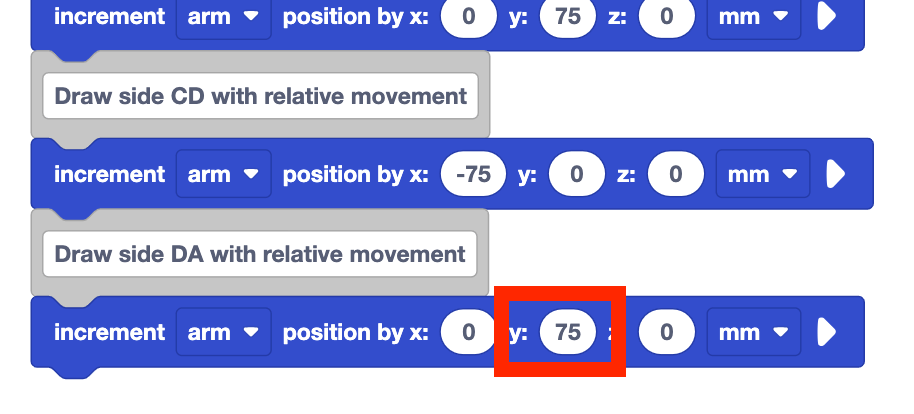
Impostare il parametro y del blocco di posizione Incremento su 75. I parametri x e z dovrebbero rimanere 0.
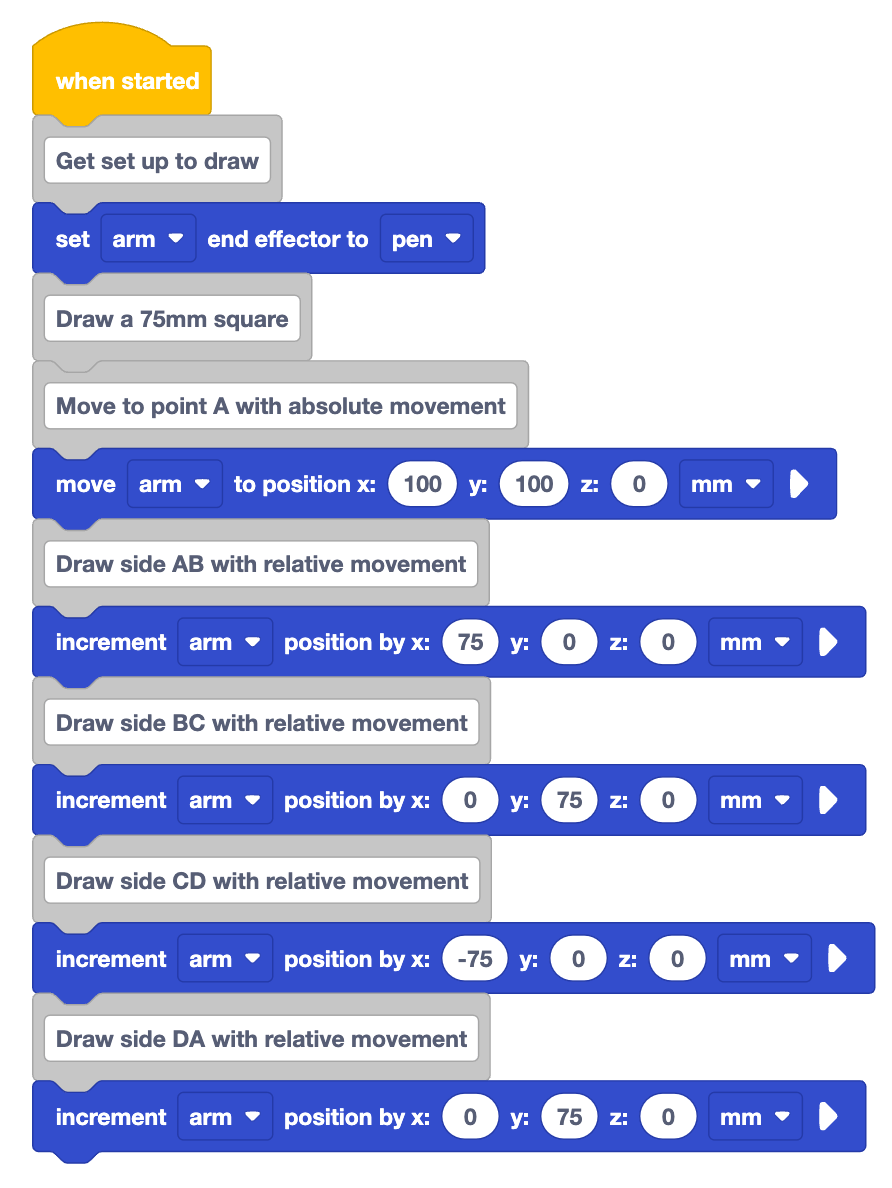
Prevedere come si muoverà il braccio a 6 assi e cosa disegnerà quando il progetto viene eseguito. Registra la tua previsione nel tuo quaderno di ingegneria.

Eseguire il progetto e osservare il comportamento del braccio a 6 assi.
Si muove come avevi previsto? Disegna il lato finale del quadrato come previsto? Perché sì o perché no?
Per disegnare il lato DA come previsto, il braccio a 6 assi doveva muoversi in direzione negativa lungo l'asse y. Tuttavia, abbiamo impostato il parametro y a 75 mm, indicando che il braccio a 6 assi dovrebbe muoversi nella direzione positiva lungo l'asse y.

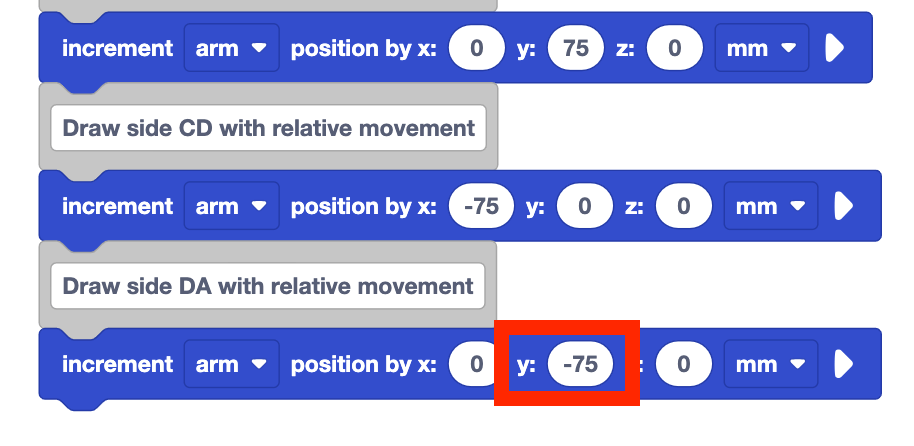
Impostare il parametro y del blocco di posizione Incremento finale su –75. I parametri x e z dovrebbero rimanere 0, poiché il braccio a 6 assi non ha bisogno di spostarsi su questi assi per disegnare il lato DA come previsto.
Il braccio a 6 assi dovrebbe ora muoversi lungo l'asse y in direzione negativa per completare il quadrato.
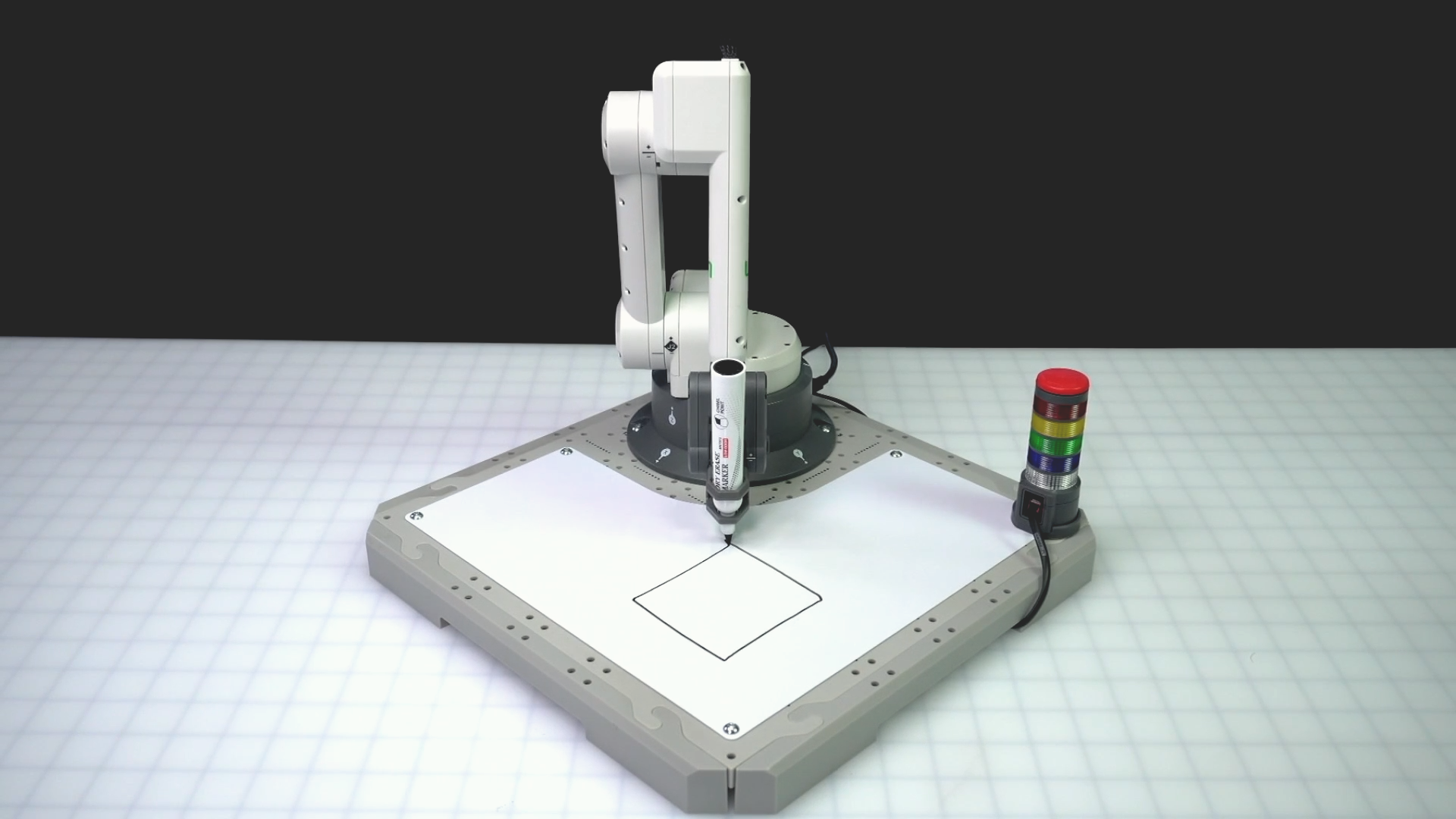
Eseguire il progetto e osservare il movimento del braccio a 6 assi.
Disegna il quadrato come previsto? Perché sì o perché no?

Assicurati di rinominare e salvare il progetto.
Perché usare il movimento relativo?
Mentre il movimento del braccio a 6 assi è lo stesso per disegnare un quadrato di 75 mm con movimento sia assoluto che relativo, c'è ulteriore flessibilità e facilità quando usiamo il movimento relativo. Ad esempio, se volessi disegnare un quadrato di 75 mm in una posizione diversa, cosa faresti? Usando il movimento assoluto, si troverebbero le nuove coordinate di tutti e quattro i punti e si codificherebbe il braccio a 6 assi per collegarli. Usando il movimento relativo, tuttavia, è sufficiente conoscere la coordinata di partenza e il resto rimane lo stesso.
Il movimento assoluto ti porterà sempre alla stessa coordinata, indipendentemente dalla posizione di partenza. Ciò è utile quando è necessario spostare il braccio a 6 assi in una posizione specifica per avviare un progetto o per assicurarsi di poter raggiungere quella posizione indipendentemente dalle coordinate precedenti.
Il movimento relativo si sposterà in una nuova posizione in base alla posizione corrente. Questo è utile quando devi spostare il braccio a 6 assi in relazione a una posizione nota, come hai fatto quando hai disegnato un quadrato o per muoverti in uno schema specifico.
Entrambi i progetti in questa lezione hanno utilizzato le stesse informazioni, ma il modo in cui sono state utilizzate nel codice era diverso. Vediamo più nel dettaglio i nostri progetti. L'immagine a sinistra è tratta dal nostro progetto di movimento assoluto. La lunghezza laterale di 75 mm corrisponde alla variazione della coordinata x necessaria per spostarsi dal punto A al punto B.
L'immagine a destra è tratta dal nostro progetto di movimento relativo. Qui la lunghezza
laterale di 75 mm corrisponde a quanto si muove il braccio a 6 assi lungo l'asse
x. 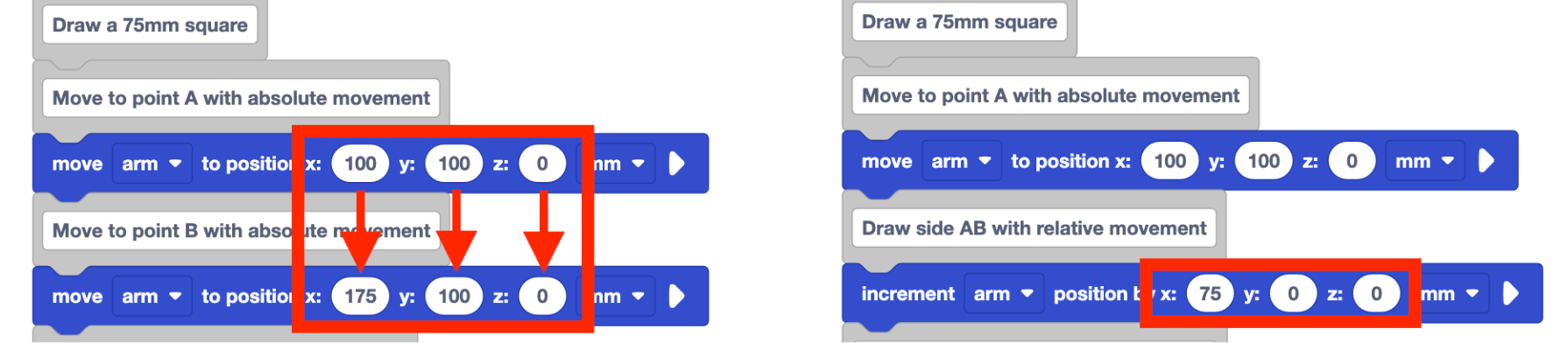
L'utilizzo del movimento relativo può darti maggiore flessibilità nel tuo progetto, quindi semplifica l'adattamento e la regolazione del tuo codice per vari scopi.
Attività
Ora che hai codificato il braccio a 6 assi per muoverti usando sia il movimento assoluto che
quello relativo, è il momento di praticare queste abilità. In questa attività, modificherai
il tuo progetto per codificare il braccio a 6 assi per disegnare tre quadrati sulla
lavagna. 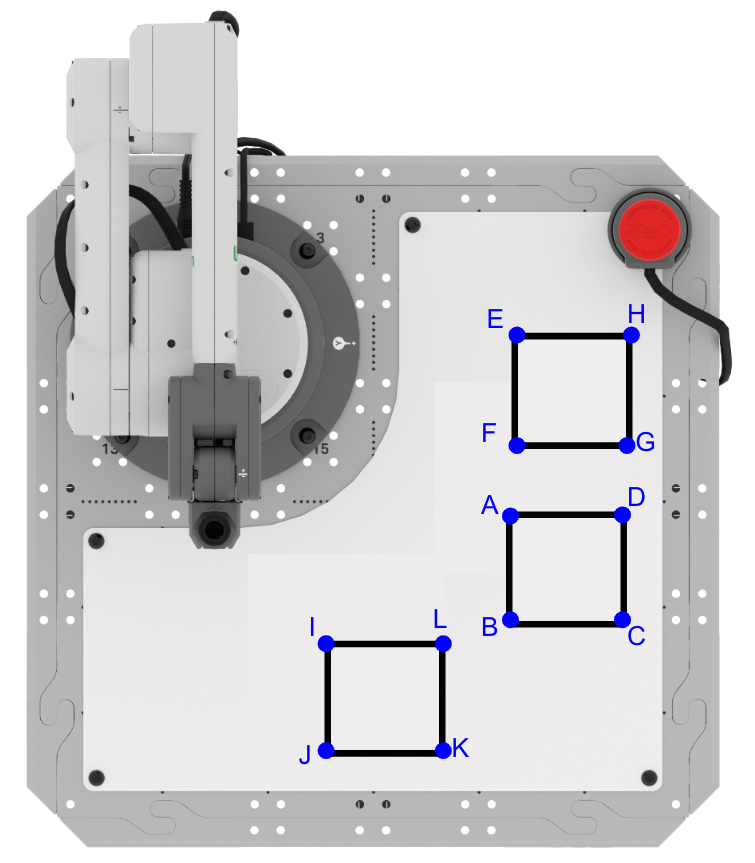
Configurazione: registra le seguenti informazioni nel tuo quaderno di ingegneria.
- Le coordinate di partenza per ogni quadrato sono le seguenti:
- ABCD quadrato (100, 150, 0)
- EFGH quadrato (-5, 153, 0)
- IJKL quadrato (155, 57, 0)
- Tutte le lunghezze laterali dei tre quadrati sono di 50 mm.
- I quadrati non possono toccarsi.
Attività: costruisci sul tuo progetto da questa lezione per codificare il braccio a 6 assi per disegnare due quadrati aggiuntivi.
- Registra un piano per il tuo progetto nel tuo quaderno di ingegneria. Assicurati che il tuo gruppo sia d'accordo su quale quadrato disegnare per primo, secondo e terzo, nonché su quali tipi di movimenti utilizzerai per completare i disegni.
- Sviluppa il tuo progetto da questa lezione per seguire il tuo piano nel tuo quaderno di ingegneria.
- Esegui il tuo progetto per testarlo. Assicurarsi che il braccio a 6 assi sia collegato a VEXcode. Il tuo progetto disegna tutti e tre i quadrati come previsto? Perché sì o perché no?
- Continua a ripetere il tuo progetto fino a quando non hai disegnato con successo tutti e
tre i quadrati. Assegna un nome e salva il tuo progetto al termine.
Verifica la tua comprensione
Prima di iniziare la lezione successiva, assicurati di comprendere i concetti di questa lezione rispondendo alle domande nel documento seguente nel tuo quaderno di ingegneria.
Domande sulla comprensione > (Google Doc / .docx / .pdf)
Seleziona Avanti > per passare alla Lezione 2.