
पाठ 1: सापेक्ष गति
इससे पहले आपने विभिन्न आकृतियाँ बनाने के लिए 6-एक्सिस आर्म को विशिष्ट निर्देशांकों पर स्थानांतरित किया था। इस पाठ में, आप वर्ग बनाने के लिए 6-अक्षीय भुजा को घुमाने का एक और तरीका सीखेंगे। आपको निरपेक्ष और सापेक्ष गति की अवधारणाओं से परिचित कराया जाएगा, ताकि आप 6-एक्सिस आर्म को कोड करने के लिए दोनों प्रकार की गति को संयोजित कर सकें।
इस पाठ में आप सीखेंगे:
- निरपेक्ष और सापेक्ष गति के बीच का अंतर।
- किसी प्रोजेक्ट में 6-एक्सिस आर्म को इच्छानुसार चलाने के लिए कब निरपेक्ष या सापेक्ष गति लागू करनी चाहिए।
- किसी प्रोजेक्ट में सापेक्ष गति को कोड करने के लिए इंक्रीमेंट पोजीशन ब्लॉक का उपयोग कैसे करें।
इस पाठ के अंत तक आप निरपेक्ष और सापेक्ष गतियों के संयोजन का उपयोग करके वर्ग बनाने के लिए 6-अक्षीय भुजा को कोड करना सीख जाएंगे।
निरपेक्ष गति से वर्ग बनाना
पिछली इकाई में, आपने प्रत्येक बिंदु के निर्देशांक ज्ञात करके और 6-अक्षीय भुजा को उन विशिष्ट स्थानों पर ले जाकर एक वर्ग बनाया था। आइए इस प्रक्रिया की समीक्षा करें, ताकि हम 6-एक्सिस आर्म द्वारा उपयोग की जा रही गति के प्रकार पर ध्यान दे सकें।
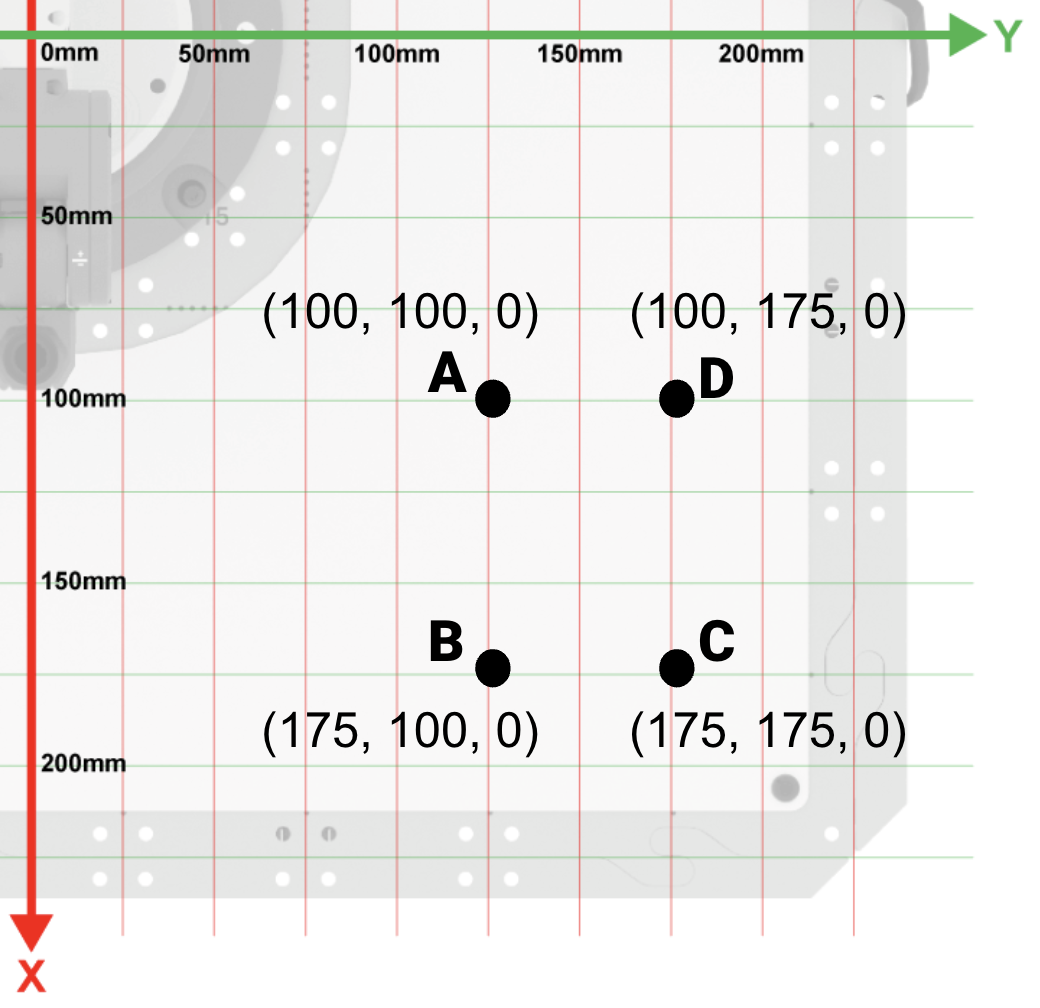
वर्ग ABCD के निर्देशांकों को लिखिए।
अपनी इंजीनियरिंग नोटबुक में, वर्ग के बारे में ज्ञात जानकारी दर्ज करें।
- प्रत्येक भुजा की लंबाई 75 मिमी है।
- बिंदु A (100, 100, 0) है
- बिंदु B (175, 100, 0) है
- बिंदु C (175, 175, 0) है
- बिंदु D (100, 175, 0) है
इस वीडियो में दिए गए चरणों का पालन करके एक नया ब्लॉक्स प्रोजेक्ट खोलें।
टूलबार में फ़ाइल विकल्प का चयन करके फ़ाइल मेनू खोलें, फिर नया ब्लॉक प्रोजेक्ट चुनें। एक पॉप-अप विंडो दिखाई देती है जिसमें EXP ब्रेन या 6-एक्सिस आर्म का विकल्प होता है। 6-एक्सिस आर्म चुनें। इसके बाद नई परियोजना शुरू की जाती है।
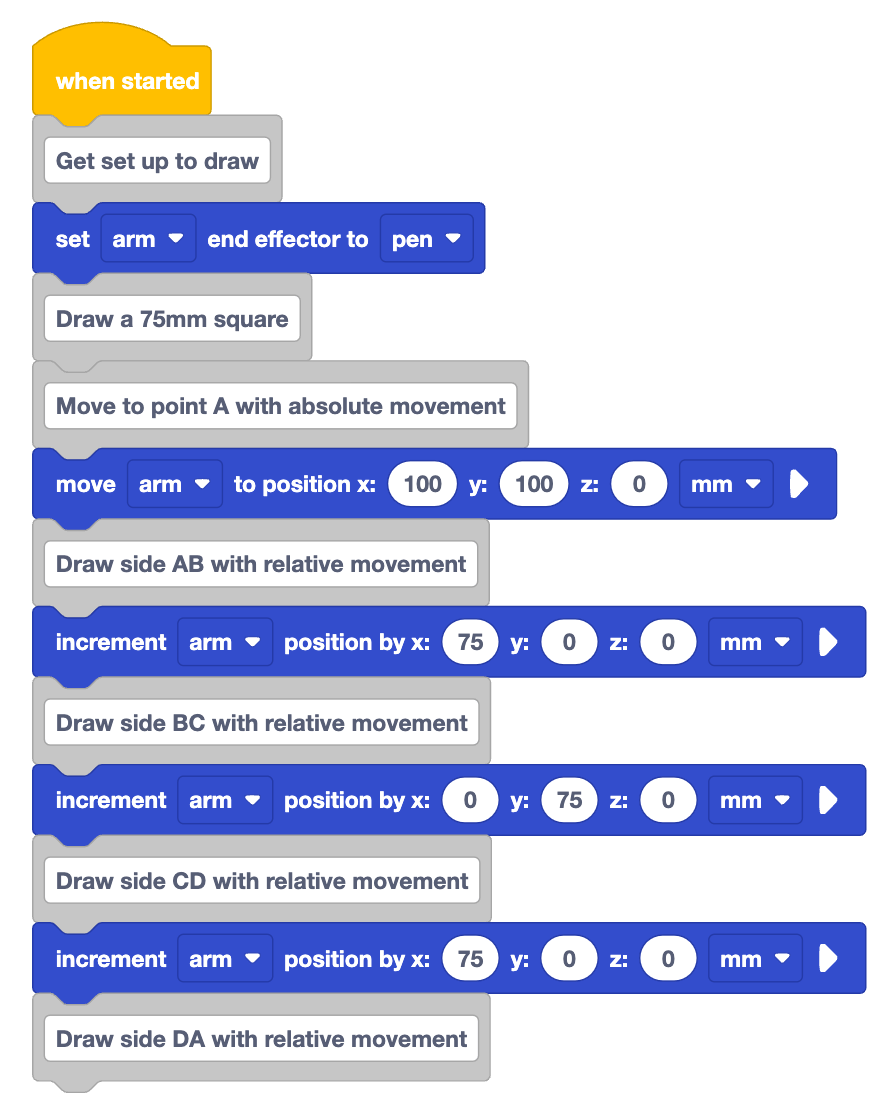
यहां दिखाए गए प्रोजेक्ट को VEXcode में दोबारा बनाएं।
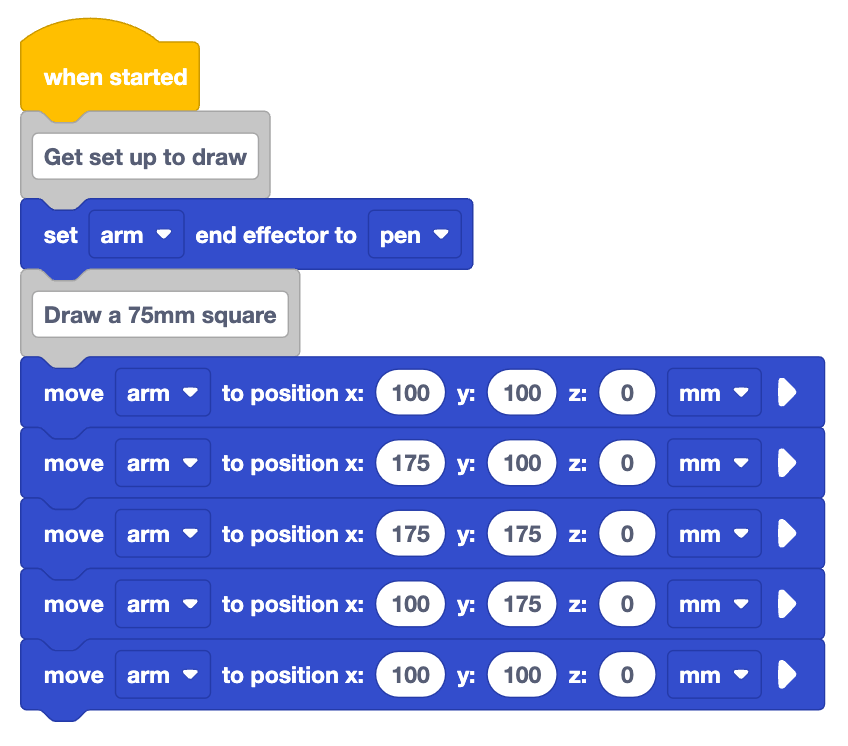
प्रोजेक्ट में मौजूद ब्लॉकों को देखें। आपको क्या लगता है कि इस प्रोजेक्ट को चलाने पर 6-एक्सिस आर्म क्या काम करेगा?
अपनी भविष्यवाणी को अपनी इंजीनियरिंग नोटबुक में लिख लें। शब्दों में वर्णन करें कि 6-एक्सिस आर्म कैसे गति करेगा, और व्हाइटबोर्ड पर क्या दर्शाया जाएगा, इसका रेखाचित्र बनाएं।

सुनिश्चित करें कि 6-एक्सिस आर्म VEXcode से जुड़ा हुआ है। प्रोजेक्ट को चलाएं और 6-एक्सिस आर्म के व्यवहार का अवलोकन करें।
जब 6-एक्सिस आर्म की गति पूरी हो जाए तो प्रोजेक्ट को रोक दें।
क्या 6-एक्सिस आर्म ने वही चित्र बनाया जो आपने अनुमान लगाया था? क्यों या क्यों नहीं?
इस प्रोजेक्ट में, 6-एक्सिस आर्म वर्ग बनाने के लिए निरपेक्ष गति उपयोग करता है। इसका मतलब यह है कि वर्ग की प्रत्येक भुजा को खींचने के लिए 6-अक्षीय भुजा विशिष्ट निर्देशांकों पर चलती है। इससे कोई फर्क नहीं पड़ता कि 6-एक्सिस आर्म पहले कहाँ स्थित था, यह उन्हीं निर्देशांकों तक पहुँचेगा। यह कभी-कभी उपयोगी हो सकता है, लेकिन इसके लिए हमें उस आकृति के प्रत्येक बिंदु के सटीक निर्देशांक की आवश्यकता होती है जिसे हम बना रहे हैं। किसी प्रोजेक्ट में वर्ग बनाने के लिए भुजाओं की लंबाई से संबंधित जानकारी का उपयोग करने का एक और तरीका है।
सापेक्ष गति के साथ एक वर्ग बनाना
वर्ग की भुजाओं की लंबाई को समझने से हमें यह पता लगाने में मदद मिलती है कि प्रत्येक भुजा को सटीक रूप से खींचने के लिए 6-अक्षीय भुजा को अपनी वर्तमान स्थिति केस्थानांतरित करने की आवश्यकता है। वर्ग के चारों कोनों को सटीक रूप से इंगित करने के बजाय, हम आकृति को पूरा करने के लिए भुजा को प्रारंभिक बिंदु केले जा सकते हैं।
सापेक्ष गति क्या है?
सापेक्ष गति 6-एक्सिस आर्म को उसकी वर्तमान स्थिति के आधार पर एक नई स्थिति में ले जाती है। एक प्रारंभिक बिंदु और वर्ग की भुजाओं की लंबाई दिए जाने पर, हम 6-अक्षीय भुजा को x और y अक्षों के साथ प्रारंभिक स्थिति के सापेक्षपर ले जा सकते हैं। चलिए इसे 75 मिमी के वर्ग के साथ समझते हैं।
हम प्रारंभिक निर्देशांक तक पहुंचने के लिए एक पूर्ण गति से शुरुआत करेंगे। वहां से, प्रत्येक भुजा को सापेक्ष गति के साथ खींचा जा सकता है। 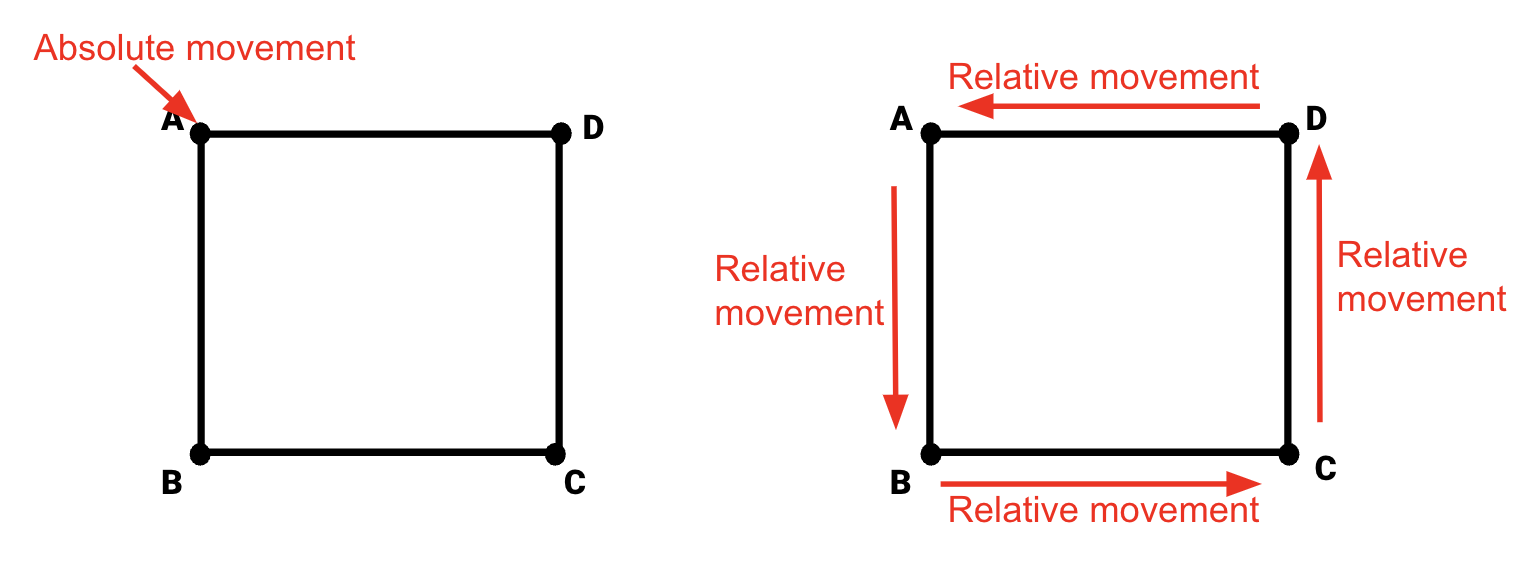
आइए इसे व्यवहार में देखने के लिए अपने प्रोजेक्ट को संपादित करें।
वर्ग बनाने के लिए उपयोग किए गए ब्लॉक को हटाकर स्थिति पर ले जाएं।
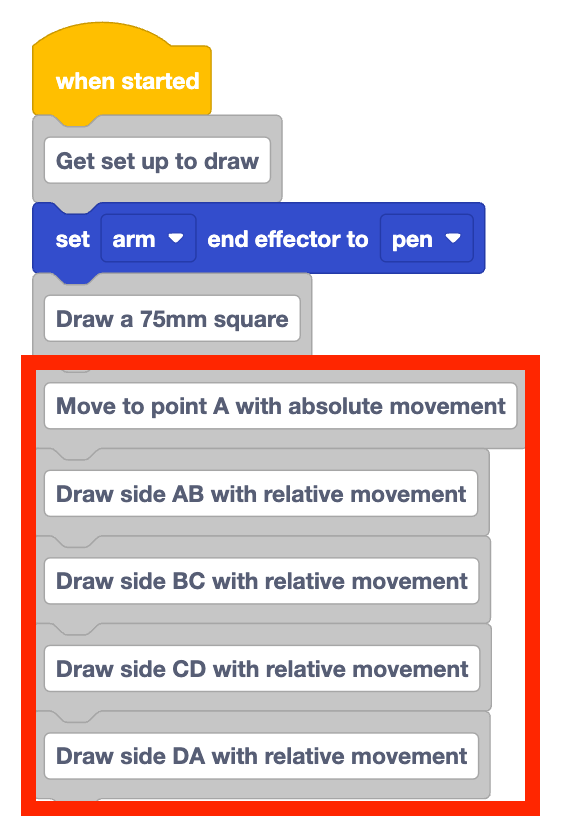
यहां वीडियो में दिखाया गया है कि पहले चलाए गए प्रोजेक्ट के निचले पांच ब्लॉक हटा दिए गए हैं। शेष बचे ब्लॉक दो टिप्पणियाँ और सेट एंड इफेक्टर ब्लॉक हैं।
वर्ग की प्रत्येक भुजा को खींचने के लिए 6-अक्षीय भुजा की गति का वर्णन करने हेतु प्रोजेक्ट में पाँच टिप्पणी ब्लॉक जोड़ें। प्रोजेक्ट में निम्नलिखित टिप्पणियाँ लिखें:
- पूर्ण गति के साथ बिंदु A की ओर बढ़ें
- सापेक्ष गति के साथ भुजा AB खींचिए।
- सापेक्ष गति के साथ भुजा BC खींचिए।
- सापेक्ष गति के साथ साइड सीडी को चित्रित करें
- सापेक्ष गति के साथ साइड DA बनाएं
इस तरह की टिप्पणियां जोड़ने से व्यवस्थित रहने में मदद मिलती है, और यह कार्य को पूरा करने के लिए आवश्यक चरणों को क्रम से दर्शाता है।
सापेक्ष गति के साथ भुजा AB का चित्र बनाना
"पूर्ण गति के साथ बिंदु A पर जाएं" टिप्पणी के नीचे एक "स्थिति पर जाएं" ब्लॉक जोड़ें। पैरामीटर में प्रारंभिक निर्देशांक (बिंदु A) दर्ज करें।
- बिंदु A (100, 100, 0)
यह परियोजना पिछली परियोजना की तरह ही शुरू होती है, क्योंकि यह एक पूर्ण गति से शुरू होती है।

सापेक्ष गति के साथ भुजा AB को खींचने के लिए हम वृद्धि स्थितिब्लॉक का उपयोग करेंगे। 
इंक्रीमेंट पोजीशन ब्लॉक 6-एक्सिस आर्म को x, y, z-अक्षों के अनुदिश एक निश्चित दूरी तक ले जाता है। यह वह ब्लॉक है जिसका उपयोग हम 6-एक्सिस आर्म को सापेक्ष गति में स्थानांतरित करने के लिए करेंगे। इंक्रीमेंट पोजीशनब्लॉक 6-एक्सिस आर्म को उसकी वर्तमान स्थिति के सापेक्ष एक निश्चित दूरी तक ले जाता है।
"Draw side AB with relative movement" टिप्पणी के नीचे एकइंक्रीमेंट पोजीशन ब्लॉक जोड़ें।
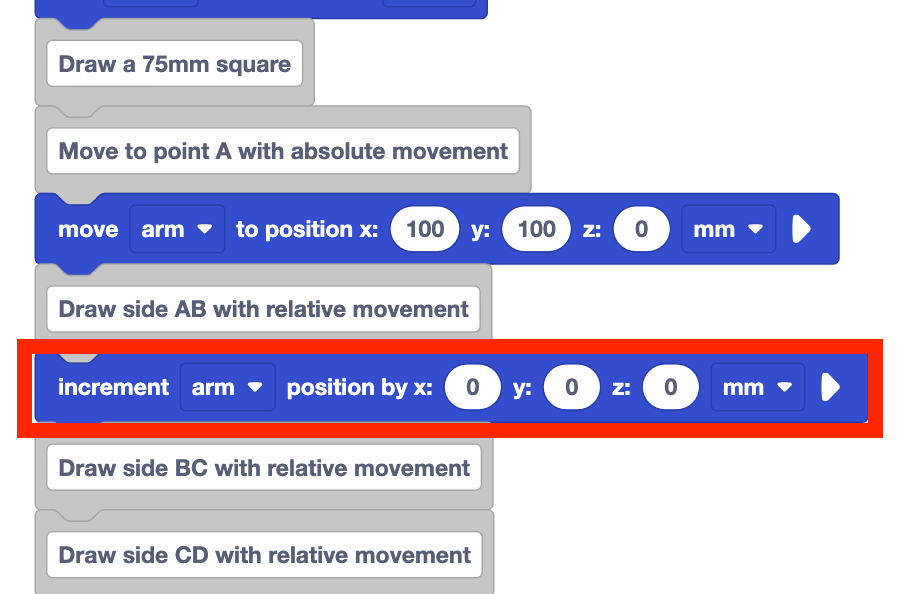
ध्यान दें कि इंक्रीमेंट पोजीशन ब्लॉक में x, y और z अक्षों के लिए पैरामीटर हैं। यहसे संबंधित है6-अक्षीय भुजा प्रत्येक अक्ष के साथ कितनी दूरगति करेगी, या प्रत्येक अक्ष पर 6-अक्षीय भुजा की सापेक्ष गति क्या होगी। ये पैरामीटरहैं,नहीं, एक समन्वय मान, जैसा कि मूव टू पोजीशन ब्लॉक में था, जब 6-एक्सिस आर्म ने निरपेक्ष गति का उपयोग किया था।
वर्ग की एक भुजा खींचने के लिए आवश्यक मापदंडों को निर्धारित करने के लिए दो प्रकार की जानकारी की आवश्यकता होती है:
- वर्तमान स्थिति के सापेक्ष 6-एक्सिस आर्म को स्थानांतरित करने की दूरी
- वह अक्ष या अक्ष जिनके साथ 6-एक्सिस आर्म गति करेगा
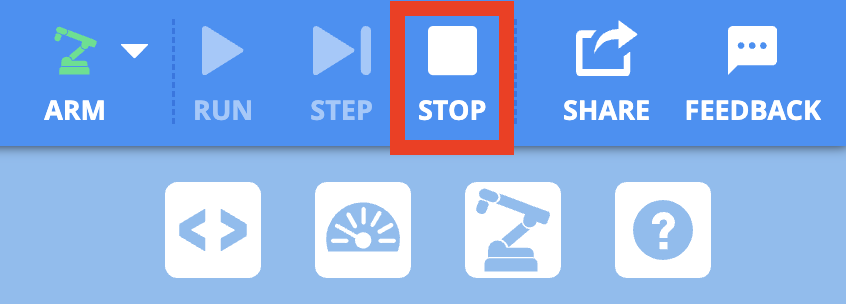
वर्ग की भुजा AB खींचने के लिए, 6-अक्षीय भुजा वर्तमान स्थिति के सापेक्ष जितनी दूरी तय करेगी, वह भुजा की लंबाई, यानी 75 मिमी होगी। बिंदु A से बिंदु B तक जाने के लिए, 6-अक्षीय भुजा x-अक्ष के अनुदिश धनात्मक दिशा में गति करेगी। यह y या z अक्ष के अनुदिश गति नहीं करेगा।
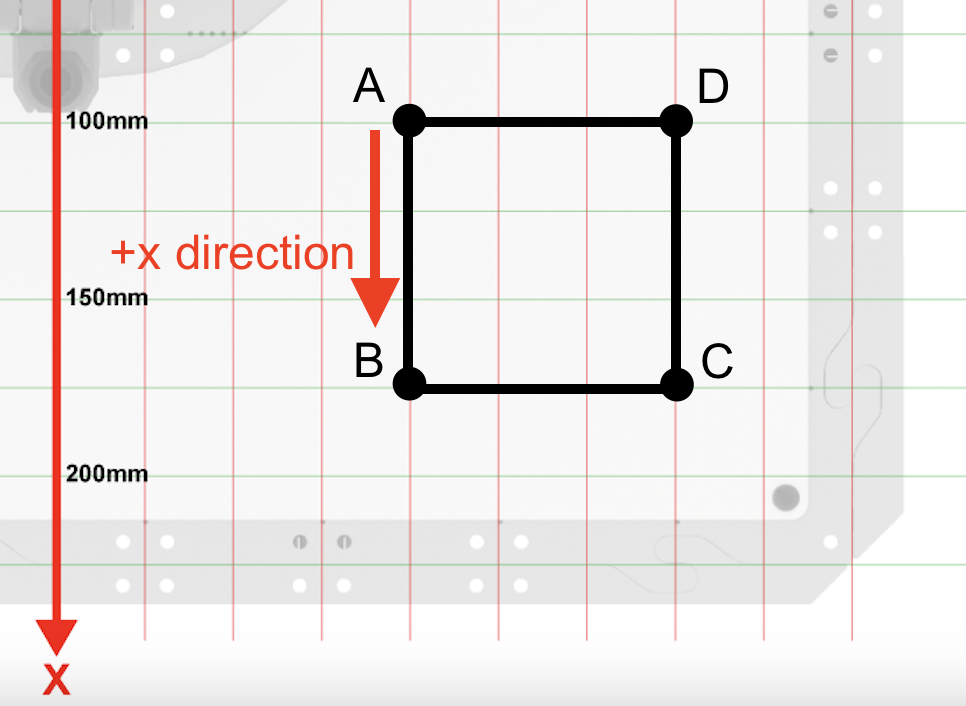
इंक्रीमेंट पोजीशन ब्लॉक में x पैरामीटर को 75 पर सेट करें। y और z पैरामीटर शून्य ही रहते हैं।
इससे 6-एक्सिस आर्म केवल x-अक्ष के अनुदिश 75 मिमी तक धनात्मक दिशा में गति करेगा।
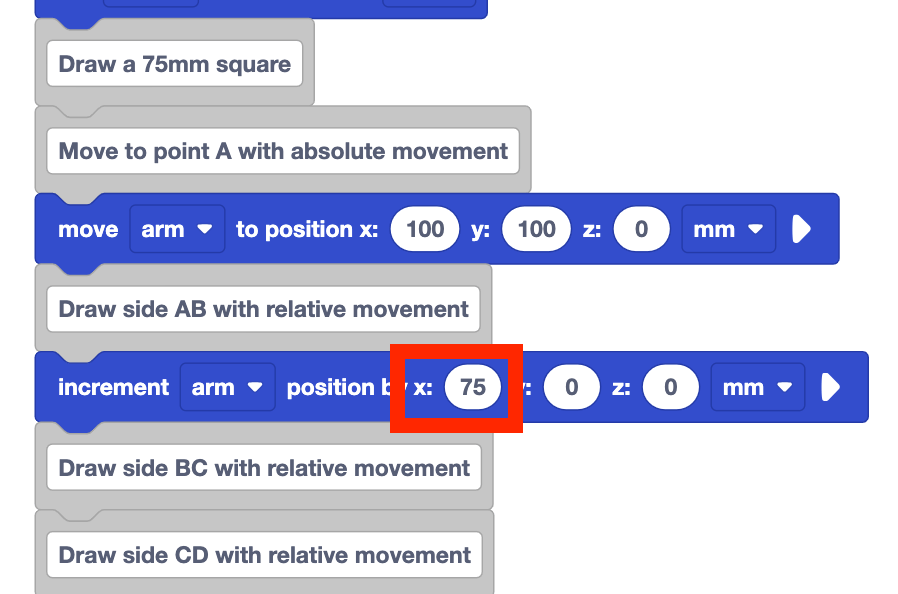
इस परियोजना को अभी की स्थिति में देखें। आपके विचार से जब 6-एक्सिस आर्म को चलाया जाएगा तो वह क्या करेगा?
अपनी भविष्यवाणी को अपनी इंजीनियरिंग नोटबुक में लिख लें। आपको क्या लगता है कि 6-एक्सिस आर्म क्या आकृति खींचेगी, उसका चित्र बनाएं।
सुनिश्चित करें कि 6-एक्सिस आर्म VEXcode से जुड़ा हुआ है। प्रोजेक्ट को चलाएं और 6-एक्सिस आर्म के व्यवहार का अवलोकन करें।

जब 6-एक्सिस आर्म चलना बंद कर दे तो प्रोजेक्ट को रोक दें।
क्या 6-एक्सिस आर्म ने आपकी भविष्यवाणी के अनुसार ही गति की? क्यों या क्यों नहीं?
सापेक्ष गति के साथ भुजा BC का चित्र बनाना
हमने जो सीखा है, उसका उपयोग करके हम वर्ग की पहली भुजा, यानी भुजा BC खींच सकते हैं।
"Draw side BC with relative movement" टिप्पणी के नीचे एकइंक्रीमेंट पोजीशन ब्लॉक जोड़ें।
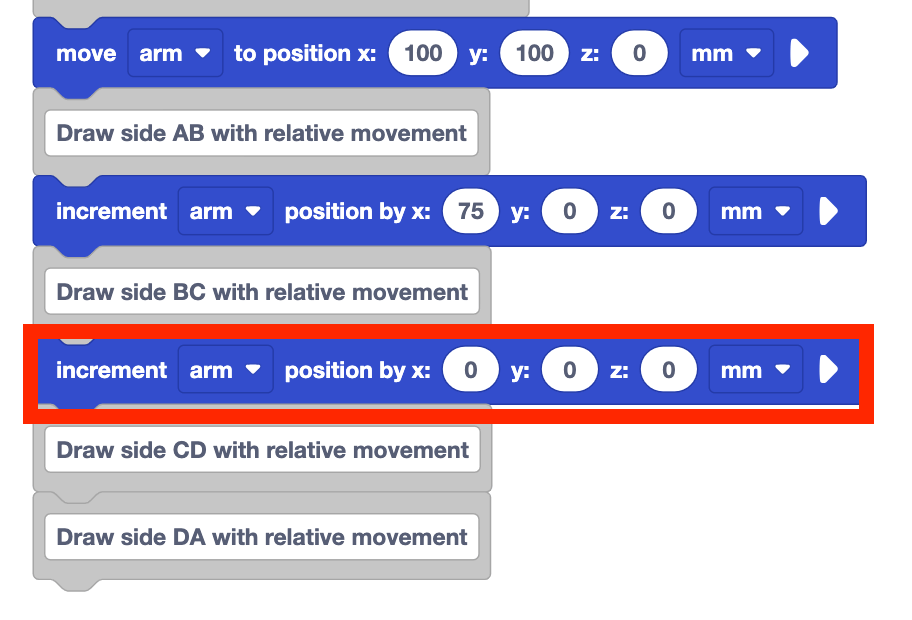
इंक्रीमेंट पोजीशनब्लॉक के पैरामीटर निर्धारित करें।
भुजा BC को खींचने के लिए, 6-एक्सिस आर्म को 75 मिमी तक चलना होगा। वर्तमान स्थिति के सापेक्ष गति की दिशा को देखते हुए, हम पाते हैं कि 6-एक्सिस आर्म को y-अक्ष के अनुदिश गति करने की आवश्यकता है। 6-एक्सिस आर्म को x या z-अक्ष के अनुदिश नहीं घूमना चाहिए।
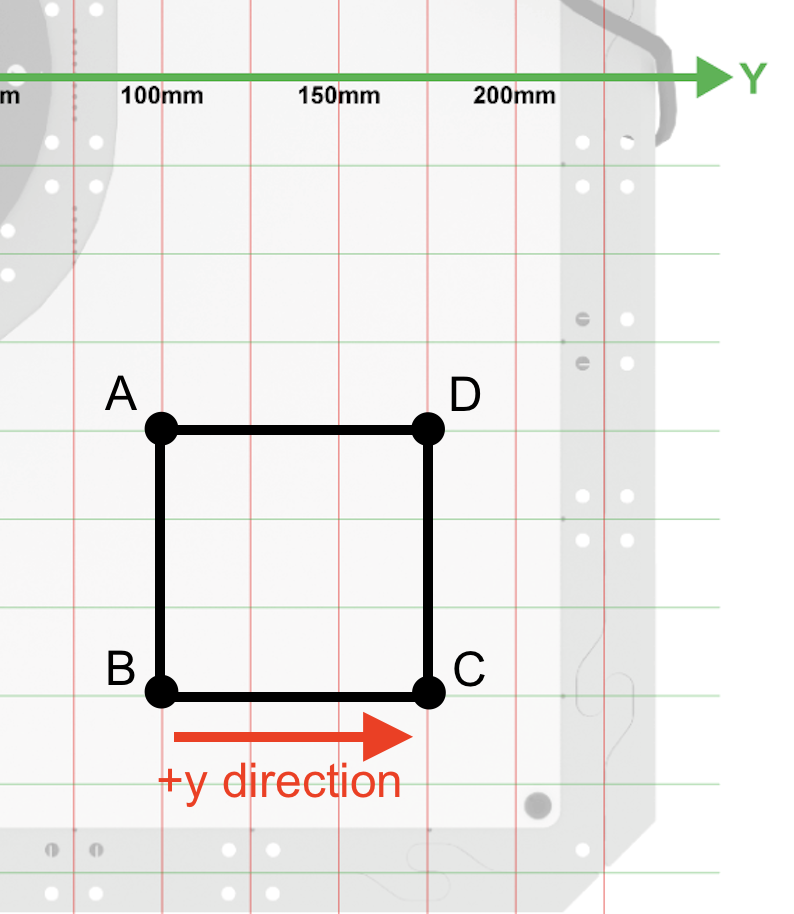
इंक्रीमेंट पोजीशनब्लॉक के y पैरामीटर को 75 पर सेट करें।
इससे 6-एक्सिस आर्म y-अक्ष के अनुदिश 75 मिमी तक आगे बढ़ेगा। चूंकि x और z अक्षों के पैरामीटर 0 हैं, इसलिए 6-अक्षीय भुजा x या z अक्षों पर गति नहीं करेगी।
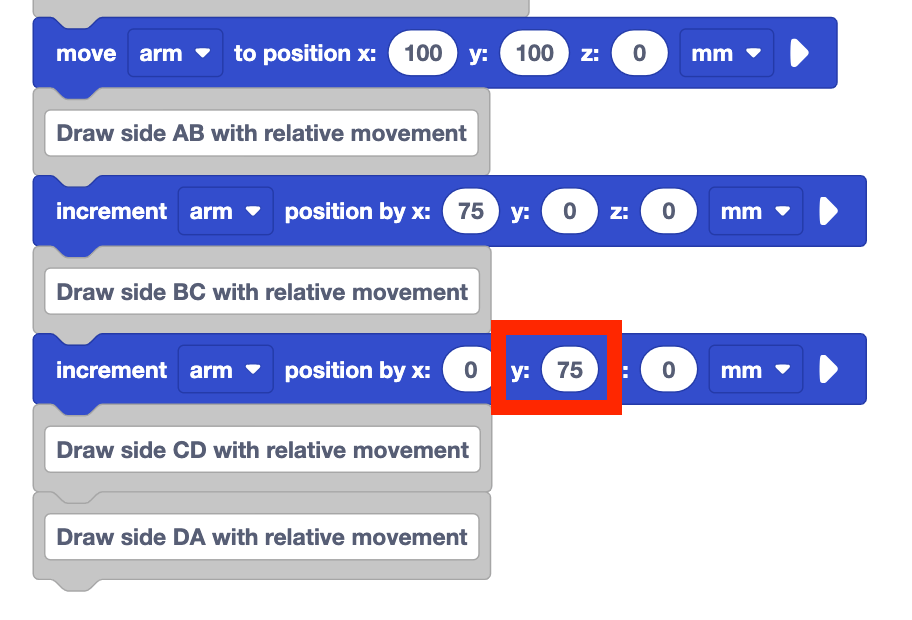
अनुमान लगाइए कि प्रोजेक्ट चलने पर 6-एक्सिस आर्म कैसे घूमेगा। अपनी भविष्यवाणी को अपनी इंजीनियरिंग नोटबुक में लिख लें।
आपके अनुमान के अनुसार 6-एक्सिस आर्म क्या खींचेगा, उसका एक स्केच बनाएं।
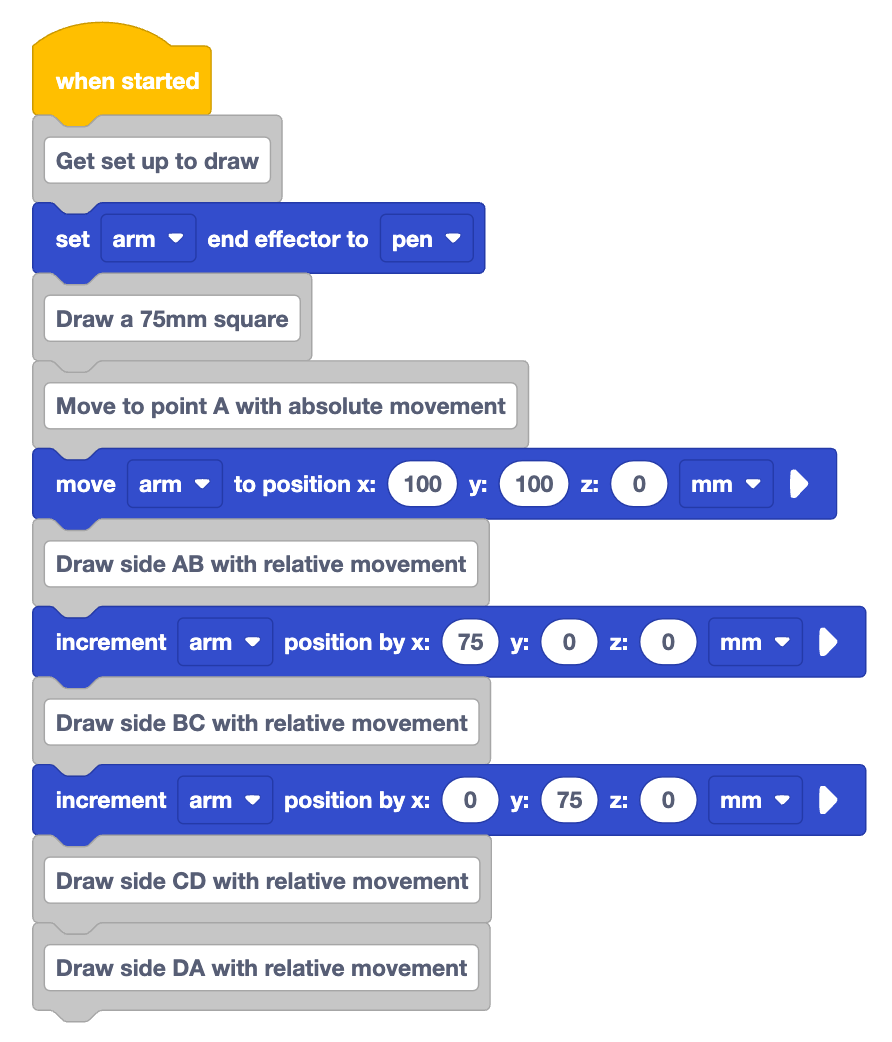
प्रोजेक्ट को चलाएं और 6-एक्सिस आर्म के व्यवहार का अवलोकन करें।
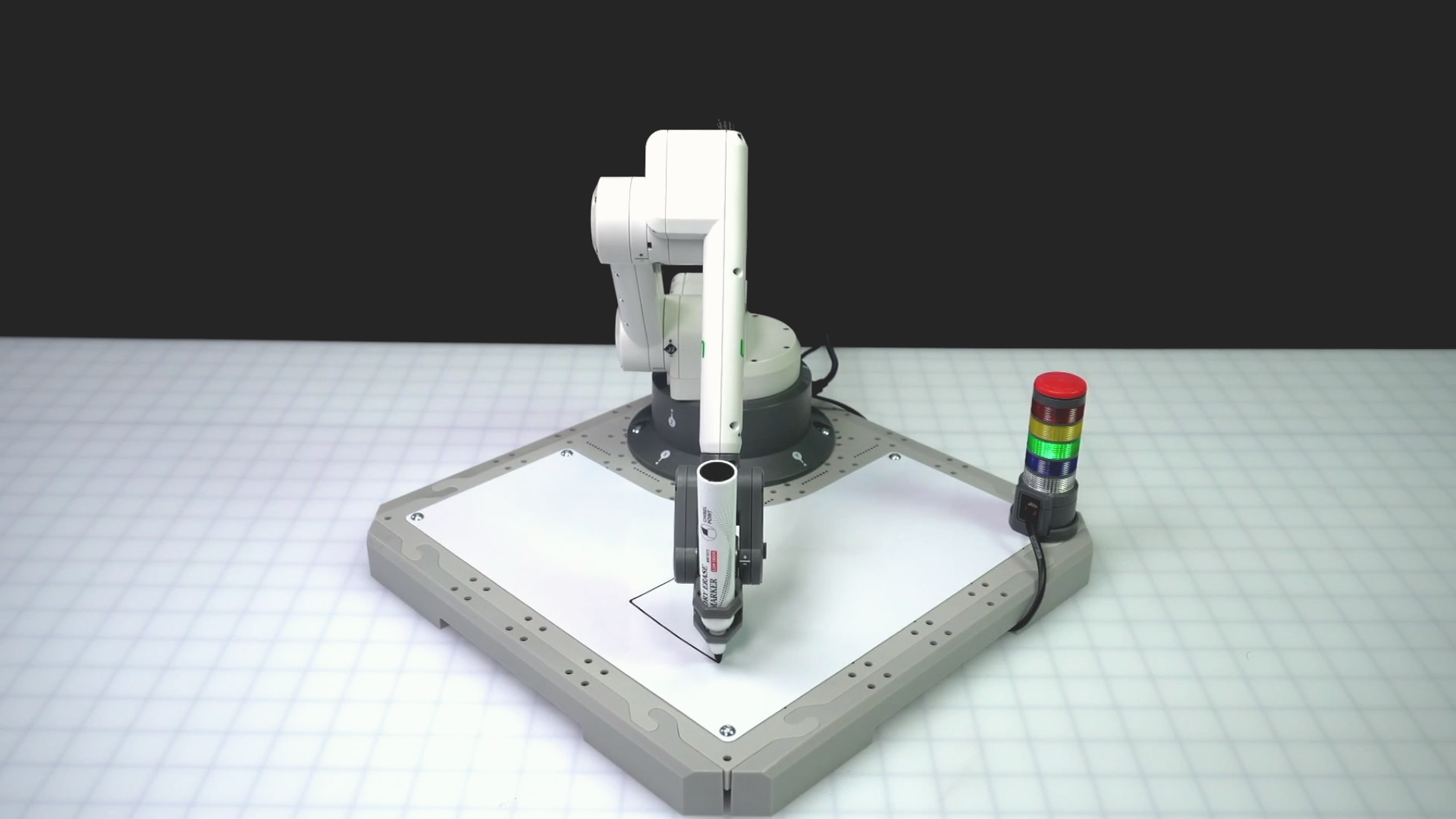
जब 6-एक्सिस आर्म की गति पूरी हो जाए तो प्रोजेक्ट को रोक दें।
क्या 6-एक्सिस आर्म ने वही चित्र बनाया जो आपने अनुमान लगाया था? क्यों या क्यों नहीं?
सापेक्ष गति के साथ ड्राइंग साइड सीडी
अब जबकि हमने वर्ग की पहली दो भुजाएँ बना ली हैं, हम अपनी परियोजना को आगे बढ़ाते हुए भुजा CD बना सकते हैं।
"Draw side CD with relative movement" टिप्पणी के नीचे एकइंक्रीमेंट पोजीशन ब्लॉक जोड़ें।
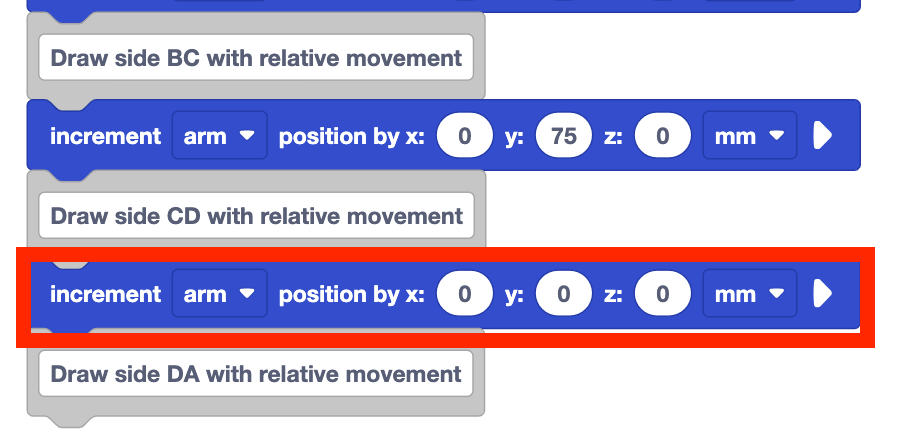
इंक्रीमेंट पोजीशनब्लॉक के लिए पैरामीटर निर्धारित करें।
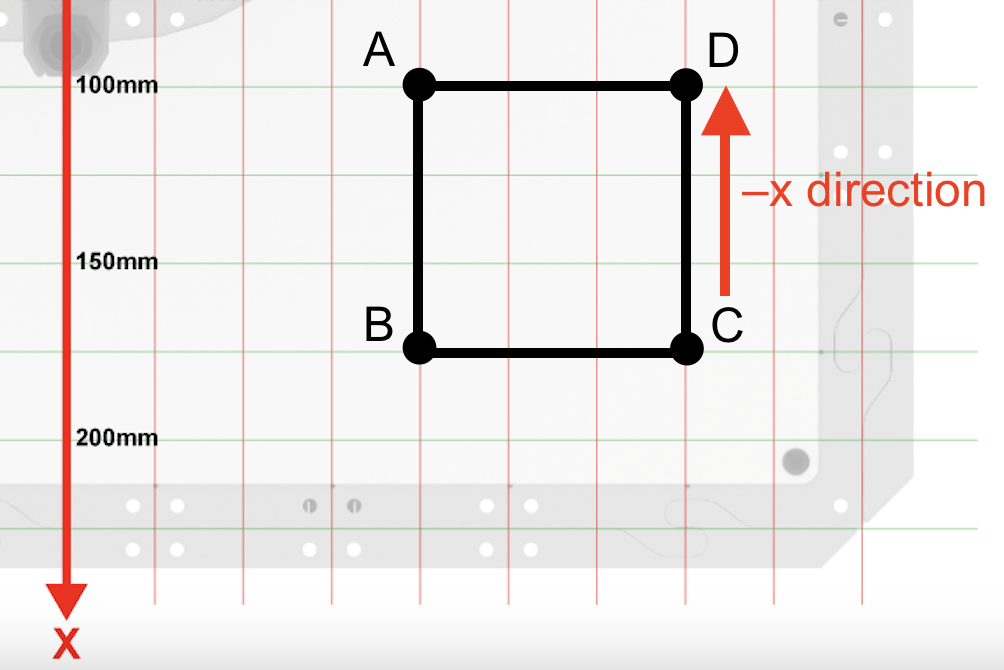
साइड सीडी बनाने के लिए, साइड की लंबाई अभी भी 75 मिमी ही रहेगी। 6-एक्सिस आर्म की वर्तमान स्थिति के सापेक्ष उस गति की दिशा को देखते हुए, हम पाते हैं कि गति फिर से x-अक्ष के अनुदिश है।
वर्ग के इस तरफ 6-अक्षीय भुजा को y या z अक्ष पर नहीं घूमना चाहिए।
इंक्रीमेंट पोजीशनब्लॉक के x पैरामीटर को 75 पर सेट करें।

अनुमान लगाइए कि प्रोजेक्ट चलने पर 6-एक्सिस आर्म कैसे घूमेगा। अपनी इंजीनियरिंग नोटबुक में अपनी भविष्यवाणी दर्ज करें, और यह सुनिश्चित करें कि आप जो भी चित्र बनने की संभावना समझते हैं, उसका एक रेखाचित्र भी शामिल करें।
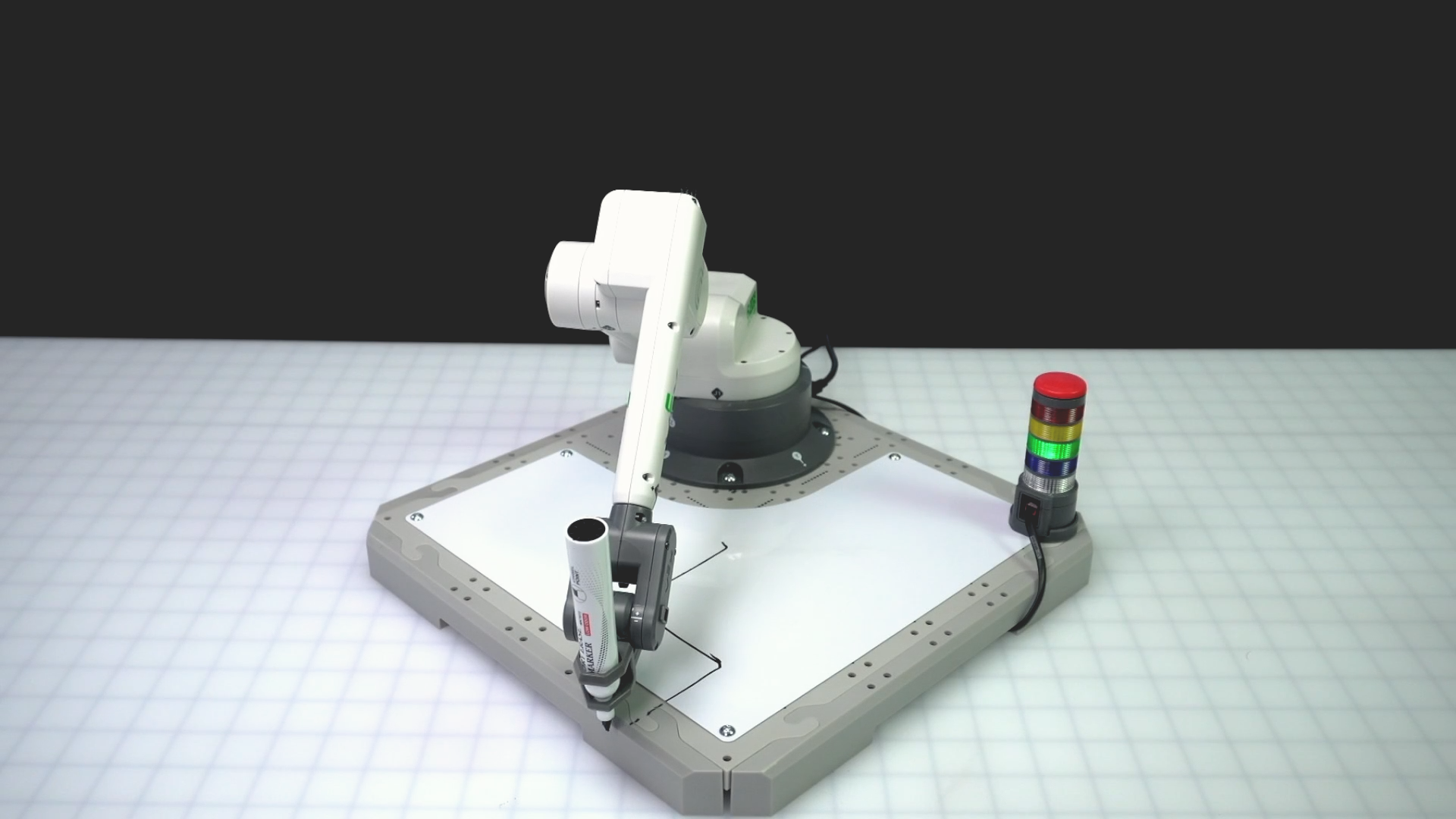
प्रोजेक्ट को चलाएं और 6-एक्सिस आर्म के व्यवहार का अवलोकन करें।
क्या इसने वही परिणाम दिया जिसकी आपने भविष्यवाणी की थी? क्यों या क्यों नहीं?

6-एक्सिस आर्म ने इच्छानुसार साइड सीडीबनाई
आइए देखें कि ऐसा क्यों हुआ। भुजा की लंबाई में कोई परिवर्तन नहीं हुआ, इसलिए खींची गई रेखा की लंबाई सही है। हालांकि, उस गति की दिशानहीं है।
हम इंक्रीमेंट पोजीशनब्लॉक में पैरामीटर को धनात्मक या ऋणात्मक संख्या के रूप में दर्ज करके धनात्मक या ऋणात्मक दिशा में गति को ध्यान में रख सकते हैं।
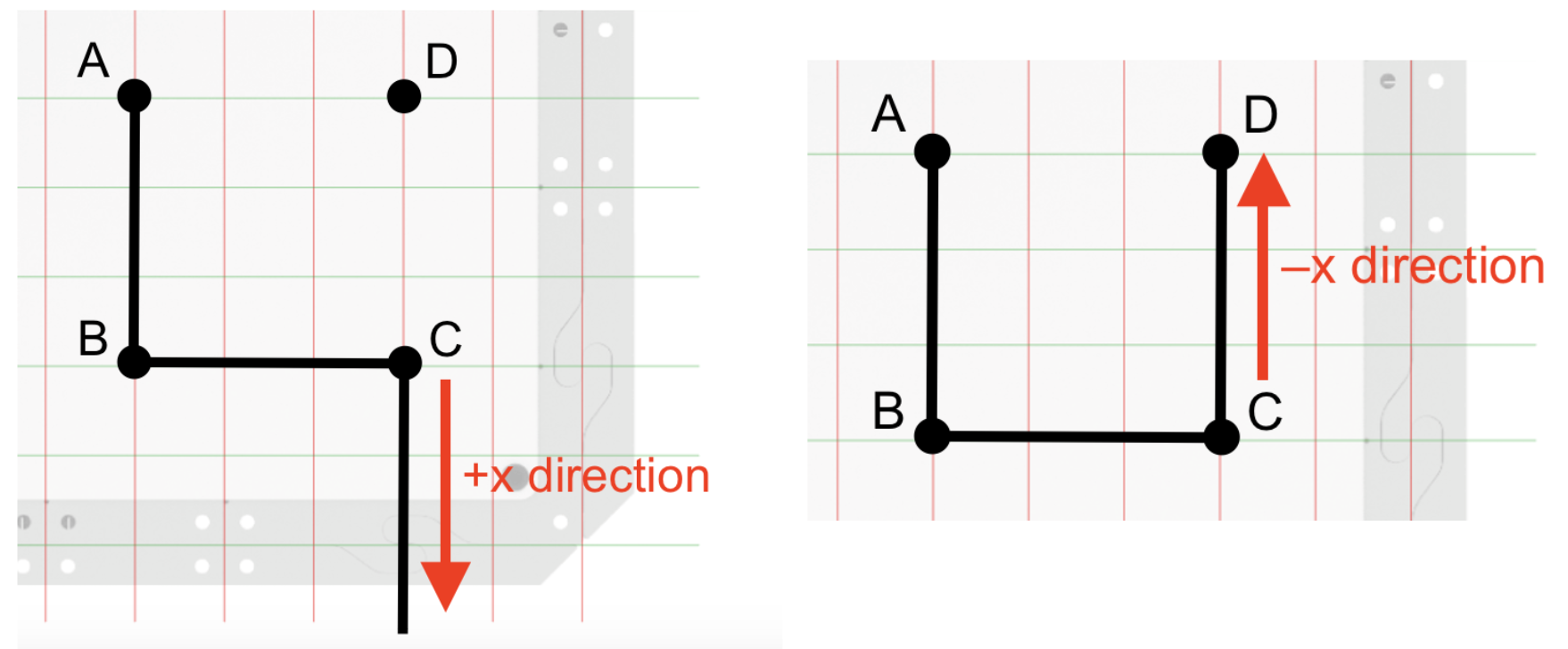
भुजा AB और BC के लिए, 6-अक्षीय भुजा x और y अक्षों के अनुदिश धनात्मक दिशा में गति कर रही थी, इसलिए हमने एक धनात्मक संख्या का उपयोग किया। लेकिन साइड सीडी को खींचने के लिए, 6-एक्सिस आर्म को-दिशा में चलना होगा, इसलिए हमें पैरामीटर में एक नकारात्मक मान का उपयोग करना होगा।
इंक्रीमेंट पोजीशन ब्लॉक के x पैरामीटर को –75 पर सेट करें।
इससे 6-एक्सिस आर्म x-अक्ष के अनुदिशदिशा में 75 मिमी तक गति करेगा y और z-अक्ष के मानों को बदलने की आवश्यकता नहीं है, क्योंकि 6-अक्षीय भुजा अभी भी उन अक्षों के साथ नहीं चल रही है जिससे भुजा CD को खींचा जा सके।
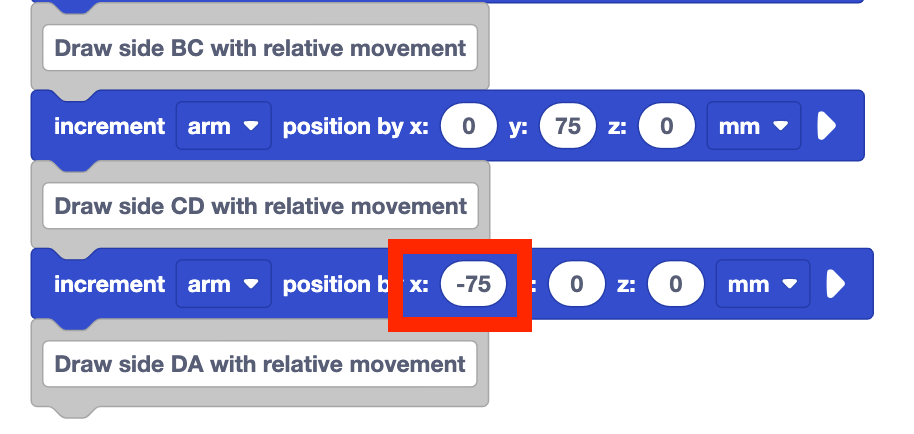
प्रोजेक्ट को दोबारा चलाएं और 6-एक्सिस आर्म के व्यवहार का निरीक्षण करें।
क्या साइड सीडी को इच्छानुसार बनाया गया है? क्यों या क्यों नहीं?
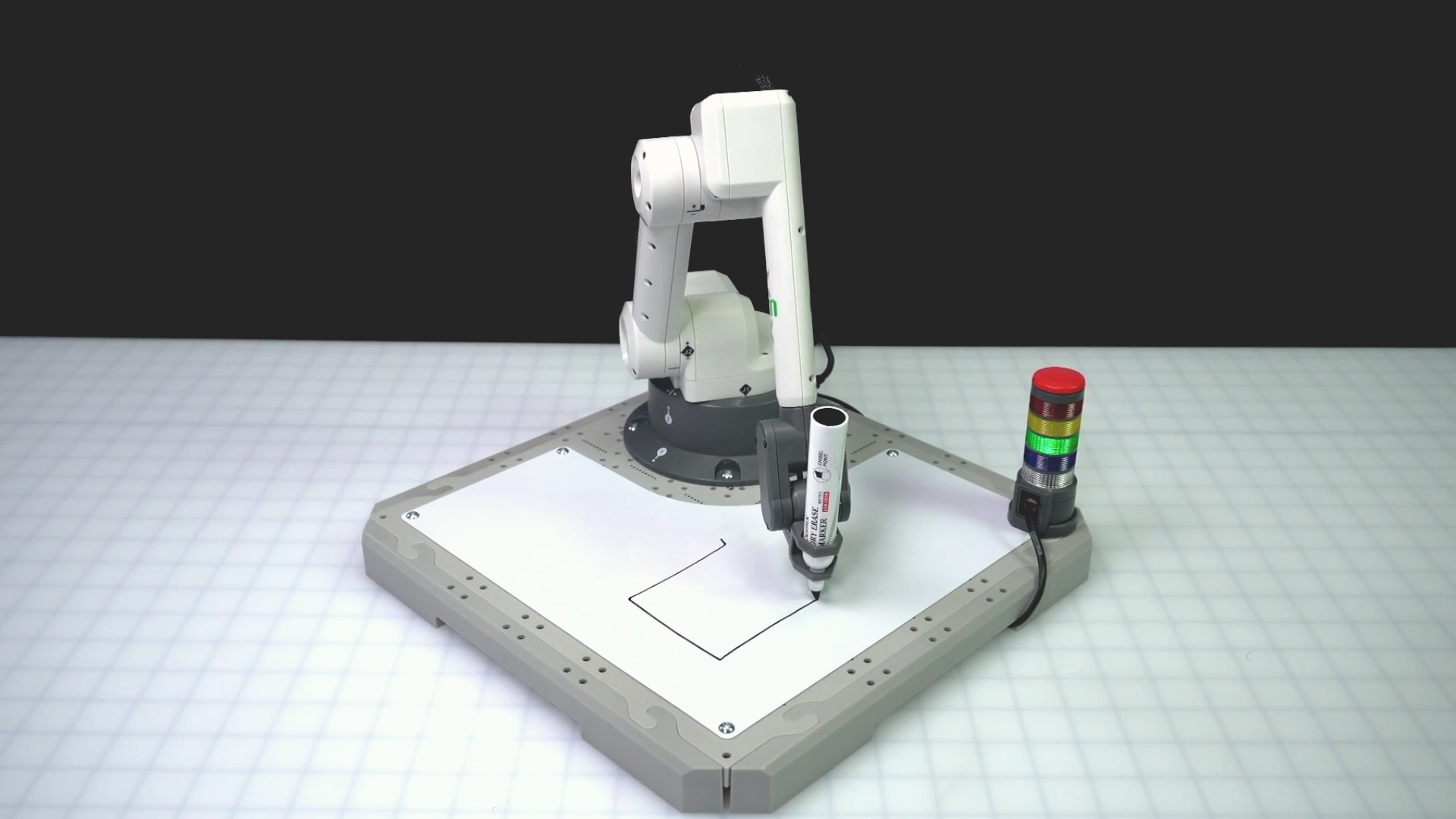
सापेक्ष गति के साथ ड्राइंग साइड डीए
अब जबकि हमने वर्ग की तीन भुजाएँ खींच ली हैं, हम अंतिम भुजा खींचने के लिए सीखी हुई बातों को लागू कर सकते हैं।
"Draw side DA with relative movement" टिप्पणी के नीचे एकइंक्रीमेंट पोजीशन ब्लॉक जोड़ें।
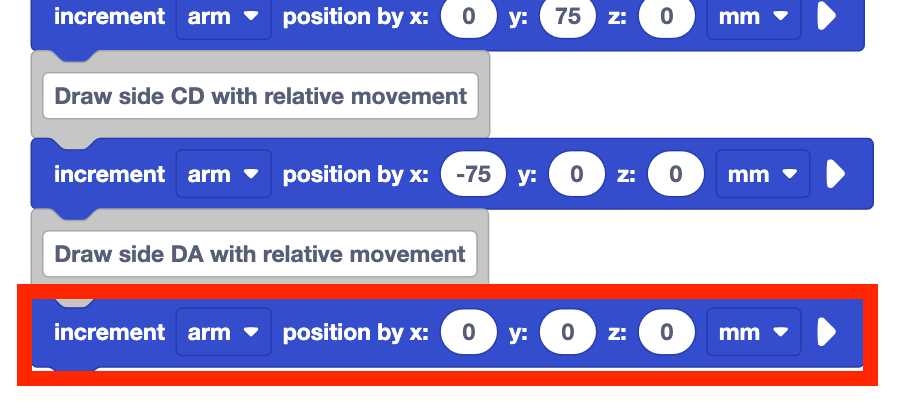
इंक्रीमेंट पोजीशन ब्लॉक के लिए पैरामीटर निर्धारित करें।
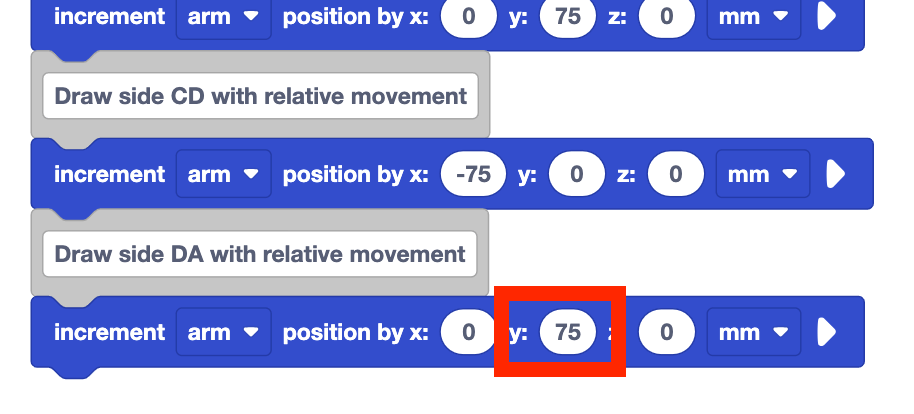
साइड डीए को खींचने के लिए, 6-एक्सिस आर्म को फिर से 75 मिमी तक घुमाया जाता है। वर्तमान स्थिति के आधार पर उस गति की दिशा को देखते हुए, 6-एक्सिस आर्म को फिर से y-अक्ष के अनुदिश गति करने की आवश्यकता होगी। भुजा DA को खींचने के लिए इसे x या z अक्षों के अनुदिश गति करने की आवश्यकता नहीं है।

इंक्रीमेंट पोजीशन ब्लॉक के y-पैरामीटर को 75 पर सेट करें। x और z पैरामीटर शून्य ही रहने चाहिए।
अनुमान लगाइए कि प्रोजेक्ट चलने पर 6-एक्सिस आर्म कैसे घूमेगा और क्या चित्र बनाएगा। अपनी भविष्यवाणी को अपनी इंजीनियरिंग नोटबुक में लिख लें।
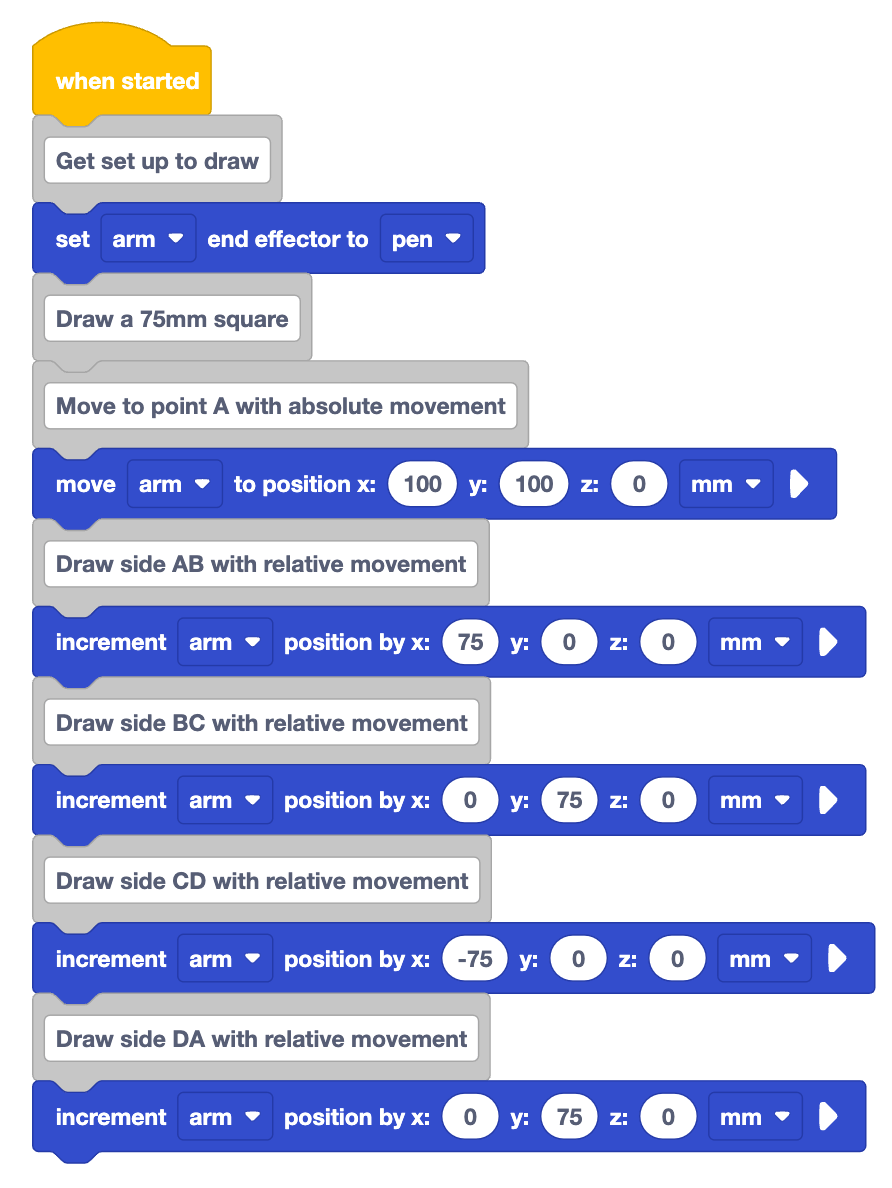
प्रोजेक्ट को चलाएं और 6-एक्सिस आर्म के व्यवहार का अवलोकन करें।
क्या यह आपकी भविष्यवाणी के अनुसार चलता है? क्या यह वर्ग की अंतिम भुजा को इच्छानुसार बनाता है? क्यों या क्यों नहीं?

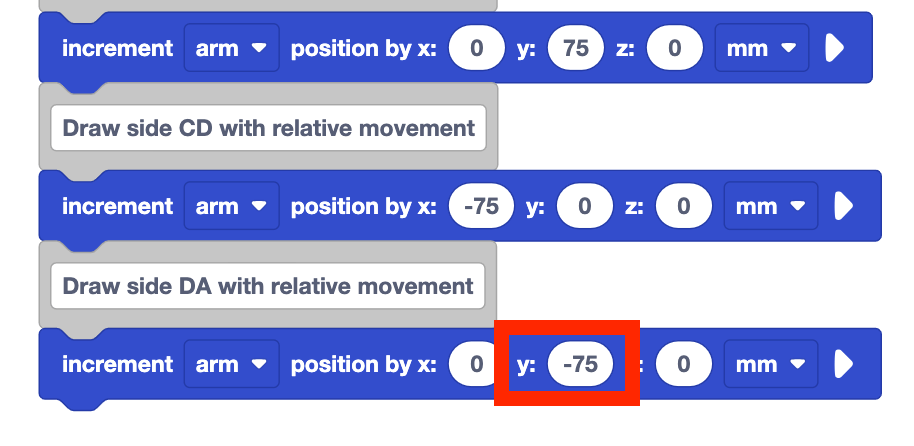
साइड DA को इच्छानुसार बनाने के लिए, 6-एक्सिस आर्म को y-अक्षमें गति करने की आवश्यकता थी। हालांकि, हमने y-पैरामीटर को 75 मिमी पर सेट किया है, जो दर्शाता है कि 6-एक्सिस आर्म को y-अक्ष के साथ+दिशा में चलना चाहिए।

अंतिम इंक्रीमेंट स्थितिब्लॉक के y पैरामीटर को –75 पर सेट करें। x और z पैरामीटर 0 ही रहने चाहिए, क्योंकि 6-एक्सिस आर्म को इच्छानुसार साइड DA को खींचने के लिए इन अक्षों पर चलने की आवश्यकता नहीं होती है।
अब 6-अक्षीय भुजा को वर्ग को पूरा करने के लिए y-अक्ष के अनुदिश ऋणात्मक दिशा में चलना चाहिए।
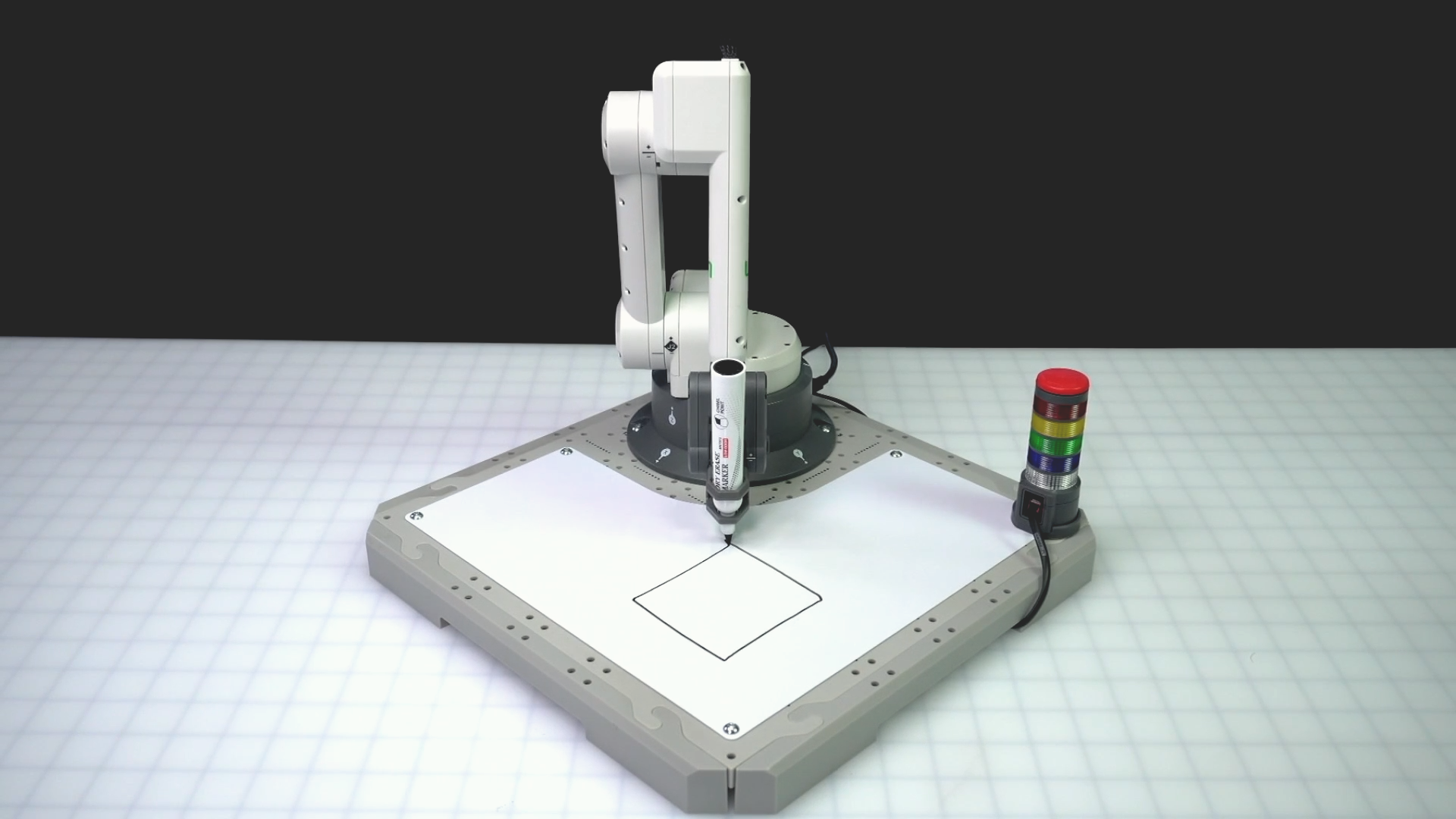
प्रोजेक्ट को चलाएं और 6-एक्सिस आर्म की गति का निरीक्षण करें।
क्या यह वर्ग को इच्छानुसार बनाता है? क्यों या क्यों नहीं?
अपने प्रोजेक्ट का नाम बदलकर उसे सेव करना न भूलें।

सापेक्ष गति का उपयोग क्यों करें?
जबकि 6-एक्सिस आर्म की गति निरपेक्ष और सापेक्ष दोनों गतियों के साथ 75 मिमी का वर्ग खींचने के लिए समान है, सापेक्ष गति का उपयोग करने पर अतिरिक्त लचीलापन और आसानी मिलती है। उदाहरण के लिए, यदि आप किसी अलग स्थान पर 75 मिमी का वर्ग बनाना चाहते हैं, तो आप क्या करेंगे? निरपेक्ष गति का उपयोग करके, आप चारों बिंदुओं के नए निर्देशांक ज्ञात करेंगे और उन्हें जोड़ने के लिए 6-अक्षीय भुजा को कोड करेंगे। हालांकि, सापेक्ष गति का उपयोग करते समय, आपको केवल प्रारंभिक निर्देशांक जानने की आवश्यकता होती है, बाकी सब कुछ वैसा ही रहता है।
निरपेक्ष गति आपको हमेशा एक ही निर्देशांक पर ले जाएगी, चाहे आपका प्रारंभिक स्थान कुछ भी हो। यह तब उपयोगी होता है जब आपको किसी प्रोजेक्ट को शुरू करने के लिए 6-एक्सिस आर्म को किसी विशिष्ट स्थान पर ले जाने की आवश्यकता होती है, या यह सुनिश्चित करने के लिए कि आप पिछले निर्देशांकों की परवाह किए बिना उस स्थान तक पहुंच सकते हैं। नीचे दिए गए वीडियो में दिखाया गया है कि मार्कर व्हाइटबोर्ड अटैचमेंट पर तीन अलग-अलग स्थानों से शुरू होता है। सभी मार्कर (75, 75, 0) स्थान पर चले जाते हैं क्योंकि वे निरपेक्ष गति के साथ आगे बढ़ रहे हैं।
सापेक्ष गति वर्तमान स्थिति के आधार पर एक नए स्थान पर स्थानांतरित हो जाएगी। यह तब उपयोगी होता है जब आपको 6-एक्सिस आर्म को किसी ज्ञात स्थान के संबंध में स्थानांतरित करने की आवश्यकता होती है, जैसे कि आपने वर्ग बनाते समय या किसी विशिष्ट पैटर्न में स्थानांतरित करने के लिए किया था। नीचे दिए गए वीडियो में दिखाया गया है कि मार्कर व्हाइटबोर्ड अटैचमेंट पर ऊपर दिखाए गए तीन स्थानों से शुरू होता है। सभी मार्कर एक ही समय में विकर्ण दिशा में गति करते हैं क्योंकि उनके x मान में 75 की वृद्धि की गई थी और उनके y मान में भी एक ही समय में 75 की वृद्धि की गई थी। मार्करों के अंतिम स्थान सभी अलग-अलग हैं और x और y मानों में वृद्धि के साथ सीधे उनके प्रारंभिक स्थानों से संबंधित हैं।
इस पाठ में शामिल दोनों परियोजनाओं में एक ही जानकारी का उपयोग किया गया था, लेकिन कोड में इसका उपयोग करने का तरीका अलग-अलग था। आइए अपनी परियोजनाओं को और विस्तार से देखें। बाईं ओर की तस्वीर हमारे एब्सोल्यूट मूवमेंट प्रोजेक्ट से ली गई है। 75 मिमी की भुजा की लंबाई, बिंदु A से बिंदु B तक जाने के लिए आवश्यक x-निर्देशांक में परिवर्तन के बराबर है।
दाईं ओर की तस्वीर हमारे सापेक्ष गति परियोजना से ली गई है। यहां 75 मिमी की भुजा की लंबाई यह दर्शाती है कि 6-एक्सिस आर्म x-अक्ष के अनुदिश कितनी दूर तक चलती है। 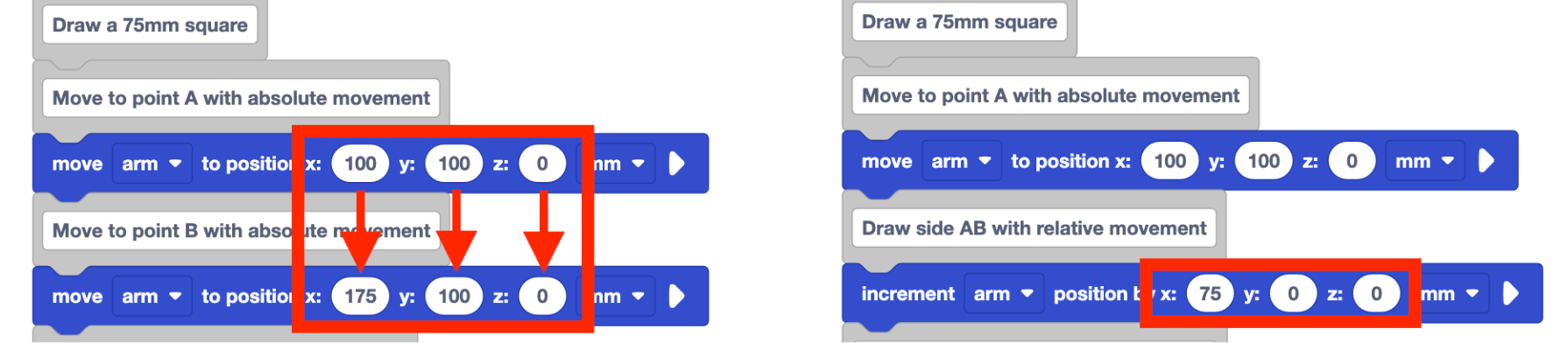
रिलेटिव मूवमेंट का उपयोग करने से आपको अपने प्रोजेक्ट में अतिरिक्त लचीलापन मिल सकता है, जिससे विभिन्न उद्देश्यों के लिए अपने कोड को अनुकूलित और समायोजित करना आसान हो जाता है।
गतिविधि
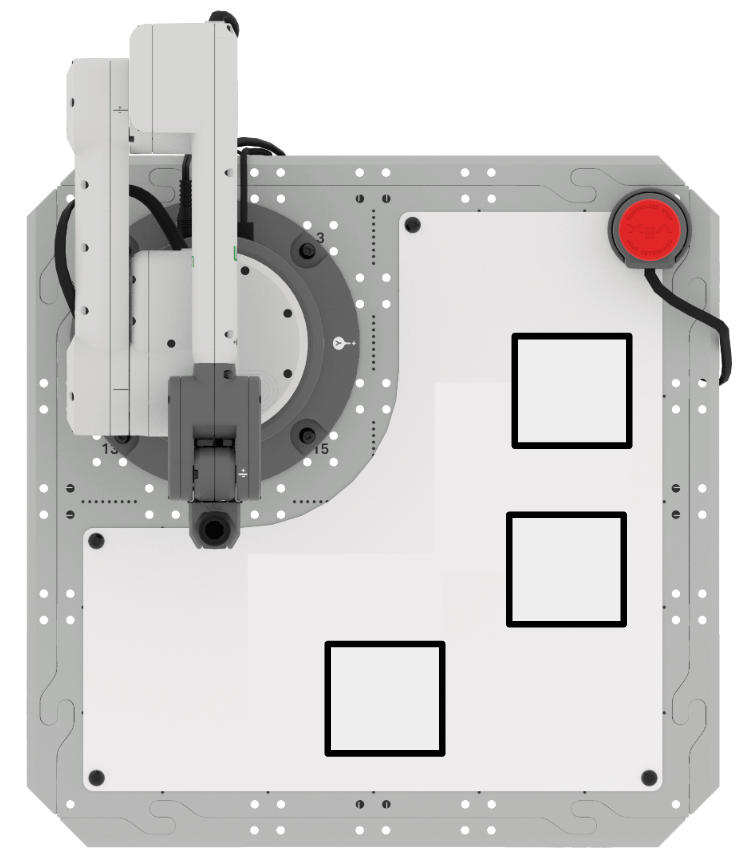
अब जबकि आपने 6-एक्सिस आर्म को निरपेक्ष और सापेक्ष दोनों तरह की गति का उपयोग करके चलने के लिए कोड कर लिया है, तो इन कौशलों का अभ्यास करने का समय आ गया है। इस गतिविधि में, आप अपने प्रोजेक्ट को संपादित करके 6-एक्सिस आर्म को कोड करेंगे ताकि वह व्हाइटबोर्ड पर तीन वर्ग बना सके। 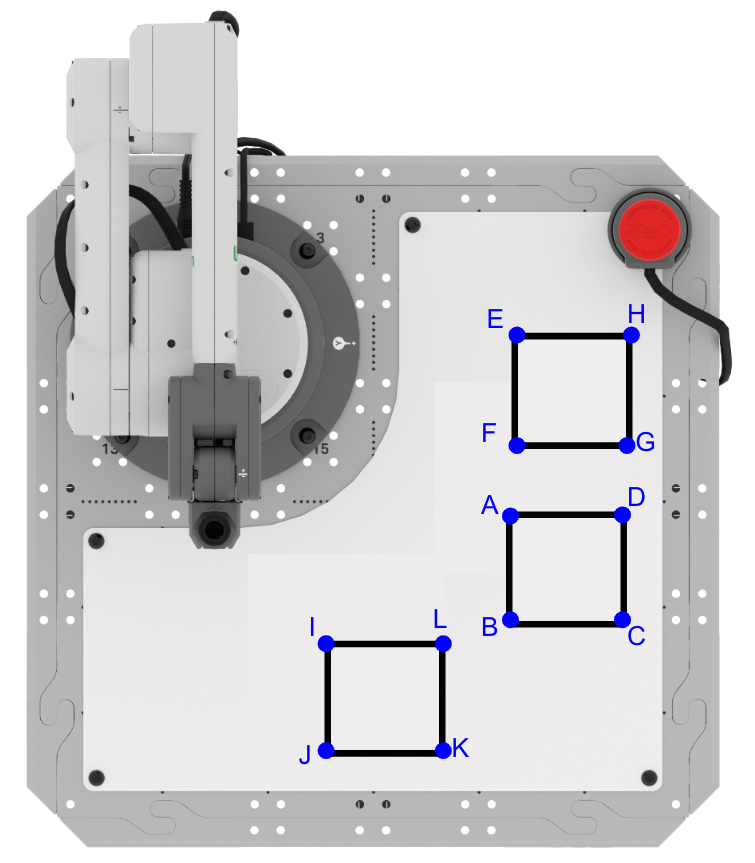
सेटअप: अपनी इंजीनियरिंग नोटबुक में निम्नलिखित जानकारी रिकॉर्ड करें।
- प्रत्येक वर्ग के प्रारंभिक निर्देशांक इस प्रकार हैं:
- वर्ग ABCD (100, 150, 0)
- वर्ग EFGH (-5, 153, 0)
- वर्ग IJKL (155, 57, 0)
- तीनों वर्गों की सभी भुजाओं की लंबाई 50 मिमी है।
- ये वर्ग एक दूसरे को स्पर्श नहीं कर सकते।
गतिविधि:इस पाठ से अपने प्रोजेक्ट को आगे बढ़ाते हुए, दो अतिरिक्त वर्ग बनाने के लिए 6-अक्षीय भुजा को कोड करें।
- अपनी इंजीनियरिंग नोटबुक में अपने प्रोजेक्ट की योजना लिखें। सुनिश्चित करें कि आपका समूह इस बात पर सहमत हो कि पहले, दूसरे और तीसरे स्थान पर कौन सा वर्ग बनाना है, साथ ही साथ चित्र पूरा करने के लिए आप किस प्रकार की गतिविधियों का उपयोग करेंगे।
- इस पाठ से प्राप्त जानकारी के आधार पर अपनी परियोजना को आगे बढ़ाएं और अपनी इंजीनियरिंग नोटबुक में अपनी योजना का पालन करें।
- अपने प्रोजेक्ट को चलाकर उसका परीक्षण करें। सुनिश्चित करें कि आपका 6-एक्सिस आर्म VEXcode से जुड़ा हुआ है। क्या आपका प्रोजेक्ट इच्छानुसार तीनों वर्ग बनाता है? क्यों या क्यों नहीं?
- जब तक आप तीनों वर्गों को सफलतापूर्वक नहीं बना लेते, तब तक अपनी परियोजना पर काम करते रहें। जब आपका प्रोजेक्ट पूरा हो जाए, तो उसे नाम दें और सेव कर लें।