
പാഠം 3: വേരിയബിളുകൾ
ഈ യൂണിറ്റിലെ മുൻ പാഠങ്ങളിൽ, ഒരു ചതുരം വരയ്ക്കാൻ നിങ്ങൾ കേവലവും ആപേക്ഷികവുമായ ചലനങ്ങളുടെ സംയോജനമാണ് ഉപയോഗിച്ചത്. ഈ പാഠത്തിൽ, വേരിയബിളുകളെക്കുറിച്ചും ഒരു പ്രോജക്റ്റിൽ മൂല്യങ്ങൾ സംഭരിക്കാൻ അവ എങ്ങനെ ഉപയോഗിക്കാമെന്നതിനെക്കുറിച്ചും നിങ്ങൾ പഠിക്കും. പ്രോജക്ടുകൾ കൂടുതൽ കാര്യക്ഷമമാക്കാൻ വേരിയബിളുകൾ ഉപയോഗിക്കാം.
ഈ പാഠത്തിന്റെ അവസാനം, വ്യത്യസ്ത വലിപ്പത്തിലുള്ള ചതുരങ്ങൾ വരയ്ക്കാൻ നിങ്ങൾ വേരിയബിളുകൾ ഉപയോഗിക്കും.

ഒരു ചതുരം വരയ്ക്കുന്നു
മുമ്പ്, വൈറ്റ്ബോർഡിൽ ഒരു ചതുരം വരയ്ക്കാൻ നിങ്ങൾ 6-ആക്സിസ് റോബോട്ടിക് ആം കോഡ് ചെയ്തിരുന്നു.
ഈ യൂണിറ്റിലെ പാഠം 1-ൽ നിന്നുള്ള നിങ്ങളുടെ VEXcode EXP പ്രോജക്റ്റ് തുറന്ന് ഇവിടെ കാണിച്ചിരിക്കുന്ന ചിത്രത്തിലെ പ്രോജക്റ്റുമായി പൊരുത്തപ്പെടുന്നതിന് പ്രോജക്റ്റ് എഡിറ്റ് ചെയ്യുക.
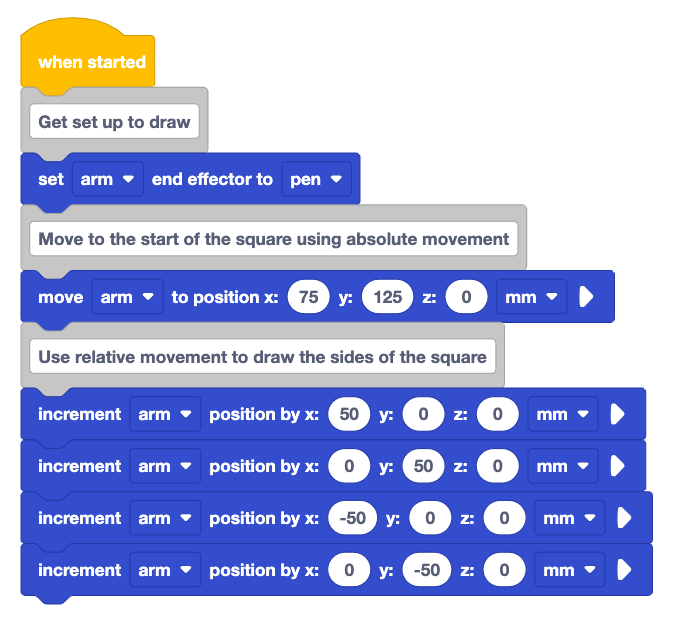
6-ആക്സിസ് ആം VEXcode EXP-ലേക്ക് ബന്ധിപ്പിച്ചിട്ടുണ്ടെന്ന് ഉറപ്പാക്കുകയും പ്രോജക്റ്റ് പ്രവർത്തിപ്പിക്കുകയും ചെയ്യുക.
6-ആക്സിസ് ഭുജം ഉദ്ദേശിച്ചതുപോലെ ചതുരം വരയ്ക്കുന്നുവെന്ന് ശ്രദ്ധിക്കുക.

വീണ്ടും ആ പ്രോജക്ട് നോക്കൂ. നിങ്ങൾ ആവർത്തിച്ച് ഉപയോഗിച്ചിരുന്ന പാരാമീറ്ററുകൾ നിങ്ങൾക്കുണ്ട് (50, 50, –50, –50).
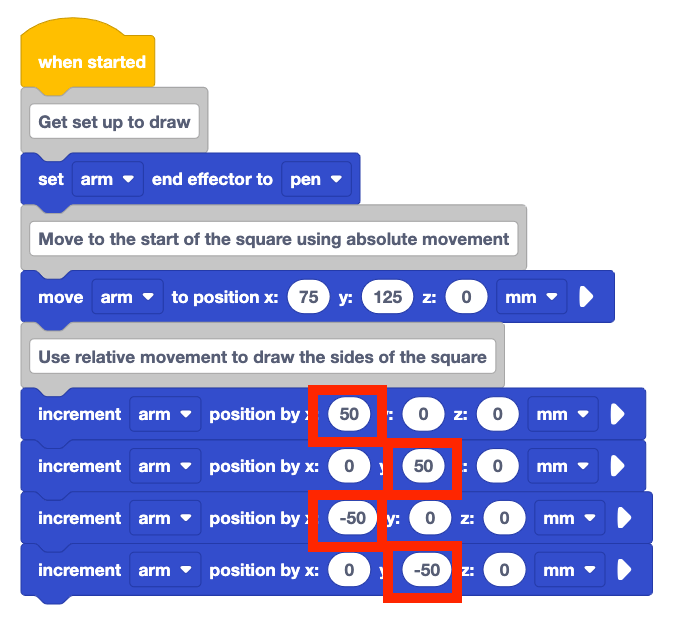
നിങ്ങളുടെ ചതുരത്തിന്റെ വലിപ്പം മാറ്റേണ്ടി വന്നാൽ എന്ത് സംഭവിക്കും? ഓരോ ഇൻക്രിമെന്റ് പൊസിഷൻ ബ്ലോക്കിലും അപ്ഡേറ്റ് ചെയ്ത മൂല്യം നിങ്ങൾ ടൈപ്പ് ചെയ്യേണ്ടതുണ്ട്. ഇത് ടൈപ്പിംഗ് പിശകുകൾ, ഒരു ബ്ലോക്ക് അപ്ഡേറ്റ് ചെയ്യാൻ മറന്നുപോകൽ, അല്ലെങ്കിൽ പാരാമീറ്ററിന് മുമ്പ് നെഗറ്റീവ് ചേർക്കാൻ മറന്നുപോകൽ എന്നിവയിലൂടെ സാധ്യമായ പിശകുകളിലേക്ക് നയിച്ചേക്കാം.
പകരം, ഈ മൂല്യങ്ങൾ സംഭരിക്കാൻ നിങ്ങൾക്ക് ഒരു വേരിയബിൾ ഉപയോഗിക്കാം, വ്യത്യസ്ത വലുപ്പത്തിലുള്ള ചതുരങ്ങൾ വരയ്ക്കുന്നതിന് അവ വേഗത്തിൽ അപ്ഡേറ്റ് ചെയ്യാം.
വേരിയബിളുകൾ ഉപയോഗിക്കുന്നു
ഒരു പ്രോജക്റ്റിൽ പിന്നീട് ഉപയോഗിക്കുന്നതിനായി ഒരു മൂല്യം സംഭരിക്കുന്നതിനുള്ള ഒരു മാർഗമാണ് വേരിയബിൾ. ചതുരത്തിന്റെ വശങ്ങളുടെ നീളത്തിന്റെ മൂല്യം സംഭരിക്കുന്നതിന് ഇപ്പോൾ നിങ്ങളുടെ പ്രോജക്റ്റിലേക്ക് ഒരു വേരിയബിൾ ചേർക്കേണ്ടതുണ്ട്.
ഒരു വേരിയബിൾ ചേർക്കാൻ, ടൂൾബോക്സിന്റെ താഴേക്ക് സ്ക്രോൾ ചെയ്ത് ഒരു വേരിയബിൾ ഉണ്ടാക്കുക തിരഞ്ഞെടുക്കുക.

നിങ്ങളുടെ വേരിയബിളിന് "sideLength" എന്ന് പേര് നൽകുക. തുടർന്ന് സമർപ്പിക്കുക തിരഞ്ഞെടുക്കുക.
ചതുരത്തിന്റെ വശങ്ങളുടെ നീളത്തിന്റെ മൂല്യം സംഭരിക്കാൻ ഈ വേരിയബിൾ ഉപയോഗിക്കും.

sideLength വേരിയബിൾ ഇപ്പോൾ ടൂൾബോക്സിൽ ഒരു ബ്ലോക്കായി ദൃശ്യമാകും.

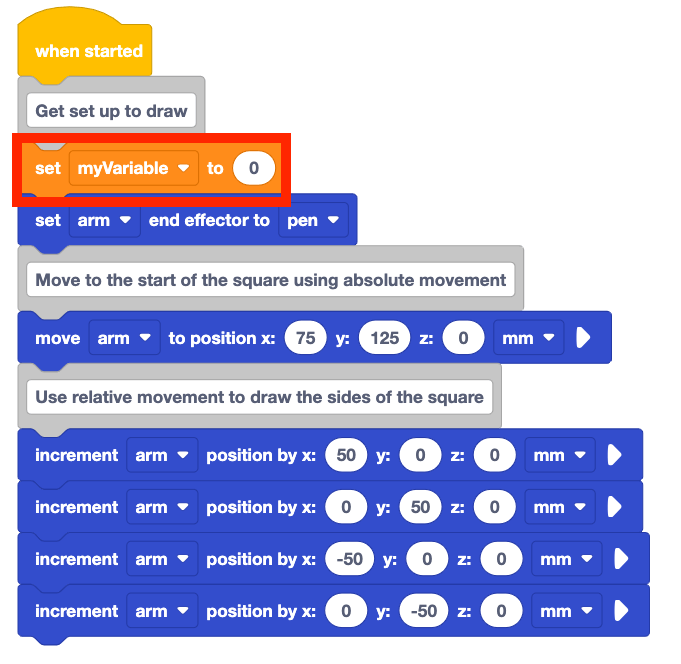
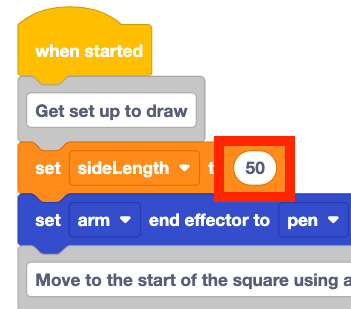
നിങ്ങളുടെ പ്രോജക്റ്റിന്റെ തുടക്കത്തിൽ സെറ്റ് വേരിയബിൾ ബ്ലോക്ക് ചേർക്കുക.
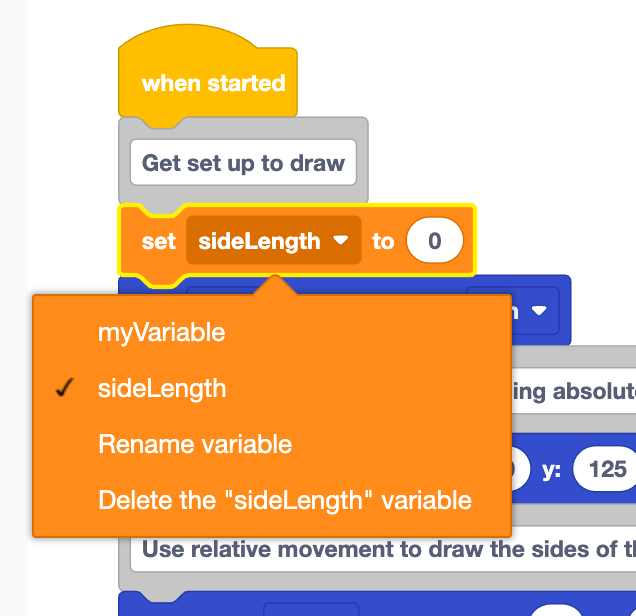
സെറ്റ് വേരിയബിൾ ബ്ലോക്കിന്റെ ഡ്രോപ്പ്-ഡൗൺ പാരാമീറ്റർ myVariableൽ നിന്ന് sideLength ആക്കി മാറ്റുക.
വരയ്ക്കുന്ന ചതുരത്തിന്റെ വശങ്ങളുടെ നീളവുമായി പൊരുത്തപ്പെടുന്നതിന് sideLength വേരിയബിളിനെ 50 ആയി സജ്ജമാക്കുക.
50mm എന്നത് ചതുരത്തിന്റെ വശത്തിന്റെ നീളം, യഥാർത്ഥ പ്രോജക്റ്റിൽ നിന്ന് തുല്യമാണ്.
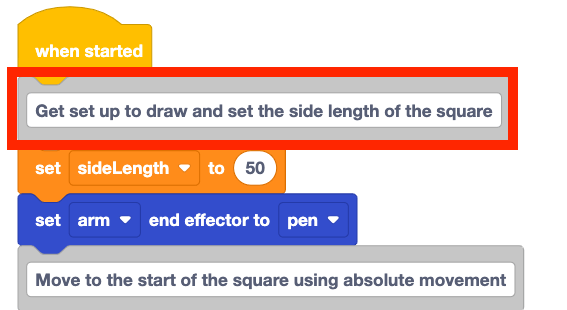
സെറ്റ് വേരിയബിൾ ബ്ലോക്ക് വിശദീകരിക്കുന്നതിന് പ്രോജക്റ്റിലേക്ക് മുകളിലുള്ളകമന്റ് ബ്ലോക്കിലേക്ക് ചേർക്കുക.
ആദ്യത്തെ ഇൻക്രിമെന്റ് പൊസിഷൻ ബ്ലോക്കിലേക്ക് sideLength വേരിയബിൾ ചേർക്കുക. വീഡിയോ ക്ലിപ്പിൽ, ടൂൾബോക്സിൽ sideLength വേരിയബിൾ തിരഞ്ഞെടുത്ത്, ആദ്യത്തെ ഇൻക്രിമെന്റ് പൊസിഷൻ ബ്ലോക്കിന്റെ x-പാരാമീറ്ററിലേക്ക് വലിച്ചിടുന്നു.
sideLength വേരിയബിൾ ഇൻക്രിമെന്റ് പൊസിഷൻ ബ്ലോക്കിന് മുകളിലൂടെ നീങ്ങുമ്പോൾ x-പാരാമീറ്ററിന് ചുറ്റുമുള്ള മഞ്ഞ ഹൈലൈറ്റ് ശ്രദ്ധിക്കുക. ബ്ലോക്ക് റിലീസ് ചെയ്യുമ്പോൾ, ആ പാരാമീറ്ററിൽ ബ്ലോക്ക് ചേർക്കപ്പെടുമെന്ന് ഇത് സൂചിപ്പിക്കുന്നു. കാരണം, വേരിയബിൾ ബ്ലോക്ക് ഒരു വൃത്താകൃതിയിലുള്ള റിപ്പോർട്ടർ ബ്ലോക്ക് ആണ്. വൃത്താകൃതിയിലുള്ള ഏത് സ്ഥലത്തും ഈ ബ്ലോക്കുകൾ യോജിക്കും.
y-പാരാമീറ്ററായി അടുത്ത ഇൻക്രിമെന്റ് പൊസിഷൻബ്ലോക്കിലേക്ക് sideLength വേരിയബിൾ ചേർക്കുക.
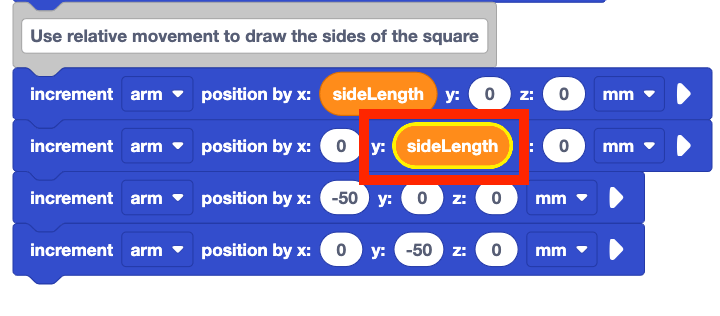
പ്രോജക്റ്റിലെ അടുത്ത രണ്ട് ഇൻക്രിമെന്റ് പൊസിഷൻബ്ലോക്കുകൾ 6-ആക്സിസ് ആർമിനെ നെഗറ്റീവ് ദിശയിലേക്ക് നീക്കുന്നത് ശ്രദ്ധിക്കുക.
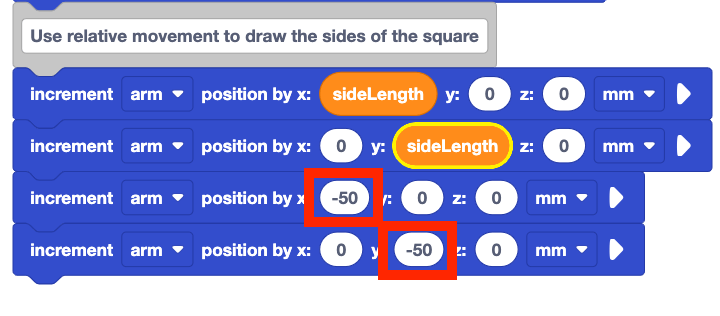
നിങ്ങളുടെ പ്രോജക്റ്റിൽ ഒരു വേരിയബിളിന്റെ നെഗറ്റീവ് മൂല്യം ഉപയോഗിക്കുന്നതിന്, തിരഞ്ഞെടുത്ത നെഗറ്റീവ് പാരാമീറ്ററുള്ള ഒരു പച്ച ഫംഗ്ഷൻ ബ്ലോക്ക് ഉപയോഗിക്കാം. 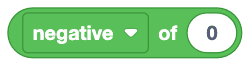
ഇവിടെ കാണിച്ചിരിക്കുന്നതുപോലെ മൂന്നാമത്തെ ഇൻക്രിമെന്റ് പൊസിഷൻ ബ്ലോക്കിന്റെ x-പാരാമീറ്ററിലേക്ക് ഫംഗ്ഷൻ ബ്ലോക്ക് ചേർക്കുക.
ഈ വീഡിയോ ക്ലിപ്പിൽ, ടൂൾബോക്സിൽ ഫംഗ്ഷൻ ബ്ലോക്ക് തിരഞ്ഞെടുത്ത്, വർക്ക്സ്പെയ്സിലേക്ക് വലിച്ചിട്ട്, മൂന്നാമത്തെ ഇൻക്രിമെന്റ് പൊസിഷൻ ബ്ലോക്കിന്റെ x-പാരാമീറ്ററിലേക്ക് ഇടുന്നു.
ഫംഗ്ഷൻ ബ്ലോക്കിന്റെ ഡ്രോപ്പ്ഡൗൺ പാരാമീറ്റർ നെഗറ്റീവ് ആയി സജ്ജമാക്കുക.
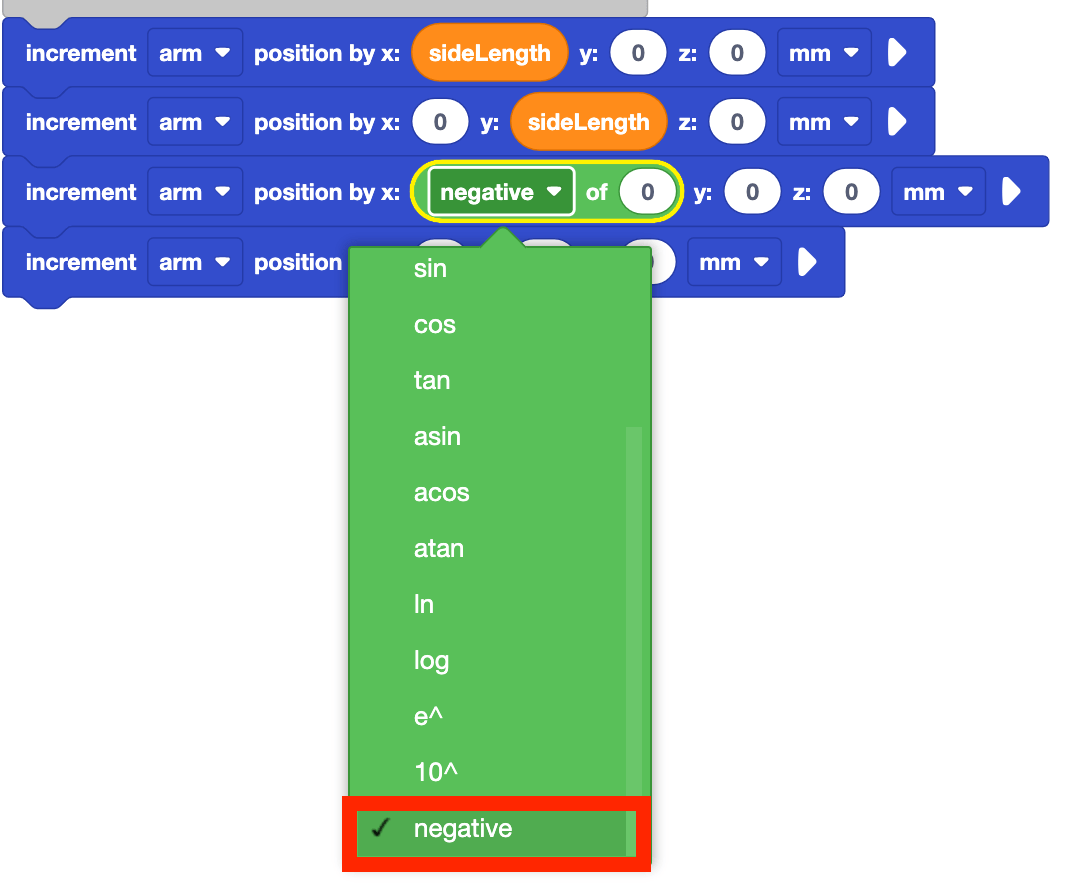
ഫംഗ്ഷൻ ബ്ലോക്കിലേക്ക് sideLength വേരിയബിൾ ചേർക്കുക. ബ്ലോക്ക് എക്സിക്യൂട്ട് ചെയ്യുമ്പോൾ 6-ആക്സിസ് ആം നെഗറ്റീവ് x-ദിശയിൽ 50mm നീങ്ങും.

നാലാമത്തെ ഇൻക്രിമെന്റ് സ്ഥാനംബ്ലോക്കിന്റെ y-പാരാമീറ്ററിനായി ഇത് ഡ്യൂപ്ലിക്കേറ്റ് ചെയ്യുക.
സന്ദർഭ മെനു തുറക്കാൻ വലത്-ക്ലിക്കുചെയ്ത് "ഡ്യൂപ്ലിക്കേറ്റ് ബ്ലോക്കുകൾ" തിരഞ്ഞെടുത്ത് ബ്ലോക്കുകൾ ഡ്യൂപ്ലിക്കേറ്റ് ചെയ്യാൻ കഴിയുമെന്ന് ഓർമ്മിക്കുക.

6-ആക്സിസ് ആം VEXcode EXP-ലേക്ക് ബന്ധിപ്പിച്ചിട്ടുണ്ടെന്ന് ഉറപ്പാക്കുകയും പ്രോജക്റ്റ് പ്രവർത്തിപ്പിക്കുകയും ചെയ്യുക.

6-ആക്സിസ് ആം സ്ക്വയർ പൂർത്തിയാക്കിയ ശേഷം പ്രോജക്റ്റ് നിർത്തുക.
6-ആക്സിസ് ആം വരച്ച ചതുരം, ഇൻക്രിമെന്റ് പൊസിഷൻ ബ്ലോക്കുകൾ ഉപയോഗിച്ച് ഓരോ പാരാമീറ്ററും സജ്ജീകരിക്കുന്നതിലൂടെ നേരത്തെ സൃഷ്ടിച്ചതിന് സമാനമാണെന്ന് ശ്രദ്ധിക്കുക.
വേരിയബിൾ മൂല്യങ്ങൾ മാറ്റുന്നു
ഇപ്പോൾ നിങ്ങൾ വേരിയബിൾ സൃഷ്ടിച്ചു, നിങ്ങൾക്ക് അത് എളുപ്പത്തിൽ മറ്റൊരു മൂല്യത്തിലേക്ക് മാറ്റാൻ കഴിയും. ഓരോ മൂല്യവും വെവ്വേറെ നൽകുന്നതിനുപകരം ഒരു പ്രോജക്റ്റിൽ ഒരു വേരിയബിൾ ഉപയോഗിക്കുന്നതിന്റെ ഗുണങ്ങളിൽ ഒന്നാണിത്. You will now practice changing the value of the variable in the Set variable block, then running the project to see the different size squares being drawn by the 6-Axis Arm.
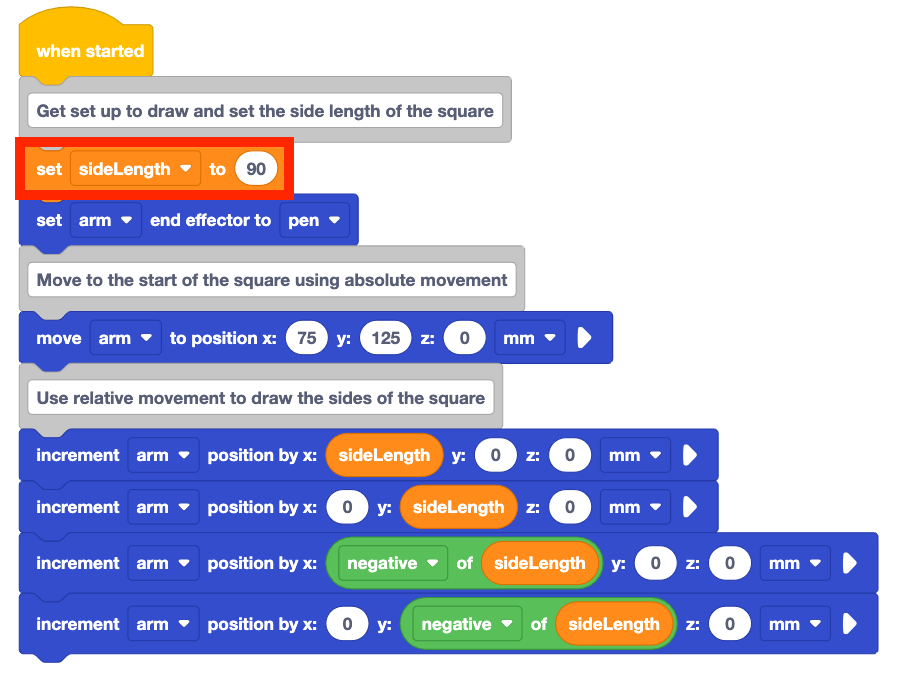
സെറ്റ് വേരിയബിൾ ബ്ലോക്ക് 50 ൽ നിന്ന് 90 ആക്കി മാറ്റുക.
പദ്ധതി നടപ്പിലാക്കുമ്പോൾ എന്ത് സംഭവിക്കുമെന്ന് നിങ്ങൾ കരുതുന്നു? നിങ്ങളുടെ എഞ്ചിനീയറിംഗ് നോട്ട്ബുക്കിൽ നിങ്ങളുടെ പ്രവചനം രേഖപ്പെടുത്തുക.
പ്രോജക്റ്റ് പ്രവർത്തിപ്പിക്കുക.
6-ആക്സിസ് ആമിന്റെ പെരുമാറ്റരീതികൾ പ്രോജക്റ്റിനായുള്ള നിങ്ങളുടെ പ്രവചനവുമായി പൊരുത്തപ്പെടുന്നുണ്ടോ?
6-ആക്സിസ് ആം 90mm വശങ്ങളുള്ള ഒരു ചതുരം വരയ്ക്കുന്നു. കാരണം sideLength വേരിയബിൾ 90 ആയി സജ്ജീകരിച്ചിരിക്കുന്നു. വേരിയബിൾ കാരണം ഇൻക്രിമെന്റ് പൊസിഷൻ ബ്ലോക്കുകളിലെ എല്ലാ മൂല്യങ്ങളും 90 അല്ലെങ്കിൽ –90 ആയി അപ്ഡേറ്റ് ചെയ്യപ്പെടുന്നു.
6-ആക്സിസ് ആം വരയ്ക്കുന്നത് നിർത്തിയ ശേഷം പ്രോജക്റ്റ് നിർത്തുക.

സെറ്റ് വേരിയബിൾ ബ്ലോക്ക് 100 ൽ നിന്ന് 30 ആക്കി മാറ്റുക.
പദ്ധതി നടപ്പിലാക്കുമ്പോൾ എന്ത് സംഭവിക്കുമെന്ന് നിങ്ങൾ കരുതുന്നു? നിങ്ങളുടെ എഞ്ചിനീയറിംഗ് നോട്ട്ബുക്കിൽ നിങ്ങളുടെ പ്രവചനം രേഖപ്പെടുത്തുക.
പ്രോജക്റ്റ് പ്രവർത്തിപ്പിക്കുക.
6-ആക്സിസ് ആമിന്റെ പെരുമാറ്റരീതികൾ പ്രോജക്റ്റിനായുള്ള നിങ്ങളുടെ പ്രവചനവുമായി പൊരുത്തപ്പെടുന്നുണ്ടോ?
6-ആക്സിസ് ആം 30 മില്ലീമീറ്റർ വശങ്ങളുള്ള ഒരു ചതുരം വരയ്ക്കുന്നു. കാരണം sideLength വേരിയബിൾ 30 ആയി സജ്ജീകരിച്ചിരിക്കുന്നു. വേരിയബിൾ കാരണം ഇൻക്രിമെന്റ് പൊസിഷൻബ്ലോക്കുകളിലെ എല്ലാ മൂല്യങ്ങളും 30 അല്ലെങ്കിൽ –30 ആയി അപ്ഡേറ്റ് ചെയ്തിരിക്കുന്നു.
6-ആക്സിസ് ആം വരയ്ക്കുന്നത് നിർത്തിയ ശേഷം പ്രോജക്റ്റ് നിർത്തുക.
നിങ്ങളുടെ പ്രോജക്റ്റിന്റെ പേരുമാറ്റി സംരക്ഷിക്കുന്നത് ഉറപ്പാക്കുക.
പ്രവർത്തനം
ഈ പാഠത്തിൽ, ഒരു ചതുരം വരയ്ക്കുന്നതിനുള്ള ഒരു പ്രോജക്റ്റിൽ വേരിയബിളുകളെക്കുറിച്ചും അവ എങ്ങനെ ഫലപ്രദമായി ഉപയോഗിക്കാമെന്നും നിങ്ങൾ പഠിച്ചു. ഇപ്പോൾ, വ്യത്യസ്ത വലിപ്പത്തിലുള്ള ഒന്നിലധികം ചതുരങ്ങൾ വരയ്ക്കുന്നതിനുള്ള ഈ ആശയം നിങ്ങൾ പരിശീലിക്കും. 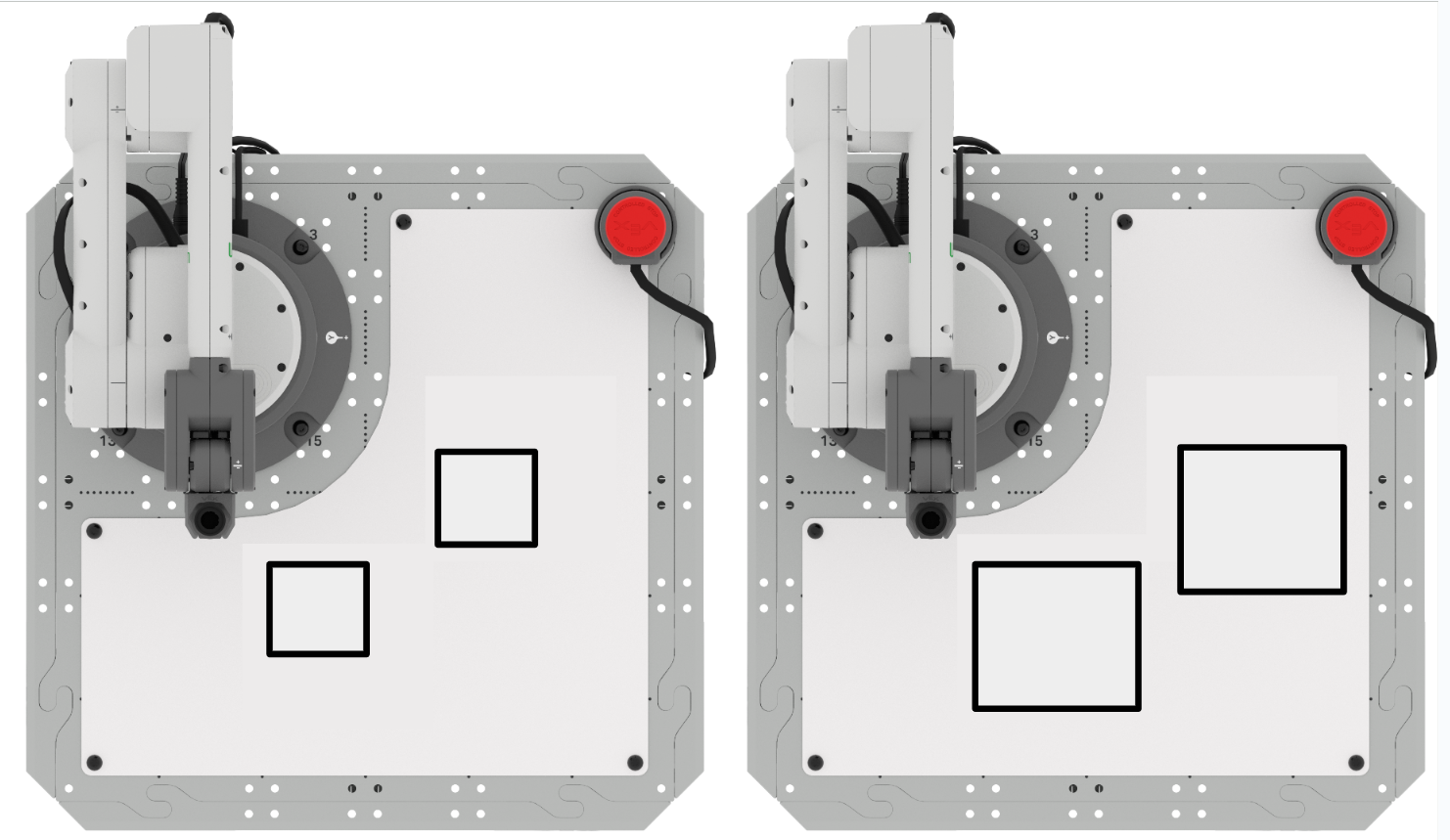
പ്രവർത്തനം:വ്യത്യസ്ത ചതുരങ്ങൾ വരയ്ക്കുന്നതിന് ഈ പാഠത്തിൽ നിന്ന് നിങ്ങളുടെ പ്രോജക്റ്റ് എഡിറ്റ് ചെയ്യുക.
- ആദ്യ ചതുരത്തിന്റെ ആരംഭ നിർദ്ദേശാങ്കങ്ങൾ (75, 125, 0) ആണ്.
- രണ്ടാമത്തെ ചതുരത്തിന്റെ ആരംഭ നിർദ്ദേശാങ്കങ്ങൾ (125, 25, 0) ആണ്.
- എല്ലാ വശങ്ങളുടെയും നീളം 35mm ആയിരിക്കണം.
ഭാഗം 1:രണ്ട് 35mm ചതുരങ്ങൾ വരയ്ക്കാൻ നിങ്ങളുടെ പ്രോജക്റ്റിൽ നിർമ്മിക്കുക.
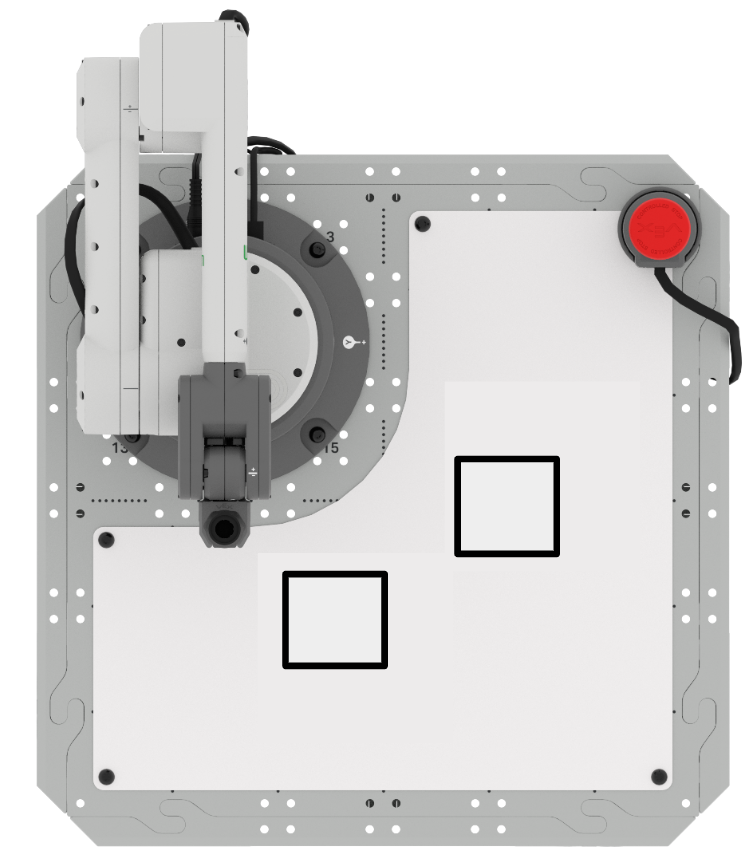
- നിങ്ങളുടെ ഗ്രൂപ്പിനൊപ്പം ചതുരങ്ങൾ വരയ്ക്കുന്നതിനുള്ള പ്രോജക്റ്റ് എങ്ങനെ നിർമ്മിക്കുമെന്ന് ആസൂത്രണം ചെയ്യുക. പ്രോജക്റ്റ് എഡിറ്റ് ചെയ്യാൻ തുടങ്ങുന്നതിനുമുമ്പ് നിങ്ങളുടെ സമീപനത്തിൽ എല്ലാവരും യോജിക്കുന്നുവെന്ന് ഉറപ്പാക്കുക.
- രണ്ട് വ്യത്യസ്ത 35mm സ്ക്വയറുകൾ വരയ്ക്കുന്നതിന് VEXcode-ൽ പ്രോജക്റ്റ് എഡിറ്റ് ചെയ്യുക.
- അത് പരീക്ഷിക്കാൻ പ്രോജക്റ്റ് പ്രവർത്തിപ്പിക്കുക. നിങ്ങൾ ഉദ്ദേശിച്ചതുപോലെയാണോ അത് ചതുരങ്ങൾ വരയ്ക്കുന്നത്? അല്ലെങ്കിൽ, രണ്ട് വ്യത്യസ്ത ചതുരങ്ങൾ വിജയകരമായി വരയ്ക്കുന്നതുവരെ പ്രോജക്റ്റ് എഡിറ്റ് ചെയ്യുന്നത് തുടരുക.
ഭാഗം 2:രണ്ട് 70mm സ്ക്വയറുകൾ വരയ്ക്കാൻ നിങ്ങളുടെ പ്രോജക്റ്റ് എഡിറ്റ് ചെയ്യുക.
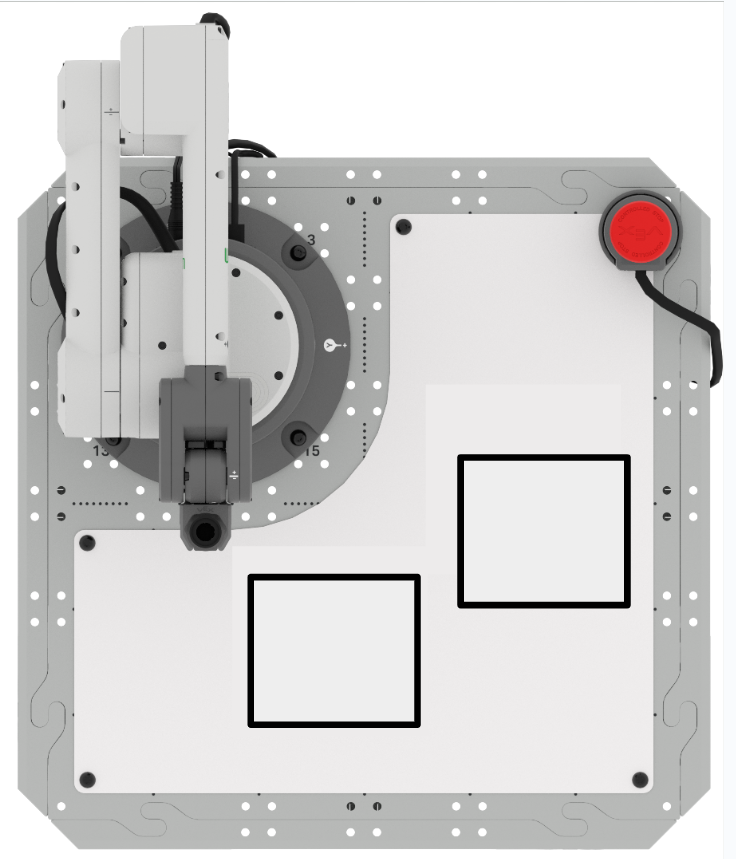
- നിങ്ങളുടെ ഗ്രൂപ്പിനൊപ്പം ചതുരങ്ങൾ വരയ്ക്കുന്നതിനുള്ള പ്രോജക്റ്റ് എങ്ങനെ നിർമ്മിക്കുമെന്ന് ആസൂത്രണം ചെയ്യുക. പ്രോജക്റ്റ് എഡിറ്റ് ചെയ്യാൻ തുടങ്ങുന്നതിനുമുമ്പ് നിങ്ങളുടെ സമീപനത്തിൽ എല്ലാവരും യോജിക്കുന്നുവെന്ന് ഉറപ്പാക്കുക.
- രണ്ട് വ്യത്യസ്ത 70mm സ്ക്വയറുകൾ വരയ്ക്കുന്നതിന് VEXcode-ൽ പ്രോജക്റ്റ് എഡിറ്റ് ചെയ്യുക.
- അത് പരീക്ഷിക്കാൻ പ്രോജക്റ്റ് പ്രവർത്തിപ്പിക്കുക. നിങ്ങൾ ഉദ്ദേശിച്ചതുപോലെയാണോ അത് ചതുരങ്ങൾ വരയ്ക്കുന്നത്? അല്ലെങ്കിൽ, രണ്ട് വ്യത്യസ്ത ചതുരങ്ങൾ വിജയകരമായി വരയ്ക്കുന്നതുവരെ പ്രോജക്റ്റ് എഡിറ്റ് ചെയ്യുന്നത് തുടരുക.
ഈ പ്രവർത്തനത്തിനുള്ള പ്രൊഫഷണൽ നുറുങ്ങുകൾ:
- നിങ്ങളുടെ പ്രോജക്റ്റ് ഓരോ തവണ പരീക്ഷിച്ചു കഴിഞ്ഞാലും വൈറ്റ്ബോർഡ് മായ്ക്കുക, അതുവഴി ഓരോ തവണയും നിങ്ങളുടെ പ്രോജക്റ്റ് പരീക്ഷിക്കുമ്പോൾ പേന എന്താണ് വരയ്ക്കുന്നതെന്ന് വ്യക്തമായി കാണാൻ കഴിയും.
- നിങ്ങളുടെ കോഡ് വായനാ വൈദഗ്ദ്ധ്യം പരിശീലിക്കുക - പ്രോജക്റ്റ് പ്രവർത്തിപ്പിക്കുന്നതിന് മുമ്പ് നിങ്ങളുടെ ഗ്രൂപ്പിലെ ആരെയെങ്കിലും നിങ്ങളുടെ കോഡ് വായിക്കാൻ അനുവദിക്കുക. കോഡ് പ്രവർത്തിപ്പിക്കുന്നതിന് മുമ്പ് അതിൽ എന്തെങ്കിലും തെറ്റുകൾ കണ്ടെത്തുന്നതിനും, പ്രോജക്റ്റ് എന്താണ് ചെയ്യാൻ ഉദ്ദേശിക്കുന്നതെന്ന് നിങ്ങളുടെ ഗ്രൂപ്പിന് വ്യക്തമായ ധാരണയുണ്ടെന്ന് ഉറപ്പാക്കുന്നതിനും ഇത് സഹായകമാകും.
നിങ്ങളുടെ ധാരണ പരിശോധിക്കുക
അടുത്ത പാഠത്തിലേക്ക് കടക്കുന്നതിനു മുമ്പ്, നിങ്ങളുടെ എഞ്ചിനീയറിംഗ് നോട്ട്ബുക്കിൽ താഴെ പറയുന്ന ചോദ്യങ്ങൾക്ക് ഉത്തരം നൽകി ഈ പാഠത്തിലെ ആശയങ്ങൾ മനസ്സിലാക്കിയിട്ടുണ്ടെന്ന് ഉറപ്പാക്കുക.
നിങ്ങളുടെ ധാരണാ ചോദ്യങ്ങൾ പരിശോധിക്കുക >(Google Doc / .docx / .pdf)
പാഠം 4 ലേക്ക് പോകാൻഅടുത്തത് >തിരഞ്ഞെടുക്കുക.