
Toneelstuk
Deel 1 - Stap voor stap
- InstructieGeef de leerlingen de opdracht om hun robot te gebruiken om gegevens te verzamelen over de onderkant van de brug. Ze gaan een project uitvoeren dat gegevens afdrukt naar de Print Console in VEXcode GO. Als u gegevens op deze manier afdrukt, kunnen studenten de gegevens bekijken en vastleggen nadat het project is afgerond. Bekijk de onderstaande video voor een voorbeeld van dit project in actie, waarbij de robot onder de brug rijdt en de onderkant van de brug aftast. De sensorgegevens voor 'Oogkleur in graden' worden live bijgewerkt.
Opmerking: studenten moeten zich concentreren op de gegevens die naar de afdrukconsole worden afgedrukt wanneer het project wordt uitgevoerd. Het doel van het Lab is op gegevens, niet op het coderen van de robot. Als zodanig hoeven studenten de coderingsconcepten in het project Afdrukgegevens niet te begrijpen om de Lab-activiteiten te voltooien.
Videobestand - Modelleer hoe studenten het project zullen openen en uitvoeren in VEXcode GO. Gebruik de instellingen van één groep en zorg ervoor dat studenten de afdrukconsole in VEXcode GO duidelijk kunnen zien. Je kunt studenten rond de opstelling laten verzamelen, of VEXcode GO projecteren voor de hele klas om te zien.
Opmerking: als u het project Afdrukgegevens niet op de apparaten van studenten kunt laden, implementeer dan Play Part 1 als een demonstratie. Download het project naar één apparaat en laat de hele klas die gegevensset gebruiken om de laboratoriumactiviteiten te voltooien.
- Model voor studenten hoe het project Afdrukgegevens te openen in VEXcode GO. (Zorg ervoor dat studenten het project naar hun apparaten hebben gedownload voordat ze aan de les beginnen. Open het project in de materiaallijst op de overzichtspagina.)
-
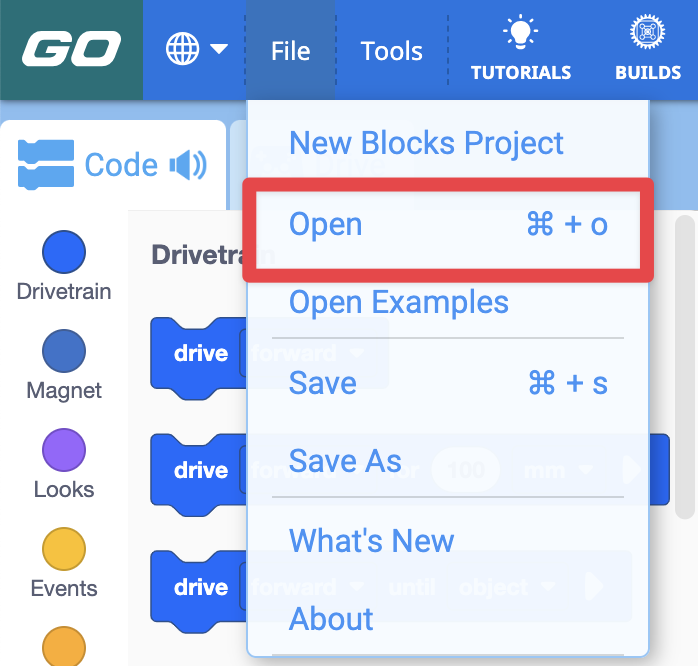
Open het menu Bestand en selecteer Openen. Gebruik de interface van uw apparaat om het
-
- Bekijk deze apparaatspecifieke artikelen voor meer informatie over het openen van een bestaand project in VEXcode GO: Chrome Browser; iPad; Android; Chromebook.
-
Eenmaal geopend, zou het project eruit moeten zien als deze afbeelding. Vergeet niet dat de focus van het Lab ligt op gegevens, niet op codering. Studenten hoeven dit project op geen enkele manier te bouwen of te bewerken, ze moeten het gewoon uitvoeren als een hulpmiddel om de gegevens af te drukken die ze in hun bruginspectierapporten zullen gebruiken.
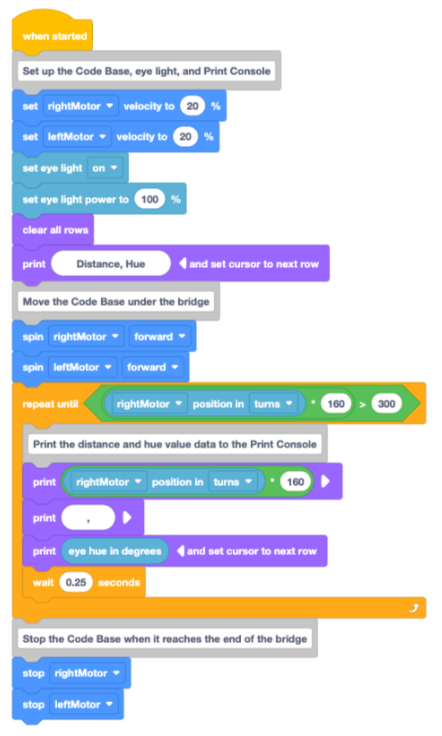
Lab 2 Afdrukgegevensproject
- Model voor studenten hoe het project Afdrukgegevens te openen in VEXcode GO. (Zorg ervoor dat studenten het project naar hun apparaten hebben gedownload voordat ze aan de les beginnen. Open het project in de materiaallijst op de overzichtspagina.)
- Model hoe de monitor in VEXcode GO moet worden geopend om de afdrukconsole te bekijken.
-
Selecteer het pictogram Monitor in de werkbalk.
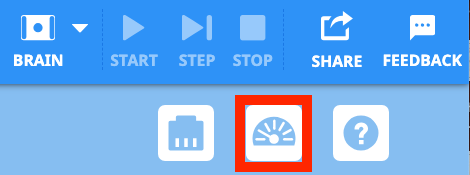
Selecteer het pictogram Monitor in de werkbalk -
Vestig de aandacht van de leerlingen op de afdrukconsole in het onderste gedeelte van de monitor, zoals hier weergegeven. Hier verschijnen de gegevens die worden afgedrukt wanneer het project wordt uitgevoerd.edu
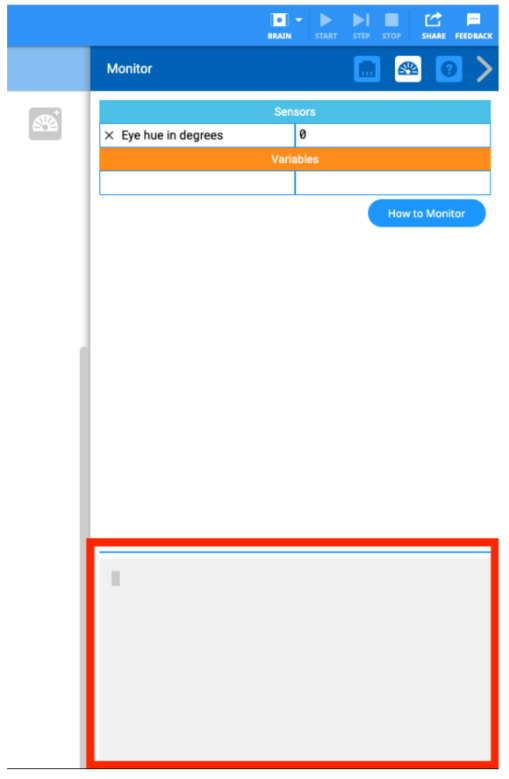
Afdrukconsole in de monitor
-
-
Modelleer hoe u het project instelt en uitvoert. Plaats de codebasis aan het begin van de brug, met de oogsensor naar boven gericht onder de brug. Zorg ervoor dat de oogsensor is uitgelijnd met de gele straal van de brug en dat de codebasis recht naar voren wijst.
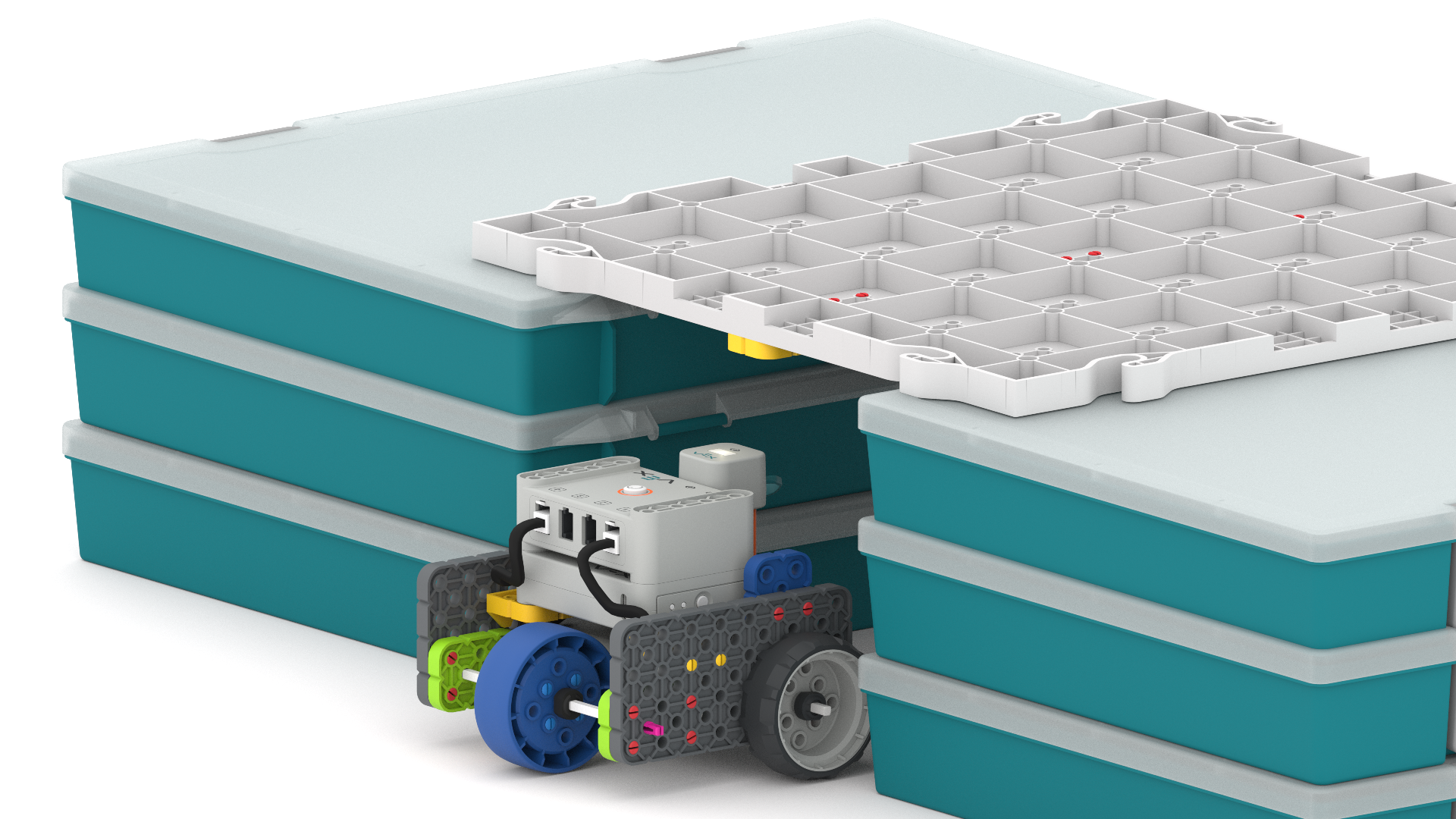
Lijn de oogsensor uit onder de gele straal van de brug -
Selecteer Start om het project te starten.
Selecteer 'Start' - Roep tijdens het uitvoeren van het project de aandacht van studenten op de waarden die worden afgedrukt in de afdrukconsole.
- De robot moet langzaam onder de brug rijden (met 20% snelheid) en zal de afstands- en tintwaardegegevens met regelmatige tussenpozen ongeveer elke 0,25 seconden afdrukken.
- Voor elke invoer is de waarde 'Afstand' het aantal millimeters (mm) dat de robot heeft afgelegd, en de 'Tint' is de gerapporteerde tintwaarde van de oogsensor op dat moment.
-
Hier is een voorbeeld van hoe de gegevens van de afdrukconsole eruit kunnen zien wanneer het project wordt uitgevoerd:
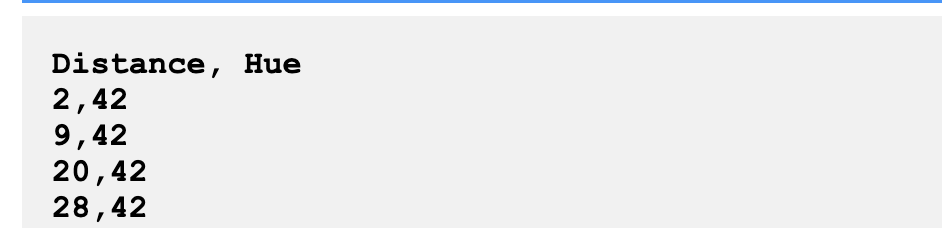
Voorbeeldgegevens in de afdrukconsole
- Roep tijdens het uitvoeren van het project de aandacht van studenten op de waarden die worden afgedrukt in de afdrukconsole.
-
Selecteer Stop om het project te stoppen wanneer het is voltooid.
Selecteer 'Stop' om het project te stoppen - Misschien wil je het project meerdere keren uitvoeren, zodat studenten aandacht kunnen besteden aan hoe de robot beweegt en aan de gegevens die in de monitor worden afgedrukt, zodat ze voorbereid zijn wanneer ze het project zelf uitvoeren.
-
Zorg ervoor dat u Wissen selecteert om de afdrukconsole te wissen voordat u het project opnieuw uitvoert, zodat er slechts één gegevensset tegelijk wordt weergegeven.
Selecteer 'Wissen' om de afdrukconsole te wissen
-
-
-
Laat leerlingen zien hoe ze door de Print Console kunnen scrollen om alle afgedrukte gegevens te bekijken, zoals in de onderstaande video wordt getoond. Met de muiscursor kunt u de schuifbalk in de Print Console omhoog en omlaag bewegen om alle afgedrukte gegevens te bekijken.
Videobestand
Zorg ervoor dat de codebasis recht onder de brug door rijdt, met de oogsensor uitgelijnd met de gekleurde balken.
- Zoek naar een patroon in de gegevens om ervoor te zorgen dat de gegevens van studenten worden gerapporteerd zoals bedoeld. U zou gegevens moeten zien met een patroon van:
- een deel van de tintwaarden in het bereik 30-80 (voor de gele en groene balken)
- een sectie in het 200-300-bereik (voor de blauwe balken)
- een tweede deel van de tintwaarden in het bereik 30-80 (voor de volgende groene en gele stralen)
- Als de gegevens van studenten GEEN TINTWAARDEN in het bereik van de 200's bevatten, is het mogelijk dat de robot niet correct onder de brug is geplaatst. Laat ze het project opnieuw uitvoeren en controleer of de robot correct is uitgelijnd.
Om studenten te helpen zich te concentreren op de gegevens die worden afgedrukt, stelt u vragen zoals:
- Welke gegevens worden in dit project afgedrukt? Wat zijn de twee waarden? Wat vertellen die waarden je samen?
- Waarom is het belangrijk om de afstand te weten die de robot heeft afgelegd telkens wanneer de tintwaarde wordt afgedrukt?
- Waarom is het nuttig om de gegevens in dit project af te drukken, in plaats van alleen naar de monitor te kijken zoals we in Lab 1 hebben gedaan?
- We verzamelen veel datapunten in dit project. Waarom denk je dat dat nuttig is?
Help studenten om na te denken over het verband tussen licht en oogsensorgegevens in dit project, door vragen te stellen als:
- Waarom denk je dat het belangrijk is om het ooglicht aan te hebben in deze situatie?
- Hoe kunnen de gegevens verschillen als het ooglicht uit was? Denk je dat de gegevens net zo nauwkeurig zouden zijn? Waarom wel of niet?
- Als studenten het project meerdere keren uitvoeren, herinner studenten er dan aan om de afdrukconsole tussen elke uitvoering te wissen.
- Zorg ervoor dat elke groep een gegevensset heeft die aan het einde van Play Part 1 in de Print Console wordt weergegeven, zodat ze de gegevens in Play Part 2 kunnen grafieken.
Mid-Play Break & Groepsdiscussie
Zodra elke groep de gegevens heeft afgedrukt naar de afdrukconsole in VEXcode GO, komt u samen voor een kort gesprek.
Bespreek met studenten de gegevens die ze zien nu ze het project hebben uitgevoerd. Nu we gegevens over de brug in de afdrukconsole hebben, laten we het hebben over welke gegevens we zien.
-
Elke regel van de printconsole is een 'datapunt'. Er zijn twee getallen in elk gegevenspunt.
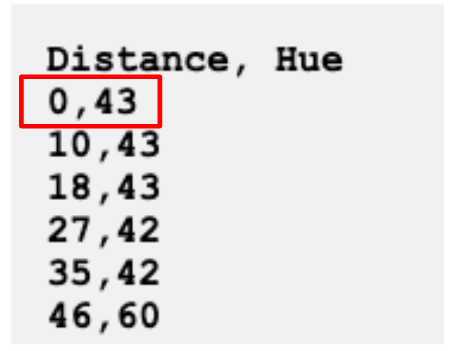
Een gegevenspunt in de afdrukconsole - Waar staan die twee getallen voor?
- Het eerste gerapporteerde nummer is 'Afstand'. Dit is de afstand die de robot onder de brug heeft afgelegd.
- Waarom zijn afstandsgegevens belangrijk als we aan een brug denken?
- Het tweede gerapporteerde getal is de 'Hue'. Dit is de tintwaarde die op die locatie wordt gerapporteerd.
- We hebben gekeken naar gegevens over de tintwaarde in Lab 1. Wie weet nog wat de tintwaarde is?
- Het eerste gerapporteerde nummer is 'Afstand'. Dit is de afstand die de robot onder de brug heeft afgelegd.
- Onze Bridge-veiligheidscriteria bevatten Hue-waarde-informatie. Wat kunnen we leren over het oppervlak van de brug uit de gegevens over de tintwaarde die we hebben?
- Heeft u gegevenspunten met tintwaarden groter dan 200? Wat betekent dat?
 Veiligheidscriteria voor
 - Onze volgende stap is het grafisch weergeven van de gegevens van de afdrukconsole in VEXcode in onze bruginspectierapporten. Dit zal ons helpen om te zien of er een patroon in onze gegevens zit. Hoe denk je dat de 'Afstand' - en 'Tint' -gegevens in de afdrukconsole verbinding maken met de grafiek?
- Praat met studenten over hoe ze denken dat ze de gegevenspunten op de grafiek kunnen vertegenwoordigen. Ze zullen leren hoe ze elk punt in Play Part 2 kunnen plotten.
Deel 2 - Stap voor stap
- InstrueerInstrueer studenten dat ze nu de gegevens van de afdrukconsole in een grafiek gaan weergeven. Er zijn veel manieren om gegevens te visualiseren, en het grafisch weergeven van de gegevens kan studenten helpen om patronen in de gegevens gemakkelijker te identificeren.
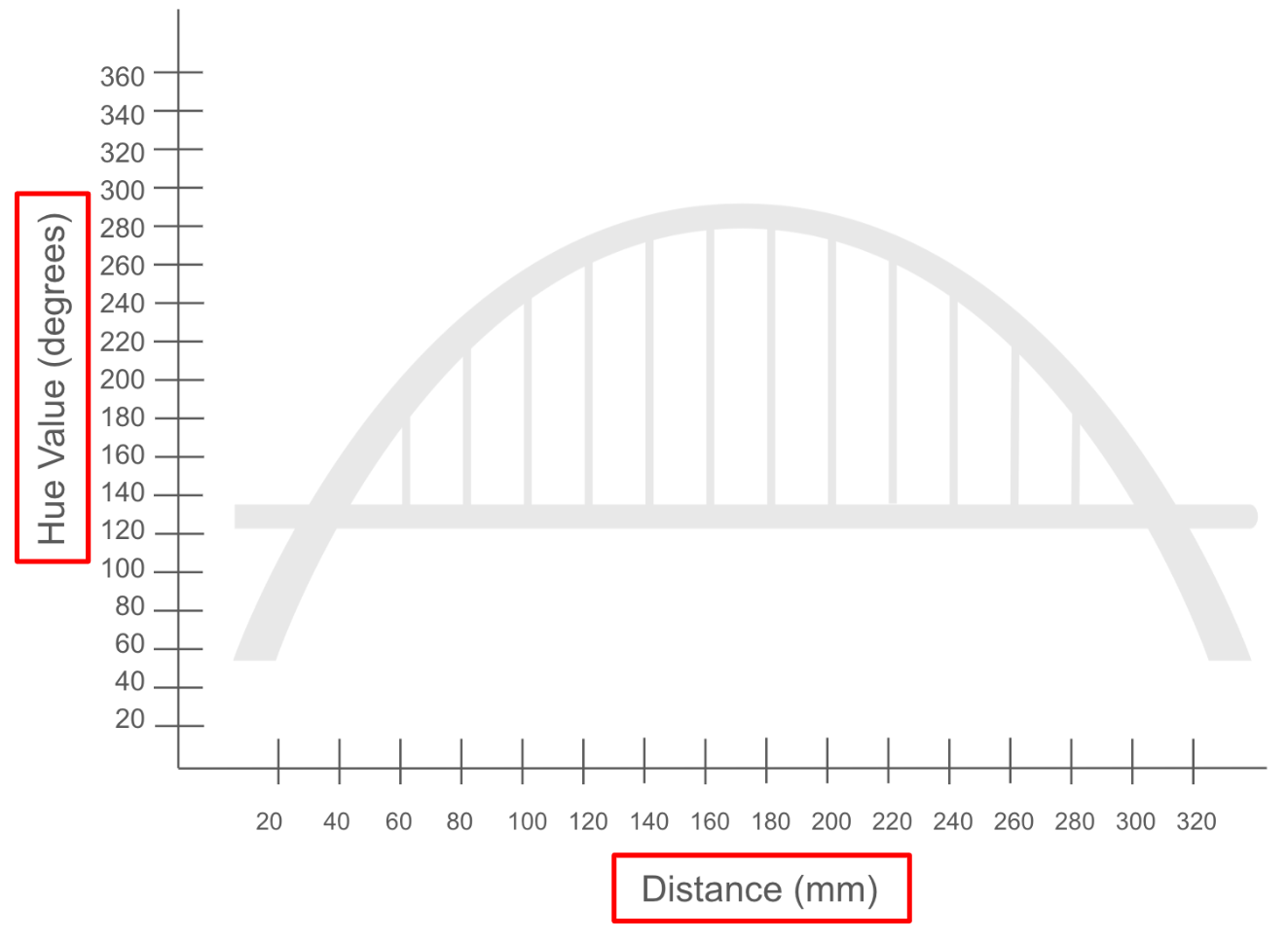
Voorbeeldgrafiek van de gegevens - Modelmodelvoor studenten hoe de eerste gegevenspunten van de afdrukconsole op de grafiek in het bruginspectierapport kunnen worden weergegeven. Je kunt dit demonstreren voor de klas, of leerlingen met je mee laten lopen in een begeleide demonstratie.
Elk gegevenspunt wordt weergegeven door een lijn op de grafiek. Het voorbeeld hier laat zien hoe u het punt 10, 43 grafisch kunt weergeven.
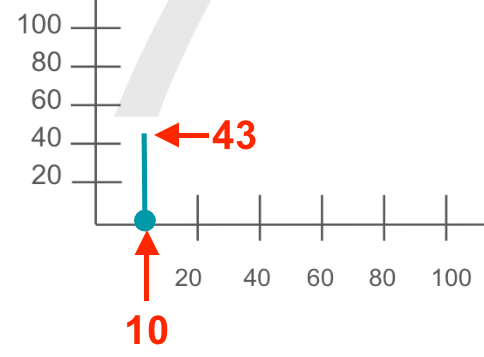
Grafiek van het punt 10, 43 - Modelleer eerst hoe de afstandswaarde van een gegevenspunt op de x-as van de grafiek moet worden uitgezet – met het label Afstand (mm).
-
Markeer het punt dat overeenkomt met de afstandswaarde langs de x-as, zoals hier weergegeven. (De pijl toont het punt op ongeveer 10 op de x-as.)
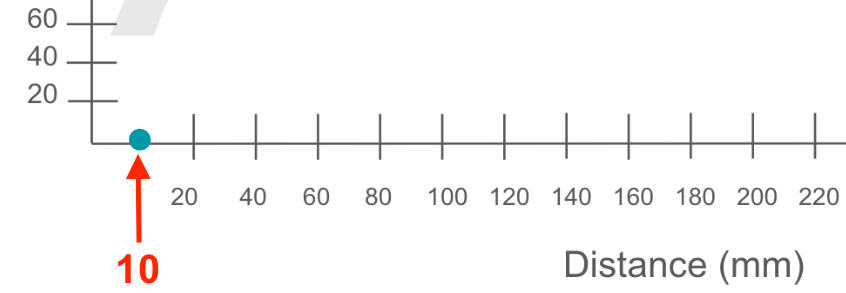
Markeer de afstandswaarde -
Teken vervolgens een lijn omhoog vanaf het punt op de x-as naar de tintwaarde langs de y-as – met het label Tintwaarde (graden) op de grafiek. De lijn hier toont de tintwaarde van ongeveer 43.
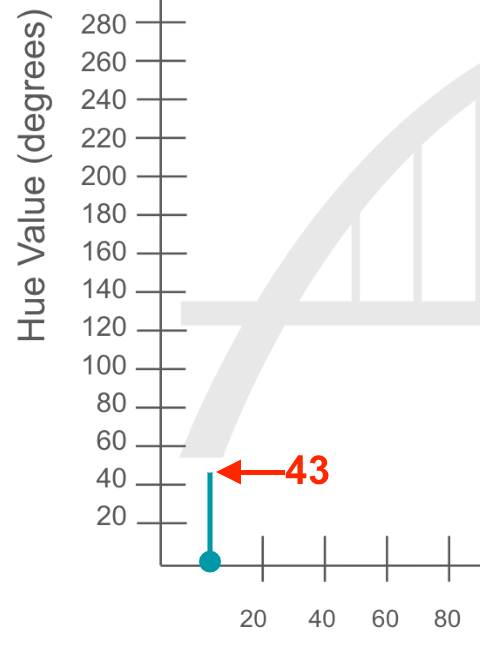
Teken een lijn om de tintwaarde weer te geven
-
-
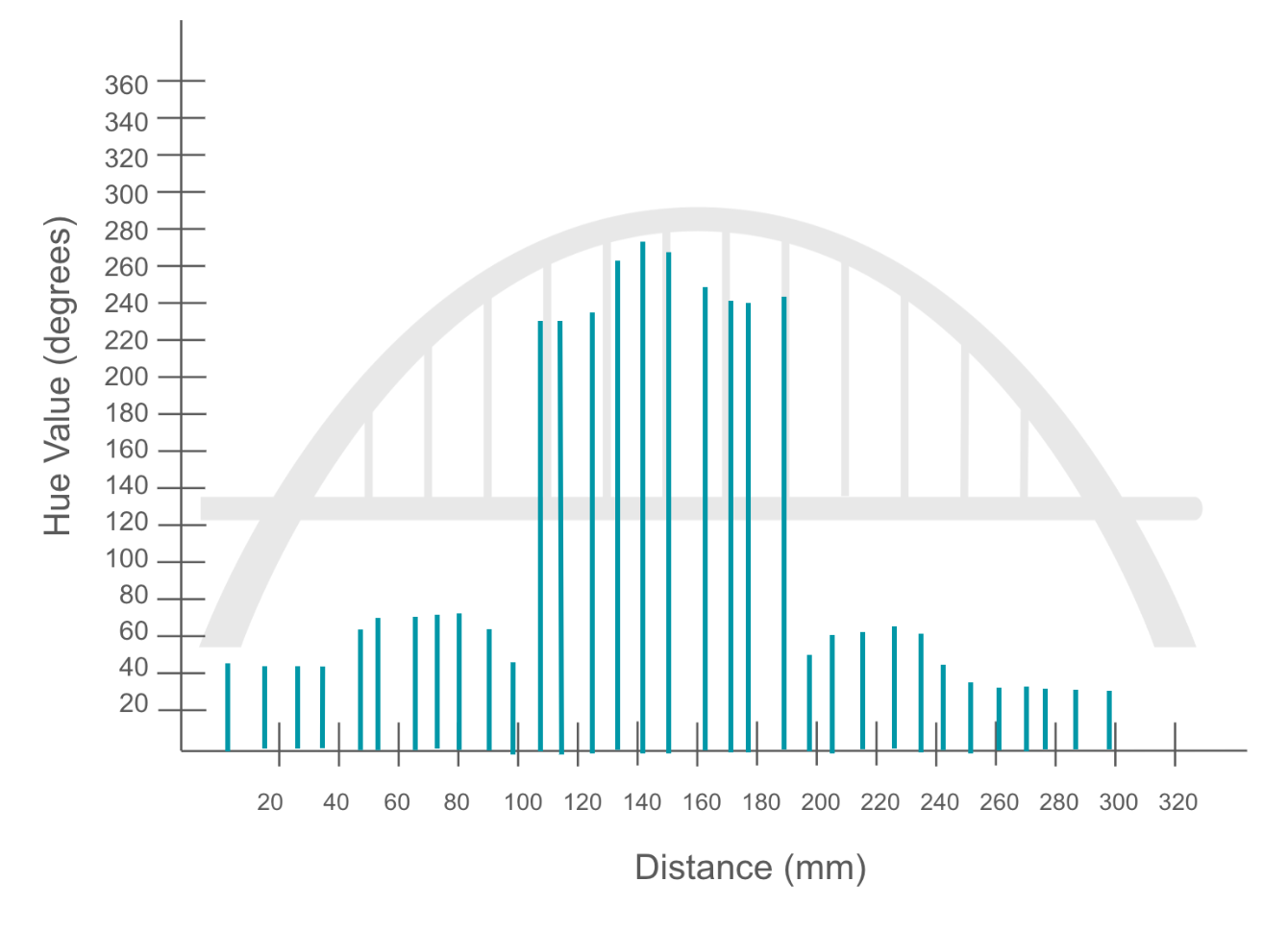
De grafiek moet elk gegevenspunt als een afzonderlijke lijn weergeven, met een patroon waarbij de 'crack' gegevenspunten eruitzien als een 'spike' in de grafiek. Dit voorbeeld toont een gedeeltelijk gegevenslogboek dat op de grafiek is uitgezet.
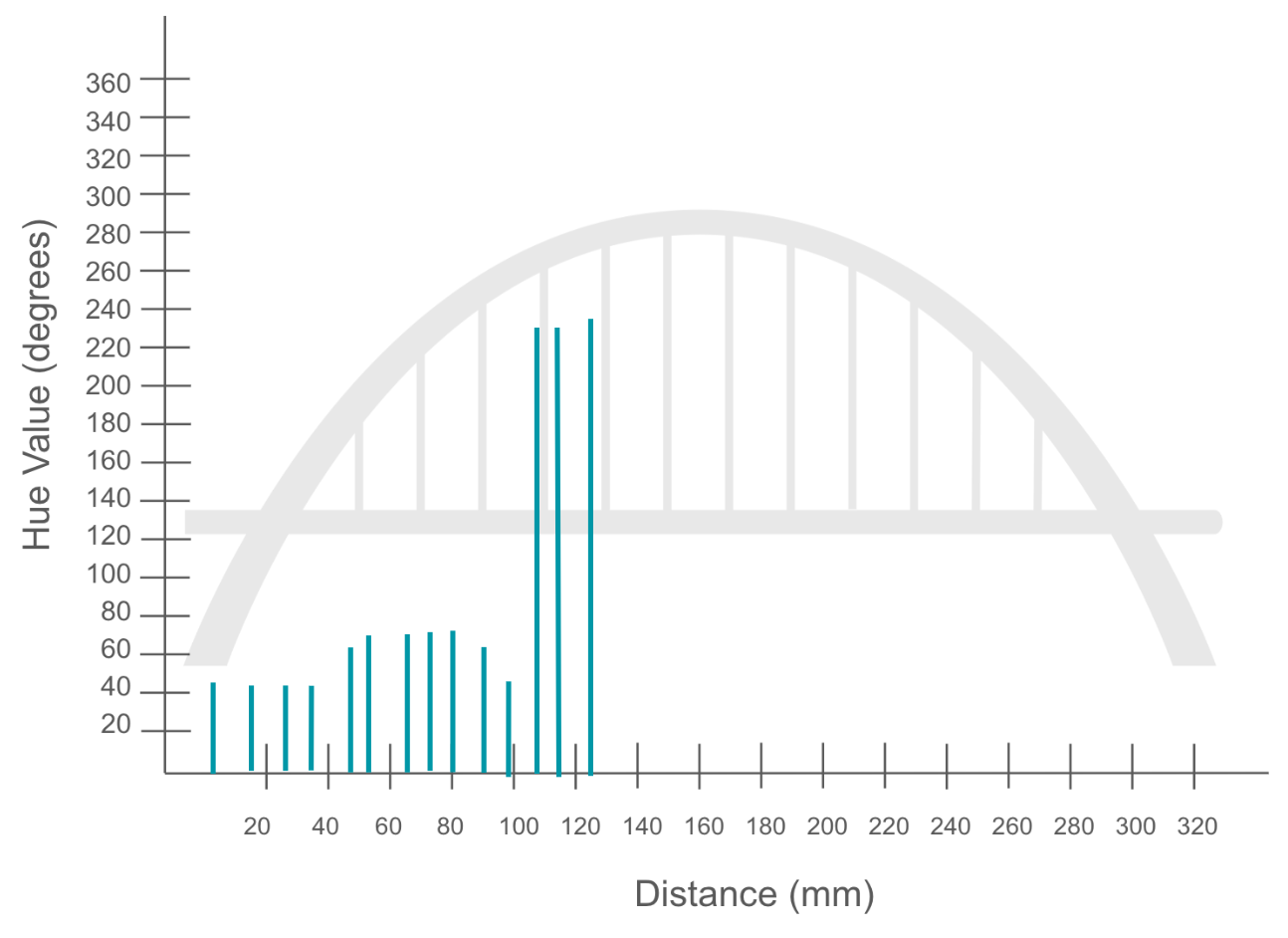
Voorbeeld van gegevens uitgezet op de grafiek - Herinner studenten eraan dat ze de waarden op de grafiek zullen benaderen met behulp van de meegeleverde schalen, en dat elk gegevenspunt niet exact hoeft te zijn, maar dichtbij moet zijn.
- Studenten kunnen halverwege elk van de intervallen op de x- en y-as markeren, om de intervallen met 10's te zien in plaats van 20's.
- Zodra studenten hun grafiek hebben voltooid, moeten ze contact met je opnemen. Vervolgens noteert de student de datapunten die corresponderen met een barst in de datatabel in het Bridge Inspection Report.
-
Model voor studenten hoe te identificeren welke datapunten overeenkomen met een barst. Een tintwaarde groter dan 200 duidt op een barst. Studenten kunnen naar zowel de grafiek als de afdrukconsole kijken om de gegevenspunten te identificeren met een tintwaarde van meer dan 200.
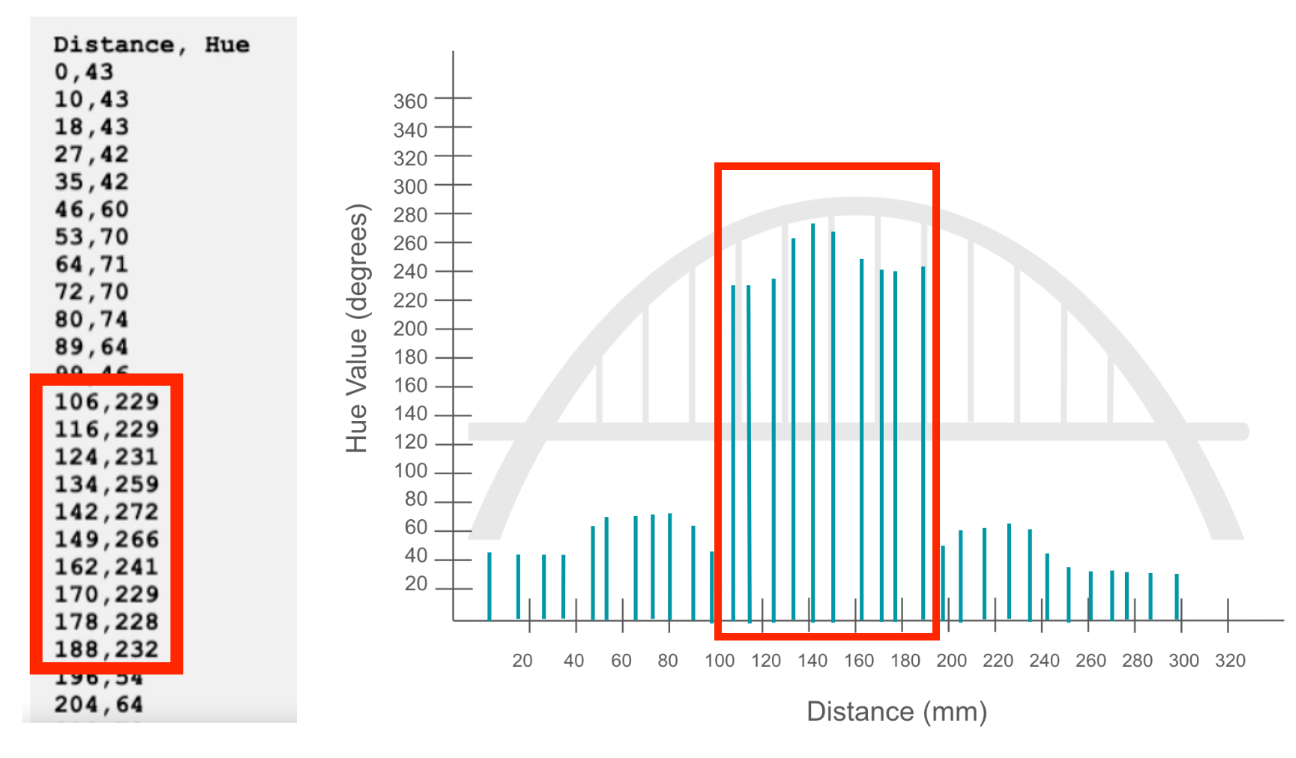
'Crack' -gegevens in de afdrukconsole en op de grafiek - Modeleer hoe een gegevenspunt van de scheur van de afdrukconsole in de gegevenstabel in het bruginspectierapport moet worden vastgelegd.
-
De Afstand wordt geregistreerd in de kolom Afstand en de Tint wordt geregistreerd in de kolom Tintwaarde, zoals hier weergegeven.
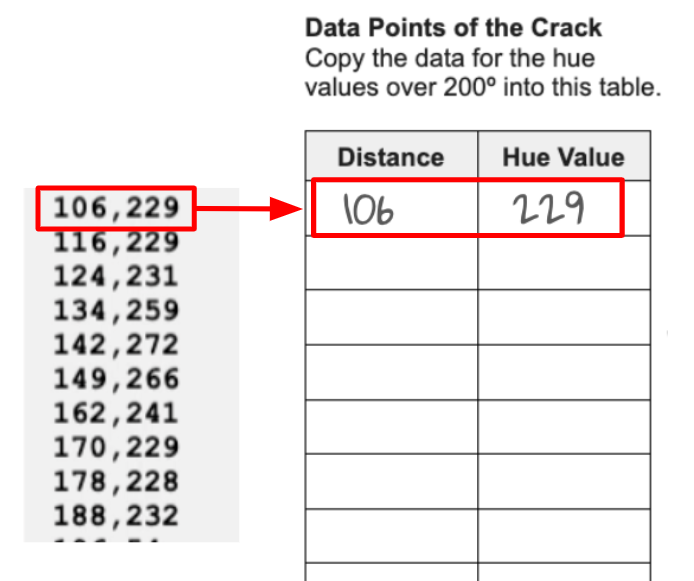
Noteer de gegevenspunten in de tabel -
Studenten moeten de gegevenspunten in volgorde noteren (zoals ze zich in de afdrukconsole bevinden), van de kleinste afstand tot de grootste afstandswaarde.
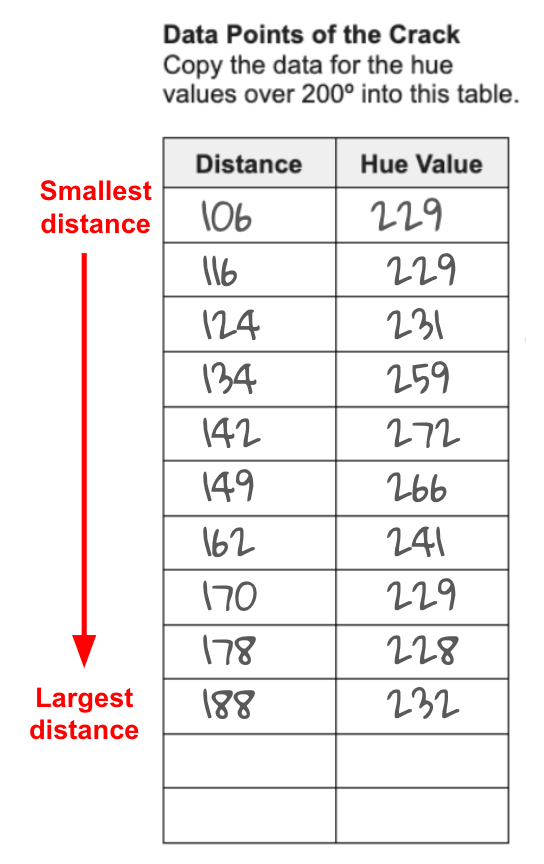
Noteer gegevenspunten in volgorde
-
-
- Modelleer eerst hoe de afstandswaarde van een gegevenspunt op de x-as van de grafiek moet worden uitgezet – met het label Afstand (mm).
- FaciliterenFaciliteren van gesprekken met studenten over grafieken en het vastleggen van de gegevens terwijl ze in hun groepen werken.
Moedig studenten aan om na te denken over patronen die ze in de gegevens kunnen zien, door vragen te stellen als:
- Wat valt u op aan de gegevens? Zie je patronen in de afstandswaarden?
- Merk je patronen op in de tintwaarden? Wat denk je dat dat betekent? Waarom?
- Heeft de brug een scheur? Hoe weet je dat?
Om studenten te helpen nadenken over hoe ze hun verzamelde gegevens visualiseren, stel je vragen zoals:
- Toont de afdrukconsole en de grafiek dezelfde gegevens? Kun je me uitleggen hoe de gegevenspunten op de grafiek verbinding maken met de afdrukconsole?
- Wat is nuttiger voor u om de scheuren in de brug te identificeren? Waarom?
Om studenten te helpen hun grafiekleesvaardigheden te oefenen, vraag je hen om een of twee gegevenspunten op de grafiek te identificeren. Dit kan je ook helpen ervoor te zorgen dat ze begrijpen hoe de gegevens in de grafiek worden weergegeven.
- Als studenten moeite hebben om de datapunten aan de grafieken te koppelen, probeer dan de gegevens te isoleren, zodat ze zich op één aspect tegelijk kunnen concentreren.
- Laat ze wijzen naar waar de afstandswaarden 50, 100 of 150 zich langs de x-as bevinden.
- Laat ze wijzen naar waar de tintwaarden 80, 150 of 220 zich langs de y-as bevinden.
- Laat ze dan met hun vinger tekenen waar de lijnen voor 50, 80; 100, 150 of 150, 220 zouden gaan.
Wanneer studenten hun grafiek hebben ingevuld, laat ze dan bij je inchecken. Zorg ervoor dat de grafiek van elke groep hetzelfde gegevenspatroon heeft. Je zou een gemarkeerde 'spike' moeten zien in de grafieklijnen in het midden van de grafiek, om de scheur weer te geven.
- Zodra ze de grafiek hebben ingevuld, moet je ervoor zorgen dat studenten de gegevenspunten van de scheur vastleggen in de gegevenstabel in het bruginspectierapport.
- Als studenten de grafiek voltooien en hun gegevens vroeg registreren, vraag ze dan om na te denken over hoe ze de locatie van de scheur zouden identificeren op basis van hun grafiek. Denken ze dat het in een veilige, risicovolle of gevaarlijke zone is? Waarom?
Opmerking: studenten blijven werken met de gegevenspunten van de scheur uit dit lab en hun bruginspectierapport in lab 3. Zorg ervoor dat de rapporten worden verzameld voor gebruik in het volgende lab.
- Herinner studenten eraan om om de beurt de gegevens met hun partner in kaart te brengen. De ene partner moet het datapunt lezen, terwijl de andere het grafisch weergeeft. Ze kunnen elke 5 gegevenspunten van rol wisselen om ervoor te zorgen dat beide partners de kans krijgen om met de gegevens en de grafiek te werken.
Herinner studenten eraan dat de 'lezer' de door de 'graveerder' getrokken lijn moet controleren om er zeker van te zijn dat deze nauwkeurig overeenkomt met het gegevenspunt.
- VraagVraag hoe ze denken dat het op verschillende manieren tonen van dezelfde gegevens nuttig kan zijn voor mensen om ervan te leren. Denk aan situaties zoals een restaurantmenu waar een foto en een schriftelijke beschrijving van het eten worden gegeven – dit zijn dezelfde gegevens, op twee manieren weergegeven. Waarom is het nuttig om meerdere manieren te hebben om gegevens te visualiseren?